How to Upload Photos to Google Drive from iPhone(3 Ways+Useful Tip)
Hello Sir! Uploading pictures and other media on Google Drive is pretty simple and easy from your iPhone. Let’s tell you a bit about how Google Drive works, so you know how to upload your files to it.
Part 1. What is Google Drive?
Google Drive is a cloud backup. This backup tool is powered by Google and has become one of the largest file-sharing and backup tools. When you upload your files to the drive, you can access them from anywhere around the globe.
Let’s talk about some of the features.
Google Drive has easy access through your PC or smartphone, so you can synchronize your files and use any device to access them.
Google Drive gives iPhone users the authority to upload their stuff like pictures, videos, documents, encrypted files, or any sort of data.
Google Drive allows iPhone users to share folders and files from the Drive to any other device. The user can also make another person the co-owner of the files, which makes sharing much convenient.
Part 2. How to Upload Photos to Google Drive from iPhone
Google Drive allows iPhone users to upload, view, share and edit their important files. It will also free up space from your iPhone if you delete the data from the phone later.
Following are the ways telling how to upload photos from iPhone to Google Drive.
Way 1. How to Upload Photos to Google drive from iPhone without App
In this way, we will tell you how to upload iPhone photos to Google Drive without an app from iPhone without the app. The procedure is simple and straightforward.
- Open your PC and connect your iPhone to a USB-C cable. Copy the images from your iPhone and paste them into the computer.
- Go to the browser and type photos.google.com on the PC. Once Google Images load into your computer, log in through your Google account.
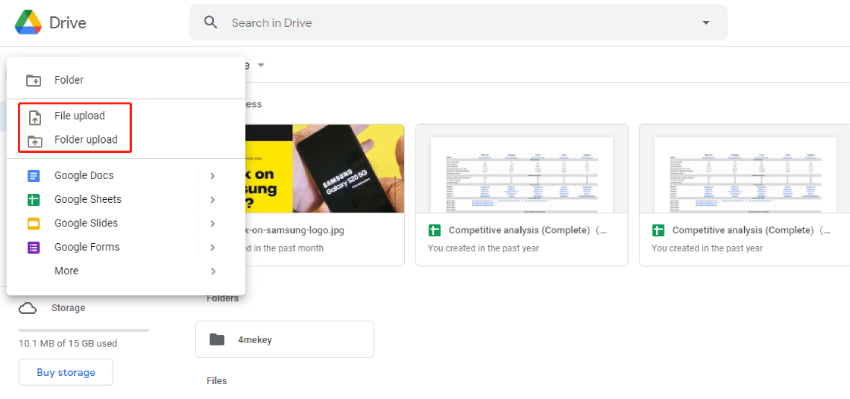
At the top of Google Photos, you will see the upload option. Click on ‘Upload’ and choose the files from your computer.
Way 2. How to Add Photos to Google Drive from iPhone with App
You can opt for uploading your pictures through the iPhone directly. If you want to know how to transfer iPhone photos to Google Drive or how to add photos to Google Drive by iPhone using the app, then the following steps below will help you.
- Go to the App Store. Download the Google Drive app on the iPhone.
- Launch the Google Drive app. You can also press your home button to activate Google Drive. A new set of folders will be available for you then.
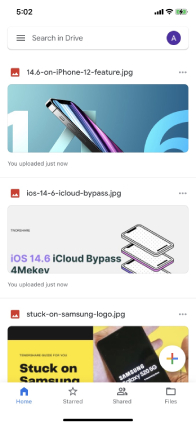
You can select a folder from the given ones by Google Drive and save your data in it, or you can also create a new G-Drive folder personalized for you. Click on the + button at the bottom-right to make one.
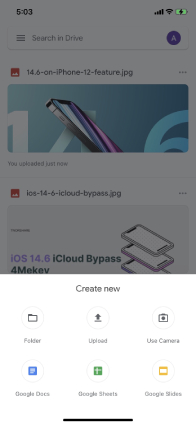
You will see an option for upload. It will help you import your local pictures and files to the Drive from your iPhone.
Part 3. Can I Upload Photos to Google Photos from iPhone
Google Photos is a good alternative for iPhone users to upload their photos for safe backup. Let’s see the procedure.
-
Download and launch Google Photos.
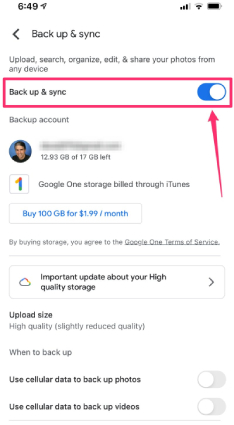
Open Google Photos, go to the «Settings,» and navigate the Backup & Sync option. Turn it on.
There are some issues with this method:
- No advanced editing.
- No social sharing option.
- Inconsistent search results.
- Low-resolution images.
- Google Photos app consumes lots of space on the iPhone.
However, the users can use Tenorshare iCareFone for transferring their photos to Google Photos and other mediums like PC. It provides good backup too.
Useful Tip: How to Find Lost Photos without Google Drive on iPhone
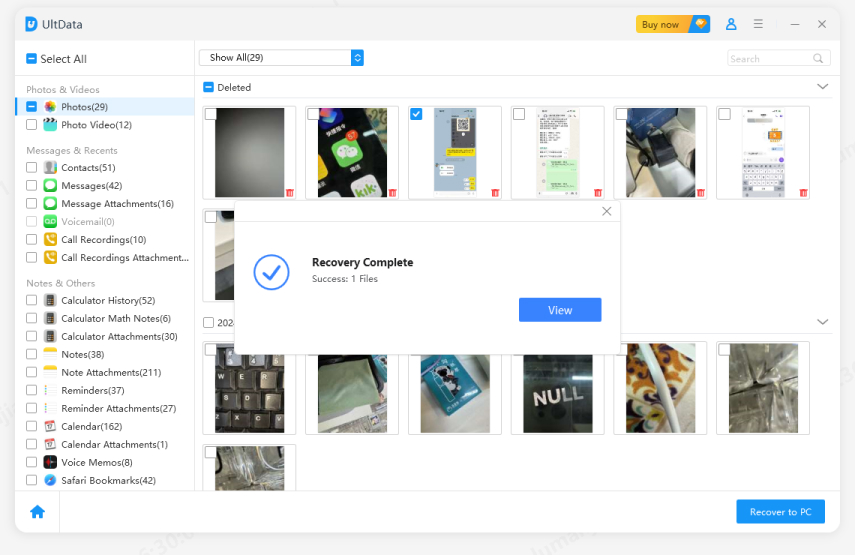
Losing memorable pictures is always hard. Thankfully there are tools like Tenorhsare UltData that can help us recover our pictures, texts, videos, contacts, and useful documents.
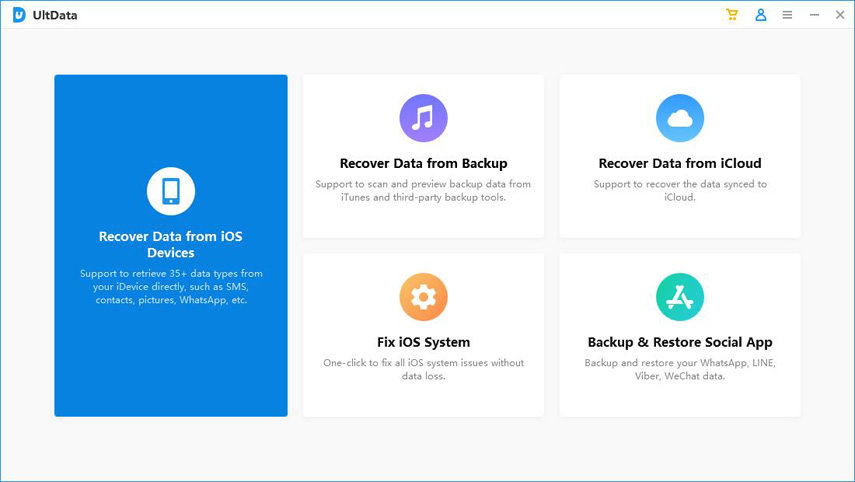
Download and launch UltData. Also, connect your iPhone to PC and choose the ‘Recover Data from iOS Devices’ option.
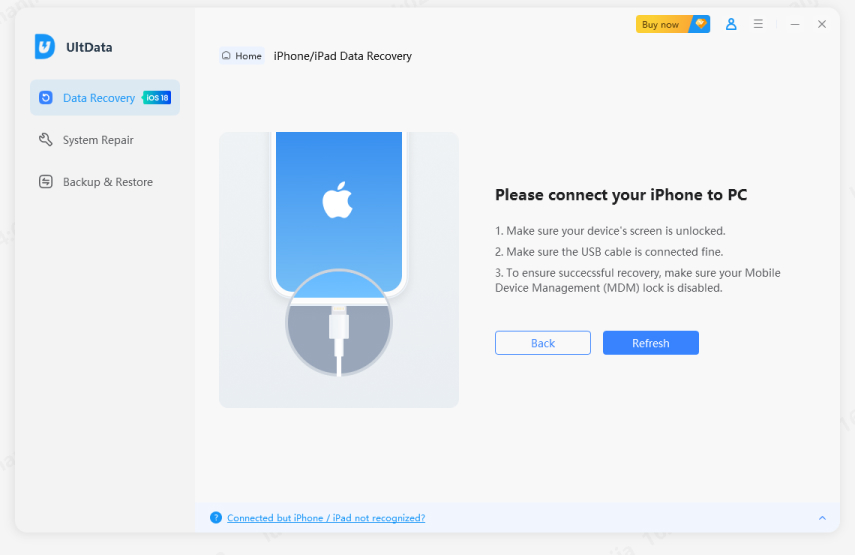
Make sure that your device is connected and the app can recognize it. In case there is an issue, you can follow the instructions on the screen to resolve it.
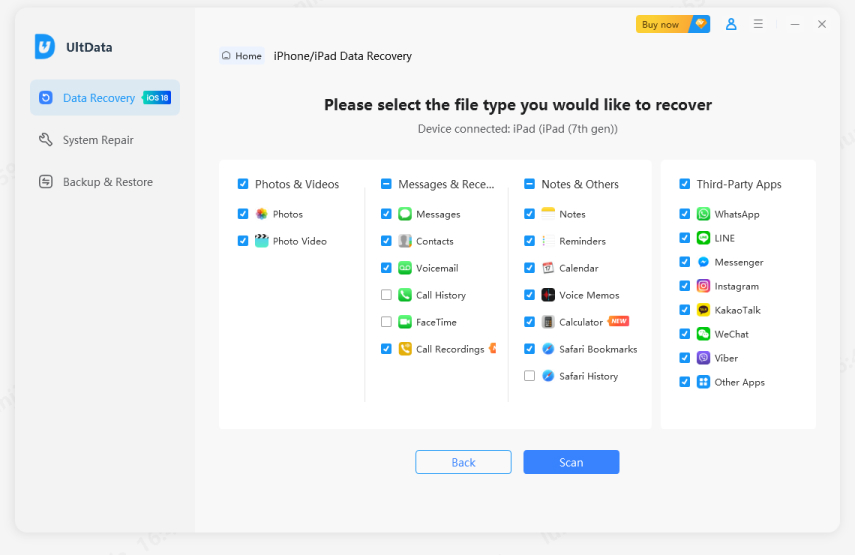
Scan your iPhone for lost data by choosing from the list. Once scanned, preview the data you want to keep.
Once scanned, preview the data you want to keep.
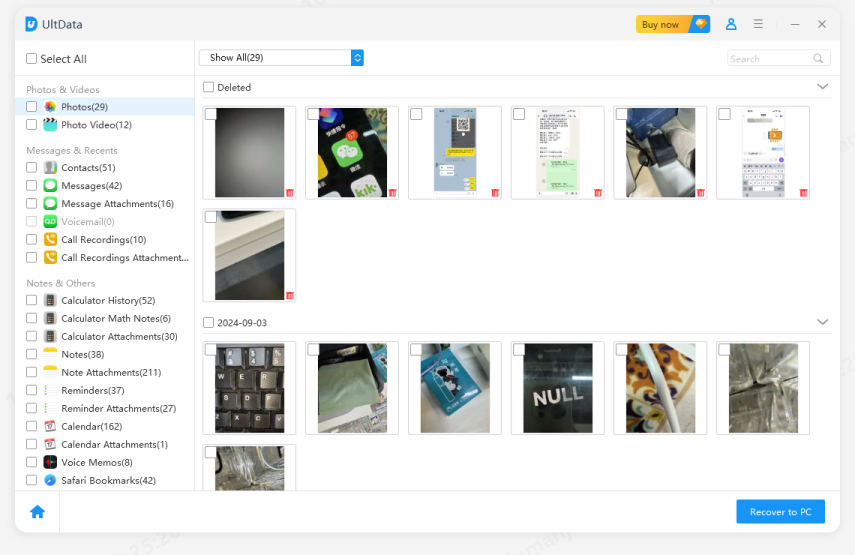
Once selected, click on ‘Recover to PC,’ and your data will be recovered within a few minutes.
Conclusion
Now you know how to upload pictures from iPhone to Google Drive in different ways. If you’re stuck, always use iCareFone for the easiest backup and UltData to recover any lost data.
Как копировать файлы из iCloud Drive в Google Диск и обратно на iPhone или iPad
Все устройства Apple работают под управлением единой учетной записи iCloud, связанной с Apple ID пользователя. Это позволяет сохранять и синхронизировать наиболее важные файлы с Mac, iPhone или iPad посредством облачного хранилища iCloud Drive.

Вместе с тем в поле зрения всегда остается Google Диск, более доступная и гибкая альтернатива, которая позволяет делиться файлами с другими пользователями и получать доступ к информации с устройств и других производителей.
В этой статье мы расскажем вам о скрытой функции в приложении Файлы на iPhone или iPad, которая позволит копировать или перемещать файлы с iCloud Drive на Google Диск и наоборот.
Как копировать файлы с iCloud Drive в Google Диск на Айфоне или Айпаде
В отличие от Google Диска, к iCloud Drive нельзя получить доступ отовсюду. Вы можете получить его в окне Finder на Mac или в приложении «Файлы» на iPhone или iPad. Итак, если вы хотите скопировать или переместить файлы из iCloud Drive на Google Диск на мобильных устройствах Apple, то вам понадобится для этого стандартное приложение «Файлы».
Для начала нам нужно подключить Google Диск к приложению «Файлы». После этого можно будет приступать непосредственно к копированию или перемещению файлов iCloud Drive на Google Диск.
1. Установите приложение Google Диск на iPhone или iPad.
2. Войдите в этот сервис, используя учетную запись Google.

3. Откройте приложение «Файлы» на iPhone или iPad.
4. Перейдите во вкладку Обзор и нажмите кнопку Меню с изображением трех точек в правом верхнем углу экрана.
5. Коснитесь параметра «Изменить».

6. Активируйте переключатель напротив Google Диск и нажмите «Готово». Этим же способом в список мест можно добавить другие облачные хранилища, например, Яндекс.Диск или Dropbox.

7. Перейдите в Google Диск из приложения «Файлы», чтобы удостовериться в успешном подключении.
8. Вернитесь в iCloud Drive из приложения «Файлы».
9. Нажмите и удерживайте нужный файл, а затем выберите «Скопировать» в появившемся меню.

10. Теперь перейдите в папку Google Диска из приложении «Файлы».
11. Нажмите и удерживайте палец на любом пустом месте на экране.
12. Коснитесь «Вставить» в появившемся контекстом меню.


Аналогичным способом вы можете так же легко скопировать или переместить любой файл из Google Диска в iCloud Drive. Скопированные файлы будут быстро синхронизированы.
После того, как вы добавите Google Диск в приложение «Файлы», появится масса интересных способов облегчить повседневную жизнь. Все ваши файлы, хранящиеся в Google Диске теперь окажутся доступными в приложении «Файлы». Вы даже можете выбирать документы с Google Диска при отправке вложений из приложения «Файлы» в Telegram, WhatsApp или других приложениях.
Как загрузить фотографии iPhone на Google Drive (поддерживается iOS 16)
Для резервного копирования фотографий и видео на нашем iPhone удобно использовать облачные сервисы, такие как iCloud или Google Drive. Фотографии заняли большую часть вашего iPhone. Многие из вас могут захотеть загрузить ценные фотографии с семьей или другом в облако. Что ж, мы покажем вам быстрые решения загрузить фотографии iPhone на Google Drive.
- Часть 1. Как загрузить фотографии iPhone на Google Drive на iPhone
- Часть 2. Как автоматически создавать резервные копии фотографий iPhone на Google Диске
- Часть 3. Как переместить iPhone фотографии на Google Drive на компьютере
Часть 1. Как загрузить фотографии iPhone на Google Drive на iPhone
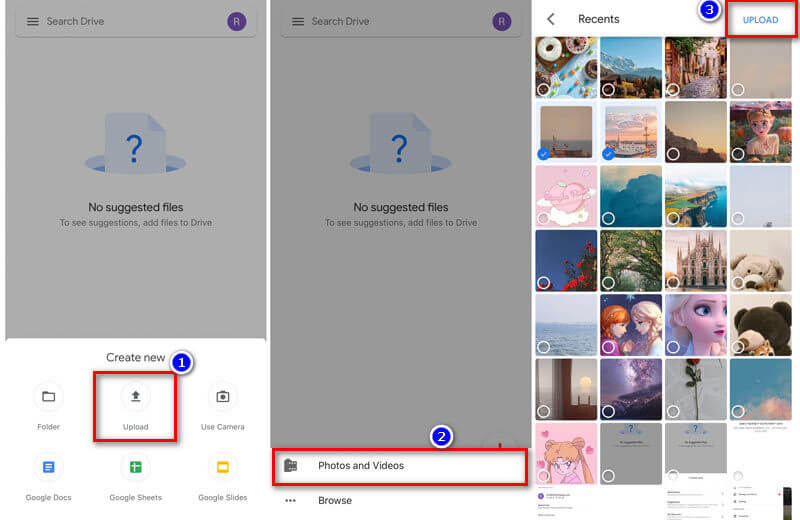
Диск Google позволяет нам хранить, получать доступ и обмениваться файлами с устройств. Вы можете получить 15 ГБ памяти бесплатно. Следуйте инструкциям ниже, чтобы получить бесплатное решение для загрузки фотографий на Google Drive на iPhone.
Часть 2. Как автоматически создавать резервные копии фотографий iPhone на Google Диске
Если вы не хотите загружать фотографии iPhone в приложение Google Диск вручную, вы можете использовать службу резервного копирования и синхронизации на Google Диске. Это поможет вам автоматически загружать фотографии iPhone на Google Диск.
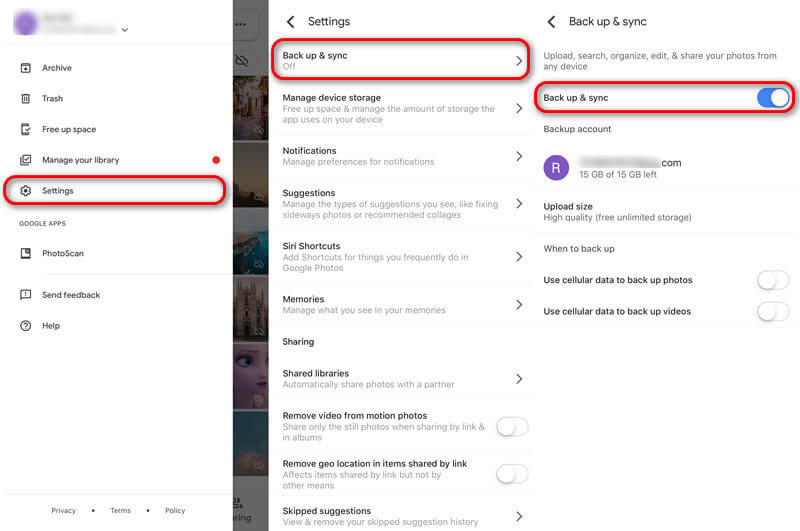
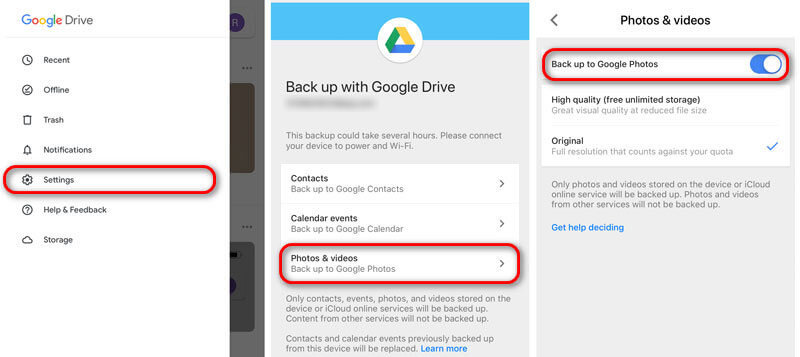
Или вы можете перейти в приложение Google Drive и нажмите кнопку Меню, нажмите Настройки > Восстановление. Выберите Фото и видео в разделе Резервное копирование с Google Диска и включите ползунок.
Часть 3. Как переместить iPhone фотографии на Google Drive на компьютере
Помимо загрузки фотографий на диск Google на iPhone, вы также можете добиться этого на компьютере. Сначала вы должны перенести выбранные фотографии с iPhone на компьютер. Aiseesoft FoneTrans является лучшим средством передачи iOS для управления и передачи файлов iOS на компьютер. Кроме того, это лучший выбор для резервного копирования фотографий iPhone на компьютер.

- Перемещайте фотографии, музыку, контакты, видео и т. Д. С iPhone на компьютер / iTunes.
- Перенос данных с компьютера или устройства iOS на iPhone, iPad или iPad.
- Конвертируйте фотографии HEIC в формат JPG или PNG с быстрой скоростью.
- Совместимость с iPhone 14/13/12/11/X/XR/8/7/6/5, iPad и iPod touch.
Переместить фотографии iPhone на Google Drive без приложения

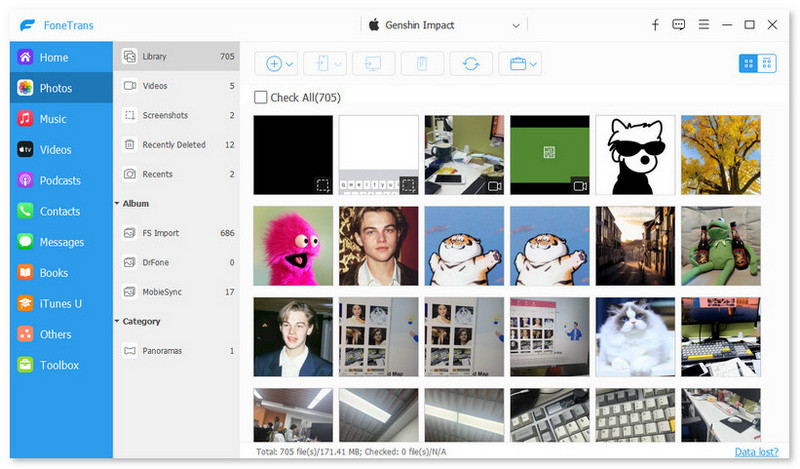
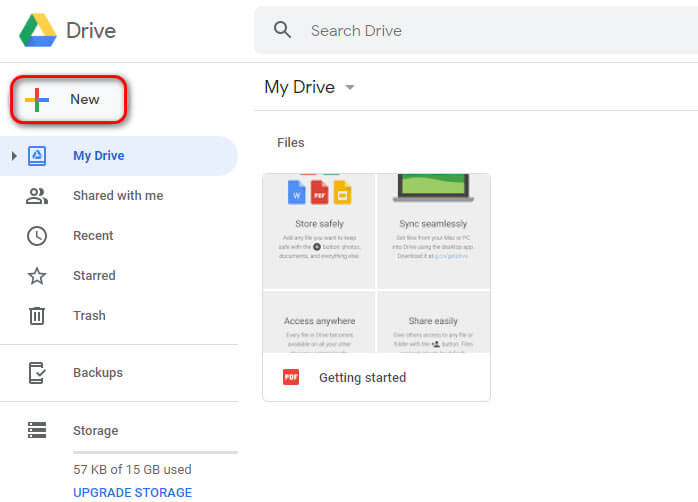
Так как у вас есть перенесли фотографии iPhone на компьютер, нет необходимости делать резервные копии фотографий на Google Drive. Но если вы все еще хотите загрузить фотографии на Google Диск, перейдите на drive.google.com и войдите в свою учетную запись Google.
Просто нажмите Новинки и выберите Загрузка файла / Загрузка папки выбрать фотографии iPhone и загрузить их на Google Drive.
В основном мы показываем вам 3 метода загрузить фотографии iPhone на Google Drive, Надеюсь, что это решит вашу проблему. Мы также рекомендуем вам FoneTrans для переноса и резервного копирования фотографий iPhone на компьютер. Если у вас есть какие-либо вопросы, пожалуйста, оставьте комментарий ниже.
Что вы думаете об этом посте.
Рейтинг: 4.8 / 5 (на основе голосов 107) Подпишитесь на нас в
Вы ищете безопасное место для всех ценных фотографий на вашем iPhone? Прочитайте это руководство и узнайте, как сделать резервную копию фотографий iPhone на iCloud, iTunes или на компьютере.
Как перенести фотографии с iPhone на ПК с Windows? В этой статье вы узнаете, как легко с iPhone X / 8/7/6/5 на ПК (включая Windows 10/8/7).
Вам скучно смотреть обычные видео? Вот 5 лучших видеоредакторов с разделенным экраном, которые помогут вам создавать уникальные эффекты с вашими собственными видео и фотографиями.
Оставьте свой комментарий и присоединяйтесь к нашему обсуждению
Управление и резервное копирование фотографий iPhone
iOS Transfer 
Лучшее программное обеспечение iOS Transfer для управления и передачи файлов iOS с iPhone / iPad / iPod на ваш компьютер или наоборот, без запуска iTunes.
Как скинуть фото с айфона на гугл диск
Актуальная и удобная в наше время функция Гугл Диска — возможность использования на айфоне. Посредствам мобильного устройства доступны все те же действия, что и на компьютере:
- Просмотр;
- Редактирование;
- Комментирование;
- Предоставление доступа другим пользователям.
Загружать данные, папки и различную информацию на ГД используя гаджеты на базе IOS не вызовет сложностей.
Просмотр информации
Для того, чтобы загружать и просматривать данные в облачном хранилище на айфоне, последовательность действий следующая:
- Открыть (если понадобится, установить) в телефоне Google Disk;

- Войти в свой аккаунт;
- Коснуться ;
- Далее →Загрузить;

- Выбрать необходимые материалы (для загрузки фотографий и видеофайлов, необходимо кликнуть на объект и →Загрузить);

- Внизу появится окошко состояния загрузки. После завершения файл появится на диске. Можно кликнуть Посмотреть в папке.

Как открыть объект с Google Disk в другом приложении
Входим в GD через телефон, рядом с выбранным файлом касаемся трех точек (расположены одна над одной). Затем →Отправить копию, далее –Открыть с помощью (на этом моменте выбираем любую другую программу). 
Как сохранить фото и видеофайлы в телефонную галерею
Нажимаем кнопку, которая представляет собой вертикальный ряд из трех точек, затем выбираем Отправить копию. И последние– нажимаем на Сохранить изображение (видео).
Как бесплатно хранить оригиналы фотографий с iPhone в Google Photo
Владельцы iPhone могут бесплатно хранить в Google Photo оригиналы снимков.
Пользователь Reddit под ником stephenvsawyer заметил, что изображения в формате HEIC загружаются в Google Photo без сжатия, даже на бесплатном тарифе. Это стало возможным, потому что снимки в HEIC весят намного меньше, чем JPG.
Благодаря тому, что все современные iPhone делают снимки в формате HEIC, которые весят меньше, чем JPG сжатые Google, они получают бесплатное неограниченно пространство для резервных копий фото оригинального качества. Если бы Google сжимала HEIC в JPG, то изображения весили бы ещё больше.
Эта лазейка относится только к фотографиям. Видео Google сжимает до разрешения 1080p независимо от формата.
Как бесплатно загружать снимки без сжатия в Google Photo
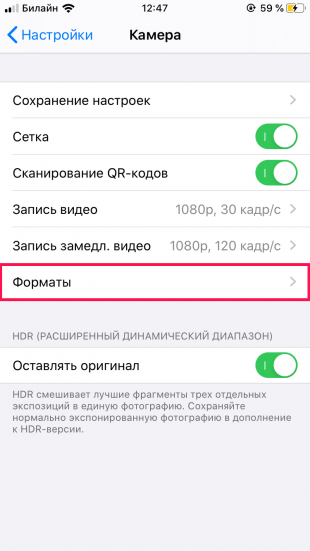
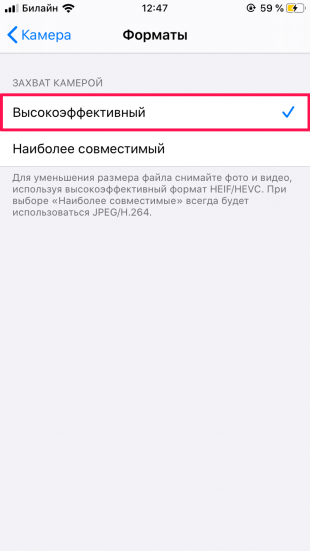
1. Откройте Настройки → Камера → Форматы
2. Поставьте галочку рядом с пунктом «Высокоэффективный»
3. В приложении Google Photo перейдите в Настройки → Автозагрузка и синхронизация → Размер фотографий
4. Выберите «Высокое качество»
Сохранять фотографии в HEIF могут следующие устройства Apple:
▪️ iPhone 7 и новее
▪️ iPad 2018
▪️ iPad Air 3
▪️ iPad mini 5
▪️ iPad Pro 10,5
▪️ iPad Pro 2015 и 2017 с экраном 12,9 дюйма
▪️ iPad Pro 2018
Поддержка HEIF встроена в iOS 11 и более поздние версии системы. [Reddit]
Как копировать файлы из iCloud Drive в Google Диск и обратно на iPhone или iPad
Все устройства Apple работают под управлением единой учетной записи iCloud, связанной с Apple ID пользователя. Это позволяет сохранять и синхронизировать наиболее важные файлы с Mac, iPhone или iPad посредством облачного хранилища iCloud Drive.

Вместе с тем в поле зрения всегда остается Google Диск, более доступная и гибкая альтернатива, которая позволяет делиться файлами с другими пользователями и получать доступ к информации с устройств и других производителей.
В этой статье мы расскажем вам о скрытой функции в приложении Файлы на iPhone или iPad, которая позволит копировать или перемещать файлы с iCloud Drive на Google Диск и наоборот.
Как копировать файлы с iCloud Drive в Google Диск на Айфоне или Айпаде
В отличие от Google Диска, к iCloud Drive нельзя получить доступ отовсюду. Вы можете получить его в окне Finder на Mac или в приложении «Файлы» на iPhone или iPad. Итак, если вы хотите скопировать или переместить файлы из iCloud Drive на Google Диск на мобильных устройствах Apple, то вам понадобится для этого стандартное приложение «Файлы».
Для начала нам нужно подключить Google Диск к приложению «Файлы». После этого можно будет приступать непосредственно к копированию или перемещению файлов iCloud Drive на Google Диск.
1. Установите приложение Google Диск на iPhone или iPad.
2. Войдите в этот сервис, используя учетную запись Google.

3. Откройте приложение «Файлы» на iPhone или iPad.
4. Перейдите во вкладку Обзор и нажмите кнопку Меню с изображением трех точек в правом верхнем углу экрана.
5. Коснитесь параметра «Изменить».

6. Активируйте переключатель напротив Google Диск и нажмите «Готово». Этим же способом в список мест можно добавить другие облачные хранилища, например, Яндекс.Диск или Dropbox.

7. Перейдите в Google Диск из приложения «Файлы», чтобы удостовериться в успешном подключении.
8. Вернитесь в iCloud Drive из приложения «Файлы».
9. Нажмите и удерживайте нужный файл, а затем выберите «Скопировать» в появившемся меню.

10. Теперь перейдите в папку Google Диска из приложении «Файлы».
11. Нажмите и удерживайте палец на любом пустом месте на экране.
12. Коснитесь «Вставить» в появившемся контекстом меню.


Аналогичным способом вы можете так же легко скопировать или переместить любой файл из Google Диска в iCloud Drive. Скопированные файлы будут быстро синхронизированы.
После того, как вы добавите Google Диск в приложение «Файлы», появится масса интересных способов облегчить повседневную жизнь. Все ваши файлы, хранящиеся в Google Диске теперь окажутся доступными в приложении «Файлы». Вы даже можете выбирать документы с Google Диска при отправке вложений из приложения «Файлы» в Telegram, WhatsApp или других приложениях.
Лайфхак: как использовать «Google Фото» для бэкапа снимков с iPhone без потери качества
Рассказываем, как хранить изображения в оригинальном качестве и не платить за место в облаке.
Как выяснил пользователь Reddit под ником stephensawyer, фотографии высокого качества, сделанные на iPhone, можно хранить в «Google Фото» без потери качества. Это позволяет использовать сервис для бэкапа фотографий без необходимости платить за место в облаке.
Обычно при синхронизации с приложением происходит автоматическое сжатие фотографий, чтобы они занимали меньше места на сервере. Но в этом и кроется загвоздка: кодек HEIC настолько эффективный, что пережатые из него JPG весят больше исходного файла.
Google нет смысла тратить место и вычислительную мощность на увеличение размера файла, поэтому фото загружается в оригинальном виде. Соответственно, вы можете удалять ненужные фотографии со смартфона, зная, что в любой момент сможете скачать их обратно без потери качества. При этом ограничений по количеству фото, которые вы можете добавить таким образом, нет.
Всё, что нужно сделать, чтобы пользоваться этим трюком — зайти в «Настройки» > «Камера» > «Форматы» и убедиться, что выбран вариант «Высокоэффективный». В таком случае камера будет автоматически сохранять фото в HEIC. Если выбрать «Наиболее совместимый», файлы будут сохраняться в JPEG/H.264. Такие изображения весят больше и проходят сжатие, так что это не лучший вариант для бэкапа.
Примечательно, что ранее смартфоны Google имели такое же преимущество, но начиная с Pixel 3a их фото тоже стали подвергать сжатию. Так что парадоксально, но факт: iPhone «дружат» с сервисом лучше, чем флагманы от его создателя.
К сожалению, работает это только с фотографиями. 4K-видео, даже если они сняты в MP4 с кодеком HEVC, всё равно сжимаются до 1080p при загрузке в «Google Фото».