Частый вопрос: Как выключить Алису станцию?
Выберите конкретную колонку (вариант «колонка, которая услышит», удалённо работать не будет) и действие для неё: выполнить команду «Алиса, хватит». Выключить звук — тот же самый способ, но указать команду «Громкость 0». Колонка выключит звук, но видеоряд продолжится. Это удобно, если домашние рядом уснули, например.
Как выключить Яндекс станцию на ночь?
Полностью отключить Станцию можно только путем отсоединения питания от розетки. Но делать этого не рекомендуется, так как она обновляется по ночам и так можно пропустить важное обновление. Если вы хотите, чтобы Алиса не реагировала, то можно отключить микрофон на панеле управления.
Как остановить Алису станцию?
После выполнения ваших команд Алиса иногда рассказывает о том, что она умеет.
…
Отключить голосовые подсказки Алисы
- Откройте экран устройств: В приложении В браузере Скачайте приложение Яндекс в Google Play или App Store. …
- На открывшемся экране перейдите на вкладку Настройки.
- Отключите опцию Голосовые подсказки.
Как выключить Яндекс станцию мини?
Нажмите кнопку отключения микрофонов и удерживайте ее пять секунд — пока подсветка Станции Мини не замигает.
Как выключить мини станцию Алиса?
More videos on YouTube
- Включите Станцию Мини в розетку.
- Откройте приложение Яндекс.
- Скажите Алисе в приложении: «Алиса, настрой колонку».
- Если у вас уже добавлены умные устройства, нажмите → Умную колонку с Алисой и выберите Станцию Мини. …
- Следуйте инструкциям в приложении и подсказкам Алисы.
Можно ли оставлять Яндекс станцию на ночь?
Станцию отключать от сети на ночь не нужно и я бы даже сказала, что это нежелательно, ведь именно ночью она обновляется. Поэтому, важно оставлять ее подключенной к сети, а то можете пропустить важные обновления.
Как включить Яндекс станцию?
Первое включение и активация
- Включите Станцию в розетку.
- Подключите Станцию к телевизору кабелем HDMI из комплекта. …
- Откройте приложение Яндекс.
- Скажите Алисе в приложении: «Алиса, настрой колонку».
- Если у вас уже добавлены умные устройства, нажмите → Умную колонку с Алисой и выберите Станцию.
Как разбудить Яндекс станцию?
Самый простой и очевидный способ — задействовать сценарии в Приложении «Яндекс».
…
Это позволяет:
- включить телевизор через Я. Пульт;
- включить умную лампочку;
- включить радио или другой источник через умную розетку;
- пробудить другое устройство.
Можно ли использовать Яндекс станцию без подписки?
Можно ли попросить Яндекс станцию поставить музыку без подписки? … Без подписки вы сможете использовать Станцию только как обычную колонку, подключая ее к телефону через bluetooth.
Как отключить колонку Алису с телефона?
Как отключить Яндекс Алиса на андроид телефоне или планшете
- Открываем приложение «Яндекс» и нажимаем на значок меню (три горизонтальные полоски).
- В открывшемся меню нажимаем «Настройки».
- В настройках прокручиваем экран до пункта «Голосовой помощник». Для отключения Алисы нажимаем на переключатель «Голосовая Активация».
Почему Алиса не слышит меня?
Алиса меня не слышит, не понимает или не реагирует на команды Убедитесь, что микрофоны включены. … Если Алиса не реагирует на обращение, нажмите кнопку активации . Если Алиса неправильно распознает ваши слова, возможно, в помещении слишком шумно или в помещении тихо, но вы слишком далеко.
Как подключить Яндекс станцию мини?
В меню приложения выберите пункт Устройства. Нажмите Управление устройствами → + Добавить устройство → Умные колонки и выберите Станцию Мини. Выберите сеть Wi-Fi и введите пароль к ней. Поднесите смартфон к Станции Мини и нажмите кнопку Проиграть звук.
Как отключить колонку Яндекс Алиса
Колонки и устройства с голосовыми помощниками стали привычной частью нашей жизни. Но что делать, если вы хотите отключить Алису или Яндекс колонку, например, на ночь или на время отпуска? Для этого существуют разные способы, которые мы рассмотрим ниже.
Как полностью выключить Алису
Если у вас есть Алиса на телефоне и вы хотите отключить ее полностью, следуйте этим шагам:
- Откройте настройки приложения с Алисой. Обычно оно называется «Алиса» или «Яндекс».
- Перейдите в раздел «Голосовая активация». Этот раздел может называться иначе, в зависимости от версии приложения и операционной системы.
- Отключите опцию «Использовать голосовую активацию». После этого Алиса перестанет реагировать на ваш голос и будет работать только при использовании приложения.
Как отключить Яндекс колонку дистанционно
Если вы хотите отключить Яндекс колонку, например, на ночь, но не хотите подходить к ней и нажимать на кнопку, можно использовать специальное приложение «Дом с Алисой». Чтобы отключить колонку:
- Откройте приложение «Дом с Алисой» на своем смартфоне или планшете.
- Найдите в списке устройств Яндекс колонку и выберите ее.
- Нажмите кнопку «Отвязать устройство». После этого колонка отключится от вашей учетной записи и перестанет работать.
Как отключить Алису и подключить заново
Иногда возникают проблемы с подключением или работой колонки, и единственный выход — отключить ее и подключить заново. Чтобы это сделать:
- Откройте приложение «Дом с Алисой» и дождитесь, пока оно обнаружит колонку.
- Найдите баннер «Найдена Станция» и нажмите кнопку «Подключить».
- Следуйте инструкциям в приложении: подключитесь к Wi-Fi, если ваша колонка изначально настроена через Ethernet, выберите новую сеть Wi-Fi или подключитесь заново к той же самой сети Wi-Fi (например, если изменился пароль).
Как отключить Яндекс станцию на ночь
Чтобы отключить Яндекс станцию или колонку на ночь, можно попросить ее об этом голосом:
- Скажите «Выключись через 20минут», «Выключи музыку в полночь» или другую подобную команду.
- Станция сама выключится или перестанет играть музыку через указанное время.
Полезные советы и выводы
- Не забывайте, что при отключении колонки она теряет связь с вашей учетной записью, и вы можете потерять доступ к некоторым функциям.
- Если у вас возникли проблемы с работой колонки, попробуйте сбросить ее настройки и подключить заново.
- Если вы не используете колонку в течение длительного времени, отключите ее от сети, чтобы сэкономить электроэнергию.
Как отключить Алису с умной колонки
Хотите отключить Алису с вашей умной колонки? Нет проблем, это довольно просто. Перейдите в приложение «Умный дом» и откройте вкладку «Параметры». Затем найдите раздел «Алиса» и нажмите на него. В этом разделе выберите пункт «Откликаться на имя» и переключите на «Яндекс». Теперь ваша умная колонка будет реагировать только на ключевое слово «Яндекс», а не на «Алису». Важно отметить, что если вы регулярно используете имя Алисы, то этот способ может не подойти вам. В этом случае рекомендуется найти другое устройство, которое будет работать без обработки голосовых команд.
Как отключить колонку с Алисой
Для того, чтобы отключить функцию Алисы на колонке, необходимо выполнить несколько действий. Сначала нужно найти пункт «Алиса» и выключить переключатель «Активация через гарнитуру», чтобы отключить возможность использования голосового помощника через наушники. Затем перейти в раздел «Голосовая Активация» и выключить переключатель «Использовать голосовую активацию». После выполнения этих действий Алиса на колонке больше не будет активироваться голосом. Это может быть полезно, например, если вы хотите защититься от случайной активации при разговоре с кем-то, кто упоминает имя Алисы. Отключение функции также может повысить конфиденциальность, так как это ограничит сбор данных о голосе пользователя.
Как отключить колонку Алису от устройства
Чтобы отключить колонку Алису от устройства, нужно сделать следующее: если речь идет о телефоне, то нужно открыть настройки приложения, затем перейти в раздел «Голосовая активация» и отключить опцию «Использовать голосовую активацию». Для того, чтобы избавиться от Алисы на другом устройстве, потребуется примерно такая же последовательность действий. При этом следует учесть, что технологии и программы управления голосовыми ассистентами могут различаться, поэтому возможно, понадобится обратиться за конкретной информацией к инструкции, приложенной к устройству или же воспользоваться рекомендациями производителя, которые могут быть представлены на сайте компании. Следование указанным инструкциям поможет пользователю легко справиться с этой задачей и избавиться от Алисы в случае необходимости.
Как отключить Марусю колонку
Для того чтобы отключить Марусю колонку, необходимо открыть приложение Маруси на своем смартфоне, к которому она привязана. Затем нужно нажать на значок ☰ и пролистать список до раздела «Мои устройства». После этого нужно выбрать имя той колонки, от которой хотите отвязаться и прокрутить список до конца. Там будет находиться кнопка «Удалить колонку», на которую необходимо нажать. После этого колонка будет отвязана от вашего устройства. Отключение колонки может быть необходимо, если вы планируете продать ее или передать другому пользователю. Также это может пригодиться, если вы уже не используете колонку и хотите освободить место в списке своих устройств.
Если вы хотите отключить колонку Яндекс Алиса, следуйте простым инструкциям. Сначала откройте приложение «Дом с Алисой», затем выберите «Станцию» в списке устройств. Далее, нажмите кнопку «Отвязать устройство». После этого колонка будет отключена от вашей учетной записи «Яндекс», и вы больше не сможете управлять ей через приложение. Все настройки и учетные данные будут удалены с устройства. Отключение колонки может быть полезно, если вы продаете ее, хотите использовать другую учетную запись или желаете удалить данные своего аккаунта. Следуйте этим рекомендациям, чтобы избавиться от колонки и защитить свои личные данные.
Как включить алису после отключения из розетки
Выберите конкретную колонку (вариант «колонка, которая услышит», удалённо работать не будет) и действие для неё: выполнить команду «Алиса, хватит». Выключить звук — тот же самый способ, но указать команду «Громкость 0». Колонка выключит звук, но видеоряд продолжится. Это удобно, если домашние рядом уснули, например.
Как выключить Яндекс станцию на ночь?
Полностью отключить Станцию можно только путем отсоединения питания от розетки. Но делать этого не рекомендуется, так как она обновляется по ночам и так можно пропустить важное обновление. Если вы хотите, чтобы Алиса не реагировала, то можно отключить микрофон на панеле управления.
Как остановить Алису станцию?
После выполнения ваших команд Алиса иногда рассказывает о том, что она умеет.
…
Отключить голосовые подсказки Алисы
- Откройте экран устройств: В приложении В браузере Скачайте приложение Яндекс в Google Play или App Store. …
- На открывшемся экране перейдите на вкладку Настройки.
- Отключите опцию Голосовые подсказки.
Как выключить Яндекс станцию мини?
Нажмите кнопку отключения микрофонов и удерживайте ее пять секунд — пока подсветка Станции Мини не замигает.
Как выключить мини станцию Алиса?
More videos on YouTube
- Включите Станцию Мини в розетку.
- Откройте приложение Яндекс.
- Скажите Алисе в приложении: «Алиса, настрой колонку».
- Если у вас уже добавлены умные устройства, нажмите → Умную колонку с Алисой и выберите Станцию Мини. …
- Следуйте инструкциям в приложении и подсказкам Алисы.
Можно ли оставлять Яндекс станцию на ночь?
Станцию отключать от сети на ночь не нужно и я бы даже сказала, что это нежелательно, ведь именно ночью она обновляется. Поэтому, важно оставлять ее подключенной к сети, а то можете пропустить важные обновления.
Как включить Яндекс станцию?
Первое включение и активация
- Включите Станцию в розетку.
- Подключите Станцию к телевизору кабелем HDMI из комплекта. …
- Откройте приложение Яндекс.
- Скажите Алисе в приложении: «Алиса, настрой колонку».
- Если у вас уже добавлены умные устройства, нажмите → Умную колонку с Алисой и выберите Станцию.
Как разбудить Яндекс станцию?
Самый простой и очевидный способ — задействовать сценарии в Приложении «Яндекс».
…
Это позволяет:
- включить телевизор через Я. Пульт;
- включить умную лампочку;
- включить радио или другой источник через умную розетку;
- пробудить другое устройство.
Можно ли использовать Яндекс станцию без подписки?
Можно ли попросить Яндекс станцию поставить музыку без подписки? … Без подписки вы сможете использовать Станцию только как обычную колонку, подключая ее к телефону через bluetooth.
Как отключить колонку Алису с телефона?
Как отключить Яндекс Алиса на андроид телефоне или планшете
- Открываем приложение «Яндекс» и нажимаем на значок меню (три горизонтальные полоски).
- В открывшемся меню нажимаем «Настройки».
- В настройках прокручиваем экран до пункта «Голосовой помощник». Для отключения Алисы нажимаем на переключатель «Голосовая Активация».
Почему Алиса не слышит меня?
Алиса меня не слышит, не понимает или не реагирует на команды Убедитесь, что микрофоны включены. … Если Алиса не реагирует на обращение, нажмите кнопку активации . Если Алиса неправильно распознает ваши слова, возможно, в помещении слишком шумно или в помещении тихо, но вы слишком далеко.
Как подключить Яндекс станцию мини?
В меню приложения выберите пункт Устройства. Нажмите Управление устройствами → + Добавить устройство → Умные колонки и выберите Станцию Мини. Выберите сеть Wi-Fi и введите пароль к ней. Поднесите смартфон к Станции Мини и нажмите кнопку Проиграть звук.
Умная Розетка Яндекс с wi-fi и Алисой
Это умная розетка с wi-fi которая входит в экосистему «Умный дом» от компании Яндекс. Управляется через Яндекс Алису и через приложения Яндекс на смартфонах или браузере.
В данной статье вы узнаете, как она выглядит «в живую», как настраивается умная розетка, управляется, в общем — подробная инструкция по настройке и эксплуатации умной розетки от Яндекс!
Для того, что настроить розетку вам понадобиться уже иметь какое-то из устройств умного дома с Алисой, например:
Так же нужно иметь аккаунт Яндекс (ID).
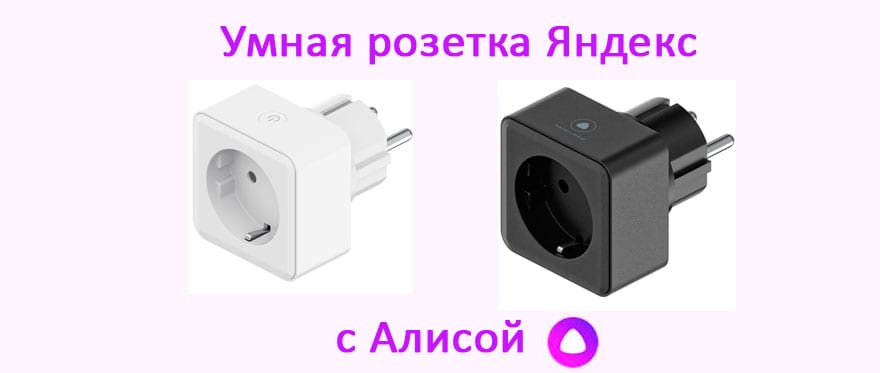
Выпускается розетка в 2 цветовых вариантах:
Умная белая розетка
Умная чёрная розетка
Технические характеристики Умной Розетки с Fi-Fi
| Цвет | Белый, Чёрный |
| Количество гнёзд | 1 шт. |
| Экосистема | Умный дом Яндекса |
| Ширина устройства | 5,5 см |
| Высота устройства | 5,5 см |
| Глубина устройства | 8,0 см |
| Заземляющий контакт | Есть |
| Номинальный ток | 16 А |
| Номинальное напряжение | 230 В |
| Подключение к смартфону | Да |
| Материал | Пластик |
| Макс. мощность | 3680 Вт |
| Протокол связи | Wi-Fi |
| Гарантийный срок | 12 мес. |
| Срок службы | 2 года |
Как настроить и подключить Умную Розетку
Распаковываем и начинаем!
За 11 простых шагов мы подключим и настроим нашу умную розетку:
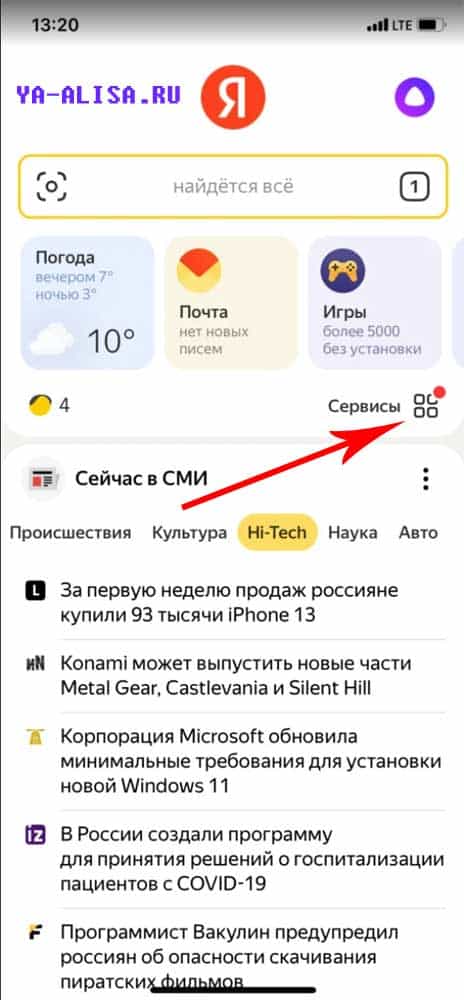
Шаг 1 Заходим в раздел « Сервисы » Яндекс Браузера:
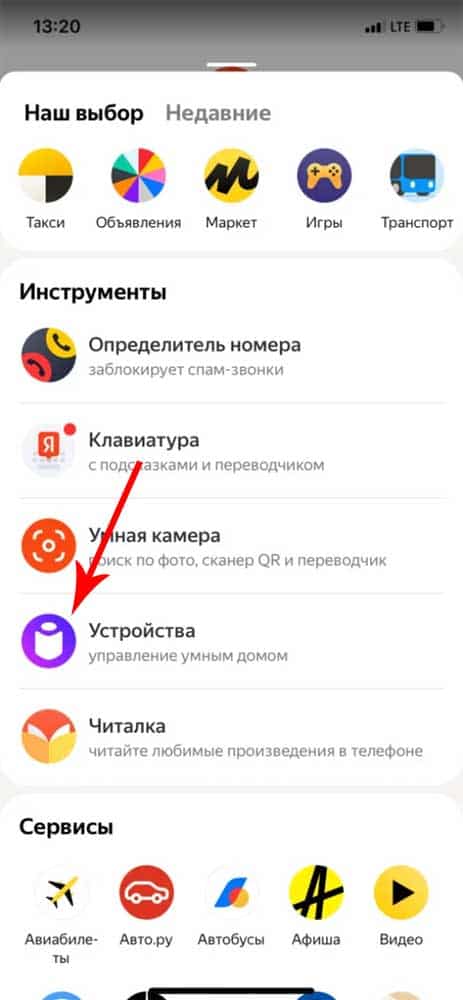
Шаг 2 — выбираем пункт « Устройства «
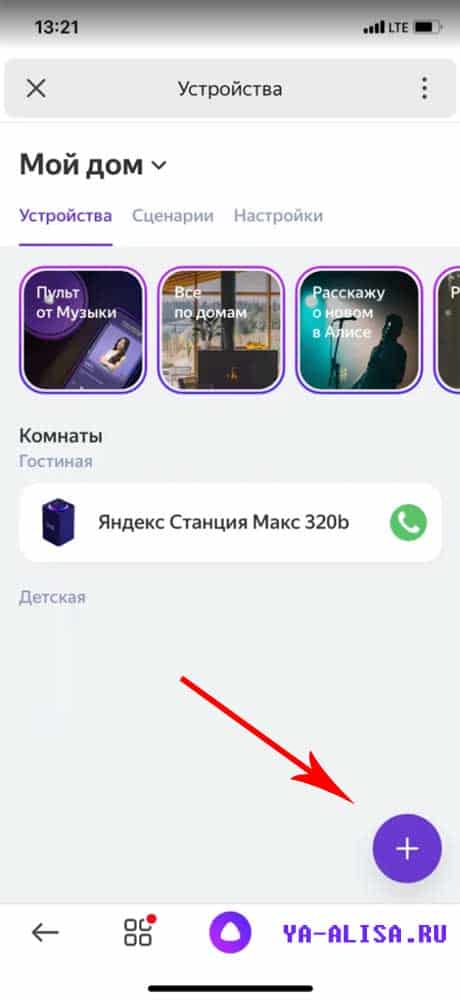
Шаг 3 — нажимаем « + » и добавляем устройство
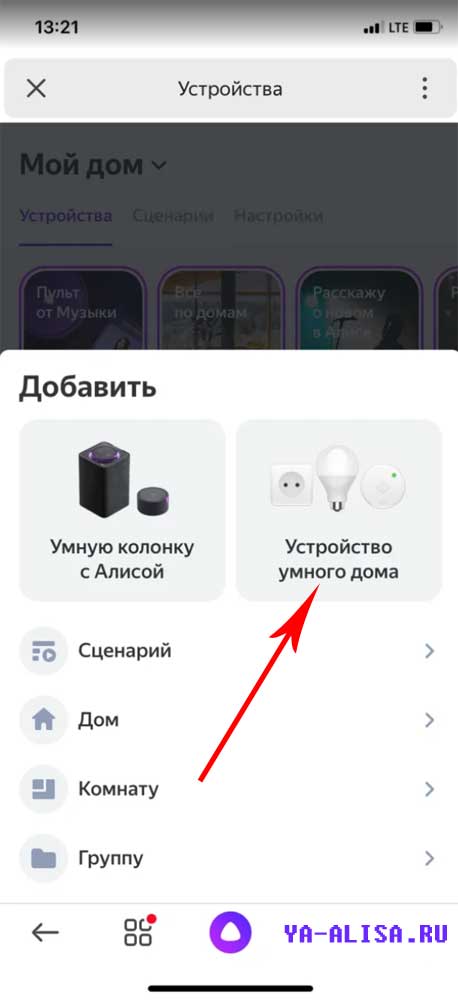
Шаг 4 выбираем пункт « Устройство умного дома «
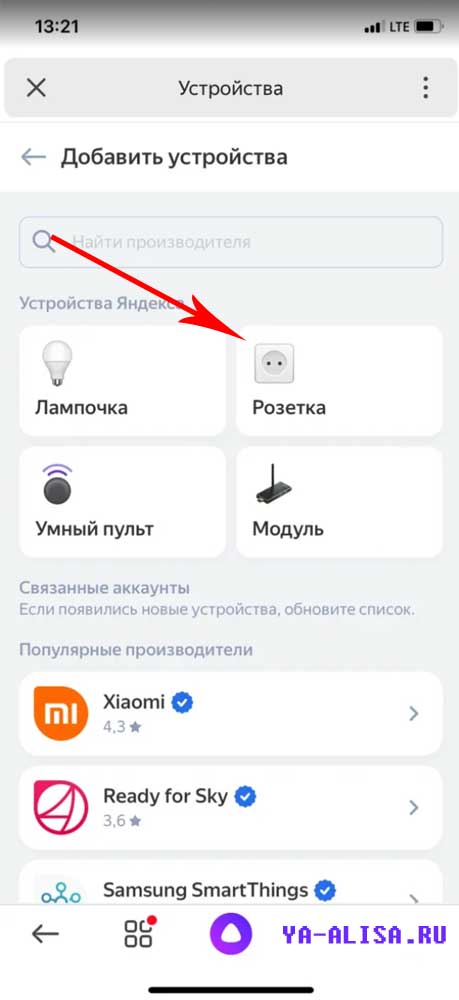
Шаг 5 — выбираем пункт « Розетка «
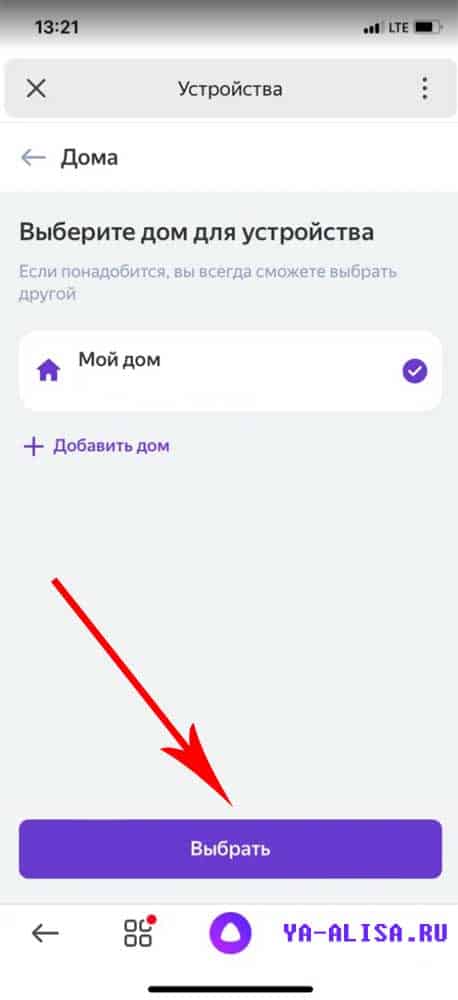
Шаг 6 — выбираем место для устройства (мой дом)
Его, разумеется, нужно добавить заранее, скорее всего у вас уже есть какая-то из колонок Яндекс и вы когда настраивали её, уже добавляли место. Если нет — тогда сразу добавьте дом.
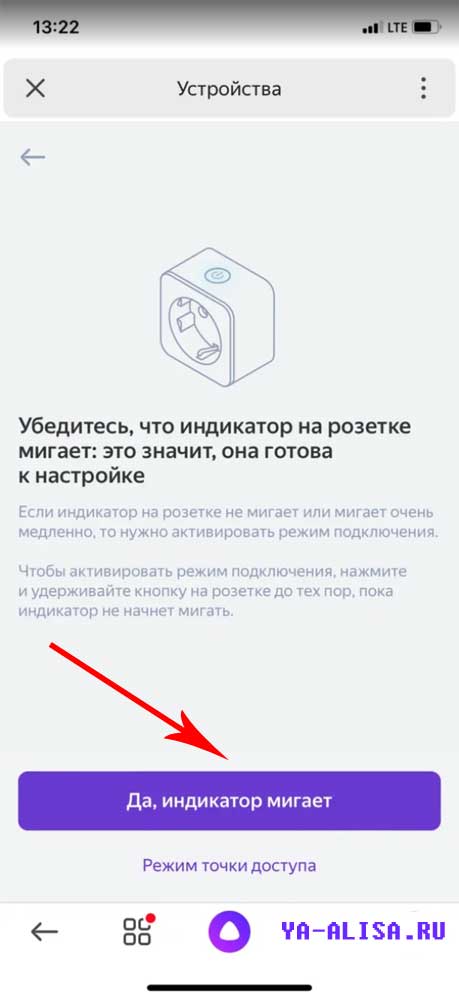
Шаг 7 — включаем розетку в « режим поиска «
Подключаем умную розетку в обычную розетку или сетевой фильтр и зажимаем на 5 секунд кнопку включения умной розетки.
После этого отпускаем и видим, что индикатор мигает (умная розетка находится в режиме нахождения)
После этого нас попросить подключиться к wi-fi (если вы не были подключены то вас перекинет на настройки wi-fi), подтверждаем вашу сеть и нажимаем далее.
Если у вас не находит вашу умную розетку — ниже в статье будут причины и их исправление!
Шаг 8 — Настройки умной розетки
Розетка работаем, но, давайте-ка её настроим! Для этого нажимаем на иконку шестерёнки
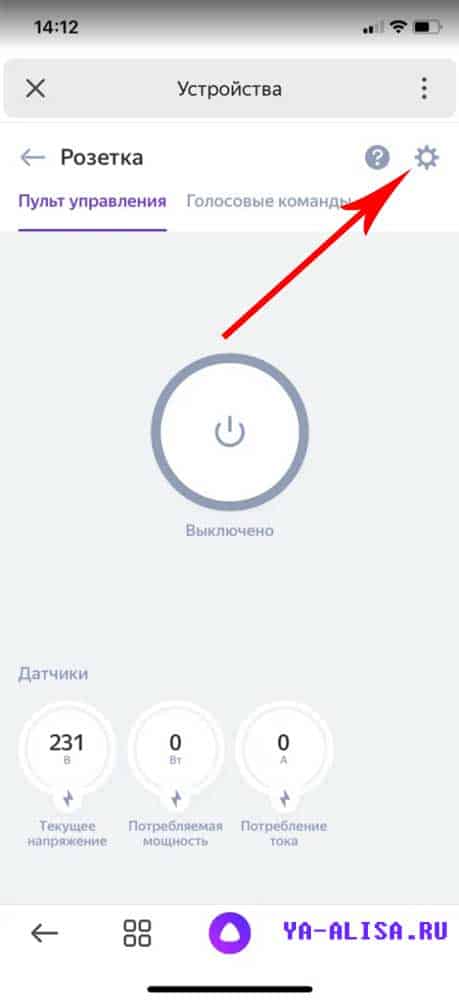
Шаг 9 — переименовываем нашу умную розетку
Если кликнуть на название «Розетка» то откроется поле для переименования. Так же можно добавить еще и другие названия устройства и Алиса будет понимать, что вы имеете ввиду, когда называется любое из названий умной розетки.
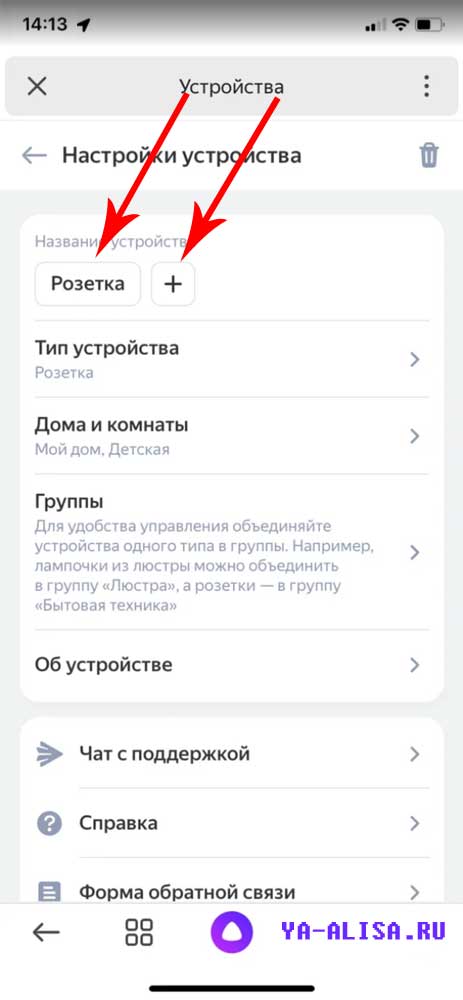
Шаг 10 — Вводим имя умной розетки
Ограничение на название 25 символов с пробелами. Этого более чем достаточно, чтобы назвать розетку оригинально или забавно, например, «звезда смерти»
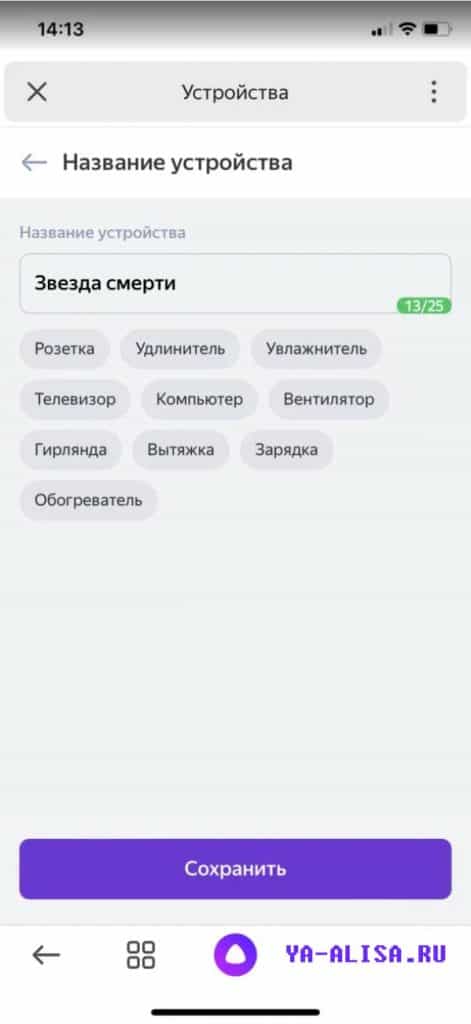
Сохраняем и всё, Алиса уже понимает, что если вы попросите включить / выключить «Звезду смерти» то это имеется ввиду ваша умная розетка!
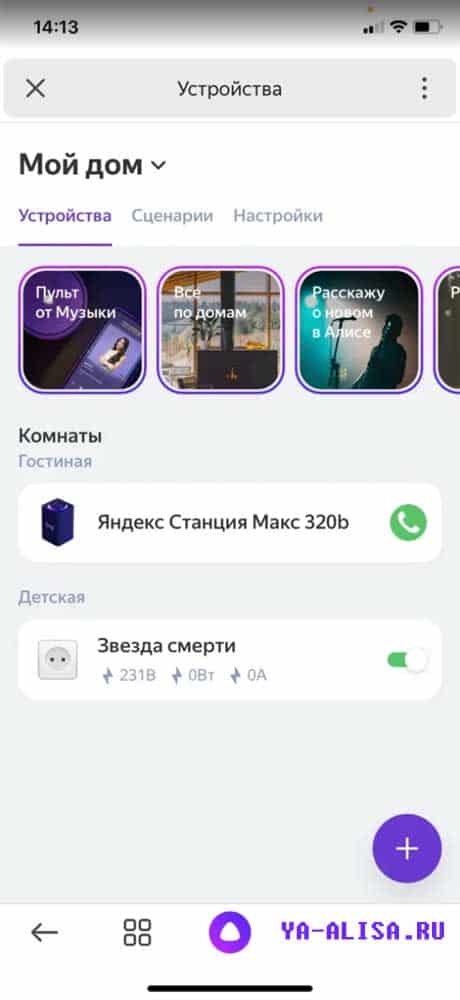
Шаг 11 — отображение умной розетки в приложении
Поздравляю, теперь у вас есть умная розетка!
В приложении Яндекс в разделе устройства видно статус розетки, номинальное напряжение и силу тока, когда какое-то устройство запитывается через розетку.
Можно мануально (пальцами) включать и выключать умную розетку — это очень круто продумано, особенно для людей, у которых проблема с речью или немых.
Управление и команды для умной розетки Яндекс
Если перейти в блок «Голосовые команды» то можно увидеть список команд при произношении которых Алиса будет управлять розеткой:
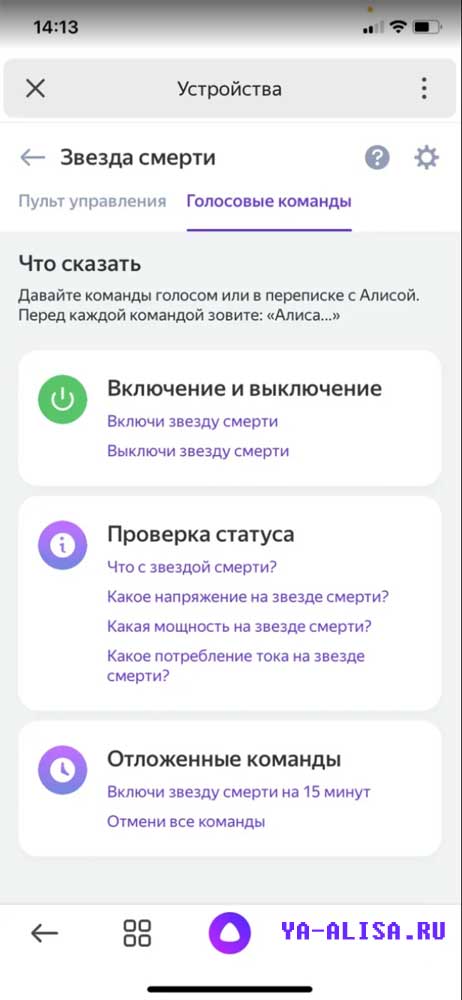
Очень круто, что добавили «Отложенные команды», теперь можно включать розетку на какое-то кол-во времени, например:
«Алиса, включи звезду смерти на 10 минут»
И ровно через 10 минут ваша розетка автоматически выключится — разве это не круто?
Ну и теперь вас останавливает только ваша фантазия при применении умных розеток.
Можно через них подключать гирлянды, вентиляторы, тостеры, утюги, чайники да всё что угодно.
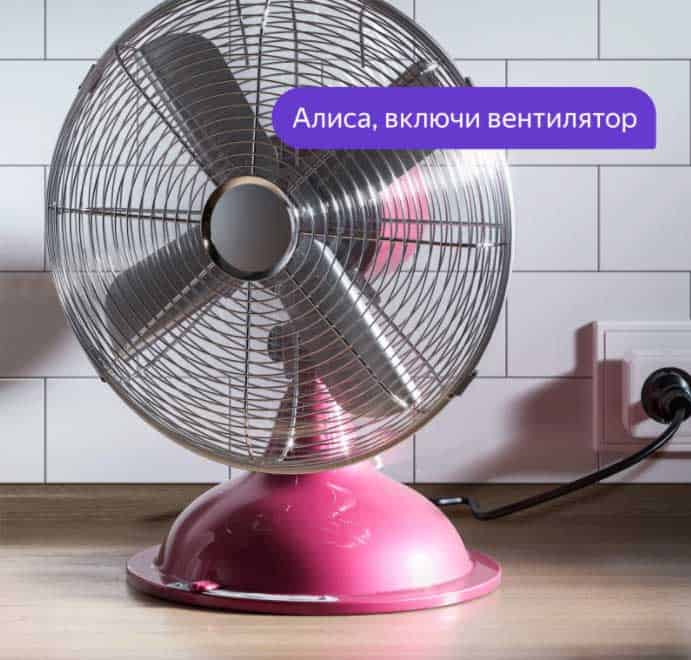
Главное, чтобы оно включалось напрямую после того, как вы активируете розетку.
Не находит Умную Розетку, что делать?
Если на шаге 7 у вас не находит умную розетку делаем следующие действия:
1. Проверяем, точно ли ваше устройство умного дома и смартфон находится в единой wi-fi сети.
2. Чистим кэш приложения Яндекс:
- — для устройств c iOS: в приложении Яндекс нажмите кнопку меню (⊞) → «Настройки» → внизу нажмите «Очистить кэш браузера»;
- — для Android-устройств: «Настройки» → список всех приложений → Яндекс → «Хранилище» → «Очистить кэш».
3. Выйдите из приложения Яндекс, а затем зайдите снова . Включите определение местоположения на телефоне и проверьте, что у приложения Яндекс есть доступ к этой информации в настройках.
4. Попробуйте полностью переустановить приложение Яндекс на вашем устройстве, затем заново войти в свой аккаунт.
Где купить и цена на Умную Розетку
Собственно, на маркетплейсе Яндекса по цене 1 190 рублей :
Как перезагрузить станцию Алису: процедура, сброс настроек

Перезагрузка Яндекс станции необходима в случаях, когда она перестала реагировать на команды, воспроизводить музыкальные композиции, корректно работать. Детально разберем, как перезагрузить станцию Алиса.
Процедура перезагрузки
Для того чтобы Алиса начала снова правильно работать требуется выполнить процесс перезагрузки.
Перезагрузить станцию пошагово рекомендуется следующим образом:
- Изъятие блока питания из розетки.
- Ожидание от пяти до десяти секунд.
- Подключение зарядного устройства в электросеть.
- Ожидание завершения загрузки. В индикаторе, расположенном на верхней панели колонки, будет вращаться специальная подсветка фиолетового оттенка.
- Готово! Станция перезагружена.
Перезагрузить таким способом полностью безопасно, без риска стереть данные пользователя.
Сброс до заводских настроек
Возврат к заводским настройкам позволяет скинуть систему к исходному состоянию. Способ помогает убрать сбои в работе системного программного обеспечения после некорректно выполненного обновления.
Подробная инструкция для настроек стандартной колонки выглядит так:
- Отключение от питания.
- Зажатие кнопочки активации Алисы, имеющей вид треугольника в кружочке.
- Повторное подключение аппарата в розетку.
- Отпускание зажатой кнопки после десяти секунд.
- Ожидание от пяти до семи минут для того, чтобы колонка смогла вернуться к первоначальному состоянию.
- Подключение девайса к беспроводной сети Wi-Fi для повторной настройки.
Руководство для Мини имеет похожий алгоритм:
- Отключение от сети.
- Зажатие клавиши, на которой изображен микрофон и возврат зарядного устройства в розетку.
- Удерживание кнопочки до момента, пока подсветка не примет желтый цвет.
- Убирание пальца с клавиши и ожидание сигнала голосового помощника.
- Следование инструкциям Алисы для перенастройки устройства, она сама сообщит, что нужно делать.
Стандартно настройка умной колонки занимает от тридцати до шестидесяти минут (все зависит от скорости подключения к интернету).
Прочие неисправности
Если Алиса станция не запускается, не подключается, перезагрузить ее не удается, следует проверить подключение к сети.
Советы во избежание проблем:
- зарядное устройство должно плотно прилегать к розетке.
- стоит подключить к сети другие приборы для проверки ее исправности.
- лучше использовать зарядку из комплекта, так как она соответствует всем требованиям колонки Алисы.
Заключение
В статье подробно рассмотрели процедуру перезагрузки станции Алиса. Дополнительно разобрали процесс сброса к заводским настройкам для Станции Мини и стандартной вариации.
Можно ли оставлять Яндекс станцию на ночь?
Отключать Яндекс. Станцию не рекомендуется даже ночью, потому что станция может пропустить важные обновления, будучи неподключенной к сети.
Нужно ли выключать умную колонку?
Если вы уезжаете из дома, а там никого не будет, то смысла во включенной колонке очень мало. Поэтому рекомендуем вам ее отключить на период отсутствия. Во время обычной эксплуатации колонку не нужно выключать, например, на ночь.
Можно ли выключать Алису из розетки?
Заново устанавливать Алису не нужно. Но мы не рекомендуем отключать Станцию от розетки, так как она, например, обновляется по ночам. Плюс, постоянное отключение от сети влияет на производительность.
Как выключать Алису?
Как отключить Алису в Яндекс. Браузер на телефонеНайдите пункт «Голосовые возможности»Отключите пункты «Голосовой ассистент в системе», «Чтение страниц»Активируйте пункт «Не использовать голос»26 мая 2021 г.
Как выключить колонку с Алисой?
Если колонку нужно выключить в определенное время, используйте таймер сна. Это удобно — вы можете засыпать под музыку, радио или фильм, ставить колыбельные детям. Алиса сама отключит колонку в нужное время. Просто попросите:— Выключись через 20 минут— Выключи музыку в полночь— Выключи Станцию через 2 часа
Какая польза от колонки Алиса?
В «Яндекс. Станцию» встроен голосовой помощник Алиса. Навыков у нее пока не так много, как у зарубежных коллег, но все основные возможности есть. Она ответит, где ближайший кинотеатр, подскажет погоду на улице, купит еды из вашей любимой службы доставки, включит музыку или фильм.
Что такое умная розетка Яндекс?
Умная розетка Яндекс YNDX-0007W представляет собой блок в виде внешней электрической розетки. Она работает по системе «Умный дом» Яндекса. По вашей голосовой команде может включать и выключать подсоединенный к ней прибор. Управление осуществляется в мобильном приложении.