Все способы открыть Службы в Windows 11
Встроенное в Windows приложение Service Manager содержит список всех служб, установленных в Windows 11. Иногда вам может потребоваться внести изменения в работе некоторых служб Windows, помимо прочего, вы можете – отключить, перезапустить или остановить некоторые службы. Ниже мы рассмотрим несколько способов доступа к службам Windows 11 и о то, как устранить возможные неполадки. Службы в Windows 11 работают в фоновом режиме и как правило запускаются при старте системы.
Для управления Службами, поскольку они немеют встроенного интерфейса, в системе предустановлен диспетчер служб, который напрямую позволяет взаимодействовать со службами в новой операционной системе Windows 11.
Службы не требуют каких-либо действий со стороны пользователя и автоматически управляются операционной системой Windows 11. Вы также можете запускать или останавливать службы из диспетчера задач, командной строки и оболочки PowerShell, но визуальный интерфейс диспетчера служб существенно упрощает задачу.
В Windows 11, есть несколько способов запустить приложение «Службы», и в этой статье мы рассмотрим их все.
- Способ 1: открыть диспетчер служб с помощью инструментов Windows
- Способ 2: открыть «Службы» с помощью поиска
- Способ 3: открыть «Службы» с помощью диалогового окна «Выполнить»
- Способ 4: открыть «Службы» с помощью «Терминала Windows», командной строки и Powershell
- Способ 5: открыть «Службы» с помощью Панели управления
- Способ 6: открыть «Службы» с помощью «Диспетчера задач» Windows 11
- Способ 7: открыть «Службы» с помощью Проводника
- Способ 8: открыть «Службы» с помощью адресной строки проводника
- Способ 9: создайте ярлык «Службы» на рабочем столе
- Способ 10: открыть «Службы» с помощью сочетания клавиш
- Способ 11: открыть «Службы» с помощью приложения «Управление компьютером»
- Как использовать диспетчер служб Windows?
11 способов открыть Службы в Windows 11
Существует множество вариантов открыть встроенный диспетчер служб в Windows 11. По моему мнению, самый простой и наименее трудоемкий способ — это использовать адресную строку проводника, а самый неэффективный способ открыть расположение файла services.msc в том же проводнике Windows. Тем не менее, вы можете выбрать любой удобный вам способ из возможных способов запуска приложения «Службы» ниже.
Способ 1: открыть диспетчер служб с помощью инструментов Windows 11
В новое меню «Пуск» было полностью переработано в Windows 11, многим это нравится, но консервативные пользователи относятся к этому сдержано. Подобно экрану приложений на наших телефонах, в меню «Пуск» отображаются все установленные на компьютере приложения, и с его помощью можно легко открыть любое из них.
1. Нажмите кнопку «Пуск» или нажмите клавишу с логотипом Windows , чтобы открыть меню «Пуск».
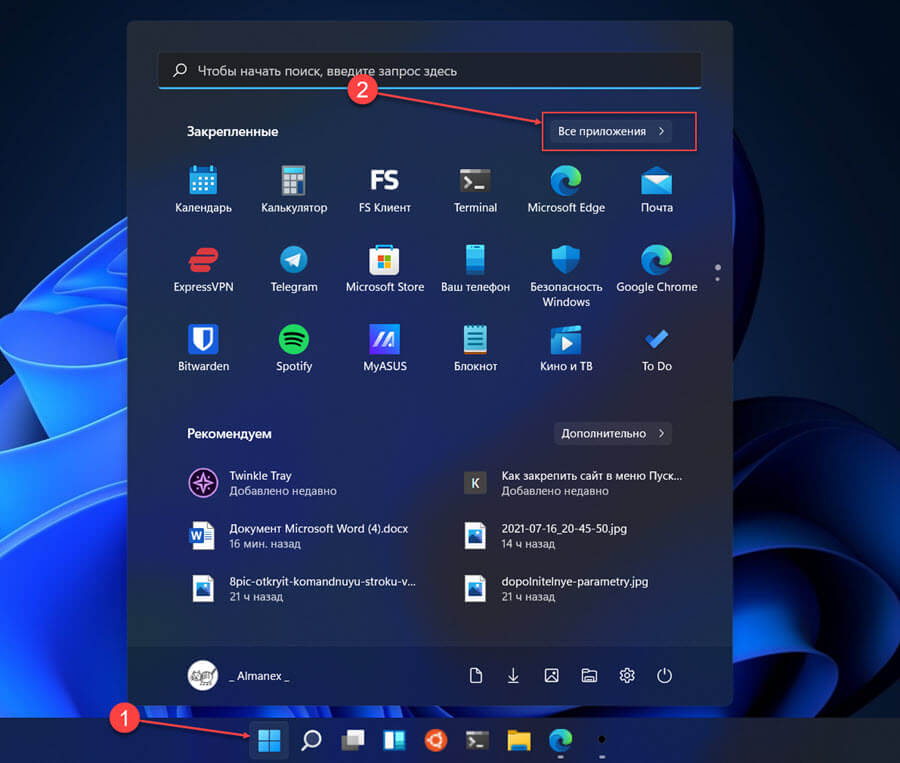
2. В верхнем правом углу кликните элемент «Все приложения». Прокрутите список установленных приложений, чтобы найти «Инструменты Windows».
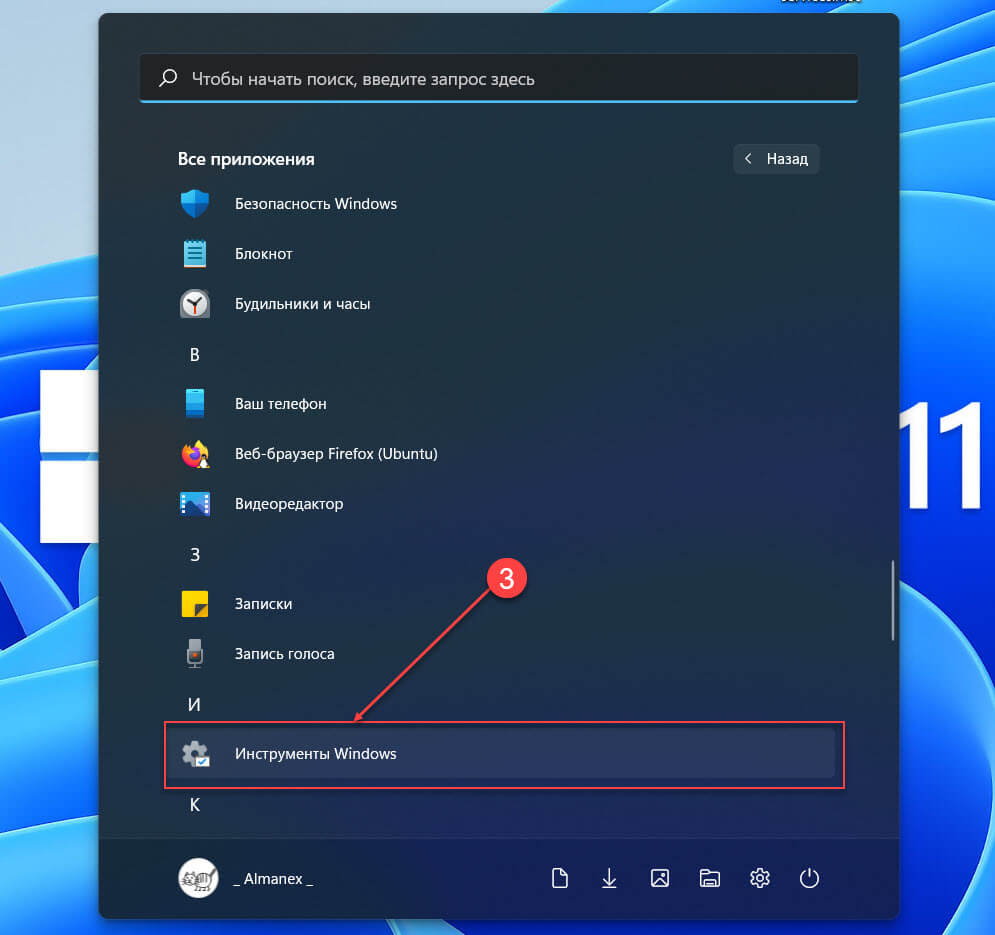
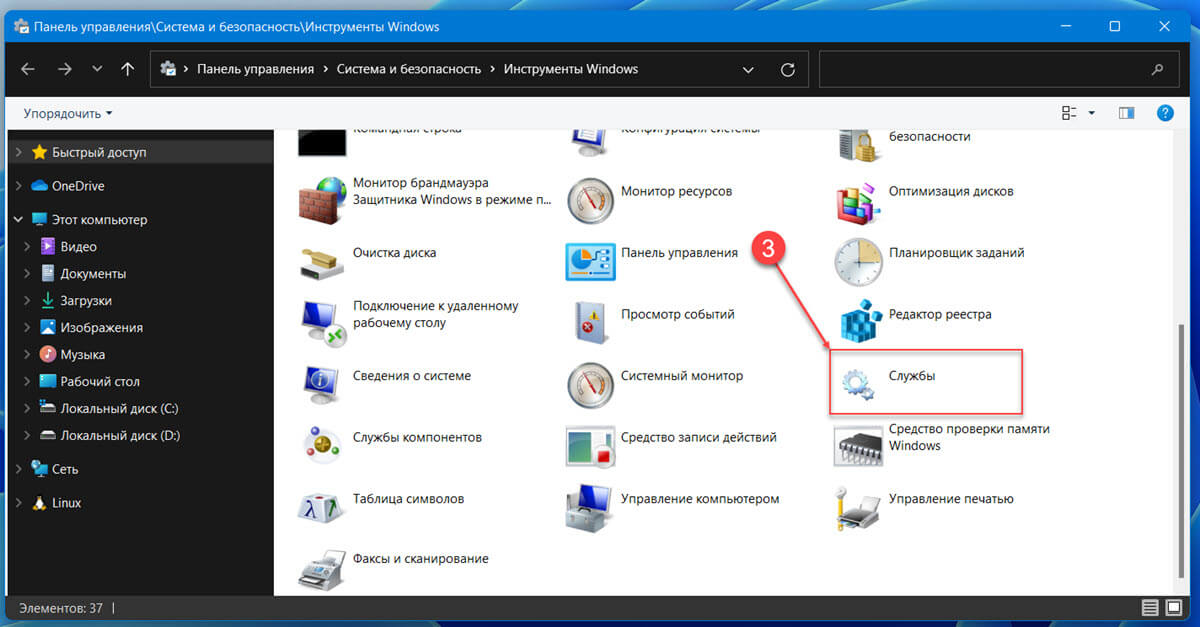
3. Кликните запись — «Инструменты Windows» и найдите в открывшемся окне «Службы», чтобы иметь возможность открыть их.
Способ 2: открыть «Службы» в Windows11 с помощью поиска
Это не только самый простой способ запуска диспетчера служб, но и любого другого приложения (помимо прочего), установленного на вашем компьютере.
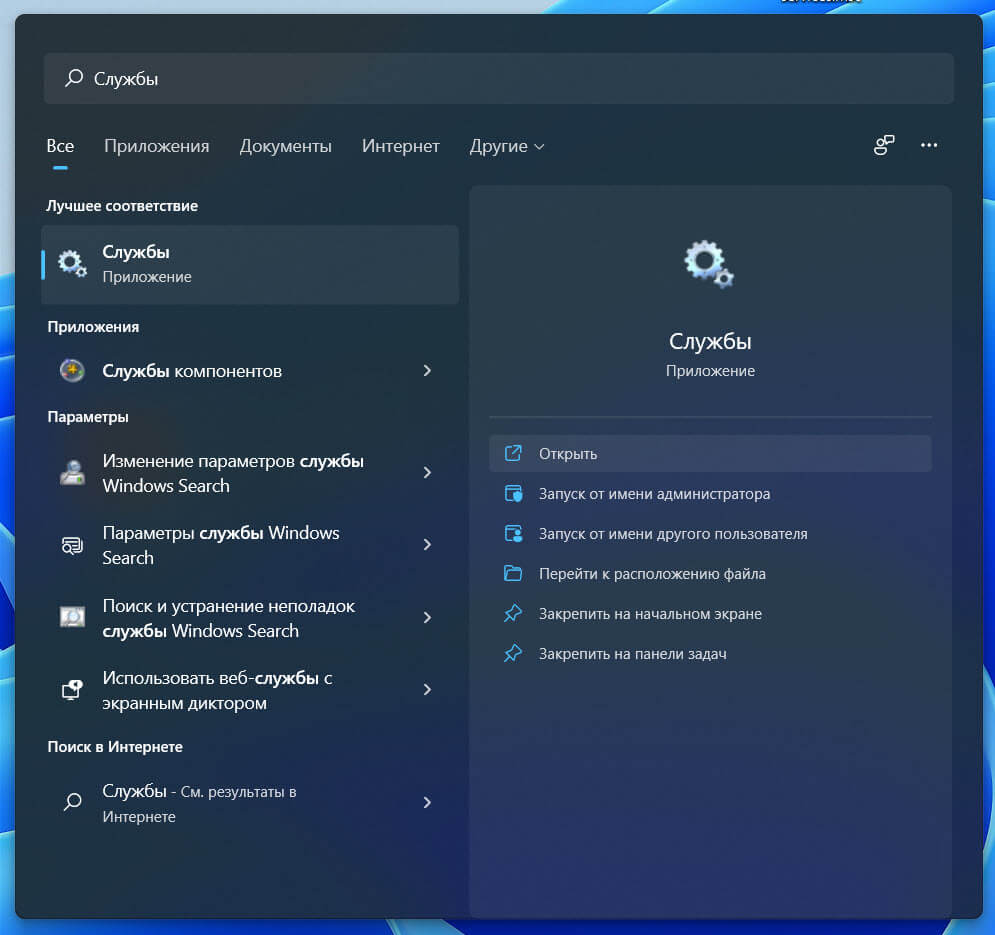
1. Нажмите клавиши Windows S , чтобы активировать панель поиска.
2. Введите «Службы», в списке результатов поиска, нажмите «Открыть» в правой части панели или просто нажмите Enter , чтобы открыть приложение.
Способ 3: открыть «Службы» с помощью диалогового окна «Выполнить»
Подобно панели поиска, окно команды «Выполнить» можно использовать для открытия любого приложения (хотя необходимо знать эти команды) или любого файла, путь к которому известен.
1. Нажмите клавиши Windows R , чтобы открыть окно «Выполнить», или используйте меню Win X , которое позволит сделать тоже самое.
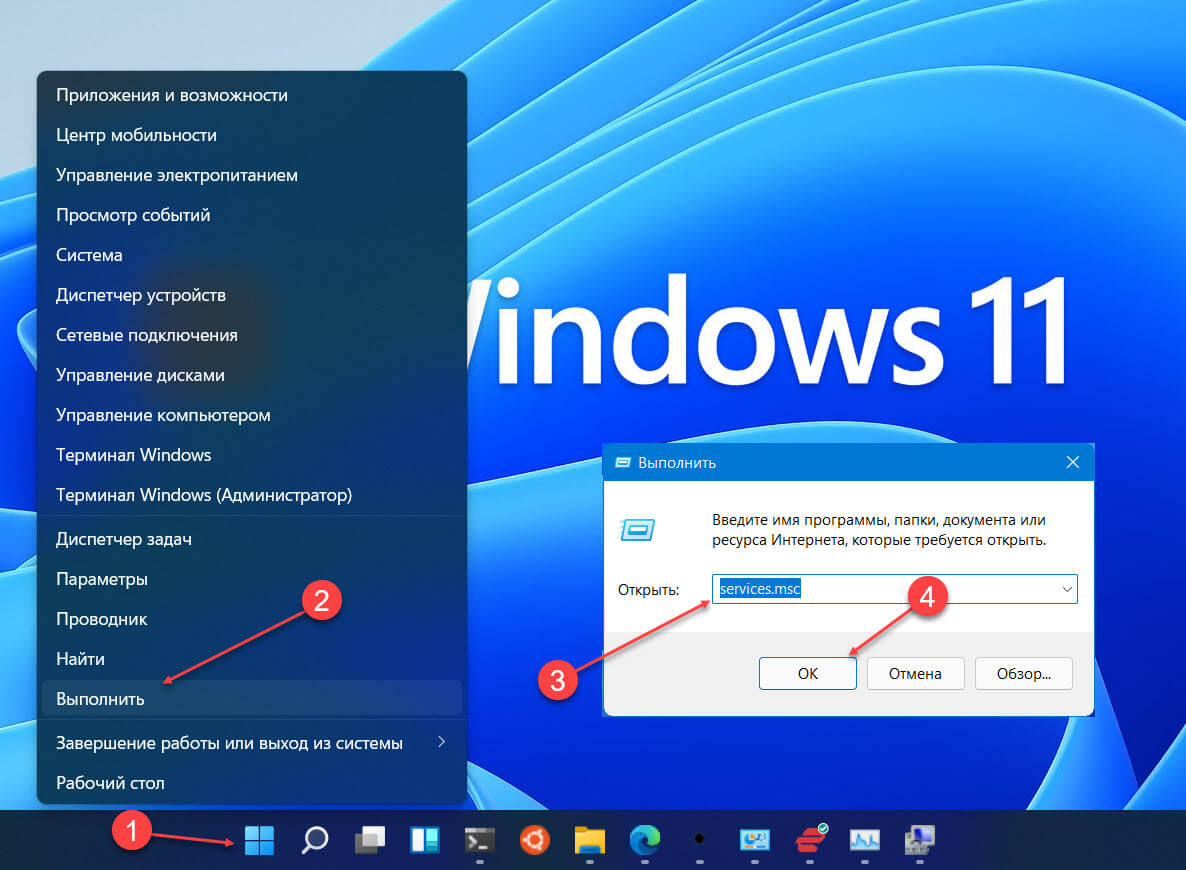
2. В диалоговое окно «Выполнить» введите и нажмите Enter :
Способ 4: открыть «Службы» с помощью «Терминала Windows», командной строки и Powershell
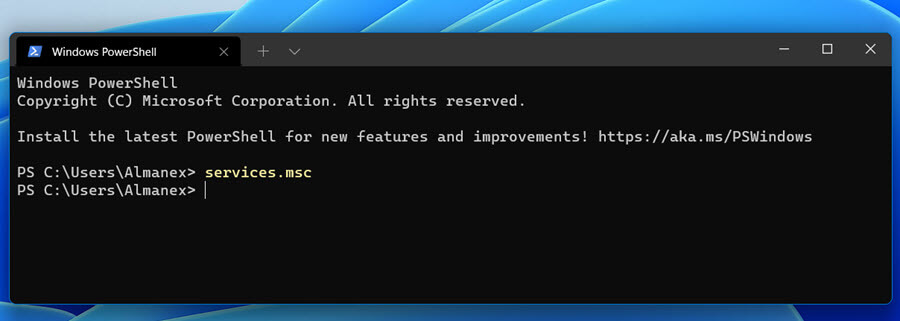
Терминал Windows может использоваться для выполнения множества задач, включая открытие приложений. Помимо прочего существует возможность напрямую управлять службами (запускать, останавливать, включать или отключать).
2. Введите «services.msc» в открывшемся окне и нажмите клавишу Enter , чтобы выполнить команду.
Способ 5: открыть «Службы» с помощью Панели управления
Диспетчер служб — это, по сути, инструмент администрирования, к которому также можно получить доступ из Панели управления.
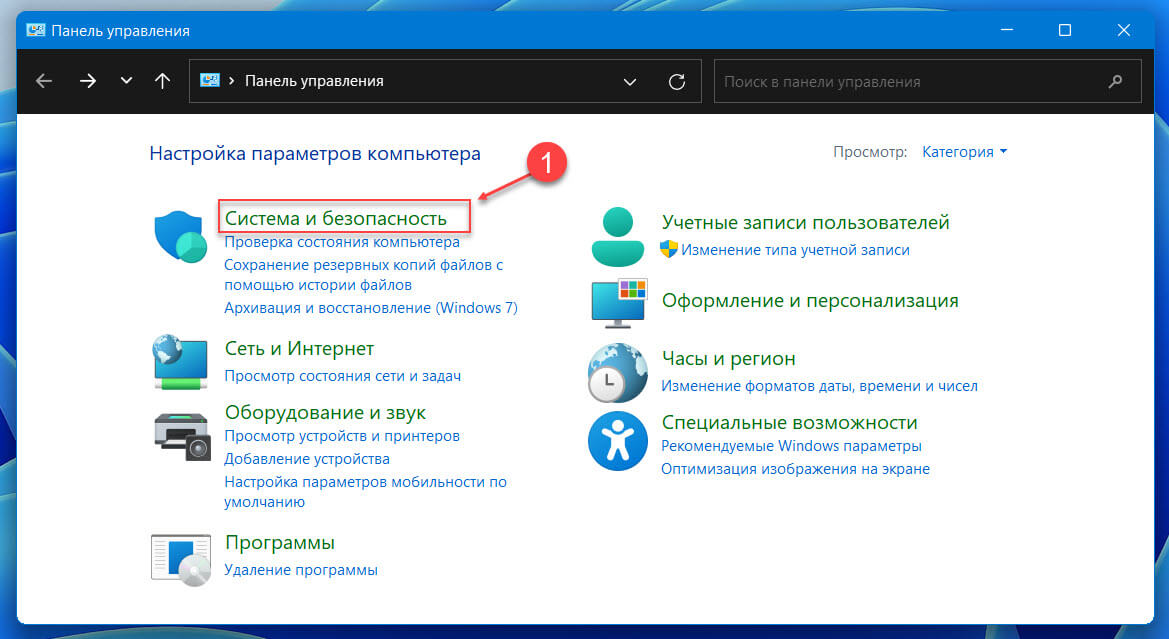
1. Введите «Панель управления» в поле поиска и нажмите клавишу Enter , чтобы открыть ее.
2. Перейдите в «Система и безопасность» → «Инструменты Windows».
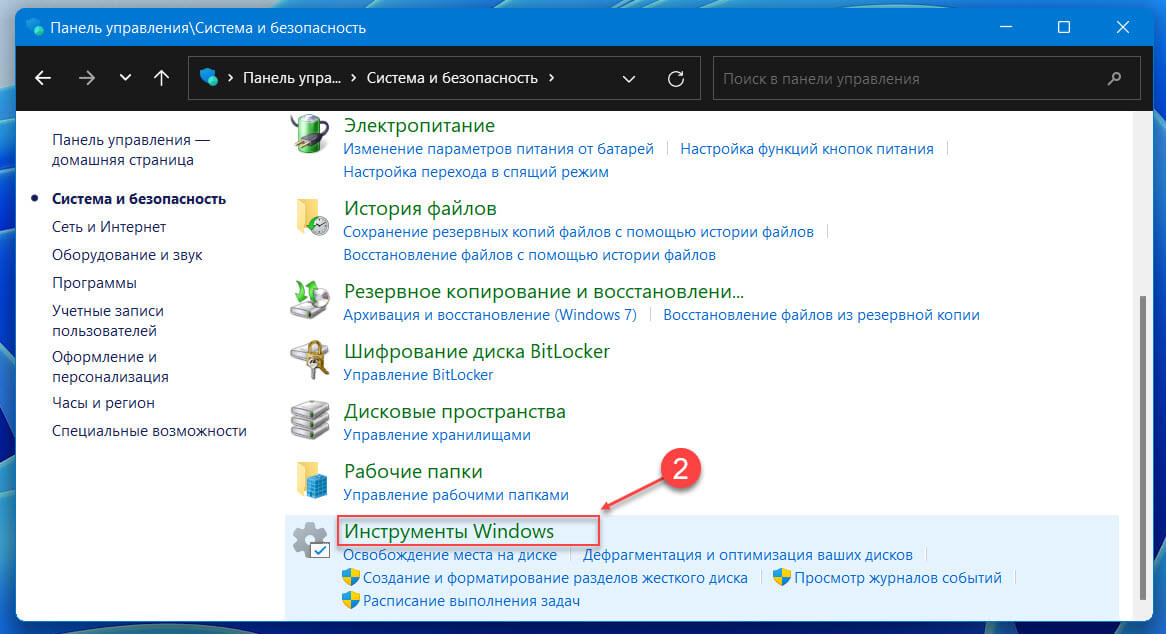
3. В следующем окне проводника дважды кликните «Службы», чтобы оснастку.
Способ 6: открыть «Службы» с помощью «Диспетчера задач»
Обычно пользователи открывают диспетчер задач, чтобы просмотреть фоновые процессы, производительность оборудования, завершить задачу и т. Д., Но очень немногие знают, что диспетчер задач также можно использовать для запуска новой задачи.
2. При необходимости, разверните «Диспетчер задач», нажав «Подробнее».
3. Перейдите в меню «Файл» и выберите «Запустить новую задачу».
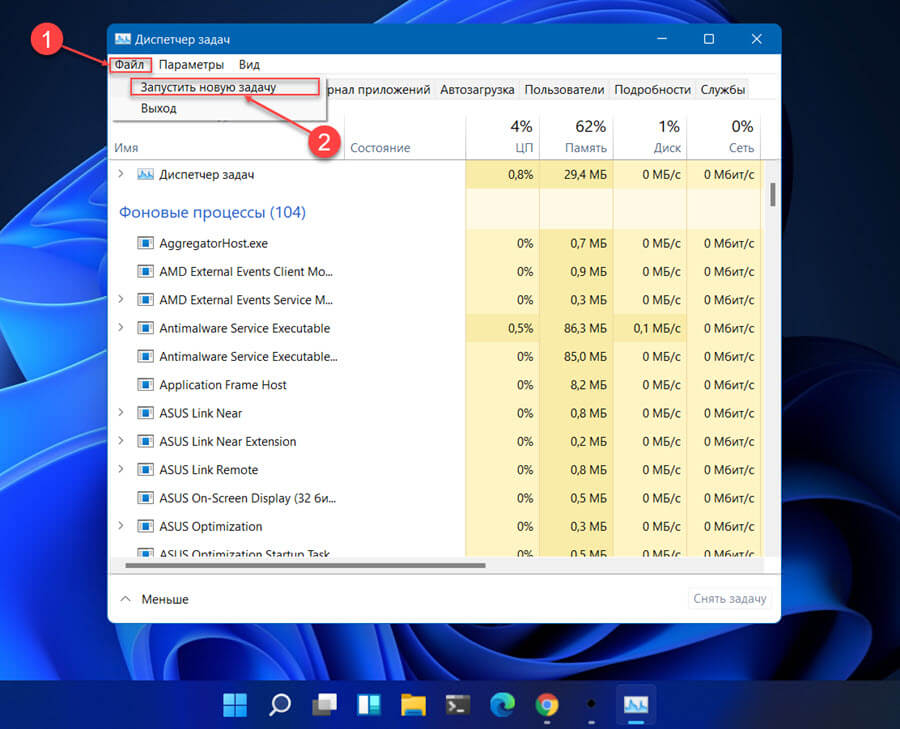
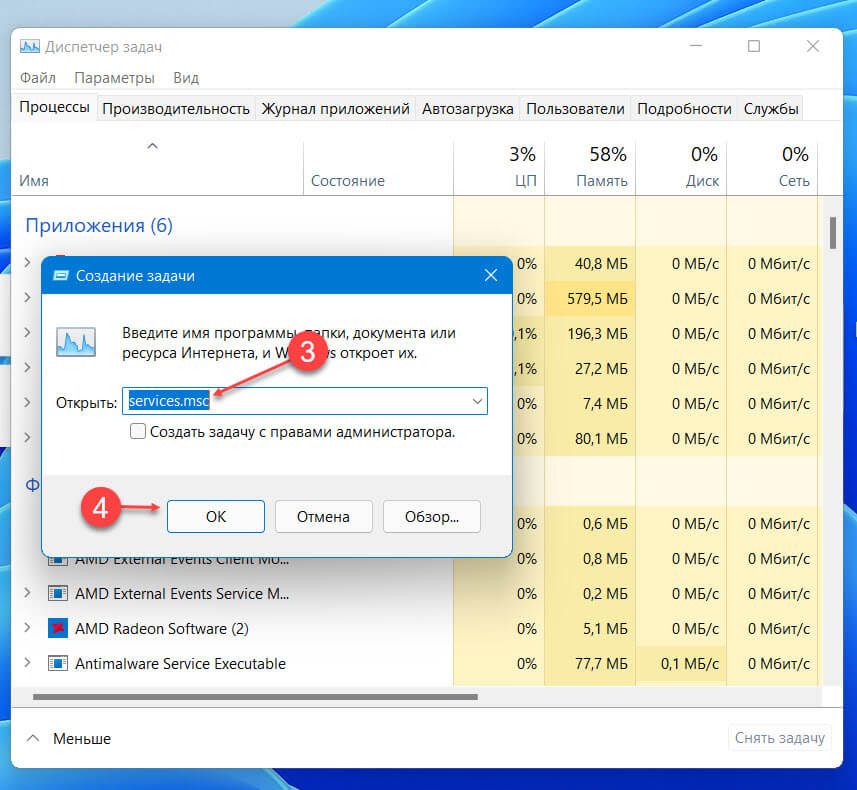
4. В текстовом поле «Создание задачи» введите:
и нажмите «ОК» или клавишу Enter , чтобы запустить приложение.
Способ 7: открыть «Службы» с помощью Проводника
С каждым приложением связан исполняемый файл. Найдите исполняемый файл приложения в проводнике и запустите его.
1. Откройте проводник Windows 11, или нажмите сочетание клавиш Win E чтобы открыть его.
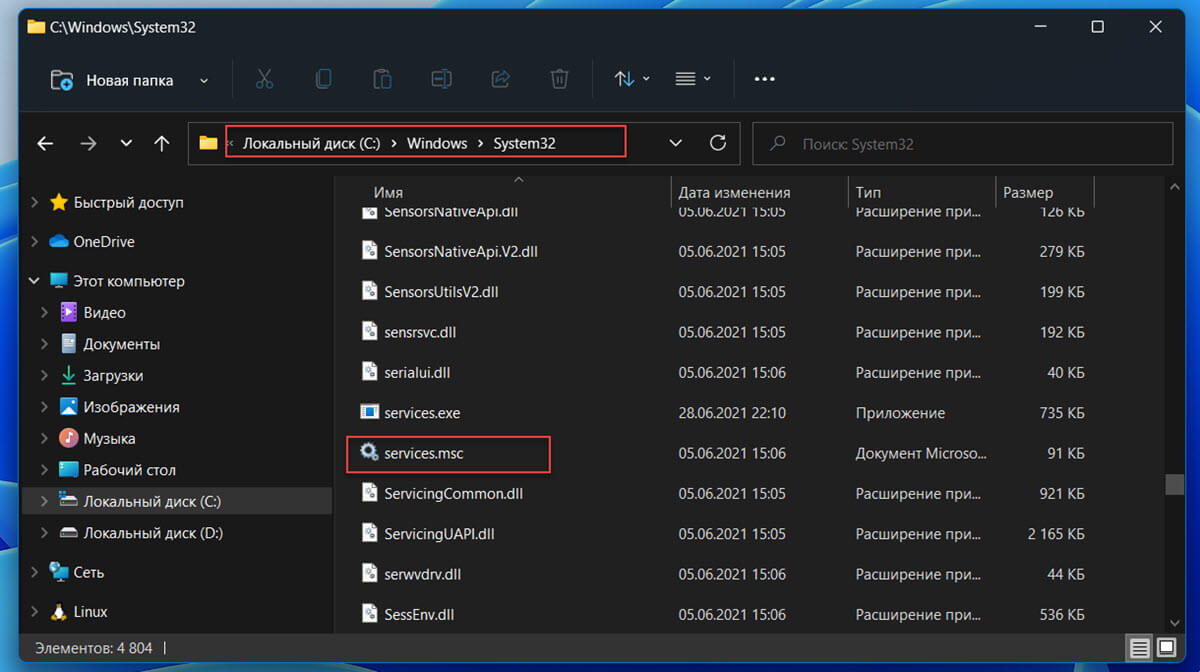
2. Откройте диск, на котором установлена Windows 11.
3. Перейдите в папку «Windows», а затем папку «System32».
4. Найдите файл «services.msc» (возможно, вы захотите использовать строку поиска, в правом верхнем углу, поскольку папка System32 содержит тысячи элементов), кликните его правой кнопкой мыши и выберите «Открыть» в появившемся контекстном меню.
Способ 8: с помощью адресной строки проводника
- Откройте проводник
- В адресную строку окна введите или скопируйте и вставьте, и нажмите Enter :
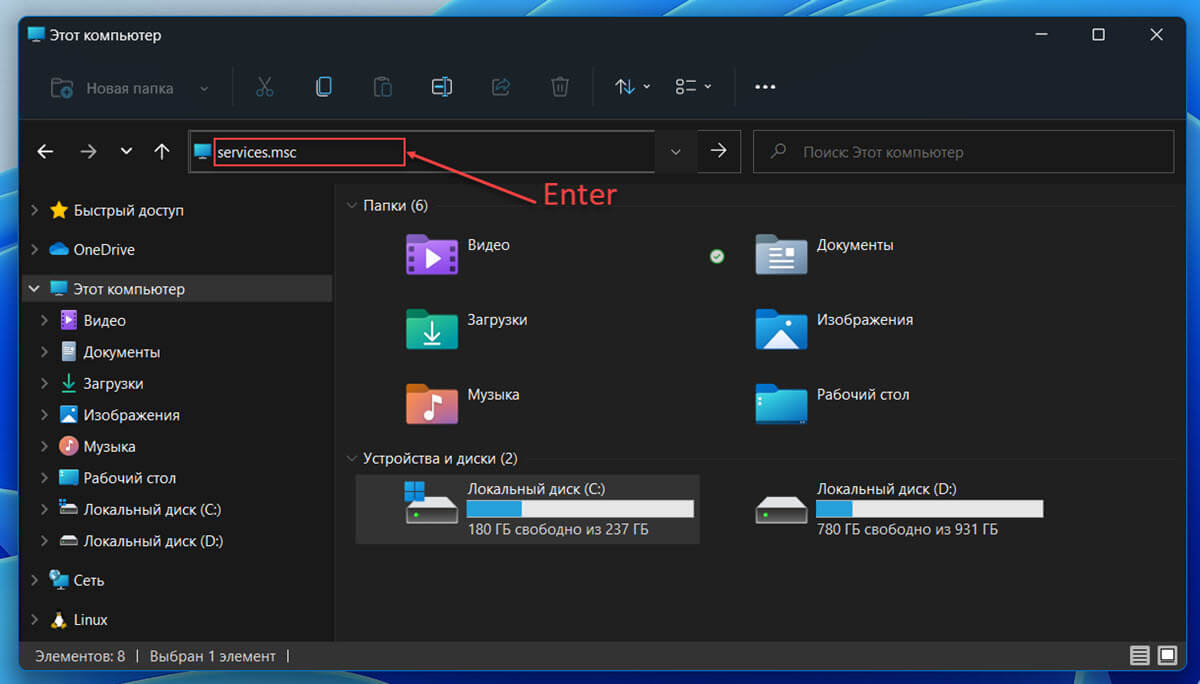
Это мгновенно откроет диспетчер служб.
Способ 9: создайте ярлык для открытия служб на рабочем столе
Открыть службы с использованием любого из вышеперечисленных способов не займёт больше минуты, но, вы можете создать ярлык на рабочем столе для диспетчера служб, если вам нужно регулярно работать со службами Windows.
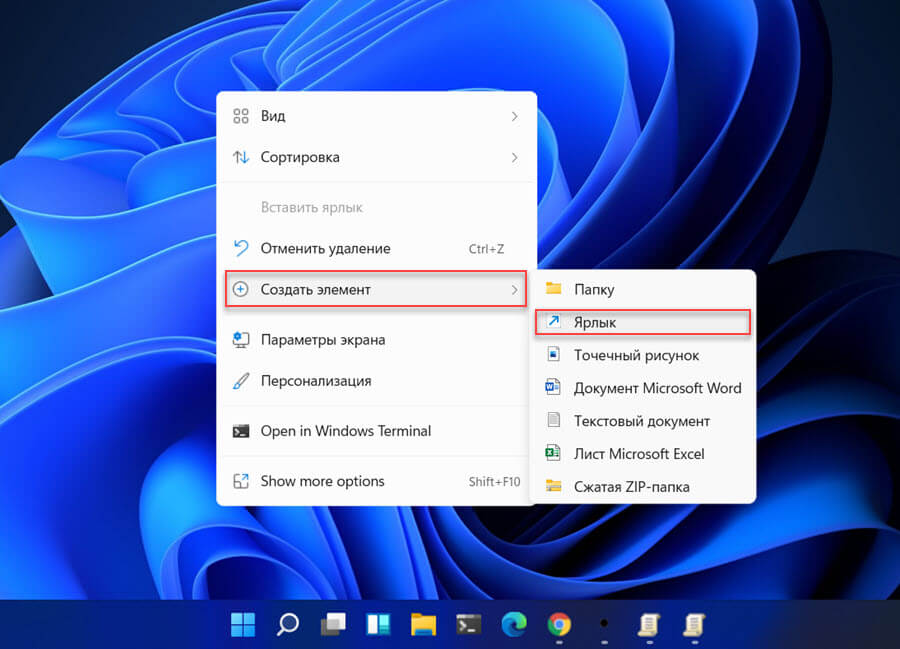
1. Кликните правой кнопкой мыши пустую область рабочего стола и выберите в контекстном меню «Создать элемент» → «Ярлык».
в поле «Укажите расположение объекта» и нажмите «Далее».
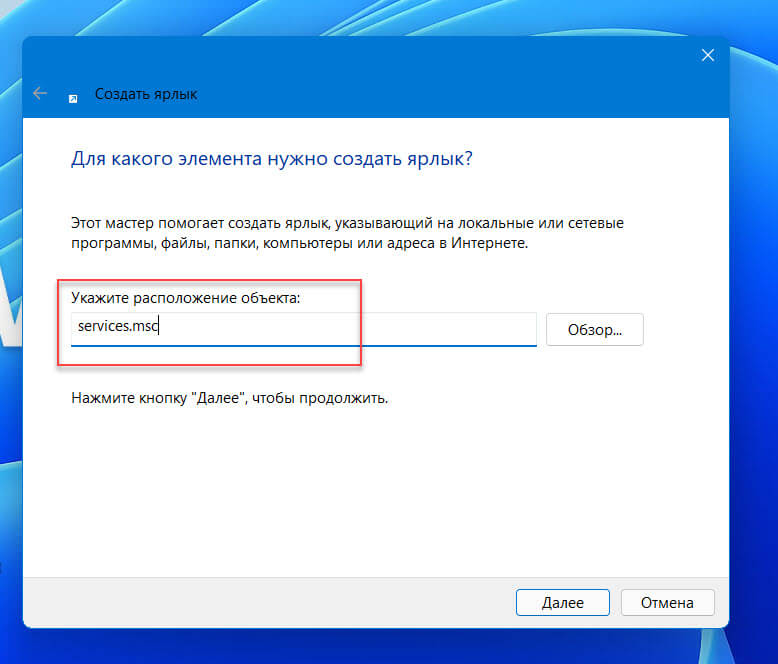
4. Введите предпочитаемое имя для ярлыка или оставьте его как есть и нажмите «Готово».
Способ 10: открыть Службы – помощью сочетания клавиш
- Создайте ярлык на рабочем столе, следуя предыдущему способу.
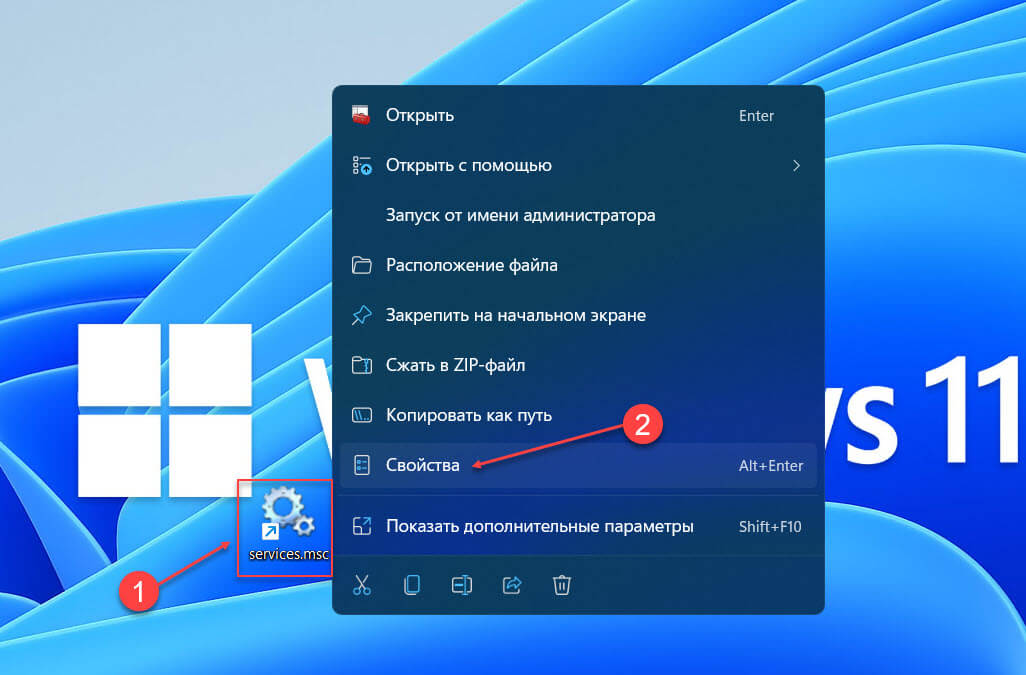
- Кликните правой кнопкой мыши созданный вами ярлык и выберите в контекстном меню «Свойства».
- На вкладке «Ярлык» кликните в строке «Быстрый вызов».
- Нажмите любую желаемую клавишу на клавиатуре.
Система по умолчанию добавит клавиши Ctrl Alt перед выбранным вами символом.
- Нажмите «Применить», а затем «ОК».
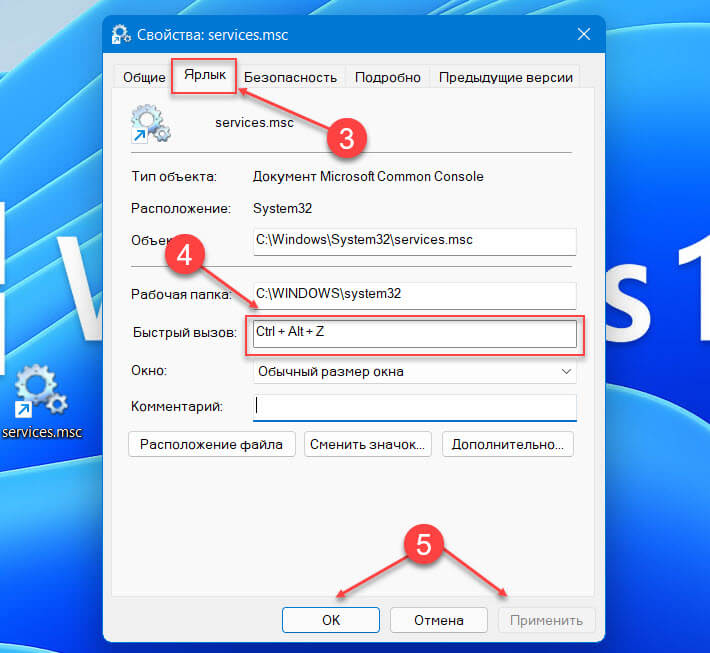
Теперь вам просто нужно нажать эти три клавиши вместе, чтобы открыть Службы в Windows 11.
Способ 11: открыть Службы – с помощью приложения «Управление компьютером»
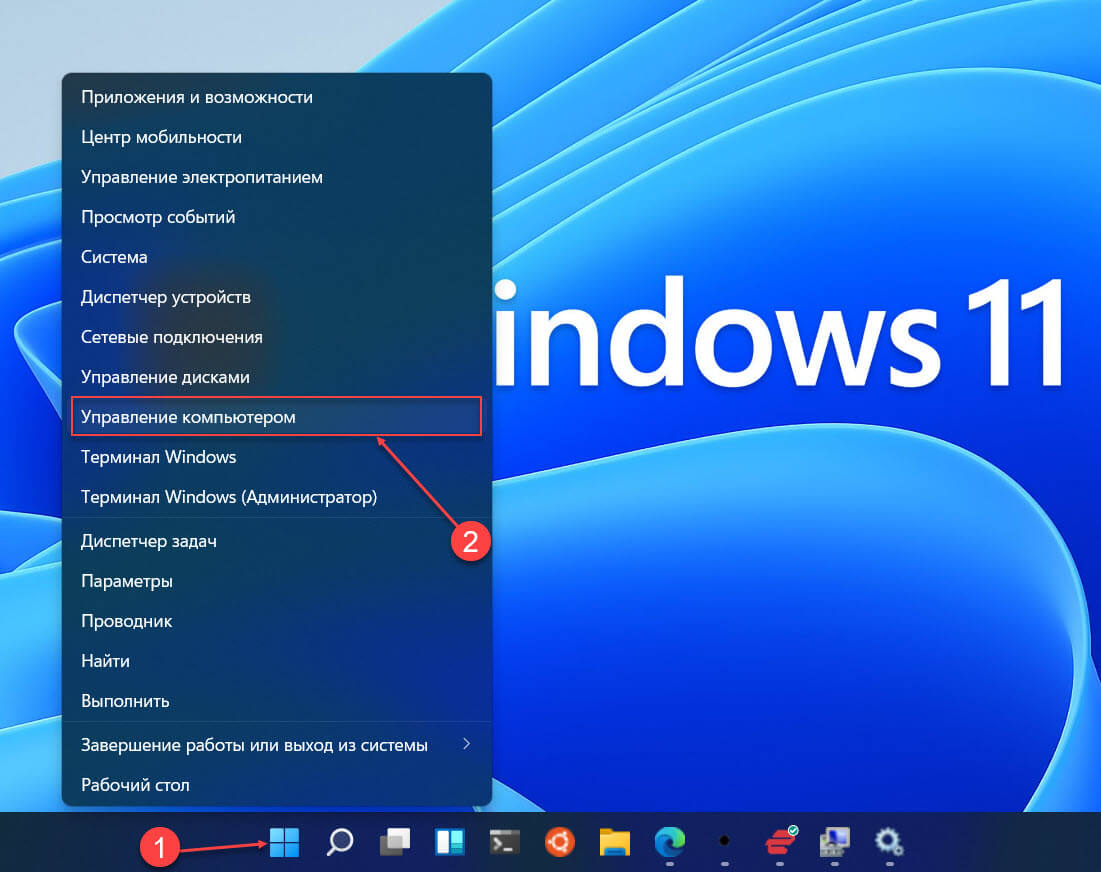
- Кликните меню «Пуск» правой кнопкой мыши или просто нажмите сочетание клавиш Win X
- Найдите запись в меню и откройте «Управление компьютером»
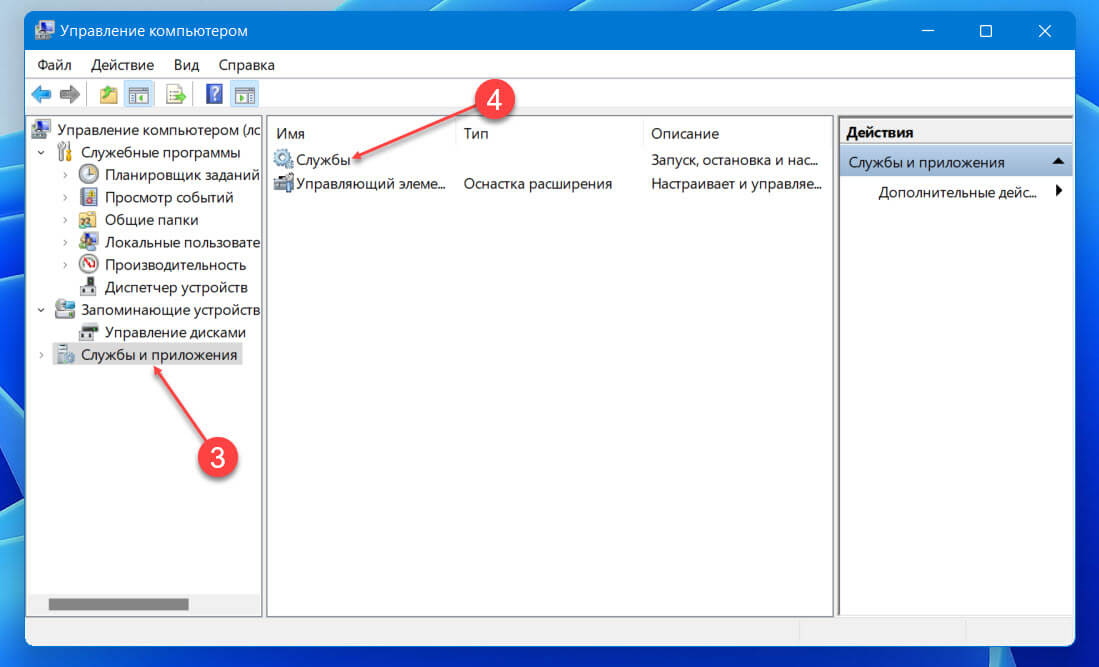
- В оснастке «Управление компьютером» дважды кликните «Службы и приложения» и в следующем окне дважды кликните приложение «Службы».
Как использовать диспетчер служб Windows?
Теперь, когда вы знаете все способы открытия службы в Windows 11, вам также следует ознакомиться с приложением и его функциями. Как упоминалось ранее, в приложении перечислены все службы на вашем компьютере с дополнительной информацией по каждой. На расширенной вкладке вы можете выбрать любую службу и прочитать ее описание. В столбце состояния отображается, запущена ли конкретная служба в данный момент или нет, а столбец типа запуска рядом с ней сообщает, запускается ли служба автоматически при загрузке или ее нужно запускать вручную.
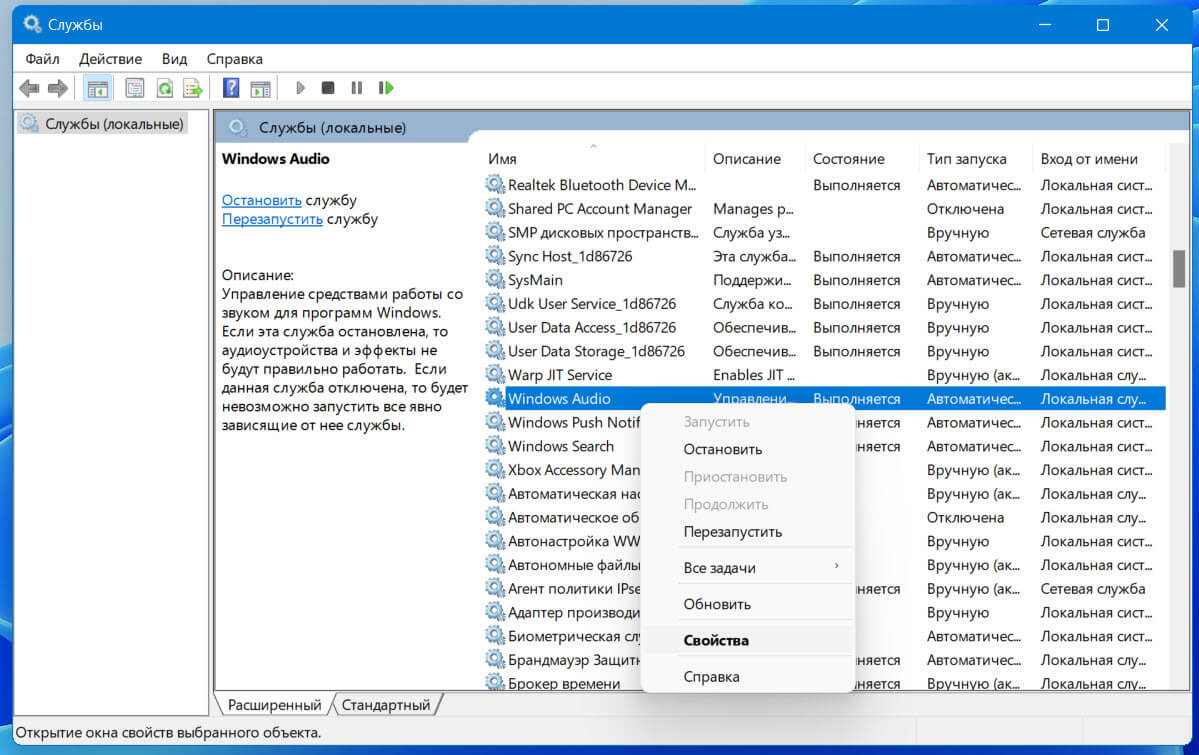
1. Чтобы изменить службу, кликните ее правой кнопкой мыши и выберите в контекстном меню «Свойства». Вы также можете дважды кликнуть службу, чтобы открыть ее свойства.
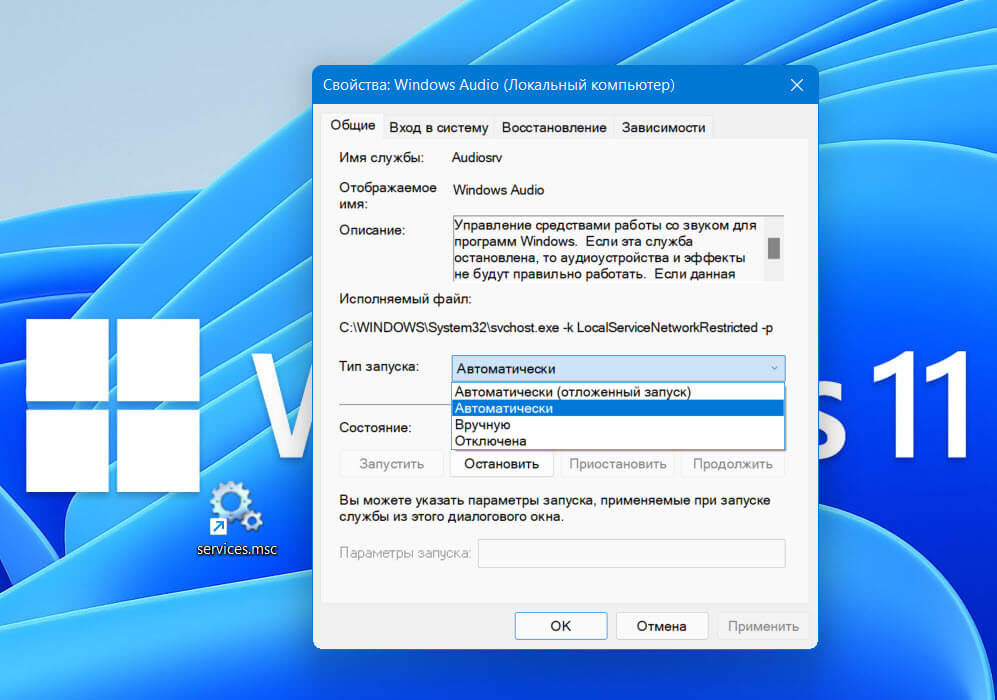
2. В окне свойств каждой службы существует четыре различных вкладки. Вкладка «Общие», наряду с описанием и путем в проводнике для исполняемого файла службы, также позволяет пользователю изменять тип запуска и запускать, останавливать или временно приостанавливать службу. Если вы хотите отключить определенную службу, измените ее тип запуска как «Отключена».
3. Вкладка «Вход в систему» используется для изменения способа входа службы на ваш компьютер (локальная учетная запись или системная). Это особенно полезно, если существует несколько учетных записей, и они имеют разный доступ к ресурсам и уровни разрешений.
4. Затем на вкладке «Восстановление» вы можете настроить действия, которые будут автоматически выполняться в случае сбоя службы. Вы можете установить следующие действия: перезапустить службу, запустить определенную программу или полностью перезагрузить компьютер. Вы также можете установить разные действия для каждого сбоя службы.
5. Наконец, на вкладке «Зависимости» перечислены службы, компоненты и драйверы, от которых напрямую зависит нормальная работа конкретной службы.
Все!
Поделитесь с нами в комментариях ниже, как часто вы открываете службы в Windows 11?
Способы: как открыть службы в Windows 10 и других версиях (запустить services.msc)
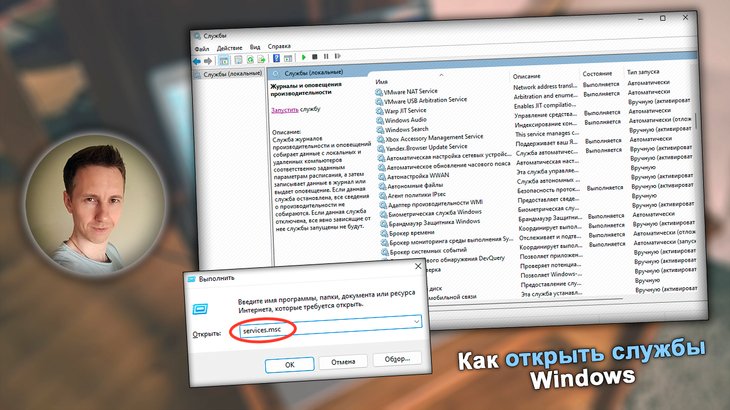
Рассмотрим, как открыть службы в Windows любых версий (11, 10, 8, 8.1, 7) всеми способами.
Самый простой вариант запуска раздела служб
В любой Windows (даже в XP) зажмите комбинацию клавиш Win ⊞ + R (или «К» вместо «R» на русской раскладке), в открывшейся строке введите services.msc и нажмите «ОК».
Инструкция на изображении — открыть »
Этот и все остальные методы показываю подробно ниже. Рекомендую запомнить несколько самых простых и пользоваться ими, поскольку запускать службы потребуется каждому пользователю ни раз. Например, чтобы отключать ненужные, снижающие производительность компьютера!
Обращайтесь за помощью по вопросам / проблемам в комментариях внизу. Отвечаю всем ��
Как открыть службы в Windows 10 и других версиях ОС
Начинаем с самых простых способов, работающих у 99% пользователей всех редакций Windows и переходим к более сложным, но которые также могут пригодиться в определенных ситуациях. Например, в системе может ломаться часть функционала, а зная альтернативные варианты перейти, вы всегда сможете перейти к локальным службам.
Как зайти в службы через поиск в Windows 10 / 11 / 7
- В поиске системы введите «службы» или services.msc. В Windows 10 и 11 поиск расположен на панели задач внизу в виде строки или кнопки со значком лупы. В Windows 7 поиск находится в меню «Пуск» внизу.
- Откройте найденное одноименное приложение и запустите его.
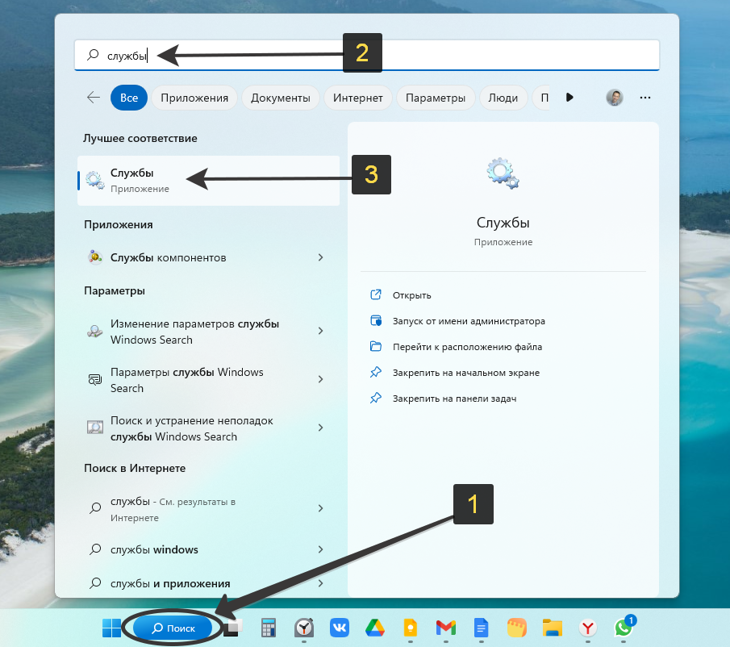
Запуск оснастки служб в Windows с помощью поисковой строки
В редких случаях поиск может не работать или быть отключен. В таком случае воспользуйтесь следующим методом.
Как открыть службы через Win + R (окно «Выполнить» в Windows)
- Нажмите сочетание клавиш Win ⊞ + R (на русской раскладке клавиатуры вместо «R» буква «Е»).
- Введите services.msc в поле открытого диалогового окна и щелкните «ОК».
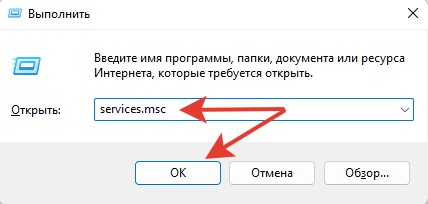
Как открыть службы в любых Windows через «Выполнить»
Как запустить службы Windows 10, 11 через «Пуск»
В Windows 10 и 11 иконка запуска находится в списке программ меню «Пуск»:
- Windows 11: «Пуск» — «Все приложения» — «Инструменты Windows» — «Службы».
- Windows 10: «Пуск» — «Средства администрирования Windows» — «Службы».
В Windows 8.1, 8, 7 и XP нужного пункта в «Пуске» нет.
Запуск оснастки служб services.msc из папки Windows
-
и перейдите в раздел «Этот компьютер» (или просто «Компьютер» в Windows 7 и XP).
- Переходите по пути C:\Windows\system32 , поочередно открывая папки — диск «С», «Windows», «system32». Также, находясь в любой папке, вы можете ввести system32 в верхнюю адресную строку (где отображается путь), нажать «Enter» и сразу перейти к нужному расположению.
- По умолчанию список каталогов и файлов отсортирован в алфавитном порядке (сначала идут папки, затем файлы). Пролистайте список вниз, найдите файл services.msc . Он отвечает за запуск оснастки.
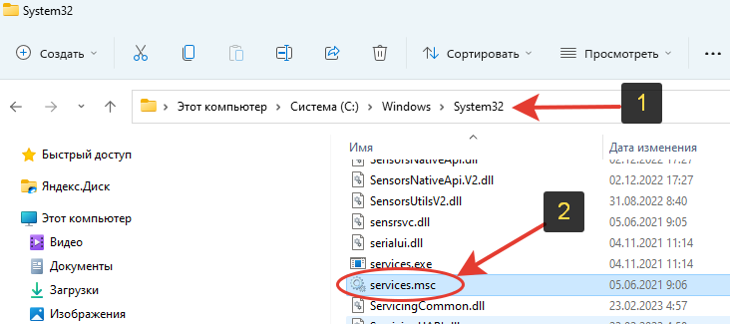
Папка, где находятся службы в Windows 10 и других версий
Если вы часто переходите в службы Windows, то прямо с той папки можете сделать ярлык для быстрого запуска прямо с рабочего стола. Для этого кликните по файлу services правой кнопкой мыши, выберите «Отправить» — «Рабочий стол (создать ярлык)».
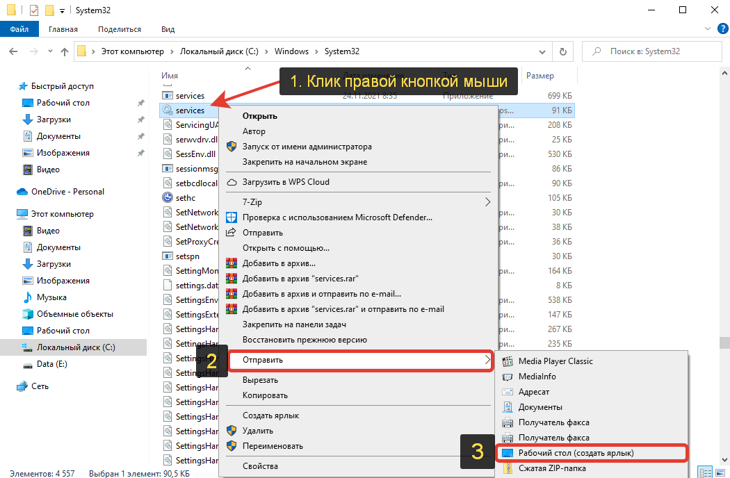
Создание ярлыка для быстрого запуска служб
В Windows 11 после нажатия правой кнопкой мыши нужно сначала выбрать пункт «Показать дополнительные параметры».
Доступ службам в оснастке «управление компьютером» Windows
Если у вас Windows 11 / 10 / 8.1 / 8:
Кликните по меню «Пуск» правой кнопкой мыши или зажмите Win ⊞ + X и выберите из появившегося контекстного меню пункт «Управление компьютером».
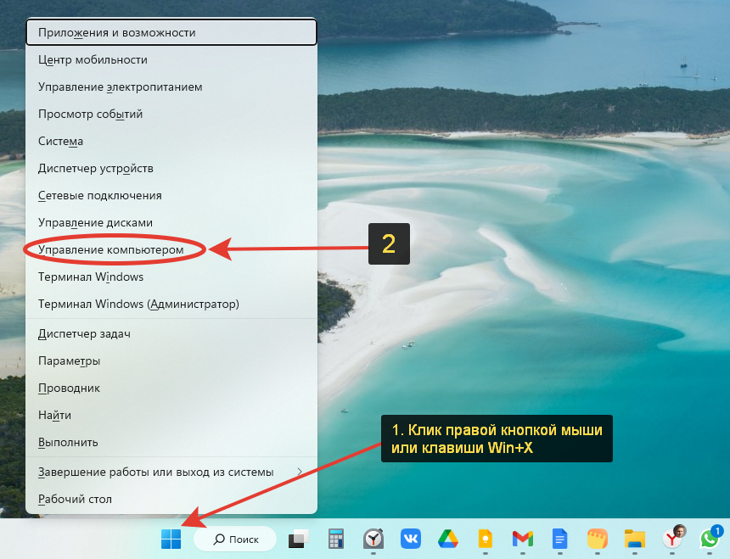
Запуск меню WinX в Windows 11 и вход в утилиту «Управление компьютером»
В открывшемся окне распахните категорию «Службы и приложения» и зайдите в «Службы».
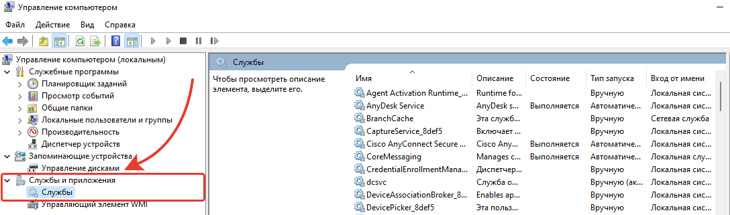
Переход к службам в Windows 10 / 11 через раздел «Управление компьютером»
В Windows 7 откройте «Пуск» — «Панель управления» — категория «Система и безопасность» — «Администрирование» и там выберите «Управление компьютером.
Просмотр служб в через конфигурацию системы Виндовс
Этот способ подразумевает ограниченный вариант просмотра сервисов Windows без возможности переходить к их свойствам и видеть подробные характеристики. Годится только для быстрого включения и отключения ненужных служб.
Введите в поиске «Конфигурация системы» или msconfig и запустите одноименное приложение. Либо зажмите Win+R , введите msconfig и кликните «ОК».
В окне перейдите на вкладку «Службы», где будет отображаться весь список.
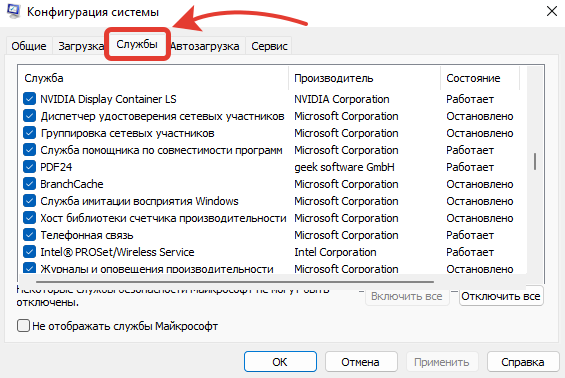
Отображение служб в утилите msconfig во всех Windows
Галочками рядом с названиями можно отключать отдельные сервисы.
Здесь есть удобная настройка «не отображать службы майкрософт» и тогда у вас останется список только внешних (на 99% связанных с установленными сторонними программами).
Другие способы перейти к управлению службами в Windows
В этой главе я описал менее удобные способы запуска. Однако иногда они могут пригодиться при невозможности по какой-либо причине применить все основные варианты, перечисленные выше.
Открытие служб через диспетчер задач Windows
Это больше актуально для Windows 7, потому что в более современных версиях системы, старая панель управления все меньше используется и заменена разделом «Параметры». Однако в параметрах до сих пор недоступны многие полезные функции.
Вопросы / ответы по открытию служб в Windows
Служба — сервис (или процесс), отвечающий за работу определенной программы / приложения в Windows. Они могут отвечать за работу: сетевых функций; некоторое подключенное оборудование; фоновые системные процессы, безопасность и многое другое .
Для правильной работы конкретных программ может работать несколько служб и завершив одну из них, приложение может не выполнять часть функционала или вовсе остановится.
Таких утилит множество, но они мало чем уступают по функциональности встроенному менеджеру Windows. Пользоваться имеет смысл только когда не работает классический инструмент.
Примеры программ от сторонних разработчиков:
— Easy Service Optimizer
— Ashampoo WinOptimizer
1. Наберите в системном поиске «службы компонентов» и откройте найденный вариант в результатах.
2. Зажмите Win+R и введите dcomcnfg или comexp.msc .
Файлы расположены в папке C:\Windows\System32
Открыв стандартный интерфейс служб любым перечисленным способом, найдите ненужную в списке, кликните по ней правой мыши и выберите «Свойства». В открывшемся окне в перечне «Тип запуска» выберите вариант «Отключена», нажмите «Применить» и «ОК». Если нужно временно останавливать, то выберите «Остановить». Точно также их легко снова включить, выбрав автоматический или ручной тип запуска (по запросу).
Причем не обязательно отключать службы. Можно выставить запуск «Вручную» и тогда включаться сервис будет только при необходимости (по запросу относящейся к нему программы).
Будьте внимательны и не отключайте службы, не зная для чего они предназначены. Можете случайно сделать неработоспособными определенные приложения, устройства (если затронет драйвера) и даже повредить нормальную загрузку Windows.
Основные выводы
Считаю, самым простым способом открыть службы на ПК с Windows 10 и других версиях этой ОС является окно «Выполнить», т.е. комбинация Win+R и команда services.msc. Я уже по привычке жму эти клавиши когда мне нужно перейти к любой встроенной утилите Windows, которая не открывается горячими клавишами (например, как диспетчер задач через Ctrl+Shift+Esc).
Все остальные варианты перечислил чтобы запомнили хотя бы 2-3. Могут пригодиться, если самые быстрые по любой причине не сработают!
Понравилась статья? Поделись!
- Вконтакте
- Одноклассники
2 комментария
Здравствуйте! Владимир, спасибо, получилось зайти. Хотел подчистить список, но некоторые активные не отключаются, система не дает. Например, сервисы от Microsoft, которые лично мне не нужны. И есть те, которые автоматически включают будущие обновления Windows.
Автор: Владимир Белев
Здравствуйте! Верно, не всеми службами получится управлять даже с правами администратора, они находятся под защитой Windows. Но часть из них можно все-таки выключить, если перезапустить ПК в безопасном режиме.
Оставить комментарий
Подписка на статьи
Делюсь интересной информацией не только на блоге, но и в социальных сетях!
Как открыть Services.msc?
Это самый быстрый способ открыть службы в Windows 11 — через диалоговое окно «Выполнить». Для этого нажимаем горячие клавиши «Win+R» и в появившемся окне набираем «services.msc», после чего нажимаем клавишу «Enter» на клавиатуре или кнопку «ОК» в окне.
Способ 2. Через командную строку (CMD)
Альтернативный способ запуска «Services.msc» является командная строка. Находим CMD через меню поиска Windows 11 и запускаем её с правами администратора.
В открывшемся окне командной строки вводим «services.msc» и нажимаем кнопку ввода на клавиатуре.
Способ 3. Через PowerShell
Заходим в PowerShell с правами администратора, который также можем найти через поиск Windows 11. В окне PowerShell вводим команду «services.msc»
Способ 4. Через терминал Windows 11
Запускаем Терминал Windows с правами администратора, щелкнув по меню «Пуск» правой кнопкой мыши и выбрав соответствующий пункт в меню.
По умолчанию запускается вкладка с PowerShell, так же во вкладках терминала можно выбрать командную строку. Для запуска services.msc используем команды, описанные во 2 и 3 способах.
Способ 5. Через поиск Windows 11
Чтобы открыть службы Windows данным способом, щелкаем по меню «Пуск», либо нажимаем на значок лупы рядом с меню «Пуск» на панели задач, либо используем горячие клавиши «Win+S» и в строке поиска вводим запрос «Службы», после чего щелкаем по приложению, которое отображается в результатах поиска.
Способ 6. Через меню «Пуск» Windows 11
Щелкаем по значку «Пуск» на панели задач или нажимаем клавишу «Win» на клавиатуре, чтобы отобразить меню «Пуск», в котором щелкаем по кнопке «Все приложения», затем находим в списке «Инструменты Windows».
Щелкнув по данному пункту мы попадем в одноименное окно, в котором остается только запустить приложение «Службы».
Способ 7. Через «Панель управления»
Открываем приложение «Панель управления» через поиск Windows 11. В окне панели управления находим пункт «Инструменты Windows» и щелкаем по нему, затем находим и запускаем «Службы» аналогично предыдущему способу.
Способ 8. Через «Управление компьютером»
Чтобы открыть «services.msc» данным способом, щелкаем правой кнопкой мыши по меню пуск и в появившемся окне выбираем пункт «Управление компьютером».
В открывшемся окне находим раздел «Службы и приложения», чтобы отобразить список приложений, среди которых будет приложение «Службы».
Не запускается Services.msc, как исправить?
Способ 1. Запускаем проверку системных файлов Windows
Если по каким-то причинам не запускаются «Службы» в Windows 11 способами, которые описаны выше, то первым делом рекомендуется проверить систему встроенной утилитой «SFC», которая просканирует систему на наличие поврежденных файлов и восстановит их.
Запустить утилиту легко — открываем командную строку с правами администратора и выполняем следующую команду:
При этом необходимо подождать некоторое время, пока не завершиться процесс сканирования.
Далее проверяем решена ли проблема — пробуем запустить «Службы» Windows 11 еще раз.
Способ 2. Повторно зарегистрируйте файлы DLL
Способ, описанный выше обычно устраняет проблемы, связанные с Services.msc, однако, если приложение все еще не работает и при попытке запуска служб мы видим ошибки типа «Приложение не отвечает», то скорее всего проблема связана с файлами DLL.
В этом случае решением проблемы является повторная регистрация библиотек — открываем командную строку с правами администратора и поочередно выполняем следующие команды:
Как в Windows 11 открыть Службы
Есть несколько способов открыть службы в Windows 11. Большинство из них рассмотрены в этой статье. Обычно обычным пользователям Windows 11 не нужны службы, как и редко бывает нужно изучать запущенные процессы. Тем не менее, иногда вам может потребоваться запустить или отключить службы в Windows 11. Например, для устранения ошибки или предотвращения запуска приложения при загрузке.
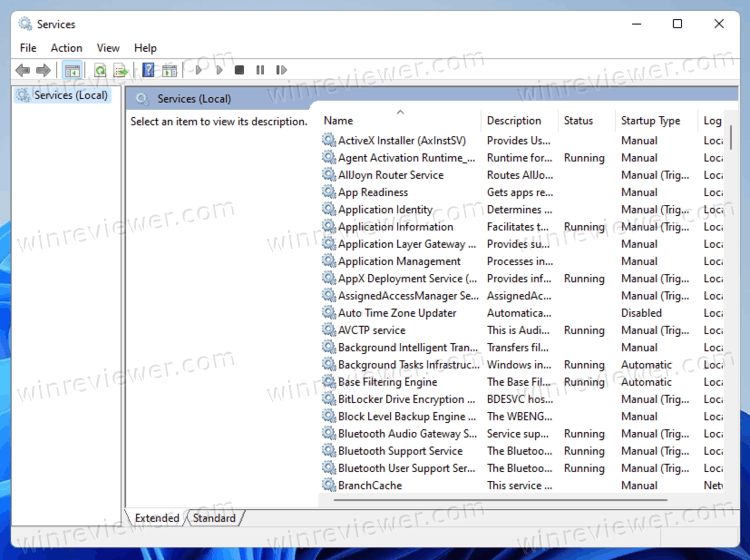
Службы — это оснастка консоли управления Microsoft (MMC), которая позволяет запускать, останавливать и настраивать параметры служб. Службы в Windows 11
С помощью неё вы можете выполнять различные задачи с установленными службами, включая встроенные службы Windows и службы, установленные сторонними приложениями.
В этой статье показано, как открыть Службы в Windows 11.
Как открыть Службы в Windows 11
Вы можете получить доступ к инструменту «Службы» разными способами. Вы можете запустить его из диалогового окна «Выполнить», поиска и проводника. Вы также найдете его ярлык в папке «Инструменты Windows» и в разделе «Управление компьютером». Наконец, вы можете создать собственный ярлык для приложения и использовать его по запросу.
Открыть службы в Windows 11 с помощью диалога «Выполнить»
Самый простой и, вероятно, самый легкий способ открыть службы в Windows 11 — использовать диалоговое окно «Выполнить». Он доступен из любого места и требует всего нескольких нажатий клавиш.
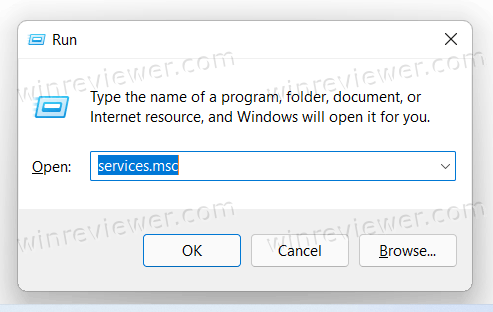
- Чтобы открыть службы в Windows 11 из диалогового окна «Выполнить», нажмите Win + R и введите services.msc , затем нажмите Enter .
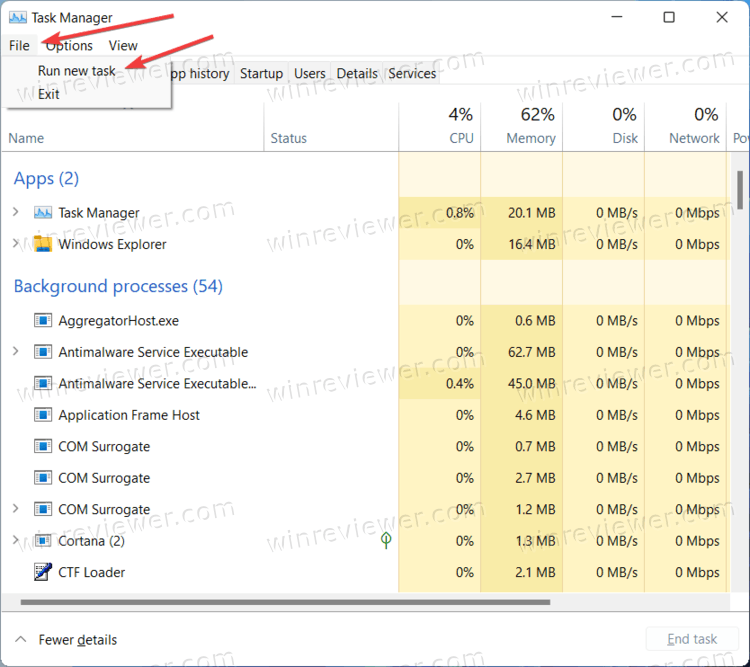
- Вы также можете использовать команду services.msc для открытия служб из диспетчера задач и терминала Windows. Откройте Диспетчер задач в Windows 11, затем нажмите Файл > Запустить новую задачу.
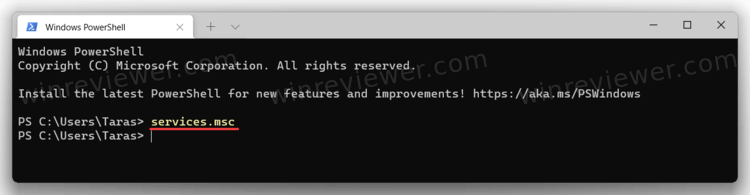
- Или, откройте Терминал Windows и введите команду services.msc .
С помощью папки Инструменты Windows
В Windows 10 ярлык приложения «Службы» находится внутри папки «Администрирование» Windows. В Windows 11 Microsoft решила объединить системные утилиты в единую папку Инструменты Windows.
- Нажмите кнопку «Пуск», затем щелкните «Все приложения».
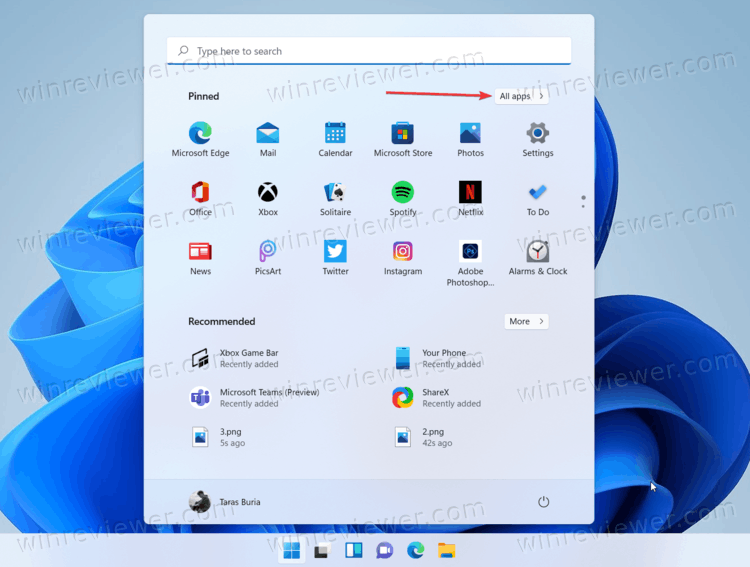
- В списке приложений найдите папку «Инструменты Windows» и откройте ее. Вы можете найти его быстрее с помощью алфавитной навигации.
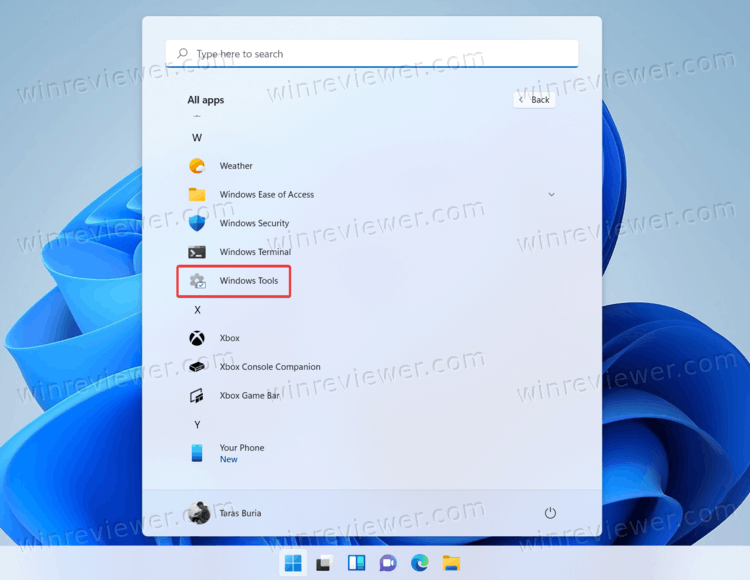 В новом окне прокрутите вниз и нажмите «Службы».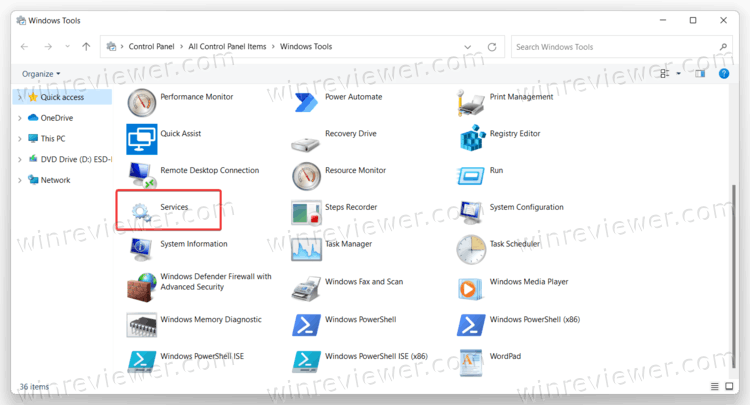
Запустите инструмент служб в Windows 11 с помощью поиска
Оснастку «Службы» можно запустить в Windows 11, как и любое другое приложение, с помощью Windows Search. Вы можете нажать Win + S и начать вводить Службы.
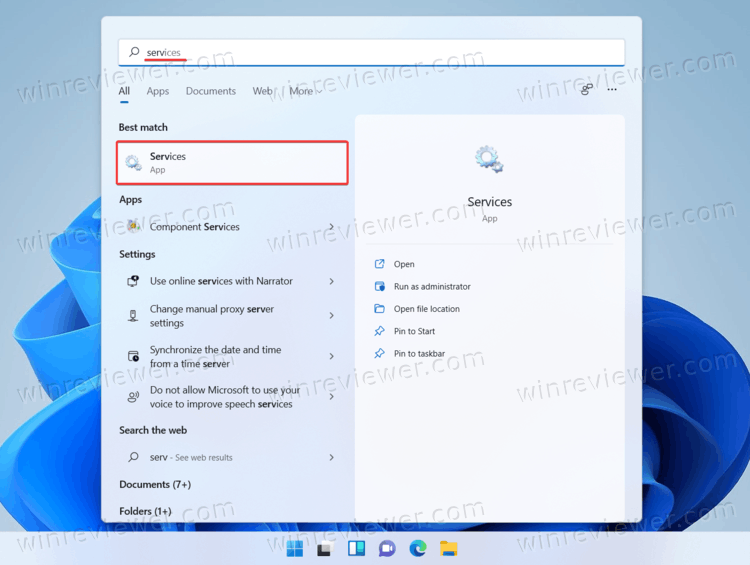
Как вариант, откройте меню «Пуск» и щелкните поле поиска.
Открыть службы Windows 11 из управления компьютером
- Щелкните правой кнопкой мыши кнопку меню «Пуск» и выберите «Управление компьютером» в меню Win + X.
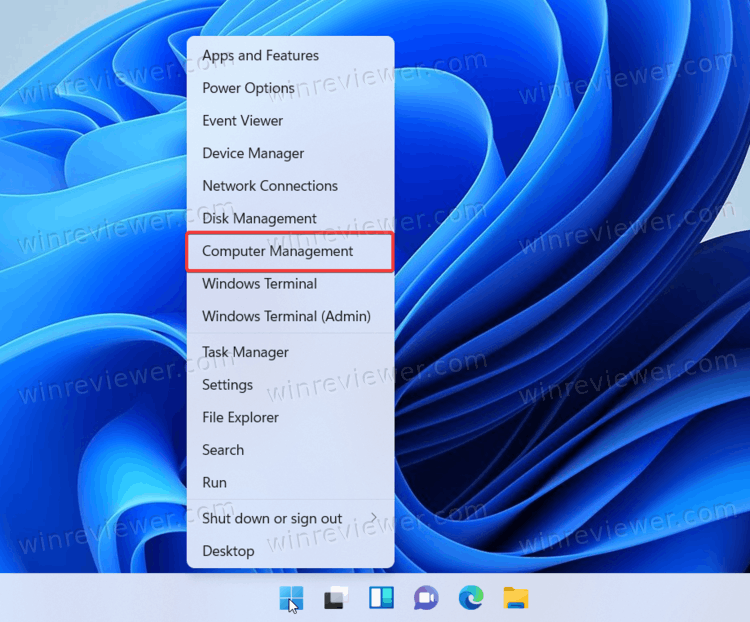
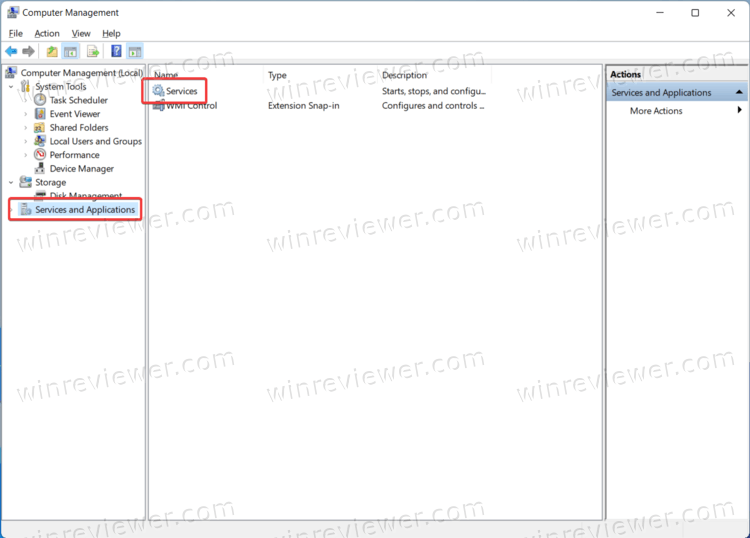
- В новом окне щелкните Службы и приложения.
- Теперь выберите Службы.
Как открыть оснастку «Службы» из Проводника
Службы — это приложение Windows 11 по умолчанию, которое хранит свой файл в папке Windows на диске C. Конечно, переход к папкам Windows и system32 — не лучший способ открыть службы в Windows 11, но для полноты картины давайте рассмотрим и этот способ.
Все, что нужно, это открыть папку C:\Windows\system32. Найдите файл services.msc и откройте его.
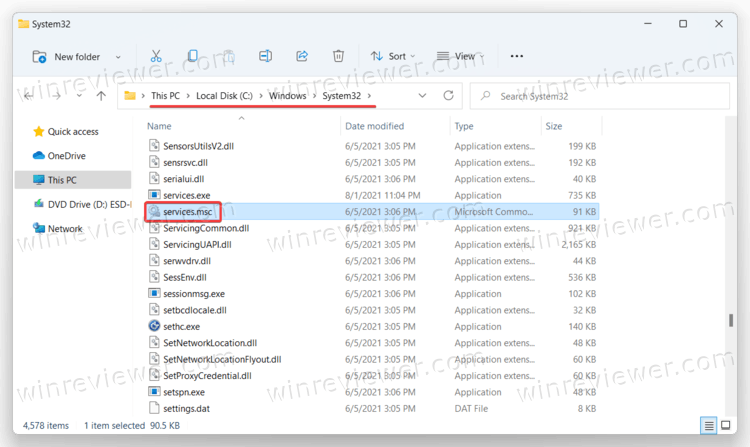
Совет: может быть трудно найти нужный файл, если вы отключили расширения файлов в Windows 11. Что вам нужно, так это файл служб с двумя шестеренками на значке. Как вариант, вы можете включить расширения файлов в Windows 11, а затем запустить файл services.msc.
Как создать ярлык для служб в Windows 11
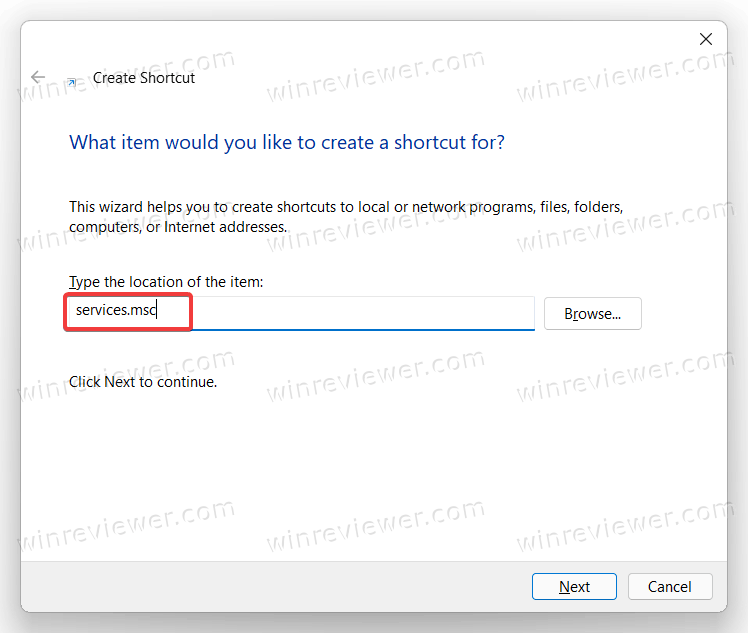
- Перейдите на Рабочий стол и щелкните правой кнопкой мыши пустое место. Выберите «Создать»> «Ярлык».
- В новом окне введите services.msc в поле расположения файла. Нажмите кнопку «Далее».
- Дайте ярлыку имя, затем сохраните его.
- Затем щелкните правой кнопкой мыши только что созданный ярлык и выберите «Свойства», чтобы изменить значок.
Сочетание клавиш для запуска оснастки Службы в Windows 11
В Windows нет сочетания клавиш по умолчанию для запуска служб, но вы можете его создать. Начните с создания ярлыка для служб в Windows 11, используя предыдущий раздел этой статьи. Затем сделайте следующее.
- Щелкните правой кнопкой мыши только что созданный ярлык и выберите «Свойства».
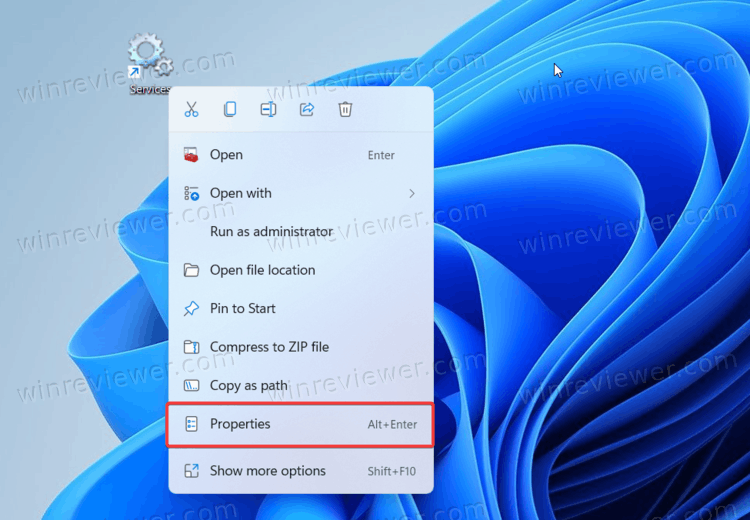
- На вкладке «Сочетание клавиш» нажмите «Сочетание клавиш» и введите любую комбинацию клавиш, например Ctrl + Alt + 0 .
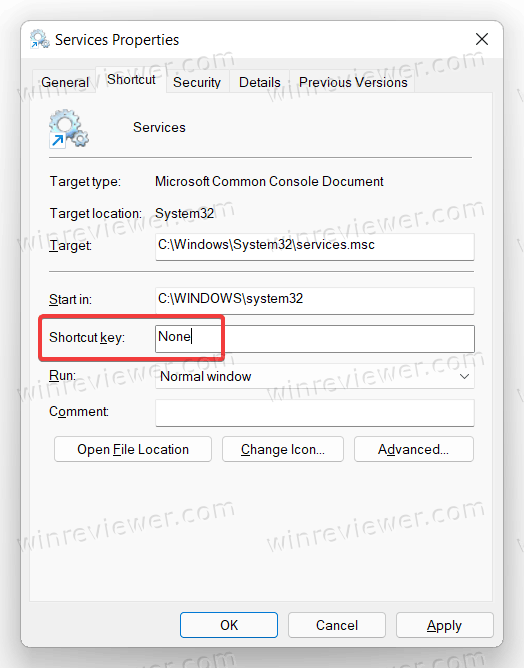
- Щелкните ОК, чтобы сохранить изменения.
- Откройте Проводник ( Win + E ) и вставьте следующий путь в адресную строку: %ALLUSERSPROFILE%\Microsoft\Windows\Start Menu\Programs .
- Переместите ярлык в папку «Programs». После этого назначенное сочетание клавиш будет доступно в ЛЮБОМ запущенном приложении.
Теперь вы можете открывать Службы в Windows 11 с помощью клавиш. Просто не забывайте держать ярлык под рукой; в противном случае комбинация клавиш перестанет работать.
Вот и все. Теперь вы знаете, как запускать Службы в Windows 11.
��Узнавайте о новых статьях быстрее. Подпишитесь на наши каналы в Telegram и Twitter.
Судя по тому, что вы читаете этот текст, вы дочитали эту статью до конца. Если она вам понравилась, поделитесь, пожалуйста, с помощью кнопок ниже. Спасибо за вашу поддержку!
Вы здесь: Главная страница » Windows » Windows 11 » Как в Windows 11 открыть Службы
Публикации по теме
Автор: Сергей Ткаченко и Тарас Буря
Сергей Ткаченко и Тарас Буря совместно работают над статьями на этом сайте. Благодаря их усилиям здесь появился целый пласт технических публикаций. Посмотреть все записи автора Сергей Ткаченко и Тарас Буря