BitTorrent Remote
BitTorrent Remote is an application that lets you manage your desktop BitTorrent client from any place and any time, on your Android.
The application lets you add new torrents, delete them, start, and stop any download you have on BitTorrent. You can also check the progress of any download, as well as your RSS feed.
Besides these features, BitTorrent Remote lets you add torrents to your desktop BitTorrent client directly from the browser on your Android device. This way you can save time and have the downloads you want to start when you get home ready.
BitTorrent Remote is an essential tool for all those who use this popular P2P download client, and who have Androids. Thanks to this app you can manage your downloads in any place and time.
Transmission Remote
Передача Remote позволяет удаленно управлять Transmission BitTorrent-клиент.
Примечание: удаленный доступ должен быть включен в настройках трансмиссии.
Как настроить: https://github.com/y-polek/TransmissionRemote/wiki/How-to-configure-Transmission-Remote
Поддерживаемые функции:
— просмотр списка торрент;
— фильтр, сортировка, поиск список торрент;
— пауза, возобновление, удаление отдельных или всех торрентов;
— ограничение скорости управления для сервера или отдельного потока;
— добавить торрент (из ссылки в браузере, файл или ссылку магнита);
— управление нескольких серверов передачи;
— уведомления о законченных загрузках;
— Ночной режим.
БитТоррент обзор
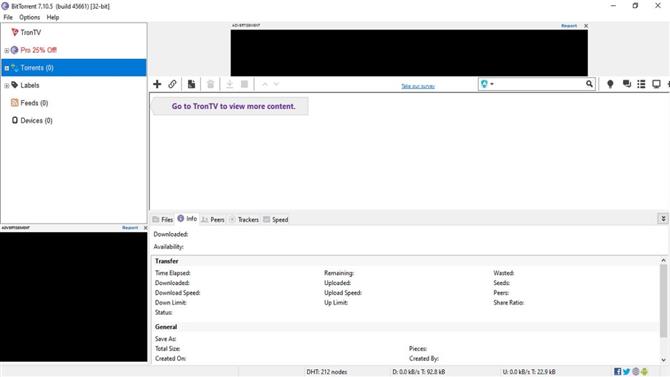
BitTorrent является официальным торрент-клиентом протокола BitTorrent, крупнейшего децентрализованного однорангового протокола. Он используется для передачи больших файлов и данных через Интернет.
BitTorrent, компания, стоящая за клиентом BitTorrent, также делает другое похожее и очень популярное торрент-приложение под названием uTorrent..
BitTorrent имеет более 100 миллионов активных пользователей в месяц, что составляет значительную долю интернет-трафика..
ценообразование
BitTorrent поставляется в четырех основных вариантах, некоторые из которых имеют разные версии в пределах.
BitTorrent Web доступно как для Windows, так и для MacOS, и является стандартным клиентом, используемым для загрузки контента. Хотя версия macOS доступна бесплатно, она не предлагает поддержку помимо macOS Catalina 10.15. Между тем, клиент Windows доступен в трех разных версиях:
- Основные: Это ванильный вкус клиента, который можно бесплатно скачать, с поддержкой рекламы и с закрытым исходным кодом..
- Pro: Обеспечивает повышенную безопасность, блокирует угрозы и отображает информацию, такую как размер файла, разрешение, семена и пиявки. Он также предлагает послепродажную поддержку и доступен за $ 19,95 в год..
- Pro + VPN: Включает все функции Pro, а также поставляется с CyberGhost VPN, который поддерживает пять устройств и помогает обойти цензуру контента. Этот пакет стоит $ 69,95 в год.
БитТоррент Классик доступно только для ПК с Windows и является оригинальным настольным приложением. Имеется четыре версии:
- Основные: Бесплатная версия классического BitTorrent-клиента. Это реклама поддерживается и закрытый источник.
- Свободный от рекламы: Здесь нет рекламы, плюс она использует меньшую пропускную способность, и вы получаете премиальную поддержку всего за $ 4,95 в год..
- Pro: Обеспечивает повышенную безопасность, блокирует угрозы, поставляется со встроенным конвертером форматов, медиаплеером и предлагает расширенную поддержку. Годовая подписка стоит $ 19,95.
- Pro + VPN: Включает в себя все функции Pro плюс CyberGhost VPN, который поддерживает пять устройств, стоимостью $ 69,95 в год.
BitTorrent Android Android-версия торрент-клиента, доступная в двух разных вариантах, Basic и Pro, причем последняя стоит $ 2,99.
BitTorrent Remote это автономный клиент для удаленного управления торрентами на вашем хост-компьютере.
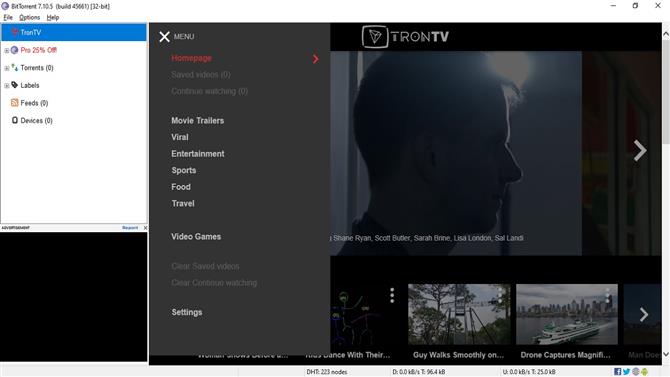
(Изображение предоставлено: BitTorrent)
особенности
Клиент BitTorrent Classic поставляется с набором расширенных возможностей, которые должны работать для любого пользователя, помогая обеспечить быструю и эффективную загрузку торрентов..
Для начала вы получаете возможность загружать несколько торрент-файлов одновременно, а также можно назначать разные уровни приоритета для этих нескольких загрузок, поэтому, если вам действительно нужен тот, который вам нужен, это может произойти..
Кроме того, BitTorrent позволяет запланировать автоматическую загрузку в разное время дня (или даже ночи)..
Возможность получить пакетную VPN, очевидно, полезна с точки зрения безопасности и действительно с точки зрения конфиденциальности в Интернете. Как и широкий выбор вариантов для клиентов, как описано выше — больше выбора всегда хорошо, а возможность удаленного управления своими торрент-активностями является несомненным плюсом.
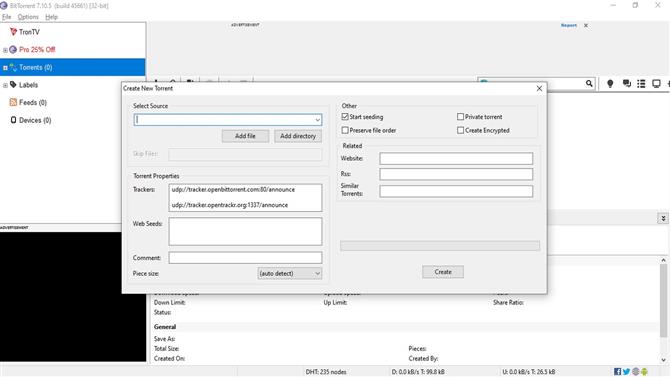
(Изображение предоставлено: BitTorrent)
Интерфейс
BitTorrent — это простое в использовании программное обеспечение, которое имеет действительно чистый и визуально привлекательный пользовательский интерфейс с множеством опций..
Помимо рекламы в базовой версии, интерфейс аккуратный и обтекаемый, что делает его одним из лучших торрент-клиентов с точки зрения минималистического дизайна. Менее используемые меню и опции скрыты в интерфейсе, но при необходимости могут быть вызваны.
Пользовательский опыт
Впечатляющие уровни производительности помогают создавать приятные ощущения, а в целом BitTorrent очень прост для понимания и использования. Отсутствие крутой кривой обучения и доступность бесплатной версии делают это приложение заманчивым выбором.
Безопасность
Хотя BitTorrent является лидером в отрасли торрент-клиентов и в целом считается безопасным для использования, следует отметить пару моментов с точки зрения безопасности. Во-первых, клиентский код является закрытым исходным кодом, поэтому полностью зависит от разработчиков в отношении обновлений и исправлений безопасности (и не так прозрачен, как конкуренты с открытым исходным кодом).
Кроме того, сканирование установщика BitTorrent с помощью VirusTotal помечало 4 предупреждения (из 72 антивирусных приложений), что невелико, но в то же время может представлять небольшую проблему. Тем не менее, в некоторых случаях это могут быть ложные срабатывания, но все же стоит иметь в виду, что некоторые другие клиенты получают чистый ноль в этом тесте. Точно так же, как правило, рекомендуется использовать хорошее VPN-приложение при использовании торрент-клиентов для загрузки контента в любом случае, просто для дополнительной безопасности (и конфиденциальности).
пиратство
Несмотря на то, что торренты позволяют пользователям загружать свои любимые материалы из Интернета, а эти клиенты облегчают процесс, помните, что, конечно, в Интернете есть материалы, защищенные авторским правом, и загрузка, нарушающая закон. Конечно, Ditching не поддерживает и не поддерживает пиратство или нелегальные загрузки..
Окончательный вердикт
BitTorrent всегда был одним из самых популярных клиентов для загрузки торрентов. Это облегчает действительно быструю загрузку больших файлов и предлагается на более чем 20 языках. В целом, это отличный вариант для эффективной и эффективной загрузки через торрент, но потенциальные проблемы безопасности, которые мы обсуждали в обзоре, вызывают небольшую озабоченность..
uTorrent Remote
С помощью сервиса uTorrent Remote пользователи операционной системы Windows не обладая навыками администрирования сети за 3 минуты могут настроить удаленное управление программой uTorrent через веб сайт или приложение для Android.
Управляйте загрузками, пока едете с работы, гуляете в парке или в перерывах между лекциями. Сервис расположен на сервере разработчика, для подключения к uTorrent достаточно указать придуманное вами имя компьютера и пароль. Для защиты от несанкционированного доступа пароль защищен комбинацией секретного вопроса и ответа.
При удаленном управлении uTorrent между клиентом и сервером происходит обмен информацией по защищенному криптографическому протоколу SRP. Благодаря этому, ни разработчик, ни другие лица не узнают, какие торренты и как часто вы скачиваете. Подробнее об этом читайте в политике конфиденциальности.
Как настроить удаленный доступ к uTorrent
Откройте настройки uTorrent (CTRL + P) и зайдите в раздел «Удаленный доступ».

Поставьте галочку возле надписи «Доступ к удаленному uTorrent» и в поле ниже в окошке «Компьютер» введите любое имя (логин) на латинице.

Имя должно быть уникальное, не занятое другим пользователем. Если имя уже существует, появится окошко с секретным вопросом, который задал владелец этого имени.
Если же выбранное имя еще не занято, создать контрольный вопрос и прописать ответ на него предложат вам.

Менять вопрос по умолчанию (В каком городе вы родились) не обязательно, напишите ответ на русском языке, запомните его и нажмите кнопку Отправить.
Для пароля используйте большие и маленькие латинские буквы и цифры, постарайтесь сделать пароль не короче 8 символов, чтобы его нельзя было подобрать.

После ввода данных нажмите кнопку «Применить» — начнется отправка регистрационной информации на сервер. Если статус под именем компьютера изменился на «Доступен», переходите к следующему шагу.

Откройте сайт uTorrent Remote и введите придуманные только что имя компьютера и пароль (которые прописали в настройках uTorrent) в окне авторизации. Затем нажмите кнопку Log In.

После авторизации откроется окно удаленного управления закачками.
Пользователям мобильных телефонов и планшетов с ОС Android удаленно подключаться к uTorrent можно через приложение (доступно для бесплатного скачивания в Google Play).
Если подключиться к uTorrent не удается, проверьте, не блокирует ли удаленный доступ брандмауэр Windows или тот, что встроен в антивирус. Отключите их по очереди, чтобы проверить это.
Также, если компьютер подключен к интернету через мобильного оператора (через модем), соединение может блокироваться встроенным в него файерволом. Для решения проблемы обратитесь в техническую поддержку провайдера.