Как позвонить на городской номер с айфона
Россия Код России (7), код города, номер абонента. Например: 74232497777 (Владивосток). Альтернативные операторы связи России, имеющие собственные коды Код России (7), код оператора, номер абонента. Наприме)р: 7501XXXXXXX.
Как можно звонить с айфона
В приложении «Телефон» коснитесь «Контакты». Коснитесь контакта, а затем номера телефона, по которому хотите позвонить. На моделях с двумя SIM-картами для звонка используется номер по умолчанию для голосовых вызовов, если для данного контакта не задан предпочитаемый номер.
Как выглядит городской номер
Городской номер в федеральном формате начинается с цифры 8, потом идет код города. В условиях внутримуниципального использования этот номер имеет вид прямого, и обладает семи-, шести- или пятизначным форматом — это зависит от численности абонентов у конкретной муниципальной телефонной сети. Спасибо!
Как правильно писать городской номер телефона
+7 (код города) номер городского телефона или 8 (код города) номер городского телефона. Для звонков в другие страны также используйте международный формат.
Как звонить через 9 на городской номер
Выход в город: набрать префикс «9», далее «8» и десятизначный городской или мобильный номер. Пример: чтобы позвонить на номер 8-495-123-45-67 необходимо набрать 9-8-495-123-4567.
Почему нельзя звонить с айфона
Проверка настроек iPhone
Перейдите в меню «Настройки» > «Фокусирование» > «Не беспокоить» и убедитесь, что эта функция отключена. Проверьте наличие заблокированных номеров телефонов. Перейдите в меню «Настройки» > «Телефон» > «Заблокированные контакты». Проверьте, включена ли функция «Переадресация».
Почему не могу звонить с айфона
Это может быть проблема телефона или системы. Попробуйте перезапустить телефон, а так же сменить настройки до заводских. Еще может помочь восстановление системы с резервной копии или же просто сброс прошивки. Если iPhone не звонит вообще, стоит обратиться в наш сервисный центр.
Как звонить с айфона без сим карты
Перейдите в меню «Настройки» > «Телефон» > «Вызовы по Wi-Fi» и убедитесь, что функция «Вызовы по Wi-Fi» включена. Перезапустите iPhone.
Как звонить на городской с мобильного бесплатно
Если вам нужно позвонить с мобильного телефона в Казахстане на любой домашний (стационарный) телефон абонента тоже в Казахстане — нужно набрать цифру «7» (это выход на межгород), далее код города, затем номер абонента.
Как правильно называется городской телефон
Стационарные телефоны | домашние телефоны | телефонный аппарат
Можно ли позвонить на городской номер через Интернет
Позвонить через Интернет на мобильные и стационарные телефоны вы можете с помощью программного VoIP-телефона SIPNET. Звонки онлайн с компьютера на телефон через Интернет с помощью SIPNET позволяют существенно экономить на связи.
Как набрать номер телефона с мобильного телефона на стационарный в Джанкой
- С мобильного телефона в России: +7-(36564)-x-xx-xx или 8-(36564)-x-xx-xx.
- Со стационарного телефона в России: 8-(36564)-x-xx-xx.
- Из заграницы: 007-(36564)-x-xx-xx.
Как правильно набрать номер
Для звонка на все номера, в том числе местные, набирайте номер в международном формате: + <код страны><код сети или города><номер телефона>.
Как позвонить в Новоалтайск на городской номер
- С мобильного телефона в России: +7-(38532)-x-xx-xx или 8-(38532)-x-xx-xx.
- Со стационарного телефона в России: 8-(38532)-x-xx-xx.
- Из заграницы: 007-(38532)-x-xx-xx.
Правильный способ звонка на городской номер в России состоит из кода России (7), кода города и номера абонента. Например, для звонка в маленький городишко с номером 8 (81756) 2-14-68, дозвониться нужно по номеру 78175621468.
Городской номер в федеральном формате начинается с цифры 8, за которой следует код города. Внутри городской телефонной сети, номер укладывается в форматы семизначного, шестизначного или пятизначного числа, в зависимости от количества абонентов в сети. Но для звонков из других городов, номер должен содержать все семь цифр без учета кода города.
Звонить на городской номер с айфона можно с помощью приложения «Телефон». В нем нужно открыть раздел «Контакты» и выбрать нужный номер телефона для звонка. Если у вас iPhone с двумя SIM-картами, будет использован номер по умолчанию для голосовых вызовов, если для данного контакта не указан предпочитаемый номер.
Для звонка через часы на городской номер наберите 8, код города и номер телефона абонента, без префикса 7. Например, для звонка во Владивосток наберите 874232497777.
Существует несколько причин, по которым звонок с айфона может не проходить. Возможно, в настройках iPhone активирована функция «Не беспокоить», которую нужно отключить. Также стоит проверить список заблокированных контактов в меню «Настройки» > «Телефон» > «Заблокированные контакты». Проверьте также настройки функции «Переадресация».
Если у вас по-прежнему возникают проблемы с звонками с айфона, возможно это связано с проблемой самого телефона или операционной системы. Попробуйте перезагрузить телефон или сбросить его на заводские настройки. Также может помочь восстановление системы с резервной копии или обратиться в сервисный центр для решения проблемы.
Важно отметить, что звонить с айфона без SIM-карты также возможно. Для этого в меню «Настройки» нужно выбрать раздел «Телефон» и включить функцию «Вызовы по Wi-Fi». После этого айфон сможет осуществлять звонки через Wi-Fi сеть.
В итоге, для звонка на городской номер с айфона необходимо правильно составить номер, учитывая код России, код города и номер абонента. Он может быть набран с помощью приложения «Телефон» на самом айфоне. Если возникают проблемы с звонками, стоит проверить настройки телефона и обратиться в сервисный центр при необходимости. Также возможно звонить с айфона без SIM-карты через Wi-Fi.
 Телефон
Для совершения вызова с помощью iPhone достаточно нажать имя и номер в списке контактов, нажать имя в списке избранных или нажать один из последних вызовов, чтобы на него ответить.
Кнопки в нижней части экрана окна «Телефон» обеспечивают быстрый доступ к списку избранных, последним вызовам, списку контактов и цифровой клавиатуре для набора номера вручную.
ПРЕДУПРЕЖДЕНИЕ: Важную информацию о безопасном вождении см. в документе Руководство по продукту на веб-сайте www.apple.com/ru/support/ manuals/iphone.

Использование экрана «Контакты» для вызова абонента
Вызов абонента из списка избранных
Нажмите «Контакты», выберите контакт, затем нажмите номер телефона.
Нажмите «Избранное», затем выберите контакт.
Ответ на один из последних вызовов
Нажмите «Последние», затем нажмите имя или номер в списке. Если вызов был видеовызовом FaceTime (отмечен FaceTime ■<), нажмите данную запись для совершения нового видеозвонка.
Набор номера вручную
Вручную набрать номер можно с помощью клавиатуры.
Набор номера. Нажмите «Клавиши», введите номер, затем нажмите «Позвонить».
Скопировав телефонный номер в буфер обмена, его можно вставить в поле набора с клавиатуры.
Вставка номера в поле клавиатуры. Коснитесь экрана над клавиатурой, затем нажмите «Вставить». Если скопированный телефонный номер включает в себя буквы, iPhone автоматически конвертирует их в соответствующие цифры.
В процессе набора можно также вставить короткую паузу, которая приостанавливает набирание цифр номера на 2 секунды, или длинную паузу, которая приостанавливает набор номера до тех пор, пока Вы не нажмете кнопку «Набрать». Паузы позволяют совершать звонки разных типов, например, при конференц-связи.
Ввод короткой паузы. Нажмите и удерживайте кнопку «*», пока в набираемом номере не появится символ запятой.
Ввод длинной паузы. Нажмите и удерживайте кнопку «#», пока в набираемом номере не появится символ точки с запятой.
Набор последнего набранного номера. Нажмите «Клавиши», затем нажмите «Позвонить». Чтобы набрать номер, нажмите «Позвонить» еще раз.
Для совершения телефонного звонка или набора определенного номера можно использовать программу «Управление речью».
Примечание: Функция управления речью доступна не на всех языках.
Использование «Управления речью» для совершения звонков. Нажмите и удерживайте кнопку «Домой» □ до появления экрана «Управление речью» и воспроизведения короткого звукового сигнала. Затем используйте приведенные ниже команды для выполнения вызовов.
Для активации функции управления речью можно также нажать и удерживать центральную кнопку на наушниках iPhone .
Вызов абонента из списка контактов
Произнесите «Позвонить» или «Набрать», затем произнесите имя абонента. Если у абонента несколько телефонных номеров, укажите номер, который необходимо набрать. Примеры.
• Позвонить Петр Иванов
• Позвонить Петр Иванов, домашний
• Позвонить Петр Иванов, мобильный
Произнесите «Позвонить» или «Набрать», затем произнесите номер.
Для обеспечения лучших результатов, произносите полное имя того абонента, которому звоните. Если произносится только имя, то при наличии нескольких контактов с таким же именем iPhone выдает запрос на уточнение имени контакта. Если вызываемый абонент имеет несколько телефонных номеров, укажите необходимый номер. В противном случае iPhone задаст Вам вопрос.
При голосовом наборе номера произносите каждую цифру отдельно, например: «четыре, один, пять, пять, пять, пять, один, два, один, два».
Примечание: Для кода области «800» в США можно произнести «восемьсот».
Предотвращение голосового набора при заблокированном iPhone. В меню «Настройки» выберите «Основные» > «Защита паролем» и выключите «Голосовой набор». Для использования голосового набора разблокируйте iPhone.
Чтобы принять вызов, нажмите «Ответить». Если iPhone заблокирован, переместите бегунок. Для ответа на звонок можно также нажать центральную кнопку на наушниках iPhone.

Отключение звука звонка. Нажмите кнопку «Вкл./Выкл. (Режим сна/ Пробуждение)» или любую кнопку изменения громкости. После отключения звука звонка Вы по-прежнему можете ответить на вызов, пока он не направлен на автоответчик.
Отклонение вызова. Выполните одно из следующих действий для отправки вызова напрямую на автоответчик.
• Нажмите и удерживайте в течение двух секунд центральную кнопку
на наушниках iPhone. Два коротких звуковых сигнала подтверждают отклонение вызова.
• Нажмите «Отклонить» (если iPhone активен при поступлении вызова). Блокировка вызовов и сохранение доступа Wi-Fi к Интернету. В меню «Настройки» включите «Авиарежим», затем нажмите «Wi-Fi» для включения связи.
Во время разговора
• Дважды быстро нажмите кнопку «ВклУВыкл. (Режим сна/Пробуждение)»

Во время Вашего разговора по телефону на экране отображаются функции вызова.

Функции, доступные во время звонка, могут различаться в зависимости от того, какую модель iPhone Вы используете.
Нажмите «Выкл. звук». Вы по-прежнему можете слышать вызывающего абонента, но он не может слышать Вас.
Использование клавиатуры для ввода
Использование громкой связи или
Нажмите «Динамик». Если работает устройство
Bluetooth, название кнопки изменяется на «Источник». В этом случае можно выбрать устройство Bluetooth, IPhone или громкую связь.
Просмотр информации о контактах
Перевод вызова в режим удержания
iPhone 4: нажмите и удерживайте кнопку «Выкл. звук».
iPhone 3GS: нажмите «Удержать». Ни одна из сторон не может слышать другую. Когда вызов находится в режиме удержания, для возврата к вызову снова нажмите «Удержать».
Выполнение другого вызова
Во время вызова можно использовать другие программы, например, не прерывая беседы, проверить свое расписание в Календаре.
Использование другой программы во время вызова. Нажмите кнопку «Домой»
 , затем нажмите значок программы. Для возврата к телефонному вызову нажмите зеленую полосу в верхней части экрана.
Примечание: Сотовая сеть 3G (UMTS) поддерживает одновременную передачу голоса и данных на моделях GSM. Во всех остальных сетях (EDGE и GPRS на моделях GSM, EV-DO и IxRTT на моделях CDMA) нельзя пользоваться Интернетом во время разговора по телефону, только если iPhone не подключен в то же время к Интернету по сети Wi-Fi.
Завершение вызова. Нажмите «Отбой». Или нажмите центральную кнопку на наушниках iPhone.
Во время разговора можно совершить или принять другой вызов. При приеме второго вызова iPhone выдает звуковой сигнал и отображает информацию о вызывающем абоненте и список функций.
Примечание: В некоторых странах существует дополнительная служба выполнения и приема вторых вызовов. За дополнительными сведениями обращайтесь к своему оператору.
Ответ на второй вызов.
• Чтобы игнорировать вызов и отправить его на автоответчик, нажмите «Игнорировать».
• Чтобы перевести первый вызов в режим удержания и ответить на новый вызов, нажмите «Удержать + ответ».
• Чтобы завершить первый вызов и ответить на новый вызов, нажмите «Отбой + ответ». На моделях CDMA нажмите «Отбой» и при сигнале от второго входящего звонка нажмите «Ответ» либо перетяните бегунок, если телефон заблокирован.
Если в это время Вы совершаете видеовызов FaceTime, можно завершить видеовызов, чтобы ответить на входящий вызов, либо отклонить вызов.
Совершение второго вызова. Нажмите «Добавить». Первый вызов переводится в режим удержания.
Переключение между вызовами. Нажмите «Заменить». Активный вызов переводится в режим удержания.
На моделях CDMA нельзя переключаться между звонками, если второй звонок был исходящим, но можно объединить звонки. При завершении одного звонка из объединенных будет завершен и второй звонок.
Объединение звонков. Нажмите «Соединить».
На моделях CDMA нельзя объединить звонки, если второй звонок был входящим. Режим конференции
На моделях GSM можно говорить в режиме конференции с 5 абонентами одновременно, в зависимости от возможностей оператора Вашей сотовой сети.
Примечание: В некоторых странах возможность выполнения конференц-звонков предоставляется в качестве дополнительной услуги. За дополнительными сведениями обращайтесь к своему оператору.
Организация телефонной конференции.
1 Вызовите первого абонента.
2 Нажмите «Добавить» и вызовите второго абонента. Первый вызов переводится в режим удержания.
3 Нажмите «Соединить». Вызовы объединяются на одной линии, все стороны слышат друг друга.
4 Повторите шаги два и три для добавления других вызовов.
Завершение одного вызова Нажмите «Конференция» и нажмите рядом
рядом
с вызовом. Затем нажмите «Отбой».
Частный разговор с одним абонентом Нажмите «Конференция», затем нажмите
«Частный» рядом с вызовом. Нажмите «Соединить» для возврата к конференции.
Добавление входящего вызова Нажмите «Удержать + ответ», затем нажмите
Если В пакет услуг входит конференц-связь, в дополнение к конференц-связи iPhone всегда поддерживает в активном состоянии вторую линию.
Примечание: Находясь в режиме конференц-связи, нельзя инициировать видеовызов FaceTime.
Видеовызовы FaceTime (iPhone 4) позволяют слышать и видеть собеседника. Можно звонить таким образом на устройства, поддерживающие технологию FaceTime. Дополнительное настраивание устройства не требуется, но оно должно быть подключено к Интернету по сети Wi-Fi. FaceTime использует камеру на передней панели, чтобы собеседник мог видеть Ваше лицо, но Вы можете переключиться на главную камеру, чтобы собеседник мог видеть то же, что и вы.
Примечание: Служба FaceTime может быть недоступна в некоторых странах и регионах.
Вызов FaceTime. Нажмите «Контакты» и выберите абонента, затем нажмите кнопку «FaceTime » и выберите адрес электронной почты или номер, на который нужно позвонить.
Для звонка абоненту на iPhone 4 можно начать обычный голосовой звонок и затем нажать кнопку «FaceTime».
Если ранее Вы уже звонили этому абоненту с помощью FaceTime, значок  появится на кнопке «FaceTime» возле электронного адреса или номера телефона, который был использован для этого.

Вызов FaceTime с помощью функции управления речью. Нажмите и удерживайте кнопку «Домой» до появления экрана «Управление речью» и воспроизведения короткого звукового сигнала. Затем произнесите «FaceTime» и имя абонента.
Если Вы уже общались по видеосвязи FaceTime с кем-то, то для нового видеозвонка этому абоненту можно нажать строку предыдущего звонка в списке «Последние». Предыдущие видеовызовы FaceTime обозначены 
При установке видеосвязи Вы сможете видеть изображение, поступающее с iPhone Вашего собеседника. В окне «картинка в картинке» показано изображение с Вашего iPhone, которое видит собеседник. Это окошко можно перетащить в любой угол экрана. FaceTime можно использовать в вертикальной или горизонтальной ориентации.

При видеовызовах используется верхний микрофон на iPhone.
Если Вы переместились за пределы зоны действия сети Wi-Fi или сеть вдруг стала недоступна по любой другой причине, имеется возможность вызвать данный номер по обычной голосовой связи.
Примечание: При выполнении видеозвонка FaceTime Ваш номер телефона отображается, даже если функция идентификации абонента заблокирована или отключена.
Получение видеовызова FaceTime. Нажмите кнопку «Принять».
Отключение звука при видеовызове FaceTime
Переключение между передней и главной камерой
Использование другой программы во время видеозвонка FaceTime.
Окончание видеозвонка FaceTime
Для блокировки видеовызовов FaceTime можно отключить функцию FaceTime в «Настройках».
Включение и выключение FaceTime. В меню «Настройки» выберите «Телефон» и нажмите переключатель «FaceTime». Функция «FaceTime» по умолчанию включена.
Кроме того, FaceTime можно отключить в «Ограничениях». См. «Ограничения» 27.
Использование устройств Bluetooth для совершения звонков
Телефонные звонки можно также совершать и принимать с помощью устройства Bluetooth, подключенного к IPhone. См. «Подключение устройства Bluetooth к IPhone» 3.
Для получения подробной информации об использовании устройств Bluetooth для совершения и приема вызовов обратитесь к документации данного устройства.
Прослушивание вызовов на iPhone, когда подключено устройство Bluetooth.
Выполните одно из следующих действий.
• Ответить на вызов, коснувшись экрана IPhone.
• Во время разговора нажать «Звук» на IPhone. Выберите «IPhone» для прослушивания вызовов на IPhone или «Громкая связь» для перехода к громкой связи.
• Отключение Bluetooth. В меню «Настройки» выберите «Основные» > «Bluetooth» и переместите переключатель в положение «Выкл.».
• Отключение устройства Bluetooth или перемещение его за пределы зоны действия. Чтобы устройство Bluetooth было подсоединено к IPhone, оно должно находиться от него на расстоянии не более 9 метров.
Если IPhone заблокирован с использованием пароля, Вы по-прежнему можете совершать экстренные вызовы.
Совершение экстренного вызова, когда iPhone заблокирован. На экране ввода пароля нажмите «Экстренный вызов», затем наберите номер с помощью клавиатуры.
В США при наборе номера 911 информация о местоположении (если доступна) предоставляется службе скорой помощи.
На моделях CDMA после окончания экстренного вызова IPhone входит в режим экстренных вызовов, чтобы обеспечить прием входящих звонков от экстренных служб. В этом режиме передача данных и сообщений невозможна.
Выход из режима экстренных звонков (модели CDMA). Выполните одно из следующих действий.
• Нажмите кнопку «Назад».
• Нажмите кнопку «Режим сна/Пробуждение» или кнопку «Домой» 
• Наберите на клавиатуре любой обычный номер и позвоните на него.
Режим экстренных звонков автоматически завершится через некоторое время, установленное Вашим оператором сети.
Важно: Не следует полагаться на беспроводные устройства в экстренных ситуациях, например при вызове скорой медицинской помощи. В некоторых регионах нельзя вызвать экстренные службы с сотового телефона. В различных странах используются разные номера экстренных служб. Обрабатываются только номера экстренного вызова, действующие в стране или регионе, где выполняется вызов. Иногда невозможно совершить экстренный вызов из-за отсутствия доступа к сети или наличия помех. Некоторые сети сотовой связи не принимают экстренные вызовы с iPhone, если в нем нет SIM-карты, если SIM-карта заблокирована (модели GSM ) или iPhone не активирован. Если Вы совершаете видеовызов FaceTime, необходимо завершить этот звонок перед вызовом экстренной службы.
Визуальный автоответчик iPhone позволяет просматривать список сообщений и выбирать сообщения для воспроизведения или удаления, не прослушивая перед этим инструкции или предшествующие сообщения.
Примечание: В некоторых странах визуальный автоответчик может оказаться недоступным или может относиться к дополнительным услугам. За дополнительными сведениями обращайтесь к своему оператору. Если визуальная голосовая почта недоступна, нажмите «Автоответч.» и следуйте голосовым подсказкам для извлечения сообщений.
^^-Количество пропущенных звонков
КЯВГ и непрослушанных сообщений голосовой почты
появляется на этом значке экрана «Домой» iPhone.
При первом нажатии кнопки «Автоответчик» iPhone выводит запрос о создании пароля автоответчика и записи приветствия.
1 Нажмите «Автоответчик», нажмите «Мои слова», затем нажмите «Собственный».
2 Нажмите «Записать», когда будете готовы начать запись.
3 По завершении нажмите «Стоп». Чтобы прослушать запись, нажмите «Пуск». Чтобы перезаписать приветствие, повторите шаги 2 и 3.
4 Нажмите «Сохранить».

Нажмите «Автоответчик» для просмотра списка сообщений.

Использование приветствия по умолчанию, записанного оператором
Нажмите «Автоответчик», нажмите «Мои слова», затем нажмите «По умолчанию».
Настройка звукового уведомления при получении нового сообщения на автоответчик
В меню «Настройки» выберите «Звуки» и включите «Новое сообщение». Для каждого нового сообщения уведомление выдается один раз. Если переключатель «Звонок/Бесшумно» отключен, iPhone не выдает звуковые уведомления.
Изменение пароля автоответчика
В меню «Настройки» выберите «Телефон» > «Изменить пароль автоответчика».
Проверка сообщений автоответчика
При нажатии кнопки «Телефон» iPhone отображает число пропущенных вызовов и непрослушанных сообщений на автоответчике.
Прослушивание сообщения. Нажмите сообщение. (Если Вы уже прослушали сообщение, дляего повторного воспроизведения нажмите сообщение еще раз.) Используйте для приостановки и возобновления воспроизведения.
После прослушивания сообщение сохраняется до тех пор, пока не будет удалено оператором.
Проверка сообщений на автоответчике с другого телефона. Наберите свой номер или номер удаленного доступа оператора.
Выберите сообщение, затем нажмите «Удалить».
Прослушивание удаленного сообщения Нажмите «Удаленные сообщения» (в конце
списка), затем нажмите сообщение.
Отмена удаления сообщения Нажмите «Удаленные сообщения» (в конце
списка), затем нажмите сообщение и нажмите «Отменить».
Окончательное удаление сообщений Нажмите «Удаленные сообщения» (в конце
списка), затем нажмите «Удалить все».
Примечание: В некоторых странах удаленные сообщения на визуальном автоответчике могут окончательно удаляться оператором.
Получение контактной информации
Визуальный автоответчик сохраняет дату и время вызова, длительность сообщения и всю доступную контактную информацию.
Просмотр контактной информации вызывающего абонента. Нажмите рядом с сообщением.
Вы можете использовать информацию, чтобы отправить электронное письмо или текстовое сообщение вызывающему абоненту или обновить его контактную информацию.
в окне «Информация» контакта Вы можете одним нажатием совершить телефонный звонок, создать новое электронное письмо, найти местоположение контакта на карте и многое другое. См. «Поиск контактов» 48.
Список избранных обеспечивает быстрый доступ к часто используемым номерам телефонов.
Добавление номера телефона контакта в список избранных. Нажмите «Контакты» и выберите контакт Затем нажмите «Добавить в Избранное» и выберите номер телефона или электронный адрес, который Вы хотите добавить. На iPhone 4 выберите один из вариантов: сохранить контакт как голосовой вызов или как видеовызов FaceTime. Если Вы сохраняете контакт как вызов FaceTime, рядом с именем контакта в списке избранных появляется значок 
Если человек из Вашего списка контактов позвонил Вам, Вы можете добавить его имя в список избранных из списка недавних вызовов.
Добавление контакта в список избранных из списка недавних вызовов.
Нажмите «Последние» и нажмите рядом с именем контакта, затем нажмите «Добавить в Избранное».
Вызов контакта из списка избранных
Удаление контакта из списка избранных Упорядочивание списка избранных
Переадресация вызова, ожидание вызова и идентификатор абонента
iPhone поддерживает переадресацию и ожидание вызовов, а также определение номера телефона.
Можно настроить iPhone на переадресацию входящих вызовов на другой номер. Например, если Вы собираетесь в регион, где не действует сотовая связь, можно переадресовать вызовы на номер, по которому Вас можно найти.
Примечание: Вызовы FaceTime не переадресовываются.
На моделях GSM для переадресации входящих вызовов используйте параметр «Переадресация».
Переадресация входящих вызовов (модели GSM):
1 В Настройках выберите «Телефон» > «Переадресация» и включите переадресацию вызовов.
Вызов контакта из списка избранных
Удаление контакта из списка избранных
Упорядочивание списка избранных
2 Нажмите «Переадресовать» и введите номер телефона, на который требуется перенаправлять вызовы.
Когда включена переадресация вызова, в строке состояния отображается значок переадресации вызова О» (модели GSM). Когда Вы настраиваете iPhone на переадресацию вызовов. Вы должны находиться в зоне действия сотовой сети, иначе вызовы не будут переадресованы.
На моделях CDMA переадресацию можно включить и выключить, используя специальные коды.
Включение переадресации (модели CDMA). Введите *72 на клавиатуре телефона, затем введите номер, на который нужно переадресовать звонок, и нажмите «Позвонить».
Выключение переадресации (модели CDMA). Введите *73 на клавиатуре телефона и нажмите «Позвонить».
Ожидание вызова позволяет Вам принимать другие вызовы во время текущего разговора. Можно проигнорировать входящий вызов, перевести текущий вызов в режим удержания и ответить на входящий вызов, а также завершить текущий вызов и ответить на новый входящий. Если ожидание вызова отключено, то при текущем звонке входящие вызовы переадресовываются на голосовую почту.
На моделях GSM для включения и выключения ожидания входящих вызовов используйте параметр «Ожидание вызова».
Включение и выключение ожидания вызова (модели GSM). В Настройках выберите «Телефон» > «Ожидание вызова» и включите или отключите эту функцию.
На моделях CDMA ожидания вызова включено по умолчанию. Его можно отключить для определенного вызова, введя специальный код перед этим вызовом.
Отключение ожидания вызова (модели CDMA ). Введите *70, затем наберите нужный номер и позвоните.
Чтобы отключить ожидание вызова для следующего вызова, необходимо снова ввести *70 перед совершением вызова.
Идентификатор абонента отображает Ваше имя или номер Вашего телефона на экране абонента, если оборудование абонента поддерживает эту функцию и если Вы не заблокировали ее для своего номера.
Примечание: При выполнении видеозвонка FaceTime Ваш номер телефона отображается, даже если функция идентификации абонента заблокирована или отключена.
На моделях GSM для включения и выключения идентификации абонента используйте параметр «Показывать номер».
Включение и выключение идентификации абонента (модели GSM). В
Настройках выберите «Телефон» > «Показывать номер», затем включите или выключите отображение номера.
На моделях CDMA идентификация абонента включена по умолчанию. Ее можно отключить для определенного вызова, введя специальный код перед этим вызовом.
Отключение идентификации абонента (модели CDMA ). Введите *б7, затем наберите нужный номер и позвоните.
Рингтоны и переключатель «Звонок/Бесшумно»
На iPhone записан набор рингтонов, которые можно использовать в качестве сигнала входящих вызовов, а также сигнала будильников и таймера, установленных в программе «Часы». Вы также можете приобретать рингтоны из песен в iTunes.
Переключатель «Звонок/Бесшумно» и режимы вибрации
Переключатель на боковой панели iPhone позволяет легко включать и отключать звонок.
Включение или отключение звонка. Переместите переключатель на боковой панели iPhone.

Важно: Будильники, установленные в программе «Часы», по-прежнему срабатывают со звуком, даже если переключатель «Звонок/Бесшумно» переключен в бесшумный режим.
Включение вибрации iPhone. В меню «Настройки» выберите «Звуки». Отдельные элементы управления позволяют задать вибрацию для режима звонка и бесшумного режима.
Подробнее см. раздел «Звуки и переключатель «Звонок/Бесшумно»» 21.
Вы можете выбрать рингтон по умолчанию для вызовов, а также будильников и таймеров, установленных в программе «Часы». Вы также можете назначить контактам индивидуальные рингтоны, чтобы знать, кто звонит
Выбор рингтона по умолчанию. В меню «Настройки» выберите «Звуки» > «Рингтон», затем выберите рингтон.
Назначение рингтона для идентификации контакта. В меню «Телефон» нажмите «Контакты» и выберите контакт Нажмите «Изменить», затем нажмите «Рингтон» и выберите рингтон.
Вы можете приобретать рингтоны для своего iPhone в iTunes Store. См. «Покупка рингтонов» 96.
Совершение международных вызовов из региона проживания
Для получения информации относительно совершения международных вызовов из домашнего региона, включая тарифы и другие взимаемые платежи, обратитесь к оператору или посетите веб-сайт оператора.
Использование iPhone за границей
Можно использовать iPhone для совершения звонков во множестве стран по всему миру, в зависимости от доступных сотовых сетей.
Включение международного роуминга. За сведениями о наличии и оплате обратитесь к своему оператору.
Важно: Может взиматься плата за роуминг при использовании голосовой связи и передаче данных. Чтобы избежать платы за роуминг при передаче данных, выключите роуминг данных.
Выключение роуминга данных. В меню «Настройки» выберите «Основные» > «Сеть» и отключите параметр «Роуминг данных». По умолчанию передача данных в роуминге отключена.
Отключение передачи данных в роуминге позволяет избежать платы за предоставление данной услуги, когда Вы путешествуете за пределами сети своего оператора, благодаря отключению передачи данных по сотовой сети. Вы по-прежнему сохраняете доступ к Интернету при наличии соединения Wi-Fi. Если доступ к сети Wi-Fi закрыт, невозможны также и следующие операции:
• совершение и прием видеовызовов FaceTime;
• отправка и получение электронной почты;
• синхронизация контактов, календарей и закладок с MobileMe или Exchange;
• просмотр видео на YouTube;
• получение котировок акций;
• получение адресов на карте;
• получение прогнозов погоды;
• приобретение музыки или программ.
Другие программы сторонних разработчиков, использующие роуминг данных, также могут быть отключены.
Если передача данных в роуминге отключена, Вы по-прежнему можете совершать и принимать вызовы, а также отправлять и получать текстовые сообщения. Может взиматься плата за роуминг при использовании голосовой связи. Визуальная голосовая почта доставляется, если за нее не взимается плата; если оператор взимает плату за доставку визуальной голосовой почты в роуминге, отключение функции «Роуминг данных» приведет к отключению доставки визуальной голосовой почты.
Важно: Если функция «Роуминг данных» включена, при нахождении в роуминге за пределами сети Вашего оператора с Вас может взиматься плата за использование любых перечисленных выше функций, а также за доставку визуальной голосовой почты. Для получения информации о плате, взимаемой за предоставление услуг в роуминге, обращайтесь к своему оператору.
Также можно отключить передачу данных по сотовой сети во избежание использования любых данных сотовой сети.
Отключение передачи данных по сотовой сети. В меню «Настройки» выберите «Основные» > «Сеть» и нажмите переключатель «Сотовые данные».
Настройка iPhone на добавление верного префикса при наборе номера из другой страны. В меню «Настройки» нажмите «Телефон», затем включите «Интерпомощь». Это позволяет звонить в страну, в которой зарегистрирован телефон, используя номера из списка контактов и избранных, не добавляя префикс или код страны. Интерпомощь работает только для телефонных номеров США. При выполнении вызова с использованием Интерпомощи на экране iPhone до установления соединения отображается сообщение «Интерпомощь», сменяющееся сообщением «вызываю. ».
Примечание: Услуга «Интерпомощь» доступна не во всех регионах.
Выбор используемого оператора. В меню «Настройки» нажмите «Оператор», затем выберите предпочитаемого оператора. Эта возможность доступна только тогда, когда Вы путешествуете за пределами зоны действия сети Вашего оператора. Сотовая связь доступна в сетях только тех операторов, которые заключили соглашение с Вашим оператором iPhone на использование роуминга. Подробнее см. раздел «Оператор» 20.
Получение голосовой почты, когда визуальная голосовая почта недоступна.
Наберите свой номер или нажмите и удерживайте клавишу «1» на числовой клавиатуре. На моделях CDMA наберите свой номер и добавьте символ # в конце.
Можно использовать «Авиарежим» для отключения услуг сотовой связи и включения Wi-Fi для доступа к Интернету, при котором не взимается плата за роуминг
Использование функции «Авиарежим» для отключения услуг сотовой связи. В
меню «Настройки» включите «Авиарежим», затем нажмите «Wi-Fi» и включите связь Wi-Fi. См. «Авиарежим» 17.
Входящие телефонные вызовы будут передаваться на визуальный автоответчик. Выключите «Авиарежим», чтобы вновь совершать и принимать звонки, получать сообщения на визуальный автоответчик.
5 крутых способов быстро позвонить с Айфона
Кто бы что ни говорил, а функция телефона в смартфоне будет актуальна еще долгое время. Да, многие заявляют, что уже давно отказались от звонков и перешли в мессенджеры, но, поверьте, они ничего не понимают. Когда у таких пользователей спрашиваешь «Что не так с приложением Телефон?», то зачастую слышишь истории о том, что звонить неудобно и медленно. Пока свернешь Телеграм, пока зайдешь в контакты, потом еще искать номер в телефонной книге. Думаю, что эти ребята просто не в курсе всех возможностей своего устройства. Сегодня предлагаю разобрать 5 фишек приложения Телефон, благодаря которым вы сможете созваниваться с близкими, друзьями и коллегами в несколько раз быстрее.
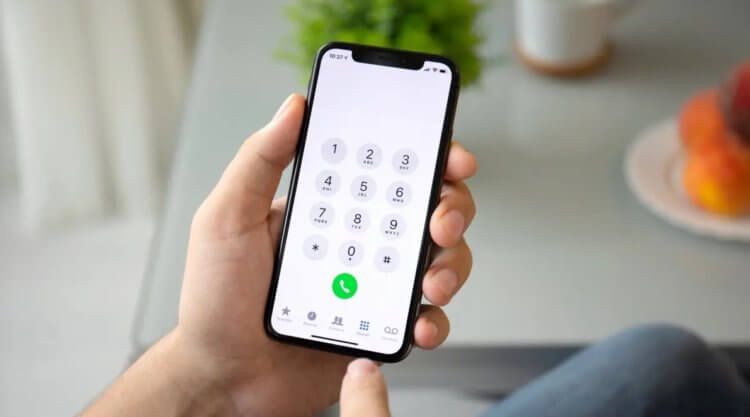
Разбираемся, как пользоваться приложением Телефон по полной.
ПОДПИШИСЬ НА НАС В ЯНДЕКС.ДЗЕН!
Как добавить телефон в Избранное на Айфоне
Избранное — главный помощник любого пользователя iPhone. Добавив сюда несколько контактов один раз, в дальнейшем вы сможете звонить близким, товарищам, коллегам и всем остальным в десятки раз быстрее. По непонятной причине многие эту фишку напрочь игнорируют, но лично я ее очень уважаю.
Чтобы добавить контакт в Избранное на iPhone, вам понадобится:
- Откройте приложение Телефон на своём смартфоне.
- В нижней части дисплея тапните по разделу Избранное.
- Нажмите на кнопку Плюс в левом верхнем углу.
- Найдите абонента, которого вы хотели бы добавить в Избранное
- После этого откроется специальное меню, где можно выбрать нужный вам способ связи.
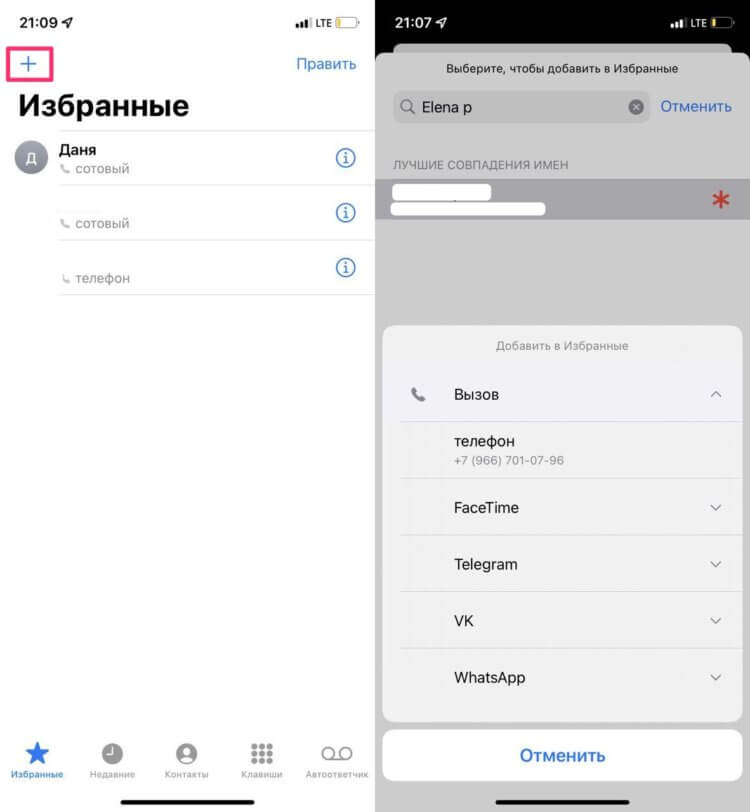
К избранному также можно привязать контакты из Телеграма и других мессенджеров.
Если к контакту в телефонной книге привязаны какие-либо социальные сети или мессенджеры, iPhone сразу предложит добавить их в избранное. Например, можно сделать так, чтобы при вызове абонента из меню Избранные, ваш смартфон сразу набирал собеседника в Телеграме или WhatsApp. За это ребятам из Купертино отдельный респект.
Также вы можете добавить контакт в Избранные на Айфоне с помощью отдельной вкладки Контакты в приложении Телефон. Алгоритм предельно прост: заходите в Контакты, ищите нужного абонента и нажимаете кнопку Добавить в Избранные.
Для чего нужна Сири в Айфоне
Давайте будем честны, Сири — далеко не самый умный голосовой ассистент. Да, в США она может быть и умеет что-то действительно полезное, но в России с ее использованием очень туго. Ранее я уже рассказывал о своем опыте использования Siri на iPhone и упоминал историю о том, как она, фактически, спасла мне жизнь с помощью синхронизации с приложением Телефон. Немного повторюсь.

Сири не такая бестолковая, какой может показаться на первый взгляд.
Наверное все знают, что Сири умеет звонить. Вы всегда можете вызвать голосового ассистента и попросить его позвонить любому абоненту. Удобно, что фишка работает как с контактами из телефонной книги, так и с набором номера напрямую. Но это лишь часть ее возможностей.
Гораздо круче настроить Сири так, чтобы можно было позвонить, не касаясь экрана iPhone. Делается это с помощью фичи «Привет, Siri», однако предварительно ее необходимо включить в Настройках вашего iPhone:
- Откройте приложение Настройки на iPhone.
- Перейдите в раздел Siri и Поиск.
- Включите тумблер напротив пункта Слушать «Привет, Siri».
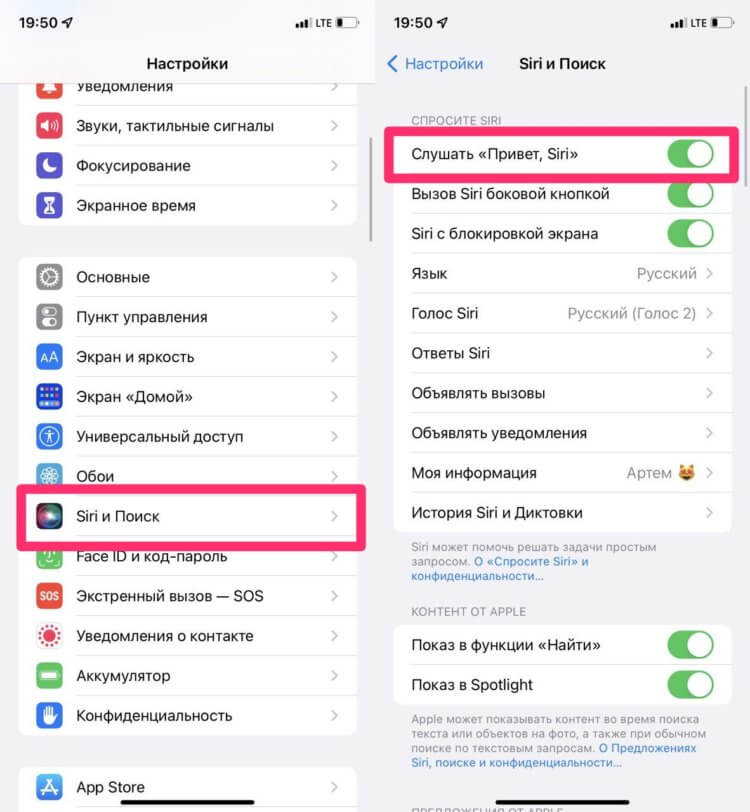
Активируйте «Привет, Siri». Потом спасибо скажете.
После этого Сири всегда будет слушать специальную команду, с помощью которой можно позвонить любому абоненту буквально в два счета. Ситуации бывают разные. Иногда до телефона просто не дотянуться, иногда руки испачканы. Опять же, привязывайте контакты к мессенджерам! Тогда вы сможете сказать Привет, Siri, позвони Ивану через Telegram, и все будет заводиться. Ну не радость ли?
Как добавить виджет Контакты на iPhone
Виджеты на iPhone появились еще в 2020 году, однако в массы не проникли до сих пор. По абсолютно неясной причине, пользователи яблочной техники их просто игнорируют, что, на мой взгляд, зря! Сегодня предлагаю разобраться с виджетом приложения Телефон, которые позволят вам звонить еще быстрее.
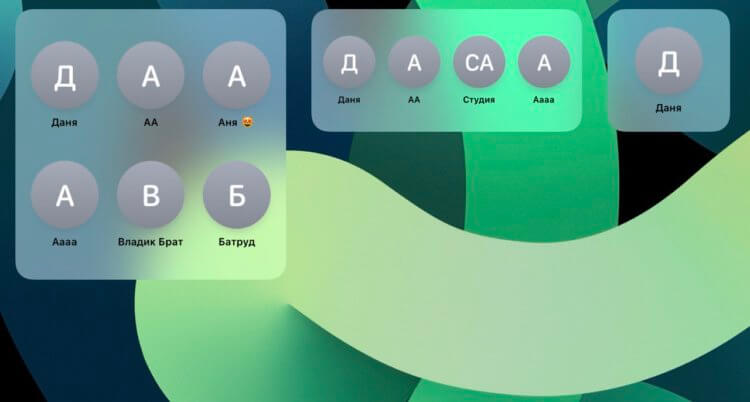
Изначально iOS предлагает виджеты трех размеров.
В iPhone существует две плитки, которые работают с приложением Телефон — Предложения Siri и Контакты. Первый будет анализировать ваши звонки и предлагать позвонить конкретному абоненту. Но, все понимают, что помимо звонков, Сири будет предлагать еще много всякого разного: написать Ване, заказать такси и прочее. Предложения Siri — отличный компромат на хозяина iPhone, поэтому их использовать я не рекомендую.
Гораздо лучше добавить на главный экран iPhone виджет Контакты:
- Разблокируйте iPhone, пролистайте меню приложений влево до конца.
- Далее пролистайте все виджеты и нажмите внизу кнопку Изменить.
- Затем в верхнем углу нажмите кнопку Плюс, пролистайте до пункта Контакты.
- Выберите нужный размер виджета, нажмите Добавить виджет и перетащите его на главный экран.
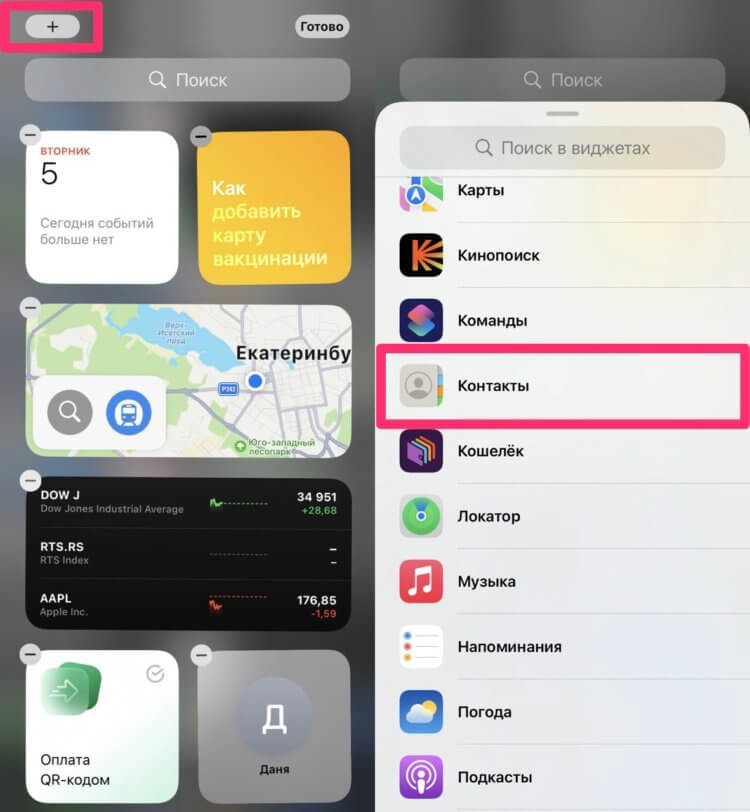
Добавляйте виджет Контакты на главный экран и наслаждайтесь
Помните, что виджет Контакты поддается гибкой настройке. Вы можете выбрать не только его размер, но и указать, какие контакты будут высвечиваться в виджете. Для этого:
- Нажмите и удерживайте виджет на главном экране.
- Нажмите на кнопку Изменить виджет.
- Выберите нужные вам контакты и укажите порядок их расположения внутри виджета.
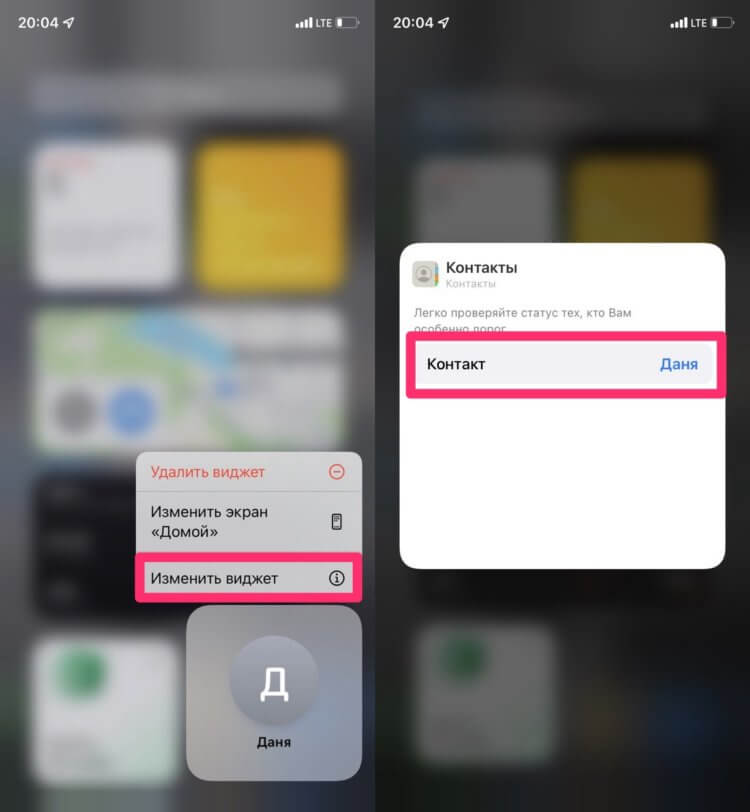
Любой виджет контактов поддается редактированию.
Из существенных недостатков родного виджета могу отметить ограничение в 6 контактов внутри одной плитки. Уверен, что многим может понадобиться добавить больше номеров на главный экран. В таком случае лучше всего скачать стороннее приложение. Например, Favorites Widget Pro.
Да, оно на английском, зато позволяет добавлять сразу 20 контактов на главный экран iPhone. Разобраться в нем легко: переходите в приложение, нажимаете кнопку плюса в верхнем углу и добавляете все контакты, которые вам необходимы. Добавить виджет на главный экран можно с помощью инструкции выше. Плюс, в программе можно изменить фон и шрифт внутри плиток. Не знаю, кому это может понадобиться, но все же.
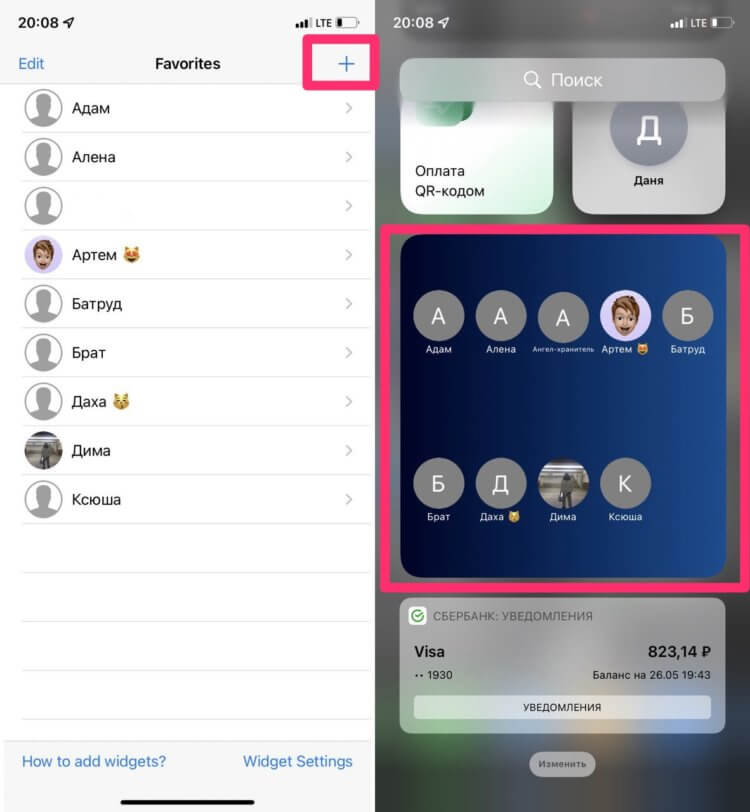
Если надо добавить больше контактов, решение есть.
Как позвонить с Apple Watch
Давайте сразу оговоримся, что Apple Watch не поддерживают звонки без iPhone в России. Да, в США продаются версии с eSIM, но в нашей стране такая функциональность отсутствует. Но, если рядом с вашими часами находится iPhone, позвонить с Apple Watch все же можно. Делается это двумя способами: либо через приложение Телефон на часах, либо через циферблат. Так как наша задача позвонить быстро, будем использовать второй.
- Установите на Apple Watch циферблат, который поддерживает расширения (у меня Меридиан).
- Нажмите и удерживайте палец на циферблате часов, нажмите кнопку Изменить.
- Далее с помощью свайпов пролистайте до пункта Расширения.
- Тапните на любую иконку, выберите расширение Телефон (Совершить вызов).
- Наймите на колесико Digital Crown.
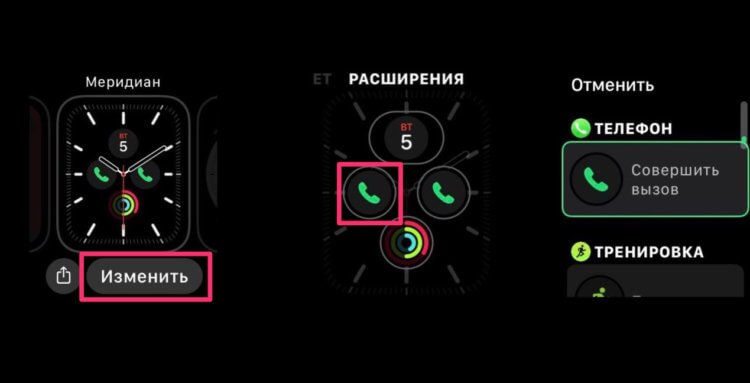
Добавляйте Контакты в расширения Apple Watch и звоните прямо с часов.
Теперь нажав на иконку с телефоном на часах вы сможете быстро выбрать нужный вам контакт и позвонить ему с Apple Watch. Учтите, что вызов будет осуществляться либо через ваши наушники (если они подключены к часам), либо через громкую связь.
Как добавить номер в экстренный вызов на Айфоне
Увы, но чаще всего быстро позвонить с Айфона нам необходимо именно в экстренных ситуациях. Apple это предусмотрела и добавила в свои смартфоны специальный раздел Медкарта, куда можно добавить номер телефона близкого человека на случай ЧП.
Чтобы добавить номер в Медкарту на Айфоне, вам понадобится:
- Откройте приложение Здоровье на своем iPhone.
- Тапните по изображению своего профиля в правом верхнем углу.
- Перейдите в раздел Медкарта, нажмите кнопку Править вверху экрана.
- Пролистайте до раздела Контакты на случай ЧП.
- Нажмите кнопку Добавления контакта, укажите контакт из телефонной книги.
- Укажите степень родства с этим человеком, нажмите Готово.
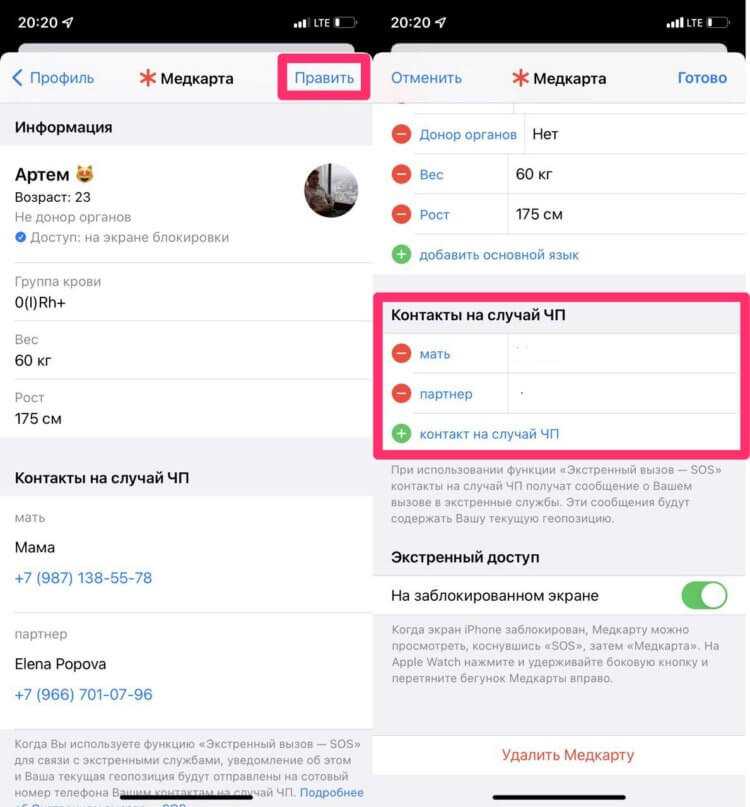
Обязательно заполняйте медкарту. Это не шутки.
Чтобы получить быстрый доступ к контакту, который был указан в медкарте, вам необходимо:
- Зажать кнопку включения и кнопку увеличения громкости на iPhone 8 и новее или нажать кнопку включения 5 раз на iPhone 7 и старше.
- Перетащить ползунок Медкарта, нажать на телефон, который указан в разделе Контакты на случай ЧП.
Если вдруг с каким-то из пунктов настроек возникли сложности, обязательно отпишитесь в комментарии под постом или в наш Телеграм-чат. Вместе с командой читателей мы обязательно вам поможем.
Новости, статьи и анонсы публикаций
Свободное общение и обсуждение материалов
Лонгриды для вас

Большая часть Айфонов лишены телефото объектива, а значит, снимать с приближением на них не так-то просто, чтобы снимок не потерял в качестве. Рассказываем, как правильно снимать на старые Айфоны с приближением, чтобы получить хорошую картинку.

Apple и Sony делают отличный подарок покупателям PlayStation из России и дарят 3 или 6 месяцев бесплатной подписки на Apple TV+. Объясняем, как ее подключить у себя на консоли разными способами и какой фильм посмотреть в сервисе Apple
FaceTime аудио или как бесплатно звонить с iPhone или iPad
На протяжении долгого времени функция FaceTime в iOS является популярным и очень удобным средством общения. Многие пользователи по достоинству оценили возможность совершенно бесплатно осуществлять видеозвонки своим родным и близким по всему миру. Тем не менее, не стоит забывать, что помимо видео, в FaceTime также реализована функция аудио звонков.

Примечательно, что ее можно использовать для осуществления голосовых звонков с целью экономии, например, для звонков на «другие» сети или находясь в роуминге.
Что такое FaceTime Audio?
Эта полезная функция позволяет осуществлять голосовые звонки посредством iPhone, iPad, Mac или iPod touch с помощью Wi-Fi или 3G/4G при наличии Интернет-соединения. Технология, известная как VoIP, уже довольно давно используется в сфере телекоммуникаций, однако в FaceTime она оптимизирована для большего удобства общения среди поклонников продукции Apple.
Для осуществления голосовых звонков достаточно активировать на своем устройстве FaceTime и подключиться к интернету. При этом даже необязательно знать номер телефона абонента – функция использует его электронный адрес (если сервис FaceTime активирован на его устройстве).
Зачем использовать FaceTime?
Прежде всего, сервис является абсолютно бесплатным. Это значит, что вы можете сэкономить платные минуты тарифного плана, используя его для осуществления звонков через Wi-Fi, находясь дома, на работе или в кафе. Примечательно, что таким образом можно бесплатно звонить даже за границу.
Нельзя не отметить высокое качество связи. Используемый Apple кодек AAC-ELD обеспечивает аудио с высоким разрешением, но низким битрейтом и минимальной задержкой. Благодаря этому с FaceTime Audio голос звучит намного богаче и чище, чем при использовании обычной телефонной связи.
Безлимитный тарифный план на iPhone и iPad (с поддержкой сотовой передачи данных) позволяет общаться даже без подключения к Wi-Fi. Кроме того, для осуществления голосовых звонков необязательно иметь iPhone – владельцы iPod touch или iPad также могут воспользоваться преимуществом FaceTime.
FaceTime платный или бесплатный?
Сервис FaceTime совершенно бесплатный. Поскольку соединение осуществляется через интернет, для качественной связи оно должно быть достаточно устойчивым. Кроме того, используя 3G/4G, необходимо помнить о тарифном плане, если он, конечно, не является безлимитным.
Как включить FaceTime на iOS-устройстве?
1. Откройте приложение Настройки и перейдите в раздел FaceTime.
2. Нажмите на пункт «Ваш Apple ID для FaceTime», введите данные учетной записи и нажмите «Войти».


После того как опция FaceTime будет активирована можно смело выбирать абонентов (владельцев устройств Apple, с включенной опцией FaceTime), с которыми вы хотите связаться. При этом для осуществления вызова можно указывать как номер телефона, так и электронный адрес.
Как осуществлять аудио звонки с помощью FaceTime?
Активировать функцию очень просто. Обычно это происходит сразу при установке настроек смартфона (требуется ввод данных Apple ID). Для проверки достаточно открыть карточку какого-либо контакта, у которого есть iPhone или iPad.
1. Найдите опцию FaceTime под телефонным номером абонента – справа должны быть две иконки (камера и телефон).
2. Нажмите на значок телефона для осуществления голосовых звонков. Соответственно, для видеозвонка необходимо нажать на иконку с камерой.

Кроме того, можно осуществлять голосовые звонки с помощью приложения FaceTime. Для этого необходимо открыть программу, затем нажать на кнопку Новый FaceTime, чтобы добавить контакт или найти его через функцию поиска.

Нажмите на значок телефонной трубки, чтобы начать аудиозвонок FaceTime.

Как выключить камеру во время видеозвонка FaceTime
В случае, если вы уже начали видеозвонок FaceTime, но желаете отключить видеоизображение со своего устройства (чтобы вас не было видно), нажмите на значок видеокамеры во время звонка.