Как во vkontakte поставить на бесконечный повтор один и тот же трек?
Есть ли возможность при прослушивании музыки вконтакте (вк) сделать так, чтобы одна мелодия (трек, композиция) проигрывались множество раз (условно "бесконечно"). Если да, то как это делается?
Есть такая возможность.
Можно сделать это в компьютерной версии, то есть полной версии сайта Вконтакте.
Для начала следует открыть аудио на Пк или в браузере в полностраничном варианте, затем включает трек, возле дорожки проигрывания наверху рядом с названием ищем стрелочку зацикливания и нажимаем 2 раза, у меня появилась цифра 1

- вот это значит, что 1 этот трек будет проигрываться бесконечно (проверила).
Может такую же фигню можно сделать с плейлистом (создать плейлист из 1 песни и включить на повтор).
Как зациклить плейлист в вк
Что значит зацикливать воспроизведение видеозаписи Вконтакте
С каждым днем во Вконтакте появляется все больше новшеств и больше новых функций, которые призваны упростить жизнь огромному количеству пользователей данной социальной сети. К примеру, в 2016 году вышло обновление Вконтакте , в котором помимо оформления добавлено очень много новых деталей и различных фишек. Не так давно во Вконтакте появилось еще одно интересное нововведение – это возможность цикличного просмотра видео. Не понятно, что это и для чего оно нужно? Давайте рассмотрим более детально, что значит зацикливать воспроизведение видеозаписи Вконтакте. После знакомства с данным материалом, вы сможете рассказать друзьям VK о новой интересной функции, а также о ее реализации. Цикличность проигрывания видео выглядит так же, как и цикличность воспроизведения музыки в различных аудиоплеерах или в том же ВК. То есть, вы просто выбираете в своих видеозаписях нужное видео, ставите в настройках возможность цикла и все готово. После этого, все пользователи или ваши многочисленные подписчики ВК смогут много раз просматривать один и тот же сюжет, не делая при этом различных дополнительных действий. Это очень полезная функция, при обучении чему-либо. Вы просмотрели видеоурок, но не все усвоили, тогда не спешите выходить, а просмотрите материал еще один или несколько раз, чтобы лучше понять и усвоить увиденное. Теперь перейдем непосредственно к самой процедуре зацикливания видео. Сразу отметим, что у вас не получится зациклить любой ролик. Это можно сделать только с теми видео, которые вы загрузили со своего компьютера. Раньше на сайте мы уже подробно расписывали, как добавить видеозапись ВК , но все же, кратко на этом остановимся. Просто зайдите в свой раздел Видеозапись и нажмите на кнопку «Добавить видео», как показано на нижнем рисунке (1). Далее в новом окне нажмите на кнопку с надписью «Выбрать файл» (см. 2 на рисунке ниже).

Дальше вам понадобиться сделать еще несколько простых операций, чтобы выложить видео на своей странице во Вконтакте.
Опция зацикливания воспроизведения видео Вконтакте
После того, как вы выбрали файл на своем ПК, перед вами откроется окно, в котором начнется загрузка самого ролика на сервер (смотри рисунок внизу). Среди всех опций настроек и разнообразных полей на этой странице будет также и опция зацикливания воспроизведения видео Вконтакте.

Но перед этим вам потребуется заполнить ряд полей, таких как: «Название», «Описание», «Обложка». Также прямо на этой странице вы сможете настроить аудиторию для видео.
Как зациклить воспроизведение видео Вконтакте
Итак, мы постепенно добрались к вопросу о том, как зациклить воспроизведение видео Вконтакте. После заполнения всех полей на странице добавления видео и настройки конфиденциальности. Кстати, советуем вам настраивать видимость видеоролика для всех пользователей и ваших многочисленных подписчиков Вконтакте . При такой настройке о вас и вашем видео узнает больше людей, что повысит популярность вашего аккаунта.

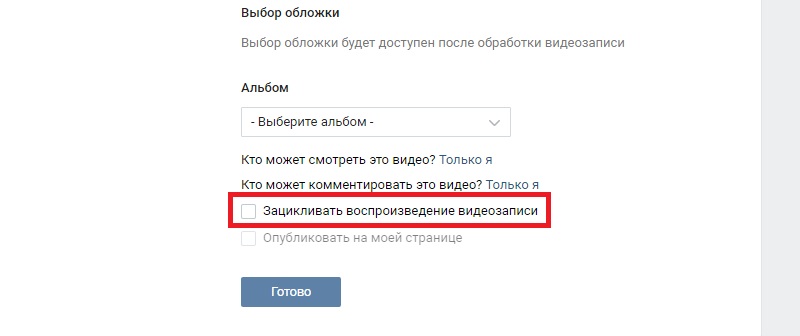
Итак, все заполнено и настроено. Осталось только поставить галочку в нужном месте. Под полем выбора альбома для загруженного видео вы увидите нужный пункт настроек. Отмечаем галочкой цикличность проигрывания видеозаписи, публикуем ее на своей странице, если нужно, и жмем «Готово». Теперь нужно перейти в свои видеозаписи, отыскать там ролик, который вы только что зацикливали и начать его воспроизведение. В конце воспроизведения ваше видео должно автоматически запуститься снова. Если этого не произошло, обновите браузер и Adobe Flash Player, а также очистите кэш и куки обозревателя.
Как зациклить видео вконтакте

Привет! Многие из Вас знакомы с сервисом coube, позволяющим зациклить видео в 10 секундный ролик с бесконечным его повторением. Разработчики VK.COM решили не отставать и добавили возможность воспроизведения видеозаписей «по-кругу», причем ограничения на 10 секунд в вконтакте нет.
Теперь возможность добавления зацикливания воспроизведения видео добавлена уже на первом этапе -загрузке видео в социальную сеть.
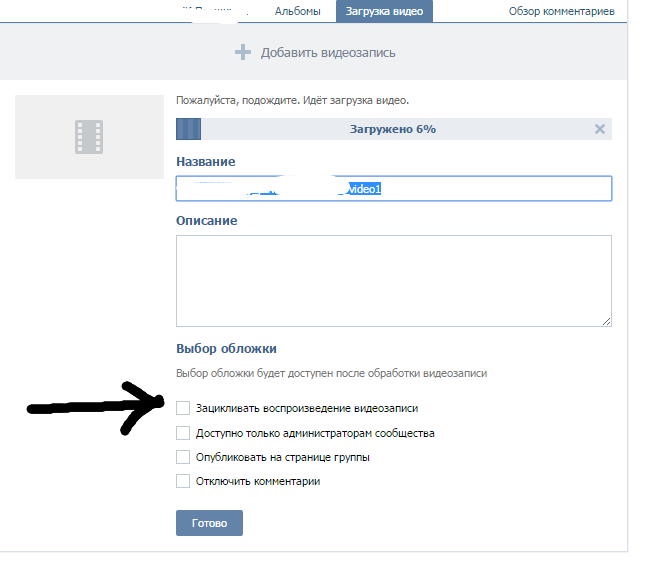
Зацикливание воспроизведения видеозаписи в ВК
Все что Вам нужно — после загрузки видео установить галочку рядом с надписью «Зацикливание воспроизведения видеозаписи» и нажать «готово».
Что касается уже добавленных видео, то вам нужно навести курсор на видеозапись и дождаться появления «карандаша» со всплывающей подсказкой «редактировать видеозапись».
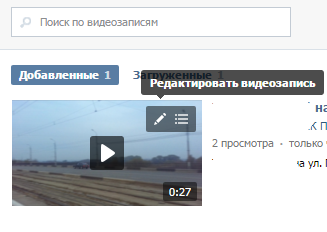
Редактировать видеозапись в ВК
Вы попадете в редактор:
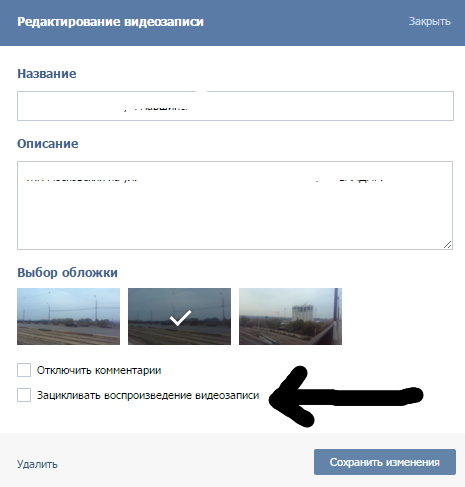
Редактор видеозаписи ВК
Теперь ставим галочку, как показано на скриншоте выше и жмем «сохранить изменения».
Если честно, введение этой функции до конца не понятно, так как у ВК пока нет собственного редактора видео, позволяющего обрезать видеоряд и вставлять музыкальные дорожки.
Создаем плейлисты ВКонтакте

Как известно, социальная сеть ВКонтакте отличается огромным количество функционала, позволяющего публиковать различного рода контент, включая музыкальные файлы разной жанровой принадлежности. Вследствие такой особенности данного сайта, администрацией были разработаны инструменты создания плейлистов. Однако, несмотря на достаточно давнее появление этого функционала, далеко не все пользователи умеют создавать и правильно использовать подобные папки в качестве средства сортировки аудиозаписей.
Создаем плейлист ВКонтакте
В первую очередь, важно сделать замечание, что плейлисты в соц. сети VK являются достаточно важной составляющей, позволяющей работать с большим количеством музыкальных файлов.
Обратите внимание на то, что данный функционал является актуальным только если вы не так уж давно начали пользоваться аудиозаписями. В противном случае, обладая огромным списком сохраненных композиций, перед вами может встать серьезная проблема в плане помещения музыки в открытую папку.
-
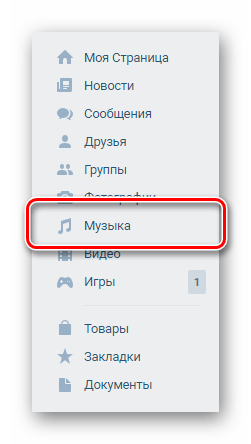
С помощью главного меню сайта, расположенного в левой части экрана, перейдите к разделу «Музыка».
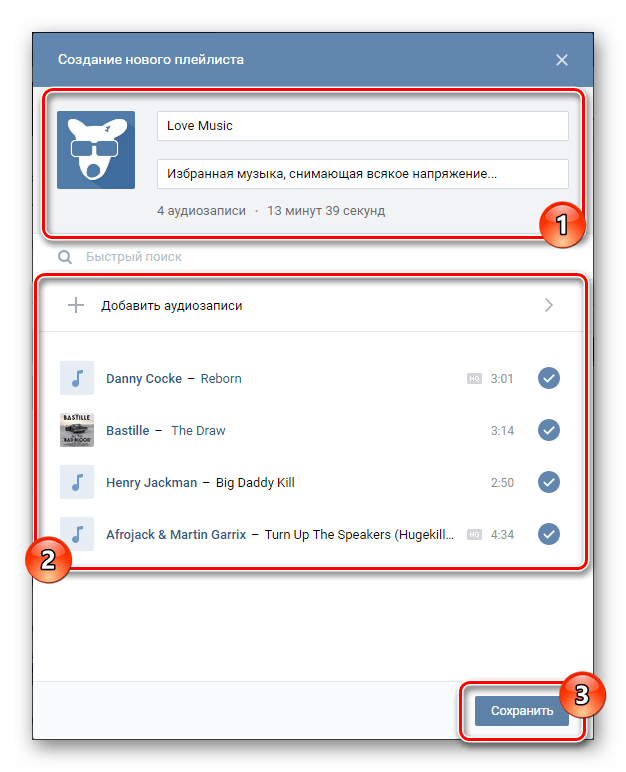
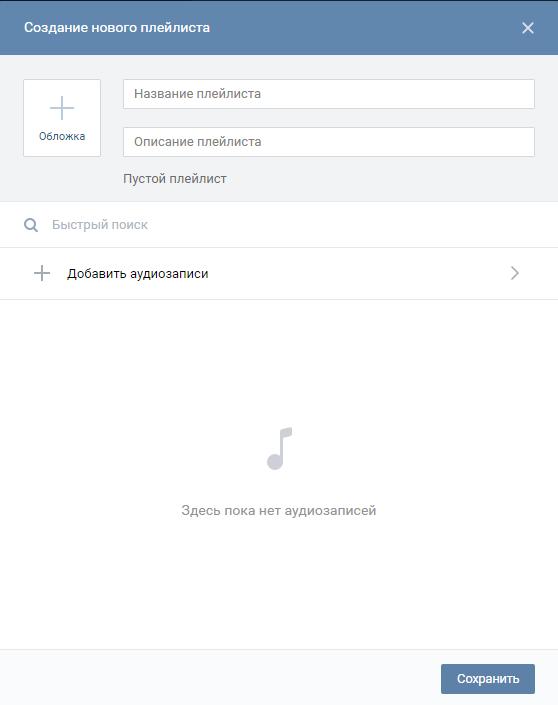
Это поле является самым важным во всем процессе добавления новой библиотеки с аудиозаписями. Его никаким образом нельзя пропустить, оставив незаполненным.
Это поле не является обязательным к заполнению, то есть, вы можете просто его пропустить.
Здесь отображается исключительно количество композиций и их общая продолжительность.

Загружается картинка стандартным способом через Проводник Виндовс, при желании может быть удалена и заново установлена. Если пропустить процесс загрузки своего превью, то обложкой альбома автоматически станет изображение из последнего добавленного музыкального файла.
Весь дальнейший процесс уже не имеет особого отношения к действиям, связанным с созданием плейлиста. Более того, добавление музыки в заранее созданную папку мы уже кратко рассматривали в специальной статье, ознакомиться с которой вы можете на нашем сайте.
- Вся нижняя область, расположенная под поисковым полем «Быстрый поиск», предназначена для добавления музыки в эту новую папку.
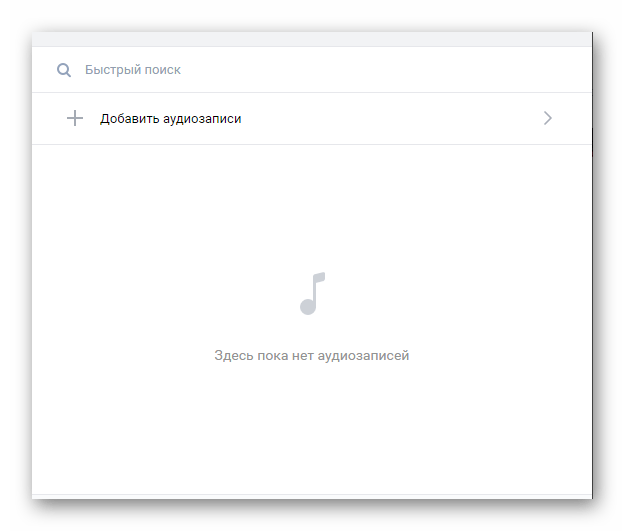
- Нажав кнопку «Добавить аудиозаписи», вам откроется окно со списком всех ваших музыкальных файлов из раздела «Музыка».
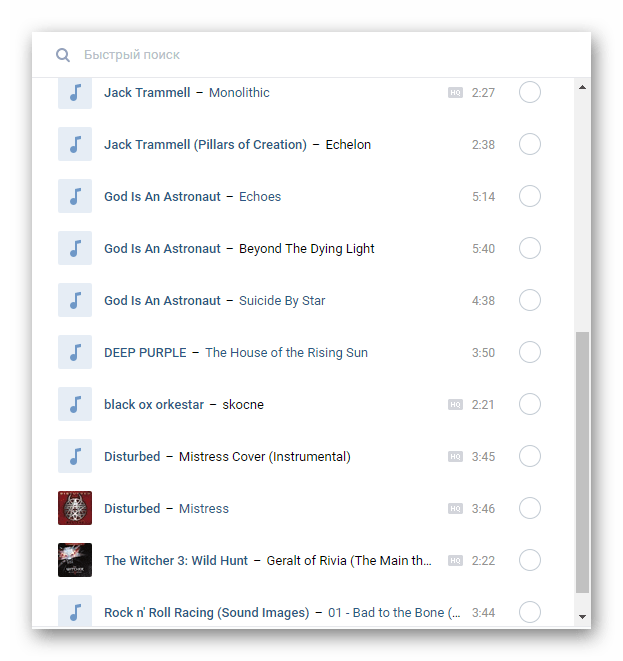
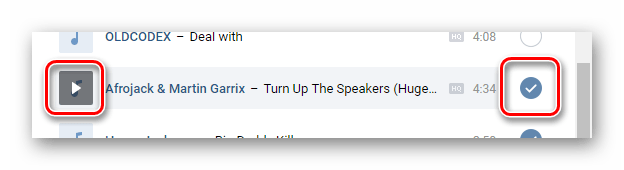
- Здесь вы можете прослушать запись или же отметить в качестве части этой библиотеки.
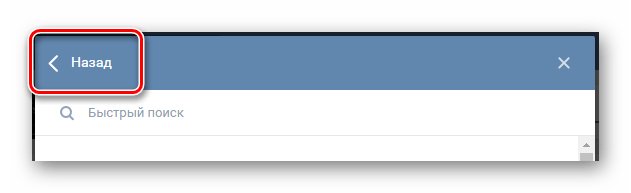
- Если вы не закончили редактирование основной информации альбома, вернитесь на главную страницу путем нажатия кнопки «Назад» в самом верху данного окна.
- После того, как аудиозаписи будут выбраны, а основные информационные поля заполнены, нажмите внизу открытого окна кнопку «Сохранить».
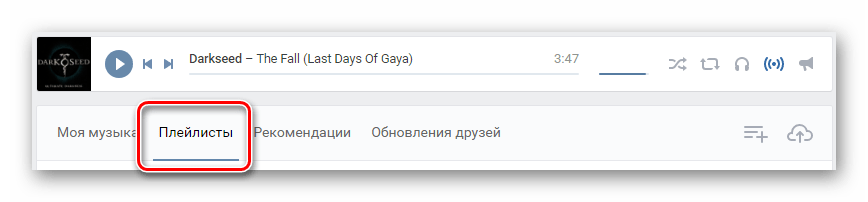
- Чтобы открыть только что созданную папку, воспользуйтесь специальной панелью в разделе «Музыка», переключившись на вкладку «Плейлисты».
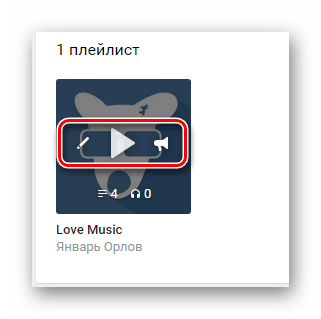
- Чтобы произвести какие-либо действия над папкой, наведите на нее курсор мыши и среди представленных значков выберите нужный.
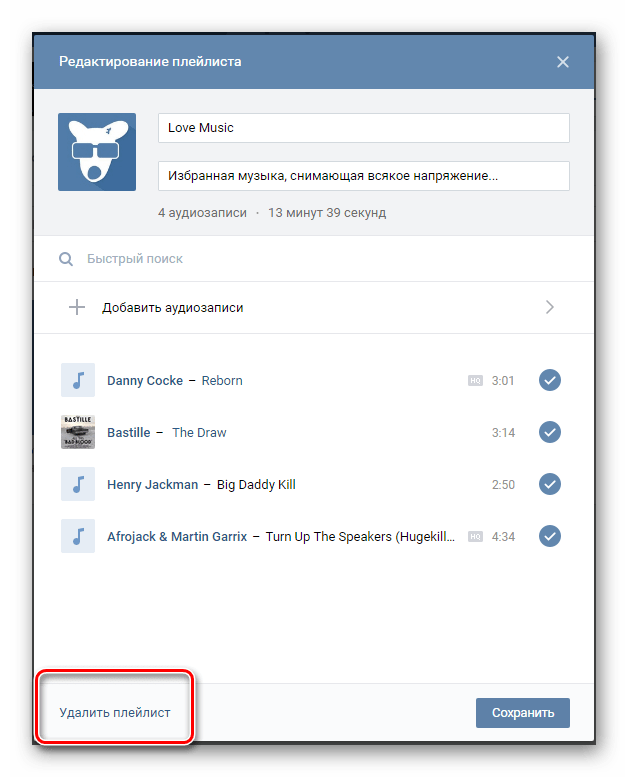
- Удаление созданного плейлиста происходит через окно редактирования музыкальной библиотеки.
При работе с плейлистами вы можете сильно не беспокоиться за введенные данные, так как любое поле возможно изменить в процессе редактирования аудиопапки. Таким образом, администрация не ставит перед вами каких-либо существенных рамок.
Обратите внимание, что плейлисты предназначены, в первую очередь, для организации наиболее удобной среды для прослушивания музыки. При этом, скрыть подобные папки возможно одним единственным способом, при котором вам также придется закрыть доступ к своему списку аудио.
Как зациклить плейлист YouTube для повторного воспроизведения

Как зациклить плейлист YouTube для повторного воспроизведения довольно легко пропустить. Вот как зациклить весь плейлист с самого начала прямо на YouTube.
Шаг 1. Если у вас еще нет плейлиста с видео на YouTube, найдите несколько и добавьте их в плейлист с помощью параметра «Сохранить» под каждым видео


Шаг 2: откройте свой плейлист и нажмите кнопку «Воспроизвести все» над названием плейлиста


Шаг 3: на странице плейлиста посмотрите в правой части экрана название плейлиста и видео под ним

Шаг 4: нажмите значок цикла прямо под названием вашего плейлиста и над списком видео

Когда цикл включен, значок повтора становится синим.

Ваш плейлист теперь должен повторяться с самого начала, когда закончилось воспроизведение последнего видео.
Как зациклить плейлист YouTube на мобильном устройстве
Вы также можете создавать и зацикливать плейлисты на мобильных устройствах через YouTube Приложение. Если вы хотите зациклить одно видео, вы можете создать новый плейлист и добавить в него только одно видео. При повторном воспроизведении плейлиста будет воспроизводиться единственное видео в плейлисте.
Шаг 1. Найдите видео, которое хотите повторить, в плейлисте
Шаг 2: нажмите кнопку «Сохранить» в нижней части видео и сохраните его в новый или существующий список воспроизведения.

Шаг 3. Вернитесь на главную страницу приложения и коснитесь Библиотеки кнопку в правом нижнем углу
Шаг 4. Выберите плейлист, в который вы добавили видео, а затем коснитесь видео, чтобы начать его воспроизведение

Шаг 5: во время воспроизведения видео коснитесь стрелки вниз под видео и справа от названия списка воспроизведения
Как зациклить плейлист в вк

Плейлисты помогают пользователям не искать любимые треки в списке имеющихся мелодий. Они используются не только в смартфонах, но и в социальных сетях. Как сделать плейлист в ВК? Этим вопросом задаются не только новые участники «социалки», но и продвинутые пользователи. Ответ предельно прост. И даже начинающий ПК-пользователь сможет создать его.
С компьютера
Для начала разберемся с самым простым и популярным вариантом развития событий. Речь идет об использовании полной версии социальной сети для реализации поставленной задачи.
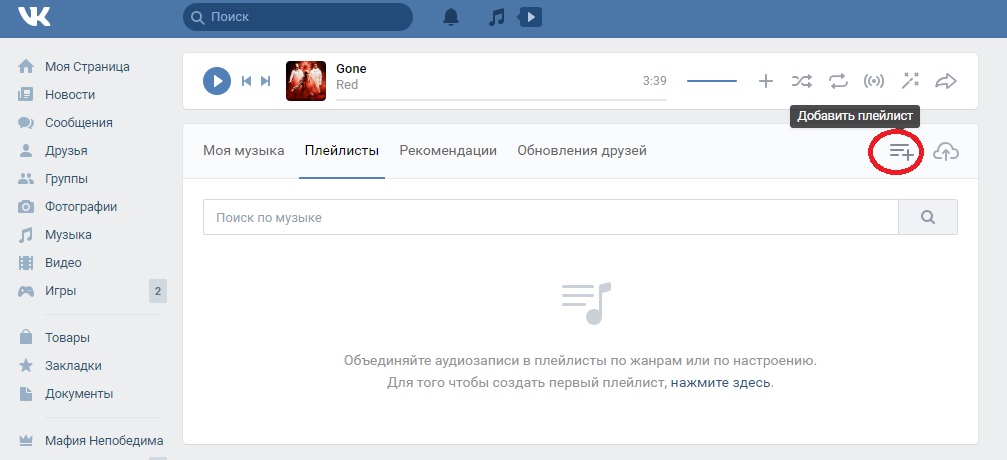
Как сделать плейлист в ВК? Чтобы добиться этого результата, человек должен придерживаться следующих шагов:
- Зайти в социальную сеть под своим логином.
- Открыть раздел «Моя музыка» при помощи функционального меню в левой части страницы.
- Кликнуть по кнопке с подписью «Создать плейлист».
- Заполнить появившуюся форму.
- Отметить треки, которые хочется добавить в соответствующий сборник песен.
- Сохранить внесенные изменения.
Дело сделано. В ходе описанной процедуры юзер создаст плейлист. Теперь его можно использовать в любой момент. Главное – войти в свой профиль.
Официальное приложение
Но это только один из нескольких выходов из сложившейся ситуации. Как сделать плейлист в ВК на телефоне? Можно прибегнуть к помощи официального приложения для «ВКонтакте».
Для того чтобы справиться с подобной задачей потребуется:
- Зайти в приложение VK для мобильных устройств.
- Дождаться подключения к своей учетной записи. Обычно это происходит автоматически.
- Тапнуть по надписи «Моя музыка».
- Кликнуть гиперссылку с надписью «Показать все».
- Нажать на элемент управления с подписью «Создать плейлист».
- Заполнить появившуюся на дисплее мобильного устройства форму.
Дело сделано. Быстро, просто и очень удобно. Правда, такой прием не слишком популярен. Намного проще добиться поставленной цели при помощи первого изученного руководства.
Мобильная версия
Некоторым интересно, как сделать плейлист в ВК через мобильное устройство. Предположим, что официального приложения для социальной сети у юзера нет. Что тогда?
Дело все в том, что справиться с поставленной задачей при помощи мобильной версии VK никак не получится. Для этой затеи пользователю нужно будет воспользоваться полной версией сайта «ВКонтакте».
Некоторые прибегают к помощи сторонних программ для создания плейлистов VK. Это не самое лучшее решение – среди них регулярно попадаются мошенники, которые разводят на деньги и крадут страницы.
Как поставить песню на повтор в контакте?
1) Выберите песню, альбом или плейлист, который хотите поставить на повтор, и включите его. 2) Откройте плеер приложения и потяните экран вверх, чтобы открыть больше опций, на котором будет и значок повтора. Если вы хотите поставить на повтор альбом или плейлист, нажмите на значок один раз.
Как поставить песню на повтор в Спотифай?
Чтобы включить повтор только одного трека, нажмите на этот значок еще раз (вот как он должен выглядеть после этого: ). Чтобы отменить действие, выберите этот значок в третий раз. Треки в очереди.
Почему Вконтакте повторяется одна и та же песня?
Проверьте не включен ли повтор текущего трека — часто пользователи ВК пользуются функцией повтора трека и забывают об этом; Flash-плеер должен иметь последние обновления — именно он отвечает за проигрывание музыки ВК; Необходимо отключить и деинсталлировать все расширения ВК, например, VK Download, VKOpt и другие.
Как называется повтор в песне?
Реприза (форма) — в музыке, раздел музыкального произведения, в котором излагается повторение музыкального материала, в исходном или изменённом виде. Реприза (музыка) — повтор музыкального построения, в нотной записи обозначается знаками репризы.
Как поставить видео на повтор на айфоне?
- На странице коснитесь видео или аудио, чтобы выбрать его.
- Коснитесь , затем коснитесь «Фильм» или «Аудио».
- Чтобы воспроизведение повторялось, выберите один из следующих вариантов. Непрерывный повтор по кругу. Коснитесь «Зациклить». Воспроизведение вперед, а затем обратно.
Как слушать недоступные треки в Spotify?
- Нажмите Главная .
- Коснитесь значка настроек .
- В разделе Воспроизведение включите параметр Недоступные треки.
Почему в Spotify переключает песни?
Так почему же Spotify переключает треки? Как указано в условиях использования сервиса, при наличии бесплатной подписки в день вы можете пропустить только шесть предложенных композиций. Следовательно, по достижении указанного лимита в Спотифай автоматически включается другой трек, выбранный алгоритмами.
Как посмотреть историю прослушиваний в Спотифай?
- Над строкой меню в нижней части экрана выберите «Сейчас играет». Примечание. На планшете коснитесь обложки альбома в боковом меню.
- Нажмите на значок очереди в правом нижнем углу.
Как сделать чтобы музыка была в статусе?
Чтобы в статусе отображалась музыка, нажмите на изображение трансляции в аудиоплеере и выберите «На мою страницу», либо нажмите на статус и поставьте галочку у пункта «Транслировать музыку в статус». После этого все аудиозаписи, которые вы слушаете, будут появляться на вашей странице.
Как добавить музыку в ВК 2021?
Как загрузить свою музыку в ВК — сообщества
Для этого вам нужно лишь зайти на страничку сообщества, и нажать на пункт меню “Добавить аудиозапись”. Настройки группы могут запрещать использование данного раздела.
Как поставить любой Эмодзи статус в вк?
Вообще, для того, чтобы поменять свой статус В Контакте, нужно перейти в раздел Моя страница, естественно, предварительно авторизовавшись. Справа от вашей фотографии или аватарки будет ссылка «Изменить статус», на которую следует нажать: Появится специальное поле, которое заполняете текстом.
Как отключить повтор видео в ВК?
- Переходим в настройки, кликну по стрелочке возле миниатюры фотографии в правом верхнем углу и выбрав настройки.
- В открывшемся окне настроек снимаем галочку «Автоматически воспроизводить видеозаписи».
Как отключить повтор в Boom?
Отключить продление можно из приложения «Мой Tele2»: Откройте личный кабинет → в списке «Мои услуги» → «Подключенные» → «Подписки» найдите «BOOM» → нажмите «Отключить».
Как поставить на повтор видео в ВК?
Чтобы настроить повтор видео на YouTube, кликните на нем правой кнопкой мыши и выберите в меню «Повтор» / «Loop». По окончании ролика, он автоматически начнет играть с начала. Включить зацикливание можно во время воспроизведения или в режиме паузы.
Как поставить плейлист на повтор в ВК?
В правом верхнем углу экрана «На очереди» можно:
- Нажать кнопку «В случайном порядке» , чтобы включить или выключить воспроизведение в случайном порядке.
- Нажать кнопку «Повтор» , чтобы повторить альбом или плейлист, повторить песню или выключить повтор. Кнопка «В случайном порядке» или «Повтор» не отображается?
Как убрать повтор видео в ВК?
Как отключить автоматическое воспроизведение видео в Вконтакте
- Переходим в настройки, кликну по стрелочке возле миниатюры фотографии в правом верхнем углу и выбрав настройки.
- В открывшемся окне настроек снимаем галочку «Автоматически воспроизводить видеозаписи».
Как зациклить видео в Вконтакте?
Здравствуйте, Екатерина! Перейдите на страницу своего видеоролика. Затем нажмите кнопку «Редактировать». В открывшемся меню поставьте галочку напротив пункта «Зацикливать воспроизведение записи».
Как поставить видео на повтор на айфоне?
Зацикливание видео- или аудиофайла
- На странице коснитесь видео или аудио, чтобы выбрать его.
- Коснитесь , затем коснитесь «Фильм» или «Аудио».
- Чтобы воспроизведение повторялось, выберите один из следующих вариантов. Непрерывный повтор по кругу. Коснитесь «Зациклить». Воспроизведение вперед, а затем обратно.
Как поставить видео на повтор ютуб на телефоне?
Закрыть видео и перейти в «Медиатеку» (значок, которой находится в нижней части экрана). Выбрать и запустить вновь созданный плейлист. Открыть меню под видео и нажать на кнопку в виде двух стрелок — это и есть кнопка, которая поставит ролик на повтор.
Как перемешать все песни в ВК?
Как перемешать треки в плейлисте, альбоме или на странице исполнителя Перейдите на страницу исполнителя или откройте нужный альбом или плейлист. Нажмите Перемешать .
Как перемешать плейлист в Youtube?
Как перемешать треки в плейлисте, альбоме или на странице исполнителя
- Перейдите на страницу исполнителя или откройте нужный альбом или плейлист.
- Нажмите на значок меню .
- Нажмите Перемешать .
Как сделать чтобы песни играли по порядку на Андроиде?
Как изменить порядок треков
- Откройте трек и нажмите на панель с его названием в нижней части экрана.
- Нажмите на значок ноты , затем на значок меню и выберите Изменить очередь.
- Рядом с названием трека нажмите и удерживайте значок .
- Перетащите трек на нужную позицию.
- Нажмите Готово.
Как отключить повтор видео?
- Кликните правой кнопкой мыши по воспроизводимому видео, а затем выберите из контекстного меню функцию «Повтор» или «Повторить плейлист». …
- Нажмите контрольную кнопку «Повтор» внизу окна проигрывателя. …
- Поищите опцию «Повтор» в настройках проигрывателя, которые обычно доступны через верхнюю строку меню.
Почему в ВК песня повторяется?
Скорее всего, вы заметили, что плейлист в ВК начинает играть по кругу после того, как проиграет последний трек в нем. … Если вы активируете повтор плейлиста в самом плейлисте, то он будет повторяться по кругу. Если вы отключите опцию повтора, то песни не будут играть по кругу.
Что такое зацикливание видео?
Опция зацикливания воспроизведения видео Вконтакте … Говоря простыми словами, это означает, что ваш ролик, после того, как он закончился, снова будет повторяться сначала.
Что значит Зацикливать видео в контакте?
Зацикливание видеозаписи – это бесконечное повторение одного и того же ролика без необходимости нажатия каких-либо кнопок. Для того, чтобы активировать эту функцию, вам нужно будет в процессе загрузки ролика кликнуть на пункт «Зацикливать воспроизведение видеозаписи», и он автоматически будет запускаться снова и снова.
Как зациклить плейлист в вк
Для того чтобы открыть управление плейлистом необходимо нажать на кнопку «музыка» в шапке сайта, или кликнуть по inline-плееру в том случае, если вы уже слушаете аудио. Для изменения порядка просто кликните по композиции левой кнопкой мыши, и, удерживая её, перемещайте треки вверх или вниз.
Как поменять порядок песен в плейлисте?
- Откройте плейлист.
- В правом верхнем углу плейлиста нажмите значок .
- Выберите строку Редактировать плейлист.
- Справа от трека нажмите и удерживайте значок , затем перенесите трек на нужное место.
Как перемешать все песни в ВК?
Включите трек в альбоме или плейлисте и нажмите на значок стрелок, формирующих квадрат , пока между ними не появится цифра 1. Будет повторяться текущая песня или видео. Чтобы поставить на повтор весь альбом или плейлист, снова нажмите на значок стрелок , пока он не станет подсвечен.
Как изменить название песни в ВК с айфона?
- Перейдите в ВК и авторизируйтесь, после чего откройте раздел “Музыка” в левом меню.
- Выберите, какую требуется переименовать аудиозапись. .
- В открывшемся окошке можно ввести желаемое название для композиции, а также указать исполните и текст песни.
Как добавить текст к песне в ВК с телефона?
- Переходим в раздел “мои аудиозаписи”. Мои аудиозаписи ВК
- Добавляете к себе в список нужную вам аудиозапись.
- Щелкаете по кнопке “редактировать” с карандашом и всплывающей надписью – “редактировать аудиозапись”.
Как убрать случайный порядок песен в Boom?
- Нажать кнопку «В случайном порядке» , чтобы включить или выключить воспроизведение в случайном порядке.
- Нажать кнопку «Повтор» , чтобы повторить альбом или плейлист, повторить песню или выключить повтор. Кнопка «В случайном порядке» или «Повтор» не отображается?
Как воспроизвести музыку на компьютере по порядку?
Дважды щелкните музыкальный файл. Щелкните музыкальный файл правой кнопкой мыши, выберите команду Открыть с помощью и выберите программу, которую следует использовать. На панели инструментов нажмите кнопку Воспроизвести всё.
Как сделать чтобы песни играли по порядку на компьютере?
- Откройте трек и нажмите на панель с его названием в нижней части экрана.
- Нажмите на значок ноты , затем на значок меню и выберите Изменить очередь.
- Рядом с названием трека нажмите и удерживайте значок .
- Перетащите трек на нужную позицию.
- Нажмите Готово.
Как поменять порядок песен в плейлисте Яндекс?
- Откройте плейлист.
- В правом верхнем углу плейлиста нажмите значок .
- Выберите строку Редактировать плейлист.
- Справа от трека нажмите и удерживайте значок , затем перенесите трек на нужное место.
Как перемещать песни в плейлисте Spotify?
Как выбрать несколько песен на Spotify
Также удобно перемещать их в пакетный плейлист. Чтобы сделать это, удерживайте нажатой клавишу Ctrl (или Cmd на Mac), чтобы выбрать несколько песен. Затем перетащите их, чтобы переместить их в другой список воспроизведения или в текущий список воспроизведения.
Как перемешать треки в плейлисте Спотифай?
- В меню «Сейчас играет» внизу страницы нажмите кнопку «Перемешать» .
- Порядок треков в списке воспроизведения станет другим. Подсказка. Вам интересно, что изменилось? Посмотрите Треки в очереди.
- Чтобы выключить этот режим, нажмите кнопку «Перемешать» еще раз, и треки снова будут играть в прежнем порядке.
Как перемешать музыку в Boom?
- Зарегистрируйся в TuneCore и размещай музыку в BOOM, VK и «Одноклассниках».
- Выбери тип релиза для BOOM: сингл или альбом.
- Загрузи треки и обложки.
- Добавьте всех соавторов, чтобы они тоже получили часть славы по мере роста популярности ваших песен.
- Как только музыка пройдет проверку TuneCore, она будетотправлена в BOOM.
Как удалить все аудиозаписи в контакте?
Откройте раздел «Музыка» и нажмите «Показать все» у блока с плейлистами. Напротив плейлиста нужно нажать на три точки и выбрать команду «Удалить из моей музыки»/«Удалить плейлист».
Сколько аудиозаписей можно добавить в плейлист вконтакте?
Количество аудиозаписей, загружаемых в сутки — не более 50. Длительность аудиозаписи для загрузки — не более 24 часов. Максимум аудиозаписей в альбоме — не более 1000. Максимум аудиозаписей в «Мои аудиозаписи» — 32767.
Что значит зацикливать воспроизведение видеозаписи Вконтакте
Вконтакте не перестает удивлять разнообразными функциями и опциями. За последнее время перемены затронули не только внешний вид ресурса. Помимо того, что ВК перевел всех юзеров на обновленный и улучшенный дизайн в любимом ресурсе также появились интересные функции. Одна из них – возможность зацикливать воспроизведение видеозаписи Вконтакте. Что это за опция? Чем она может быть полезна? Именно на это вопросы мы постараемся подробно ответить в данной статье.
Опция зацикливания воспроизведения видео Вконтакте
Для начала, давайте разберемся, что значит зацикливание воспроизведения видео в ВК. Говоря простыми словами, это означает, что ваш ролик, после того, как он закончился, снова будет повторяться сначала. Такая функция уже давно есть в аудиозаписях. Если вам понравилась какая-либо песня, то вы можете запросто поставить ее на повтор и слушать ее столько раз, сколько вам хочется.
Теперь ВК сделал то же самое и для видеороликов. Но не для всех. Опция работает на тех клипах, которые вы загрузили со своего ПК. Если ролик был загружен с Ютуба или просто добавлен с другой странички опция не будет работать. Для чего именно предназначена данная функция? Если вы отсняли небольшой и динамичный ролик, уверены, что с первого раза человек, который будет его смотреть, не уловит всей сути, тогда эта опция автоматической загрузки позволит юзеру посмотреть ваш ролик еще раз, не совершая лишних действий.
Также эта функция полезна для тех, кто загружает записи с концертов или выступлений. Чтобы пользователи более внимательно посмотрели ваш клип и обязательно поставили лайки , вполне возможно поставить автоматический повтор видео и обязательно закрепить ролик у себя на стене.
Как зациклить воспроизведение видео Вконтакте
Что же нужно сделать, чтобы зациклить воспроизведения видео Вконтакте? Первоначально, нужно загрузить клип со своего компьютера во Вконтакте. Для это этого:
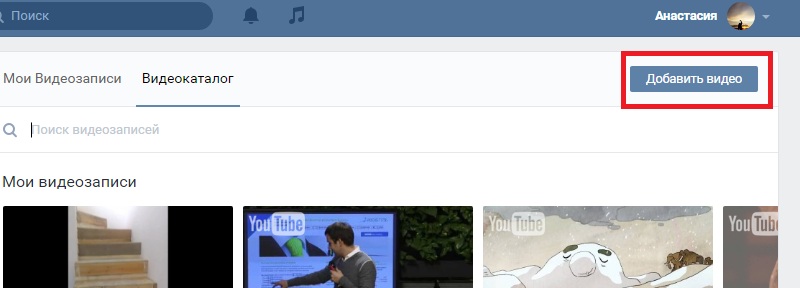
- Раскройте раздел видеозаписей.
- Коснитесь кнопки «добавить видео»/
- Выберите тот ролик, который вам необходим.Желательно, обработать его до загрузки, поскольку в ВК нет удобных фильтров и автокоррекции.
- После того, как ролик загрузиться, придумайте название для него, создайте краткое, тезисное описание того, о чем в нем будет показано. Выберите обложку.
- Здесь же, вы можете настроить приватность. Для увеличения популярность клипа, советуем вам оставить настройку по умолчанию для всех пользователей. Конечно, если вы не показываете в ролике, что-либо сугубо личное.
- После настроек приватности вы увидите поле «зацикливать видео». Поставьте галочку рядом с ним.
Перейдите в раздел своих видеозаписей, что проверить, работу опции. Выберите кнопку «Загруженное». Раскройте ролик, который вы только что добавили. Перемотайте бегунок со временем в самый конец клипа. Далее, посмотрите что произошло. Стал ли ролик снова воспроизводиться сначала?
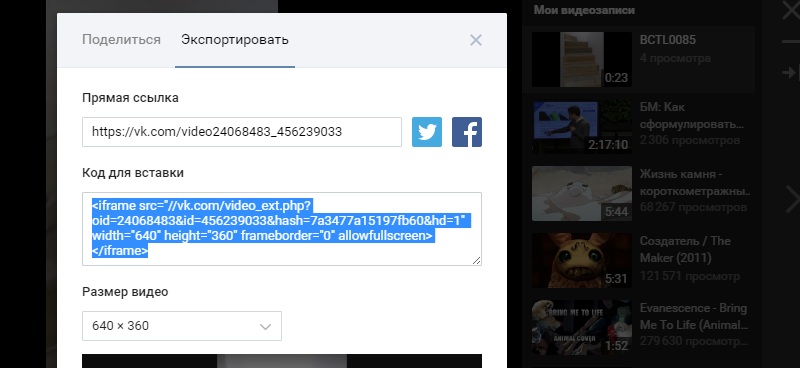
После того как вы убедились, что все функционирует, можно показывать этот клип своим друзьям , а также добавлять его на сторонние ресурсы. К примеру, на свой блог или сайт. Чтобы сделать это под вашим загруженным роликом, есть кнопка «Поделиться». Она располагается сразу после категории «Мне нравится». Коснувшись ее, выберите раздел «Экспортировать». Здесь есть прямая ссылка на ваш клип и код для экспорта. Если вы желаете, чтобы люди побывали на вашей странице в ВК, копируйте прямую ссылку. В том случае, когда нужно, чтобы юзеры без лишних переходов смогли посмотреть ролик, копируйте код для вставки. В случае, когда ролики устарели можно их быстро удалить видео из ВК .
Включаем повтор плейлиста в AIMP
Если вам интересно как в AIMP включить повтор плейлиста, то прочитайте данную статью, в ней подробно расписан этот вопрос. Некоторые пользователи предпочитают слушать на повторе любимые треки и если их много, то логичнее всего собрать песни в один плей-лист.
Алгоритм действий
- Для начала лучше создать на персональном компьютере папку и добавить в неё музыкальные композиции, которые вы хотите послушать.
- Теперь запускаем проигрыватель.
- Нажимаем внизу приложения на «+» и выбираем строку «Папки».
- Ищем на ПК созданную вами папку и добавляем её в программу.
- Заходим в настройки софта. Здесь нужно перейти во вкладку «Плеер».
- Кликаем на раздел «Автоматика».
- Возле надписи «По окончанию воспроизведения…» выбираем – Повторить плейлист.
- Нажимаем «Применить», после чего можно выходить из настроек и приступать к прослушиванию аудиофайлов. Когда последний трек из списка доиграет, то автоматически запустится проигрывание первой песни.

Если вы пользуетесь англоязычной версией приложения и не можете отыскать необходимые настройки, то вам нужно скачать AIMP на русском. Работать с таким программным обеспечением намного удобней.