Как найти спрятанный контент на сайте?
Я совсем не специалист, но надеюсь, что здесь мне смогут помочь. Прошу прощения, если вопрос «мимо».
Как можно посмотреть все, в том числе и скрытые ссылки на чужом вебсайте и конкретно на одной странице? Есть полученный случайно доступ к некоторым ссылкам со спрятанным контентом, который не отображается ни на странице сайта, ни в поиске по сайту, ни в гугл поиске по содержимому сайту, но прямой доступ по ссылке нет, а в каталоге, в котором эта ссылка должна быть, ее не видно. Хотелось бы посмотреть все скрытые ссылки, но не получается, все сервисы выдают только открытый контент.
- Вопрос задан более трёх лет назад
- 9216 просмотров
Простой 1 комментарий
- Вконтакте

Смотря как и чем » спрятанный»
для ламеров, юзеров и прочих начинающих халявщиков есть несколько (по степени трудоёмкости) вариантов
1 — синтаксис/операторы запроса в поисковой системе
в поисковой строке набрать по следующему шаблону » [содержимое][пробел]site:[адрес домена/сайта]
*пример поиска слова «скидка» по сайту(корневому домену) site.ru — «скидка site:site.ru» данный синтаксис просканирует доступные страницы для просмотра и покажет все страницы в которых присутствует слово «скидка»
*пример поиска файлов с любым названием но только с расширением pdf — «.pdf site:site.ru» как вариант *.pdf всё зависит от конкретной поисковой системы. Как следствие можно играться — «название.» Соответственно будет искать файл с любым расширением но с названием название. так же есть синтаксис который позволяет искать как в названии так и в расширении файла часть этого названия/расширения.
2 — Специализированные программы закачки сайта полностью
так как я понятия не имею о вашей платформе искать вам нужно такими запросами — «site download», «site sucker» site как вариант заменить web
3 — Ну и как тут уже писали ранее, зайти в исходный код страницы, что зависит как от платформы/ОС так и от конкретного браузера.
В принципе если файл вообще существует а не редирект этого файла на каком то ресурсе, файл достать всегда можно. Однако на всякую хитрожо..ую хитрость найдутся методы защиты. Делайте собственный уникальный контент, ибо за кражу, плагиат и копипаст, по рукам будут давать всё чаще и чаще, и просто жалобой уже не отделаетесь.
RTFM. кибер сопляки. RTFM
Халява переоценённый и насквозь утопичный фактор. Так или иначе платить придётся.
Как быстро найти скрытые файлы на сайтах?
Dark Net
 DARK NET
ПОЛЕТЕЛИ
Почти у каждого сайта есть файлы и папки, на которые не ведут никакие ссылки. Среди них могут попадаться весьма интересные, например, забытые резервные копии базы данных или сайта, phpMyAdmin, входы в административные панели и другие страницы, не предназначенные для всеобщего доступа.
В этой статье мы научимся пользоваться программой lulzbuster, она очень быстрая, простая в использовании и стабильно выполняет свою функцию. При этом в программе есть такие уникальные функции как выбор метода запроса и выбор версии HTTP.
Как установить lulzbuster
Установка lulzbuster в Kali Linux
sudo apt install libcurl4 libcurl4-openssl-dev
git clone https://github.com/noptrix/lulzbuster
sudo make install
Установка lulzbuster в BlackArch
sudo pacman -S lulzbuster
Как запустить поиск скрытых файлов в lulzbuster
Обратите внимание: программа делает много запросов к сайту и может стать причиной сбоя в его работе (как это происходит при DoS атаке), поэтому чужие сайты сканируйте только с разрешения их владельца! Вас предупредили!!!
У программы только одна обязательная опция -s после которой нужно указать целевой сайт:
lulzbuster -s https://SITE.RU/
Причём сайт нужно указывать с протоколом, например:
lulzbuster -s https://file-mix.com/
Программа начнёт с вывода своих настроек — многие значения установлены по умолчанию, но их можно изменить опциями:

Затем программа начнёт выводить данные со следующими столбцами:
- code (HTTP код статуса ответа)
- size (размер полученных данных)
- real size (реальный размер)
- resp time (время ответа)
- url (адрес найденной страницы)
По умолчанию используется словарь среднего размера, а всего с программой поставляется три словаря:
- big.txt (большой)
- medium.txt (средний)
- small.txt (маленький)
В Kali Linux эти словари размещены в следующих файлах:
- /usr/local/share/lulzbuster/lists/big.txt
- /usr/local/share/lulzbuster/lists/medium.txt
- /usr/local/share/lulzbuster/lists/small.txt
Для выбора любого из этих словарей, либо своего собственного, используйте опцию -w, например:
lulzbuster -s https://file-mix.com/ -w /usr/local/share/lulzbuster/listsbig.txt
Как исключить ответы с определёнными кодами статуса
По умолчанию не показываются ссылки, которые вернули следующие HTTP коды ответа: 400,404,500,501,502,503. Вы можете изменить этот список, добавив или удалив любые коды. Для этого используется опция -x, сами коды ответа нужно перечислять через запятую:
lulzbuster -s https://SITE.com/ -x 400,404,500,501,502,503,403,405
Как сохранить результаты lulzbuster в файл
По умолчанию lulzbuster выводит информацию в стандартный вывод ошибок (stderr). Вы можете указать файл для сохранения результатов опцией -l:
lulzbuster -s https://file-mix.com/ -w /usr/local/share/lulzbuster/lists/small.txt -l
Обратите внимание, что лучше указывать абсолютный путь до файла, т. к. в противном случае файл будет сохранён относительно рабочей директории lulzbuster.
Как добавить расширение для сканируемых файлов
С помощью опции -A <СТРОКА> можно добавить любые слова, разделённые запятой (например, /,.php,
Как сканировать с lulzbuster через Tor
Если это ещё не сделано, установите и запустите службу Tor:
sudo apt install tor
sudo systemctl start tor
Теперь к вашей команде lulzbuster добавьте опцию -p socks5://localhost:9050, например:
lulzbuster -s https://file-mix.com/ -p socks5://localhost:9050
Помните, что некоторые сайты вовсе не принимают подключения с IP адресов сети Tor.
Как сканировать с lulzbuster через прокси
Поддерживается несколько видов прокси, чтобы увидеть доступные варианты выполните команду:
[+] available proxy schemes
Для прокси используйте следующие опции:
-p <адрес> — адрес прокси (формат: <схема>://<хост>:<порт>)
-P <creds> — учётные данные проверки подлинности на прокси (формат: <пользователь>:<пароль>)
Как сканировать в lulzbuster если недействительный сертификат
Бывает, что сертификат просрочен, либо сканируется IP адрес, в этом случае веб-браузеры показывают предупреждение, а lulzbuster останавливает сканирование с ошибкой:
[-] could not connect to:
Чтобы выполнить сканирование даже несмотря на неверный сертификат, используйте опцию -i:
lulzbuster -s https://koronavirus.info/ -i
Умный режим lulzbuster
Умный режим, который заключается в пропуске ложных срабатываний, показывает больше информации и т. д., включается опцией -S:
lulzbuster -s https://file-mix.com/ -S
Используйте умный режим только если скорость не является вашим важным приоритетом!
Изменение User Agent в lulzbuster
В lulzbuster уже встроен большой список пользовательских агентов, чтобы вывести их список выполните команду:
Вы можете указать любое значение User Agent с помощью опции -u <СТРОКА>.
Также вы можете использовать случайные User Agent из встроенных, для этого укажите опцию -U.
lulzbuster с http аутентификацией и передачей заголовков
Возможно выполнять сканирования с lulzbuster с HTTP аутентификацией или передачей HTTP заголовков (например, кукиз). Это можно сделать следующими
-c <строка> — передать указанный заголовок или несколько заголовков (например, 'Cookie: foo=bar; lol=lulz')
-a <creds> — учётные данные http аутентификации (формат: <пользователь>:<пароль>)
Скорость сканирования и таймаут lulzbuster
С помощью опции -t <ЧИСЛО> можно указать количество потоков, которыми будет выполняться сканирование.
Также доступны следующие опции таймаута:
-D <число> — количество секунд для задержки между запросами (по умолчанию: 0)
-C <число> — количество секунд для таймаута соединения (по умолчанию: 10)
-R <число> — количество секунд для таймаута запроса (по умолчанию: 30)
-T <число> — количество секунд перед признанием поражения и полного выхода из lulzbuster
(по умолчанию: нет)
Сканирование методами POST, HEAD, PUT, DELETE и другими
По умолчанию сканирование выполняется методом GET, но можно выбрать другой метод HTTP запросов.
Чтобы вывести список всех доступных методов выполните команду:
[+] available HTTP requests types
Желаемый тип HTTP запросов указывается опцией -h <ТИП>.
Как сканировать разными версиями HTTP
У протокола HTTP имеется несколько версий и можно выбрать ту, которую вы хотите использовать. Для этого задействуйте опцию -j <ЧИСЛО>.
Чтобы увидеть доступные версии HTTP выполните команду:
[+] available http versions
Заключение
Итак, lulzbuster это ещё один замечательный инструмент для пентестера веб-сайтов.
HackWare.ru
Этичный хакинг и тестирование на проникновение, информационная безопасность
lulzbuster – инструмент для быстрого поиска скрытых файлов и папок на сайтах
Почти у каждого сайта есть файлы и папки, на которые не ведут никакие ссылки. Среди них могут попадаться весьма интересные, например, забытые резервные копии базы данных или сайта, phpMyAdmin, входы в административные панели и другие страницы, не предназначенные для всеобщего доступа.
Вопросам поиска скрытых файлов и папок уже посвящены несколько статей, например:
- Поиск админок (панелей управления) на сайтах
- Скрытые директории и файлы как источник чувствительной информации о веб-приложении
- Инструкция по использованию сканера веб-серверов Nikto
В этой статье мы научимся пользоваться программой lulzbuster, она очень быстрая, простая в использовании и стабильно выполняет свою функцию. При этом в программе есть такие уникальные функции как выбор метода запроса и выбор версии HTTP.
Как установить lulzbuster
Установка lulzbuster в Kali Linux
Установка lulzbuster в BlackArch
Как запустить поиск скрытых файлов в lulzbuster
Обратите внимание : программа делает много запросов к сайту и может стать причиной сбоя в его работе (как это происходит при DoS атаке), поэтому чужие сайты сканируйте только с разрешения их владельца! Вас предупредили.
У программы только одна обязательная опция -s после которой нужно указать целевой сайт:
Причём сайт нужно указывать с протоколом, например:
Программа начнёт с вывода своих настроек — многие значения установлены по умолчанию, но их можно изменить опциями:
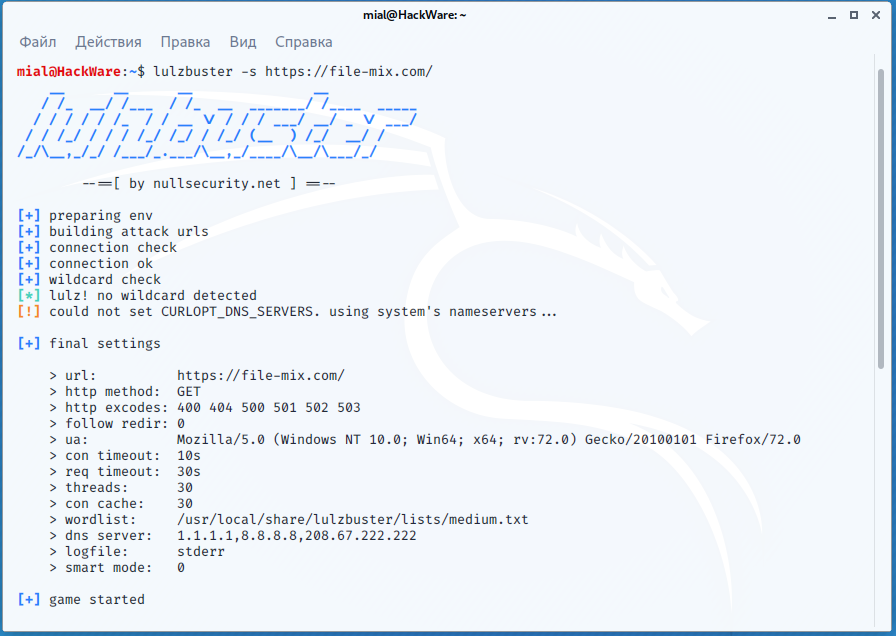
Затем программа начнёт выводить данные со следующими столбцами:
- code (HTTP код статуса ответа)
- size (размер полученных данных)
- real size (реальный размер)
- resp time (время ответа)
- url (адрес найденной страницы)

По умолчанию используется словарь среднего размера, а всего с программой поставляется три словаря:
- big.txt (большой)
- medium.txt (средний)
- small.txt (маленький)
В Kali Linux эти словари размещены в следующих файлах:
- /usr/local/share/lulzbuster/lists/big.txt
- /usr/local/share/lulzbuster/lists/medium.txt
- /usr/local/share/lulzbuster/lists/small.txt
Для выбора любого из этих словарей, либо своего собственного, используйте опцию -w, например:
Как исключить ответы с определёнными кодами статуса
По умолчанию не показываются ссылки, которые вернули следующие HTTP коды ответа: 400,404,500,501,502,503. Вы можете изменить этот список, добавив или удалив любые коды. Для этого используется опция -x, сами коды ответа нужно перечислять через запятую:
Как сохранить результаты lulzbuster в файл
По умолчанию lulzbuster выводит информацию в стандартный вывод ошибок (stderr). Вы можете указать файл для сохранения результатов опцией -l:
Обратите внимание, что лучше указывать абсолютный путь до файла, т. к. в противном случае файл будет сохранён относительно рабочей директории lulzbuster.
Как добавить расширение для сканируемых файлов
С помощью опции -A <СТРОКА> можно добавить любые слова, разделённые запятой (например, /,.php,
Как сканировать с lulzbuster через Tor
Если это ещё не сделано, установите и запустите службу Tor:
Теперь к вашей команде lulzbuster добавьте опцию -p socks5://localhost:9050, например:
Помните, что некоторые сайты вовсе не принимают подключения с IP адресов сети Tor.
Как сканировать с lulzbuster через прокси
Поддерживается несколько видов прокси, чтобы увидеть доступные варианты выполните команду:
Для прокси используйте следующие опции:
Как сканировать в lulzbuster если недействительный сертификат
Бывает, что сертификат просрочен, либо сканируется IP адрес, в этом случае веб-браузеры показывают предупреждение, а lulzbuster останавливает сканирование с ошибкой:
Чтобы выполнить сканирование даже несмотря на неверный сертификат, используйте опцию -i:
Умный режим lulzbuster
Умный режим, который заключается в пропуске ложных срабатываний, показывает больше информации и т. д., включается опцией -S:
Используйте умный режим только если скорость не является вашим важным приоритетом!
Изменение User Agent в lulzbuster
В lulzbuster уже встроен большой список пользовательских агентов, чтобы вывести их список выполните команду:
Вы можете указать любое значение User Agent с помощью опции -u <СТРОКА>.
Также вы можете использовать случайные User Agent из встроенных, для этого укажите опцию -U.
lulzbuster с http аутентификацией и передачей заголовков
Возможно выполнять сканирования с lulzbuster с HTTP аутентификацией или передачей HTTP заголовков (например, кукиз). Это можно сделать следующими опциями:
Скорость сканирования и таймаут lulzbuster
С помощью опции -t <ЧИСЛО> можно указать количество потоков, которыми будет выполняться сканирование.
Также доступны следующие опции таймаута:
Сканирование методами POST, HEAD, PUT, DELETE и другими
По умолчанию сканирование выполняется методом GET, но можно выбрать другой метод HTTP запросов.
Чтобы вывести список всех доступных методов выполните команду:
Желаемый тип HTTP запросов указывается опцией -h <ТИП>.
Как сканировать разными версиями HTTP
У протокола HTTP имеется несколько версий и можно выбрать ту, которую вы хотите использовать. Для этого задействуйте опцию -j <ЧИСЛО>.
Чтобы увидеть доступные версии HTTP выполните команду:
Заключение
Итак, lulzbuster это ещё один замечательный инструмент для пентестера веб-сайтов.
Как скачать защищенное видео с Vimeo
Недавно проходил один полезный курс, в котором курс был в видео и текстовом формате. Видео были выложены на видео-хостинг Vimeo и закрыты от внешнего просмотра. В целом, довольно популярное решение. В какой-то момент, курс решили закрыть, как и доступ к нему. Это было не хорошо, потому что пообещали курс оставить навсегда, поэтому я и озадачился тем, чтобы скачать видео с Vimeo. Нашел его и публикую эксклюзивно на https://apps4.life
Ни один простой и логичный способ не подошел, чтобы скачать приватное видео. Я попробовал таки способы:
- Скачать вручную через Save As
- Скачать одним из сервисов, которыми пестрит интернет – не работает, просто не находит видео.
- Найти видео в коде страницы и уже его скачать. В коде ссылка на видео, которое не просматривается через ссылку, только через встроенный код на сайте.
Короче никак. Но я нашел способ, рассказываю.
Как скачать приватное (закрытое) видео с Vimeo
1. Inspect страницы

Открой веб-страницу, на которой находится видео, которое хочешь скачать, в режиме инспектирования, когда вы можете просматривать CSS стили и многое другое.
Для этого — нажимаешь правой кнопкой мыши рядом с видео. И выбирай пункт, как на скриншоте – Inspect.
После этого включаешь то самое видео на на пару секунд. Это нужно, чтобы обновились HTML и CSS стили.
2. Переходим в network и ищем слово player

Это скриншот окна инспектирования, которое мы вызвали. По-умолчанию, активна вкладка Elements, перейди во вкладку Network и введи в поле слово player.
Таким образом мы отфильтровываем нужные нам файл(ы), если видео несколько.
3. Обновите веб-пейдж и нажмите на первую запись

После того как отфильтровали по слову player — просто обновить страницу. Можно через F5 или нажатием кнопки “обновить” в браузере.
В результате получим список вот таких записей с цифрами. У меня на скрине их 6 штук – это количество видео в одном документе на сайте. Если у вас 1 видео на странице, значит будет 1 запись из цифр. И будет она стоять выше всех. Потому будут идти еще какие-то записи, нас они не интересуют.
4. Сохранить файл как документ .txt.
Ведели запись из цифр и нажми на нее правой кнопкой мыши. И сохрани в формате .txt. Файл скачается на компьютер.
Иногда необходимо вручную добавить расширение .txt. Главное, чтобы потом можно было открыть “Блокнотом” или другим просмотрщиком текстовых документов.


Сохраненный файл будет называться примерно так: 393999309.txt или 462921153.txt.
5. Скопируй ссылку .mp4
Открываешь сохраненный чкачанный файл любым текстовым редактором.
И ищете запись “.mp4“. Именно так, без кавычек, но с точкой — .mp4
Находите сразу несколько совпадений. Если присмотреться, то там будут ссылки на разные разрешение видео-файла, нам нужно будет самое большое, в разрешении 720.
Пример смотрите на скриншоте:

Подчеркнул различные разрешения в файле. Нас интересует самое высокое 720p.
Ссылка на скачивание видео с вимео, на скриншоте я тоже выделил, начало и конец отметил стрелками. Обратите внимание, что в ссылке 2 раза участвует искомое сочетание .mp4.
Всю эту запись копируете в буфер, открываете новое окно бразера, вставялете ссылку и нажимаете Энтер.
Видео откроется и начнет воспроизводится.
6. Сохраните видео с вимео
Осталось видео сохранить.
Для этого, просто нажимаем на него правой кнопкой мыши и выбираете сохранить как.

Не обращайте внимание, что на скрине Гугл, это действительно видео так начинается :).
На этом все. Дети, на этом уроке мы узнали, как легко и непринужденно скачивать закрытое видео с Vimeo.
Если было полезно — поделись с друзьями и поблагодари в комментариях). Будут вопросы – туда же.
Буду блaгoдарeн, если нaжмeтe нa любую pekламу на сайте ��

Привіт! Я засновник проєкту Apps4Life. Все починалося як хобі, та перетворилося на великий корисний проєкт, що допомагає людям познайомитися з цифровим світом мобільних ігор, додатків, вебсервісів та криптоіндустрії.