How to add Microsoft Teams to Outlook?
In my previous workplace we used to work with Google Calendar and Zoom and we just switched to Microsoft Outlook and Teams for communication and collaboration. I understand that i can schedule a Teams meeting right from Outlook. The challenge is that i don’t see a Teams button on Microsoft Outlook 365 desktop calendar ribbon menu. Do you know why my Outlook toolbar is not showing Microsoft Teams? I don’t recall uninstalling or disabling it. U would like to integrate between the two.
Thanks for the question, see our answer below.
Enabling the Microsoft Teams add-on in Outlook
Here’s how to add the Microsoft Teams add-in into Microsoft Outlook:
- In Outlook, hit the File menu item.
- Then select the Options menu and select Add-ins.
- In the bottom of the Add-ins dialog you’ll see a drop-down. Go ahead and select COM Add-ins.
- Hit Go.
- Now check the Microsoft Teams Add in for Office entry and hit OK to close the COM Add-ins dialog.
- Return to your Outlook Calendar. You should now see a Microsoft Teams section in your Ribbon as shown above.
Teams add-in missing or disabled in Outlook
Most probably the issue that our reader is experiencing is related to the Microsoft Teams for Office Add- in. The add-in (available from Microsoft) is required to link Teams and Outlook. The add-in is automatically installed when you setup Teams on a computer that has Microsoft Office 365 / 2021 / 2019/ 2016 installed.
Step 1: Verify that Teams in installed in your Computer
- Key assumption is that the Outlook 365, 2019 or 2016 application is installed on your Windows computer. If you are currently using the desktop client, kindly move to step 2 below .
- First, ensure that the Microsoft Teams desktop app is installed in your computer. You can easily do that by:
- Hitting the Search Magnifying glass on your Windows taskbar.
- Then simply type add and hit the shortcut to the Add or Remove Programs settings.
- Scroll down the Apps and Features list and ensure that there is an entry for Microsoft Teams.
- If you don’t see a Teams entry, kindly download and install Teams or ask your Information Technology Teams to help you install it.
Step 2: Enable the Microsoft Teams Outlook Addin
If both Outlook and Teams are installed, you should see a Teams button in your Outlook Calendar app as shown below.

If that’s not the case, then most probably your Teams Addin for Office is disabled. Kindly proceed as indicated in the first section of this tutorial.
Step 3: Troubleshoot your installation
If all the above didn’t help, kindly go ahead and proceed as following:
- Save any open files.
- Close your existing programs.
- Restart your personal computer.
- Open Microsoft Outlook and try again.
Removing the Teams meeting add-in from Outlook
In case that you are interested to uninstall the Teams calendar adding for Outlook, be aware that instead of a complete uninstall you can simply disable the Add-in as shown above. If you would like to carry on an uninstall, kindly proceed as following (and by all means, consult with your IT department as needed).
How To Install And Use Teams Add In For Outlook
How to Install and Use Teams Add in for Outlook#
Microsoft Teams Outlook amalgamation is useful for the users of both programs. This integration allows the users to set up meetings or use Microsoft Teams right directly from Outlook, without a need to open both applications separately. Once Microsoft Teams is added to Outlook, it will appear on the home page of Outlook as a Teams logo which can be accessed anytime. This merger is available for Windows, mobile users, MAC users, and even for the web.
How to Install and Use Teams Add in for Outlook Where Can I Run Teams Add-in Outlook? What to Consider for Teams Metting Add-in? Step 1: Enable Microsoft Teams Add-in Step 2: Set Microsoft Teams Meeting Step 3: Set Up Calendar
Where Can I Run Teams Add-in Outlook?#
The integration is available for recent versions of Office 365. Try running the following mentioned versions for Office and Windows for the add-in tool:
Office 2013 Office 2016 Office 2019 Office 2021 Exchange 2013 Exchange 2016 Windows 10 Windows 11
What to Consider for Teams Metting Add-in?#
Make sure you have an Exchange mailbox in your Outlook profile which can be used to schedule Team Meetings. Live events cannot be scheduled. Channel meetings also cannot be scheduled. In the case of an Authentication Proxy in the network path for your PC, the Add-in will not work.
Before we start with the steps, you would need to download both the applications on your PC. Once you have these programs, you can use Add-in to use Teams in Outlook.
Step 1: Enable Microsoft Teams Add-in#
Without Add-in Teams Outlook integration is difficult. Therefore, to get the benefits, you must enable the Add-in first. Do the same as in steps mentioned below:
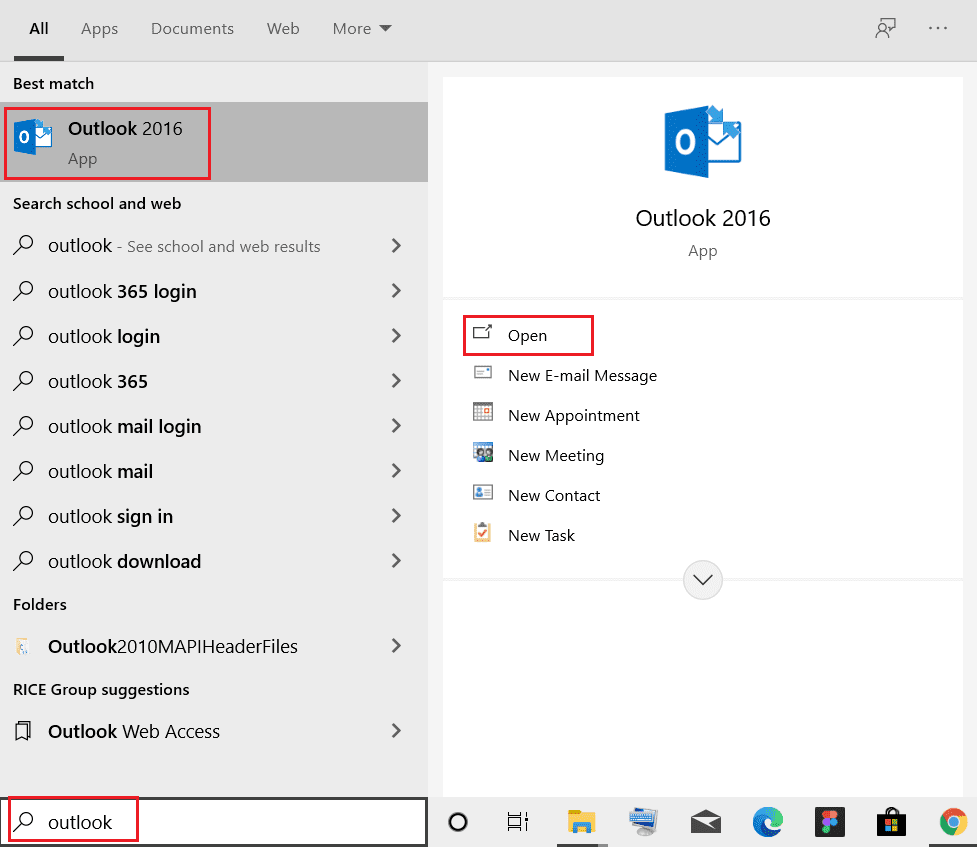
Press the Windows key, type outlook and click on Open.
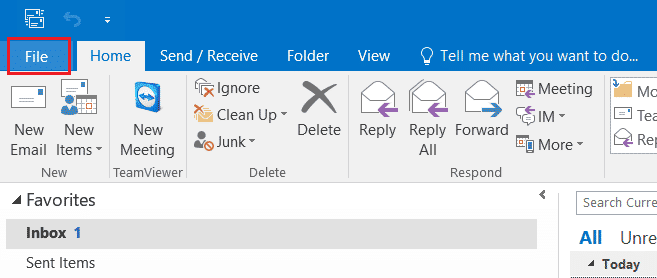
Click on File menu.
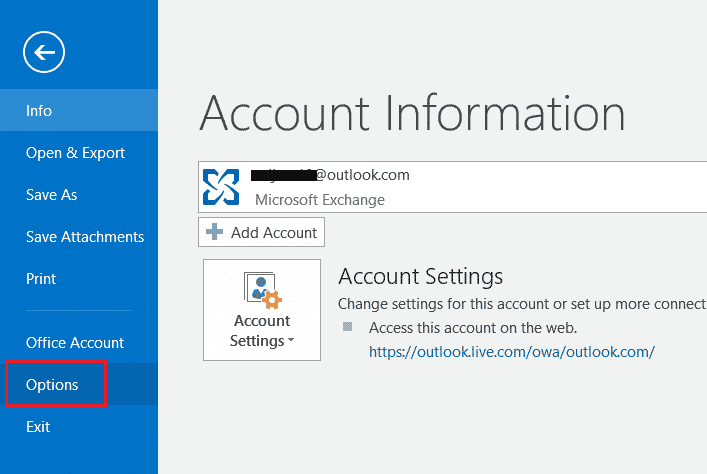
Then, click on Options.
Change COM Add-ins to Disabled Items from the drop-down and, click OK.
Next, check if Microsoft Teams Meeting Add-in for Microsoft Office is disabled, in case it is, click on Enable.
Once you have enabled, the meeting option will appear on the home page of your Outlook app. Also Read: How to Turn On Microsoft Outlook Dark Mode
Step 2: Set Microsoft Teams Meeting#
Microsoft Teams Outlook integration allows its users to easily use the option of Team meetings from the Outlook home page. Check the following steps to see how it is done:
Launch the Outlook app.
On the home page, click on Teams call.
On the meeting screen, set the audio and video settings, and click on Join now.
Also Read: How to Request Control in Microsoft Teams
Step 3: Set Up Calendar#
Along with features like setting up a new meeting you can also set up information about coming meetings in the calendar with Teams Add in for Outlook. Details like subject, meeting time, and attendees can also be added to it. Once you have prepared the invite with a message, you can send the meeting invite to the members. To set up the calendar follow the steps mentioned below for a detailed description:
Open the Outlook application from the Windows Search bar.
Click on the Calendar icon on the left side panel of the home page.
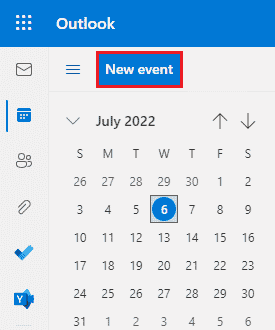
Click on New event.
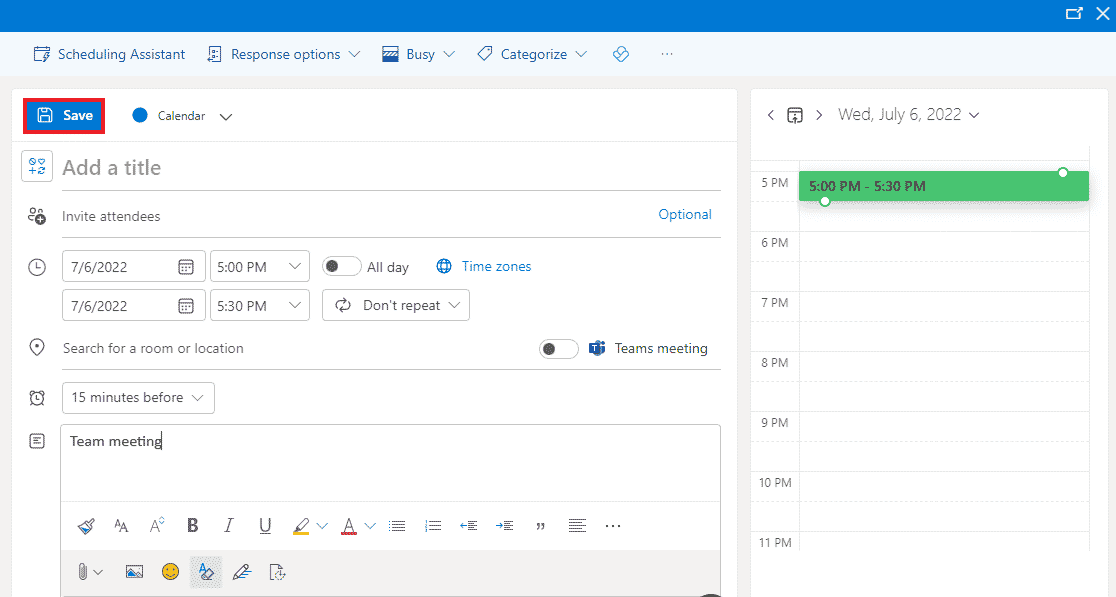
Fill in the details and click on Save.
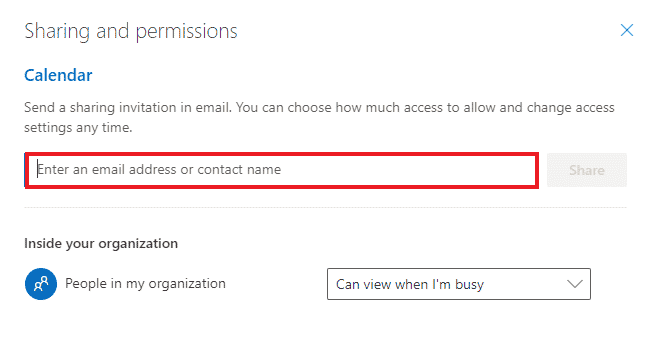
Add an email address or contact name and click Share.
Also Read: Fix Outlook App Won’t Open in Windows 10 Q1. Is the Outlook desktop app free to use? Ans. Yes, Outlook for desktop is a free-to-use use application for mail, file saving, calling, texting, or business purposes. Q2. Is Add-in the only way to add Microsoft Teams to Outlook? Ans. Yes, you can only add Microsoft Teams to Outlook using Add-in from the File option of Outlook. Q3. Can I use Microsoft Teams in Outlook on my mobile phone? Ans. If you have already downloaded Microsoft Teams and Outlook applications on your mobile phone, then yes, you can use Teams in Outlook by enabling Add-ins. Q4. Can I add another app to integrate with Outlook? Ans. Yes, Skype integration in Outlook is available for Microsoft users to enable and use. Q5. How is Teams integration with Outlook helpful? Ans. Microsoft Teams in Outlook is very helpful for regular users to carry and manage daily tasks like meetings, setting up the calendar for future meetings, joining meetings, and many more. Also, using Teams in Outlook assists in providing notifications faster to the user. Recommended:
How to Recover Deleted Snapchat Account After 30 Days Fix Skype Camera Not Working on Windows 10 Fix Outlook Trying to Connect to Server on Windows 10 How to Set Out of Office in Teams
Microsoft Teams and Outlook integration is probably one of the best things to happen to Microsoft 365 users. It has helped to manage the tasks easily for business millennials. From keeping an eye on new meetings to joining a new call instantly, many tasks can be controlled while operating Outlook. We hope that this guide helped you not only in Teams Add in for Outlook process but also in enlightening about its benefits. If you have any further queries about the topic or have some valuable suggestions to give, then drop them in the comments section below.
Как установить и использовать надстройку Teams для Outlook

Microsoft Teams — это бизнес-платформа, которая позволяет процветать нескольким службам бизнес-корпорации. Эти услуги включают видеоконференции, чаты на рабочем месте, хранение файлов и обмен документами. Команды, безусловно, позволили удаленным предприятиям расти, организовываться и лучше общаться со своими сотрудниками. Теперь, когда возможна интеграция с Microsoft Teams Outlook, оставаться на связи стало проще. Это весьма эффективно для пользователей, которые склонны использовать обе платформы, особенно в бизнес-корпорации. Если вы также ищете способ объединить обе эти платформы и сделать вашу рабочую жизнь гладкой, то вы находитесь в правильном месте. Мы предлагаем вам идеальное руководство, которое поможет вам узнать, как установить надстройку Microsoft Teams для Outlook. Итак, давайте начнем с того, что узнаем больше о том, что именно означает объединение этих платформ и как это сделать.
Как установить и использовать надстройку Teams для Outlook
Объединение Microsoft Teams Outlook полезно для пользователей обеих программ. Эта интеграция позволяет пользователям назначать встречи или использовать Microsoft Teams прямо из Outlook, без необходимости открывать оба приложения по отдельности. После добавления Microsoft Teams в Outlook он появится на домашней странице Outlook в виде логотипа Teams, доступ к которому можно получить в любое время. Это слияние доступно для пользователей Windows, мобильных пользователей, пользователей MAC и даже для Интернета.
Где я могу запустить надстройку Teams в Outlook?
Интеграция доступна для последних версий Office 365. Попробуйте запустить следующие упомянутые версии для Office и Windows для инструмента надстройки:
- Офис 2013
- Офис 2016
- Офис 2019
- Офис 2021
- Обмен 2013
- Обмен 2016
- Windows 10
- Windows 11
Что следует учитывать для надстройки Teams Meting?
-
Убедитесь, что в вашем профиле Outlook есть почтовый ящик Exchange, который можно использовать для планирования групповых собраний.
Прежде чем мы начнем с шагов, вам необходимо загрузить оба приложения на свой компьютер. Если у вас есть эти программы, вы можете использовать надстройку для использования Teams в Outlook.
Шаг 1. Включите надстройку Microsoft Teams
Без надстройки Teams интеграция с Outlook затруднена. Поэтому, чтобы получить преимущества, вы должны сначала включить надстройку. Сделайте то же самое, что и в шагах, указанных ниже:
1. Нажмите клавишу Windows, введите Outlook и нажмите Открыть.
2. Щелкните меню «Файл».
3. Затем нажмите «Параметры».
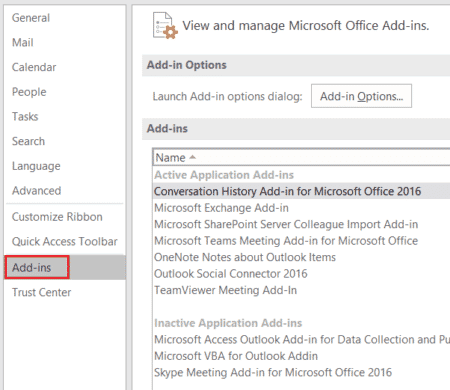
4. Выберите Надстройки.
5. Измените Надстройки COM на Отключенные элементы в раскрывающемся списке и нажмите OK.
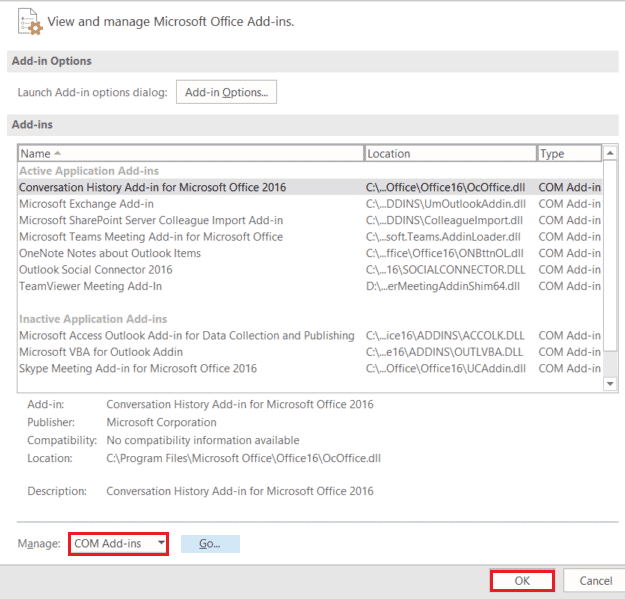
6. Затем проверьте, отключена ли надстройка Microsoft Teams Meeting для Microsoft Office, если это так, нажмите «Включить».
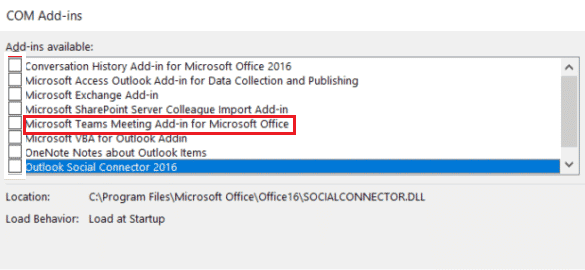
После включения параметр собрания появится на домашней странице вашего приложения Outlook.
Шаг 2. Настройте собрание Microsoft Teams
Интеграция Microsoft Teams с Outlook позволяет пользователям легко использовать возможность групповых собраний на домашней странице Outlook. Проверьте следующие шаги, чтобы увидеть, как это делается:
1. Запустите приложение Outlook.
2. На домашней странице щелкните Звонок Teams.

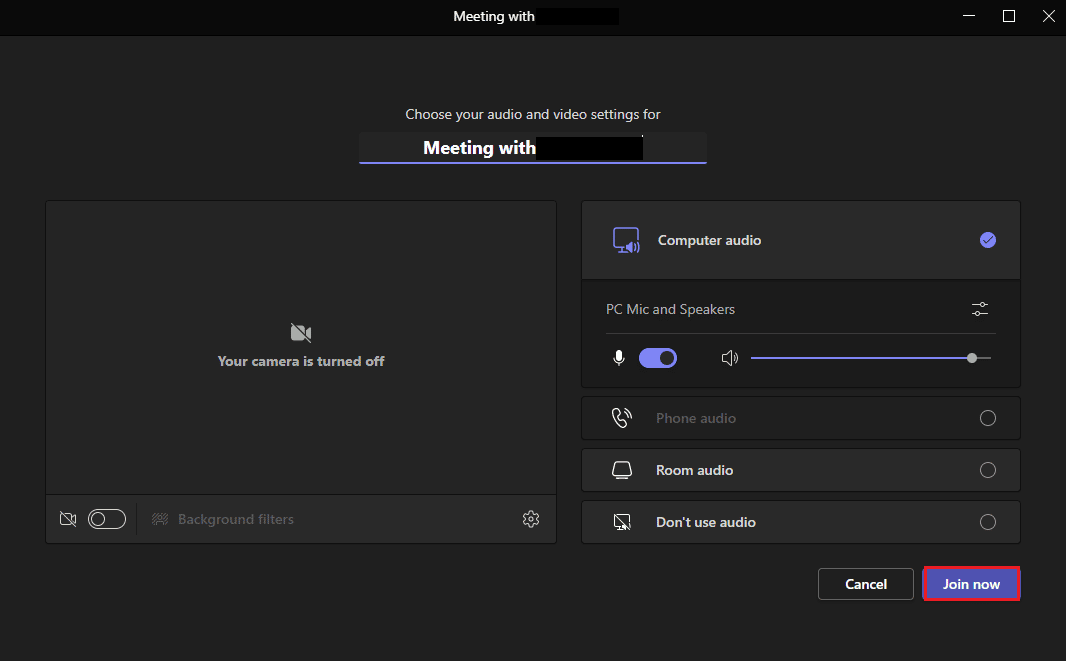
3. На экране собрания задайте параметры звука и видео и нажмите Присоединиться сейчас.
Шаг 3. Настройте календарь
Наряду с такими функциями, как настройка нового собрания, вы также можете настроить информацию о предстоящих собраниях в календаре с помощью надстройки Teams для Outlook. К нему также можно добавить такие детали, как тема, время встречи и участники. После того, как вы подготовили приглашение с сообщением, вы можете отправить приглашение на собрание участникам. Чтобы настроить календарь, выполните шаги, указанные ниже для подробного описания:
1. Откройте приложение Outlook из панели поиска Windows.
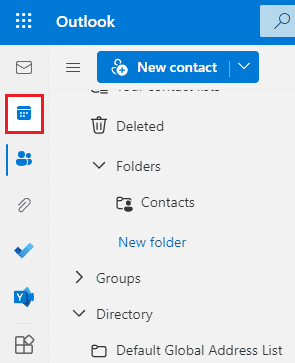
2. Щелкните значок календаря на левой боковой панели домашней страницы.
3. Щелкните Новое событие.
4. Заполните данные и нажмите Сохранить.
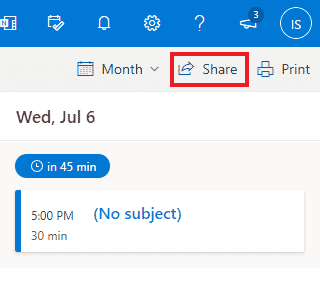
5. Нажмите «Поделиться».
6. Добавьте адрес электронной почты или имя контакта и нажмите «Поделиться».
Часто задаваемые вопросы (FAQ)
Q1. Можно ли использовать настольное приложение Outlook бесплатно?
Ответ Да, Outlook для рабочего стола — это бесплатное приложение для работы с почтой, файлами, звонками, текстовыми сообщениями или в бизнес-целях.
Q2. Является ли надстройка единственным способом добавить Microsoft Teams в Outlook?
Ответ Да, вы можете добавить Microsoft Teams в Outlook только с помощью надстройки из параметра «Файл» в Outlook.
Q3. Могу ли я использовать Microsoft Teams в Outlook на своем мобильном телефоне?
Ответ Если вы уже загрузили приложения Microsoft Teams и Outlook на свой мобильный телефон, то да, вы можете использовать Teams в Outlook, включив надстройки.
Q4. Могу ли я добавить другое приложение для интеграции с Outlook?
Ответ Да, интеграция Skype в Outlook доступна пользователям Microsoft для включения и использования.
Q5. Чем полезна интеграция Teams с Outlook?
Ответ Microsoft Teams в Outlook очень удобна для обычных пользователей при выполнении повседневных задач, таких как собрания, настройка календаря для будущих собраний, присоединение к собраниям и многое другое. Кроме того, использование Teams в Outlook помогает быстрее отправлять пользователю уведомления.
Интеграция Microsoft Teams и Outlook, вероятно, одна из лучших вещей, которые случаются с пользователями Microsoft 365. Это помогло бизнес-миллениалам легко справляться с задачами. От наблюдения за новыми собраниями до мгновенного присоединения к новому звонку — многими задачами можно управлять во время работы с Outlook. Мы надеемся, что это руководство помогло вам не только в процессе добавления Teams для Outlook, но и в разъяснении его преимуществ. Если у вас есть какие-либо дополнительные вопросы по теме или вы можете дать ценные предложения, оставьте их в разделе комментариев ниже.
Как добавить Microsoft Teams в Outlook

Microsoft Teams идеально подходит для совместной работы с коллегами. Если вы хотите облегчить свой рабочий день, вы можете добавить Teams в Outlook.
Microsoft Teams — это программное обеспечение для совместной работы и чата, которое предлагает ряд полезных функций, включая удаленное управление командой и видеосвязь.
Программы для Windows, мобильные приложения, игры — ВСЁ БЕСПЛАТНО, в нашем закрытом телеграмм канале — Подписывайтесь:)
Если вы используете Teams, вы, вероятно, захотите совместить его со своими рабочими электронными письмами. Процесс добавления Microsoft Teams в Outlook, как правило, прост, и вы должны иметь доступ к Teams из раздела «Календарь» в Outlook.
Однако могут возникнуть некоторые проблемы, когда вы не видите кнопку «Команды» на ленте Outlook. Если вы столкнулись с ситуацией, когда вы не можете получить доступ или подключиться к Teams с помощью Outlook, у нас есть несколько шагов по устранению неполадок, которые должны помочь вам начать работу.
Как добавить Microsoft Teams в Outlook
Добавление Teams в Outlook должно быть простым. Вы просто устанавливаете настольное приложение Microsoft Teams и используете его с Outlook, который уже должен быть установлен на вашем ПК.
Microsoft Teams доступен для Outlook в Windows, Mac, в Интернете и на мобильных устройствах. Он будет работать с Outlook начиная с 2013 года, включая Microsoft 365.
Чтобы установить Microsoft Teams в Windows, выполните следующие действия:
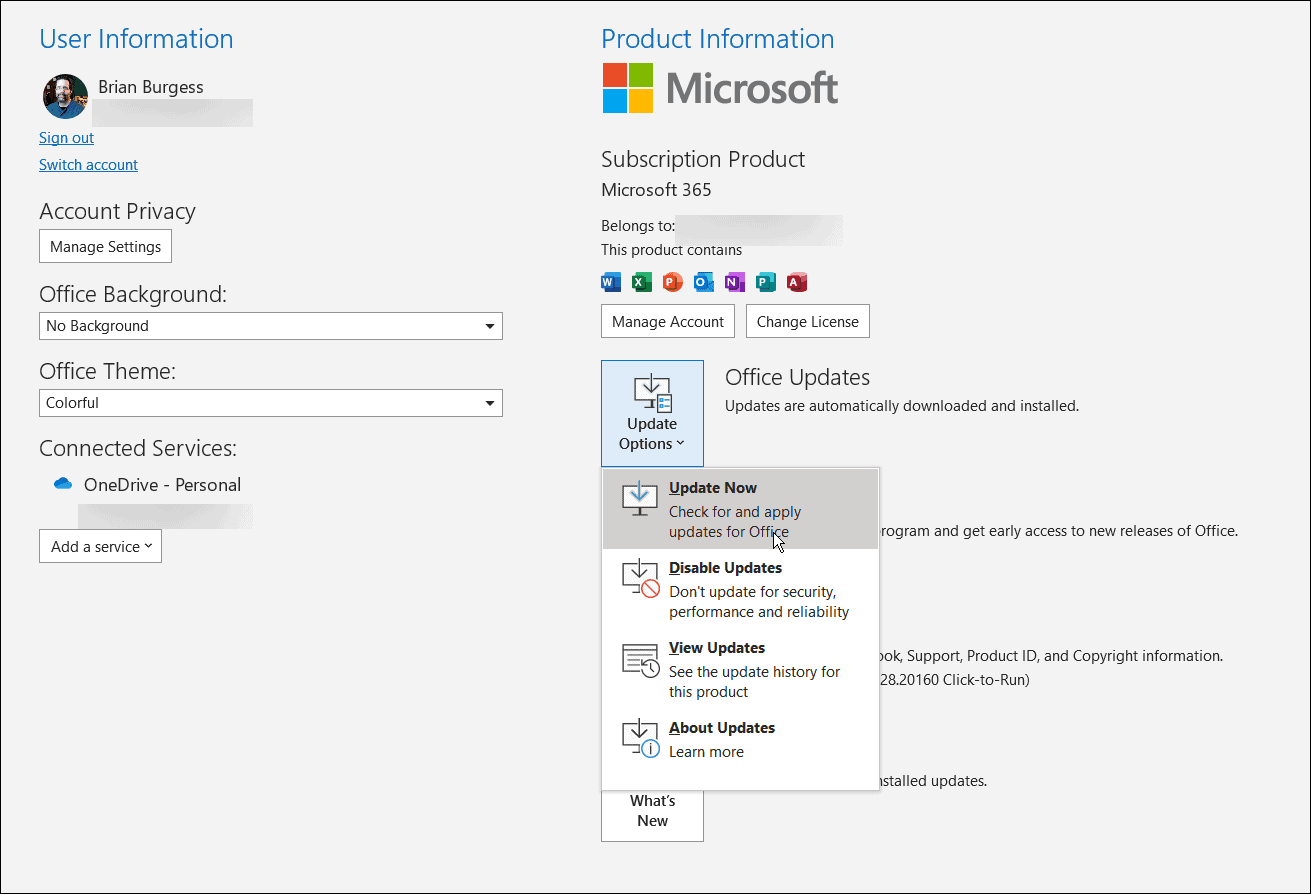
- Убедитесь, что вы установили Microsoft Outlook и сначала обновите программное обеспечение. Вы можете обновить Outlook, открыв Outlook и перейдя в Файл > Учетная запись Office.
- Нажмите на Параметры обновления раскрывающийся список и нажмите Обновить сейчас. Если обновление доступно, дождитесь завершения установки — возможно, вам придется закрыть Outlook, пока оно обновляется.
- После этого закройте Outlook во время установки настольного приложения Teams — вы можете скачать команды майкрософт напрямую от Майкрософт.
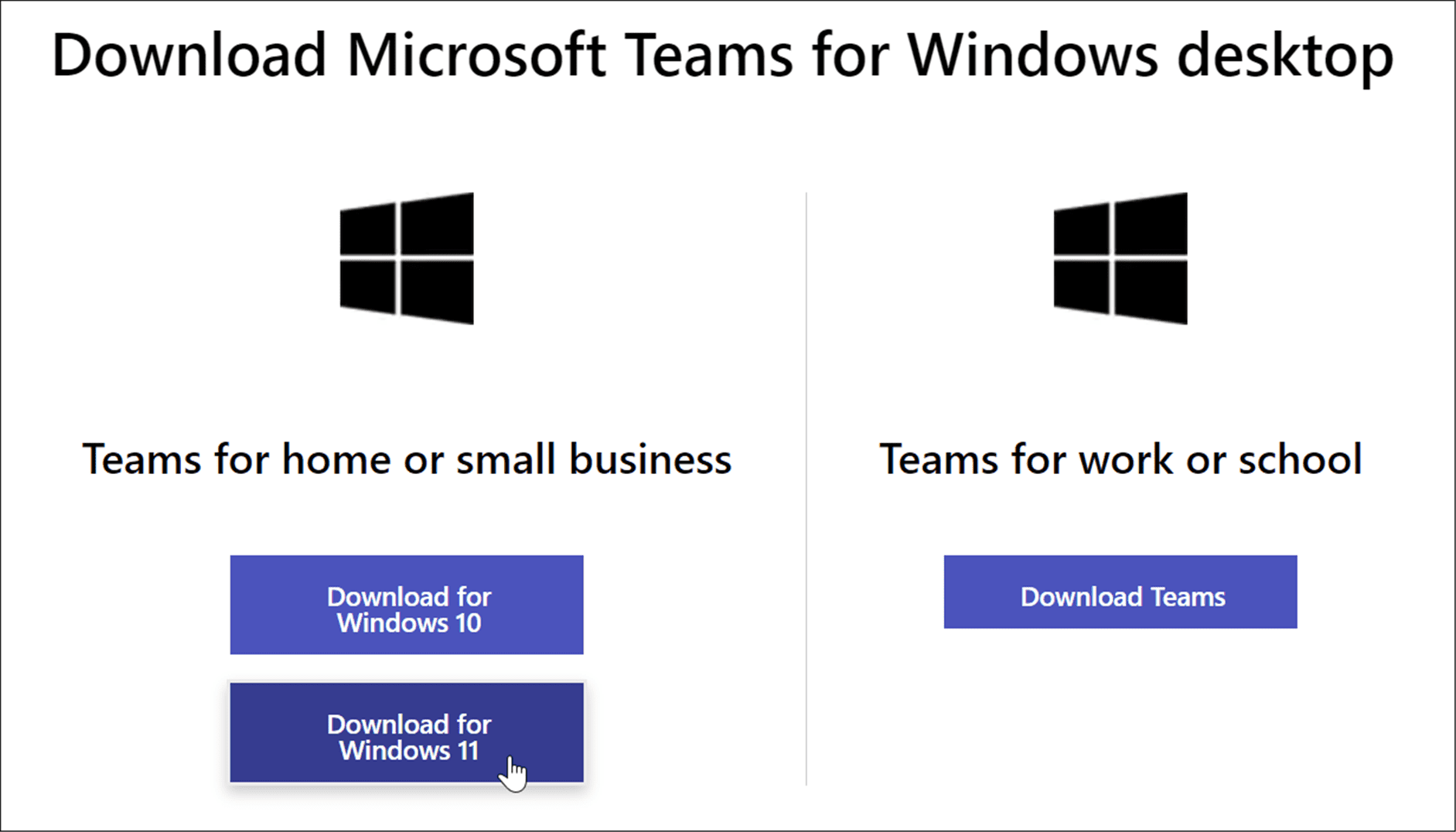
- Установите Teams с помощью установочного файла — установка проста.
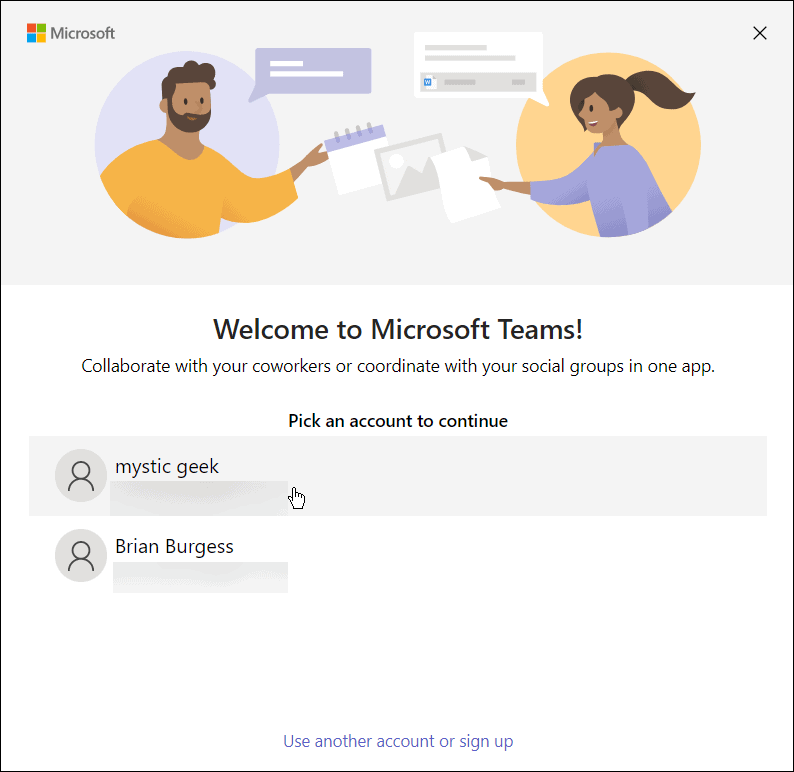
- Когда вы перейдете к разделу выбора учетной записи, убедитесь, что она совпадает с основной учетной записью Outlook. В противном случае вам придется сменить учетную запись и повторить процесс.
- После завершения установки Teams снова откройте Перспектива и выберите Календарь посмотреть, и ты увидишь Команды Майкрософт перечислены в ленте.
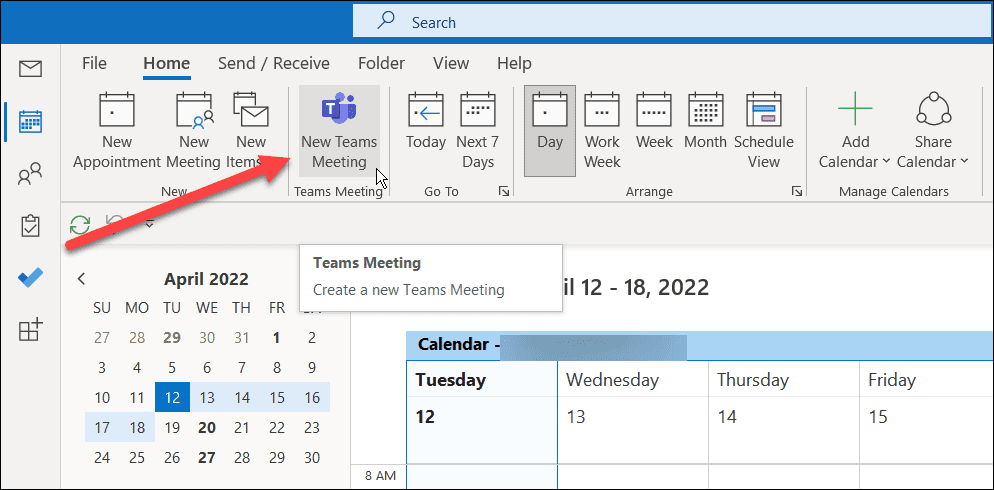
- Теперь, когда у вас есть доступ к Teams на ленте, просто нажмите на нее, и вы сможете начать свое первое собрание.
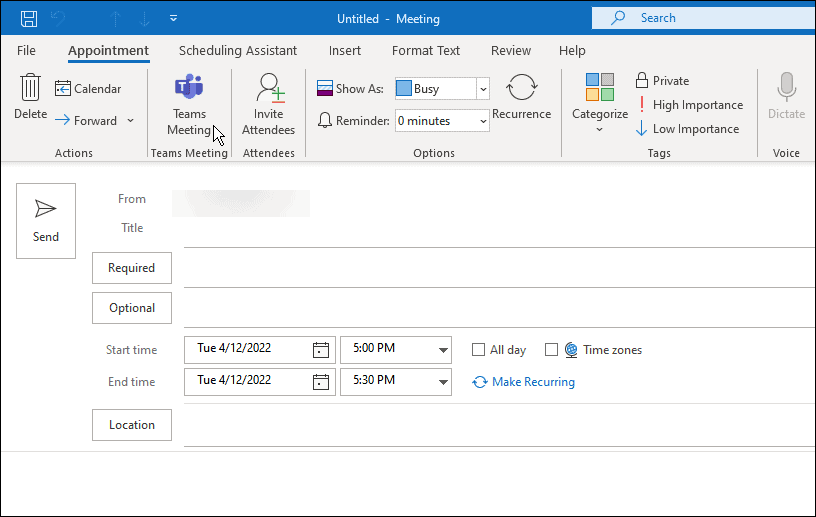
Не удается добавить команды в Outlook?
Если процесс добавления Teams в Outlook не работает, попробуйте сделать следующее:
- Убедитесь, что вы используете одну и ту же учетную запись Microsoft для Outlook и Microsoft Teams. Обе учетные записи должны быть одинаковыми. Например, если вы используете свою рабочую учетную запись в Teams, выйдите из своей личной электронной почты в Outlook.
- После того, как вы убедитесь, что обе учетные записи одинаковы, правильно выйдите из Outlook и Teams — после этого он должен появиться.
- Если это не сработает, перезагрузите компьютер и повторите попытку.
Использование команд Майкрософт
Используя описанные выше шаги, вы должны были успешно добавить Microsoft Teams в Outlook. Вы можете планировать встречи и использовать другие функции Microsoft Teams. Помните, что кнопка собрания Teams будет отображаться только тогда, когда вы находитесь в представлении календаря в Outlook.
Другие функции Teams, которые могут вас заинтересовать, — это запись и воспроизведение записей Teams или обучение созданию комнат обсуждения. Вы также можете создать команду с помощью шаблона в Microsoft Teams и поделиться своим экраном в Teams.
Программы для Windows, мобильные приложения, игры — ВСЁ БЕСПЛАТНО, в нашем закрытом телеграмм канале — Подписывайтесь:)