Как сделать каталог товаров на WordPress

Из предыдущей статьи вы должны помнить, что для создания интернет-магазина или каталога товаров есть множество различных CMS, как платных, так и бесплатных. Также есть возможность совсем не обращаться к специализированным CMS и вместо этого попробовать сделать каталог товаров или магазин на вашей любимой CMS. Моей любимой является WordPress, поэтому попробуем набросать каталог товаров именно на WordPress.
Сразу оговорюсь, что создавать законченное решение мы не будем, поскольку это вряд ли поместится в рамки отдельной небольшой статьи. Здесь мы именно набросаем решение, которое вы вольны использовать и развивать далее. Если же вас заинтересует тема создания интернет-магазина на WordPress, тогда вы всегда можете посмотреть наш небольшой курс Создание интернет-магазина на CMS WordPress.
Итак, нам потребуется установленный WordPress. Я установил последнюю на сегодня версию WordPress 4.6.1. Также нам потребуется соответствующий плагин, я использую плагин WP Shop.
Установим плагин, это можно сделать в меню добавления плагинов в админке. Поскольку моя цель именно каталог товаров, а не интернет-магазин, поэтому дополнительных плагинов я устанавливать не буду. Первый же найденный плагин по запросу wp shop — наш:

Курс «Frontend-разработчик»
— Научитесь верстать сайты для всех типов устройств.
— Сможете использовать JavaScript для работы в браузере.
— 77 часов теории, 346 часов практики.
— Выполните 5 масштабных проектов для портфолио.
— Помощь с поиском работы или стажировки.

Курс «веб-разработчик с нуля»
— Научитесь программировать на JavaScript и PHP.
— Сможете создавать сайты и веб-приложения.
— Сможете уверенно работать и с фронтендом, и с бэкендом веб-сервисов.
— Выполните 9 масштабных проектов для портфолио
— Помощь с поиском работы или стажировки.

Курс «PHP-разработчик с нуля»
— Научитесь создавать сайты и веб-приложения на языке PHP.
— Изучите актуальные фреймворки Laravel, Simfony и Yii2.
— 78 часов теории и 361 час практики.
— Вы создадите 5 масштабных проектов для портфолио.
— Помощь с поиском работы или стажировки.

Устанавливаем и активируем его. Теперь пришло время добавить товары. По сути нам необходимо добавить обычные записи, которые и будут товарами. Кроме этого, таким записям необходимо установить цену, поскольку это все же товар. Добавим несколько записей.

Обратите внимание на произвольное поле cost_1 — это ничто иное, как цена товара. Также всем товарам, которые мы захотим выводить на главной странице нашего каталога, необходимо добавить одинаковые метки, например, home. Таким же образом добавим еще несколько товаров.
Теперь взглянем на главную страницу сайта, где по умолчанию у нас выводятся последние записи. Ну а поскольку товар у нас является записью, то там должны выводиться только что добавленные товары.

Отлично, товары выводятся. Однако, есть нюансы. Во-первых, мы хотим каталог товаров, а не интернет-магазин, поэтому кнопка добавления в корзину и выбора количества товара — лишние. Также, если мы пролистаем страницу вниз, то кроме товаров увидим и обычные записи. Это совсем лишнее. На главной странице должны быть только товары, только каталог товаров.
Вот здесь нам и пригодится метка home (или другая), которую мы давали каждому товару. По этой метке мы и выведем на главной странице каталог товаров. Сделать это проще простого. Создадим новую страницу и укажем для нее выбранный ярлык home (или другой, если вы указывали другую метку для товаров).

Теперь в настройках сайта укажем, что в качестве главной страницы сайта мы хотим видеть только что созданную страницу.

Ну и теперь дело осталось за малым, нам необходимо указать плагину, что на главной странице мы хотим видеть витрину товаров. Сделать это можно с помощью специального шорткода, который предлагает нам плагин WP Shop: [vitrina home 3 500 2 100]. Расшифровку шорткода вы можете найти на странице документации к плагину. Ключевым здесь является название шорткода vitrina и метка home, по которой будут выбраны товары. Цифры отвечают за кол-во колонок, высоту блока товара, кол-во строк и длину описания товара соответственно.
Добавим этот шорткод на созданную ранее страницу. Теперь посмотрим изменения на главной странице.

Супер, товары выводятся на странице. Понятно, что страдает немного дизайн, но это мы без проблем сможем поправить при наличии знаний в области верстки. Сделать это можно преимущественно через файл стилей темы, в отдельных случаях — через файлы плагина, в которых возможно придется покопаться. В частности, сейчас нам необходимо все же убрать кнопку добавления товара в корзину поле выбора кол-ва товара.
Как это сделать? Через консоль мы можем увидеть, что эта кнопка находится в ячейке таблицы с классом wpshop_button:

Идем в плагин и ищем все файлы, где встречается в коде данный класс. Проще всего это сделать через поиск по файлам. Например, в редакторе Sublime Text комбинация клавиш Ctrl + Shift + F включает поиск по файлам. Нам остается указать строку для поиска и путь к папке с файлами.

Из результатов найденного мы видим, что искомый элемент находится в файле wp-shop-original\views\good.widget.inc.php. Идем туда и пробуем просто удалить ненужные нам две ячейки таблицы (с кнопкой добавления в корзину и полем кол-ва товара).

Проверяем результат. У нас все получилось.

Точно таким же образом мы можем править верстку любых элементов под себя. Конечно же, нам не обойтись здесь без знаний верстки и быть очень аккуратными при этом, особенно если мы меняем что-то в файлах плагина.
Курс «Frontend-разработчик»
— Научитесь верстать сайты для всех типов устройств.
— Сможете использовать JavaScript для работы в браузере.
— 77 часов теории, 346 часов практики.
— Выполните 5 масштабных проектов для портфолио.
— Помощь с поиском работы или стажировки.
Курс «веб-разработчик с нуля»
— Научитесь программировать на JavaScript и PHP.
— Сможете создавать сайты и веб-приложения.
— Сможете уверенно работать и с фронтендом, и с бэкендом веб-сервисов.
— Выполните 9 масштабных проектов для портфолио
— Помощь с поиском работы или стажировки.
Курс «PHP-разработчик с нуля»
— Научитесь создавать сайты и веб-приложения на языке PHP.
— Изучите актуальные фреймворки Laravel, Simfony и Yii2.
— 78 часов теории и 361 час практики.
— Вы создадите 5 масштабных проектов для портфолио.
— Помощь с поиском работы или стажировки.
На этом у меня сегодня все. Если вы хотите попробовать написать собственную CMS для каталога товаров, тогда рекомендую познакомиться с курсом Создание каталога товаров. Удачи!
Как создать каталог товаров в WordPress без корзины покупок
Вам нужно создать каталог товаров/продуктов в WordPress без добавления полноразмерной корзины покупок? Иногда компании хотят получать заказы по телефону, имея при этом свой каталог товаров на веб-сайте. В этой статье мы покажем, как без особых усилий создавать каталог товаров в WordPress без корзины покупок.
Зачем добавлять каталог товаров без корзины покупок
У некоторых компаний есть товары, которые они не могут или не хотят продавать онлайн, потому что у них неопределенная цена, зависящая от некоторых факторов. В таких случаях невозможно использовать плагин корзины покупок. Но на веб-сайте должен быть представлен каталог всех предлагаемых товаров, чтобы привлечь потенциальных клиентов.
Естественно, что все связывают платформы электронной коммерции с онлайн-магазинами. Но можно использовать их и для отображения товаров без использования функции корзины покупок.
Лучший вариант создать каталог товаров в WordPress – это использовать WooCommerce . После установки WooCommerce перейдите к созданию своего каталога продуктов в WordPress.
Смотрите также:
Плагины для интернет-магазина (WooCommerce, прием платежей, бронирование) тут.
Создание каталога товаров в WordPress без корзины покупок
WooCommerce по умолчанию показывает кнопку добавления в корзину или покупку возле каждого товара. Но нам нужно создать каталог товаров без функции корзины покупок.
Есть простое решение, которое устраняет эту проблему.
Сначала необходимо установить и активировать плагин режима каталога YITH WooCommerce .
После активации перейдите на страницу плагины YITH в режиме каталога и настройте параметры плагина.
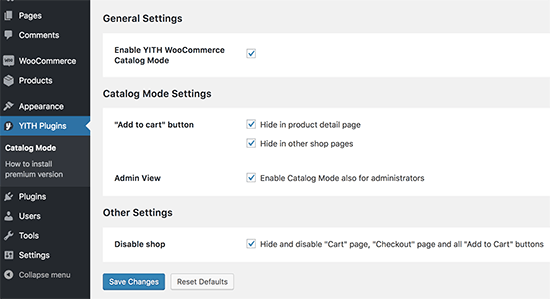
Затем установите птичку «Включить режим каталога YITH WooCommerce», чтобы включить плагин. После этого выберите, в каких местах необходим скрыть кнопку «Добавить в корзину»: на страницах магазина или на страницах с подробными сведениями о продукте.
После всех настроек нажмите «Сохранить изменения».
Добавление в каталог товаров WordPress
Для того, чтобы добавить товары на сайт, перейдите на вкладку Продукты »Добавить новую страницу, и введите информацию о товаре.
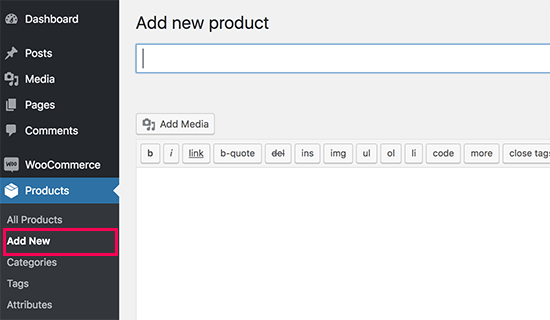
На странице товара можно указать название, описание, краткое описание, изображение товара и галерею товаров. В разделе данных «Продукт» нужно определиться с вариантом цены. Можно оставить эти поля пустыми, если не нужно показывать цену продукта.
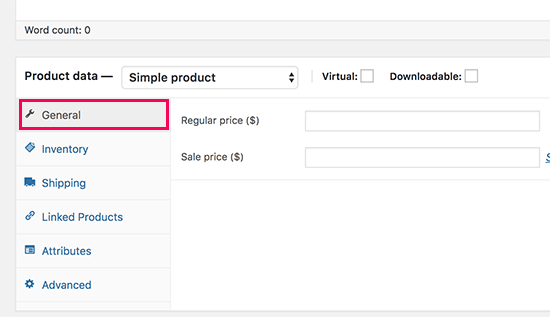
Как только вы закончите ввод информации, опубликуйте свой продукт. Повторите этот процесс, для всех продуктов.
Смотрите также:
Лучшие премиум темы WooCommerce здесь.
Просмотр каталога товаров WordPress
Чтобы просмотреть каталог по умолчанию в действии, посетите свою страницу магазина WooCommerce.Она обычно находится по адресу:
Замените ваш_сайт URL-адресом сайта, чтобы просмотреть страницу магазина WooCommerce в режиме каталога.
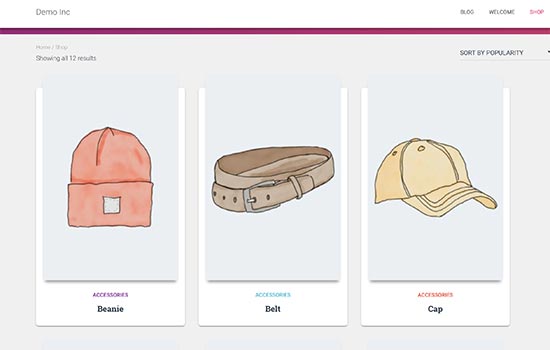
Можно отображать товары на любой странице WordPress сайта и использовать ее в качестве каталога продуктов, не используя страницы магазина.
Для этого нужно создать новую страницу WordPress или отредактировать существующую и добавить в область содержимого следующий шорткод :
[products columns=»4″ limit=»8″ paginate=»true»]
Пробуйте изменять количество столбцов и элементов товаров на странице, чтобы товары смотрелись на странице идеально. После того, как вы скорректировали шорткод, сохраните и опубликуйте страницу.
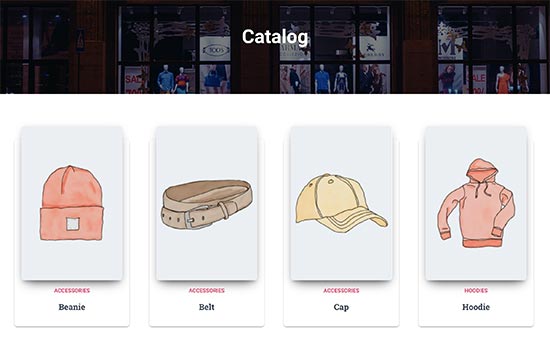
Теперь на страницах товаров не будут отображаться корзина и кнопки покупки. Щелкните по любому товару и посмотрите информационную страницу продукта.
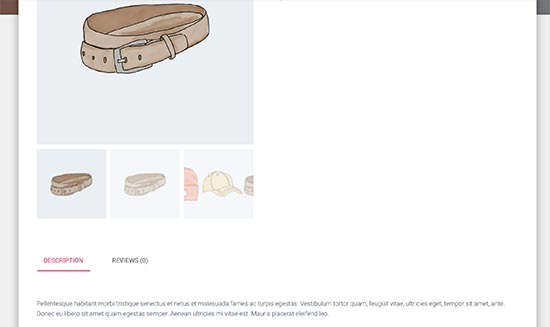
На ней будут все изображения и информация о товаре, описание, галерея и не будет кнопки добавления в корзину или кнопки покупки.
Надеемся, что статья помогла вам легко создавать каталог товаров в WordPress без функции корзины покупок. Вы также можете увидеть наш список лучших бесплатных тем WooCommerce, которые можно использовать для своего веб-сайта.
Как сделать каталог на WordPress с помощью лёгкого плагина
WordPress – очень гибкая система управления сайтов и позволяет создавать любые проекты, в том числе и интернет-магазины с возможностью онлайн оплаты. Однако не всегда есть необходимость создавать магазин с оплатой. Иногда нужно просто красиво продемонстрировать товар. Для этого можно не нагромождать сайт лишними не нужными функциями интернет-магазина, а просто создать каталог на WordPress.
В этой статье вы узнаете о плагине, который позволяет создать каталог на WordPress. Он прост в использовании и не нагружает сайт. Позволяет легко демонстрировать товар в удобной и красивой форме без возможности оплаты.
Каталог на WordPress плагином Ultimate Product Catalog
Ultimate Product Catalog – это простой и лёгкий плагин, который позволяет создать каталог на WordPress. Под каталогом в данном случае подразумевается вывод товаров с изображениями и описанием.
Чтобы создать каталог на WordPress, скачайте, установите и активируйте на своём сайте плагин Ultimate Product Catalog. После этого перейдите в пункт консоли «Product Catalogue». Вы увидите, что уже создан один каталог товаров. Его вложили в плагин разработчики, он там для примера.
Чтобы создать свой каталог на WordPress, перейдите во вкладку «Catalogues». Здесь введите имя каталога, при необходимости описание. Можно также задать каталогу собственный CSS стиль, если он у вас есть. Затем нажмите кнопку «Добавить новый каталог».
Затем нужно создать товары в каталоге. Для этого перейдите во вкладку «Products» и настройте необходимые опции. Вот что тут есть:
- Имя. Задайте называние товару.
- Slug. Присвойте ссылку для товара. Можно использовать только латинские буквы.
- Фото. Можно загрузить изображение для товара.
- Цена. Укажите стоимость.
- Описание. Здесь у нас привычный редактор WordPress, в котором можно заполнить описание для создаваемого товара.
- SEO Description. Задайте описание для товара. Это описание будет в мета-теге description, то есть оно важно для продвижения.
Ниже идут менее значительные опции, которые мы не станем рассматривать. После заполнения всех полей нажмите кнопку «Добавить новый продукт». Также здесь есть возможность загрузить таблицу товаров, а не создавать их по одному.
Чтобы добавить созданный товар в каталог, нужно перейти в этот каталог на WordPress, отметить галочкой товар и нажать «Добавить в каталог».
Созданный каталог товаров можно вывести в любой записи или странице с помощью шорткода.
Вообще в плагине есть ещё множество настроек и возможностей, которые мы не рассмотрели. Одной статьи не хватит для их описания. Поэтому кому интересно – изучайте и осваивайтесь.
Как создать каталог продуктов в WordPress
Иногда компании хотят принимать заказы по телефону, отображая каталог своей продукции на сайте.
В этом уроке мы покажем вам, как легко создать каталог продуктов на WordPress без корзины покупок.
Зачем добавлять каталог продукции без корзины
У некоторых компаний есть продукты, которые они не могут продавать в Интернете, потому что их цена неизвестна. Это не позволяет им использовать плагин от корзина покупателя , но они все еще хотят создать сайт, чтобы они могли представить эти продукты и привлечь потенциал клиентов.
Обычно люди связывают платформы электронной коммерции интернет-магазины. Тем не менее, вы все равно можете использовать их для просмотра товаров, не используя функцию корзины.
При этом давайте посмотрим, как легко создать каталог продуктов WordPress без использования функции корзины покупок.
Начало работы с каталогом продуктов в WordPress
Лучший способ создать каталог товаров в WordPress — использовать WooCommerce. Не волнуйтесь, вы не будете использовать ни одну из функций корзины покупок.
Если у вас уже есть веб-сайт WordPress, вы можете установить и активировать плагин WooCommerce.
Для получения более подробной информации см. Наше пошаговое руководство по способ установить плагин WordPress.
Если у вас нет интернет-магазина, ознакомьтесь с нашим руководством по способ создать интернет магазин для быстрой настройки WordPress с WooCommerce.
После того, как вы установили WooCommerce, вы можете приступить к созданию каталога продуктов на WordPress.
Создание каталога товаров на WordPress без корзины
По умолчанию WooCommerce отображает кнопку добавить в корзину ou купить рядом со всеми вашими продуктами. Это затрудняет создание каталога продуктов без функции корзины покупок.
К счастью, есть простое решение, которое решает эту проблему.
Во-первых, вам необходимо установить и активировать YITH плагин Режим каталога WooCommerce .
Для получения более подробной информации см. Наше пошаговое руководство по способ установить плагин WordPress.
После активации необходимо посетить страницу Плагины YITH » Каталог режим настроить параметры плагина.

Прежде всего, вы должны установить флажок » Включить режим каталога также для администраторов Активировать плагин. После этого вам нужно выбрать, где вы хотите скрыть кнопку ‘добавить в корзину».
Вы можете скрыть это на страницах интернет-магазина или на страницах с описанием товара.
Но в этом случае вам следует перейти к последнему параметру, который позволяет отключить функцию интернет-магазина везде, отключив страница оплаты, страница корзиныи удалив все кнопки добавить в корзину везде.
Не забудьте нажать на кнопку « Сохранить изменения Чтобы сохранить ваши настройки.
Добавьте продукты в ваш каталог продуктов WordPress
Теперь вы можете продолжить и начать добавлять продукты на свой сайт. Просто иди Продукты »Добавить продукт ввести информацию о вашем продукте.

На странице продукта вы можете указать название продукта, краткое описание, изображение продукта и галерею продуктов. В разделе данных ‘Продукт‘вы найдете варианты цен. Вы можете оставить их пустыми, если не хотите отображать цены на товары.

Когда вы закончите, опубликуйте свой продукт. Повторите процесс, чтобы добавить столько продуктов, сколько необходимо для создания вашего каталога.
Отображение вашего каталога товаров на WordPress
Вы можете посетить страницу интернет-магазина WooCommerce, чтобы увидеть каталог по умолчанию в действии. Ваш интернет-магазин обычно находится по адресу:
Замените example.com собственным URL-адресом, чтобы отобразить свою страницу покупок WooCommerce в представлении каталога.

Если вы не хотите использовать страницу магазина, вы также можете отображать свои продукты на любой странице WordPress и использовать их в качестве каталога продуктов.
Все, что вам нужно сделать, это создать новую страницу WordPress или отредактировать существующую и добавить короткий код следующие в области содержимого:
[products columns=»4″ limit=»8″ paginate=»true»]
Не стесняйтесь изменять количество столбцов и элементов на странице по мере необходимости. После настройки шорткода сохраните или опубликуйте свою страницу для предварительного просмотра.
Не стесняйтесь защитить свой интернет-магазин, обратившись к нашим Советы 5 по защите веб-сайта WooCommerce

Вы заметите, что на страницах продуктов не отображаются кнопки добавления в корзину или покупки. Вы можете нажать на отдельный продукт, чтобы просмотреть страницу сведений о продукте.

Здесь будет отображаться вся информация о товаре: изображения, описание, галерея, без добавления в корзину или покупки кнопки.
Откройте для себя также некоторые темы и премиальные плагины WordPress
Вы можете использовать другие WordPress плагины чтобы придать современный вид и оптимизировать обработку вашего блога или веб-сайта.
Здесь мы предлагаем вам несколько премиальных плагинов и тем WordPress, которые помогут вам в этом.
1. Окончательный Pro членство
Ultimate Membership Pro — отличный Плагин WordPress подписка премиум и ограничение контента. Это позволяет управлять пользователями в соответствии с их пакетом (бесплатным или премиальным), создавая эксклюзивные уровни доступа.

Таким образом, можно будет защитить все содержимое вашего веб-сайта или только его часть. Это будет, например, курс, урок, страница, продукт, категория, изображение и т. Д.
Его основные функции, среди прочего: защита контента, множественные уровни доступа, поддержка множественных платежные шлюзы — PayPal, Authorize.net, Stripe, 2CheckOut, банковский перевод, частичная защита контента и многое другое .
2. WP Real Media Library
WP Real Media Library (RML) — одна из WordPress плагины самое желанное управление мультимедиа премиум-класса на платформе WordPress. Он прост в использовании и фактически позволяет организовать тысячи изображений в папки.

Его использование действительно просто. Используйте мышь (или коснитесь), чтобы перетаскивать файлы. Вы можете легко создавать, переименовывать, удалять и изменять порядок папок на своем веб-сайте. Когда вам нужно выбрать изображение, вы можете, например, отфильтровать вашу библиотеку, чтобы быстро найти ваш файл.
WP Real Media Library поддерживает все ваши изображения, а также ваши медиа-файлы, как только она установлена. Он также поддерживает многосайтовую сеть WordPress.
3. SEO Friendly Images для WordPress
SEO-дружественные изображения — это Плагин WordPress премиум, который оптимизирует ссылки на ваш сайт благодаря изображениям вашего сайта.

У него есть бесплатная версия, которая предлагает основные функции, но ее про версия повышает производительность вашего сайта с помощью техники Lazy Load. Вы также сможете оптимизировать его с помощью атрибутов Alt и Title.
Его особенности: Автоматическое заполнение атрибутов Alt и Title поддержка ленивой нагрузки, о оптимизация гипертекстовых ссылок, поддержка изображений, эскизов и других плагинов, поддержка многоязычный, м автоматические обновления e т больше .
скачать | Демонстрация | веб-хостинг
Рекомендуемые ресурсы
Узнайте о других рекомендуемых ресурсах, которые помогут вам создать и управлять своим сайтом.
Заключение
Вуаля! Вот именно для этого урока. Мы надеемся, что эта статья помогла вам узнать, как легко создать каталог продуктов на WordPress без функции корзины покупок.
Однако вы также сможете ознакомиться с нашими Ressources, если вам нужно больше элементов для реализации ваших проектов создания интернет-сайтов, обратитесь к нашему руководству по Создание блога на WordPress.
Если вам понравилось, не стесняйтесь поделиться с друзьями в ваших любимых социальных сетях, Но пока сообщите нам о вашем Комментарии и предложения в специальном разделе.