Перенос рекламных кампаний с аккаунта на аккаунт Яндекс Директ
Необходимость переноса кампаний с одного рекламного аккаунта на другой достаточно распространенная задача директолога. Быстро и без запинок импортировать и экспортировать рекламные кампании должен уметь, как опытный рекламщик, так и новичок.
Чтобы оценить, насколько данная тема пользуется спросом, заглянем в Yandex Wordstat. За последний месяц вопрос переноса кампаний запрашивался 867 раз в 18 разных формулировках. И это запросы специалистов по рекламе в Яндекс, а не рядовых пользователей интернета.
В одной из наших статей “Wordstat assistant для сбора ключей” мы подробно разобрали функционал этого сервиса.
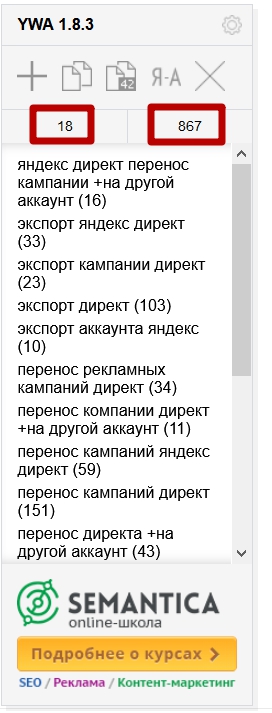
Кроме того, на биржах труда частенько “вывешивают” задачи для исполнителей по переносу кампаний.
В этой статье мы отвечаем на пользовательские запросы коллег-директологов.
Зачем переносить?
Прежде, давайте поймем, для каких целей может понадобиться перенести рекламные кампании:
- Передать действующую рекламную кампанию новому исполнителю (рекламному агентству), созданную в рекламном кабинете “старого” директолога. В таком случае, переносятся: ключевики, тексты объявлений, настройки кампании. НЕ попадают в новый аккаунт: статистика кампаний, остаток денег на балансе.
- Перенести результативную кампанию из заблокированного рекламного кабинета в новый. Блокировка аккаунта встречается редко. Но все же, если рекламная кампания нужна Вам в новом кабинете, пользуйтесь возможностями выгрузки-загрузки.
- Залить файл с результативной кампанией, если это одна и та же ниша.
Представим, что вы работаете с двумя похожими брендами — у вас общие ключевики, призывы к действию. Отличаются только: изображения, заголовки, ссылки на сайт и т.д. Вы переносите кампанию и вносите массовые изменения в Директ Коммандере.
Это значительно быстрее, чем создавать вторую рекламную кампанию. Об этом незаменимом сервисе мы писали на нашем сайте не так давно — “Директ Коммандер — помощник директолога”.
Для всех трех случаев, сохраняется заданная в кампании структура. И это важно.
Как переносить?
У директолога два пути.
Путь первый. Сам рекламный кабинет.
Заходим в наш аккаунт, с которого мы хотим выгрузить кампанию. Жмем “перейти к кампани”.
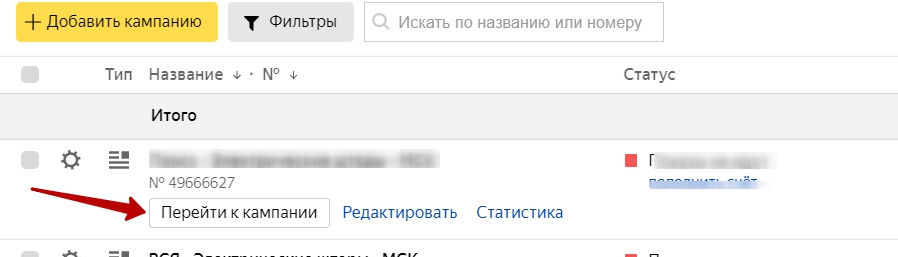
Справа от названия и номера кампании синим цветом подсвечивается список действий. Выбираем “Выгрузка в XLS/XLSX”.

Так мы переходим в раздел “управление кампаниями с помощью XLS/XLSX”. Здесь мы будем выгружать кампанию с аккаунта и загружать только уже в другом аккаунте.
Для выгрузки: нажимаем выгрузка (1), выбираем из списка имеющихся в кабинете кампанию (2), выбираем тип файла (3), жмем “выгрузить” (4).
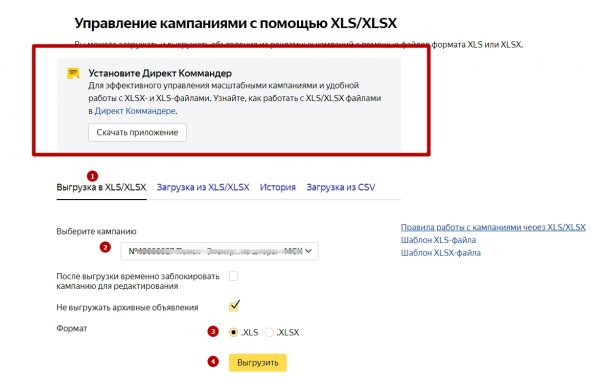
Здесь же кабинет советует установить Директ Коммандер. Об экспорте-импорте файлов через Коммандер поговорим далее.
В итоге, получаем Ексель файл с данными по кампании. Пусть Вас не пугает его размер и наполнение.
Важно! Можете не открывать этот файл. А просто временно сохраните в папку “Загрузки” для переноса в другой аккаунт.
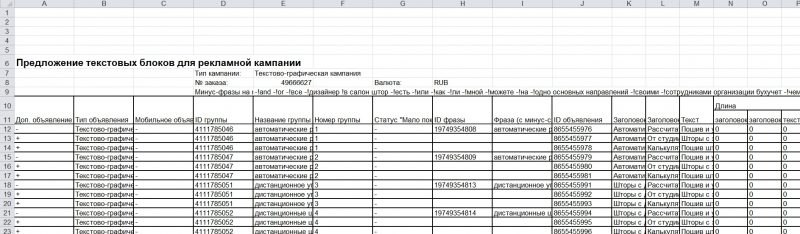
В этом же разделе можно скачать “шаблон XLS-файла”. Он нужен для создания больших кампаний и “заливки” в рекламный кабинет. Так он выглядит в незаполненном виде. Как правильно заполнить шаблон — тема отдельных статей.

Теперь, когда выгруженный в Ексель таблице файл сохранен, приступаем к его загрузке.
Переходим в другой аккаунт, куда мы хотим загрузить новую рекламную кампанию. В том же разделе “управление кампаниями с помощью XLS/XLSX” находим вкладку “загрузка из XLS/XLSX” (1), выбираем файл из того места, куда мы сохранили скачанную Ексель таблицу (2).
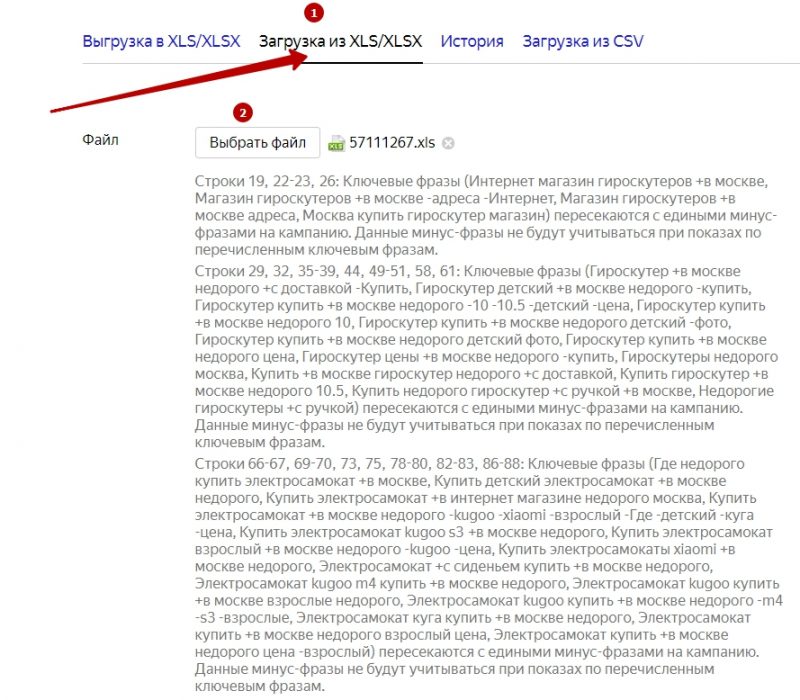
Не смущаемся тому списку комментариев, который подсвечивает кабинет. Спускаемся ниже и задаем параметры для загружаемого файла:
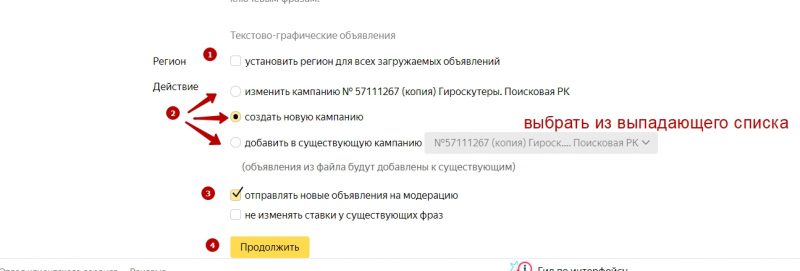
Регион — установить единый регион показа для всех загруженных объявлений (1),
Действие: изменить кампанию, создать новую кампанию (чаще выбирают этот параметр), добавить в существующую кампанию (выбрать из выпадающего списка в какую) (2),
Отправить новые объявления на модерацию (3).
Важно! Вы можете не ставить эту галочку здесь. Но для экономии времени, пока будет проходить модерация, отредактируете параметры кампании. Если же Ваши изменения существенны — замены изображений, заголовков, текстов и т.д., лучше не отправлять кампанию на модерацию до полной редакции.
Не забываем также, что как только кампания пройдет модерацию (а это может быть и через 20 минут), она сразу запуститься к показам. Если Вам это не нужно, НЕ ЗАБУДЬТЕ вручную остановить кампанию.
Жмем “Продолжить” (4).
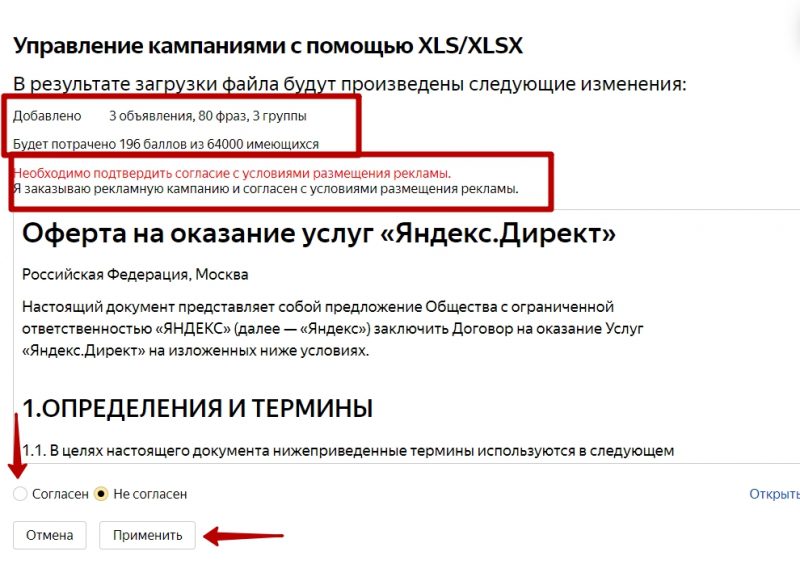
После этого необходимо “подтвердить согласие с условиями размещения рекламы” в появившемся окне.
Здесь же пишется количество объявлений, фраз и групп, загружаемых в новую кампанию, а также списываемые при экспорте-импорте баллы рекламного кабинета.
Если кампания загружена без ошибок и сбоев, кабинет подтверждает успешность загрузки.
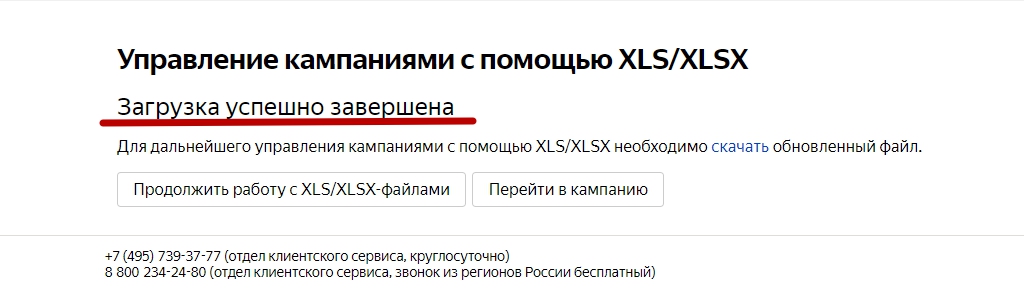
После жмете “мои кампании” и в списке кампаний в рекламном кабинете можете увидеть импортированную кампанию. Далее редактируете ее.

НО! Рекламный кабинет Яндекс Директ может не пропустить файл, заполненный с ошибками. Особенно, если Вы не просто работаете в режиме импорт-экспорт, а заливаете подготовленный файл для новой рекламной кампании.
Кроме того, за экспорт или импорт списываются баллы с рекламного кабинета, которые нарабатываются в ходе показа Ваших объявлений (выше на скрине в нашем примере это 196 баллов).
Соответственно, если аккаунт новый, то наработанных баллов в нем нет, и загрузить загрузить кампанию из эксель файла будет невозможно.
Эту проблема легко решается через Директ Коммандер.
Путь второй. Директ Коммандер.
В отличие от Яндекс Директа, Коммандер заливает файлы даже с ошибками и подсвечивает их красными кружками (при наведении на них появляется подсказка, как решить проблему). Пока вы не отредактируете все ошибки, отправить кампанию на сервер Директа не удастся.
Итак, в интерфейсе Коммандаре на верхней панели Вы увидите две кнопки “Экспорт”, “Импорт”. Через них Вы будете сначала выгружать, а затем и загружать вашу Ексель таблицу (только уже в другом аккаунте).

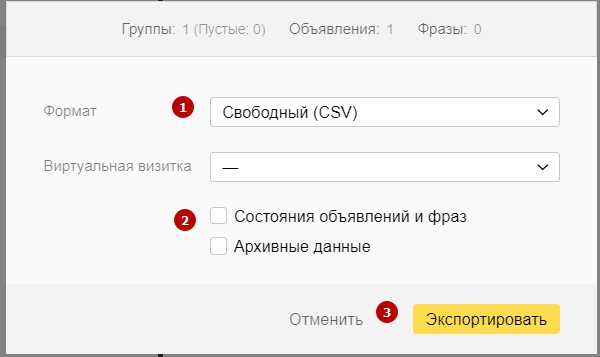
Жмем “Экспорт” и выставляем нужные параметры: формат скачиваемого файла (2), выбираем из списка виртуальную визитку, состояния объявлений и фраз, архивные данные (2). Экспортируем (3).
Коммандер после запросит три варианта сохранения файла:
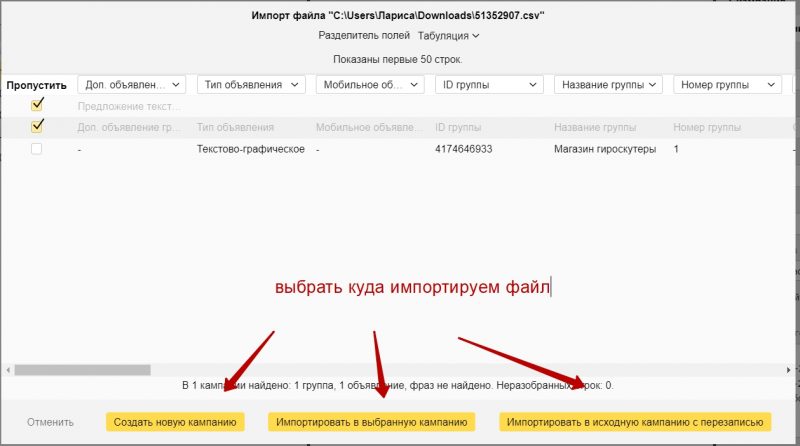
- создать новую кампанию;
- импортировать в выбранную кампанию;
- импортировать в исходную кампанию с перезаписью.
Ваша практическая задача определяет выбор цели. Как правило, выбирают “создать новую кампанию”.
После Коммандер возвращает нас к списку наших кампаний, где мы находим “Новая кампания”. Далее редактируем ее в правой панели сервиса, сохраняем и отправляем на сервер Яндекс Директ.

Важно! Не забывайте отправлять созданные рекламные кампании на сервер Яндекс Директа. После обязательно проверяйте в рекламном кабинете как отображаются данные кампании (изображения, заголовки, как отрываются ссылки), отправленной из сервиса.
Как скопировать кампанию из Яндекс Директа в другой аккаунт с помощью Excel

Иногда рекламодатель сталкивается с ситуацией, когда необходимо перенести кампании с одного аккаунта Яндекс Директа на другой аккаунт. Опытные специалисты для этого используют Директ Коммандер. Но перенос кампаний можно выполнить и без изучения дополнительной программы — с помощью файла .xls/xlsx.
Что нужно знать о работе с Excel-файлом
Для начала разберем особенности переноса кампаний из одного аккаунта в другой с помощью файлов Excel — их мы будем учитывать при корректировке кампании перед загрузкой.
Нельзя выгрузить все кампании в одном документе, поэтому придется скачивать каждую РК отдельно.
Теперь перейдем к самому переносу кампаний с помощью .xls/.xlsx.

Шаг 1. Выгрузка кампании
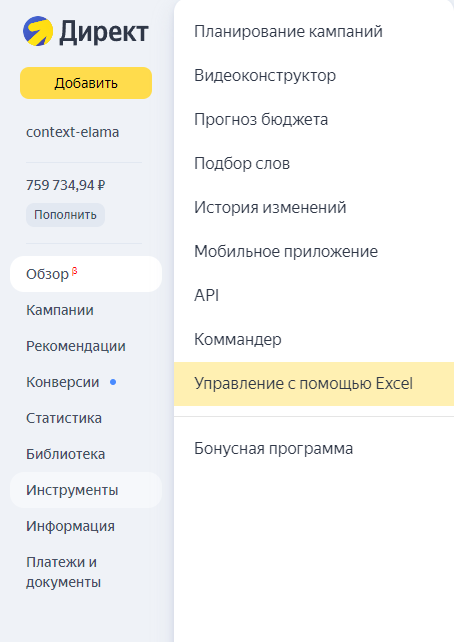
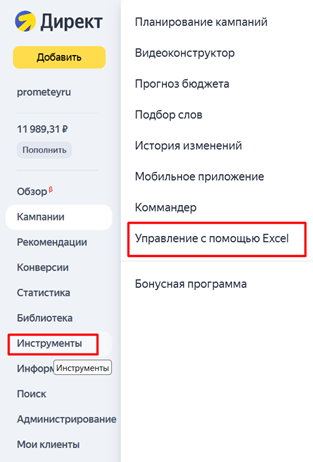
Для начала нам необходимо выгрузить кампанию из аккаунта Яндекс Директа. В левом меню нажимаем «Инструменты» и переходим в «Управление с помощью Excel».
Откроется раздел «Управление кампаниями с помощью XLS/XLSX», в нем четыре вкладки:
- Выгрузка в XLS/XLSX.
- Загрузка из XLS/XLSX.
- История.
- Загрузка из CSV — используется при переносе кампаний из Google Ads.
Сейчас нас интересует именно «Выгрузка в XLS/XLSX», открытая по умолчанию.
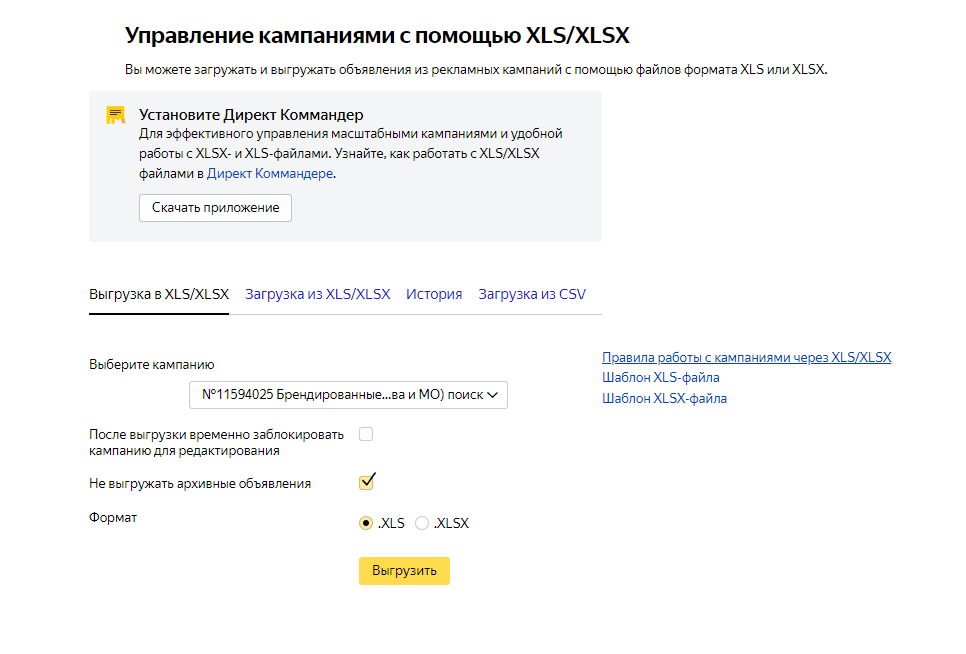
В первом пункте находим кампанию, которую нужно выгрузить. Здесь будут представлены не все кампании, а только доступные для выгрузки (как помним, для копирования доступны только текстово-графические объявления и реклама мобильных приложений).
Галочку в пункте «После выгрузки временно заблокировать кампанию для редактирования» ставить нет необходимости: она нужна, чтобы избежать параллельного редактирования при внесении массовых изменений.
В пункте «Не выгружать архивные объявления» ставить галочку или нет, вы решаете сами. Если уберете, то выгружены будут все объявления в кампании, включая добавленные когда-то в архив.
В последнем пункте вам нужно выбрать формат файла: .xls или .xlsx. Это зависит от версии Excel, которой вы пользуетесь (Excel 2003 и более ранние версии поддерживают только .xls).
Когда параметры настроены, нажимаем Выгрузить. В течение одной—двух минут на компьютер будет скачан файл со всеми настройками объявлений. В качестве названия присваивается номер кампании.
Шаг 2. Подготовка файла к загрузке
Прежде чем загружать файл с кампанией в другой аккаунт, необходимо внести некоторые корректировки.
Ставки
Если кампания ранее показывалась только на поиске или только в сетях, то при загрузке возникает ошибка, что не указаны ставки. Поэтому нам необходимо указать их в файле.
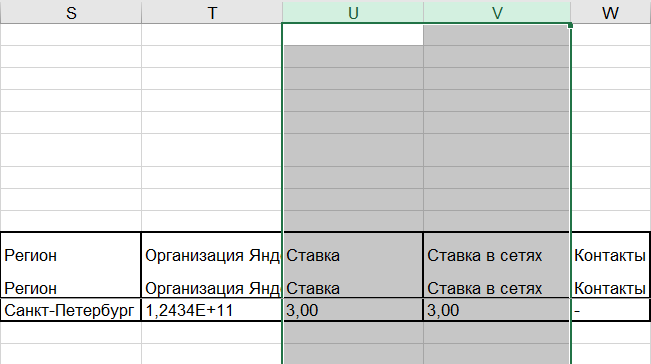
В зависимости от используемого ранее места показа находим графу «Ставка» (столбец U) или «Ставка в сетях» (Столбец V). В пустой графе для всех строк указываем ставку, можно минимальную 0,3 руб.
Аудитория ретаргетинга
Для ретаргетинговых кампаний мы настраиваем условия аудитории в аккаунте Яндекс Директа. Из-за этого аудиторию перенести не удастся. Поэтому можно эти условия удалить в файле, а потом настроить в новом аккаунте и подключить в кампании, или настроить заранее и заменить в таблице с РК.
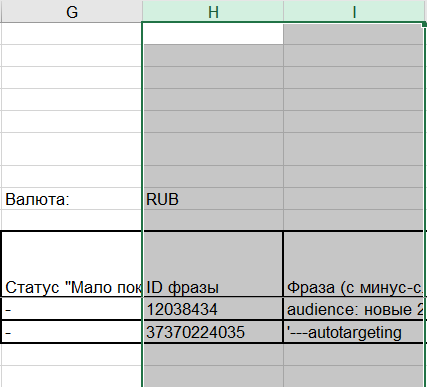
Чтобы удалить, находим через поиск ячейки, где в графе «Фраза» (столбец I) используется слово audience. Эти строки просто удаляем. Будьте внимательны: это слово может встречаться в других ячейках, например, с UTM-метками.
Если вы хотите добавить аудитории в РК сразу, сперва нужно предварительно создать аудитории ретаргетинга в новом аккаунте Яндекс Директа. Рекомендую задать такие же названия аудиторий в новом аккаунте, как в старом. Около названий аудитории в веб-интерфейсе Директа указан ID аудитории.
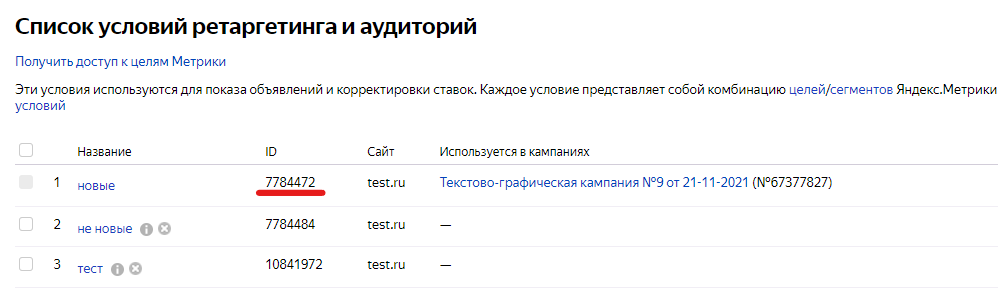
Затем в файле находим по названию необходимую аудиторию в графе «Фраза» (столбец I). В соседней графе у нас указан ID Фразы, но в нашем случае не фразы, а аудитории (Столбец H). Этот ID меняем на номер новой аудитории из аккаунта, в который переносим кампанию.
Например, в старом аккаунте есть аудитория «Были на сайте» с ID 111111. Создаем точно такую же аудиторию «Были на сайте» уже в новом аккаунте, ей присваивается ID 222222. Копируем новый номер и в файле меняем в графе «ID Фразы» 111111 на 222222.
Шаг 3. Загрузка кампании
Как только файл с кампанией готов, переходим его загрузке в новый аккаунт Директа. Для этого в новом аккаунте переходим по уже знакомому пути «Инструменты» — «Управление с помощью Excel». В разделе «Управление кампаниями с помощью XLS/XLSX» переключаемся на вкладку «Загрузка из XLS/XLSX».
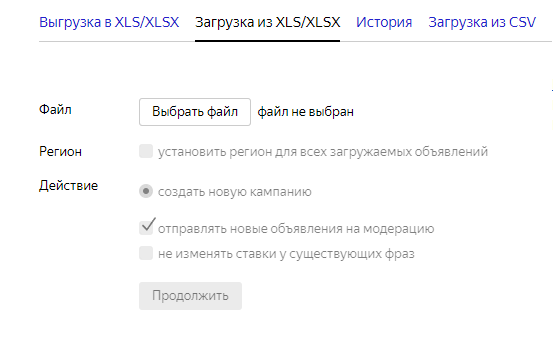
Выбираем отредактированный файл с кампанией, которую переносим.
Если после этого вы столкнулись с ошибкой, то, скорее всего, она связана с особенностями загружаемой кампании. Вы увидите номер строки и название графы, где необходимо исправить. В справке Директа вы можете ознакомиться со списком частых ошибок и их решением.
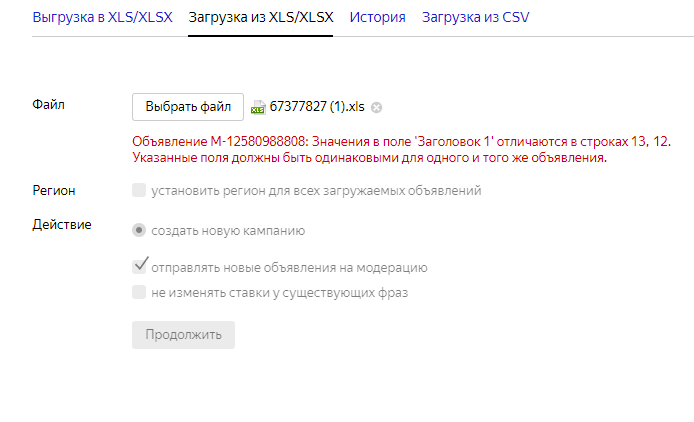
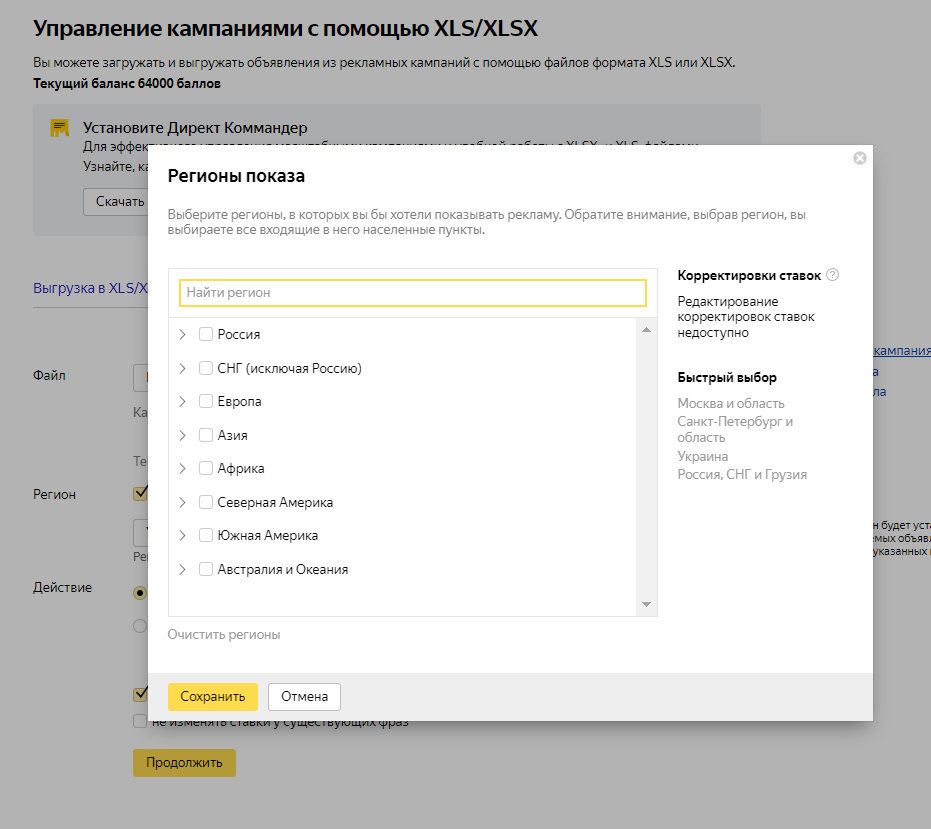
Если ошибок нет, то двигаемся дальше. Поставьте галочку в пункте «Установить регион для всех загружаемых объявлений» и нажмите на кнопку «Уточнить».
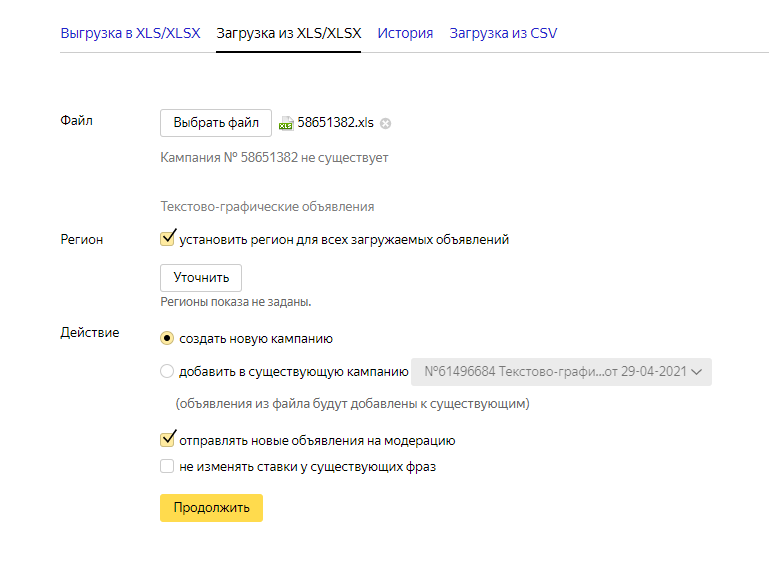
Затем выберите нужный регион — он применится ко всем объявлениям. Поэтому если необходимо старгетировать отдельную группу на другой регион, то обязательно поправьте это в веб-интерфейсе Директа после загрузки кампании.
В следующем блоке указываются действия, которые необходимо выполнить с загружаемым файлом:
- Сначала выбираем, создаем новую кампанию или загружаем объявления в существующую. Если ранее в аккаунт уже загружалась эта же кампания, то появится еще пункт изменить кампанию, потому что номер кампании в файле совпадет с номером одной из существующих кампаний.
- Ставим галочку «Отправлять новые объявления на модерацию», если вы не планируете вносить изменения, которые нельзя сделать в самом файле. В этом случае после загрузки файла объявления уйдут на модерацию и вручную отправлять их не придется.
- Галочку в пункте «Не изменять ставки у существующих фраз» можно не трогать, поскольку она нужна для внесения массовых изменений через файл .xls/.xlsx.
Когда мы проделали все шаги, то дело остается за малым — загрузить. Для этого нажимаем кнопку «Продолжить». На открывшейся странице мы видим, сколько будет загружено объявлений, фраз (тут же учитываются аудитории ретаргетинга и автотаргетинг) и групп объявлений. Ниже написано, сколько будет списано API-баллов и сколько всего доступно.
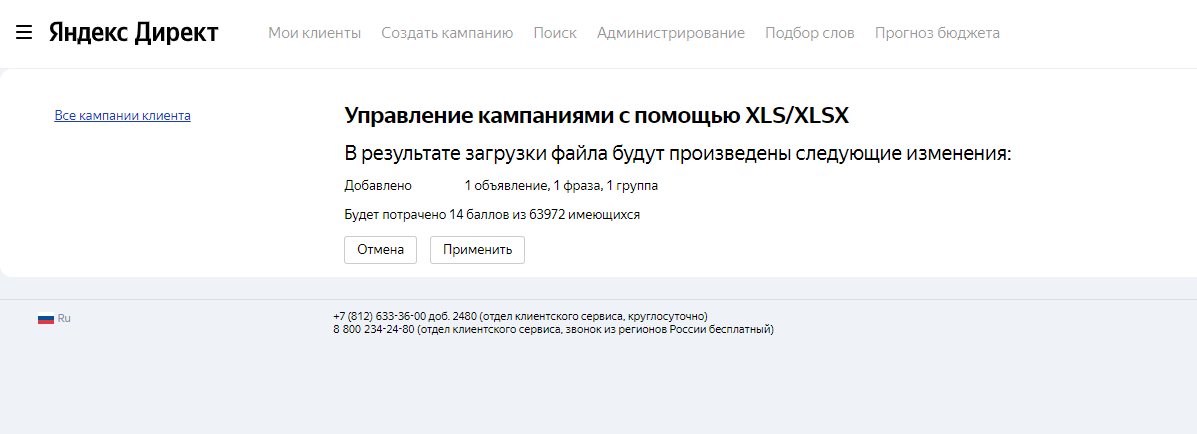
Когда кампания будет загружена, на этой же странице появится сообщение об успешном завершении загрузки. Вы сможете продолжить работу с файлами .xls/.xlsx или перейти к загруженной кампании.
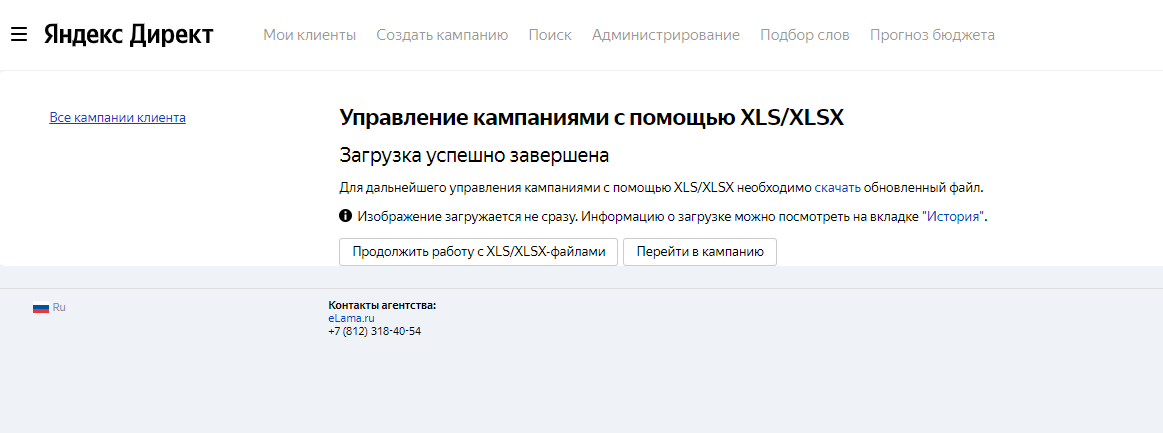
Отмечу, что графические рекламные материалы — изображения и видео — подгружаются не сразу, системе необходимо время на их обработку. Статус обработки можно посмотреть на вкладке «История».
Если у вас будут вопросы по переносу, то вы всегда можете обратиться в нашу Службу Заботы. Для помощи с ошибками, возникшими при переносе кампании, приложите файл с РК.
Копирование и перенос кампании в Яндекс Директ
Например, в одной нише работают два похожих бренда с одинаковыми ключами и схожей мотивацией к покупке. Различны только ссылки на сайт, текст и заголовки. Можно скопировать одну кампанию в Коммандере и внести масштабные изменения.
Как копировать рекламные кампании
Функция копирования доступна в Директ. Коммандере и новом веб-интерфейсе кабинета Яндекс Директ. Агентства могут заказывать многочисленные копии РК через менеджера Яндекс Директ.
Важно! Смарт-баннеры, медийную рекламу, динамические объявления, данные статистики, CTR копировать в другой аккаунт нельзя.
Через Директ Коммандер
- сохранение всех настроек;
- возможность редактирования новой кампании непосредственно в приложении;
- возможность одновременного копирования нескольких кампаний.
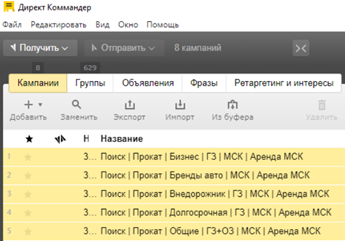
1. Скачиваем версию приложения, которая подходит для вашего компьютера, выполняем вход.
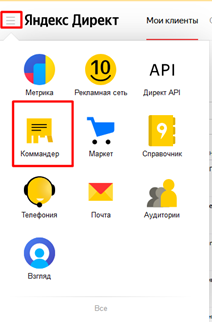
2. Слева в верхнем углу находим выпадающее меню «Получить», нажимаем «Список кампаний» и далее выделяем нужные:
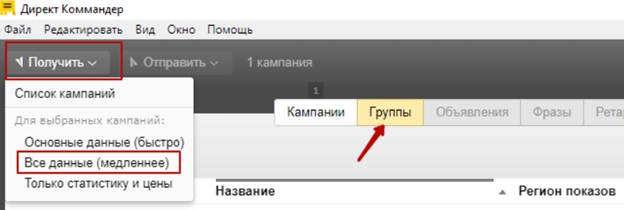
3. Открываем вкладку «Группы», в меню «Получить» выбираем «Все данные (медленнее)»:
4. Снова переходим в «Кампании», наводим курсор на нужную кампанию, нажимаем правой кнопкой мышки и выбираем «Копировать».
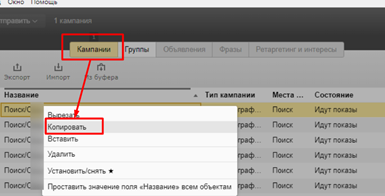
Другой способ копирования – суммарное нажатие клавиш Ctrl+ C.
6. Чтобы вставить кампанию, нажимаем правую кнопку мышки, кликаем на «Вставить».
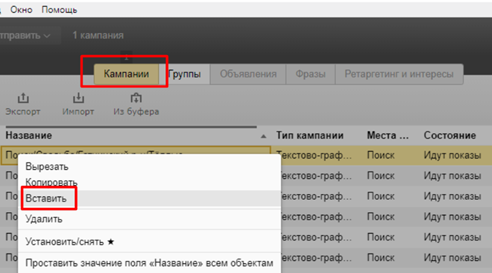
Вставку можно сделать суммарным нажатием клавиш: Ctrl+ V. Копия кампании появляется в общем списке в статусе черновика.
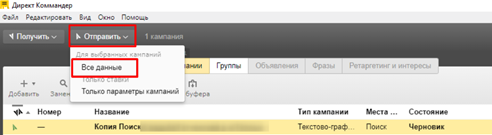
7. Вносим необходимые изменения, отправляем РК на сервер. Для этого в меню «Отправить» выбираем «Все данные»:
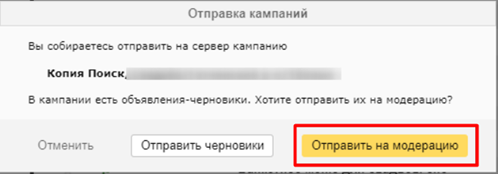
8. Перед загрузкой на сервер Коммандер предлагает отправить кампанию на модерацию:
Через личный кабинет Директа
Важно! Метод позволяет сохранить исходные настройки, дублировать несколько кампаний одновременно. Среди минусов: нет возможности редактирования копий РК пока они не загружены.
Функция копирования доступна только для нового интерфейса. Если установлена старая версия, активируйте кнопку «Переход в новый интерфейс»:
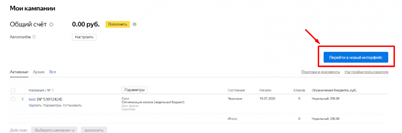
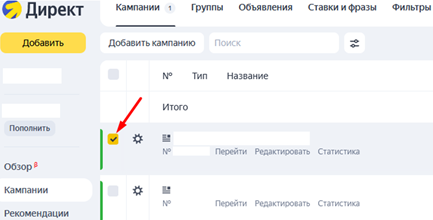
Зайдем в раздел «Кампании», рядом с кампанией, которую будем дублировать ставим чекбокс:
1. В меню «Действия» кликаем на «Копировать»:
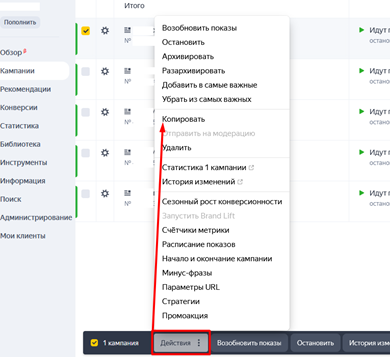
2. Начало копирования подтверждается всплывающим уведомлением: «Для кампании заказано копирование». По его завершению в общем списке появится РК с пометкой «Копия» и статусом «Остановлена».
Как заказать копии кампаний у менеджера Яндекс Директ
Такой метод позволяет сохранить цену клика и CTR. Среди минусов: сроки выполнения работ ограничены рабочих графиком сотрудника, поэтому аккаунт обновится не сразу.
Как заказать услугу:
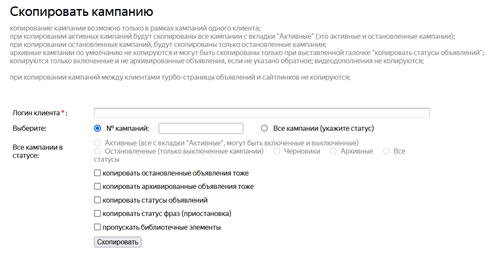
1. Открываем вкладку «Администрирование», переходим в раздел «Скопировать кампанию»:
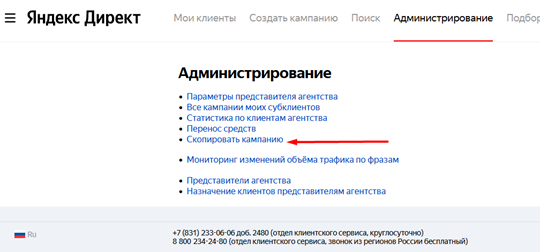
2. Заполняем поля:
Как выгружать рекламные кампании
Экспортировать кампании из аккаунта можно через программу Директ. Коммандер или личный кабинет Яндекс Директа.
Выгрузка через Директ Коммандер
Выполняем действия, описанные в 1-4 пункте предыдущей главы.
5. Выделяем выбранную кампанию, жмем на «Экспорт».
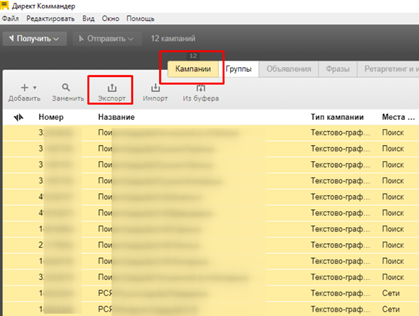
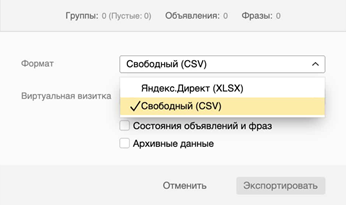
6. Далее указываем формат файла для выгрузки РК. Можно задать условия экспорта, чтобы выгрузить архивные данные, сохранить статус объявлений и фраз:
Выгрузка через веб-интерфейс кабинета Яндекс Директ
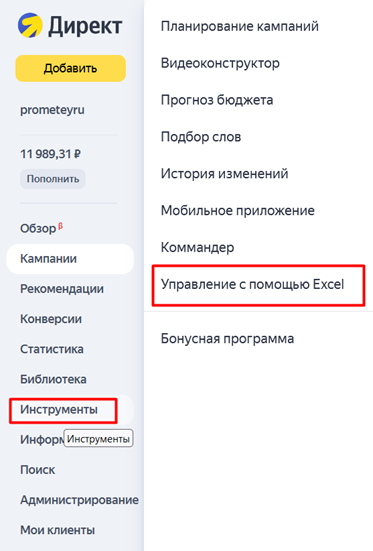
1. Открываем меню «Инструменты», затем выбираем блок «Управление с помощью Excel»:
2. Далее указываем формат выгрузки, выбираем нужную РК:
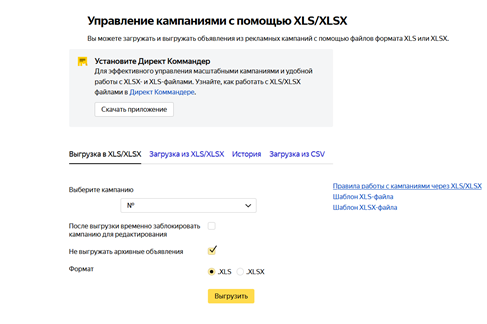
4. Жмем клавишу «Выгрузить» для запуска процесса скачивания.
Как перенести РК в другой аккаунт
Перенос кампаний можно выполнить в Директ. Коммандере или через веб-интерфейс рекламного кабинета. Сначала РК нужно экспортировать в файлы Excel, затем перенести на другой аккаунт. Загружать нескольких кампаний одновременно удобнее через Директ. Коммандер.
Важно! Если ваша кампания – черновик, выполнить перенос не получится.
Через Директ Коммандер
1. Указываем РК, которые нужно перенести, жмем на «Экспорт»:
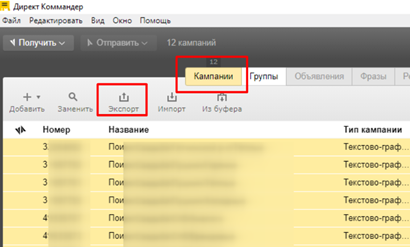
2. Подтверждаем действие:
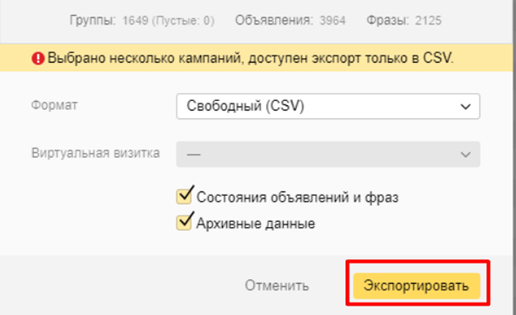
3. Переходим через программу на другой аккаунт, на вкладке «Кампании» нажимаем иконку «Импорт»:
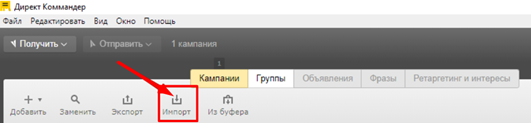
4. Выбираем формат файла для переноса (XLS/XLSX). Для ранних версий Excel (до 2003 г.) актуален только xls формат.
5. В открывшемся окне появится список кампаний для загрузки, внизу которого есть три кнопки. При нажатии на первую кнопку мы продублируем в новом аккаунте кампании из файла. Третья кнопка запускает загрузку РК из файла в одну из кампаний, созданных в кабинете Директа.
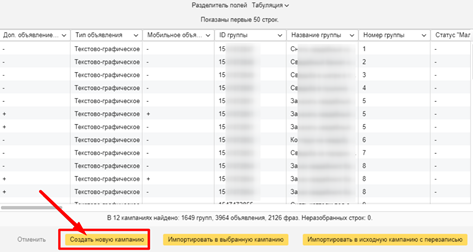
6. После завершения загрузки кампании получают статус черновика, название остается прежним.
7. После всех нужных правок в меню «Отправить» выберите «Все данные». Кампании будут загружены на сервер.
С помощью файлов XLS/XLSX
До начала загрузки файл необходимо подкорректировать.
Указываем ставки
Если кампания работала только в сетях или на поиске, необходимо указать ставки, чтобы система не выдала ошибку при загрузке. Выбираем столбец «Ставка» или «Ставка в сетях» (зависит от места показа рекламы), указываем ее размер (минимум 0,30 руб.)
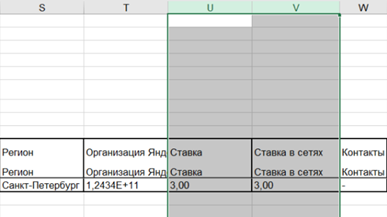
Важно! Установите одинаковую валюту для обоих аккаунтов, чтобы не возникло проблем при переносе.
Настраиваем аудиторию ретаргетинга
Важно! Условия выбора аудитории при переносе РК не сохраняются. Условия можно удалить, заново настроить в новом аккаунте, затем подключить к РК. При этом аккаунты Директа и Метрики должны быть связаны.
1. В столбце I находим графу «Фраза», удаляем строки со словом «audience»:
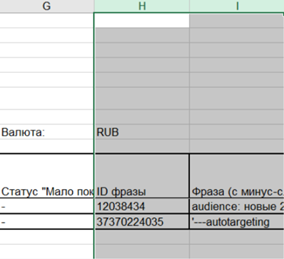
2. Можно создавать аудитории в новом кабинете, затем добавить в РК. Желательно, чтобы названия аудиторий из обоих аккаунтов совпадали. ID и название аудитории в интерфейсе Директа расположены рядом:
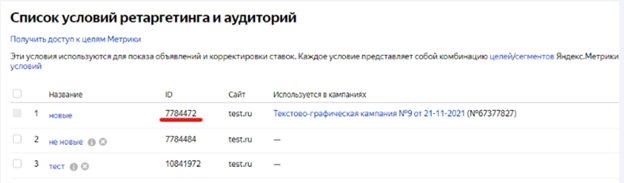
В столбце «Фразы» находим название нужной аудитории, рядом указан ее ID. Вместо него указываем номер аудитории из другого аккаунта, куда будем загружать кампанию.
Например, в старом аккаунте есть аудитория «Положили товар в корзину» под ID 323232. Создаем такую же аудиторию под таким же названием для нового аккаунта. Ее ID: 454545. Копируем его, вставляем в файл вместо ID 323232.
Загружаем кампанию
Подготовленный файл загружаем на другой аккаунт Директа через вкладку «Загрузка из XLS/XLSX» (загрузка из CVS применяется для импорта РК из Google Ads).
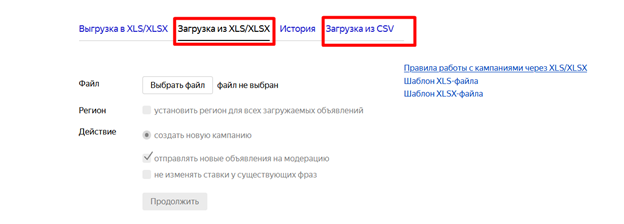
1. Выбираем отредактированный файл с РК. Иногда при загрузке появляется сообщение об ошибке, где указываются номера строк и граф, которые нужно откорректировать. Часто встречающиеся ошибки и их решение можно посмотреть в справке Директа.
2. Устанавливаем регион для всех загружаемых объявлений – ставим галочку возле соответствующей строки, нажимаем клавишу «Уточнить», выбираем регион показа для всех объявлений:
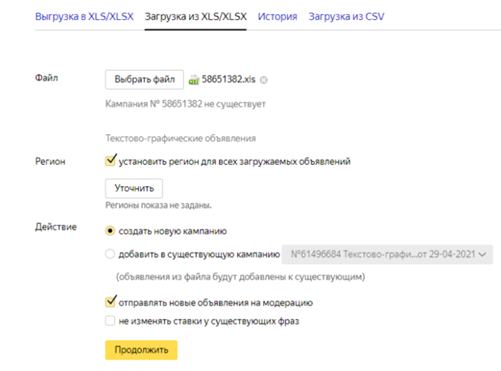
Если для отдельной группы объявлений нужно указать другой регион показа, измените настройки в веб-интерфейсе Директа после переноса РК.
3. Отмечаем, что загружается новая кампания. Если РК уже загружена в аккаунте, ее номер совпадет с номером в файле, появится строка «изменить кампанию».
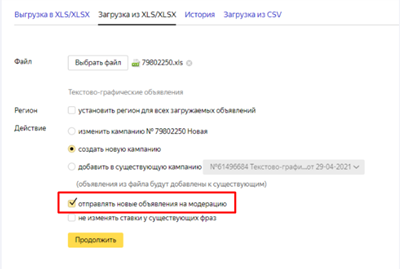
4. Если вы не планируете вносить изменения помимо тех, что уже сделали, можно отправлять объявления на модерацию. Для этого поставьте чекбокс возле соответствующего пункта.
5. Пункт «не изменять ставки у существующих фраз» актуален при внесении масштабных корректировок через файлы Excel.
6. Когда все шаги пройдены, жмем на кнопку «Продолжить» и загружаем кампанию. Далее появится информация об изменениях, которые произойдут после загрузки файла. Нажмите «Применить», если все правильно.
7. О завершении загрузки Яндекс Директ сообщает новым уведомлением:
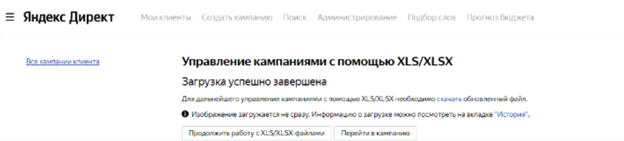
Важно! Графические изображения и видео система обрабатывает не сразу. Статус загрузки можно отследить во вкладке «История».
Обязательно проверьте насколько точно загрузились данные (совпадают ли номера счетчиков, регионы показа, количество групп объявлений и т.п.). При необходимости внесите корректировки и запускайте кампанию.
Заключение
Мы подробно рассказали о том, как пользоваться основными способами быстрого копирования и переноса РК. Возможности каждого из них приводим в сравнительной таблице:
С помощью любого из методов можно перенести кампании на другой аккаунт за 15-20 минут. Какой из них самый удобный – решать вам.
Если вы не нашли ответ на интересующий вас вопрос, задайте его нам. Будем рады вам помочь.
Рекомендуем подписаться на рассылку, чтобы регулярно получать информационные материалы по SEO и интернет-маркетингу.
Как перенести кампанию Яндекс Директ на другой аккаунт в сети?
Импортировать и экспортировать кампании с одного аккаунта на другой должен уметь любой уважающий себя рекламщик не только с опытом, но и новичок.
Если верить статистике поисковых запросов, то тема по переносу рекламной кампании запрашивалась практически 1000 раз в последний месяц. Вряд ли таким вопросом будут интересоваться обычные юзеры.
Специалисты из компании AdButton подробно разобрались в данной вопросе.
Для чего делать перенос рекламной кампании?
Перед тем как разбираться непосредственно в вопросе переноса, необходимо вообще понять, а для чего он нужен:
- Для того чтобы передать уже рабочую рекламную кампанию новому владельцу или исполнителю, например, рекламному агенту. В этом случае переносится все, кроме статистики и денег на балансе.
- Переместить эффективную рекламную кампанию в новый кабинет, если старый по каким-то причинам был заблокирован.
- Скопировать файл с эффективной кампанией для использования в новой работе.
Представим ситуацию, что вы создали крутую рекламную кампанию, которая показывает высокую результативность, и вам предлагают второй проект — все то же самое, только отличаются изображения. Вы можете взять файл старой кампании и залить его в новый кабинет, внеся необходимые корректировки. Этот способ позволяет сэкономить массу времени.
Важно то, что при любом переносе сохраняется сама структура кампании.
Как сделать перенос рекламной кампании?
Для осуществления данной операции есть два способа.
Первый способ — непосредственно через рекламный кабинет
Для начала заходим в личный кабинет, где у нас расположена наша РК и нажимаем кнопку «Перейти к кампании». В правой части будут отображаться возможные действия, среди которых есть возможность выгрузки в форматах XLS/XLSX. После нажатия вы переместитесь в управление кампаниями в данных форматах.
Процесс выгрузки достаточно простой: необходимо выбрать кампанию, формат и нажать кнопку «выгрузить». Если кабинет будет советовать установить вам Коммандер, то соглашайтесь — это весьма полезный инструмент в Директе.
После выгрузки вы получите файл с вашей кампанией в формате Еxcel, но не пугайтесь, это нормально. Вам не обязательно открывать этот файл и смотреть, а что же там внутри, можете его просто сохранить в удобном месте на компьютере для дальнейшей загрузки в новый кабинет.
Там же, где выгружали РК, можно еще скачать шаблон, который может пригодиться для работы с большими кампаниями.
После того, как выгрузили файл, его надо загрузить в новое место. Для этого необходимо зайти в новый рекламный кабинет, повторить пункт по выбору управления кампаниями в формате XLS/XLSX и вместо выгрузки (так как выгружать нечего) выбрать кнопку «загрузить». Система предложит вам выбрать месторасположение файла, следуем инструкциям.
Список комментариев системы может быть огромным, но на него не стоит обращать внимания. Вам же необходимо выбрать регион, задать создание новой кампании и отправить объявления на модерацию.
Важно учитывать тот факт, что отправлять на модерацию можно не сразу, особенно если изменения, которые вы планируете вносить, будут существенными. Так вы просто потеряете время.
После прохождения модерации кампания автоматически запускается в работу. Если вам это не нужно, то необходимо вручную остановить работу РК.
Соглашаемся со всеми условиями размещения, проверяем количество рекламных публикаций. Если все прошло хорошо, то кабинет подтвердит успешность проведенной операции по загрузке.
После этого в кабинете появится рекламная кампания, доступная для редактирования.
Важно учесть, что за операцию выгрузки/загрузки будут списываться баллы рекламного кабинета. Сколько спишется заранее неизвестно. Соответственно, если ваш рекламный кабинет новый, то и баллов нет, а значит, загрузить в него кампанию не получится. Разрешить эту ситуацию может помочь Коммандер.
Второй способ: Коммандер
При помощи коммандера можно загружать файлы, которые могут содержать ошибки, в то время как яндекс файл с неточностями не пропустит. Коммандер же просто укажет на ваши ошибки, выделив их красным цветом. До устранения всех ошибок возможности отправить кампанию в Директ у вас не будет.
Интерфейс Директ Коммандера достаточно интуитивный и простой, так что разобраться в нем не составит труда. В верхней части панели есть 2 кнопки — Экспорт и Импорт, именно через них осуществляется работа по выгрузке и загрузке кампаний. Эти кнопки соответствуют тому, что было описано выше при работе в интерфейсе Яндекса.
Как и в первом случае, после нажатия кнопки «экспорт» необходимо выбрать формат файла и состояние объявлений и фраз, после чего нажать подтверждение экспорта.
После этого коммандер предложит несколько вариантов сохранения файла, а именно:
- создание новой кампании;
- импорт данных в выбранную рекламную кампанию;
- импорт данных в уже имеющуюся рекламную кампанию с заменой данных.
Для загрузки в новый рекламный кабинет выбираем «Создать новую кампанию». После этих манипуляций, директ отправит вас к списку ваших кампаний, среди которых будет новая с возможностью редактирования. После настройки новой рекламной кампании отправляем ее на сервер Директа.
Очень важно не пропускать этот пункт с отправкой на сервер. После этого обязательно проверьте то, как отображаются данные кампании, которую вы отправили из сервиса.
Заключение
Создать отличную высокорезультативную рекламную кампанию задача не простая, а вот повторить ее успех еще сложнее. Благодаря возможностям переноса рекламных кампаний с одного аккаунта Яндекса на другой нет необходимости изобретать велосипед, когда можно использовать то, что уже отлично показало себя.
Экспортируйте, импортируйте, редактируйте и запускайте вашу рекламную кампанию с обновленными данными для получения быстрого результата. Но не забывайте тщательно проверять настройки файла на каждом этапе, чтобы не столкнуться с проблемами в дальнейшем.
Ирина Леонова
Ирина является автором множества статей и публикаций на тему интернет-рекламы, маркетинга, монетизации и продвижения сайтов с более чем 10-летним опытом. Благодаря консультациям, разговорам, публикациям, обучению и наставничеству, она пишет качественные статьи и публикации.