Как поменять администратора группы в Ватсапе
В этой статье мы расскажем, как сменить администратора группы в приложении WhatsApp. Мы подробно опишем несколько методов и дадим полезные советы.
Метод 1: Изменение администратора через меню управления группой
- Откройте группу, в которой вы являетесь администратором.
- Нажмите на кнопку «Настройки группы», которая находится в правом верхнем углу экрана.
- В появившемся меню выберите пункт «Изменить админов группы».
- Выберите участников, которых вы хотите назначить администраторами, щелкнув по их именам в списке.
- Когда закончите выбор, нажмите на зеленую галочку, чтобы подтвердить изменения.
Метод 2: Изменение администратора через управление сообществом
- Откройте меню «Управление сообществом», которое находится в правом нижнем углу экрана.
- Перейдите на вкладку «Участники» и выберите пункт «Руководители».
- В списке администраторов найдите нужного участника и нажмите на его имя.
- В открывшемся окне вы увидите все уровни доступа и кнопку «Назначить владельцем» в самом низу.
- Щелкните по кнопке, чтобы назначить этого участника администратором группы.
Как вернуть себе админство в группе WhatsApp
Если вы случайно потеряли админские права в группе и хотите вернуть их себе, вам необходимо попросить текущего администратора группы пригласить вас в нее снова. После этого вы сможете использовать свои административные полномочия вновь.
Как поменять название группы, если вы не являетесь администратором
Возможность изменять название группы доступна только для администраторов. Если вы не являетесь администратором, но хотите предложить новое название для группы, вам следует связаться с текущим администратором и предложить свою идею. Администратор сможет изменить название группы, если считает это необходимым.
Полезные советы
- Перед тем, как назначить кого-то администратором, убедитесь, что вы доверяете этому человеку и он обладает необходимой ответственностью.
- Если вы хотите сменить администратора, уведомите предыдущего администратора о своем решении и объясните причины изменения.
Выводы
В данной статье мы рассмотрели несколько способов, как изменить администратора группы в приложении WhatsApp. Мы рекомендуем использовать официальные методы, предложенные разработчиками, чтобы избежать проблем и конфликтов. Не забывайте быть внимательными при назначении новых администраторов и убедитесь, что они готовы взять на себя ответственность за группу.
Как сменить администратора группы в Ватсапе
Чтобы сменить администратора группы в WhatsApp, вам необходимо открыть чат группы и нажать на название группы. Также вы можете нажать на иконку меню в верхнем правом углу и выбрать «Данные группы». Затем выберите «Настройки группы» и найдите раздел «Изменить админов группы». В этом разделе вы сможете видеть список участников группы и их статус администратора. Чтобы сделать нового участника администратором, просто нажмите на его имя и выберите вариант «Сделать администратором». Вы также можете снять статус администратора у текущего администратора, нажав на его имя и выбрав вариант «Удалить из администраторов». После совершения всех необходимых изменений, просто закройте страницу настроек и новый администратор будет назначен в вашей группе WhatsApp.
Как сменить администратора группы
Для смены администратора группы находите в меню «Управление сообществом» вкладку «Участники» и выбираете раздел «Руководители». В этом списке вы найдете администратора, которого хотите заменить, и нажимаете на его имя, чтобы перейти к редактированию его данных. В появившемся окне будут перечислены все имеющиеся уровни доступа к группе, включая возможность назначить человека владельцем группы. Для этого нужно пролистнуть список до самого низу и нажать на кнопку «Назначить владельцем». После подтверждения изменений новый администратор будет назначен и будет иметь все привилегии и доступ, которые ранее принадлежали старому администратору. При необходимости, эту операцию можно повторить для других администраторов группы.
Что делать если админ вышел из группы Ватсап
Если вы не можете вернуться в группу, то напишите админу личное сообщение и попросите повторно пригласить вас в чат. Если админ не отвечает или не имеет возможности пригласить вас, вы можете создать новую группу и пригласить других участников из старой группы. Убедитесь, что вы не нарушаете правила чата и не подвергаете риску безопасность и конфиденциальность группы. Если вы были админом группы и вышли из нее случайно или по ошибке, не переживайте, такое случается всем. Просто попросите админа пригласить вас обратно или создайте новую группу. Главное, помните о том, что эти чаты созданы для коммуникации и обмена информацией, а не для конфликтов и негативных эмоций.
Для того чтобы поменять администратора группы в WhatsApp, вам необходимо выполнить следующие шаги. Сначала откройте группу, в которой вы хотите сделать изменения. Затем нажмите на значок «Настройки», который находится в правом верхнем углу экрана. В появившемся меню выберите пункт «Изменить админов группы». Теперь вы увидите список всех участников группы. Чтобы назначить кого-либо администратором, просто выберите его имя из списка. Отметьте нужные участники, нажав на их иконку, и затем нажмите на зеленую галочку, расположенную в правом нижнем углу экрана. После этого выбранные участники станут администраторами группы. Если вы захотите отменить их статус администратора, повторите те же действия и снимите отметку.
Все права защищены © 2023.
WhatsApp — это мгновенные сообщения и голосовая связь, которые позволяют пользователям обмениваться сообщениями и звонить по всему миру. Он предоставляет простой и удобный способ связи с друзьями, семьей и коллегами через интернет, и позволяет обмениваться текстовыми сообщениями, фотографиями, видео и документами. Благодаря своей широкой популярности и доступности на различных платформах, WhatsApp стал одним из самых популярных мессенджеров в мире.
Как снять себя с должности админа группы в ватсапе

Семейный психолог. Уже 8 лет спасаю «семейные ячейки» от распада. Помогаю парам вновь обрести любовь и взаимопонимание.
- 158
- 0
- 8 мин.

Должность админа группы в WhatsApp требует времени, усилий и принятия решений, которые тебе, может быть, уже надоело делать. Но не стоит волноваться – решение этой проблемы есть. В статье мы расскажем тебе о простых и эффективных способах, как снять себя с должности админа и освободиться от ответственности в группе.
Назначение админа – базовый метод
- Открой WhatsApp и перейди в группу, в которой хочешь назначить администратора.
- Нажми на название группы, чтобы открыть информацию о ней.
- Внизу экрана ты увидишь вкладку “Участники”. Нажми на нее.
- Откроется список участников группы. Найди того, кого ты хочешь сделать администратором.
- После нажатия на имя участника откроется контекстное меню с опциями. Нажми на “Сделать администратором”.
- Появится окно подтверждения с вопросом: “Вы уверены, что хотите назначить этого участника администратором?”. Нажми на “Сделать администратором”, чтобы подтвердить назначение.
После этого выбранный участник станет администратором группы и получит соответствующие права и возможности. Обрати внимание, что только реальные администраторы или создатель группы могут назначать других администраторов.
Как сменить админа в ватсапе
Способ 1. Передача прав администратора другому участнику:
- Открой WhatsApp и перейди в группу, в которой хочешь сменить администратора.
- Нажми на название группы, чтобы открыть информацию.
- Внизу экрана ты увидишь вкладку “Участники”. Нажми на нее.
- Откроется список участников группы. Найди того, кому ты хочешь передать права администратора.
- После нажатия на имя участника откроется контекстное меню с опциями. Нажми на “Сделать администратором”.
- Появится окно подтверждения с вопросом: “Вы уверены, что хотите сделать этого участника администратором?”. Нажми на “Сделать администратором”, чтобы подтвердить передачу прав.
Способ 2. Удаление текущего администратора и назначение нового:
- Открой WhatsApp и перейди в группу, в которой хочешь сменить администратора.
- Нажми на название группы, чтобы открыть информацию.
- Внизу экрана ты увидишь вкладку “Участники”. Нажми на нее.
- Найди текущего администратора в списке участников и проведи пальцем по его имени влево или вправо.
- Появится опция “Удалить” или “Удалить администратора”. Нажми на нее, чтобы удалить текущего администратора.
- Теперь, чтобы назначить нового администратора, следуй инструкциям из способа 1.
Обрати внимание, что только существующие администраторы или создатель группы могут сменить администратора. Также стоит помнить, что при смене администратора может произойти переход права администратора к другому участнику, и это изменение будет отображено в группе.
Способ 3. Передача прав создателя группы другому участнику:
- Открой WhatsApp и перейди в группу, в которой ты являешься создателем.
- Нажми на название группы, чтобы открыть информацию о ней.
- Внизу экрана ты увидишь вкладку “Участники”. Нажми на нее.
- Найди участника, которому ты хочешь передать права создателя.
- После нажатия на его имя откроется контекстное меню. В этом меню нажми на опцию “Сделать создателем”.
- Появится окно подтверждения с вопросом: “Вы уверены, что хотите сделать этого участника создателем?”. Нажми на “Сделать создателем”, чтобы подтвердить передачу прав.
Важно отметить, что передача прав создателя возможна только в случае, если ты являешься текущим создателем группы. После передачи прав создателя ты потеряешь эту роль, и новый создатель возьмет полный контроль над группой.
Способы создания и удаления групп в ватсапе
Создание группы в WhatsApp:
- Открой WhatsApp на своем устройстве.
- В правом верхнем углу экрана ты увидишь значок с перечеркнутой шестеренкой. Нажми на него, чтобы открыть главное меню.
- В меню выбери опцию “Новая группа”.
- Выбери участников, которых ты хочешь добавить в группу. Ты можешь выбрать несколько контактов, нажав на их имена.
- После выбора участников нажми на кнопку “Далее” в правом нижнем углу экрана.
- Теперь тебе нужно выбрать имя для группы и при желании добавить фотографию. После завершения этого шага нажми на кнопку “Готово”.
Удаление группы в WhatsApp:
- Открой WhatsApp и перейди в группу, которую ты хочешь удалить.
- Нажми на название группы, чтобы открыть ее информацию.
- Внизу экрана ты увидишь вкладку “Настройки группы”. Нажми на нее.
- Прокрути вниз и найди опцию “Удалить группу”.
- При нажатии на эту опцию появится окно подтверждения с вопросом: “Вы уверены, что хотите удалить эту группу?”. Нажми на “Удалить”, чтобы подтвердить удаление.
Обрати внимание, что удаление группы приведет к удалению всех сообщений, медиафайлов и информации, связанной с этой группой. Участники группы также будут уведомлены о ее удалении.
Управление группами в ватсапе на ПК
- Открой WhatsApp на своем компьютере, используя веб-версию (WhatsApp Web) или официальное приложение для ПК (WhatsApp Desktop).
- Подключи свой аккаунт WhatsApp к компьютеру, отсканировав QR-код на экране с помощью камеры своего смартфона и приложения WhatsApp на нем.
- После успешного подключения к WhatsApp на ПК, ты увидишь все свои группы в левой панели или вкладке “Чаты”.
- Чтобы создать новую группу на ПК, нажми на значок с перечеркнутой шестеренкой в верхнем левом углу экрана, рядом с логотипом WhatsApp. Затем выбери опцию “Новая группа” и следуй тем же шагам, как описано выше.
- В контекстном меню ты найдешь различные варианты управления группой, включая “Информация о группе”, “Пригласить в группу”, “Удалить группу” и другие опции, в зависимости от версии WhatsApp на ПК.
Преимущества пользования ватсапом
WhatsApp (также известный как WhatsApp Messenger) — это бесплатное приложение для обмена сообщениями, которое позволяет пользователям общаться через интернет. Оно предоставляет возможность отправлять текстовые сообщения, голосовые и видео сообщения, а также проводить голосовые и видео звонки. WhatsApp является одним из наиболее популярных мессенджеров во многих странах и используется как для личного общения, так и для деловых целей.
Основные характеристики и возможности WhatsApp включают:
- Обмен сообщениями. Пользователи могут отправлять текстовые сообщения друг другу, а также присылать голосовые и видео сообщения.
- Голосовые и видео звонки: WhatsApp позволяет совершать голосовые и видео звонки на другие устройства, подключенные к интернету.
- Групповые чаты. Пользователи могут создавать групповые чаты, чтобы общаться с несколькими людьми одновременно.
- Передача файлов. Пользователи могут отправлять и получать различные файлы, включая фотографии, видео, аудиозаписи, документы и другие.
Как поменять админа в группе Whatsapp
Все вопросы, связанные с общением в известных приложениях набирают большую популярность. Как поменять админа в группе Whatsapp? Это актуально как никогда ранее, поскольку их создание вывело коммуникации в интернете на новый уровень. Теперь можно сэкономить колоссальное количество времени, отправив всего одно сообщение, но сразу нескольким собеседникам.
Инструкция, как изменить «смотрящего»
Создав общий чат, его автор автоматически становится администратором. Админ — это царь и Бог группового чата. Управлять, регулировать и координировать довольно ответственное дело и бывают ситуации, когда по той или иной причине приходится искать себе замену. Благо, решить вопрос о том, как изменить админа группы в Whatsapp довольно просто.
-
- Зайти в чат;
- Выбрать в меню пункт «Инфо»; Листаем вниз


3. Выбрать участника, который будет главным, нажать на его имя и отметить строчка «Назначить администратором».


Важно отметить , что отменить администрирование есть возможность, другой администратор может удалить участника и он потеряет права. Но все равно подойди к поиску нового начальника нужно со всей ответственностью. В результате этих нехитрых телодвижений тебе удастся добавить еще одного администратора, а может и нескольких ведь их количество не ограничено. В чате новому редактору придет оповещение.

Как назначить админа группы в WhatsApp
Администратором группы WhatsApp является ее создатель. Если Вы создали группу и по каким-то причинам хотите добавить еще одного или нескольких админов, но не знаете как это сделать. Ознакомьтесь с нашей инструкцией, она должно Вам помочь.
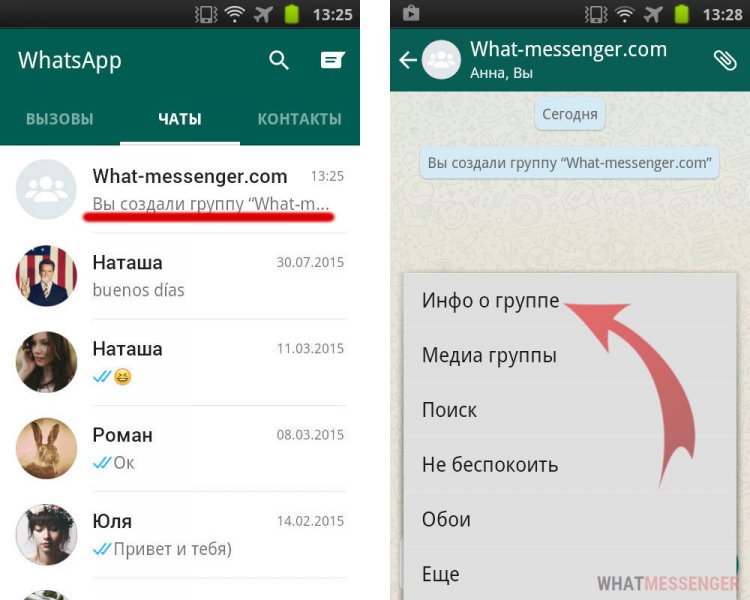
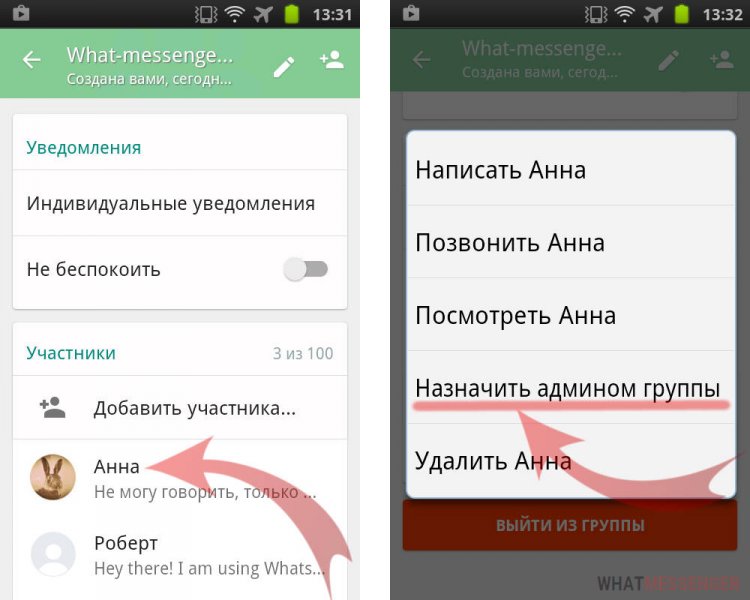
↑ Инструкцию для Android
-
Откройте Вашу группу в Ватсапе
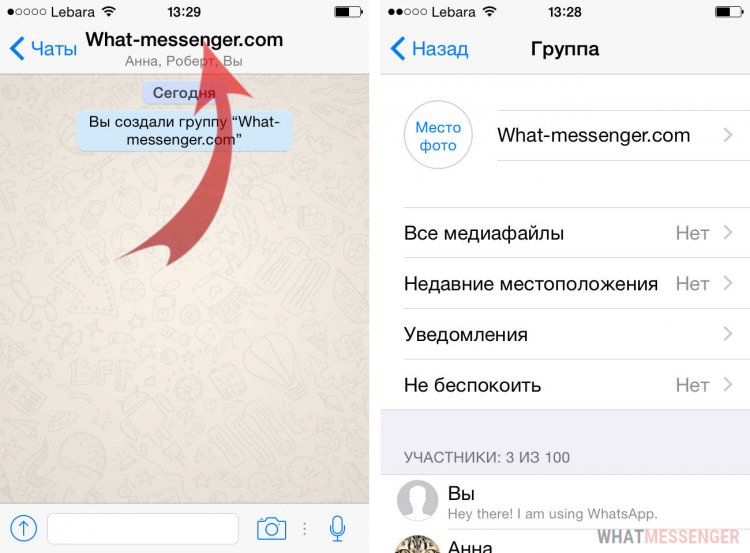
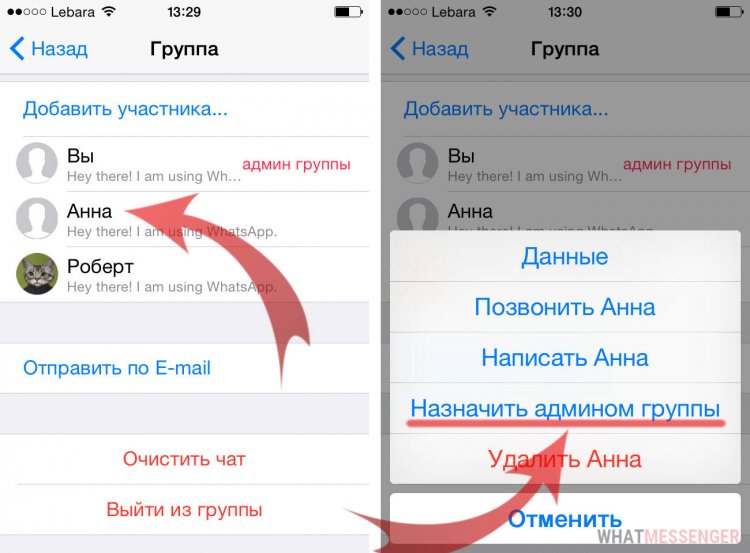
↑ Инструкцию для iPhone
-
Зайдите в Вашу группу
Назначайте на такую ответственную должность только проверенных и ответственных людей.