Hlsjs lite network error что это такое
Users encountering hlsjs-lite: Network error when viewing recorded video
2 of the users is getting the hlsjs-lite: Network error when viewing recorded videos. One is using Chrome, while the other is using Opera.
Does anyone know how to resolve this?
Answers
 Caitlin McCabe Administrator
This sounds like an issue for our Support team. To expedite things, I will go ahead and submit a ticket on your behalf. Please keep an eye out for correspondence regarding this matter.
If you have any additional questions, please feel free to ask — we’re always happy to help!
This was a problem that came up back in May(if my memory is correct). It was fixed shortly thereafter in new content, but for existing sessions, they will need to be updated manually. My notes say any content after 6/4/2020 will be fine.
Whenever this has come up, I generally just make a copy of the session, reprocess the copy, then replace the original with the copy (with permission from the content owner).
Those steps have been quite reliable in fixing the issue and I have not seen the error come up in content that was made after whatever date the patch was applied.
Hopefully this helps, but let me know if there is anything else I can help with.
Сетевая ошибка (Network Error) или невозможность получения доступа к сети (Unable to access the network) для просмотра или прослушивания контента Интернет
Данная ошибка будет появляться, если невозможно установить соединение с Интернет или при возникновении проблемы в сети. Для поиска и устранения неисправностей, приводящих к возникновению различных проблем с подключением, воспользуйтесь описываемой ниже процедурой.
ПРИМЕЧАНИЯ:
- Если для выполнения какого-либо из шагов описываемого ниже решения потребуется информация по конкретной модели, обратитесь к входящей в ее комплект инструкции по эксплуатации.
- Каждый из приведенных ниже шагов представляет собой возможное решение данной проблемы, поэтому проверяйте, не исчезла ли ошибка, после выполнения каждого шага.
- Если появляется сообщение Функция недоступна (Feature not available) или В настоящее время доступ к услуге невозможен (Service cannot be accessed at this time), возможно, имеется какая-либо проблема с самой службой. Подождите некоторое время, затем повторите попытку.
- Если код ошибки появляется на телевизорах, выпущенных в 2014 году и ранее, обратитесь к отдельной статье.
- В случае проблем со службой Netflix обратитесь к следующим ответам на часто задаваемые вопросы.
В первую очередь убедитесь, что на телевизоре установлены корректно дата и время. Если они установлены некорректно, подключение к Wi-Fi сетям или работа интернет-служб могут быть недоступны!
Проверьте соединение с сетью Интернет с помощью другого устройства, например, компьютера, чтобы убедиться в возможности доступа в Интернет.
ПРИМЕЧАНИЕ: Если потребуется, для восстановления или активации Интернет-соединения обратитесь за помощью к своему Интернет-провайдеру.
Используя проводное или беспроводное соединение, убедитесь, что было установлено активное соединение с Интернет.
- Некоторые маршрутизаторы имеют настройку WMM, которая помогает управлять потоковым видео. Если используется беспроводное соединение, для изменения настройки WMM, которая поможет управлять задержкой и джиттером при передаче мультимедиа по беспроводному соединению, обратитесь за помощью к производителю маршрутизатора.
- Если для соединения используется беспроводный игровой адаптер, проверьте правильность его настройки .
Убедитесь, что на устройстве установлено новейшее системное программное обеспечение. Это можно сделать в меню Настройки (Settings) устройства (рекомендуется) или с данного веб-сайта с помощью компьютера.
Проверьте, не появляется ли сообщение об ошибке при получении доступа только к одной конкретной онлайн-службе или контенту.
ПРИМЕЧАНИЕ: Если ошибка появляется только при попытке получения доступа к одной конкретной онлайн-службе или контенту, соответствующий сайт может временно не работать, например, по причине проведения технического обслуживания. В таких, достаточно редких случаях, повторите попытку получения доступа к желаемому контенту позднее.
Также могут быть редкие ситуации, что доступ к определённым сервисам может по каким-то причинам быть нарушен или заблокирован на стороне провайдера: см. пункт 7 для метода проверки этой возможной причины.
Перезапустите кабельный модем или маршрутизатор, отсоединив кабель его питания от электрической розетки на одну минуту. Перезагрузка маршрутизатора обычно занимает не более трёх минут.
Проверьте подключение телевизора через другое интернет-соединение (провайдера). В очень редких случаях проблемы доступа к определённым сервисам могут быть из-за проблем на стороне провайдера интернета.
Самым простым способом является запуск на вашем смартфоне функции точки доступа с раздачей через неё мобильного интернета и подключение телевизора к этой точке доступа. Если через неё сервис(ы) будут доступны, то тогда следует обратиться к вашему провайдеру интернета по вопросу проблем доступа через него к серверам определённых служб.
Примечания: скорость мобильного подключения может быть меньше, чем скорость широкополосного интернета, и плавность воспроизведения контента будет меньше; убедитесь, что ваш тарифный план мобильной связи разрешает раздачу интернета через мобильное устройство.
Проблему можно устранить обновлением контента Интернет. Воспользуйтесь приведенной ниже процедурой и попробуйте использовать функции Обновить контент Интернет (Refresh Internet Content), Обновить список (Update List) или Обновить службы (Update Services).
ВАЖНО: На телевизорах Sony с операционной системой Android данный шаг не нужен.
ПРИМЕЧАНИЕ: После обновления устройства может измениться список Интернет-приложений. Также список может потребоваться обновить, если вы некоторое время не использовали функции Интернет на своем устройстве
Для Обновления контента Интернет (Refresh Internet Content) воспользуйтесь следующей процедурой:
- Нажмите кнопку ГЛАВНОЕ (HOME) на пульте дистанционного управления.
- Выберите Настройки (Settings).
ПРИМЕЧАНИЕ: Приведенные ниже шаги могут немного отличаться в зависимости от используемой модели. Для получения информации по конкретной модели обращайтесь к инструкции по ее эксплуатации.
Для Обновления списка (Update List) воспользуйтесь следующей процедурой:
- Нажмите кнопку ГЛАВНОЕ (HOME) на пульте дистанционного управления.
- Нажмите на иконку ВИДЕО (VIDEO).
- Нажмите кнопку ОПЦИИ (OPTIONS).
- Выберите Обновить список (Update List).
Для Обновления служб (Update Services) (проигрыватель Blu-ray Disc) воспользуйтесь следующей процедурой:
- На Главном (Home) экране выберите Обновить службы (Update Services).
Измените сервер доменных имен по умолчанию (Domain Name Server — DNS) на общедоступный DNS (Public DNS) 8.8.8.8.
Сбросьте параметры устройства на заводские настройки по умолчанию.
- Чтобы сбросить настройки телевизора, воспользуйтесь следующей процедурой.
- Если используется проигрыватель Blu-ray Disc или сетевой мультимедийный проигрыватель, функцию сброса можно найти в меню Настройки (Settings).
ПРИМЕЧАНИЕ: Для полного сброса может потребоваться предпринять три попытки.
7 Ways to fix hls.js Error in Chrome & Other Browsers

Usually, Chrome is a relatively stable and reliable browser to use in Windows 10 and it’s the first choice for millions of people all over the world. But sadly, issues can appear, one that users reported is hls.js error.
It seems as though the Google Chrome hls.js network error has given users a lot of headaches. This can cause Facebook videos not playing in various browsers among other issues.
In this article we will show you a few easy steps that you can make in order to solve it, so make sure to keep on reading.
What is hls.js error networkerror?
This error usually appears when trying to play an online video in your browser. There are multiple causes for this problem, but it’s possible that one of the necessary components isn’t working.
Alternatively, the problem can be related to your antivirus or firewall. Lastly, your browser configuration can cause this issue, but there are ways to fix that.
Keep reading to find out how to fix hls.js error network error – fatal true – manifestloaderror and other variations of this error.
Quick Tip:
This error is prevalent in Chrome, but not as much when using a different browser. So if you want a quick fix, try switching to an alternative. The recommended option is Opera One because it’s very stable.
This browser is also much lighter on resources than Chrome, leading to lower error rates and faster loading of pages. It supports most Chrome extensions and integrates social media apps, a VPN, and more.

Opera One
How can I fix hls.js network error in Chrome?
1. Turn off firewalls temporarily
- Go to the Search box in Windows 10.
- Type in the keyword firewall. Click Windows Defender Firewall.
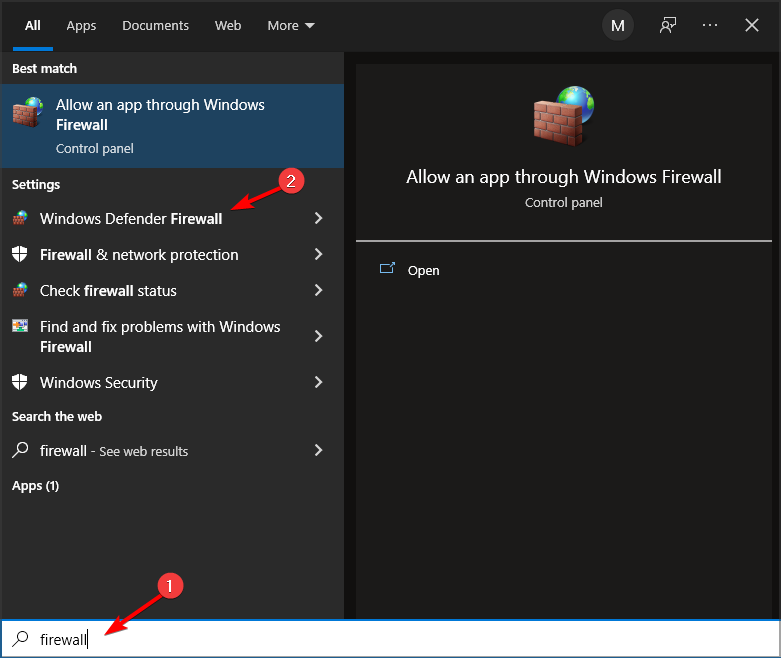
- Click Turn Windows Defender Firewall on or off.
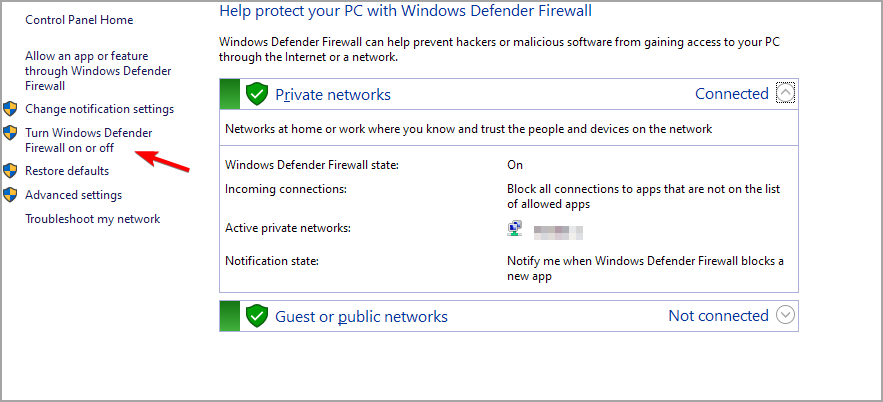
- Select the Turn off Windows Defender Firewall radio buttons, and click OK to confirm.
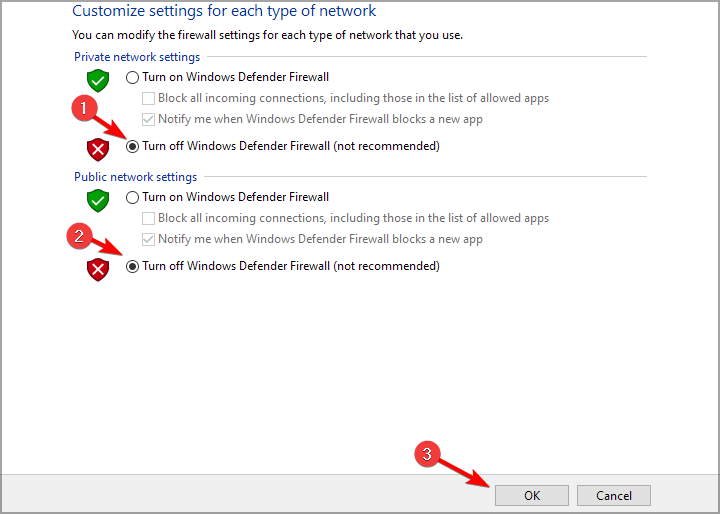
Your firewall can cause hls.js error: networkerror – fatal: true – manifestparsingerror, so make sure that it’s not interfering with your browser.
2. Disable the Proxy Server
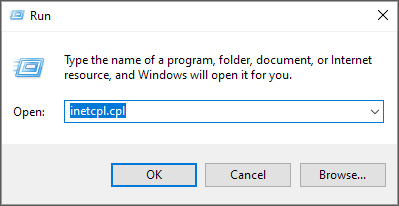
- Press Windows key + R . Type in inetcpl.cpl into Run and click OK.
- Next, make sure to select the Connections tab.
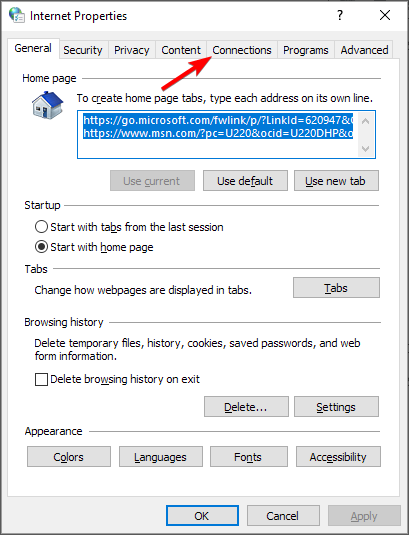
- Press the LAN settings button to open the Local Area Network (LAN) Settings window.
- Go to the Use a proxy server for your LAN checkbox and deselect it.
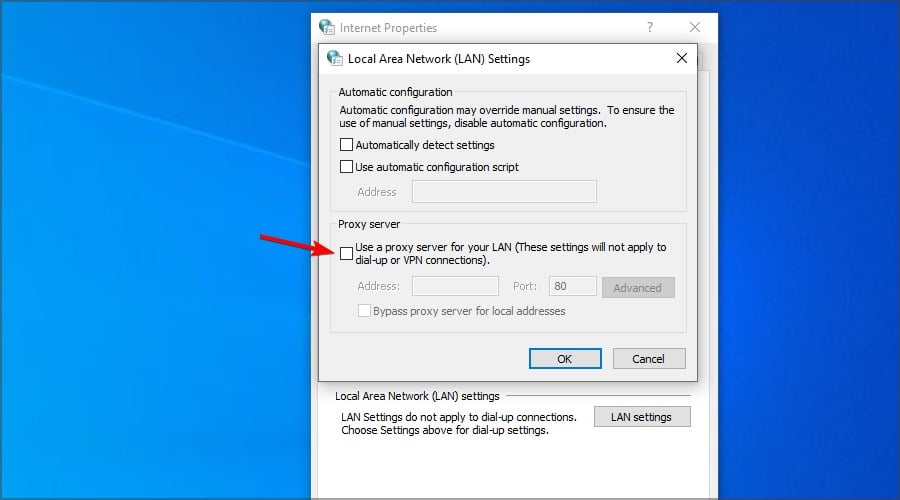
- Select the Automatically detect settings option.
- Click OK to exit the Local Area Network Settings window.
Expert tip:
SPONSORED
Some PC issues are hard to tackle, especially when it comes to missing or corrupted system files and repositories of your Windows.
Be sure to use a dedicated tool, such as Fortect, which will scan and replace your broken files with their fresh versions from its repository.
Your proxy can sometimes cause error code hls 4, a network error occurred: manifestloaderror, so it’s advised to disable it.
3. Reset the browser
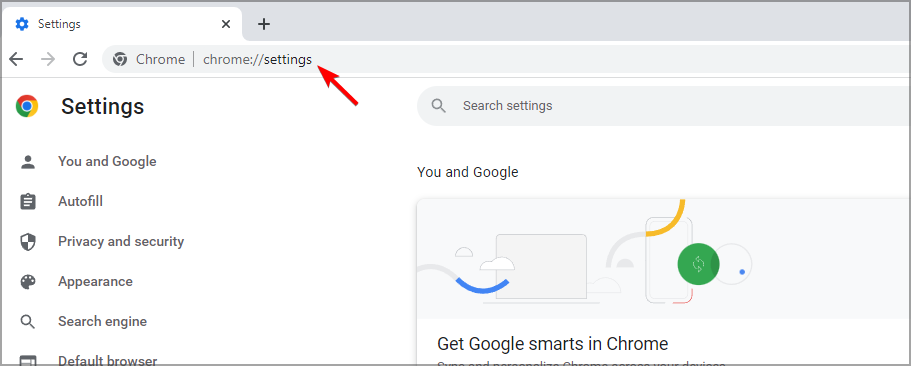
- I n Chrome’s URL bar type chrome://settings/
- Select Reset and clean up.
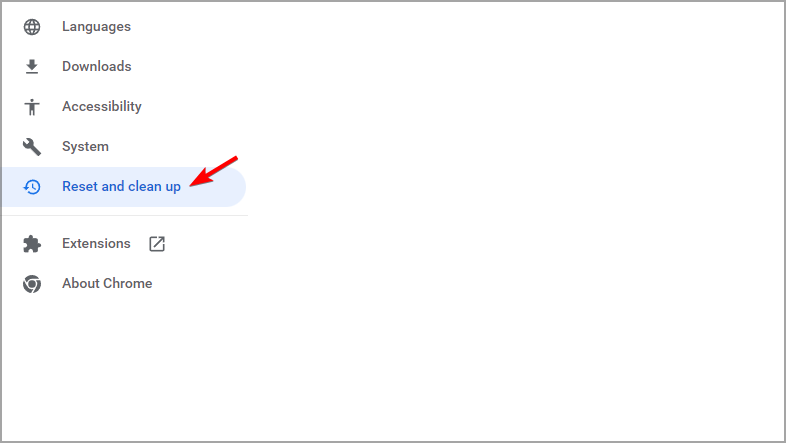
- Now pick Restore settings to their original defaults.
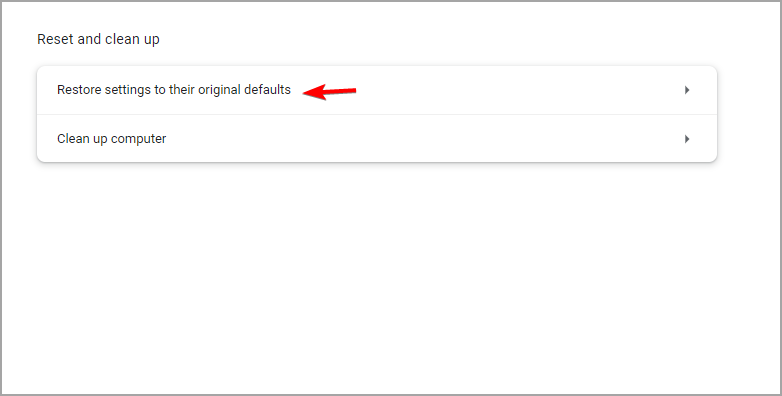
- Restart your device.
4. Reinstall Chrome
- Press the Windows key + R keyboard shortcut.
- Type appwiz.cpl and click the OK option.
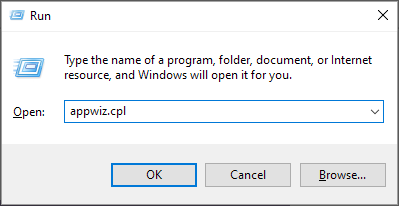
- Select from the list Google Chrome.
- Next, click the Uninstall option for Google Chrome.
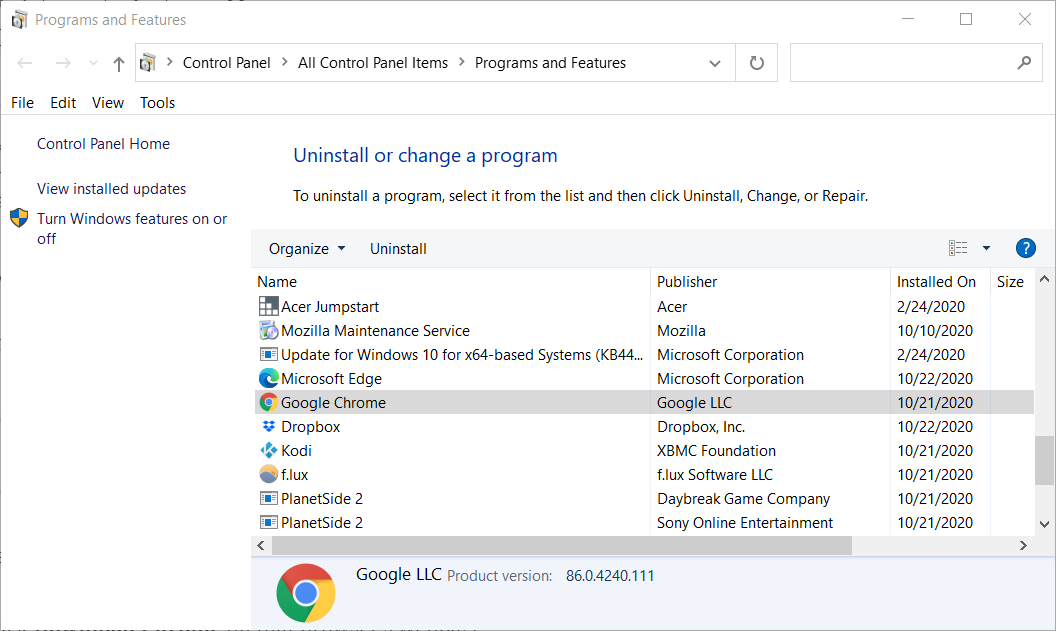
- Click Yes on confirmation prompts.
- Restart Windows when you’ve uninstalled Chrome.
- Go to the official page and download the Chrome browser on your device.
- Reinstall it and restart your device as well.
It’s possible that your browser installation is damaged, thus causing hls.js error mediaerror – fatal true – bufferstallederror. However, that can be fixed with a quick reinstall.
5. Check your antivirus
In case you are using a third-party antivirus, we would recommend that you disable it temporarily. Make sure that once you did this step, you restart your device and check to see if the error is still there.
If the issue doesn’t appear, make sure that you check antivirus settings and disable the one that is causing this issue.
6. Clear Chrome’s browser data
- Click the Menu button at the top right of the browser’s window. Select the More Tools and then select Clear browsing data.
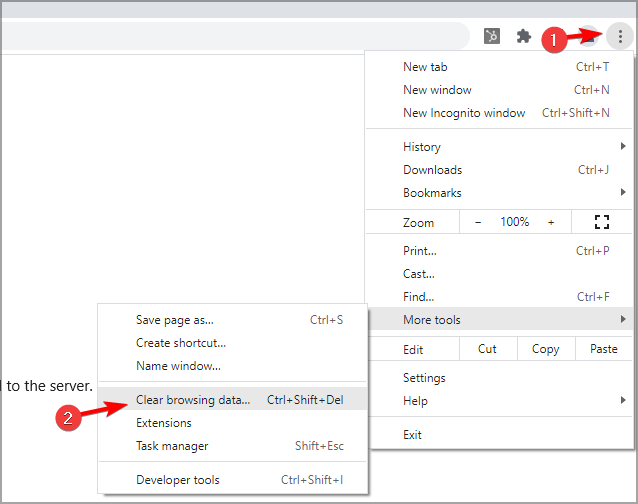
- Select the All-time option on the drop-down menu.
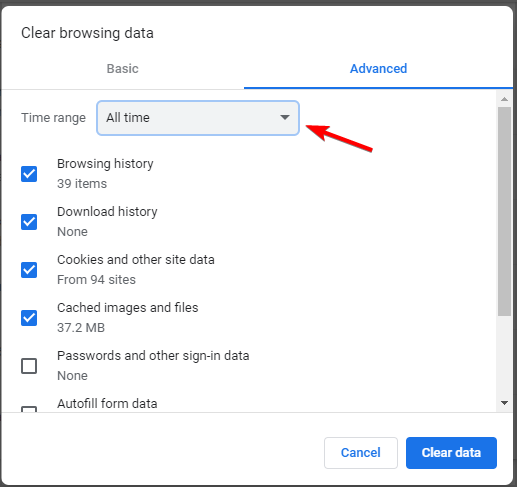
- Next, select all three data options on the Basic tab for cookies, cache, and browsing history.
- Click the Clear data option.
Cache problems can cause hls.js error networkerror – fatal true – fragloaderror error, but that can be fixed by following the instructions from above.
Read more about this topic
7. Get the video URL
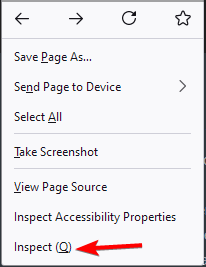
- Right-click the video that you want to play.
- Select Inspect.
- A new window will appear with the website code. Locate the URL of the video and copy it.
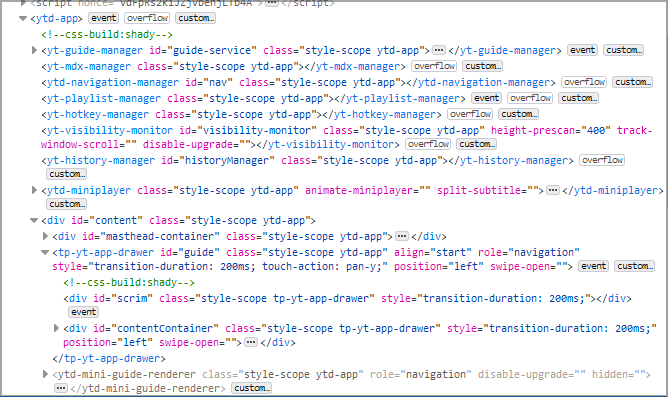
- Paste it into a different window and check if that solves the problem.
Fixing this kind of error can be pretty simple, all you need to do is make sure that your antivirus is not blocking chrome and that the cache and history have been deleted.
In most cases uninstalling and reinstalling the browser is also a good idea, many users are stating that this has helped them solve the error.
This isn’t the only video issue, and many users reported that YouTube freezes on Chrome, but we covered that in a separate guide.
If you have additional recommendations or suggestions, please let us know in the comments section below.
Users encountering hlsjs-lite: Network error when viewing recorded video
2 of the users is getting the hlsjs-lite: Network error when viewing recorded videos. One is using Chrome, while the other is using Opera.
Does anyone know how to resolve this?
Answers
Caitlin McCabe Administrator
This sounds like an issue for our Support team. To expedite things, I will go ahead and submit a ticket on your behalf. Please keep an eye out for correspondence regarding this matter.
If you have any additional questions, please feel free to ask — we’re always happy to help!
This was a problem that came up back in May(if my memory is correct). It was fixed shortly thereafter in new content, but for existing sessions, they will need to be updated manually. My notes say any content after 6/4/2020 will be fine.
Whenever this has come up, I generally just make a copy of the session, reprocess the copy, then replace the original with the copy (with permission from the content owner).
Those steps have been quite reliable in fixing the issue and I have not seen the error come up in content that was made after whatever date the patch was applied.
Hopefully this helps, but let me know if there is anything else I can help with.
Как исправить ошибку hls.js ошибка сети в Chrome
Обычно Chrome — относительно стабильный и надежный браузер для использования в Windows 10 и это лучший выбор для миллионов людей во всем мире. Но, как и во всех других хороших вещах, время от времени могут случаться некоторые ошибки при использовании этого браузера.
Похоже, сетевая ошибка Google Chrome hls.js доставила пользователям много головной боли. Многим кажется, что эта ошибка появляется при рендеринге и воспроизведении плейлиста и живого видео.
В этой статье мы покажем вам несколько простых шагов, которые вы можете предпринять, чтобы решить эту проблему, поэтому обязательно продолжайте читать.
Как исправить ошибку сети hls.js в Chrome?
1. Временно отключите брандмауэры.
- Перейдите в поле поиска в Windows 10.
- Введите ключевое слово межсетевой экран.
- Нажмите Брандмауэр Защитника Windows , чтобы открыть Панель управления.
- Нажмите Включите или выключите брандмауэр Защитника Windows.

- ВыберитеОтключите брандмауэр Защитника Windowsрадиокнопки и щелкните Хорошо подтвердить.
Запись : Если вы установили на свое устройство стороннее антивирусное программное обеспечение со встроенным брандмауэром, не забудьте щелкнуть правой кнопкой мыши значок на панели задач. Затем вы должны выбрать отключение контекстного меню антивирусной утилиты, чтобы временно отключить ее.
2. Отключите прокси-сервер.
- Откройте Win + X меню.
- Выбрать Бежать чтобы запустить этот аксессуар.
- Печатать inetcpl.cpl в Run и нажмите Хорошо , чтобы открыть свойства Интернета.

- Затем не забудьте выбрать Подключения таб.
- нажмите Настройки LAN , чтобы открыть окно настроек локальной сети (LAN).

- Перейти к Используйте прокси-сервер для вашей локальной сети флажок иснимите выделение.
- Выберите Опция автоматического определения настроек .
- Нажмите Хорошо для выхода из окна настроек локальной сети.
3. Перезагрузите браузер.

- я n Тип строки URL Chrome хром: // настройки / и нажмите клавишу Enter.
- Нажмите Восстановить настройкик исходным значениям по умолчанию внизу вкладки ‘Настройки’
- Затем выберите Сбросить настройки возможность подтвердить.
- Перезагрузите ваше устройство.
4. Переустановите Chrome.

- Нажмите сочетание клавиш Windows + R.
- Тип appwiz.cpl и щелкнитеХорошовариант.
- Выберите из списка Google Chrome.
- Затем нажмите кнопку Удалить вариант для Google Chrome.

- Нажмите да на запросах подтверждения.
- После удаления Chrome перезапустите Windows.
- Зайдите на официальную страницу и скачать браузер Chrome r на вашем устройстве.
- Переустановить его и перезагрузите устройство.
5. Проверьте свой антивирус.

Если вы используете сторонний антивирус, мы рекомендуем временно отключить его. Убедитесь, что, выполнив этот шаг, вы перезагрузите устройство и проверьте, сохраняется ли ошибка.
Если проблема не появляется, убедитесь, что вы проверили настройки антивируса и отключили тот, который вызывает эту проблему.
6. Удалите данные браузера Chrome.
- Щелкните значок Настройка и управление Google Chrome в правом верхнем углу окна браузера.
- Выберите Дополнительные инструменты меню.
- Нажмите Очистить данные просмотра чтобы открыть утилиту, показанную непосредственно ниже.

- Выберите Все время в раскрывающемся меню.
- Затем выберите все три параметра данных на Базовый вкладка для файлов cookie, кеша и истории просмотров.
- Щелкните значок Очистить данные вариант.
Вот и все. Приведенные выше решения должны исправить сетевую ошибку hls.js в Google Chrome.
Исправить такую ошибку может быть довольно просто, все, что вам нужно сделать, это убедиться, что ваш антивирус не блокирует хром и что кеш и история были удалены.
В большинстве случаев удаление и повторная установка браузера также является хорошей идеей, многие пользователи заявляют, что это помогло им решить ошибку.
Если у вас есть дополнительные рекомендации или предложения, сообщите нам об этом в разделе комментариев ниже.