Chrome://new-tab-page-third-party/ как убрать?
При открытии новой вкладки в хроме открывается страница chrome://new-tab-page-third-party/ как её убрать?
Можно произвести настройку через поле инструментов
Откройте сам браузер
В правом верхнем углу найдите три точки

В выпавшем окне найдите "Показывать кнопку (Главная страница)"
После всего выберете какая стартовую страницу "страница быстрого доступа или любую ту страницу которая вам больше подойдет
1 в адресной строке браузера пишем chrome://flags/
2 в окошке поиска пишем nacl
3 ставим enable в пункте Native Client

Если это происходит на компьютере или на ноутбуке, скачайте бесплатную программу
Платную версию качать не надо, одно и то же, что платная, что бесплатная.
Главное, русскоязычную версию скачайте.
Вам понадобиться там две функции
Очистка от временных файлов и отладка системы.
Я уже давно этой программой спасаюсь.
Кроме того, откройте диспетчер задач и поищите там, нет ли программы с похожим на ваше названием.
Гугл открывает вкладку newtab как убрать
Проблема, как удалить New Tab из Google Chrome, является очень серьезной. Ведь эта программа на самом деле вирус, и последствия его деятельности могут быть очень неприятными.

Что такое New Tab, и чем он опасен
Первый признак появления Нью Таб — это то, что при запуске браузера или компьютера всплывает вкладка с одноименным заголовком. В форме также находятся строка поиска и некие ссылки.
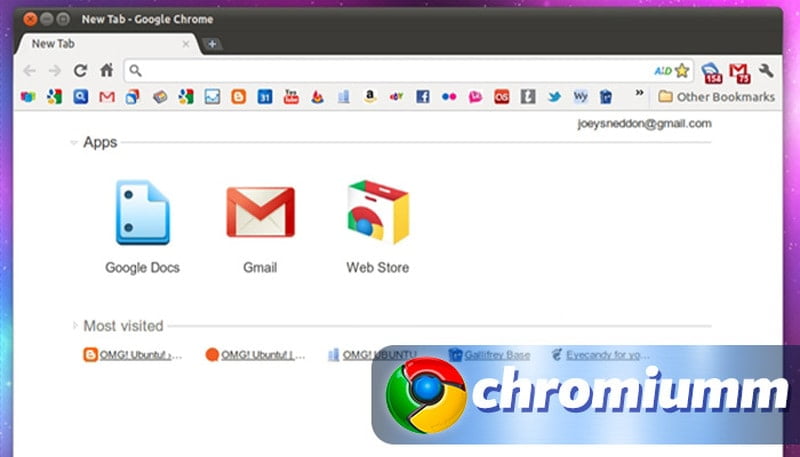
Это вредоносное ПО маскируется под рекламу, потому пользователи могут принять его за дополнение к бесплатным полезным программам или вовсе за полезный продукт. Иногда все выглядит так, будто просто сбоит обозреватель, что проблема в нем.
Интерфейс подобных разработок радует глаз продуманностью, качеством дизайна. Они обещают значительно улучшить жизнь, например, сулят ускоренный расширенный поиск, доступ к обновлениям определенных продуктов и так далее.
Однако Нью Таб довольно быстро активизируется. Обнаруживают его потому, что начинается порча файлов, блокируются меню. В итоге браузер заполняется рекламой, которая и является источником дохода разработчиков вируса: они получают отчисления за просмотры, за переходы на сайты рекламодателей.
Как удалить New Tab с Google Chrome
Как удалить New Tab из браузера Google Chrome:
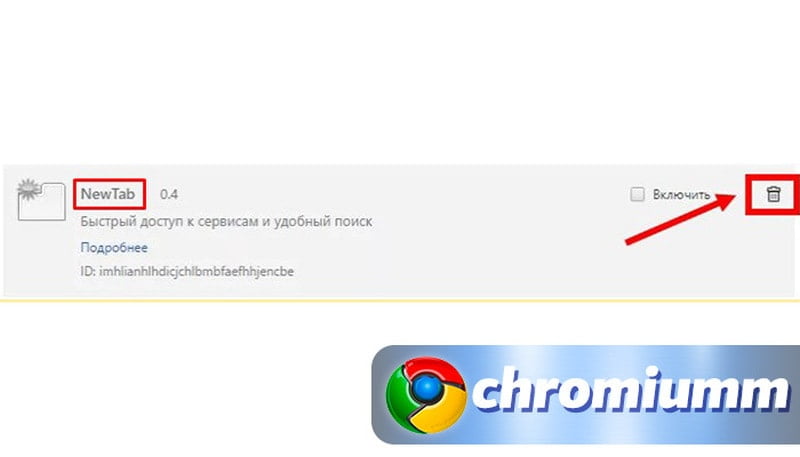
- откройте обозреватель;
- зайдите в Настройки (кнопка с 3 точками справа);
- выберите«Дополнительные инструменты»;
- перейдите в «Расширения»;
- отыщите Newtab.club;
- нажмите значок корзины;
- подтвердите операцию.
Можно в Хроме в качестве адреса указать путь chrome://extensions. Также откроется окно с плагинами.
После удаления вредоносного ПО, перенастраивают стартовую страницу: в Настройках браузера ищем блоки «Поисковая система, используемая в адресной строке» и «Поисковая система по умолчанию» и выставляем необходимые параметры.
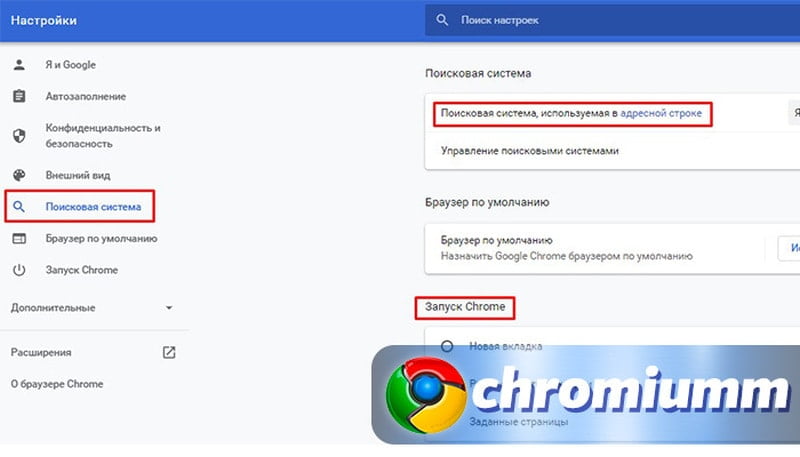
Удаление вируса с устройства
Удаление вирусного ПО с компьютера начинается с избавления от программы, которая перенесла его на устройство. Чтобы отыскать виновного, проходят путь:
- «Панель управления»;
- «Программы и компоненты»;
- «Удаление программ».
Здесь нужно выбрать соответствующую утилиту, кликнуть по ней правой кнопкой мыши и дать команду на удаление. Претенденты на изгнание — бесплатные программы, после появления которых и проявились вирусные симптомы. Скорее всего, это один из новых продуктов. Нью Таб встраивается в их файл инсталляции и подгружается автоматически в момент установки.
Есть смысл воспользоваться антивирусом или деинсталлятором. Тогда исчезнет не только вредоносное ПО, но и файлы, сформированные им.
Можно воспользоваться штатным гугловским мониторингом:
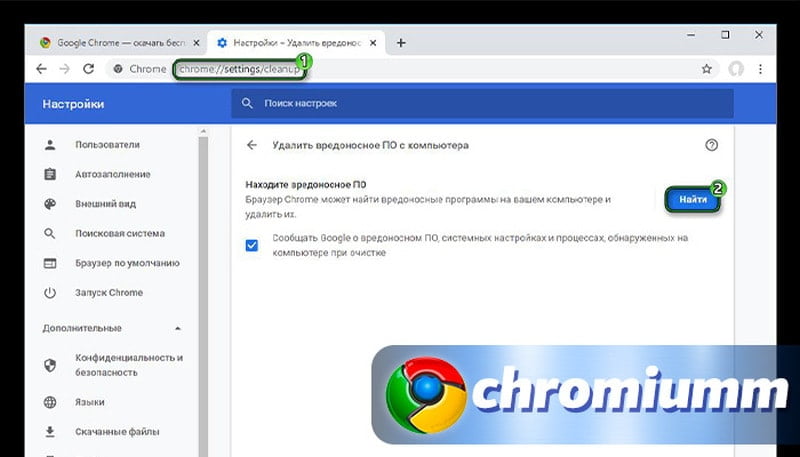
- откройте в Хроме новую вкладку;
- прожмите Ctrl + T;
- в адресной строке наберите chrome://settings/cleanup;
- кликните Enter, а потом кнопку «Найти» (Search).
Как удалить Newtab: Полное руководство
Когда поиск браузера, которым пользуется пользователь, перенаправляет его через Newtab, значит на компьютере присутствует угонщик браузера. Это вирусная программа, которая создает такие перенаправления.
Что такое Newtab?
Newtab — это браузерный угонщик, целью которого является модификация поисковой системы различных браузеров. Само перенаправление происходит потому, что на ПК пользователя установлено расширение/программа Newtab.
Когда угонщик браузера попадает на компьютер, в большинстве случаев пользователь будет перенаправлен на search.yahoo.com. Мошенники делают это для получения дохода от рекламы за счет Yahoo Search (об удалении Yahoo Search мы поговорим в Методе 3).
| Название | Newtab redirect |
| Тип | Browser Hijacker |
| Повреждения | Medium |
| Альтернативное название | Newtab |
| Названия обнаружения | alphaMountain.ai (Suspicious), Forcepoint ThreatSeeker (Suspicious) |
| Симптомы | Manipulated Internet browser settings (homepage, default Internet search engine, new tab settings). Users are forced to visit the hijacker's website and search the Internet using their search engines. |
| Методы распространения | Deceptive pop-up ads, free software installers (bundling), fake Flash Player installers. |
| Последствия атаки | Internet browser tracking (potential privacy issues), display of unwanted ads, redirects to dubious websites. |
Как проявляется Newtab?
Распространенный симптом угонщика браузера:
- Поисковой системой по умолчанию в браузере является Newtab Search.
- Поисковые запросы браузера перенаправляются на feed.Newtab.com.
- В браузере установлено расширение/программа Newtab.
Причины перенаправления браузера на Newtab
Часто подобные программы попадают на ПК пользователя, если он кликает на всплывающую рекламу и остальное ПО. Пользователь не понимает, откуда и зачем взялось это Newtab.
Чтобы удалить угонщиков браузера, необходимо проверить ПК на наличие вредоносного ПО, а для этого воспользуйтесь нашим полным руководством по удалению вредоносного ПО.
Как удалить Newtab? Пошаговое руководство
Здесь представлено полное руководство, которое поможет избавиться от Newtab на вашем ПК. Наиболее эффективным способом является удаление Browser Hijacker с помощью проверенного автоматического инструмента, такого как AVarmor.
Однако, вы можете попробовать решить все проблемы в ручном режиме удаления, ослабив Browser Hijacker или просто удалив их. Давайте разберемся в этом более подробно.
Метод 1: Удалить Newtab в Windows
Рассмотрим этот шаг на системах Windows 11, 10, 8 и 7.
- Щелкните правой кнопкой мыши на Пуск.
- Выберите Приложения и возможности.
- Появится новое окно, в котором нужно найти Newtab и нажать на три вертикальные точки.
- Нажмите Удалить.
- Перейдите в 'Пуск'
- Наберите в поисковой строке "Панель управления" и выберите ее. В окне "Панель управления" нажмите "Программы" и выберите "Удалить программу".
- Найдите вредоносную программу, чтобы удалить ее: в окне 'Программы и функции' просмотрите все установленные на компьютере программы. Найдите Newtab и нажмите кнопку 'Remove'.
- Щелкните правой кнопкой мыши на кнопке "Пуск Windows" и выберите "Программы и функции".
- Найдите Newtab и удалите его.
- Нажмите на кнопку "Пуск."
- Выберите "Панель управления".
- Когда появится "Панель управления", нажмите на "Удалить программу" в категории "Программы".
- Найдите Newtab и удалите его.
Пользователю необходимо следовать всем подсказкам на экране, чтобы удалить программу.
Метод 2: Удалить Newtab из браузеров
Теперь давайте рассмотрим, как удалить Newtab в самых популярных браузерах.
Mozilla Firefox
Необходимо удалить опасные расширения:
- Откройте Mozilla Firefox и нажмите на Меню.
- Перейдите в раздел Дополнения.
- Выберите Newtab и нажмите на Удалить.
Сбросить домашнюю страницу
- Нажмите на три горизонтальные линии в правом верхнем углу экрана, чтобы открыть Меню.
- Перейдите в Настройки
- В этой области выберите предпочтительную домашнюю страницу.
Очистить куки с данными сайта
- Переходим в Меню, где выбираем Предпочтения.
- Теперь нам нужен раздел Конфиденциальность и безопасность.
- Находим раздел Cookies and Site Data.
- Нажмите на Очистить данные сайта.
- Перезапустить Firefox.
- Откройте Firefox.
- В правом верхнем углу нажмите на Меню, чтобы перейти к разделу Помощь.
- Теперь выберите Информация об устранении неполадок.
- Появится новое окно, в котором нужно нажать на Refresh Firefox.
- Подтвердите действие.
Google Chrome
Необходимо удалить опасные расширения:
- Открыть Chrome.
- Нажмите на Меню, чтобы выбрать Другие инструменты.
- Затем перейдите к Расширениям.
- Появится новое окно со всеми установленными расширениями.
- Удалите подозрительный плагин, связанный с Newtab.
Очистить куки с данными сайта
- Перейдите в Меню и нажмите на Настройки.
- Перейдите в раздел Конфиденциальность и безопасность и выберите Очистить данные просмотра (История просмотров, Cookies, кэшированные изображения/файлы).
- Нажмите на Очистить данные.
Сбросить домашнюю страницу
- Перейдите в меню и выберите Настройки.
- Ищите подозрительный сайт, который находится в разделе "При запуске".
- Нажмите Открыть определенную или набор страниц, найдите Удалить.
- Перезагрузите браузер.
- Перейдите в меню, чтобы выбрать Настройки.
- Перейдите в раздел "Расширенные".
- Перейдите в раздел "Сброс и очистка."
- Нажмите Восстановить настройки по умолчанию.
Internet Explorer
Необходимо удалить опасные расширения:
- Выберите знак "шестеренка" Internet Explorer в правой части экрана.
- Перейдите в "Управление расширениями".
- Просмотрите все недавно установленные подозрительные расширения; среди них есть Newtab.
- Выберите его и удалите.
- Нажмите Internet Explorer, чтобы открыть браузер.
- Нажмите на значок шестеренки, чтобы выбрать Настройки Интернета.
- Появится новое окно, в котором нам нужна вкладка Advanced.
- Теперь нажмите на кнопку Сброс.
- Подтвердите свои действия.
Microsoft Edge
Необходимо удалить опасные расширения:
- Выберите меню
- Найти расширения.
- В списке выберите расширение, нажмите на знак шестеренки, где выберите Деинсталляция.
- Найдите тип Browser Hijacker и удалите его.
Очистить куки с данными сайта
- Заходим в Меню, где выбираем Конфиденциальность и безопасность.
- Теперь нам нужен раздел "Очистить данные браузера", где выбираем категории, которые мы хотим очистить.
Сбросить домашнюю страницу
- Нажмите на значок меню, чтобы перейти к Настройкам.
- Найдите раздел При запуске.
- Нажмите Отключить на подозрительном домене.
- Нажмите Ctrl+Shift+Esc, чтобы открыть диспетчер задач.
- Нажмите Подробнее.
- Перейдите в нижнюю часть страницы, где вам нужно найти все записи с именем Microsoft Edge. Щелкните правой кнопкой мыши на каждой из них и выберите Завершить задачу.
Safari
Необходимо удалить опасные расширения:
- Нажмите на знак Safari.
- Перейдите в Параметры.
- Появится новое окно, в котором нужно выбрать Расширения.
- Выберите нежелательное расширение и нажмите кнопку Uninstall.
Очистить куки с данными сайта
- Нажмите на значок Safari и выберите Очистить историю.
- Под пунктом Очистить появится выпадающее меню, в котором нужно выбрать всю историю.
- Подтвердите свой выбор.
- Нажмите на знак Safari, чтобы выбрать Настройки.
- Нажмите на вкладку Advanced.
- Поставьте галочку напротив Show Develop menu.
- Далее нажмите кнопку Develop и выберите Empty Caches.
Метод 3: Удалите Yahoo Search с вашего ПК
Google Chrome
- Нажмите "Меню" (три точки) и выберите "Настройки"
- Найдите 'Конфиденциальность и безопасность' — выберите 'Настройки сайта' — 'Уведомления'.
- Нажмите на три точки возле подозрительных URL — выберите "Блокировать" или "Удалить".
Mozilla Firefox
- Нажмите "Меню" (три полоски), чтобы выбрать "Настройки".
- Выберите "Конфиденциальность и безопасность" на панели инструментов.
- Выберите "Разрешения" — нажмите на "Настройки" рядом с "Уведомлениями".
- Появится новое окно, в котором нужно просмотреть подозрительные URL-адреса и заблокировать или удалить их.
Microsoft Edge
- Нажмите кнопку меню (три точки) и выберите "Настройки".
- Нажмите на "Cookies и разрешения сайта" — выберите "Уведомления".
- Посмотрите на подозрительные URL в разделе "Разрешить" и выберите "Блокировать"/"Удалить".
Safari
- Нажмите на "Safari" — выберите "Параметры. "
- Перейдите на вкладку "Веб-сайты" — выберите "Уведомления".
- Проверьте наличие подозрительных URL — нажмите "Запретить" или "Удалить" на выбранных URL.
Internet Explorer
- Нажмите на иконку "шестеренка" — выберите раздел "Управление дополнениями".
- Посмотрите, какие подозрительные расширения установлены, чтобы "Удалить" их.
Метод 4: Удалить Newtab с AVarmor
AVarmor — это инструмент, который удаляет вредоносное ПО. Утилита помогает пользователям удалить угонщика браузера, такого как Newtab, а также различные вредоносные программы с их компьютеров. Утилита имеет простой и удобный интерфейс, а также мощные механизмы для защиты всей системы вашего ПК.
- Скачайте и установите AVarmor.
- После завершения процесса загрузки запустите утилиту, согласившись с ее настройками. Перед этим необходимо закрыть все посторонние программы на вашем компьютере.
- Утилита начнет свою работу, и пользователю необходимо нажать кнопку "Сканировать" на наличие вредоносного ПО.
- После завершения сканирования будет сформирован список найденных опасных объектов.
- Удалить все найденные угрозы.
- После завершения очистки перезагрузите компьютер.
Как предотвратить заражение на Newtab?
Никогда не скачивайте неизвестные файлы в интернете с подозрительных сайтов. Также не ставьте малоизвестные ресурсы, если не хотите получить Newtab на свой компьютер.
Многие мошенники в Интернете хотят получить прибыль или украсть данные, проверяя активность пользователя. Первым шагом к полной конфиденциальности может стать более безопасный браузер, который вы можете получить, если используете AVarmor.
Помните, что бесплатные программы, загружаемые пользователем, часто таят в себе опасность. Кроме того, никогда не нажимайте на рекламу, особенно всплывающую, чтобы не заразить свой компьютер опасным Newtab. Избегайте установки "упакованных" расширений для браузера. Кроме того, следите за обновлением своего браузера. Появляется Yahoo Search? Тогда следуйте нашим инструкциям и удалите их со своего ПК.
После выполнения нашего пошагового руководства система ПК пользователя будет максимально очищена от Newtab и других вредоносных программ. Кроме того, каждый используемый браузер, Mozilla Firefox, Google Chrome, Internet Explorer, Microsoft Edge или Safari, больше не будет показывать браузерные угонщики.
Инструкции по удалению Newtab
Шаг 1:
Разрешите AVarmor просканировать ваш компьютер на наличие вредоносных программ и других вирусов.
Шаг 2:
Нажмите «Восстановить», чтобы исправить проблемы с вредоносным ПО.
Что такое NEWTAB.EXE?
NEWTAB.EXE — это рекламный вирус, при заражении которым браузер вашего компьютера начинает перенаправлять вас на сайты с рекламой вне зависимости от используемого вами браузера.
Вирусы, подобные NEWTAB.EXE, как правило занимаются подменой домашних страниц вашего браузера, меняют поисковый сайт, создают собственные задания в расписании, видоизменяют свойства ярлыков ваших браузеров.
Как происходит заражение рекламным вирусом NEWTAB.EXE?
Что ж, я постоянно всем советую аккуратнее устанавливать неизвестное программное обеспечение и никогда не ставить его по-умолчанию.
Но и на старуху бывает проруха — сегодня я сам подцепил очередной рекламный вирус- NEWTAB.EXE. Рекламы повылазело — по самое небалуйся. Ну я долго то церемониться не стал, принялся за лечение.

Как удалить рекламу NEWTAB.EXE из браузеров?
Это довольно распространенная проблема, на самом деле, поэтому много времени она у меня не отняла. Но прежде, чем я опишу инструкцию по удалению, я еще раз напомню основные признаки вируса NEWTAB.EXE.
Этот вирус — рекламный перенаправитель. Обычно он имеет имя NEWTAB.EXE, но может и содержать дополнительную строку после имени домена. Но в любом случае на вас начинает валиться поток рекламных окон при работе в браузерах. Также данный вирус поражает ярлыки браузеров, нередко меняет домашнюю страничку.
Кроме того он создает расписания запуска. Инфицированию подлежит любой браузер, который будет обнаружен в системе. Поэтому от данного зловреда необходимо срочно избавляться. Ниже я приведу инструкции по удалению рекламного вируса NEWTAB.EXE. Но рекомендую, как обычно, использовать автоматизированный поход.
Инструкция по ручному удалению рекламного вируса NEWTAB.EXE
Для того, чтобы самостоятельно избавиться от рекламы NEWTAB.EXE, вам необходимо последовательно выполнить все шаги, которые я привожу ниже:
-
Поискать «NEWTAB.EXE» в списке установленных программ и удалить ее.








И все же автоматика лучше!
Если ручной метод — не для вас, и хочется более легкий путь, существует множество специализированного ПО, которое сделает всю работу за вас. Я рекомендую воспользоваться UnHackMe от Greatis Software, выполнив все по пошаговой инструкции.
Шаг 1. Установите UnHackMe. (1 минута)
Шаг 2. Запустите поиск вредоносных программ в UnHackMe. (1 минута)
Шаг 3. Удалите вредоносные программы. (3 минуты)
UnHackMe выполнит все указанные шаги, проверяя по своей базе, всего за одну минуту.
При этом UnHackMe скорее всего найдет и другие вредоносные программы, а не только редиректор на NEWTAB.EXE.
При ручном удалении могут возникнуть проблемы с удалением открытых файлов. Закрываемые процессы могут немедленно запускаться вновь, либо могут сделать это после перезагрузки. Часто возникают ситуации, когда недостаточно прав для удалении ключа реестра или файла.
UnHackMe легко со всем справится и выполнит всю трудную работу во время перезагрузки.
И это еще не все. Если после удаления редиректа на NEWTAB.EXE какие то проблемы остались, то в UnHackMe есть ручной режим, в котором можно самостоятельно определять вредоносные программы в списке всех программ.
Итак, приступим:
Шаг 1. Установите UnHackMe (1 минута).
- Скачали софт, желательно последней версии. И не надо искать на всяких развалах, вполне возможно там вы нарветесь на пиратскую версию с вшитым очередным мусором. Оно вам надо? Идите на сайт производителя, тем более там есть бесплатный триал. Запустите установку программы.


Шаг 2. Запустите поиск вредоносных программ в UnHackMe (1 минута).
- Итак, запускаем UnHackMe, и сразу стартуем тестирование, можно использовать быстрое, за 1 минуту. Но если время есть — рекомендую расширенное онлайн тестирование с использованием VirusTotal — это повысит вероятность обнаружения не только перенаправления на NEWTAB.EXE, но и остальной нечисти.
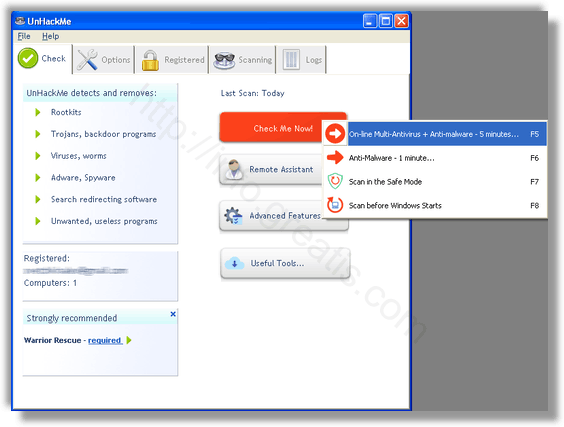
Шаг 3. Удалите вредоносные программы (3 минуты).
- Обнаруживаем что-то на очередном этапе. UnHackMe отличается тем, что показывает вообще все, и очень плохое, и подозрительное, и даже хорошее. Не будьте обезьяной с гранатой! Не уверены в объектах из разряда “подозрительный” или “нейтральный” — не трогайте их. А вот в опасное лучше поверить. Итак, нашли опасный элемент, он будет подсвечен красным. Что делаем, как думаете? Правильно — убить! Ну или в английской версии — Remove Checked. В общем, жмем красную кнопку.


Итак, как вы наверное заметили, автоматизированное лечение значительно быстрее и проще! Лично у меня избавление от перенаправителя на NEWTAB.EXE заняло 5 минут! Поэтому я настоятельно рекомендую использовать UnHackMe для лечения вашего компьютера от любых нежелательных программ!
Андрей «Вирусолог»
Андрей — обычный парень, который пользуется компьютером каждый день, и ненавидит, когда неприятности наполняют его жизнь. А еще он любит петь. Но не переживайте, его голос не будет досаждать вам. Только текст )
Об авторе

Андрей — обычный парень, который обожает компьютеры и пользуется ими каждый день. Он ненавидит, если в его размеренную жизнь врываются неприятности. Еще он очень любит петь. Но не переживайте, он не будет доставать вас своим пением. Только текстом.