Как лучше хранить файлы на Маке?
У меня завален весь рабочий стол разными файлами (работа, интересные картинки, фразы, идеи, приколы, программы, архивы, скриншоты, . ) — у меня на столе помойка 🙁 Разбирал несколько раз, но в итоге она возвращается, т.к. нет подхода.
Да, есть штатные папки Фильмы, Музыка и т.п. НО если у меня есть сериалы (на посмотреть и удалить), фильмы (на несколько раз / для коллекции), прикольные ролики (когда-нибудь вспомню и покажу другу), своё видео с отдыха и т.п., то не хранить же всё в одной папке? и не создавать же для каждого видео отдельную папочку?
Я пробовал и создавать папки для отдельных направлений (Игры, Работа, Хобби, Занятия, . ) в колонке, в Finder, но в итоге опять запутывался — один и тот же файл можно поместить и туда и сюда. Например, ТЗ от клиента может быть и в Работе и в Интересное. да и сколько его там хранить? удалить — а вдруг потом понадобится?
Я тону в хламе, помогите. Немного спасают только папки с названием «Удалить, когда найдёшь» — таким названиям папок я верю и удаляю, но нельзя же всё удалять.
Где искать локальные копии документов из iCloud и стоит ли это делать
Стандартные приложения в Mountain Lion настойчиво предлагают хранить документы в iCloud. Сначала этим пугал TextEdit, после обновления iWork присоединились «трое из ларца»: Pages, Numbers & Keynote.

В принципе, хранить документы в iCloud удобно, но есть одно но — документ как бы перестает быть файлом. Точнее, iCloud не похож на простую папку с файлами. Если у меня есть документ в iCloud, значит у меня также есть приложение «ответственное» за этот документ. Подразумевается, что доступ к этому документу я буду получать из этого приложения, что не всегда факт: текстовые документы, например, можно (бы) открывать чем угодно.
Проблема — нельзя открыть Finder и перейти в «папку» iCloud, чтобы просмотреть там список своих документов, как это можно сделать, например, в Google Drive.
Решения есть, сразу несколько.
— Spotlight. Если знаете название или содержание документа (если это текст), можно его просто найти Спотлайтом. Что характерно, перенести или скопировать документ из выпадающего списка результатов нельзя — он просто «не хватается» мышкой. Если нажать «показать все в Finder», то у документов будет путь iCloud → ИмяФайла. Опять-таки, в iCloud «зайти» из нижней навигационной панели нельзя. Зато отсюда файл уже можно перенести или скопировать, а также открыть в любом приложении, не обязательно в том, где документ был создан.
При переносе файла из iCloud получаем вот такое предупреждение:

При перемещении объекта из медиатеки iCloud он также будет удален из всех других синхронизируемых Вами устройств iCloud.
— «Мои файлы». В принципе, это подвид предыдущего способа. Насколько я понимаю, «Мои файлы» в Файндере представляют собой некую мета-коллекцию файлов, разложенных по типу. Мне эта фишка Finder никогда не нравилась, плюс приложение при переходе в нее начинает жрать ресурсы — не пользуюсь.
— Command-Shift-G. Хардкор. Все документы из iCloud лежат в скрытой папке

Папка даже называется (в тайтл баре) iCloud, только структура ее вас едва ли порадует. На верхнем уровне — идентификаторы приложений, глубже — то, что они туда сочли нужным положить — документы, настройки и т.п. У меня, к моему удивлению, там обнаружились данные от трех iOS-приложений с Айподика, какие-то сохраненные игрушки и их профили.
Последний способ даже и не способ. Можно решить «о, я хочу отправить почтой тот документ, который я сделал на прошлой неделе в Pages», запустить Pages, нажать «открыть», выбрать iCloud, найти в списке нужный файл, перетащить в почту. А, да, там еще была презенташка, которую я сделал в Keynote и табличка в Numbers, их тоже надо отправить. Или не было? Как узнать? А как быстро узнать? А как удалить скопом все лишнее, старое и ненужное?
Что я могу сказать… Раздражает. Для iOS эта концепция (какая еще файловая система?) в общем кажется оправданной, во всяком случае не напрягает, да и не было там иначе никогда. Для Mac OS это выглядит как какая-то кастрация — у каждого приложения своя папка с документами. Ну бред же? Я привык раскладывать документы по тематическим папкам — по событиям, по клиентам, по направлениям. Ну уж точно не doc в одну, pdf в другую, jpeg в третью. Тут же вообще нет никаких папок, по сути, тут длинные плоские ленты документов, по одной на каждое приложение.
Одно радует: нет iWork — нет iCloud, если говорить о документах (TextEdit не в счет). А еще есть заветная кнопка в настройках iCloud.

Оговорюсь сразу, у меня нет iWork на iOS, мне негде открывать его документы на чем-либо кроме компьютера. Зато у меня есть Google Drive, Dropbox и даже Яндекс Диск, любой из них «всеяден» и может хранить что угодно.
Для iCloud остается роль сундука с барахлом приложений, которое никому кроме этих приложений не нужно. Закладки/вкладки браузера там уместны, сохраненные игры тоже, настройки, вот это все.
Похожее
Комментариев 10
Полез посмотреть, чего у меня там. Хм. Есть и презенташки Keynote, и что-то от Numbers (я только iOS-версию покупал в свое время). Странно, версия Keynote ведь старая (я не обновлялся), в ней ничего нет про iCloud.
И еще там есть ошметки от давно удаленных приложений – они не стираются при удалении самого приложения. Сакс и мастдай.
Зато домохозяйки аплодируют стоя.
Мне эта фишка Finder никогда не нравилась, плюс приложение при переходе в нее начинает жрать ресурсы — не пользуюсь.
——————-
файндер жрёт ресурсы или что за приложение?
связка документ = приложение необходима, чтобы было понятно кому слать изменения в документе. аппл прямо говорит – “начали на ipad, продолжили на mac”. имхо, это несколько отличается от дропбокса, гуглдрайва и т.п. собственно и Джобс говорил об этом: iCloud was more than “a hard disk in the sky”
т.к. у меня пока стоит lion и я не могу проверить, но читая доку для программистов вот моя теория отличия icloud от остальных:
у вас есть документ из трёх абзацев. он лежит на ПК1(девайс1), ПК2 и ПК3. Отрубаем инет от пк1 и пк2.
1. на ПК1 редактируем абазац 1.
2. на ПК2 редактируем абазац 2.
3. подключаем инет к ПК2.
4. подключаем инет к ПК1.
5. Думаю на ПК3 мы увидим изменения и от ПК1 и от ПК2.
А юзая всякие *драйвы, мы увидели бы изменения от ПК1, т.к. его изменения залились бы самыми последними.
Жду пост с проверкой теории 🙂
“файндер жрёт ресурсы или что за приложение?”
Это не приложение, это “умная” папка в Файндере, которая называется “Мои файлы”. Там собраны коллекции файлов, рассортированных по типу: изображения, документы и т.п. Все это делается с помощью Spotlight, очевидно. Если зайти в эту папку, а она на новых системах открывается по-умолчанию при открытии Файндера, то он начинает жрать много ресурсов. Раньше ( в Lion) он постоянно жрал 10-30% процессора, даже если вообще переключиться и не использовать Файндер, сейчас тормозит только если реально в этой папке что-то делать.
Проверить догадку насчет объединения документов из нескольких источников я не могу, нет столько компьютеров с iCloud. Если честно, я сильно сомневаюсь в описанном сценарии. Даже если это работает каким-то похожим образом, это ни в коем случае не заслуга iCloud, это уровень приложения. Возможно, есть какой-то механизм для просмотра и утверждения изменений.
файндер дома проверю, хотя у меня пока не так много файлов.
“это ни в коем случае не заслуга iCloud, это уровень приложения.” – всё наоборот, это как раз таки заслуга инфраструктуры с названием iCloud 🙂 ведь что-то должно получать изменения и засылать их другим клиентам. Просто потребуется время, чтобы тот же фотошоп, автокад и т.п. адаптировали под облако.
Думаю в следующей версии выкатят folders для icloud, чтобы можно было видеть доки и других приложений и т.п. но с другой стороны, как тогда они решат этот вопрос для iOS. Если появятся папки, то тогда стоит сразу сделать в iOS “Мои документы”, чтобы разные приложения юзали одни и те же файлы – и это получается снова файловая система 🙂
Посмотрел картинку. Пересылается и принимается только измененный фрагмент и метаданные. Похоже на глубинный слой, операция с байтами, грубо говоря. В случае описанного выше конфликта это никак не помогает, по-моему. Будет что-нибудь вроде — документ в облаке новее (по метаданным)? Ок, скачаем изменения и синхронизируем. Возможно, какое-нибудь предупреждение поступит. Возможно, будут сохранены обе (три, пять) версии документа. Но корректно и автоматически собрать его из разных кусков из разных источников просто невозможно.
провел вчера эксперимент. os x 10.8.1 , ipad 5.1, iphone 5.1, на всех Pages.
итог таков – если не уходить в оффлайн, и открывать документы сразу, а давать “окно” на изменения по 1 мин, то всё ок.
дело в том, что:
1) открытие файла – это изменение
2) изменения синхронизируется каждую минуту
поэтому, если открывать документы в оффлайн, то изменение “открытие”(lastopen? lastview?) не за синхронизируются, и все последующие тоже, точнее всплывает окно, что “2 версии документа не за синхронизированные, какую выбрать или оставить обе”. а т ак, было весело наблюдать – изменил на iPhone, показалось на макмини и ipad.
что касается “мои документы”, оно жрало 30%, а теперь не жрёт. думаю создались все thumbnails для документов и т.п. т.е. скроллил со шифтом и “показать все документы данного типа”
Как организовать файлы и папки на Mac
Порядок — это фундаментальный элемент нашей повседневной жизни, особенно для повышения продуктивности, поэтому в таком устройстве, как Мак, который используется в подавляющем большинстве случаев для работы, весь хранимый в нем контент должен быть хорошо организован, чтобы иметь к нему легкий доступ. Поэтому в этом посте мы расскажем вам, как вы можете организовать оптимальным и очень личным образом все документы и файлы, которые у вас есть на вашем компьютере. iOS компьютер.
Держите свой стол организованным
Обычно первая катастрофа с точки зрения организации и, прежде всего, накопления различных файлов и документов обычно происходит на рабочем столе. Многие пользователи могут накапливать в нем сотни документов, что, помимо того, что является практикой, которая снижает производительность из-за времени, которое вам придется тратить на поиск каждого документа, когда вы хотите его использовать, сохраняя много файлов на рабочем столе. приведет к тому, что компьютер потеряет скорость и плавность речи.
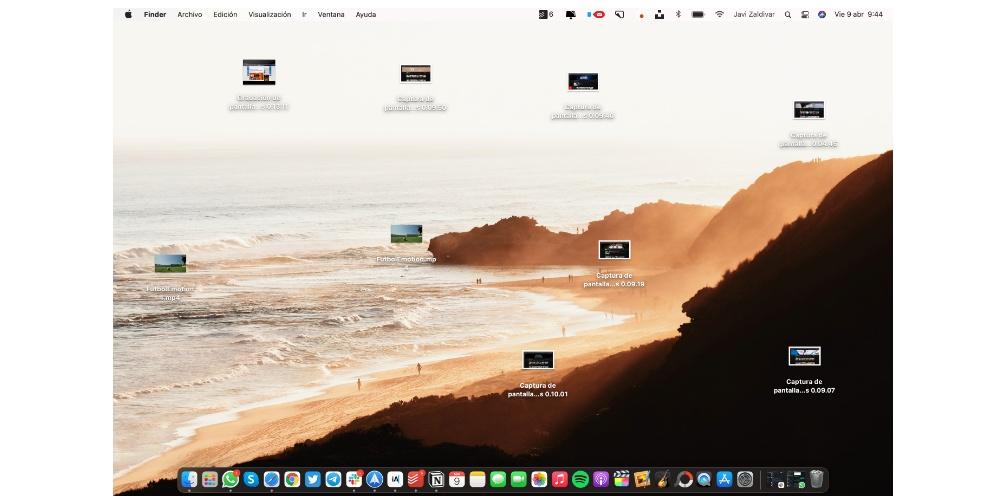
Однако с момента запуска macOS Mojave в 2018 году Apple дала возможность всем пользователям легко и практически без каких-либо усилий систематизировать все файлы, хранящиеся на рабочем столе, благодаря группировке по стекам. С помощью этой функции, которую компания из Купертино выпустила в macOS 10.14, вы сможете сгруппировать все файлы, которые есть на вашем рабочем столе, по типу, то есть все фотографии в стопке, все видео в стопке, все файлы PDF. в стеке… По крайней мере, так вы не будете загромождать весь экран файлами, и ваш рабочий стол будет выглядеть несколько аккуратнее.
- Встаньте у стола.
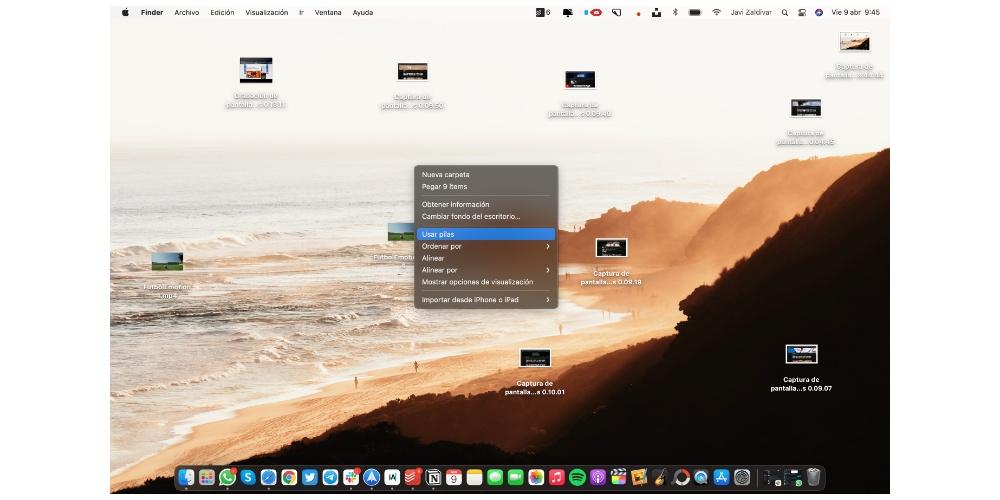
- Щелкните правой кнопкой мыши любую часть рабочего стола.
- Во всплывающем меню нажмите «Использовать батареи».
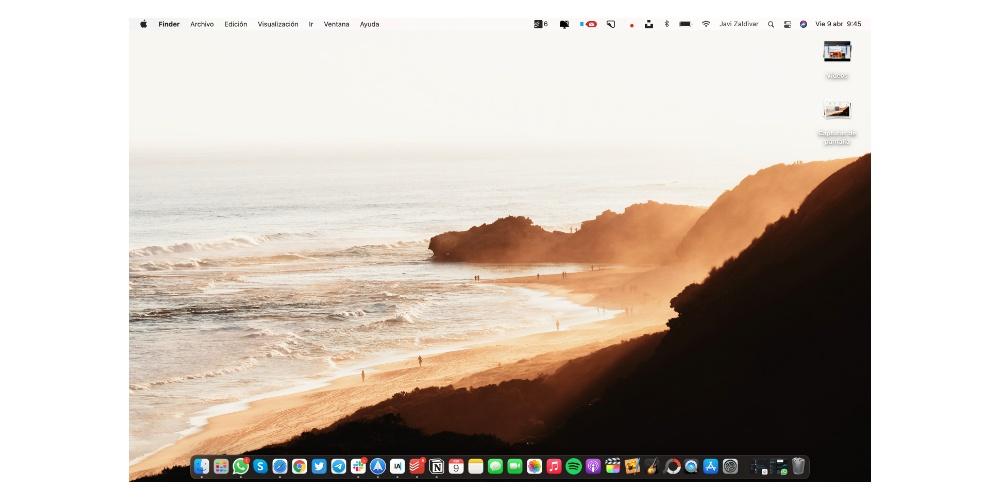
- Класс.
- Дата последнего открытия.
- Дата включения.
- Дата модификации.
- Дату создания.
- Этикетки.
Чтобы изменить способ, которым система группирует батареи на один из других способов, упомянутых выше, вам просто нужно выполнить шаги, указанные ниже.
- Встаньте у стола.
- Щелкните правой кнопкой мыши любую часть рабочего стола.
- В открывшемся меню щелкните «Группировать стопки по».
- Выберите способ группировки файлов на рабочем столе.
Используйте папки для хранения документов
Мы продолжаем говорить о группировке файлов и, разумеется, рекомендуем вам всегда хорошо организовывать все файлы по папкам. Создавать папки в macOS действительно просто, по сути, так же просто, как и в других настольных операционных системах. Вам просто нужно щелкнуть правой кнопкой мыши в любом месте на вашем компьютере и выбрать «Новая папка». Таким простым способом вы можете создавать папки на рабочем столе, в Finder, даже в самой другой папке, которая в то же время может находиться внутри другой папки, короче говоря, вы можете создавать папки для организации ваших файлов практически во всех местах вашего Компьютер Apple.
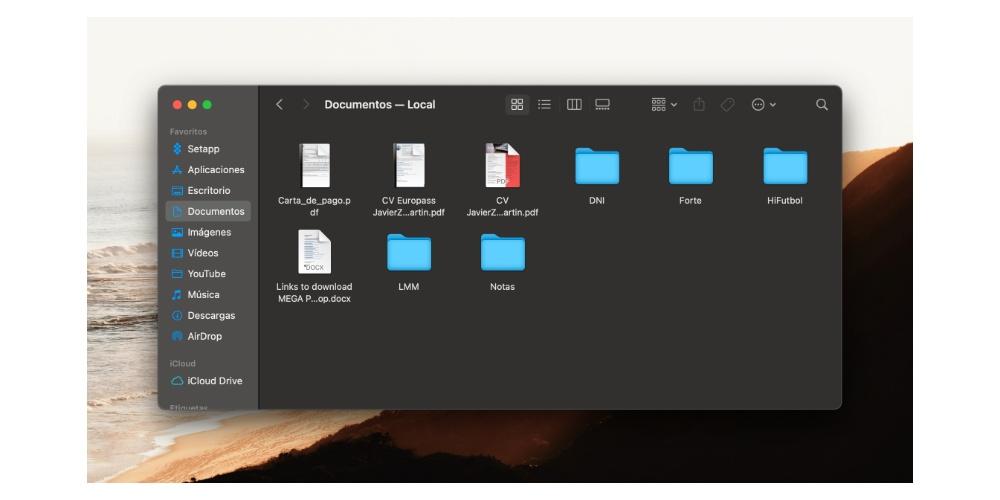
Мы рекомендуем вам использовать эту функцию, чтобы упорядочить все свои файлы в более индивидуальном порядке. На рабочем столе у вас есть возможность использовать упорядочивание по стекам, однако в Finder эта опция доступна, поэтому поддержание хорошего порядка по папкам сделает вашу жизнь намного проще и удобнее каждый раз, когда вы захотите найти любой из своих файлов.
Используйте фильтры для сортировки папок
- Имя.
- Класс.
- Приложение
- Дата последнего открытия.
- Дата включения.
- Дата модификации.
- Дату создания.
- Размер.
- Этикетки.
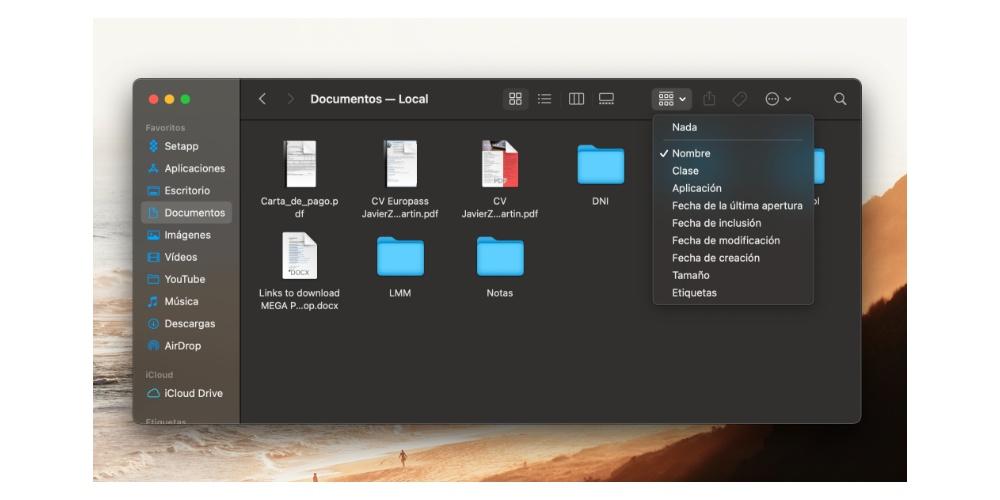
Основываясь на всех этих параметрах, вы можете организовать файлы, которые включены в каждую из папок Finder. Кроме того, использование одного из них в папке не означает, что вы должны использовать один и тот же в остальных, в каждом из них вы можете использовать разные фильтры.
Просматривайте свой контент, как хотите
Еще один очень полезный способ упростить организацию всех файлов — это то, как они отображаются на вашем компьютере Apple, то есть то, как вы их просматриваете. Для этого вам просто нужно щелкнуть значок, который отображается в центре верхней части Finder.
- Заходим в папку.
- Щелкните правой кнопкой мыши любую поверхность в папке.
- Щелкните Визуализация.
- Выберите один из вариантов.
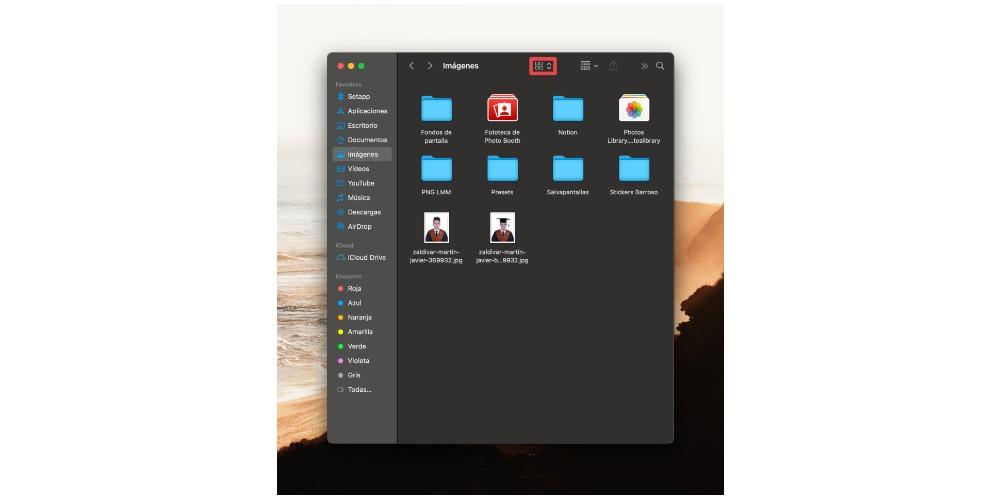
Вам нужно изменить способ отображения содержимого каждой из папок.
- Как иконки.
- Как список.
- Как столбцы.
- Как галерея.
Мы рекомендуем при выборе одного из этих вариантов попробовать все из них и проверить, какой из них наиболее привлекателен или полезен для вас, поскольку, в конце концов, именно так вы будете видеть все содержимое папки каждый раз. ты заходишь
Обозначьте свои папки и документы
Теперь мы хотим рассказать вам о быстром и эффективном способе доступа к определенным папкам или документам, которые действительно важны для вас и которые вы хотите иметь в пределах досягаемости одним щелчком мыши. Вы можете добиться этого благодаря тегам. Если вы зайдете в Finder, вы увидите, что в меню слева внизу у вас есть ярлыки. Возможно, вы давно используете macOS и не обращали на них внимания, или вы только что перешли на эту операционную систему и только что обнаружили их, в любом случае, как мы уже упоминали, ярлыки дают вам быстрый доступ к этим документам. , файлы или папки, помеченные этими ярлыками.
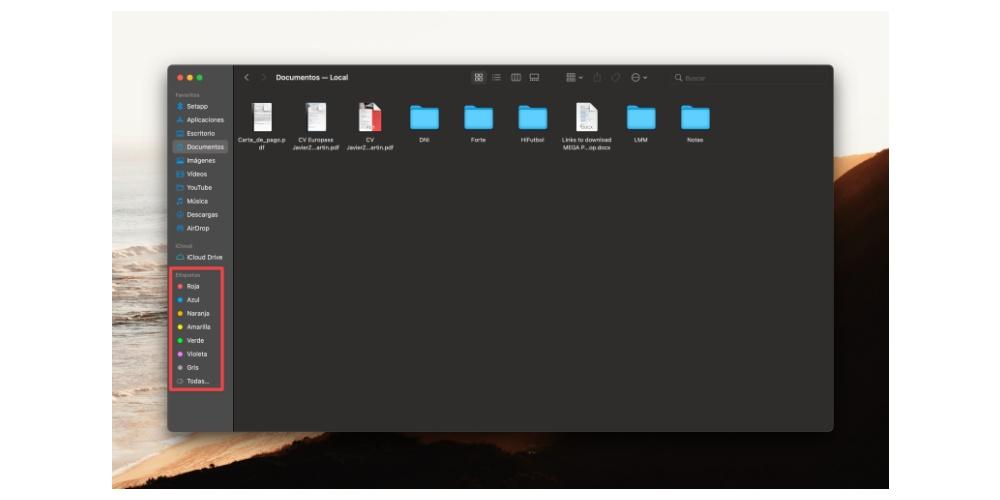
Отметить файл, документ или папку тегом очень просто. Вам просто нужно щелкнуть правой кнопкой мыши по элементу, на который вы хотите подписать, и в отображаемом меню выбрать нужный ярлык, так просто и так просто. После того, как вы отметили указанный элемент меткой, когда вы войдете в Finder, вам просто нужно перейти к метке, с помощью которой вы отметили указанный элемент, и вы его найдете.
В macOS уже есть ряд предопределенных ярлыков, однако их можно настроить по своему вкусу, поскольку вы можете как редактировать, так и удалять их, а также создавать новые с желаемым цветом и желаемым именем. Чтобы выполнить любое из этих действий, вам просто нужно нажать Finder, затем Preferences и, наконец, Tags. Оказавшись здесь, вы можете либо удалить ярлыки, либо отредактировать их, либо, как мы уже говорили, создать новые с желаемыми цветами и названиями, которые лучше всего подходят для вас, чтобы, в конце концов, иметь все файлы и документы на вашем компьютере. лучше организовано.
Быстрый доступ к вашим файлам
Наконец, мы хотим поговорить с вами о самом быстром способе доступа к любому документу. Первоначально мы отмечали, что хорошая организация вашего Mac упростит вам доступ ко всем своим файлам и документам в любое время. Однако есть еще более быстрый способ получить к ним доступ, если вы знаете имя файла или документа, о котором идет речь. Мы говорим о поисковой системе macOS, к которой вы можете получить доступ, просто нажав на маленькое увеличительное стекло, которое вы можете найти в верхней правой части экрана вашего компьютера. Благодаря Spotlight вы можете ввести имя файла и сразу перейти к нему, это очень просто.
[Поддержка фотографий] Хранение Mac OS и данных на отдельных дисках

Специалист по написанию технических текстов, который создает различные типы статей, от обзоров до практических статей для Mac.
Сохранитьв Mac OS и данные на отдельных дисках делает ваш компьютерный мир более простым и продуктивным. Вам не нужно устанавливать дополнительный жесткий диск или раздел, если у вас есть необходимое пространство для хранения.
Если вы поставили больше места на диске, это способ более разумного использования хранилища. Изменение расположения по умолчанию для операционной системы и данных влечет за собой перемещение папки пользователя Mac с загрузочного диска на другой. Папки пользователей заполняют твердотельные накопители, при их перемещении сохраняется высокая скорость хранения для операционной системы или приложений.
Часть 1. Преимущества хранения Mac OS и данных на отдельных дисках
Зачем переносить операционную систему на другой диск?
Для большинства владельцев Mac операционная система поглощает львиную долю загрузочного диска. Перемещение его на другой драйвер освобождает место на загрузочном диске macOS. Вы выделяете место для мультимедийных файлов и загрузок большого размера с помощью накопителя большей емкости.
Вы можете подключить внешний жесткий диск настольного компьютера и переместить учетную запись пользователя в рабочее место. Перемещение вашей ОС и папки пользователя из Загрузочный диск SSD избегайте напряжения, если вы раздуваете содержимое пользователя.
Вещи которые должны быть
- Загрузочный SSD-накопитель с вашей ОС и пользовательскими данными
- Внешний или внутренний жесткий диск для переноса вашей ОС и данных на
- Сохраните одну учетную запись пользователя на загрузочном диске для устранения неполадок и восстановления учетной записи пользователя.
- Смонтированный HDD или SSD наготове
- Внешний жесткий диск рабочего стола всегда должен быть подключен, чтобы ваша папка User не стала недоступной.
Часть 2. Как переместить папку пользователя Mac на внешний диск
Как переместить папку пользователя Mac на отдельный диск — загрузочный? Чтобы хранить Mac OS и данные на разных дисках, просто выполните следующие действия, чтобы переместить пользовательские папки macOS:
Шаг 1. Перейдите в свою пользовательскую папку на SSD.
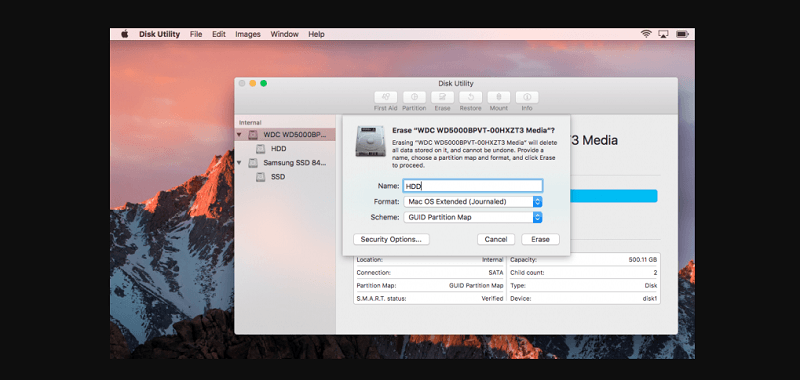
- Получатель HDD должен быть отформатирован Таблица разделов GUID, macOS Extended (в журнале). Чтобы отформатировать его, запустите инструмент Disk Utility. Это уничтожит все существующие данные с диска.
- К вашей Папка пользователя на загрузочном диске (SSD). У него должно быть индивидуальное имя, которое вы создаете в своей учетной записи. Не прыгайте в папку «Пользователи». Ваша цель находится в Users и имеет своеобразное имя.
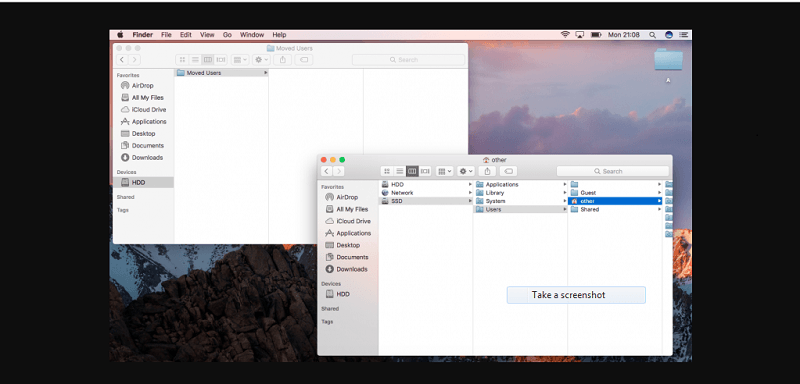
Шаг 2. Вставьте папку пользователя
- Перед копированием выделите папку.
- Направляйтесь к месту назначения (жесткий диск) и вставьте свою папку пользователя.
- После копирования папки выполните перекрестную проверку, чтобы убедиться, что все компоненты перемещены. Во избежание сомнений, ваша папка User на SSD должна иметь ту же сторону, что и скопированная на HDD.
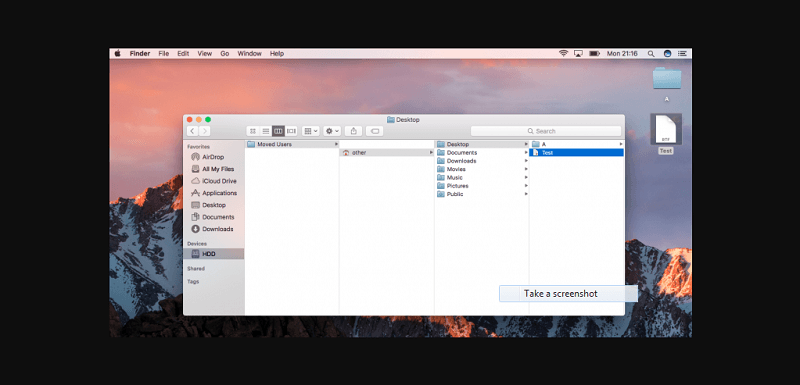
Шаг 3. Перенесите всю папку на жесткий диск.
- Откройте приложение «Системные настройки» и нажмите на панель с надписью «Пользователи и группы».
- В «Пользователи и группы» откройте панель, чтобы ввести настройки, нажав на замок в нижнем левом углу окна и введя свой пароль.
- Выберите «Пользователь» на левой боковой панели и щелкните его правой кнопкой мыши. Появляется опция Дополнительные параметры.
- Выберите «Дополнительные параметры»… и появится новое окно.
- Проверьте поле с надписью Домашний каталог: путь полета существующей папки пользователя, а именно, /Users/Your-User-folder попадает в поле зрения. Нажмите кнопку «Выбрать…» справа от поля, чтобы создать новый путь к файлу.
- На последовательной странице найдите путь к жесткому диску, а затем выберите папку пользователя, которую вы перенесли на жесткий диск. Убедитесь, что вы выбрали всю папку.
- После того как вы нажмите Открыть, а затем ОК, система уведомит вас о перезагрузке компьютера, чтобы изменения вступили в силу. После перезагрузки система просканирует папку User в новом месте назначения.
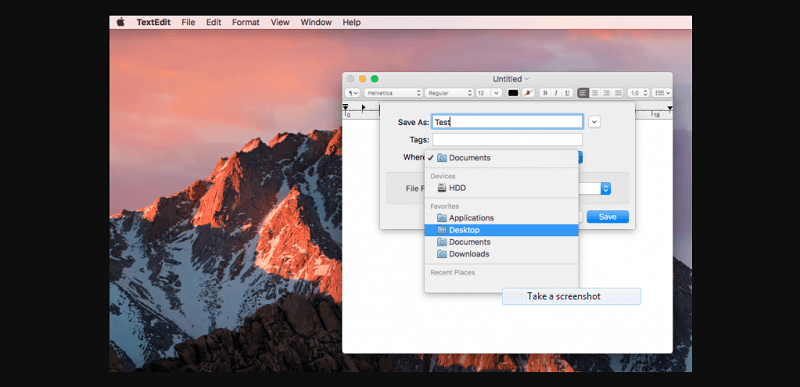
Шаг 4. Сохраните на рабочий стол или по пути, по которому вы загрузили жесткий диск.
- Проверьте правильность записи файлов в новую учетную запись, запустив TextEdit и сохранив пустой документ. Для места сохранения выберите папку рабочего столас настраиваемым значком.
- После сохранения счетчиком проверьте расположение папки «Рабочий стол» в папке «Пользователь» на жестком диске. Это должно быть сохранено в /HDD/Your-User-folder/Desktop или путь, по которому вы загрузили жесткий диск.
Часть 3. Другие варианты разбиения жесткого диска на разделы
Разбиение жесткого диска на разделы
Хранение Mac OS и данных на отдельных дисках может быть выполнено путем разбиения жесткого диска на разделы на самом нижнем уровне вашей ОС. Он пригодится для более эффективной двойной загрузки MacOS и Windows. В отдельном разделе для основных файлов или папок можно разместить множество различных материалов, таких как мультимедиа и фотографии. Это также упрощает поиск данных, если ваш раздел ОС поврежден или поврежден.
Установить внешний жесткий диск в качестве Mac по умолчанию
При изменении домицилий по умолчанию для определенных приложений, таких как Photos, iMovie или Final Cut Pro, вам не хватит места. Они хранят данные в библиотеке или монолитном файле, который раздувается по мере увеличения содержания. Их пункты назначения по умолчанию находятся в
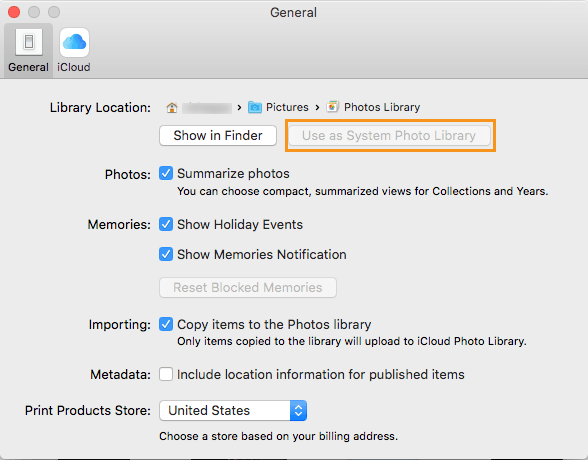
Домашний каталог находится на загрузочном диске (SSD). Вы можете освободить больше дискового пространства, переместив их на другой диск. Например, нажмите Фото и Создайте новыйи перейдите к новому диску. Нажмите на Выберите, запустить Фото Настройки , а затем выбрать Использовать как системную библиотеку фотографий.
Совет: улучшенные служебные программы оптимизации — PowerMyMac
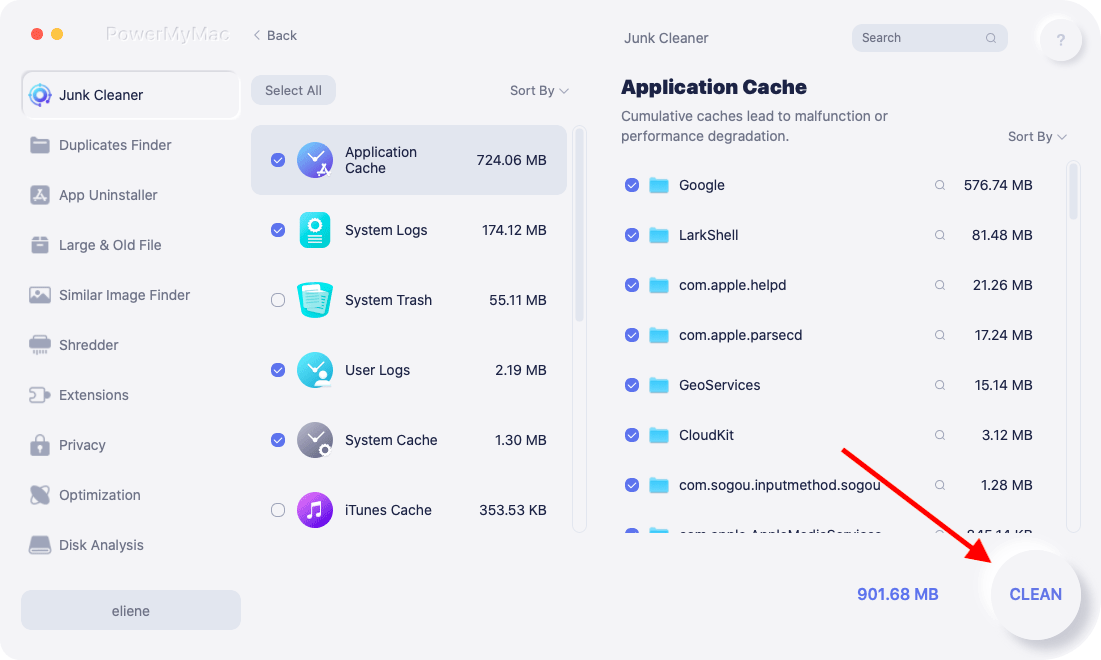
Вместо того, чтобы переносить вашу операционную систему и данные, установите iMyMac PowerMyMac автоматизировать очистка и оптимизация. Не позволяйте вашему компьютеру зависать из-за бесполезных файлов или приложений, занимающих много памяти, с помощью этого набора инструментов «все в одном».
Поддержание вашего Mac в отличном состоянии в течение длительного времени может привести к тому, что вы будете карабкаться, поскольку мусор и цифровой мусор находят свое место в вашей системе.
PowerMyMac поставляется с множеством инструментов для исправления ошибок и поддержания вашего компьютера в рабочем состоянии. Находите скрытый мусор, большие или устаревшие файлы, остатки неустановленных приложений и выявляйте тех, кто сильно пожирает память. Это лучший инструмент в своей категории, позволяющий освободить место на вашем Mac и настроить его на полную мощность.
Он предлагает комплексный пакет с дополнительными инструментами для точного удаления приложений, повышения производительности диска и удаления неработающих ссылок, файлов или других кусочков, которые пережили изгнанное приложение.
Часть 4. Последние мысли
Надеюсь, это выполнит свою работу, освободив загрузочные SSD-накопители, тесные, как сардины. Вы можете использовать внешний жесткий диск для хранения данных для консервации вашего домашнего каталога на другом диске вместо загрузочного.
Прошли те времена, когда вы копировали домашнюю папку на новый диск, а затем сигнализировали об этом символическими ссылками, теперь это просто, как A, B, C. .
Эта статья ответила на ваш вопрос о хранении Mac OS и данных на разных дисках, и вы попробуете? Нужна помощь в процессе? Оставляйте свои комментарии ниже.