Русские Блоги
Например, у меня есть мастер и филиалы на моем github. Теперь я думаю о удалении филиала функции, команда выглядит следующим образом:
$ git push origin :feature
ОК, поэтому ваша удаленная ветвь на Github удалена. Не спрашивайте, почему это удалено! ! !
Второй способ: удалить через клиент (нажмите кнопку Удалить справа)

Интеллектуальная рекомендация
Кодовыйup — Вопрос D: замена слова
Тема Описание Введите строку для завершения возврата каретки (длина строки <= 100). Эта строка состоит из нескольких слов, и слова разделены от одного пространства, и все слова чувствительны к реги.

75. Sort Colors
Описание заголовка (средняя сложность) Учитывая массив, содержащееся число может быть только одним из 0, 1 или 2, а затем отсортируйте эти числа от меньшего к большему. Решение первое Пройдите по масс.
Как удалить ветку в GITHUB
 Admin
Admin  20.02.2019 , обновлено: 07.09.2020
  GIT, Software
Краткая инструкция по удалению ветки в гитхабе.
Удаление на сайте github
Заходим в свой репозиторий. Находим там вкладку branches:
Нажимаем на неё и оказываемся на следующей странице:
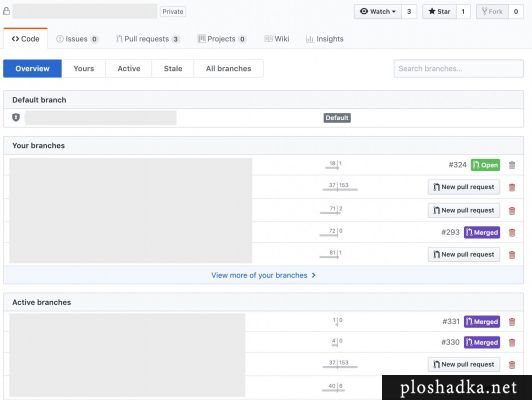
Справа от веток находим иконку корзины. Это полностью позволяет удалить ветку.
Удаление через консоль
Удаляет локальную ветку, если уже сделан её пуш и мердж:
Принудительно (force) удаляет локальную ветку, несмотря ни на что:
Теперь удалим такую же ветку из самого репозитория:
Удаление всех локальных веток, если не существует удаленных (были удалены):
Удаление через PhpStorm
В PhpStorm переходим на ветку master:
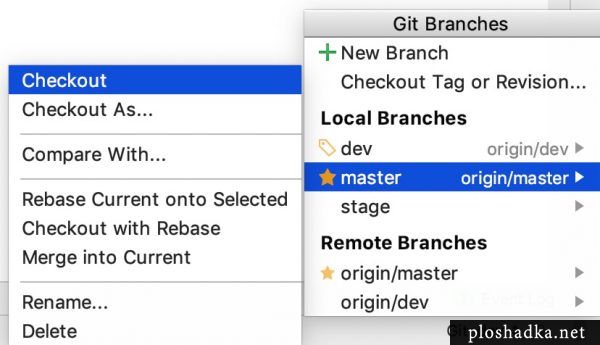
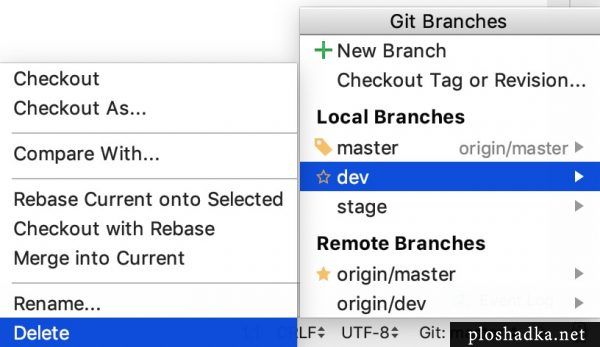
Отсюда удаляем ненужную ветку из локальной среды:
Читайте также
У сайта нет цели самоокупаться, поэтому на сайте нет рекламы. Но если вам пригодилась информация, можете лайкнуть страницу, оставить комментарий или отправить мне подарок на чашечку кофе.
Комментарии к статье “ Как удалить ветку в GITHUB ” (4)
Заходим в свой репозиторий. Находим там вкладку branches. Нажимаем на неё и оказываемся на следующей странице:
Заходим в свой репозиторий. ТАМ, С[потерто админом]А, НЕТ вкладки branches. Материм тупых школьников с их гайдами и ищем дальше.
Не туда значит смотришь.

У меня две ветки: одна — master, а другая — working. У working есть корзина, а у master корзины нет. У master есть метка default.
В мастере последняя фиксация годичной давности. Хочу удалить эту ветку. Может подскажете как это сделать?
Для удаления ветки master надо в настройках репозитория выбрать другую ветку для версию по умолчанию. Затем можно будет удалить мастер. Но это не точно.
How to delete the master branch

If you want to remove the default branch named master from your git repository this is how it works:
On your local machine
- after initializing your project create a new branch based on master and push it to origin
git branch -m master main
git push —-set-upstream origin main
- delete your local master branch
git branch -D master
On gitlab
You have to be the owner of the repository in order to change these settings.
gitlab has set that the master branch as default and protected, which means you can not just remove it from your local machine. You first need to remove the protection and set main as your new default.
So in order to be able to remove the master, we have to first remove the default and the protected flag. You can do this as a project maintainer in Settings / Repository
Choose your new main branch as default branch in the dropdown. And then move over to Protected Branches
Choose main branch as protected and set rules for allowance of merging, pushing and owner approval and save your changes. Press the Unprotect Button for master.
КАК ПОЛЬЗОВАТЬСЯ GITLAB
GitLab — это онлайн сервис для работы с git репозиториями, у которого есть Open Source версия, которую можно установить и развернуть на своем сервере. Разработчики позиционируют свой сервис как альтернативу GitHub и с этой задачей он полностью справляется. Здесь есть все то же самое, что и на GitHub, плюс бесплатные неограниченные частные репозитории, создание команд, редактирование кода прямо в браузере и многое другое.
В этой статье мы поговорим о том, как пользоваться GitLab для разработки своих проектов. Как создавать репозитории и взаимодействовать с ними.
СОЗДАНИЕ АККАУНТА
Зарегистрироваться на GitLab очень просто. Откройте главную страницу GitLab найдите в правой части экрана форму входа и перейдите на вкладку Register. Здесь вам нужно ввести ваше имя, логин, адрес электронной почты, согласится с условиями использования и нажать кнопку Register:
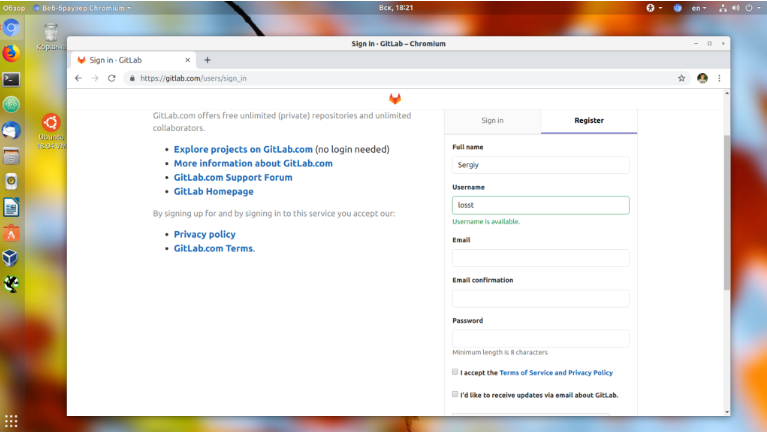
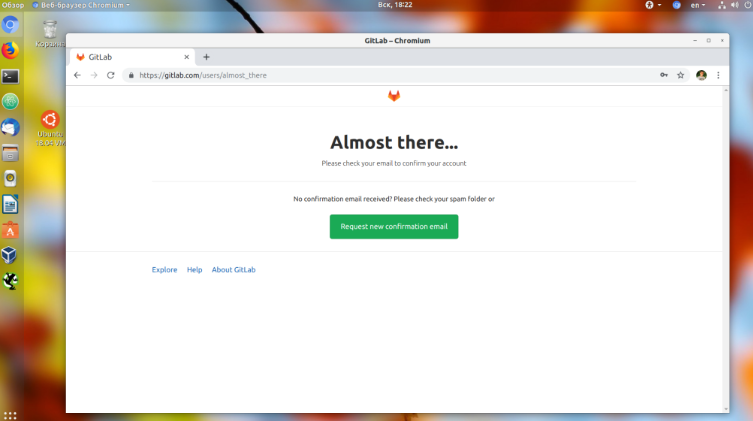
После этого вам на почту придет сообщение со ссылкой для подтверждения аккаунта, перейдите по ней:
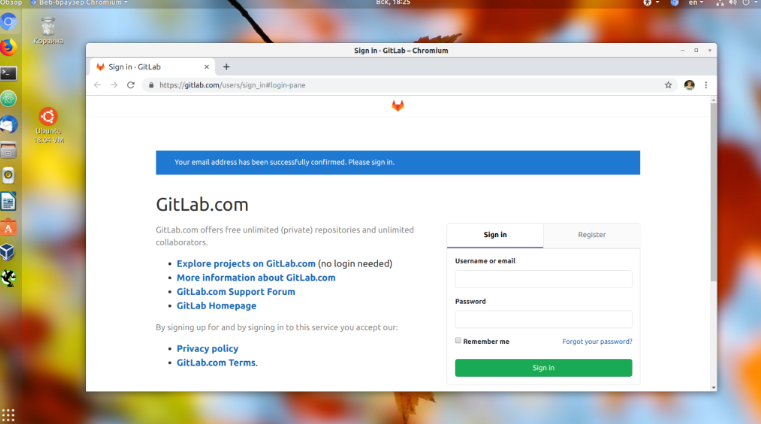
Теперь ваш аккаунт подтвержден и вы можете в нём авторизоваться:
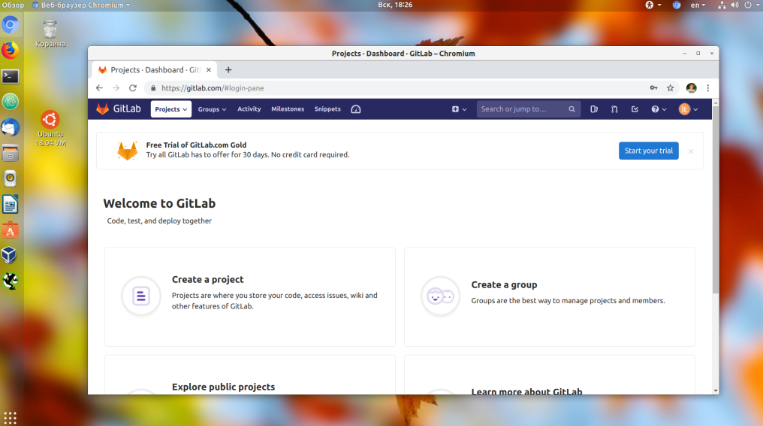
После ввода логина и пароля вы попадете на главную страницу профиля. Сейчас здесь страница приветствия, но позже тут будет список ваших репозиториев:
СОЗДАНИЕ РЕПОЗИТОРИЯ
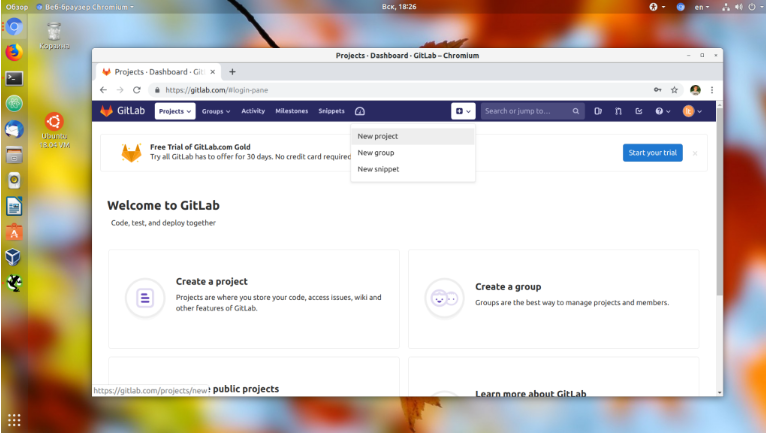
Чтобы добавить проект GitLab кликните по значку + по центру верхней панели и выберите New Project:
Здесь вам нужно ввести имя репозитория, его описание, а также выбрать уровень доступа:
- Private — доступен только вам;
- Internal — доступен всем зарегистрированным пользователям;
- Public — доступен абсолютно всем.
Ещё вы можете установить галочку напротив Инициализировать репозиторий файлом README, но если вы хотите залить сюда файлы из уже существующего репозитория, делать этого не следует:
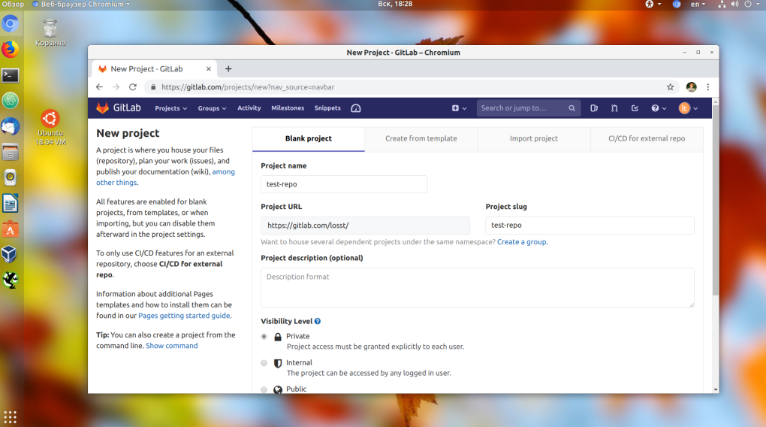
После нажатия на кнопку Create repo вы попадаете на страницу репозитория. Здесь GitLab уже предлагает первоначальный набор действий, чтобы проиниализировать ваш репозиторий. Например, вы можете создать здесь файлы или загрузить сюда файлы из вашего компьютера.

ЗАГРУЗКА ФАЙЛОВ ПРОЕКТА
Давайте создадим новый локальный репозиторий на компьютере и загрузим его содержимое на GitLab. Для этого создайте папку репозитория, например, test-repo и инициализируйте в ней новый репозиторий командой git:
Затем давайте создадим файл test.txt:
This is test losst repo
И зафиксируем изменения:
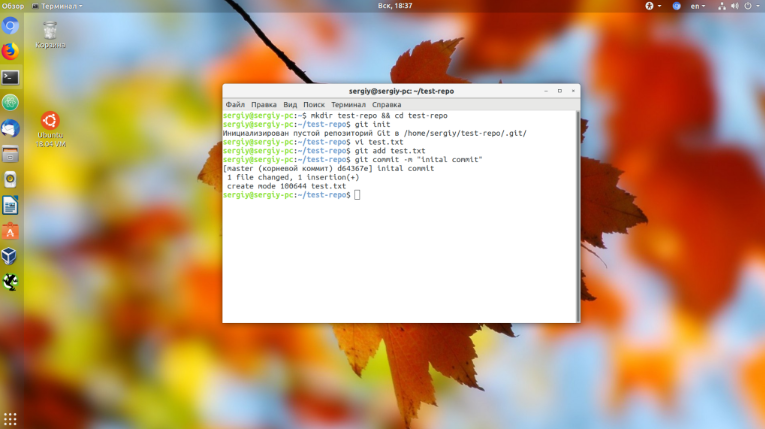
Дальше нам нужно добавить наш удаленный репозиторий с GitLab к нашему локальному. Для этого выполните:
Затем отправляем изменения в удаленный репозиторий:

Для отправки данных нужно ввести ваш логин и пароль на GitHub. Теперь, если вы обновите страницу репозитория на GitHub, то увидите там наш файл:
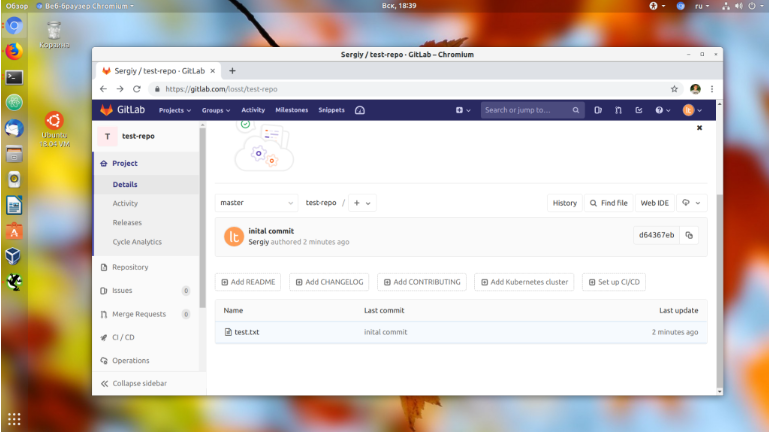
Важно отметить, что если удаленный репозиторий не пуст, то у вас не получиться так сделать. Вам нужно будет сначала скачать удаленный репозиторий, слить локальные изменения с ним, а потом уже отправить всё назад.
SSH КЛЮЧИ
Во время загрузки данных репозитория на GitLab нам нужно было ввести логин и пароль на сервере. Чтобы этого избежать можно использовать SSH ключи для авторизации. Сначала вам нужно создать такой ключ. Для этого откройте терминал и выполните:
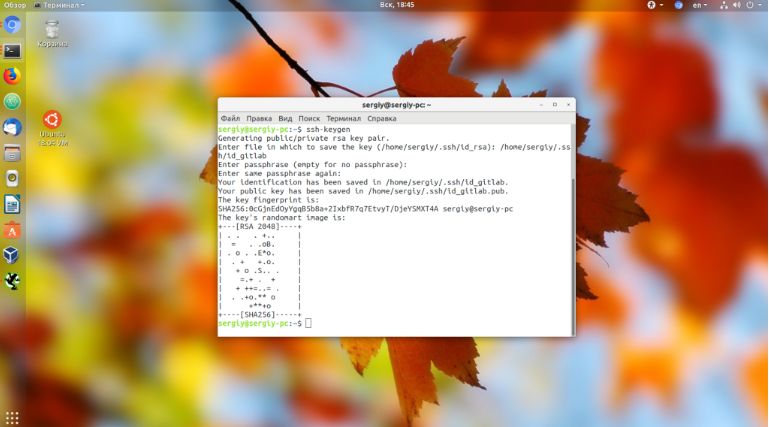
Введите путь к файлу, куда нужно сохранить ключ, а пароль оставьте пустым. Будут созданы два файла — открытый ключ с расширением .pub и закрытый. Вам нужен открытый. Откройте его в текстовом редакторе и скопируйте его содержимое в буфер обмена:
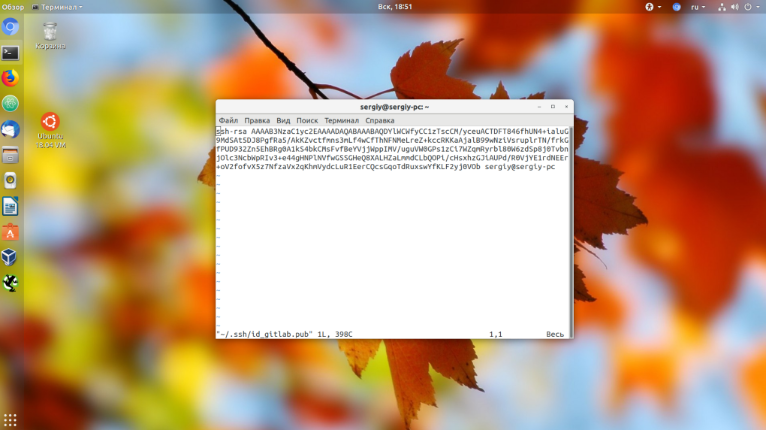
Далее возвращайтесь к интерфейсу GitLab кликните по иконке профиля и выберите Settings:
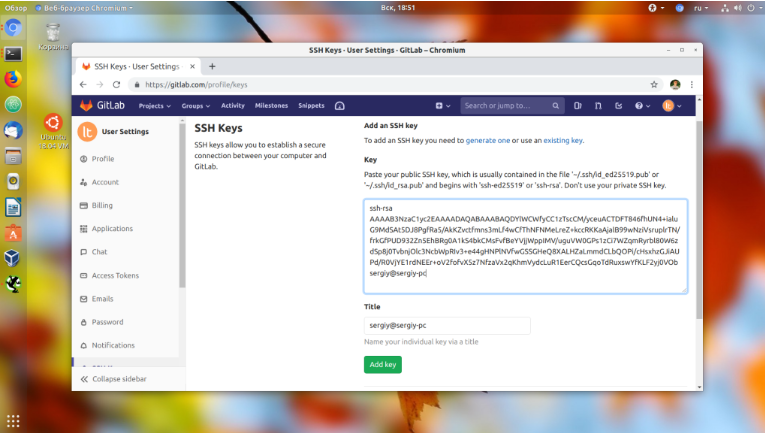
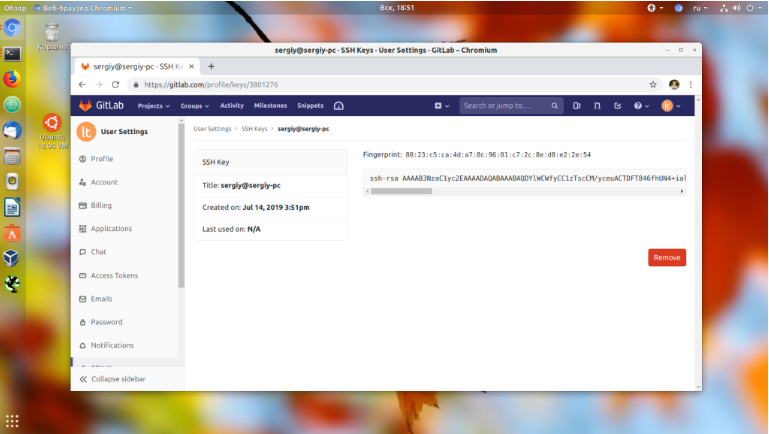
Здесь на левой панели найдите пункт SSH Keys. В этом окне найдите поле Key и вставьте туда скопированный ключ. Далее сохраните изменения. Теперь ваш ключ добавлен:
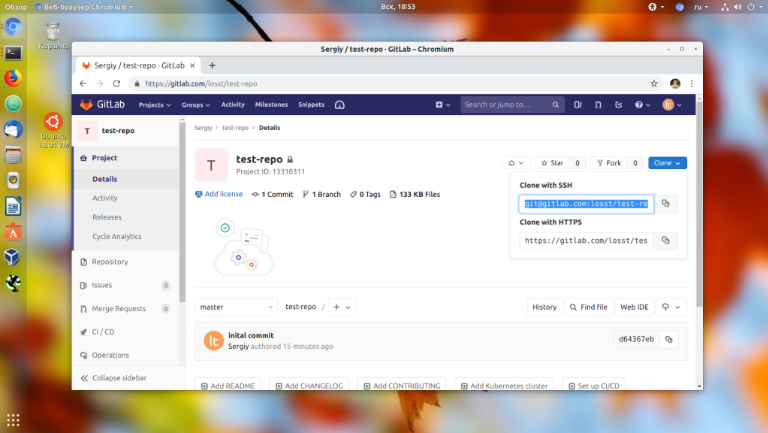
Далее вернитесь в ваш репозиторий, найдите в правом верхнем углу кнопку Clone и кликните по ней. Нас интересует адрес Clone with SSH:
Возвращаемся к нашему локальному репозиторию, удаляем адрес https и добавляем ssh:
Настройка ssh GitLab завершена. Теперь все действия будут выполняться по SSH и у вас не будет необходимости вводить логин и пароль.
ВЕТКИ РЕПОЗИТОРИЯ
Разберем использование gitlab для работы с ветками. По умолчанию у репозитория есть только одна ветка — это master. Но для реализации дополнительных функций разработку можно выносить в отдельные ветки. В интерфейсе GitLab ветки отображаются слева. Здесь можно выбрать нужную ветку:
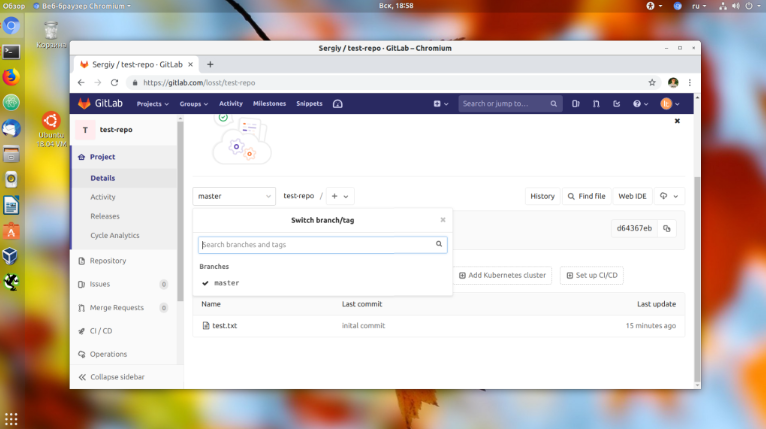
Создать новую ветку можно кликнув по значку плюс и выбрав New branch. Но это не обязательно, так как если вы создадите ветку в git и зальете изменения в репозиторий, то ветка появится там автоматически.

Чтобы изменить ветку по умолчанию откройте Settings -> Repository, а потом просто выберите нужную ветку в разделе Default branch:
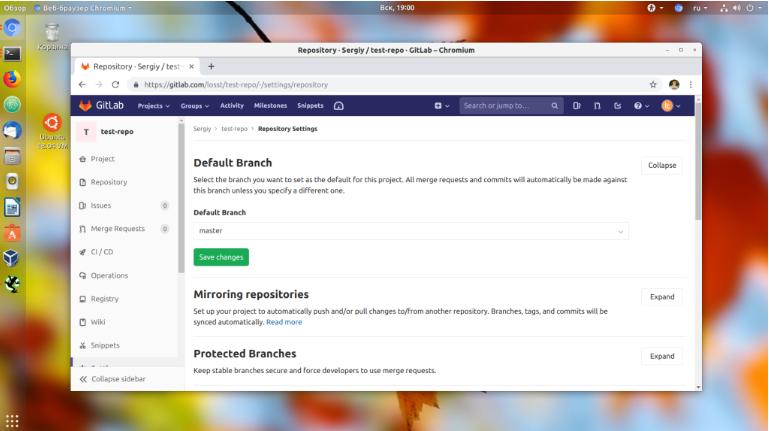
СЛИЯНИЕ ВЕТОК
Поскольку у нас есть ветки и в них разрабатывается функциональность может возникнуть необходимость перенести её из одной ветки в другую. Для этого используются запросы слияния (Merge request gitlab). Давайте добавим ветку new-feature, а в ней создадим файл new-feature с текстом:
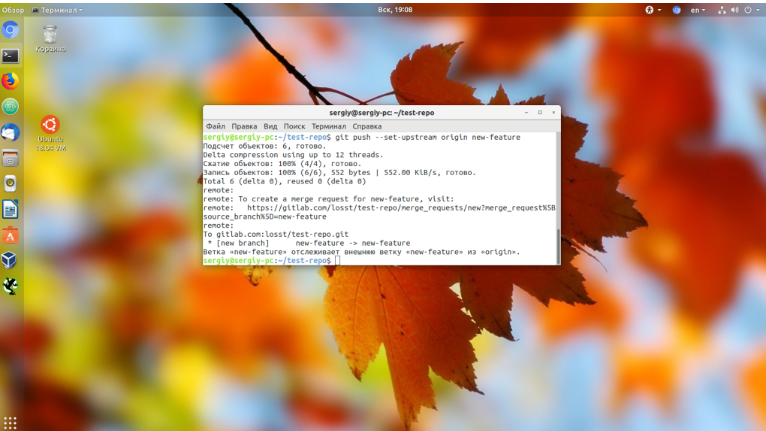
Теперь, когда мы перейдем в новую ветку через интерфейс GitLab появится кнопка Create merge request. Нажмите на неё:
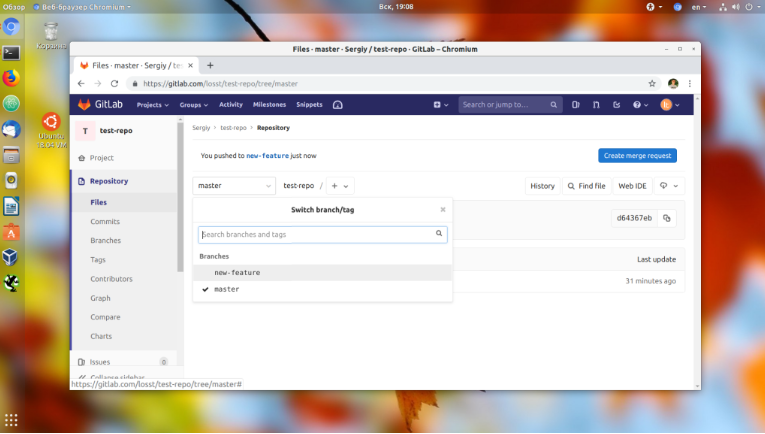
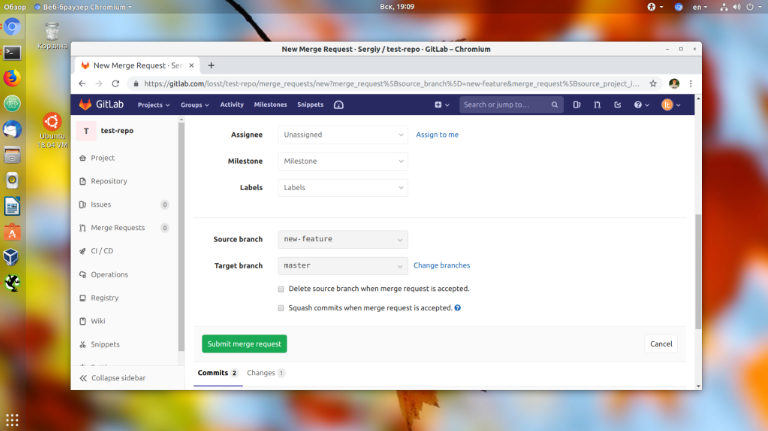
Здесь нужно написать описание Merge Request, который вы создаете, выбрать ветку источник и ветку цель. Также можно выбрать пользователя, которому будет оправлено уведомление о созданном запросе:
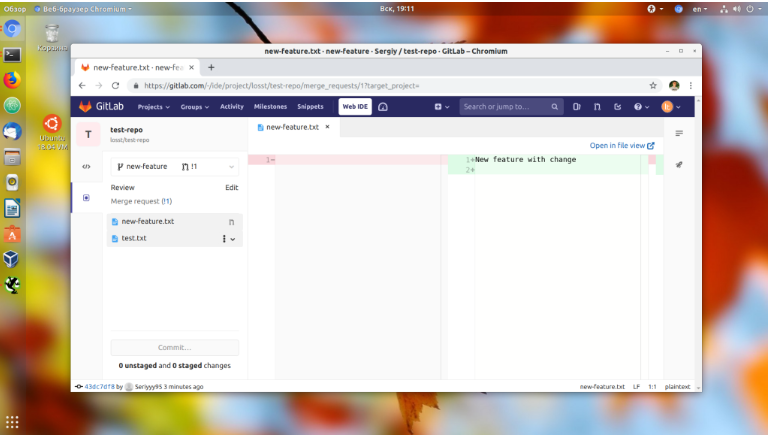
Далее запрос на слияние нужно одобрить. Вы можете посмотреть изменения нажав кнопку Open IDE или через терминал:
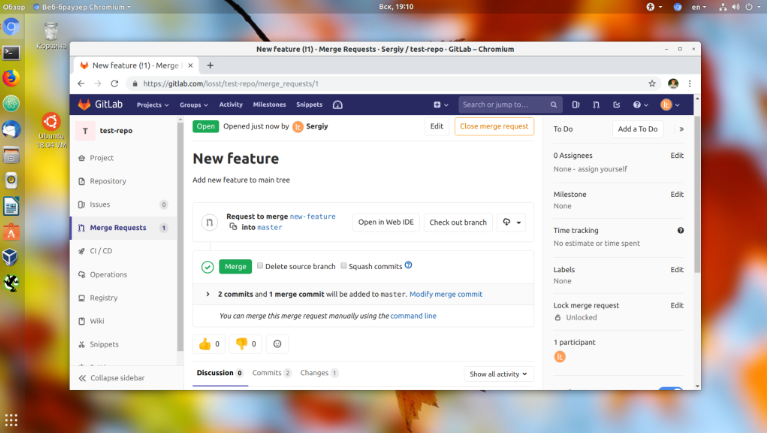
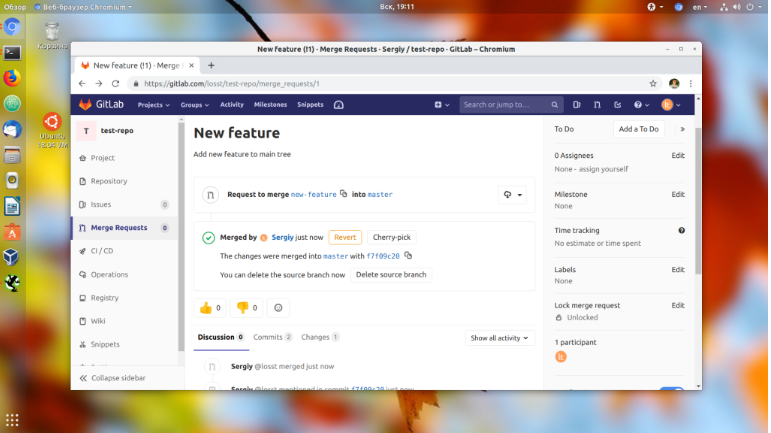
Далее просто нажмите кнопку Merge, если хотите слить ветки. Файлы ветки источника заменят файлы в ветке преемника, поэтому будьте осторожны, чтобы не потерять важные данные.
ДОБАВЛЕНИЕ ПОЛЬЗОВАТЕЛЕЙ
Несмотря на то, что репозитории приватные, возможна работа с gitlab командой. Вы можете добавить к ним неограниченное количество разработчиков. Для этого откройте пункт Settings -> Members. Здесь в поле Select members to invite введите никнеймы или адреса электронной почты пользователей, которых надо пригласить, а в поле Choose a role permission выберите их уровень доступа:
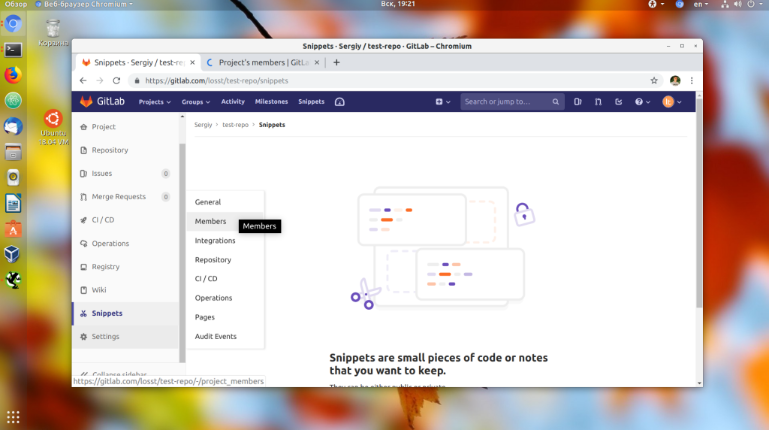
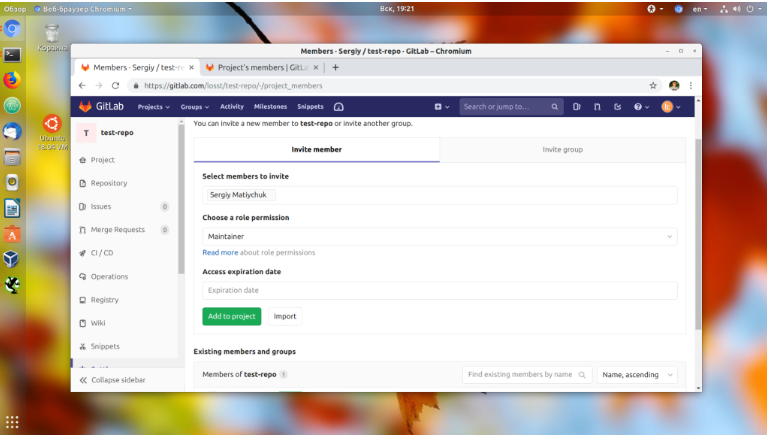
Затем нажмите кнопку Add to project.
УДАЛЕНИЕ ПРОЕКТА
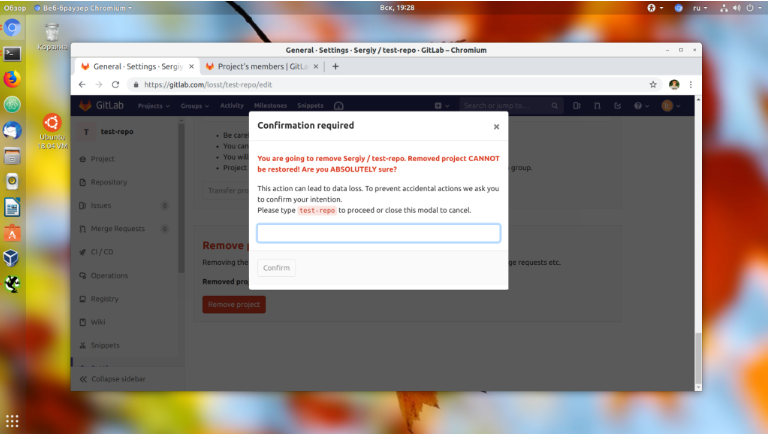
Чтобы удалить проект с Gitlab надо открыть Settings -> General -> Advanced и выбрать Remove Project в самом низу страницы:

После нажатия на кнопку вам нужно будет ввести имя проекта, после чего он будет удален:
ВЫВОДЫ
В этой статье мы кратко разобрали как пользоваться GitLab для разработки программного обеспечения. Это далеко не все возможности GitLab, которые заслуживают внимания, там ещё есть релизы, сообщения об ошибках, инструменты автоматизации и тестирования, удобный редактор кода и многое другое. В общем это полноценная альтернатива для GitHub если тот сервис больше вам не нравится. А что вы предпочитаете, GitHub или GitLab? Напишите в комментариях!