Как перемещать файлы и папки в Windows 11/10
Windows 11 и Windows 10 предлагают различные способы перемещения файлов (Files) и папок (Folders) из одного места в другое. Переместить файл или папку означает изменить его текущее местоположение на желаемое место, не создавая при этом никакой идентичной копии файла папки. Наиболее распространенный способ перемещения файлов или папок — перетаскивание их в место назначения. Тем не менее, мы узнаем больше способов сделать это.
Как перемещать файлы (Files) и папки (Folders) в Windows 11/10
В этом посте мы рассмотрим все возможные способы перемещения файлов и папок в Windows 11/10 с помощью контекстного меню (Context Menu) , проводника (File Explorer) , Power Shell , командной строки (Command Prompt) и так далее. Они упоминаются ниже.
- Перетащите
- Контекстное меню – Вырезать/Вставить
- Контекстное меню — Переместить элемент
- Главное меню File Explorer – Вырезать (File Explorer Home Menu – Cut) и вставить (Paste)
- Главное меню Проводника — (File Explorer Home Menu – Move) кнопка «Переместить»
- Использование командной строки
- Использование PowerShell.
Давайте рассмотрим их подробно.
1] Перетаскивание
Метод перетаскивания является наиболее часто используемым и простым способом перемещения файлов и папок из одного места в другое. Для этого откройте оба окна проводника (File Explorer Windows) рядом друг с другом, нажав клавишу с Windows logo key + E.
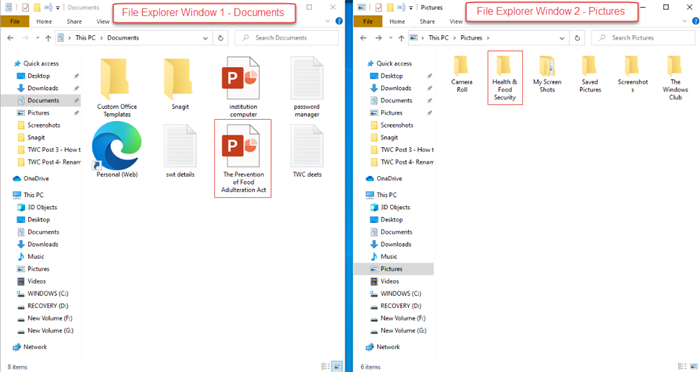
Допустим, вы хотите переместить PDF — файл «Закон о предотвращении (Prevention) фальсификации пищевых продуктов» из папки «Документы» в « Здоровье (Health) и продовольственная безопасность» в папке «Изображения». Нажмите (Click) на папку назначения в окне проводника (File Explorer) 2.
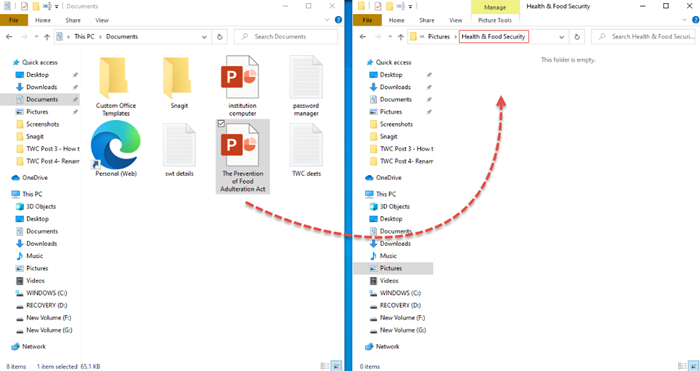
Выберите файл в окне проводника 1 (File Explorer Window 1) и просто перетащите его в целевое окно проводника (File Explorer) 2.
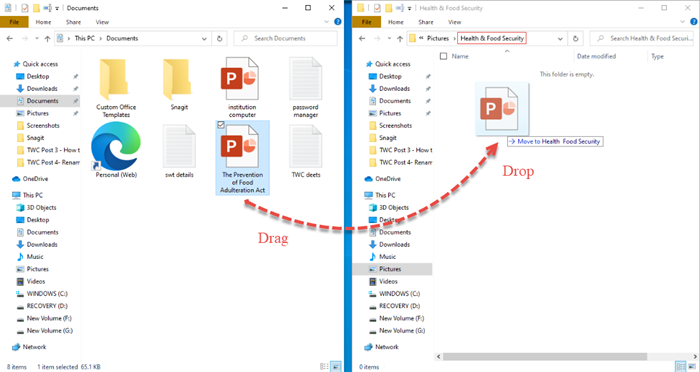
Ваш файл будет перемещен в папку назначения!
2] Контекстное меню — Вырезать/Вставить
Это еще один простой способ перемещения файлов или папок, который можно выполнить, не открывая несколько окон проводника (File Explorer) рядом друг с другом. Контекстное меню (Context Menu) можно открыть, просто щелкнув правой кнопкой мыши файл или папку.
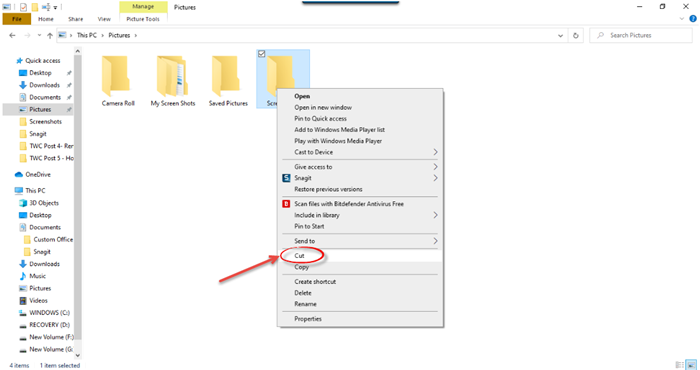
Выберите файл, который хотите переместить, и щелкните его правой кнопкой мыши. Открывшееся всплывающее окно представляет собой контекстное меню (Context Menu) , состоящее из множества функций и команд. Нажмите (Click) на опцию «Вырезать» . (‘Cut’)
Затем перейдите в папку назначения, в которую вы хотите переместить файл, и нажмите «Вставить». (‘Paste’.) Выбранный файл будет виден в месте назначения. Простой!
3] Контекстное меню — Переместить элемент
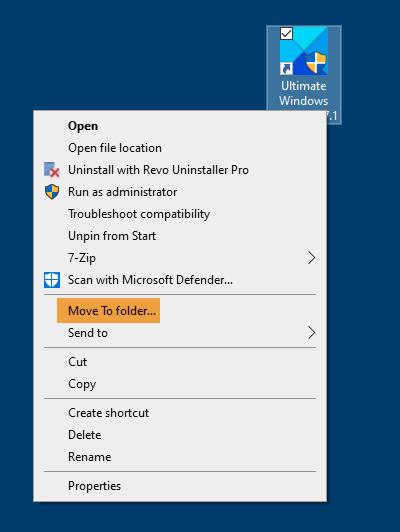
Используйте наш Ultimate Windows Tweaker , чтобы добавить параметр « Переместить в (Move To) » в контекстное меню и использовать его для простого перемещения элементов из одного места в другое.
Вы получите настройку в разделе « Context Menu > Desktop Context Menu 2 », вкладка.
4] Проводник (File Explorer) с использованием главного меню — метод «вырезать-вставить» (Home Menu – Cut-Paste)
Здесь мы собираемся использовать главное (Home) меню в проводнике.
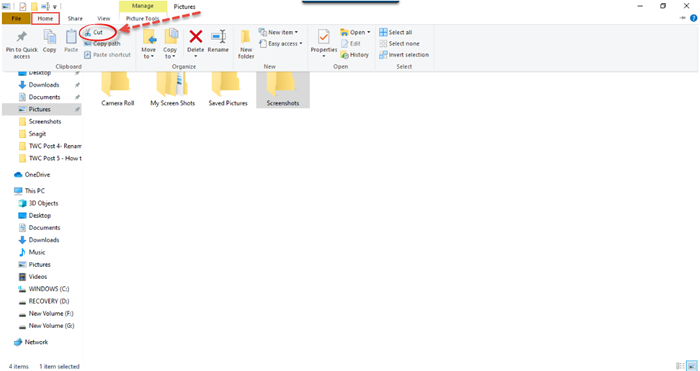
Выберите файл или папку и щелкните вкладку « Главная (Home) » на ленте (Ribbon) выше. Нажмите (Click) на опцию «Вырезать» . (‘Cut’)
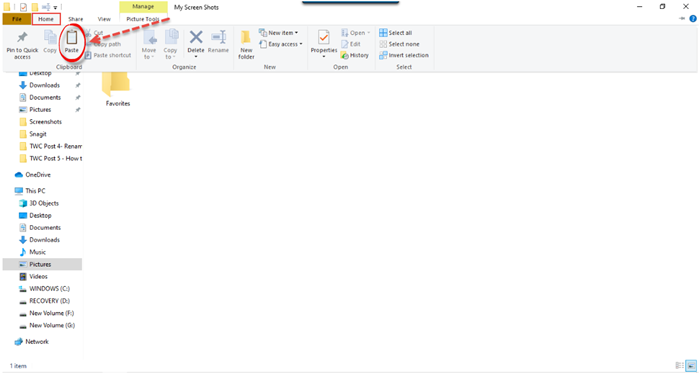
Затем перейдите в место, куда вы хотите переместить файл или папку.
Выберите вкладку « Главная (Home) », а затем нажмите «Вставить». (‘Paste’.) Там появится выбранный файл или папка.
5] Проводник (File Explorer) с использованием главного меню — кнопка «Перейти к» (Home Menu – Move)
Этот метод аналогичен упомянутому выше с использованием главного (Home) меню (Menu) в проводнике (File Explorer) . Но вместо метода вырезания и вставки мы используем опцию «Переместить в» . (‘Move to’)
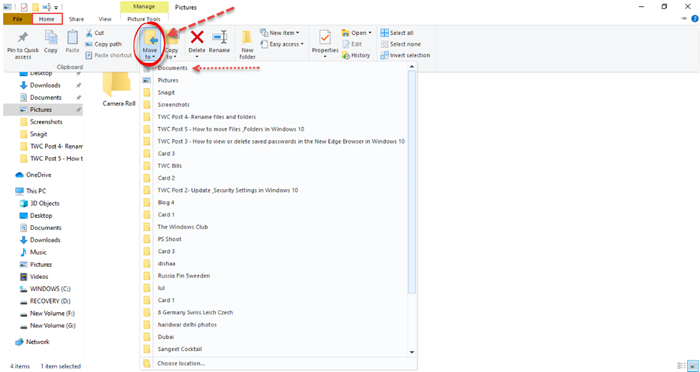
Выберите файл или папку, которые вы хотите переместить, и щелкните вкладку « Главная (Home) » на ленте проводника выше. (File Explorer) Затем нажмите кнопку «Переместить в» (‘Move to’) , и появится список раскрывающегося меню. Выберите место, куда вы хотите переместить файл, и он будет отправлен прямо туда.
6] Использование командной строки
Откройте окно командной строки и используйте следующую команду:
Например. Если вы хотите переместить файл с именем TWC.exe из папки Program Files на диск D, команда будет выглядеть так:
Если вы хотите переместить папку с именем TWC из папки Program Files на диск D, команда будет выглядеть так:
7] Использование Power Shell
Откройте окно PowerShell и используйте следующую команду:
Например. Если вы хотите переместить файл с именем TWC.exe из папки Program Files на диск D, команда будет выглядеть так:
Если вы хотите переместить папку с именем TWC из папки Program Files на диск D, команда будет выглядеть так:
Это различные способы, которыми вы можете наиболее удобно перемещать файлы и папки в Windows 10 .
Читать далее (Read next) : 8 способов переименовать файлы и папки (rename Files and Folders) в Windows 11/10.
How to Move Files and Folders in Windows 11/10
Windows 11 and Windows 10 offer a variety of wayѕ to move Files and Folders from one location to аnother. To movе a file or a folder means to change its current location to the dеsired location, without creating any identical copy of the file of the foldеr. The most common way to move files or folders is to drag and drop them to the destination. However, we will learn more ways to do so.
How to move Files and Folders in Windows 11/10
In this post, we will now cover all the possible ways to move files and folders in Windows 11/10 with the help of Context Menu, File Explorer, Power Shell, Command Prompt, and so. They are mentioned as below.
- Drag and Drop
- Context Menu – Cut/Paste
- Context Menu – Move item
- File Explorer Home Menu – Cut & Paste
- File Explorer Home Menu – Move to button
- Using the Command Prompt
- Using Power Shell.
Let us look into them in detail.
1] Drag and Drop
The Drag and Drop method is the most commonly used and an easy way to move files and folders from one place to another. To do so, open both the File Explorer Windows side by side by pressing Windows logo key + E.
Let’s say, you want to move a PDF file “The Prevention of Food Adulteration Act” from ‘Documents’ folder to ‘Health and Food Security’ in the ‘Pictures’ folder. Click on the destination folder in the File Explorer window 2.
Select the file from the File Explorer Window 1 and simply drag it and drop it to the destination File Explorer window 2.
Your file will be moved to the destination folder!
2] Context Menu – Cut/Paste
This is another easy method to move files or folders which can be done without opening multiple File Explorer windows side by side. Context Menu can be opened by simply right-clicking on the file or folder.
Select the file you want to move and right-click on it. The pop-up window that opens is the Context Menu which consists of a variety of functions and commands. Click on the ‘Cut’ option.
Next, go to the destination folder where you want the file to be moved and then, click ‘Paste’. The selected file will be seen there in the destination location. Simple!
3] Context Menu- Move item
Use our Ultimate Windows Tweaker to add “Move To” option to your context menu and use it to easily move items from one location to another.
You will get the setting under Context Menu > Desktop Context Menu 2 tab.
4] File Explorer using Home Menu – Cut-Paste method
Here, we are going to use the Home Menu in File Explorer.
Select the file or folder and click on the Home tab from the Ribbon above. Click on the ‘Cut’ option.
Then, go to the location where you want to move the file or folder.
Select the Home tab and then, click on ‘Paste’. The selected file or folder will appear there.
5] File Explorer using Home Menu – Move to button
This method is similar to the one mentioned above using the Home Menu in File Explorer. But, instead of the cut-paste method, we make use of the ‘Move to’ option.
Select the file or folder that you want to move and click on the Home tab in the File Explorer ribbon above. Next, click on the ‘Move to’ button, and a list of the drop-down menu will appear. Choose the location you would like to move the file to and it will be directly sent over there.
6] Using the Command Prompt
Open a command prompt window and use the following command:
Eg. If you want to move a file named TWC.exe from your Program Files folder to your D drive, the command will be:
If you want to move a folder named TWC from your Program Files folder to your D drive, the command will be:
7] Using Power Shell
Open a PowerShell window and use the following command:
Eg. If you want to move a file named TWC.exe from your Program Files folder to your D drive, the command will be:
If you want to move a folder named TWC from your Program Files folder to your D drive, the command will be:
These are the different ways by which you can most conveniently move files and folders in Windows 10.
Read next: 8 ways to rename Files and Folders in Windows 11/10.

Маргарита Успенская
About the author
Я инженер-программист с более чем 10-летним опытом работы на платформах Windows 11 и 10. Я сосредоточился на разработке и поддержке высококачественного программного обеспечения для Windows 7 и Windows 8. Я также работал над множеством других проектов, включая, помимо прочего, Chrome, Firefox, Xbox One и файлы.
Как перемещать файлы и папки в Windows 10
Windows 10 предлагает множество способов перемещения файлов и папок из одного места в другое. Переместить файл или папку означает изменить его текущее местоположение на желаемое без создания какой-либо идентичной копии файла папки. Самый распространенный способ переместить файлы или папки – перетащить их в место назначения. Однако мы узнаем больше способов сделать это.
Как переместить файлы и папки в Windows 10
В этом посте мы рассмотрим все возможные способы перемещения файлов и папок в Windows 10 с помощью контекстного меню, проводника, Power Shell, командной строки и т. Д. Они упомянуты ниже.
- Перетащить и отпустить
- Контекстное меню – Вырезать / Вставить
- Контекстное меню – перемещение элемента
- Главное меню проводника – вырезать и вставить
- Главное меню проводника – кнопка “Перейти к”
- Использование командной строки
- Используя Power Shell.
Давайте рассмотрим их подробнее.
1]Перетаскивание
Метод перетаскивания является наиболее часто используемым и простым способом перемещения файлов и папок из одного места в другое. Для этого откройте оба окна проводника рядом друг с другом, нажав Клавиша с логотипом Windows + Е.

Допустим, вы хотите переместить PDF-файл «Закон о предотвращении фальсификации пищевых продуктов» из папки «Документы» в «Здоровье и продовольственная безопасность» в папке «Изображения». Щелкните папку назначения в окне проводника 2.
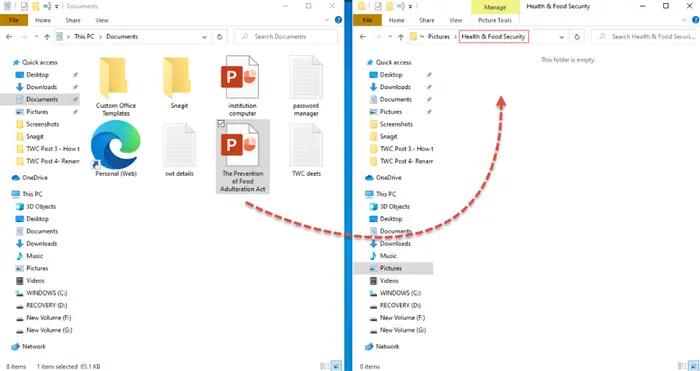
Выберите файл в окне проводника 1 и просто перетащите его в целевое окно проводника 2.
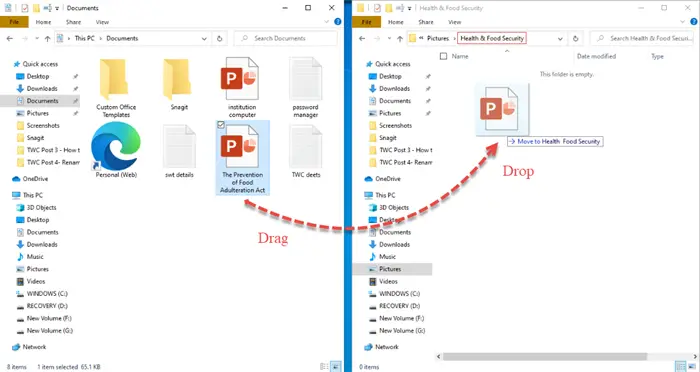
Ваш файл будет перемещен в папку назначения!
2]Контекстное меню – Вырезать / Вставить
Это еще один простой способ перемещения файлов или папок, который можно сделать, не открывая одновременно несколько окон проводника. Контекстное меню можно открыть, просто щелкнув правой кнопкой мыши файл или папку.
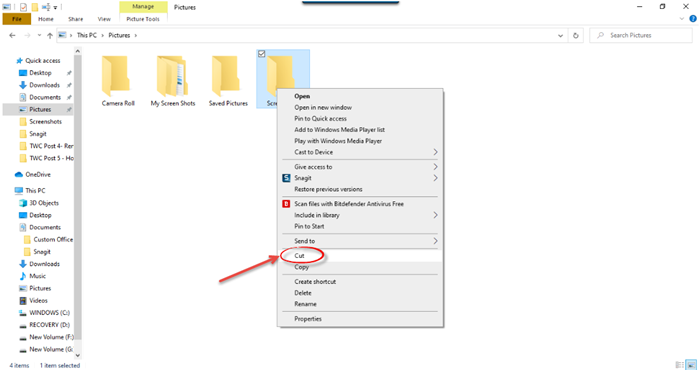
Выберите файл, который хотите переместить, и щелкните его правой кнопкой мыши. В открывшемся всплывающем окне Контекстное меню который состоит из множества функций и команд. Нажать на ‘Резать’ вариант.
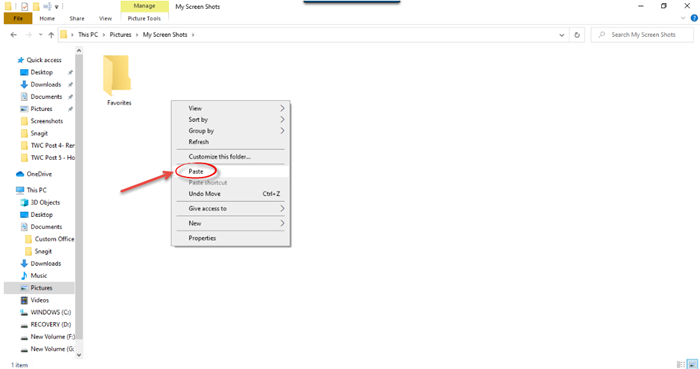
Затем перейдите в папку назначения, в которую вы хотите переместить файл, и нажмите ‘Вставить’. Выбранный файл будет отображаться там, в месте назначения. Простой!
3]Контекстное меню – перемещение элемента
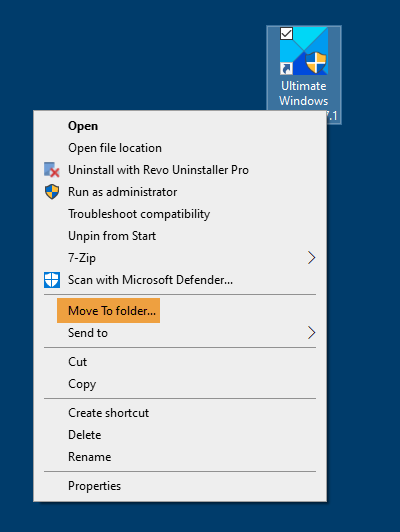
Используйте наш Ultimate Windows Tweaker, чтобы добавить «Перейти к»В контекстное меню и используйте его, чтобы легко перемещать элементы из одного места в другое.
Вы получите настройку в контекстном меню> вкладка Контекстное меню рабочего стола 2.
4]Проводник с использованием главного меню – метод вырезания-вставки
Здесь мы собираемся использовать Дома Меню в проводнике.
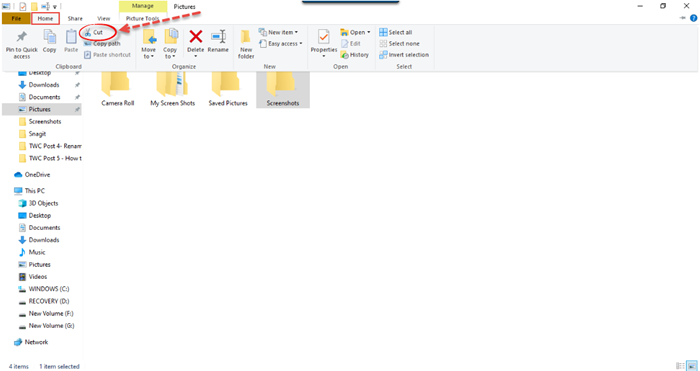
Выберите файл или папку и нажмите на Дома вкладка с ленты выше. Нажать на ‘Резать’ вариант.
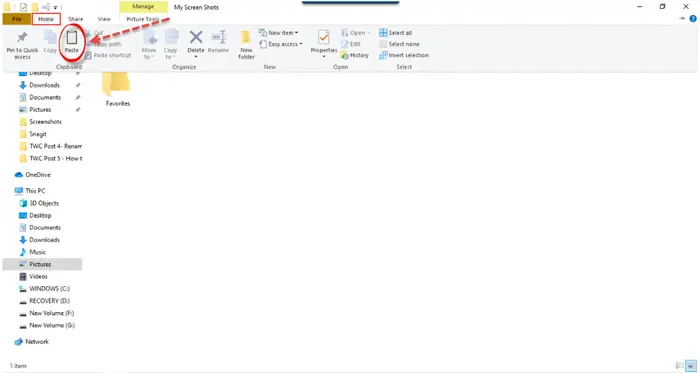
Затем перейдите в то место, куда вы хотите переместить файл или папку.
Выберите Дома вкладка, а затем нажмите ‘Вставить’. Выбранный файл или папка появится там.
5]Проводник с использованием главного меню – кнопка “Перейти к”
Этот метод аналогичен упомянутому выше с использованием Дома Меню в проводнике. Но вместо метода вырезания и вставки мы используем “Переместить в” вариант.
Выберите файл или папку, которые вы хотите переместить, и нажмите на Дома вкладка на ленте проводника выше. Затем нажмите на “Переместить в” кнопку, и появится список раскрывающегося меню. Выберите место, куда вы хотите переместить файл, и он будет напрямую отправлен туда.
6]Использование командной строки
Откройте окно командной строки и используйте следующую команду:
Например. Если вы хотите переместить файл с именем TWC.exe из папки Program Files на диск D, команда будет выглядеть так:
Если вы хотите переместить папку с именем TWC из папки Program Files на диск D, команда будет выглядеть так:
7]Использование Power Shell
Откройте окно PowerShell и используйте следующую команду:
Например. Если вы хотите переместить файл с именем TWC.exe из папки Program Files на диск D, команда будет выглядеть так:
Если вы хотите переместить папку с именем TWC из папки Program Files на диск D, команда будет выглядеть так:
Это различные способы, с помощью которых вы можете наиболее удобно перемещать файлы и папки в Windows 10.
Читать дальше: 8 способов переименовать файлы и папки в Windows 10.
2.3. Клавиатурные сочетания
Следующие таблицы содержат клавиатурные сочетания Double Commander, используемые по умолчанию.
Большинство из них мы можем изменить, открыв Настройки > Параметры. > Клавиши > Горячие клавиши (или можем воспользоваться внутренней командой cm_ConfigHotKeys).
2. Главное окно
3. Диалог копирования/перемещения
4. Диалог редактирования комментария
5. Поиск файлов
6. Инструмент группового переименования
7. Синхронизация каталогов
8. Встроенный просмотрщик
9. Встроенный редактор
Некоторые горячие клавиши ненастраиваемые!
Внутри открытого документа вы можете вставить копию выделенного текста в любое место документа без использования буфера обмена: просто выделите текст, переместите курсор мыши к нужной позиции и нажмите колесо мыши.
Встроенный редактор поддерживает режим мульти-кареток: выделение мышью с клавишей Alt , Alt+Shift+щелчок или Alt+Shift+стрелки для редактирования колонкой и Ctrl+Shift+щелчок для редактирования с мульти-каретками.
Примечание: Если выделено содержимое более одной строки, то команды изменения отступа работают некорректно, это ограничение используемого компонента.
10. Поиск различий
11. Окно настроек
На некоторых страницах окна настроек заданы горячие клавиши, они не настраиваются, их список представлен ниже.
11.1. Клавиши > Горячие клавиши
11.2. Избранные вкладки
11.3. Архиваторы
11.4. Избранные каталоги
Для помощи в настройке избранных каталогов у нас есть много горячих клавиш.
Они дают нам возможность изменять имена и пути без переноса фокуса ввода на дерево избранных каталогов, мы можем выделять запись в дереве, добавлять или удалять записи, сворачивать и разворачивать ветки и прочее без необходимости выделять нужную курсором мыши.
7 способов перемещения файлов в Windows 11
Перемещение файлов может показаться простым, но на самом деле существует множество способов сделать это. Итак, здесь мы перечисляем все способы передачи файлов в Windows.
Почти все пользователи Windows 11 хотя бы раз в жизни перемещали свои файлы в разные папки или диски. Переносить файлы между папками достаточно просто, но знаете ли вы, что есть много способов сделать это?
Вы можете перемещать файлы с помощью Проводника, командной строки, Windows PowerShell или даже контекстного меню за пределами эти приложения. Итак, вот несколько способов перемещения файлов в Windows 11.
Как перемещать файлы путем перетаскивания
Многие пользователи перемещают файлы в Windows 11 с помощью метода перетаскивания — простого метода передачи файлов в проводнике и на рабочем столе. Кроме того, это наиболее интуитивно понятный метод, так как это похоже на то, как если бы вы взяли бумажный документ из одной папки и поместили его в другую.
Вы можете перетащить файл, открыв папку в проводнике слева. -кликнуть по файлу и удерживать кнопку мыши. Затем перетащите файл в каталог, в который вы хотите его переместить, на левой боковой панели проводника. Отпустите левую кнопку мыши, когда появится приглашение Перейти к.
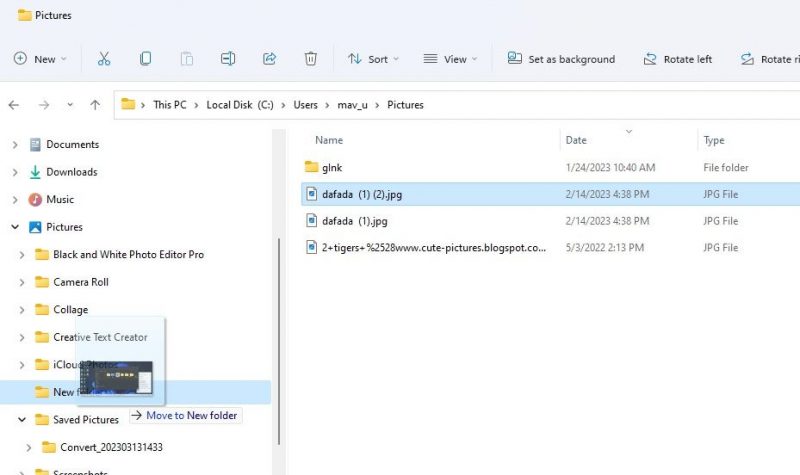
Хотя вы можете использовать боковую панель для перемещать файлы, иногда проще открыть второе окно Проводника. Вы можете открыть двойные окна, дважды нажав клавишу Windows + E. Затем откройте каталог, в который вы хотите переместить файл, в окне и перетащите его туда.
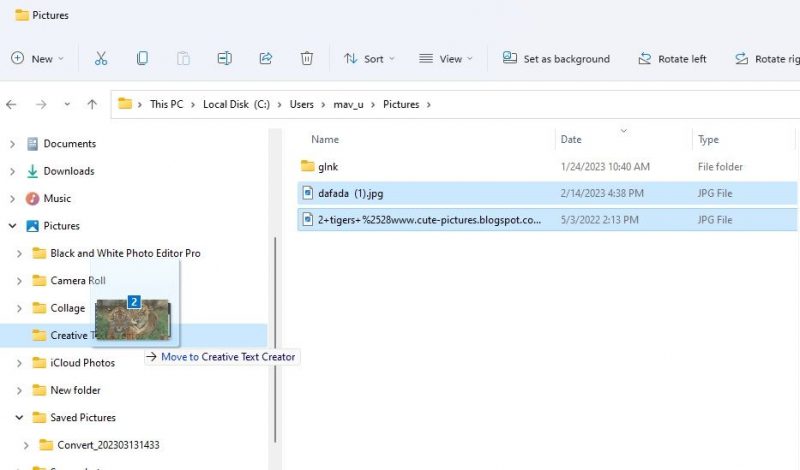
Чтобы переместить несколько файлов методом перетаскивания, удерживайте нажатой клавишу Ctrl. Выберите файлы, которые хотите переместить, и отпустите клавишу Ctrl; щелкните левой кнопкой мыши и удерживайте файлы, чтобы перетащить их в папку. При перетаскивании вы должны увидеть число в файле, указывающее, сколько файлов включает выбор.
Как перемещать файлы с помощью вырезания и вставки
Вырезание и вставка позволяет перемещать файлы, выбирая два разных параметра. Сначала вы удаляете файл из его текущего местоположения, выбрав опцию вырезания. Этот файл исчезает из исходной папки, когда вы выбираете «Вставить», чтобы переместить его в другое место. Вот как можно вырезать и вставить файл в проводнике:
- Чтобы просмотреть проводник, щелкните значок папки библиотеки этого приложения на панели задач.
- Откройте папку, содержащую несколько файлов для перемещения.
- Выберите файл для перемещения с помощью мыши.
- Нажмите кнопку Вырезать (кнопка с ножницами) на панели команд проводника.
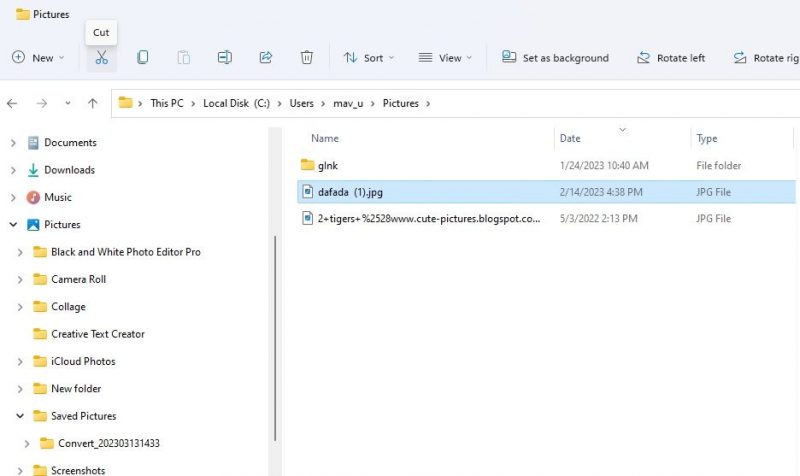
- Затем откройте другой каталог, чтобы переместить вырезанный файл.
- Нажмите кнопку Вставить на панели команд. После этого файл появится в папке, которую вы открыли для его перемещения.
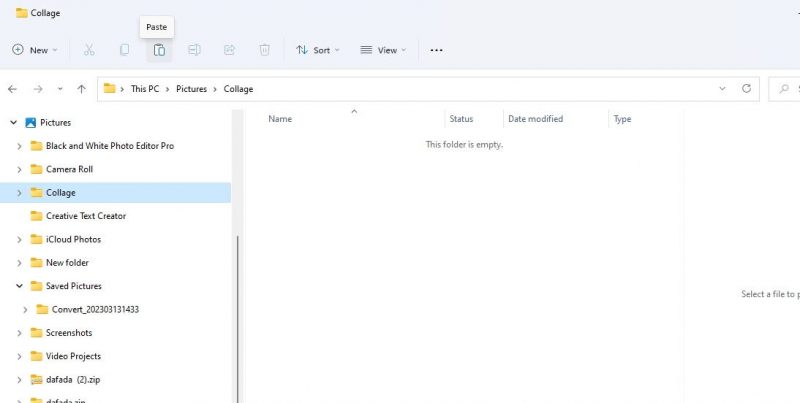
Кроме того, вы можете использовать Вырезать и Вставьте параметры из контекстного меню. Щелкните правой кнопкой мыши файл, который нужно переместить, и выберите Вырезать. Затем щелкните правой кнопкой мыши папку или область рабочего стола Windows и выберите Вставить.
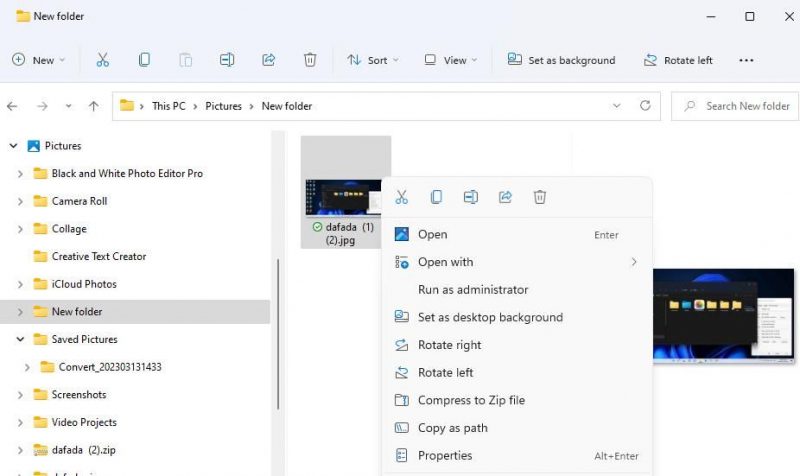
Ctrl + X — это сочетание клавиш для вырезания файлов. Выберите файл, который хотите переместить, и нажмите эту комбинацию клавиш, чтобы вырезать его. Затем вы можете переместить его куда угодно, нажав Ctrl + V.
Как перемещать файлы с помощью командной строки
Командная строка имеет множество команд управления файлами. Вы можете использовать это приложение для перемещения файлов, вводя текстовые команды. Вам нужно будет указать полные пути к файлам и папкам в ваших командах. Это шаги для передачи файла с помощью командной строки.
Включите окно поиска файлов и папок, нажав Windows + S
- Введите Командная строка в средстве поиска файлов.
- Откройте приложение командной строки, которое находит ваш поисковый запрос, выбрав параметр Запуск от имени администратора.
- Введите эту команду, чтобы переместить файл: move «полный путь к файлу» «полный путь к папке назначения»
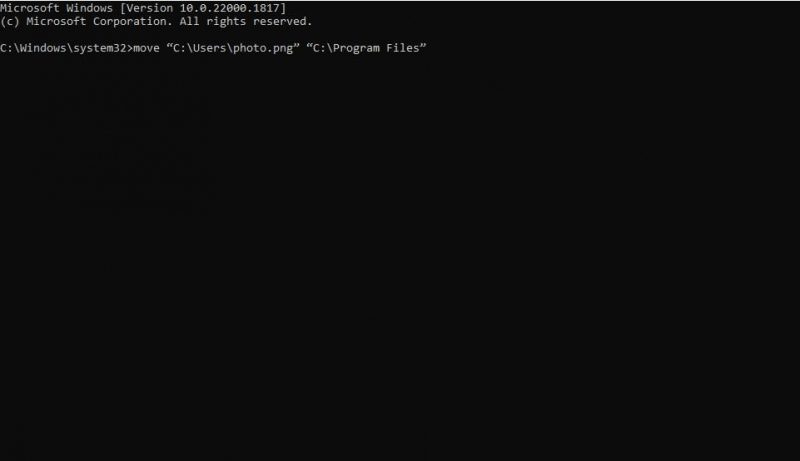
- Нажмите Enter, чтобы переместить файл.
Конечно, вам нужно будет заменить весь путь к файлу и целевую папку в этой команде фактическими местоположениями. Например, предположим, что вы хотите переместить файл photo.png в папку Users в каталоге Program Files. Команда для перемещения этого файла photo.png будет выглядеть следующим образом:
move «C:Usersphoto.png» «C:Program Files»
Как перемещать файлы с помощью PowerShell
PowerShell — еще одно приложение командной строки, которое можно использовать для перемещения файлов. Это позволяет вам передавать файлы почти так же, как и в командной строке, вводя команды, которые включают исходное и целевое расположение. Вот как можно перемещать файлы с помощью PowerShell:
- Откройте меню «Пуск» Windows 11 и введите PowerShell в поле поиска.
- Выберите Запуск от имени администратора для Windows PowerShell справа от средства поиска.
- Введите эту команду PowerShell: Move-Item «полный путь к файлу» «полный путь к целевой папке»
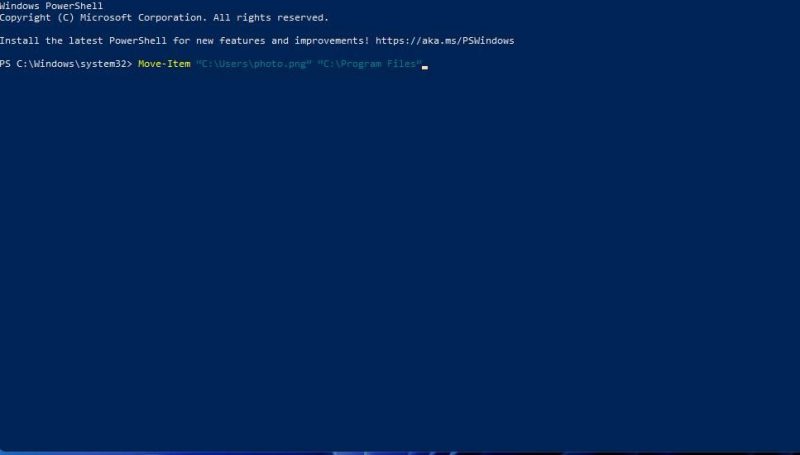
- Затем нажмите Enter, чтобы выполнить команду и переместить файл.
Вам нужно будет изменить содержимое команды в кавычках почти так же, как в командной строке. Удалите полный путь к файлу и полную папку назначения из команды. Затем введите фактические пути к файлам и папкам. Например, это может быть команда PowerShell для перемещения photo.png:
Move-Item «C:Usersphoto.png» «C:Program Files»
Как перемещать файлы с помощью подменю «Отправить в» в контекстном меню
Классическое контекстное меню Windows 11 включает подменю Отправить, из которого вы можете копировать файлы в разные места. Конечно, копирование файла — это не то же самое, что его перемещение. Однако вы также можете передавать файлы в пользовательские папки, добавленные в меню Отправить., следующим образом:
- Откройте проводник и каталог, содержащий файл, который вы хотите переместить.
- Щелкните файл правой кнопкой мыши и выберите параметры Показать больше.
- Затем выберите подменю Отправить.
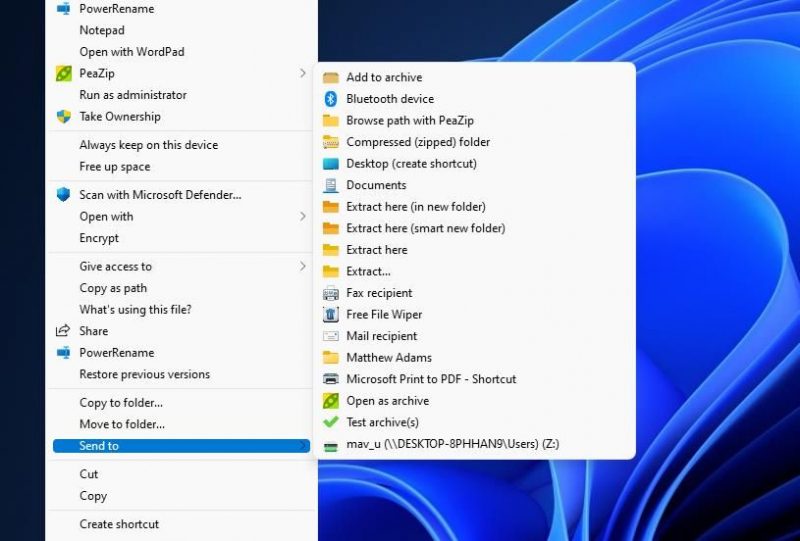
- Наведите курсор на пользовательскую папку, чтобы переместить файл без его выбора.
- Удерживая нажатой клавишу Shift, нажмите пользовательскую папку, чтобы переместить файл в этот каталог.
Обратите внимание, что этот метод перемещения файлов с помощью подменю Отправить в работает только для папок, добавленных пользователями. Ознакомьтесь с этим руководством по добавлению ярлыков в меню Отправить, чтобы узнать больше о том, как добавлять туда папки.Как переместить файлы с помощью параметра перемещения контекстного меню
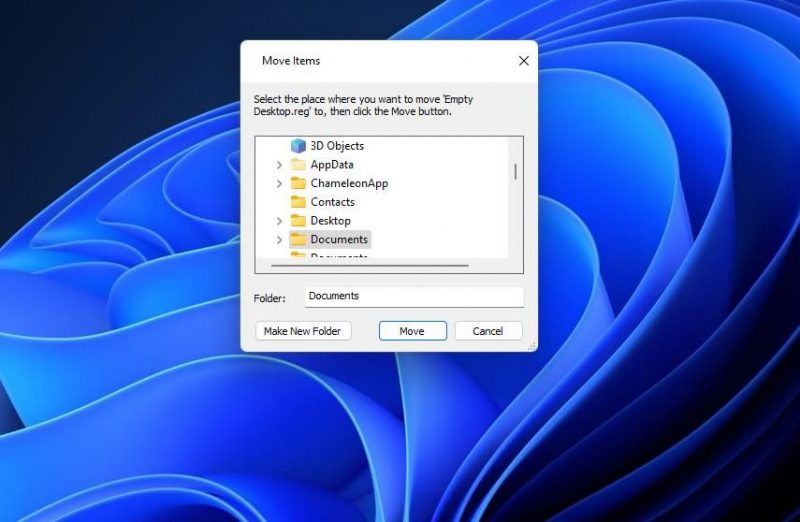
Кроме того, вы можете выбрать перемещение файлов с более конкретным Переместить в папку вариант из контекстного меню. Однако контекстное меню Windows 11 по умолчанию не содержит такой опции. Вам нужно будет добавить его, как описано в нашей статье о добавлении параметра контекстного меню для перемещения в папку.
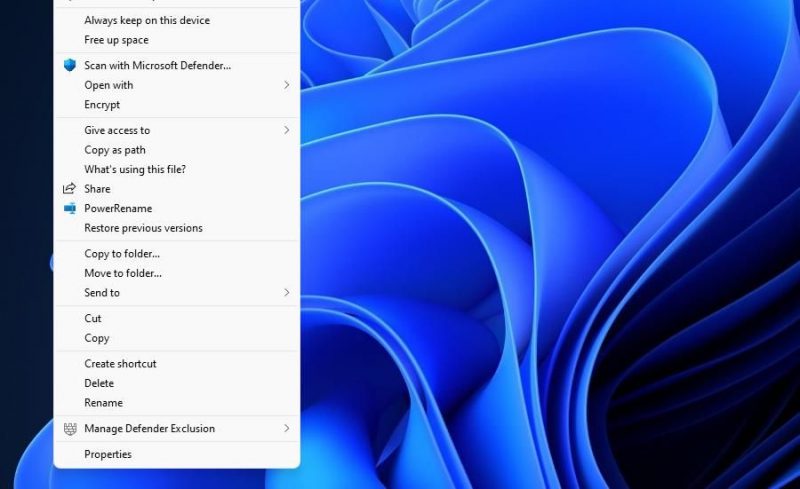
После добавления контекстного меню вариант Переместить в папку, щелкните правой кнопкой мыши файл на рабочем столе или в проводнике и выберите Показать дополнительные параметры; затем нажмите кнопку Переместить в папку, чтобы открыть окно навигации. Выберите каталог, в который нужно переместить файл, и нажмите Переместить.
7. Как автоматически перемещать файлы
Также можно автоматически перемещать файлы в другую папку. Однако для этого вам потребуется создать пакетный файл, поскольку в Windows нет встроенных параметров, которые вы можете выбрать для автоматического перемещения файлов в другой каталог. В этой статье об автоматическом перемещении файлов рассказывается, как настроить такой скрипт на платформах Windows и Mac.
Как вы предпочитаете перемещать файлы в Windows 11?
Итак, попробуйте переместить некоторые файлы всеми описанными выше способами. Затем вы можете выбрать любой способ перемещения файлов, который вам больше нравится. Вы также можете передавать файлы между компьютерами Windows с помощью USB-накопителей, кабелей, стороннего программного обеспечения и сетевых устройств.