Как вложить файл в письмо
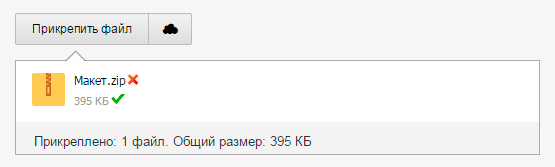
Нажмите левой кнопкой мыши на имя файла. Если вы желаете вложить в письмо несколько файлов, удерживайте нажатой клавишу Ctrl при выборе файлов на компьютере. Затем нажмите «Открыть». Файл начнет загружаться в письмо. Дождитесь полной загрузки. Имя файла будет указано в форме письма (внизу) в списке вложенных объектов.
Если вы решите удалить прикрепленный к письму документ, просто нажмите на «крестик» возле имени файла в форме заполнения письма.
Если вы решили вложить в письмо файлы с расширениями .exe, .bat или .reg, их следует сжать в ZIP-формат, т.к. такие файлы могут блокироваться некоторыми программами электронной почты как содержащие вирусы. Кликните по имени файла правой кнопкой мыши и в выпадающем меню выберите вариант «Сжать» (или “Compress”), а в появившемся окне выберите тип архива — ZIP.
В письме заполните адрес получателя, если надо — тему и текст письма. Все — файл, вложенный в письмо, можно отправлять.
Не открывайте присланные вам по электронной почте вложения от неизвестных авторов. Файлы, сжатые в ZIP-формат, могут содержать вирусы и повредить вашему компьютеру.
Как отправить файл по почте
В этом уроке я покажу, как отправить файл по электронной почте. Мы научимся пересылать документы, фотографии и другие данные через Майл, Яндекс и Gmail.
Данные, которые пересылают по интернету, называются вложениями или прикрепленными файлами (аттачментами).
Как добавить файл к письму
Технология пересылки файлов по почте следующая:
- Заходим в свой ящик в интернете. Делается это через почтовый сайт, на котором находится адрес: Майл (mail.ru), Яндекс (yandex.ru), Google (gmail.com) или другой.
- Нажимаем на «Написать письмо».
- Заполняем форму: указываем email получателя, тему и, если необходимо, печатаем сообщение.
- Щелкаем по специальной кнопке для добавления вложения. Откроется окно выбора данных с компьютера. Добавляем через него файл.
- Нажимаем на «Отправить».
После этого сообщение с вложением уходит по указанному адресу. В ящике остается копия – она попадаем в папку «Отправленные».
При быстром интернете пересылка занимает несколько секунд.
Пример
1. Сначала нужно зайти в ящик. Для этого открыть сайт, на котором он находится, ввести логин и пароль.
Подробнее об этом читайте в уроке Моя электронная почта.
2. Затем нажать на кнопку для составления письма. Вот как она выглядит в разных сервисах:


3. Далее заполнить форму:
- Напечатать адрес получателя
- Указать тему письма.
- Набрать сообщение (если нужно).
4. Для загрузки файла щелкнуть на специальную кнопку. Обычно она находится вверху или внизу — над или под частью для ввода текста.



Появляется небольшое окошко для выбора данных с компьютера. Через него нужно выбрать объект для пересылки.
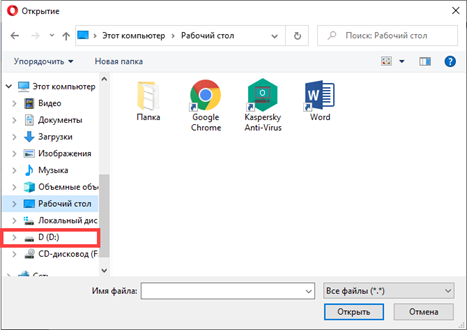
Допустим, мне необходимо выбрать документ, который находится в Локальном диске D в папке «Договоры». Значит, в окошке перехожу в Локальный диск D.
И открываю «Договоры».
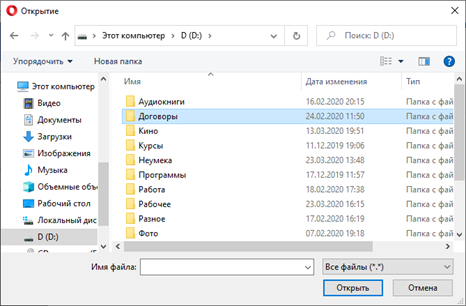
Показываются файлы, которые есть в этой папке. Нахожу среди них нужный и щелкаю по нему два раза левой кнопкой мыши.
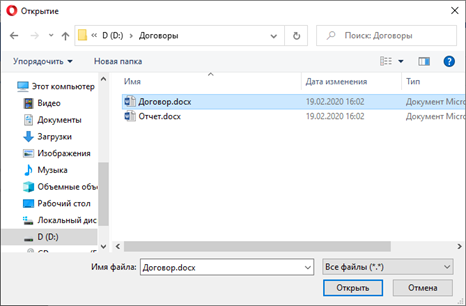
Окошко исчезает, а мой документ появляется на странице.
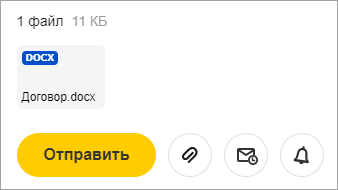
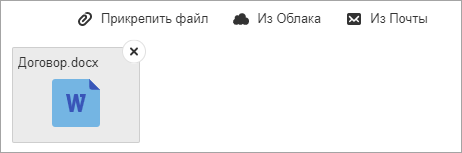
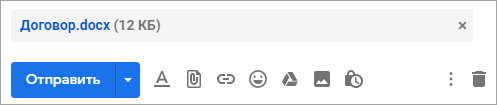
Если файл большого размера (от 1 МБ), он будет какое-то время закачиваться. В случае с объемными данными (от 35 МБ) загрузка будет происходить сразу на облако.
5. Когда вложение загружено, нужно нажать на «Отправить».
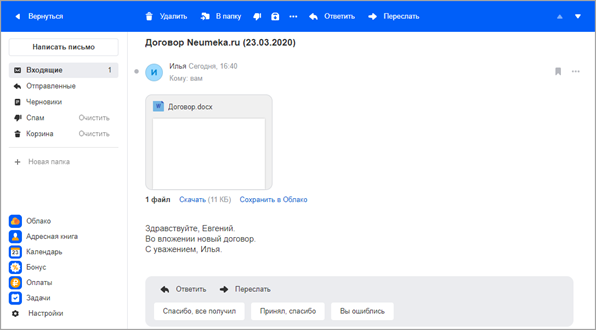
Сразу после этого сообщение с вложением уйдет по указанному адресу. Вот как его увидит получатель:

Обратите внимание на иконку с изображением скрепки в конце. Таким образом сервис показывает, что внутри есть аттачмент.
Открыв письмо, получатель увидит и текст, и документ, которой сможет посмотреть или скачать на свой компьютер.
Как переслать несколько файлов
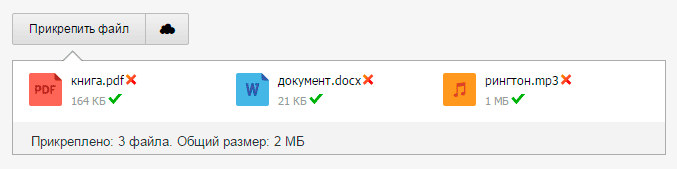
В одно письмо можно добавить несколько объектов любого типа. Это могут быть фото, документы, музыка и даже видео.
Для этого вовсе необязательно посылать несколько писем – можно написать одно и вложить в него всё, что нужно. Происходит это так: добавляем в сообщение один файл, затем, точно также, второй, третий и так далее.
А что делать, если объектов много, например, двадцать?! Можно ли добавить папку целиком, а не каждый из них по отдельности?!
Отправить папку по интернету нельзя. Но ее можно заархивировать и прикрепить к письму.
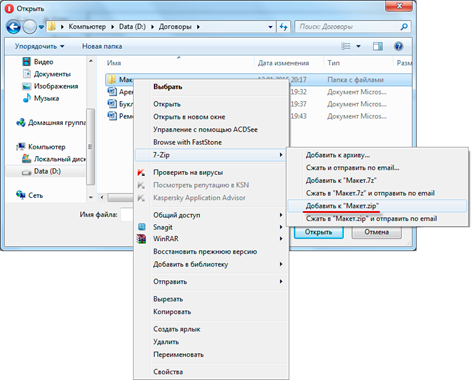
Покажу, как это сделать прямо в окошке, через которое мы добавляем файл для отправки.
Кликаем правой кнопкой мыши по папке, из списка выбираем 7-Zip или WinRAR и создаем архив.
Затем выбираем только что созданный архив — щелкаем по нему два раза левой кнопкой мыши.
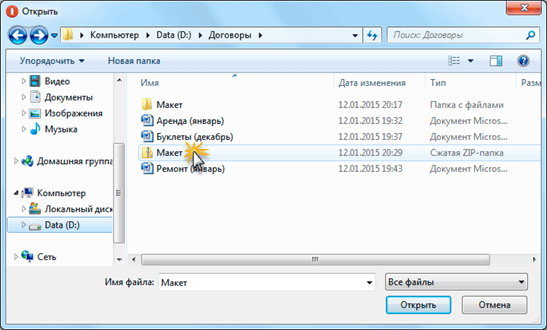
Архив, в котором находится нужная для пересылки папка, прикрепляется к письму. Остается только его отправить.
Подробнее об архивации можно узнать из этого урока.
Нюансы
1. Если нужно переслать более трёх файлов в одном письме, лучше их заархивировать.
Например, я хочу выслать десять фотографий. Чтобы не добавлять каждую по отдельности, лучше положить их в новую папку на компьютере, заархивировать ее и при отправке письма добавить этот архив.
В итоге отправится один объект, а не десять. Получателю будет проще его скачать и разархивировать, чем смотреть (скачивать) каждый снимок отдельно.
2. Перед пересылкой фото следует сжимать — уменьшать размер.
Сделать это можно в любой программе для редактирования изображений. Например, в стандартной Paint (есть в Пуске). Подробнее об этом читайте в уроке Сжатие фото.
Как написать письмо с вложением (с примерами)

Знание того, как написать и отправить электронное письмо с вложением, может повысить вашу продуктивность за счет улучшения общения с другими людьми. Электронные письма с вложенными файлами — ценный инструмент коммуникации, но они требуют знаний и этикета.
В этой статье мы обсудим, что такое вложение в электронное письмо, как написать письмо с вложением, советы по написанию писем с вложениями и примеры, которые можно использовать в качестве руководства.
Что такое вложение в электронное письмо?
Вложение электронной почты — это файл, который прикрепляется к электронному письму. Его назначение обычно состоит в том, чтобы повысить ценность или выгоду, которую письмо предлагает читателю, предоставляя дополнительный контент, который вы не можете выразить в тексте письма. Вложение может иметь различные форматы и размеры, наиболее типичными вложениями являются:
Большие текстовые файлы
Различные типы документов, такие как PDF-файлы и документы Microsoft Word
Как написать письмо с вложением
При составлении и отправке электронного письма с вложением учитывайте эти пять шагов:
1. Определите, какие файлы вы хотите отправить
Прежде чем писать письмо, вы должны точно знать, какой файл вы собираетесь отправить и где он находится на жестком диске вашего устройства или на диске памяти. Знать, какой файл или файлы вы собираетесь отправить, важно, потому что их нужно упомянуть в тексте письма, а знание их местонахождения поможет вам быстро найти и прикрепить их перед отправкой письма.
Формат файла PDF является наиболее рекомендуемым для обмена профессиональными документами, такими как резюме и сопроводительные письма. Для изображений и фотографий наиболее часто используются форматы JPEG и PNG.
2. Напишите тему письма
Следующий шаг — составление темы письма. Поскольку многие потенциальные получатели склонны игнорировать письма с вложениями, если они не знают, что это за вложенные файлы, тема письма должна отражать тот факт, что оно содержит один или несколько вложенных файлов, и предоставлять информацию о том, что это за файлы.
3. Составление тела письма
Если прикрепленные файлы — единственная причина, по которой вам нужно отправить сообщение, тело письма может быть просто кратким описанием прикрепленных файлов. Если прикрепленные файлы являются лишь частью того, что должно быть передано в письме, их необходимо упомянуть в тексте письма, в идеале — в коротком предложении, уточняющем, что это за файлы. Отправлять письмо с вложениями и без текста не рекомендуется, так как получатель или его почтовый провайдер могут спутать его со спамом.
4. Прикрепить файлы
После составления письма последним шагом перед отправкой будет прикрепление необходимого файла или файлов. Однако этот шаг может произойти в любой момент в процессе составления и отправки письма. Многие отправители предпочитают прикреплять файлы перед написанием письма, так как это исключает риск забыть прикрепить их.
В Gmail вы можете прикрепить файлы, перетащив их в тело письма или нажав кнопку Прикрепить файлы в нижней части окна составления письма, выбрав файлы, которые вы хотите загрузить, и нажав Открыть . Вы можете выполнить аналогичные действия для других программ электронной почты.

5. Просмотрите и отправьте письмо
После того, как тема и тело письма написаны, а файлы прикреплены, вы можете сделать быструю вычитку и отправить письмо получателю.
Советы по написанию электронных писем с вложениями
Примите во внимание эти советы, которые помогут вам написать и отправить электронное письмо с вложенными файлами:
Как упомянуть вложение в теле письма
Как и в большинстве других форм коммуникации, при общении по электронной почте необходимо следовать некоторым правилам и рекомендациям. Когда речь идет о вложениях в электронную почту, рекомендуется упоминать вложенный файл где-нибудь в тексте письма перед отправкой, как в официальных, так и в неофициальных ситуациях. Вот несколько примеров того, как упоминать вложения в электронных письмах:
Я прикрепил свое резюме здесь.
Пожалуйста, ознакомьтесь с прилагаемым отчетом о бюджете.
Вот файл PDF, о котором вы просили.
Пожалуйста, ознакомьтесь с прилагаемой разбивкой расходов.
Вы найдете вложение ниже.
Запрашиваемый документ прикреплен к этому письму.
Дайте мне знать, если у вас есть вопросы о вложении.
Я связал фотографии в этом письме.
Прилагается информация, о которой вы просили.
Прилагаемая папка содержит необходимую информацию.
Хотя обычно легко распознать письмо с вложениями, поскольку оно сопровождается дополнительным значком рядом с темой письма, указывающим на наличие вложения, некоторые получатели не открывают письма с вложениями, если точно не знают, что это такое и откуда они взялись. Обычно это делается для того, чтобы не подвергать себя опасности получить потенциально вредоносное вложение, например, компьютерный вирус, который может поразить устройство или другие файлы.
Убедитесь, что вложение имеет соответствующий формат файла
Вы должны убедиться, что получатель может получить доступ к файлам, которые вы собираетесь отправить. Если вы отправляете текстовые файлы, электронные таблицы, отсканированные документы, фотографии или любые другие типы файлов, важно использовать общий формат файла, чтобы увеличить вероятность того, что получатель сможет открыть вложение.
Общие форматы файлов, которые лучше всего подходят для вложений в электронную почту, включают:
Фотография: JPEG или JPG, GIF, PNG
Документ: PDF, DOC или DOCX, HTML или HTM, XLS или XLSX, TXT
Видео: MP4, MOV, WMV
Презентация: PPT или PPTX
Аудио: M4A, MP3, WAV
Постарайтесь ограничить размер прикрепленного файла
Большинство серверов электронной почты имеют ограничение на размер вложений из-за проблем безопасности, поэтому рекомендуется максимально ограничить размер вложенных файлов. Это можно сделать несколькими способами, в зависимости от характера файлов. Большинство файлов станут значительно меньше, если вы воспользуетесь программой сжатия для преобразования их в zip-файлы. Вы также можете изменить размер фотографий с неоправданно высоким разрешением, чтобы значительно уменьшить их размер, и сжать несколько текстовых файлов в один PDF-файл.
Ниже приведены максимальные размеры файлов вложений для распространенных почтовых служб:
Apple Mail: 20 МБ
Вместо этого отправьте ссылку
Когда вы отправляете профессиональные электронные письма, подумайте о том, чтобы включить ссылку, содержащую информацию, которую вы собираетесь прикрепить, вместо того, чтобы прикреплять фактические файлы. В зависимости от ситуации, это может быть ссылка на ваше резюме, ссылка на фотографии или текстовые файлы, которые вы собираетесь отправить, или просто ссылка на место, куда вы ранее загрузили файлы. Это может облегчить и сделать более безопасным для получателя доступ к информации.
Избегайте отправки множества несвязанных файлов в одном электронном письме
Рассмотрите возможность отправки нескольких электронных писем одному и тому же получателю, если вы хотите отправить ему множество различных файлов, не имеющих отношения друг к другу. Таким образом, вы сможете избежать путаницы, используя тему и тело каждого письма для описания соответствующего вложенного файла, и получателю будет легче найти то, что ему нужно, позже.
Примеры электронных писем с вложениями
Вот два примера того, как написать электронное письмо с вложением:
Пример 1: Ответ на деловой запрос с вложением в формате PDF
Тема письма: Обновление информации о поставках медицинских товаров с прикрепленным файлом PDF
Уважаемый доктор. Мэтьюс,
В ответ на ваш запрос относительно следующей партии медицинских принадлежностей, которая поступит в Главный госпиталь Святого Франциска в январе 2021 года, прилагаем наименование и количество каждой партии в формате PDF.
Спасибо за ваш запрос, и не стесняйтесь написать нам, если у вас возникнут дополнительные вопросы относительно отправки или любого другого вопроса, с которым мы можем вам помочь.
Майкл Гилмур
Johnson Medical
Пример 2: Фотоприложение
Тема письма: Фотографии из нашей поездки в Большой каньон
К этому письму я приложил 10 лучших фотографий из нашей поездки в Гранд-Каньон. Я вышлю вам еще несколько примеров, как только получу их от Харрисона.
Надеюсь, они вам понравятся, и я с нетерпением жду нашего следующего приключения!
Пример 3: Заявление о приеме на работу с вложением резюме
Тема письма: Тара Санчес Резюме: Инженер-программист
Я наткнулся на объявление о вашей вакансии инженера-программиста на сайте Indeed.com — кажется, что это отличная возможность! Я прикрепил здесь свое резюме и сопроводительное письмо и буду рад, если меня рассмотрят на эту должность.
Пожалуйста, дайте мне знать, если есть дополнительная информация, которую я могу отправить вам и вашей команде. Я продолжу работу, если не получу ответа в течение недели.
Что значит отправить файл как вложение
Данные, которые пересылают по интернету, называются вложениями или прикрепленными файлами (аттачментами).
Как добавить файл к письму
Технология пересылки файлов по почте следующая:
При быстром интернете пересылка занимает несколько секунд.
Пример
1 . Сначала нужно зайти в ящик. Для этого открыть сайт, на котором он находится, ввести логин и пароль.
Подробнее об этом читайте в уроке Моя электронная почта.
2 . Затем нажать на кнопку для составления письма. Вот как она выглядит в разных сервисах:
| Яндекс.Почта | Mail.ru | Gmail.com |
 |
 |
 |
3 . Далее заполнить форму:

4 . Для загрузки файла щелкнуть на специальную кнопку. Обычно она находится вверху или внизу — над или под частью для ввода текста.
| Яндекс.Почта | Mail.ru | Gmail.com |
 |
 |
 |
Появляется небольшое окошко для выбора данных с компьютера. Через него нужно выбрать объект для пересылки.
Допустим, мне необходимо выбрать документ, который находится в Локальном диске D в папке «Договоры». Значит, в окошке перехожу в Локальный диск D.


Показываются файлы, которые есть в этой папке. Нахожу среди них нужный и щелкаю по нему два раза левой кнопкой мыши.

Окошко исчезает, а мой документ появляется на странице.

Если файл большого размера (от 1 МБ), он будет какое-то время закачиваться. В случае с объемными данными (от 35 МБ) загрузка будет происходить сразу на облако.
Обратите внимание на иконку с изображением скрепки в конце. Таким образом сервис показывает, что внутри есть аттачмент.
Открыв письмо, получатель увидит и текст, и документ, которой сможет посмотреть или скачать на свой компьютер.

Как переслать несколько файлов
В одно письмо можно добавить несколько объектов любого типа. Это могут быть фото, документы, музыка и даже видео.

А что делать, если объектов много, например, двадцать?! Можно ли добавить папку целиком, а не каждый из них по отдельности?!
Покажу, как это сделать прямо в окошке, через которое мы добавляем файл для отправки.
Кликаем правой кнопкой мыши по папке, из списка выбираем 7-Zip или WinRAR и создаем архив.

Затем выбираем только что созданный архив — щелкаем по нему два раза левой кнопкой мыши.


Подробнее об архивации можно узнать из этого урока.
Нюансы
1 . Если нужно переслать более трех файлов в одном письме, лучше их заархивировать.
Например, я хочу выслать десять фотографий. Чтобы не добавлять каждую по отдельности, лучше положить их в новую папку на компьютере, заархивировать ее и при отправке письма добавить этот архив.
В итоге отправится один объект, а не десять. Получателю будет проще его скачать и разархивировать, чем смотреть (скачивать) каждый снимок отдельно.
2 . Перед пересылкой фото следует сжимать — уменьшать размер.
Сделать это можно в любой программе для редактирования изображений. Например, в стандартной Paint (есть в Пуске). Подробнее об этом читайте в уроке Сжатие фото.
Когда вы рассылаете прайс-листы или другую информацию в массовой рассылке, кажется удобным сделать вложение в письмо. Но у вложения больше недостатков, чем преимуществ:
- вложение увеличивает вес письма, что плохо сказывается на доставляемости рассылки;
- некоторые почтовые клиенты проверяют файлы на вирусы и считают даже самые проверенные файлы подозрительными;
- невозможно отследить, посмотрели ли получатели вложение, скачали ли файл.
Потому мы рекомендуем вместо вложения в письмо разместить файл на своем сайте или во внешнем облачном хранилище типа Google Drive. А в письме вставить ссылку на файл.
Почему ссылка на файл лучше, чем вложение
Если вам всё-таки необходимо добавить вложение в письмо, вот инструкция как это сделать.
Как добавить вложение
Вложения можно добавить на последнем шаге перед отправкой рассылки.

Выбираем на компьютере файл и добавляем его. Если нужно добавить другие вложения, нажимаем кнопку «Добавить еще» и добавляем другой файл. Здесь же видим размеры добавленных файлов и доступный лимит.
Готово. Вложения добавлены.
Лимит на размер прикрепляемых файлов — 5 Мб. Если во вложении несколько файлов, считается их суммарный размер.
Как добавить ссылку на файл в письмо
Где хранить файл
Вы можете разместить файл на своём сайте или в облачном хранилище. Самые популярные сервисы:
Размещаем файл в облачном хранилище
Рассмотрим на примере «Google Диска».
Нам понадобится аккаунт в Google. Если аккаунта нет, создайте его и авторизуйтесь.
После входа в «Google Диск» нажимаем правой кнопкой мыши на пустом месте и выбираем «Загрузка файлов».

Выбираем файл на компьютере. Файл появляется в списке.
Кликаем на файле правой кнопкой мыши и выбираем «Открыть доступ».

Здесь переходим в раздел «Скопируйте ссылку», нажимаем на «Доступ ограничен.» и меняем на «Доступные пользователям, у которых есть ссылка». Так получатели письма смогут скачать файл по ссылке. Нажимаем «Готово».

Здесь можно выбрать уровень доступа:
- Читатель — доступ только для просмотра.
- Комментатор — доступ для комментирования.
- Редактор — доступ для редактирования.
Оставляем «Читатель». Этого уровня доступа достаточно, чтобы подписчики могли скачать файл.
Нажимаем «Копировать ссылку».

Ссылка скопирована в буфер обмена.
В данном случае используем прямую ссылку с мгновенным скачиванием.
Добавляем ссылку на файл в письмо
Выделяем текст, который нужно сделать ссылкой. На панели инструментов нажимаем «Вставить/редактировать ссылку» («Insert/edit link»).

В поле «Link Type» оставляем «URL».
В поле «Url» вставляем скопированную из «Google Диска» ссылку.


Теперь сделаем кнопку с такой же ссылкой.
Добавляем блок «Кнопка». Кликаем на него. На панели слева, во вкладке «Содержимое», вставляем ссылку в поле «URL».

Электронные письма являются важной частью нашей работы или учебыПотому что благодаря им мы можем отправлять и получать информацию разным людям, которые находятся в любой точке мира.
Очень полезно отправлять файлы или файлы, чтобы получатели могли получить их легко, быстро и просто., Любой формат файла может быть отправлен, независимо от его размера.
Что такое вложение в электронном письме?
Мы должны принять во внимание, что существуют различные виды вложенных файлов, которые зависят от кодировки или нет, будучи UUEncode, base64, binhex и цитируемый для печати наиболее используемые формы. Кроме того, мы также можем классифицировать эти прикрепленные данные в соответствии с тем, где они хранятся. Но мы увидим эту тему позже
Среди большого разнообразия платформ электронной почты, которые существуют сегодня, мы можем использовать любую из них, поскольку они поддерживают очень широкий спектр форматов файлов, которые будут отправлены нашему получателю.
Наиболее распространенные расширения описаны ниже:
Каков максимальный вес вложения в электронном письме и как отправлять большие и тяжелые файлы?
Hotmail и Outlook иметь меньшую емкость между От 10 до 20 мегабайт,
Для мобильных устройств iOS вам необходимо сделать это:
Как только вы загрузили это приложение, вы будете следовать этой процедуре:
Где хранятся все документы, которые я прилагаю к своим электронным письмам, и как я могу получить к ним доступ?

Затем, Мы покажем вам две наиболее используемые почтовые платформы, и вы узнаете, где хранятся электронные письма:
В Google Gmail
Вложения Gmail хранятся на серверетолько заголовок загружается на наше мобильное устройство или компьютер.
Таким образом, вы можете удалить свою электронную почту Вы должны пойти в почтовый ящик и выберите из ручной путь один за другимили по страницам все электронные письма, которые вы хотите удалить.
В Microsoft Outlook (Hotmail)
В отличие от предыдущего случаякогда мы используем учетную запись Outlook, либо с любой платформы, с которой мы синхронизируем нашу электронную почту, электронные письма будут загружены на наш компьютер, Во время настройки учетной записи у нас есть возможность выбрать, хотим ли мы, чтобы они также были сохранены на сервере или удалены с него.
Чтобы сделать эту опцию и удалить ее с нашего сервера, вы должны перейти на "Билл", затем «Настройка», нажмите на "Больше настроек" и вы выбираете "Не" в разделе "Сохранить на почтовом сервере",

1. Что такое "Вложенные файлы" ?
На этой странице вы увидите полный список доступных для вложений форматов файлов, здесь же вы сможете настраивать большинство параметров, связанных со вложенными файлами, а также управлять дисковым пространством, выделенным под вложенные файлы.

3. Дисковое пространство, выделенное под вложенные файлы
Теперь вам надо выделить дисковое пространство, которые вы хотите отвести под вложенные файлы. Это пространство является частью выделенного под ваш форум дискового пространства, другой частью которого является Галерея.
По умолчанию любой форум имеет 20 Мб
свободного дискового пространства. Вы можете использовать его по собственному усмотрению. Если на форуме не активирована Галерея, все свободное пространство может использоваться под вложенные файлы, и наоборот. Если же вы хотите иметь на форуме и Галерею изображений, и возможность прикреплять вложенные файлы, вам надо распределить имеющееся пространство между ними.
На странице ПА — Общие настройки — Вложенные файлы вы можете указать в соответствующем поле ( "Пространство, предоставляемое для вложенных файлов" ), сколько места вы хотите выделить под вложения (внимание, пространство указывается в Кб и пересчитывается автоматически в Мб !).

Обратите внимание, если на вашем форуме уже действует Галерея и в ней имеются изображения, из доступного свободного пространства будет вычтен объем Галереи!
В вашей Панели администратора имеется также другой, более наглядный и интуитивный способ распределения пространства между Галереей и Вложенными файлами.
ПА — Разное — Управление дисковым пространством

4. Общие настройки функции "Вложенные файлы"

Вы также можете выбрать, хотите ли вы, чтобы рядом с именем графического файла показывалось превью изображения, а также размеры этого превью.

На этой же странице имеются еще две вкладки : "Дисковое пространство" и "Корзина". Мы вернемся к описанию этих вкладок несколько позже.
5. Права доступа к функции "Вложенные файлы".
Все настройки прав пользования функцией "Вложенные файлы" осуществляются там же, где и другие настройки прав доступа :
ПА — Общие настройки — Форум — Категории и форумы
Здесь вы можете настроить, отдельно для каждого вашего подфорума, какие группы и какие пользователи имеют право прикреплять вложенные файлы и/или скачивать вложенные файлы.
Откройте вкладку "Категории и форумы", выберите нужный вам подфорум, нажмите на иконку ("Права доступа") напротив этого подфорума и перейдите в "Продвинутый режим".

Внизу страницы вы можете пометить галочками группы пользователей, которые будут иметь право прикрепить файл на форуме и группы пользователей, которые будут иметь право скачивать вложенные файлы.

6. Прикрепление файлов на форуме.


Каждый пользователь может найти информацию о вложенных файлах, которые он разместил на форуме, в своем профиле.

7. Информация об использовании дискового пространства, вложенных файлах пользователей и Модерация вложенных файлов
Вы, как админ, имеете полную информацию о том, как используется дисковое пространство, выделенное под вложенные файлы.


Просмотреть все вложенные файлы того или иного пользователя и, при необходимости, удалить их вы можете тремя способами.
1) Там, где мы это только что видели, — то есть на странице управления дисковым пространством для вложенных файлов:
ПА — Общие настройки — Вложенные файлы — вкладка "Дисковое пространство" — Пространство, используемое участниками
2) В профиле каждого участника, доступном через ПА :
ПА — Пользователи и группы — Управление пользователями

3) В профиле пользователя на форуме.
Чтобы администраторы и модераторы форума могли просматривать, скачивать и удалять файлы пользователя в его профиле, нужно в ПА — Пользователи и группы — Профили активировать вкладку "Вложенные файлы":

Чтобы увидеть все вложенные файлы пользователя вы должны щелкнуть по ссылке "Вы можете модерировать вложенные файлы этого пользователя" :

Модераторы форума или отдельных подфорумов могут также удалять вложенные файлы пользователей или редактировать комментарии к ним.

Если пользователь имеет модераторские функции в конкретном подфоруме, это значит, что рядом с каждым вложенным файлом, размещенным в данном форуме, для этого модератора будет показываться крестик "Удалить" :

Кроме того, модераторы имеют доступ к модерации вложенных файлов через развернутый профиль пользователя:
Развернутый профиль — вкладка "Вложенные файлы" — ссылка "Вы можете модерировать вложенные файлы этого пользователя"
Однако, в отличие от администратора, модератор может удалять только те вложенные файлы, которые размещены в подфорумах, где он имеет права модерации.

Удаленные вложенные файлы администраторы форума могут найти в "Корзине" :
ПА — Общие настройки — Вложенные файлы — Корзина

Где находится CSS ?
Па > Оформление > Цвета > Каскадная таблица стилей CSS
Где искать основные шаблоны ?
ПА > Оформление > Шаблоны > Общие настройки