Что такое удаленный рабочий стол

Удалённый рабочий стол — это технология, позволяющая на расстоянии управлять ПК или сервером через интернет. Принцип работы заключается в предоставлении административных прав одному устройству (клиенту) для управления другим (сервером).
Для установки соединения с сервером можно использовать практически любое устройство – компьютер, ноутбук, планшет или даже смартфон. Возможность подключения практически с любого девайса доступна, благодаря работе всех процессов на удаленной станции, которые не нагружают устройство клиента. При этом пользователь получает изображение с подключенного ПК и свободно управляет системой.
При работе на удалённом компьютере любая информация не выходит за пределы подключенного сервера и не сохраняется на пользовательском устройстве, что снижает риск кражи данных до минимума. Эта технология также незаменима для тех, кто работает вдали от офиса, так как исключает вероятность утраты информации, в случае повреждения или потери оборудования.
О том, что представляет собой технология удаленного рабочего стола, как она реализуется практически, расскажем в этой статье.
Инфраструктура удаленных рабочих столов
Соединение с удаленным компьютером выполняется при помощи технологии RDP (Remote Desktop Protocol, «Протокол удаленного рабочего стола»), разработанный компанией Microsoft. По умолчанию для работы задействован 3389 порт TCP или UDP, который пользователь может изменить при настройке ПО.
Комплект программ для RDP
- RDP сервер — устанавливается на удалённый компьютер. В процессе инсталляции системный администратор указывает логин, пароль и порт, по которому будет доступен удалённый рабочий стол.
- RDP клиент — устанавливается на любое устройство, с которого планируется подключение к удалённому компьютеру. Чтобы начать работу с удалённым рабочим столом потребуется ввести логин и пароль, указанные при настройке RDP сервера.
Начиная с Windows XP, RDP сервер установлен в систему по умолчанию. В качестве RDP клиента для ОС Windows рекомендуется использовать встроенную бесплатную утилиту Windows Remote Desktop Connection.
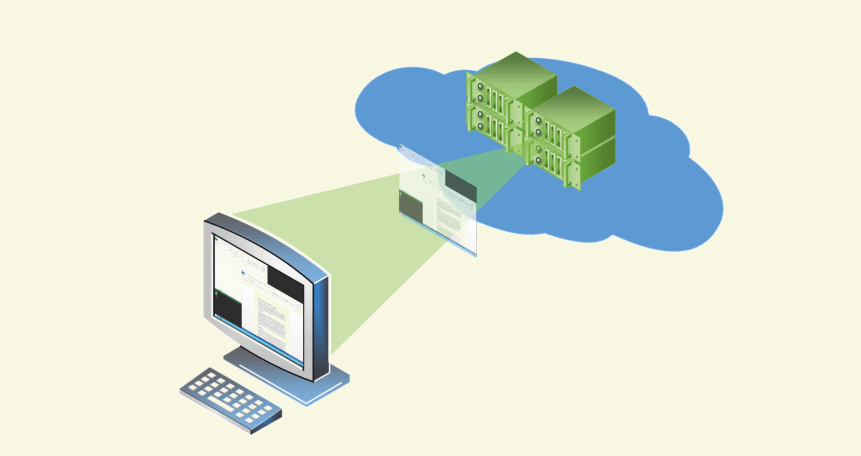
Во время подключения к удаленному рабочему столу пользовательское устройство работает в режиме «тонкого клиента». Экран девайса играет роль «телевизора» и передаёт картинку с удаленного компьютера. При этом RDP сервер принимает нажатия клавиш клавиатуры и движение мышью, что позволяет пользователю полноценно работать с системой.
Аналоги для Unix систем
Для удаленного доступа к ОС на базе Unix/Linux рекомендуется использовать систему VNC (Virtual Network Computing), работающую через клиент-серверный протокол RFB (Remote Framebuffer).
Если предпочтение отдается именно протоколу RDP, то можно воспользоваться аналогичным RDP сервером для Linux – XRDP.
Примечание. Не рекомендуется устанавливать соединение через протокол RDP с операционной системы Linux для подключения к Windows и наоборот. Это грозит потерей производительности и может стать причиной возникновения визуальных ошибок (изменение фона рабочего стола или неправильное отображение шрифтов).
Также для удаленного управления системой можно использовать программу TeamViewer с бесплатной лицензией для некоммерческого использования. Программа доступна для большинства ОС, включая Windows, Linux и MacOS.
Как организовать удаленные рабочие столы
Основной протокол для управления удаленным рабочим столом RDP может быть реализован с помощью двух решений:
- Терминальный сервер (RDS).
- Отдельная виртуальная машина (VDI).
Терминальный сервер (RDS)
RDS (Remote Desktop Services) – служба удаленного управления терминальным сервером, позволяющая подключится сразу нескольким пользователям к удаленному устройству. Служба RDS разработана компанией Microsoft и по умолчанию установлена на системах Windows Server 2003 и новее.
Для создания удаленного рабочего стола на Linux системе, можно использовать аналог RDS – LTSP.
Преимущества RDS
- Экономия. Благодаря размещению многих пользователей на одной системе удается сократить расходы на закупку оборудования.
- Гибкая настройка. Системный администратор может управлять работой каждого пользователя. Например, ограничить длительность сессии — настроить длительность одиночного подключения к удалённому рабочему столу.
- Эффективное распределение ресурсов. При правильной настройке системные ресурсы будут эффективно и равномерно распределятся между активными пользователями.
Недостатки RDS
- Отсутствие персонализации системы. Могут возникнуть трудности в настройке интерфейса и приложений под конкретного человека, так как все пользователи работают на одной ОС.
- Большая нагрузка на сервер. Могут возникнуть проблемы с производительностью, если количество подключенных пользователей не будет пропорционально имеющимся системным ресурсам сервера.
Отдельная виртуальная машина (VDI)
VDI (Virtual Desktop Infrastructure – «инфраструктура виртуальных рабочих столов») – технология, применяющаяся для создания удалённого рабочего места под одного пользователя. В итоге пользователь получает полноценную систему с правами администратора и полным контролем файлов.
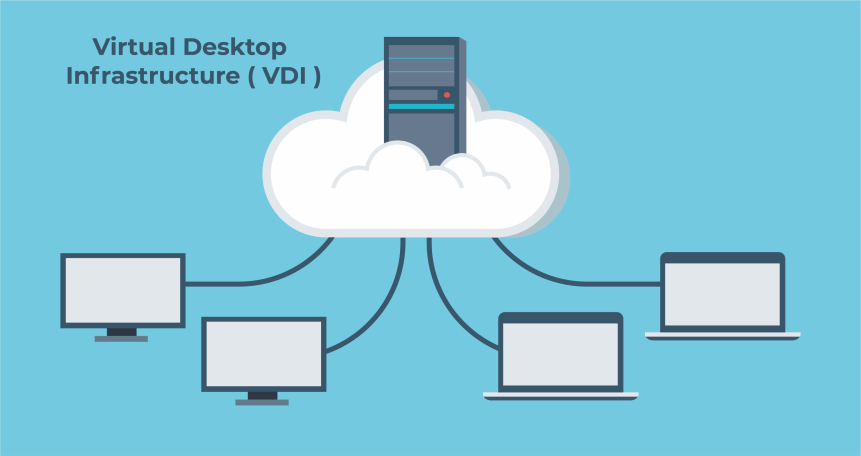
При настройке удаленного рабочего стола, сервер VDI может быть установлен как поверх основной операционной системы, так и на «чистой» виртуальной машине (Hyper-V, VMware Workstation и др.). Последний вариант подразумевает размещение нескольких пользователей на одном мощном сервере.
Чаще всего инфраструктуру VDI выбирают компании, благодаря высокой безопасности при работе с финансовыми и личными данными.
Преимущества VDI
- Разделение пользователей. Каждый удалённый рабочий стол расположен на отдельной системе и принадлежит конкретному пользователю. Благодаря чёткому разделению файлов между системами, это особенно подходит для работы с конфиденциальными данными.
- Гибкость настройки системы. Пользователь способен полностью настроить систему и программы «под себя».
Недостатки VDI
- Высокая стоимость. Для каждого пользователя потребуется организовать отдельную систему, что влечёт затраты на аренду или покупку рабочей станции (ПК или сервер), а также на приобретение нескольких лицензий ПО для всех пользователей.
- Производительность. При создании инфраструктуры VDI на слабом сервере, возможны проблемы с производительностью. Подобный недостаток касается тех случаев, где реализация удалённого рабочего стола производится на виртуальной машине.
- Риск утечки данных. Пользователь имеет возможность самостоятельно устанавливать второстепенное ПО, что часто служит причиной проникновения вирусных программ в систему. При возникновении подобной ситуации все данные будут переданы злоумышленнику.
Способы реализации удаленных рабочих столов
Рабочий стол как услуга (DaaS)
Это полностью готовый к работе мощный виртуальный компьютер, развернутый на терминальном сервере. Система поставляется со всем необходимым ПО для начала работы. Чтобы арендовать удаленный рабочий стол нужно воспользоваться услугами, которые предоставляет облачный провайдер, работающий по модели DaaS (Desktop as a Service – «рабочий стол как услуга»).
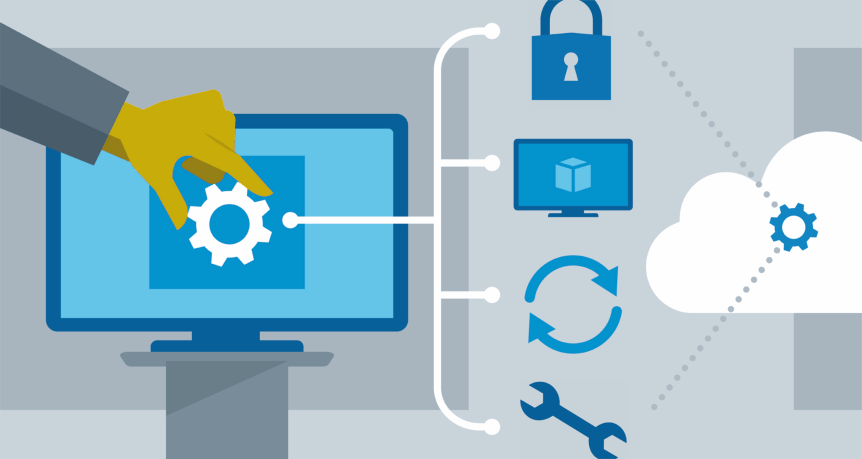
Для управления рабочим местом человек может подключиться к серверу через интернет и управлять системой как обычным компьютером. При работе на виртуальном рабочем столе, все данные размещаются на удаленном хранилище и многократно резервируются.
Преимущества
- Безопасность хранения данных. Все данные пользователей надёжно хранятся в облаке на сервере и вторично резервируются в дата-центрах.
- Экономия. Исключение расходов на закупку и обслуживание дорогого оборудования, а также покупку базового лицензионного ПО.
- Моментальная организация рабочего стола. После аренды сразу выдаётся логин и пароль для подключения к удаленному ПК. Обычно на арендованных рабочих местах есть всё ПО, которое нужно для начала работы.
- Гибкая конфигурация системных ресурсов. В любой момент можно настроить тариф под свои нужды, запросив изменение количества рабочих мест или запаса системных ресурсов для удаленного рабочего места.
Недостатки
- Зависимость в постоянном интернет-соединении. Пользователь не имеет физического доступа к рабочему месту и может подключиться только через сеть интернет.
- Внедрение индивидуальных решений. При выборе решения DaaS придётся использовать предлагаемый провайдером функционал (операционная система, установленное ПО и т.д.).
Организация удаленной работы
Виртуальный рабочий стол – готовая услуга, поставляемая по модели DaaS. Многие провайдеры, работающие с этой структурой, предоставляют пробный период, в течение которого пользователь может испытать весь функционал.
Арендуя виртуальный рабочий стол, не придется беспокоиться об активации ПО, так как провайдер предоставляет лицензии для предустановленных программ и системы Windows. Перед арендой указывается периодичность резервного копирования данных для восстановления информации в случае сбоя системы.
Рекомендуется предварительно собрать подробную информацию о нескольких провайдерах DaaS на рынке и выбрать подходящего по соответствующим критериям. Важные моменты, требующие внимания при выборе поставщика услуги DaaS будут рассмотрены далее.
Как выбрать DaaS-провайдера
При выборе провайдера DaaS нужно обратить внимание на ряд важных моментов.
- Безопасность хранения данных. Арендуя удалённый рабочий стол, важно понимать, что все данные пользователей хранятся в дата-центрах. Перед арендой важно получить информацию об условиях хранения информации и уровне отказоустойчивости оборудования.
- Соотношение цены и качества услуг. Чтобы найти оптимальный вариант, нужно просмотреть несколько вариантов на рынке и выбрать подходящий по соотношению цены и предоставляемого провайдером функционала.
- Уровень квалификации технической поддержки. При выборе провайдера важно обратить внимание на скорость реакции и успешность решения вопросов сотрудниками техподдержки. Немаловажно и то, насколько корректно и вежливо технические работники общаются с заказчиком.
Нужен надежный поставщик услуги DaaS? Выбирайте сервис нашего партнера — Deskon. Мощное и безопасное удаленное рабочее место станет залогом продуктивной работы для любого сотрудника «на удаленке».
Собственный сервер
Выделение ПК или сервера для дальнейшего использования в качестве удаленного рабочего стола. Важно понимать, что придется тратить значительное количество времени на правильную настройку и обновления операционной системы.
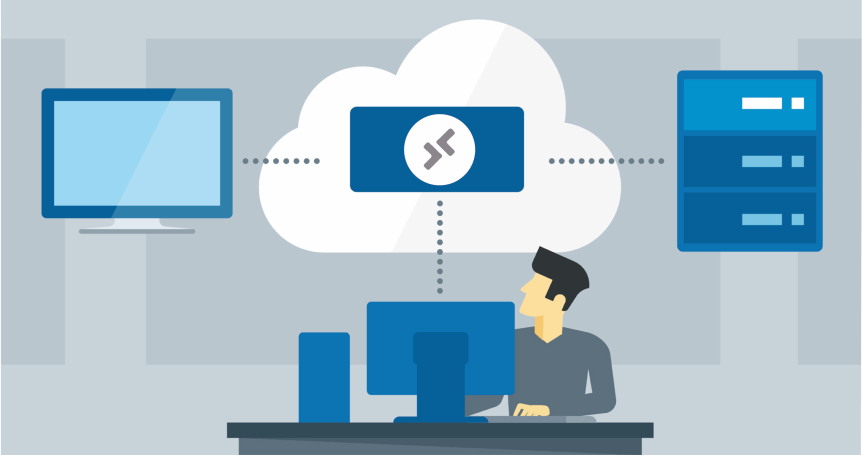
Чаще всего локальная сеть на предприятии создается на базе физических серверов. Это позволяет организовать связь между рабочими машинами сотрудников без интернета.
Преимущества
- Физическое хранение данных. Настраивая свой сервер можно быть уверенным, что вся информация всегда находится под рукой.
- Функциональность. Системный администратор самостоятельно настраивает сервер и выбирает необходимое для установки ПО.
- Сфера применения. Физический сервер идеально подходит для создания удаленного рабочего стола в границах локальной сети.
Недостатки
- Ненадежность хранения данных. При серьезном сбое в системе получится восстановить только часть данных.
- Большие затраты на старте. При размещении собственного сервера появляются дополнительные расходы на закупку и обслуживание оборудования. Также потребуется приобрести дополнительное лицензионное ПО на развертывание службы удаленных рабочих столов (RDS). Например, Windows Server с клиентскими лицензиями (CAL).
- Обслуживание системы. Выполнить обновление ПО или системы возможно только в ручном режиме.
Как организовать удаленный рабочий стол самостоятельно
В приведенном ниже примере рассмотрим наиболее популярный вариант ПО для создания удаленных рабочих столов — Windows Server и RDP (RDS).
Запуск RDP сервера
Запустить службу RDP на операционной системе Windows Server можно, следуя следующему алгоритму.
- Открыть менеджер серверов (Server Manager), выбрать пункт «Управление» (Manage) и нажать «Добавить роли и компоненты» (Add Roles and Features).
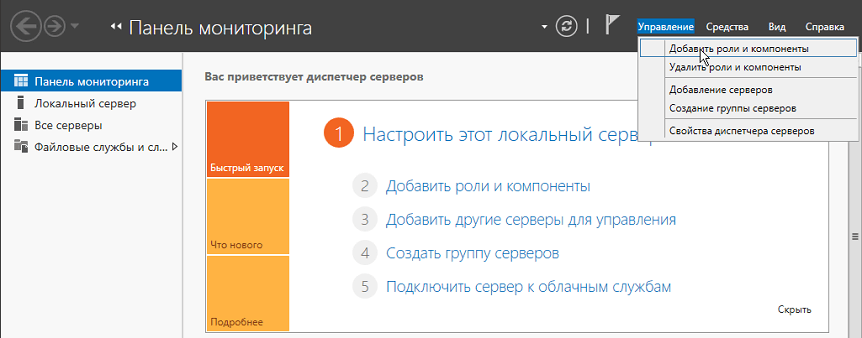
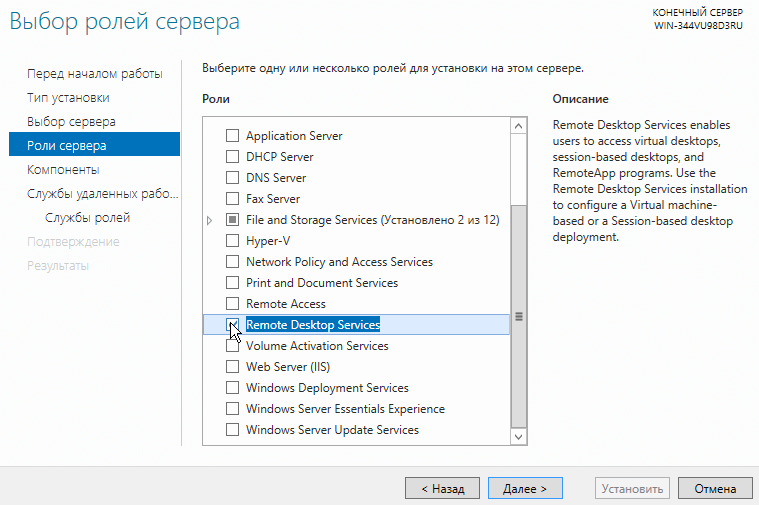
- Откроется мастер добавления ролей. Нужно нажимать «Далее» (Next) до перехода к разделу «Добавление ролей» (Server Roles). После открытия списка требуется отметить галочкой пункт «Remote Desktop Services».
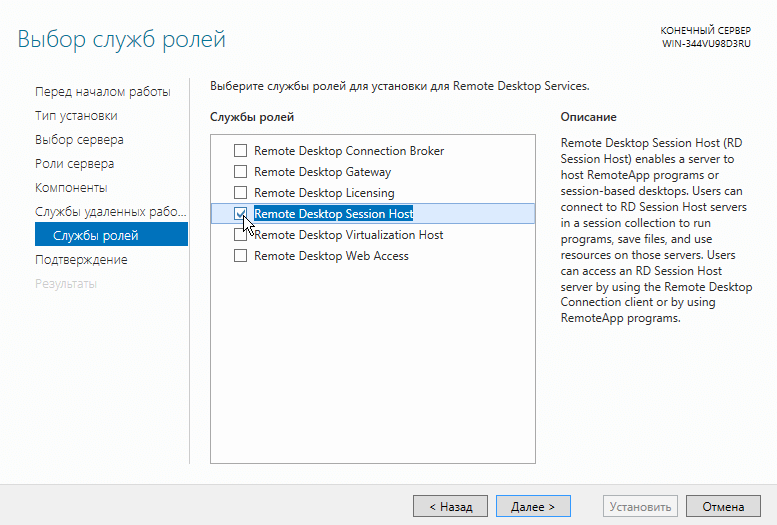
- Нажимать «Далее» (Next) до перехода в раздел «Службы ролей» (Roles Services). В списке нужно активировать пункт «Remote Desktop Session Host». При попытке поставить галочку появится окно, в котором требуется нажать «Добавить роль» (Add Features).
- Для окончания установки нужно нажать «Далее» (Next) и «Установить» (Install).
- Начнется процесс инсталляции компонента, занимающий некоторое время. После окончания потребуется перезагрузить сервер для применения параметров.
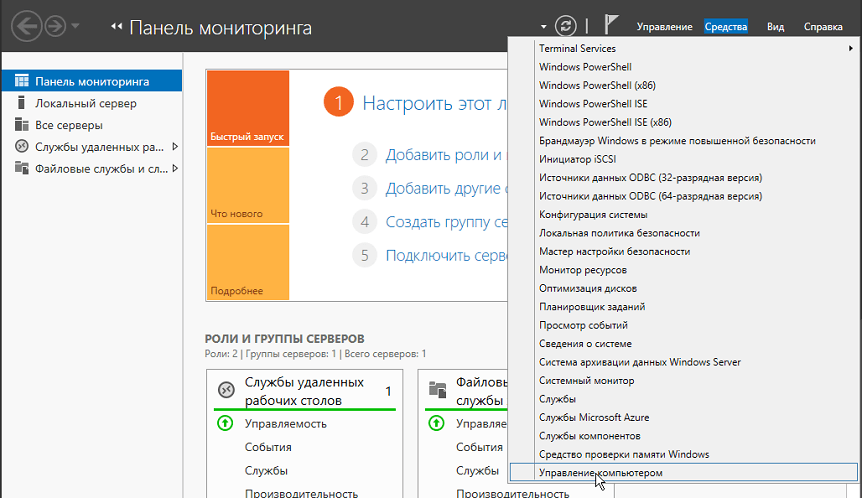
- После перезапуска системы нужно заново открыть менеджер серверов, выбрать пункт «Средства» (Tools) и нажать на «Управление компьютером» (Computer Management).
- Откроется окно диспетчера. Нужно открыть пункт «Локальные пользователи и группы» (Local Users and Groups) и перейти в «Группы» (Groups).
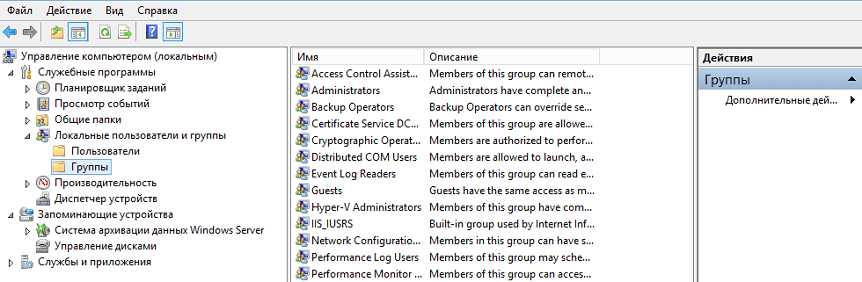
- Открыть группу «Remote Desktop Users» и нажать «Добавить…» (Add…). В появившемся окне нужно ввести имена пользователей, к которым будет доступно подключение по RDP.
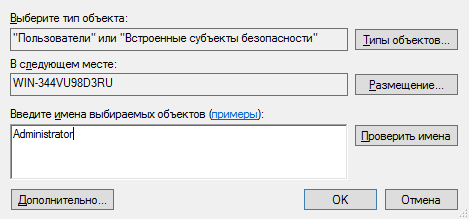
- Теперь остаётся применить все параметры.
Примечание. После включения функции компьютер становится доступен в сети по IP адресу. Для аутентификации используется имя и пароль пользователя на сервере, поэтому рекомендуется заранее установить надежные аутентификационные данные, обезопасив систему от несанкционированного проникновения.
Инструкция рассмотрена на примере Windows Server 2012. Для других версий ОС действия строятся по аналогичному алгоритму.
Подключение к удаленному рабочему столу
Для подключения к созданному рабочему месту всех ОС Windows можно пользоваться следующим алгоритмом:
- При входе в систему нажать «Win+R».
- В открывшееся окно ввести «mstsc.exe» и нажать «ОК».
- Откроется программа, позволяющая подключится к удаленному рабочему столу. В поле «Компьютер» нужно ввести IP адрес машины, к которой планируется подключение. Затем нажать «Подключить».
- Далее потребуется ввести логин и пароль системного пользователя на удаленном компьютере и нажать «ОК».
Если все предыдущие действия были выполнены правильно, на экране появится рабочий стол удаленного компьютера. Для подключения с устройств на базе Linux, MacOS или Android потребуется скачать аналогичный RDP-клиент.
Сфера применения
Компании
- Способ организовать удаленное рабочее место для сотрудника или профессионального коллектива. Сотрудникам сложно работать вдали от офиса из-за привязанности к файлам и корпоративному ПО на рабочем компьютере. Удаленный доступ помогает решить проблему, позволяя работать из любой точки мира.
- Систематизация данных в одном месте. Благодаря хранению данных на одном сервере, очень удобно анализировать и воспринимать полученную информацию.
- Создание решения для кооперативной работы с документами. Системный администратор может создать отдельную папку для хранения общей информации определенный группы пользователей. Решение позволяет работать с данными в кооперативе.
Частные пользователи
- Доступ к своему устройству из любой точки мира через интернет. Удаленное подключение к домашнему компьютеру бывает полезным для получения доступа к своим файлам и программам в любом месте.
- Аренда мощной системы для работы с ресурсоемкими программами. Аренда графической станции с мощным графическим ускорителем обойдется намного дешевле покупки дорогостоящего оборудования.
Заключение
Удаленный рабочий стол стал важнейшим инструментом технического обеспечения для предприятий практически любой сферы и размера. Это наиболее эффективное и безопасное средство создание удаленного рабочего места для отдельного сотрудника или коллектива в целом.
Сегодня все больше компаний выбирают реализацию удаленного рабочего стола как услуги «под ключ». Это позволяет оперативно обеспечить сотрудников производительными ПК без капитальных вложений в собственную IT-инфраструктуру. Провайдер, поставляющий виртуальные рабочие столы по модели DaaS, сам решает вопросы с обслуживанием и безопасностью рабочего оборудования.
Шина перенаправителя устройств удаленных рабочих столов что это
На самом деле службу можно не отключать, даже не заморачиваться. Включенная почти не использует никакие ресурсы ПК, разве что 0.001% процессорного времени.
В журнале событий Windows можете заметить запись с упоминанием этой службы:
 Собственно если UmRdpService отключить, то скорее всего данные уведомления пропадут. Но если нужна сетевая печать — нужно разбираться в причинах появления данной ошибки.
Использование перенаправления РnР-устройств
Используя перенаправление РnР-устройств, пользователь может перенаправить портативные устройств Windows, поддерживающие протокол передачи медиаданных (Media Transfer Protocol — МТР), и цифровые камеры, поддерживающие протокол передачи изображений (Picture Transfer Protocol — РТР). Перенаправление РпР-устройств работает так, что при запуске терминального сеанса PnP-устройства пользователя автоматически устанавливаются на сервере RD Session Host (или удаленном компьютере в случае применения только службы Remote Desktop Services). После этого уведомления о подключении РпР будут появляться над панелью задач в сеансе удаленного рабочего стола.
Пользователи могут настроить перенаправление РnР-устройств так, чтобы перенаправлялись и устройства, подключаемые после запуска сеанса. Для этого пользователь должен еще до подключения к удаленной машине установить в клиенте подключения удаленных рабочих столов флажок Devices That I Plug in Later (Устройства, подключаемые потом). Тогда после перенаправления устройства оно будет доступно в текущем сеансе. Например, если выполнено перенаправление для цифровой камеры, то она будет непосредственно доступна на удаленной машине из приложений наподобие мастера сканеров и камер.
Перенаправление РnР-устройств не поддерживается в каскадных сеансах удаленных рабочих столов. Каскадный сеанс возникает тогда, когда пользователь подключается к одной удаленной машине, а из этого сеанса — к еще одной удаленной машине.
Записки IT специалиста

Электронно-цифровая подпись (ЭЦП) и токены, как средство ее хранения, плотно вошли в нашу жизнь, трудно представить себе предприятие, где нет хотя бы одной подписи. Другая распространенная технология — это удаленный рабочий стол (RDP), это может быть как сервер терминалов, так и просто доступ к рабочему месту сотрудника. Вполне ожидаемы попытки использовать обе эти технологии совместно, где и начинаются проблемы. В большинстве своем они проистекают от непонимания того, что такое токен, для чего он нужен и как с ним правильно работать.
Научиться настраивать MikroTik с нуля или систематизировать уже имеющиеся знания можно на углубленном курсе по администрированию MikroTik. Автор курса, сертифицированный тренер MikroTik Дмитрий Скоромнов, лично проверяет лабораторные работы и контролирует прогресс каждого своего студента. В три раза больше информации, чем в вендорской программе MTCNA, более 20 часов практики и доступ навсегда.
Если мы говорим о токенах применительно к ЭЦП, то их основная задача — безопасное хранение закрытого ключа. Компрометация закрытого ключа равносильна полной утере подписи, так как с его помощью любой желающий может совершать от вашего имени юридически значимые действия. Использование усиленной квалифицированной электронной подписи (УКЭП) равносильно нотариально заверенной собственноручной подписи владельца. Начиная с 2022 года УКЭП выдается ФНС в единственном экземпляре, тем самым завершив эпоху зоопарка подписей, когда одно и тоже лицо (юридическое или физическое) могло иметь кучу подписей от разных УЦ, каждая из которых использовалась для собственного сервиса.
Но мы немного отклонились от темы. Но, благодаря этому отступлению можно понять, что ЭЦП — это очень важно и к ее безопасности следует относиться серьезно. Токены решают одну простую задачу — не допустить выход закрытого ключа за свои пределы. При любых криптографических операциях закрытый ключ не покидает пределов токена и не может быть просто так оттуда скопирован. В этом его основное отличие от таких хранилищ ЭЦП как флеш-карта или реестр, откуда ключи можно легко извлечь при наличии доступа.
Учитывая важность ЭЦП сложилась следующая парадигма — токен это индивидуальное аппаратное средство подписи и аутентификации, а сама идея удаленного доступа к нему идет вразрез со всеми представлениями о безопасности.
Начиная с Windows Vista при подключении к компьютеру при помощи RDP работа со смарт-картами и токенами, подключенными к удаленной машине невозможна.
Чтобы лучше разобраться в этом вопросе давайте проведем некоторые практические эксперименты. Мы будем использовать в них токены JaCarta, но это не имеет никакого значения, аналогично будут вести себя любые токены от любого производителя.
Подключим токен непосредственно к серверу терминалов и подключимся к нему интерактивно, т.е. через локальную консоль. В системе токен определяется как смарт-карта и устройство чтения смарт-карт.
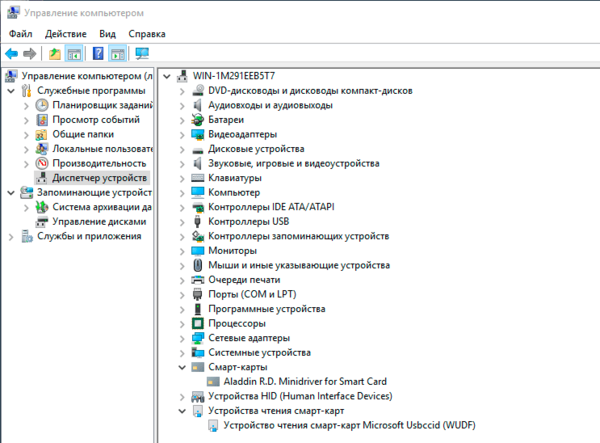
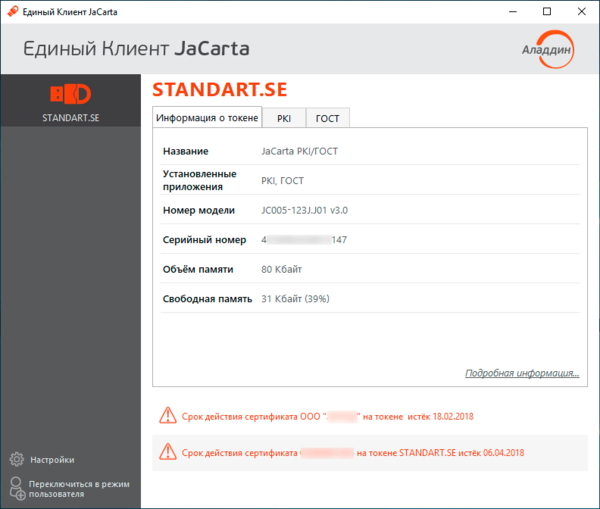
Родное ПО также видит токен и сертификаты на нем:
А теперь подключимся к этому же серверу по RDP, нас ожидает совершенно иная картина, хотя Диспетчер устройств будет продолжать нам показывать присутствие токена в системе:
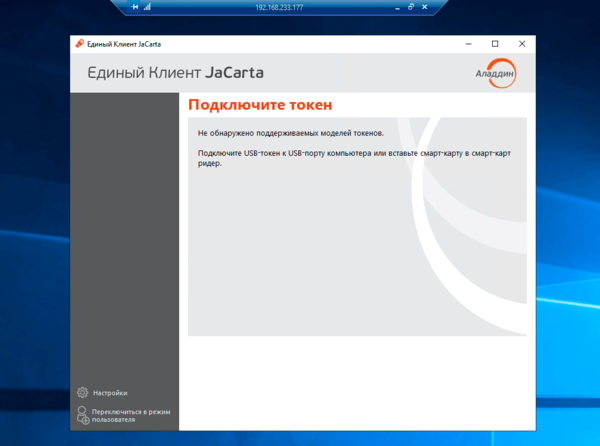
Как мы уже писали выше, из RDP-сессии доступ к токенам и смарт-картам, подключенным к удаленному устройству невозможен!
Если же мы подключим токен к локальному компьютеру и снова подключимся к удаленному серверу, то увидим, что ПО на сервере видит токен и может полноценно с ним работать. При этом на локальном компьютере не нужно устанавливать ПО для токена, если вы будете работать с ним только удаленно. Обратите внимание, что Диспетчер устройств не показывает подключенного к серверу устройства.
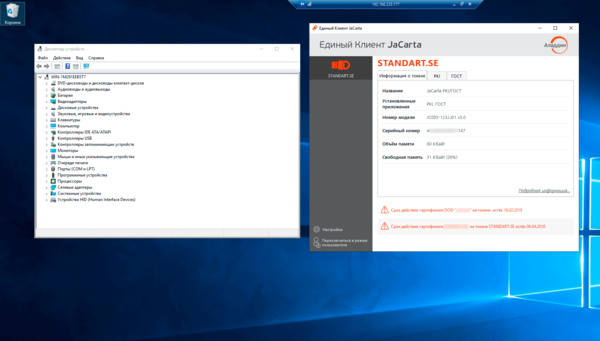
У многих здесь может возникнуть вопрос: а безопасно ли это? Пробрасывать токен на сервер? Да, безопасно, потому что пробрасывается стандартное устройство смарт-карта и все последующее взаимодействие идет именно с этим устройством, а критически важная информация, такая как закрытый ключ, ни при каких обстоятельствах не покидает пределы токена.
А если пользователей несколько и у каждого свой токен со своей ЭЦП? Ничего страшного, система предоставляет эффективную изоляцию токена в пределах сеанса. Берем еще один токен, подключаем ко второму компьютеру и соединяемся с сервером, как мы и ожидали, в текущей сессии пользователь видит только свой ключ.
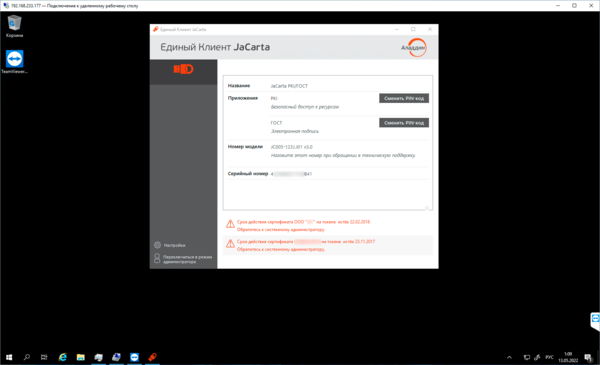
Поэтому единственный правильный вариант сочетания ЭЦП расположенной на токенах и удаленного рабочего стола (RDP) — это расположение токена на клиенте с последующим пробросом устройства смарт-карты на терминальный сервер. С настройками по умолчанию это происходит автоматически, в противном случае проверьте, что у вас разрешен проброс смарт-карт как на клиенте, так и на сервере.
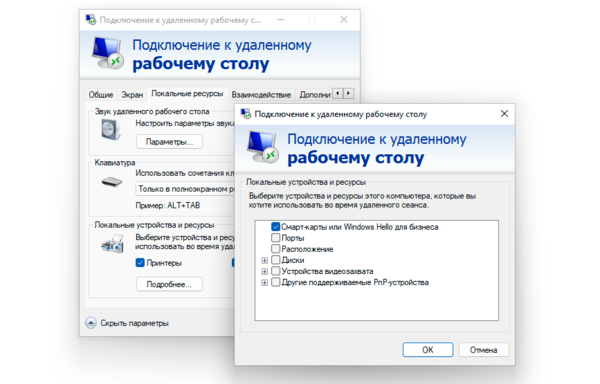
Но иногда все-таки бывают задачи, которые требуют использовать токен удаленно, в этих случаях следует использовать иные средства удаленного доступа, предполагающие подключение к текущему консольному сеансу. Последнее условие важно, сеанс к которому вы будете подключаться должен быть создан на сервере локально, а не через удаленный доступ.
Потому что даже если мы запустим TeamViewer или аналогичное ПО в RDP-сеансе, то мы не увидим токена, а попытавшись закрыть удаленный сеанс потеряем с ним связь.
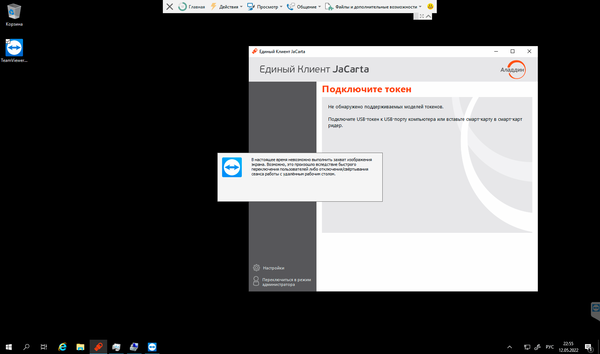
Если же мы выполним локальный вход на сервер и запустим в рамках этого сеанса средство удаленного доступа, то токен снова будет доступен.
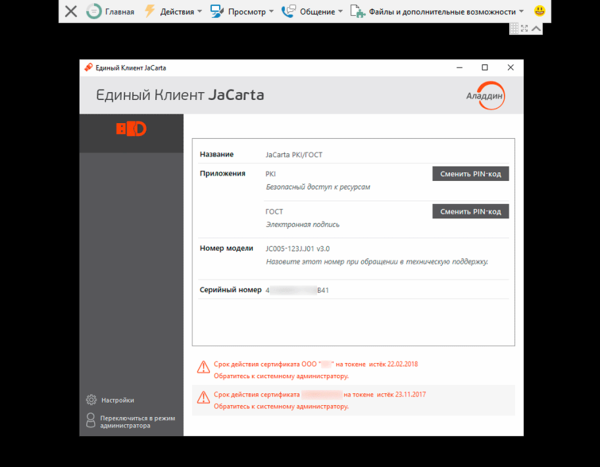
Как видим, если понимать основные принципы работы токенов при RDP-подключении, то никаких сложностей по работе с ними нет. Если необходим удаленный доступ, то вместо RDP используем иные средства, позволяющие непосредственно подключаться к локальному сеансу. Ну и не забываем, что ЭЦП — это большая ответственность и вопросы безопасности должны стоять на первом месте.
Научиться настраивать MikroTik с нуля или систематизировать уже имеющиеся знания можно на углубленном курсе по администрированию MikroTik. Автор курса, сертифицированный тренер MikroTik Дмитрий Скоромнов, лично проверяет лабораторные работы и контролирует прогресс каждого своего студента. В три раза больше информации, чем в вендорской программе MTCNA, более 20 часов практики и доступ навсегда.
Помогла статья? Поддержи автора и новые статьи будут выходить чаще:

Или подпишись на наш Телеграм-канал: 
Шина перенаправителя устройств удаленных рабочих столов что это
Добрый день! Уважаемые читатели и гости одного из крупнейших IT блогов России Pyatilistnik.org. В прошлый раз я вам подробно рассказал, как сделать из Windows 10 терминальный сервер, позволяющий одновременно работать, большому количеству людей. Сегодня я хочу вам рассказать, что вы еще можете оптимизировать на свой RDS ферме, чтобы она могла работать стабильно, без зависаний и без проблем с поврежденными профилями. В данной заметке расскажу, что такое неактивные порты TS, мы рассмотрим причины и решение ошибки «Превышение времени ожидания (240000 мс) при ожидании ответа транзакции от службы UmRdpService». Думаю, что мой опыт оптимизации вам окажется полезен.
Описание проблемы на сервере RDSH
И так, есть RDS ферма HA. На одном из серверов удаленного подключения (RDSH) появляется несколько ошибок:
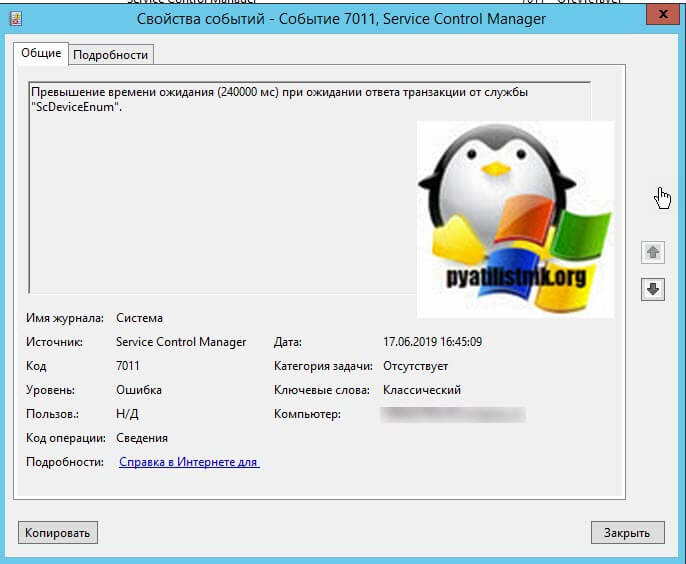
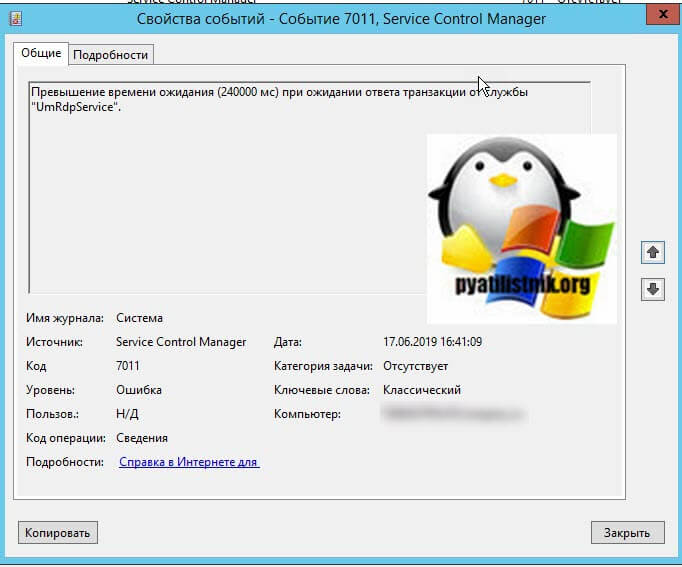
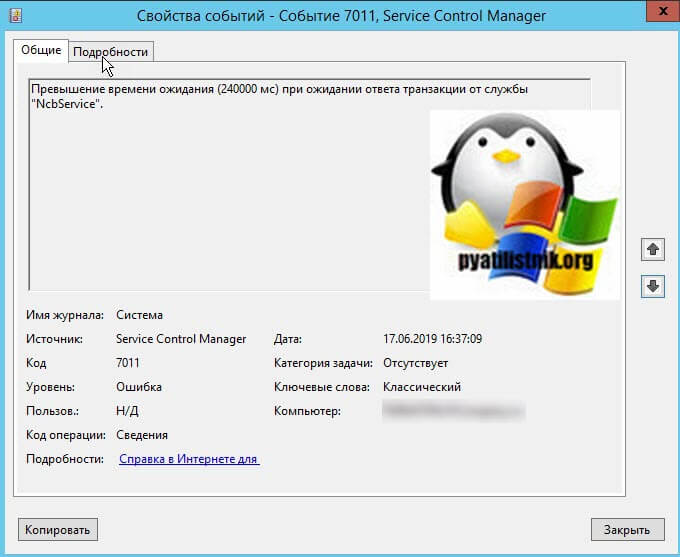
Сам сервер терминалов работает на операционной системе Windows Server 2012 R2, ранее на нем периодически возникали другие проблемы:
Как найти и удалить неактивные порты TS
Одной из причин такого нестабильного поведения операционной системы Windows Server с ролью терминальных служб, является накопление неактивных портов TS от перенаправляемых принтеров. Из-за этого может зависать ряд служб, как например «UmRdpService» или диспетчер печати. В таких ситуациях вы должны их очищать, дабы держать вашу RDS ферму в рабочем состоянии.
Для начала давайте узнаем, где располагаются данные неактивные TS порты. Откройте редактор реестра Windows и перейдите в раздел:
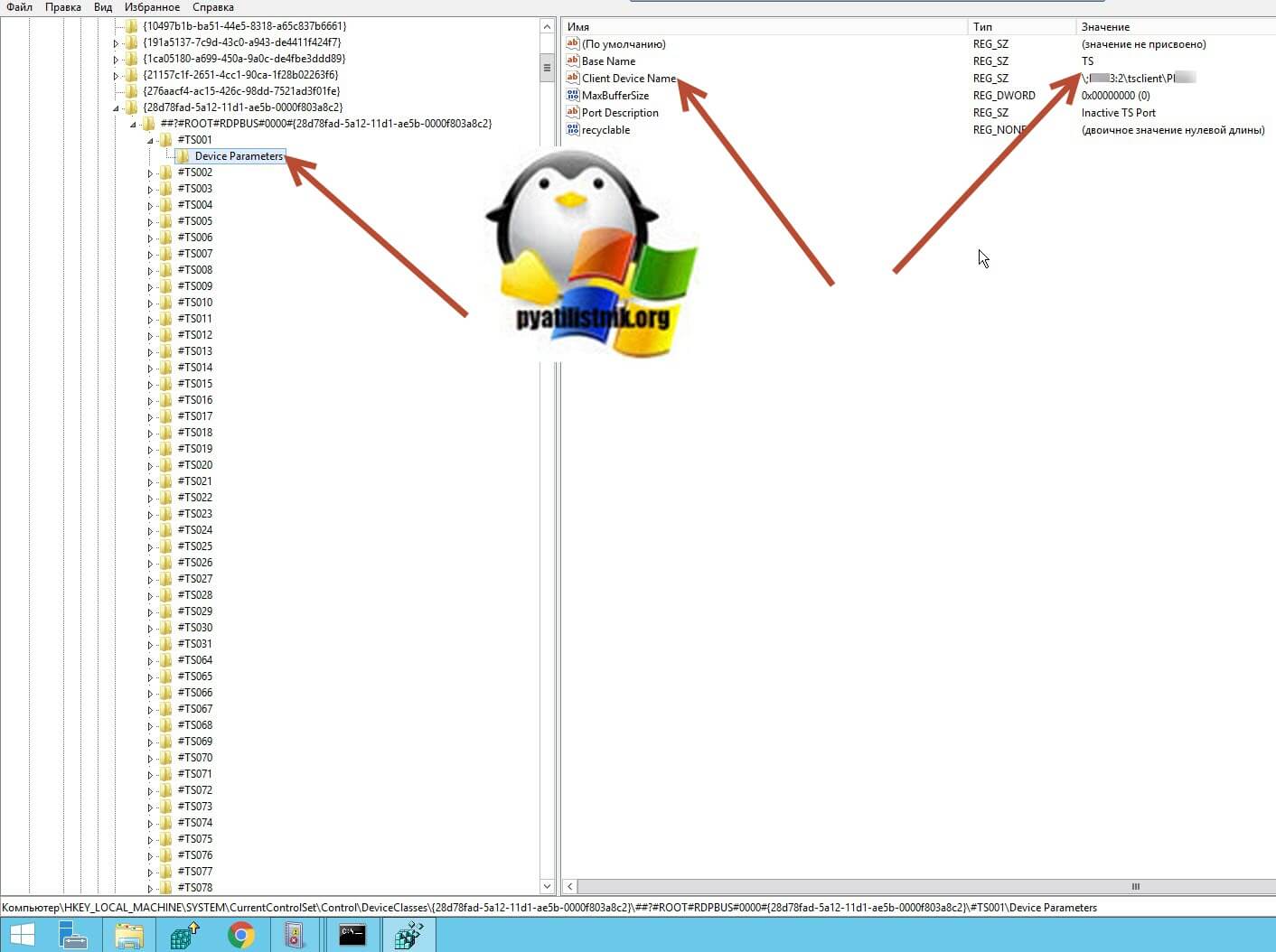
Как видите в моем пример, тут огромное количество старых, не актуальных записей #TS001 и так далее, вплоть до #TS991. Обратите внимание, на ключ реестра Port Description и его значение Inactive TS Port, которое явно ссылается, на что-то чего уже нет. Вот из-за такой захламленности RDS ферма может работать не так эффективно и стабильно. В ветке обсуждения на Microsoft, так же обсуждалась проблема долгого времени входа в систему при установке сеанса удаленного рабочего стола на сервере RDS фермы.
Все, что нужно, так это просто удалить все эти ветки реестра, это хорошо когда их 10 или 15, но когда сотни, уже сложнее. Для замены рутинной работы, есть замечательная утилита InactiveTSPortList.exe и ее продолжение для связке с PowerShell DeleteInactivePortSilently.exe.
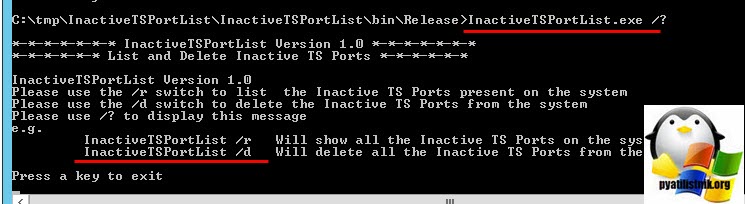
Открываем командную строку от имени администратора и переходим в расположение утилиты через команду cd и путь. Вводим команду для вызова справки утилиты InactiveTSPortList.exe.
Как видим есть два ключа:
- InactiveTSPortList /r — показывает список неактивных TS портов в системе
- InactiveTSPortList /d — удаляем все неактивные TS порты от перенаправляемых устройств
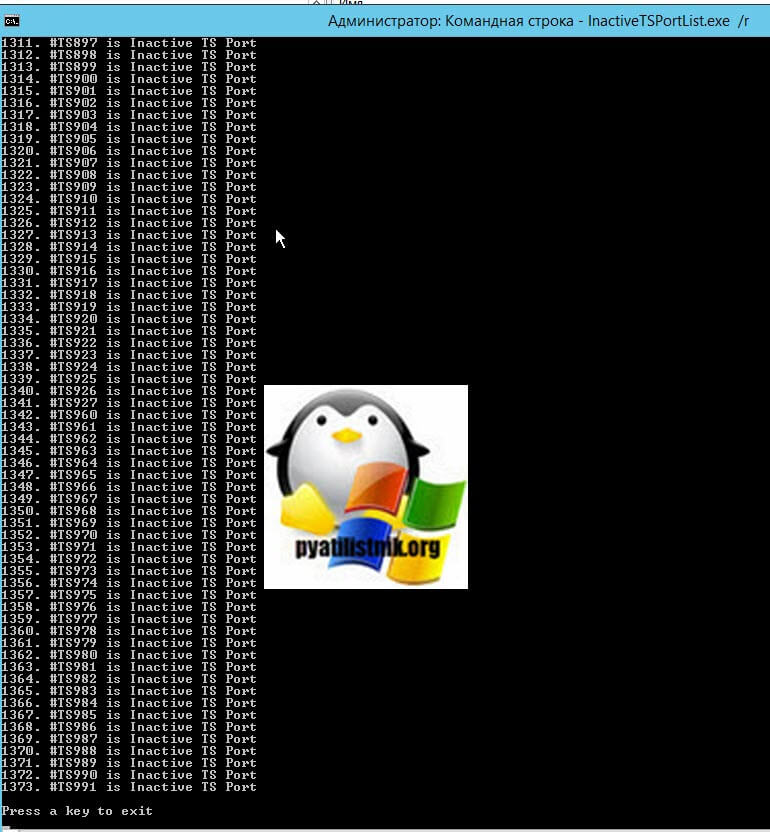
Для начала я вывожу список всех неактивных портов, пишем InactiveTSPortList /r. как видите получился внушительный список.
Теперь удаляем все неактивные порты, если боитесь, то можете до этого произвести экспорт данной ветки, на случай восстановления реестра. вводим InactiveTSPortList /d и видим, что записи, типа #TS991 will be deleted удалены.
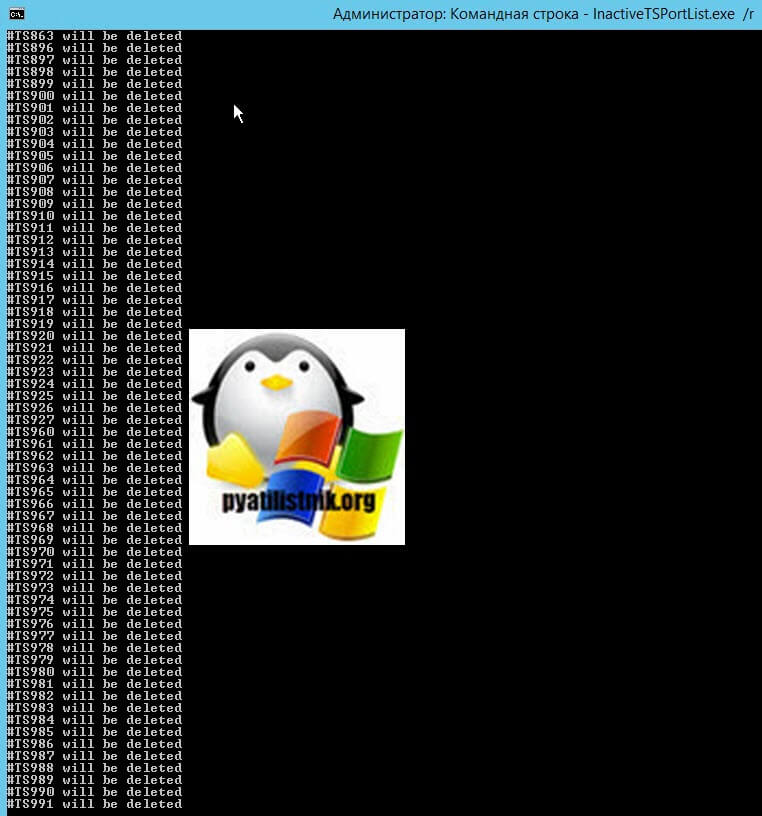
Проверим еще раз наличие проблемных, мусорных записей и видим. что у меня уже нет «Inactive TS Port».
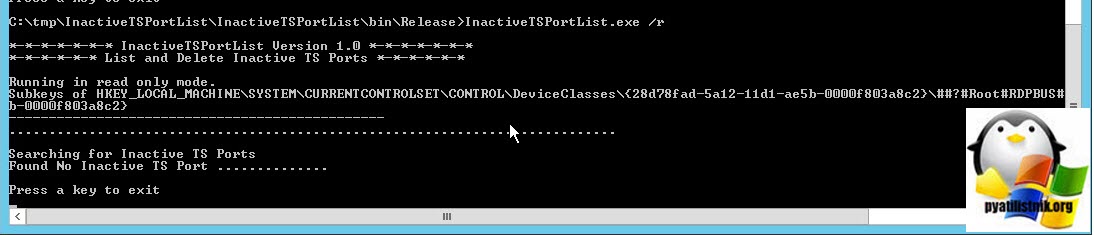
Проверяем наш куст реестра и видим, что все чисто
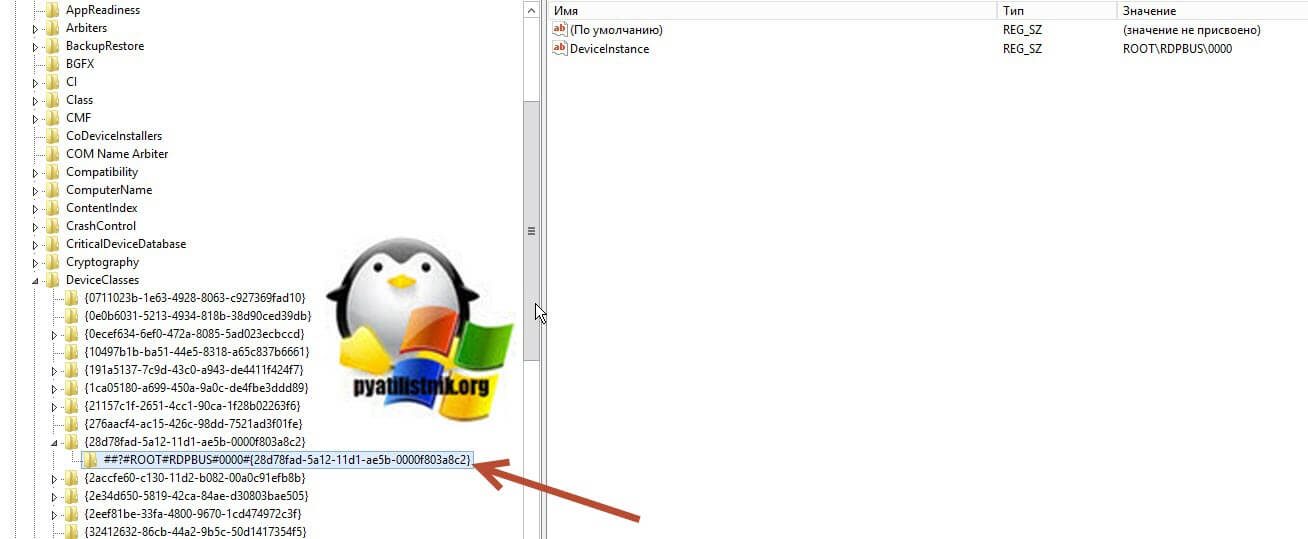
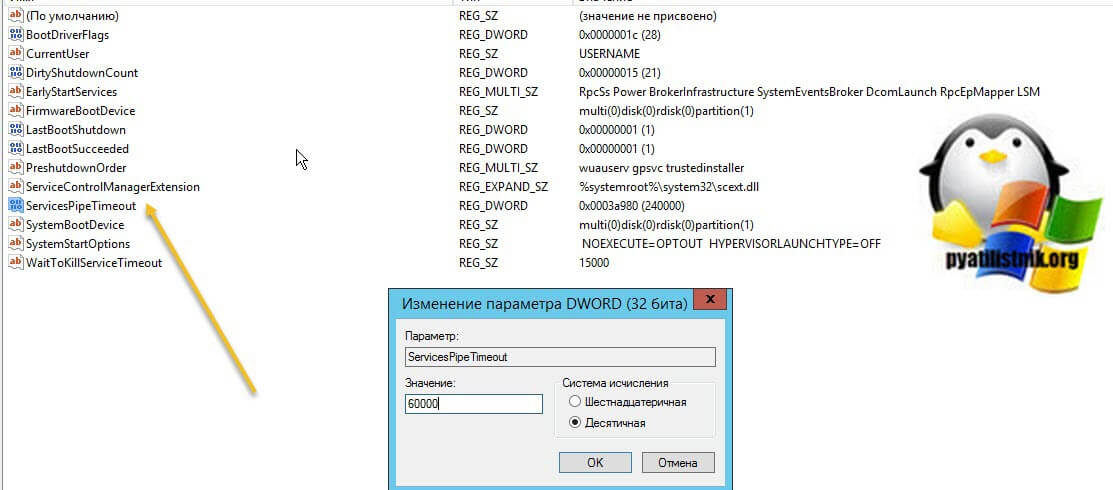
далее для ошибки «Превышение времени ожидания (240000 мс) при ожидании ответа транзакции от службы UmRdpService, NcbService, ScDeviceEnum» компания Microsoft советует создать один ключ реестра:
Находим тут ключ ServicesPipeTimeout, если его нет, то создаем REG-DWORD. В моем примере стоит сейчас значение 240000, я увеличу его до 6 секунд. это 60000
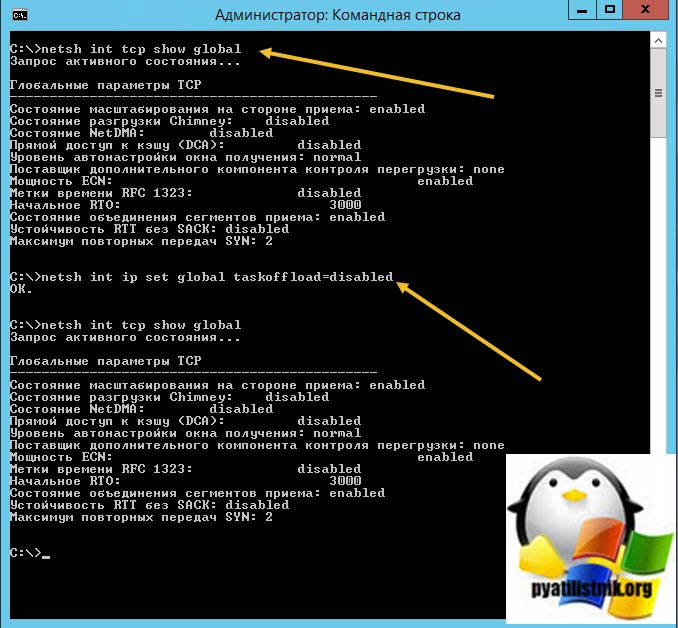
Еще я вам советую отключить параметры сетевого интерфейса:
- netsh int tcp show global — Смотрим текущее состояние
- netsh int tcp set global chimney=disabled
- netsh int ip set global taskoffload=disabled
- netsh int tcp set global rss=disabled (Под вопросом)
Так же не забываем в командной строке выполнить по очереди три команды, по выявлению проблем с целостностью системных файлов и ошибок на диске.
Шина перенаправителя устройств удаленных рабочих столов что это
Отсутствие поддержки USB в Hyper-V является серьезной проблемой для многих пользователей, которые хотят иметь доступ к USB-устройствам на своих виртуальных машинах. Это значительно ограничивает возможности использования решений на основе Hyper-V.
Многие коммерческие программные продукты используют USB-ключи для своих нужд лицензирования. Они даже не запустятся, если ключ не подключен. Таким образом, вы не можете использовать их на виртуальной машине, работающей в качестве гостя на хосте Hyper-V. Есть много других программ, которые требуют определенных USB-устройств для своей работы.
Есть два возможных решения, которые позволяют преодолеть эту проблему:
- Купите отдельный аппаратный сетевой USB-концентратор, который на самом деле не является масштабируемым решением.
- Используйте программное решение для передачи USB-устройств с хоста Hyper-V на виртуальные машины.
USB Redirector — это программное решение, которое позволяет передавать устройства USB на виртуальные машины, работающие на хосте Hyper-V. Кроме того, он перенаправляет не только USB-устройства, подключенные к хост-компьютеру Hyper-V, но и устройства, подключенные к любому компьютеру в локальной сети или в Интернете.
Иногда довольно сложно установить дополнительное программное обеспечение на Microsoft Hyper-V Server, поскольку оно основано на Windows Server Core, которая не предоставляет никакого интерфейса для пользователя, кроме командной строки. Ниже мы предоставим инструкции по установке USB Redirector с использованием интерфейса командной строки Hyper-V Server. Вот шаги, которые необходимо выполнить:
- Установите USB Redirector на хост сервера Hyper-V
- Запустите USB Redirector и поделитесь USB-устройствами
- При необходимости настройте брандмауэр Windows на сервере Hyper-V.
- Установите USB Redirector Client на виртуальных машинах и используйте его для подключения к общим устройствам
Прежде чем вы начнете
У вас должен быть второй компьютер, который будет использоваться для подготовки установщика USB Redirector для работы на хост-компьютере Hyper-V.
Итак, начнем! Сначала вы должны войти на сервер Hyper-V локально или через удаленный рабочий стол и переключиться в окно консоли.
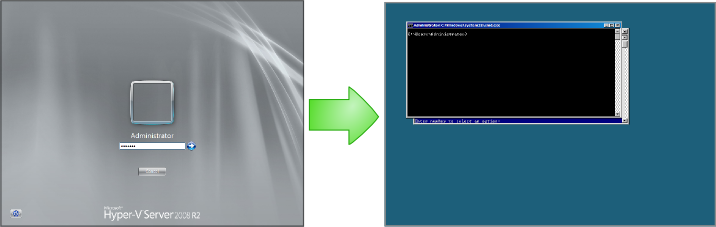
Установка перенаправителя USB на сервере Hyper-V
Прежде чем вы сможете установить USB Redirector, вы должны извлечь файл установщика usbredirector_setup64.exe из пакета USB Redirector. А затем запустите его на сервере Hyper-V одним из следующих способов:
- Запишите установщик на компакт-диск или DVD-диск, вставьте его в сервер Hyper-V и запустите установщик с компакт-диска.
- Запишите установщик на USB-накопитель, подключите его к серверу Hyper-V и запустите установщик с флэш-памяти.
- Поместите установщик в общий сетевой ресурс и получите доступ к нему с вашего сервера Hyper-V.
Установка с CD или DVD диска
Используйте свой любимый инструмент для записи дисков, чтобы записать файл usbredirector_setup64.exe на диск. Вставьте этот диск в привод CD / DVD на сервере Hyper-V и выполните в консоли следующую команду:
D: \ usbredirector_setup64.exe
Где D: ваша буква CD / DVD. Если вы точно не знаете, какая у вас буква дисковода CD / DVD, было бы неплохо попробовать несколько букв, начиная с буквы A или набрав wmic logicdisk get caption, команду description для отображения всех дисков.
Установка с USB Flash
На другом компьютере запишите файл usbredirector_setup64.exe на USB-накопитель. Вставьте флэш-накопитель USB в порт USB на сервере Hyper-V и выполните в консоли следующую команду:
E: \ usbredirector_setup64.exe
Где E: ваша буква флэш-накопителя USB. Если вы не знаете точно, какая буква используется для вашей флэш- памяти USB, было бы неплохо попробовать несколько букв, начиная с буквы A или введите wmic logicdisk get caption, команда description, чтобы отобразить все диски.
Установка из сетевого ресурса
Поместите файл usbredirector_setup64.exe в общую папку на вашем компьютере. Затем подключите этот общий ресурс как сетевой диск на сервере Hyper-V с помощью команды NET USE :
NET USE X: \\ MY-WORK-PC \ Поделиться
Где \\ MY-WORK-PC \ Share — это путь к общей папке в вашей локальной сети. Эта команда присоединит вашу общую папку как сетевой диск X: на сервере Hyper-V. Вам может быть предложено ввести пароль для доступа к общему ресурсу.
Чтобы запустить установщик, введите следующую команду в консоли и нажмите Enter:
X: \ usbredirector_setup64.exe
Запуск перенаправителя USB
После завершения установки USB Redirector введите в консоли следующую команду и нажмите Enter, чтобы запустить ее:
«C: \ Program Files \ USB Redirector \ usbredirector.exe»
Предполагается, что USB-перенаправитель был установлен в «C: \ Program Files \ USB Redirector».
Настройка брандмауэра Windows
Обычно USB Redirector автоматически устанавливает правила брандмауэра во время установки. Если по какой-либо причине это не удалось сделать, используйте следующую команду на хосте Hyper-V Server:
netsh advfirewall firewall add rule name = «Разрешить входящие соединения USB Redirector» dir = в протоколе = tcp localport = 32032 action = allow
Эта команда позволит USB Redirector принимать подключения от виртуальных машин. Для более подробной настройки брандмауэра см. Документацию по команде Netsh.
Установка клиента перенаправления USB на виртуальных машинах
Установка USB Redirector Client на виртуальных машинах ничем не отличается от установки на обычный компьютер. Вам просто нужно загрузить установочный пакет в ВМ и запустить установщик.