Черный экран вместо скриншота из игры / фильма
Вопрос от пользователя
Добрый день.
Подскажите с одной проблемкой. Хочу делать скриншоты из фильмов (онлайн-видео). Но при нажатии на Print Screen и вставки изображения в Paint — видно лишь черный экран. Пробовал также специальные программки FastStone, PicPick и другие — результат тот же. Кстати, при попытке захватить экран в некоторых играх — похожий квадрат Малевича.
Что делать?
Да, такая проблема иногда наблюдается. (причины могут быть разные!).
В заметке ниже приведу несколько советов и рекомендаций, которые (в большинстве случаев) помогут получить какое-никакое изображение из игры/онлайн-видео. 😉
Примечание: в некоторых случаях не получается сделать скрин из-за того, что банально не работает клавиша Print Screen!
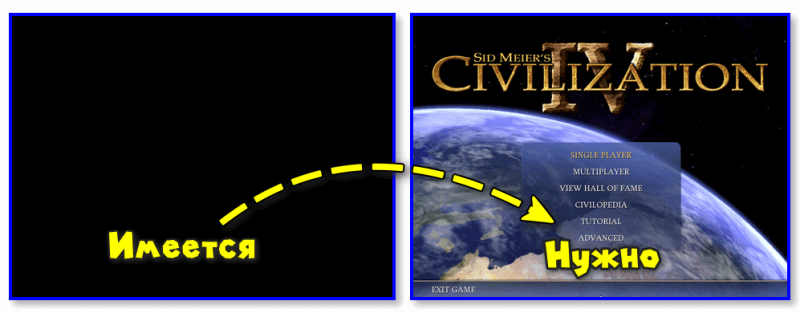
Пример проблемы (слева — то, что получается; справа — скрин из игры Civilization IV)
Черный экран при скриншоте: причины и решение проблемы
Скриншоты — это прекрасный способ сохранять информацию, которую вы видите на экране компьютера. Однако, иногда при попытке сделать скриншот, на экране появляется только черный квадрат, вместо изображения, которое вы хотели сохранить. В чем может быть причина и как ее исправить?
Первой причиной появления черного экрана при скриншоте может быть блокировка Windows Defender. В некоторых случаях, он может заблокировать процесс создания скриншота, поэтому на экране появляется только черный квадрат. Его можно временно отключить или добавить приложение, которое вы используете для создания скриншотов в исключения.
Еще одной причиной может быть конфликт с графической картой и драйвером. Если в компьютере установлена устаревшая версия драйвера графической карты, это может вызвать проблемы с созданием скриншотов. Обновление драйвера графической карты может решить эту проблему.
И наконец, черный экран при скриншоте может быть вызван технической неисправностью монитора. В этом случае, рекомендуется проверить кабель подключения монитора к видео карте, возможно он не подключен должным образом или поврежден.
В целом, причин появления черного экрана при скриншоте может быть несколько, и решение проблемы зависит от конкретной ситуации. Но с помощью рекомендаций, которые мы рассмотрели, вы сможете быстро и легко исправить эту проблему самостоятельно.
Черный экран при скриншоте: возможные причины и способы решения
Черный экран при скриншоте – проблема, которая может возникнуть у каждого пользователя смартфона или компьютера. Если при попытке сделать скриншот экран смартфона или монитора становится черным, то причиной могут быть следующие факторы.
- Ошибка программного обеспечения. Черный экран при снимке экрана часто возникает из-за неправильной работы операционной системы или приложения для скриншотов. В этом случае необходимо обновить программное обеспечение своего устройства.
- Блокировка скриншотов. Некоторые приложения или сервисы блокируют съемку экрана для защиты авторских прав, например, при просмотре защищенного видео. В таких случаях либо необходимо использовать сторонние приложения для скриншотов, либо отказаться от съемки экрана.
- Неисправность устройства или монитора. Черный экран может свидетельствовать о неисправности графической карты, экрана или кабеля, который соединяет монитор с компьютером. В этом случае необходимо обратиться к специалисту для диагностики и ремонта.
Если у вас возникла проблема с черным экраном при скриншоте, то необходимо попытаться найти ее причину и устранить ее. Это может быть достаточно просто, например, нажав необходимые кнопки для обновления программного обеспечения, или требовать серьезных действий, например, поиска специалиста для диагностики и ремонта.
Неправильная настройка устройства
Одной из причин появления черного экрана при скриншоте может быть неправильная настройка устройства. Например, возможно на устройстве отключена функция разрешения делать скриншоты, или есть ограничения по пользованию этой функцией.
Также, возможно, что приложения или операционная система устройства не поддерживает функцию скриншота, или в настройках системы указаны параметры, которые заставляют экран устройства затемняться при попытке сделать скриншот.
Чтобы решить эту проблему, необходимо проверить настройки данного устройства. В случае, если доступ к функции запрещен, необходимо разрешить ее использование. Если устройство не поддерживает скриншоты, можно использовать сторонние приложения для этой цели.
Также следует обратить внимание на ограничения, установленные приложениями или операционной системой, которые могут ограничивать функцию скриншота. Есть несколько способов решения данной проблемы, например, можно попробовать изменить настройки приложений или перезагрузить устройство.
Проблемы с ПО для скриншотов
Во многих случаях проблема черного экрана при скриншоте связана с ПО для скриншотов. Некоторые программы могут работать нестабильно или некорректно в зависимости от настроек и конфигурации компьютера пользователя.
Одна из распространенных проблем — работа ПО только с одним монитором. Если пользователь использует несколько мониторов, программа для скриншотов может не определить, какой именно экран нужно снимать, в результате чего будет захвачен черный экран.
Также может возникать конфликт между различными ПО на компьютере, например, между программами для записи экрана и для захвата скриншотов. Это может приводить к ошибкам и нестабильной работе программы для скриншотов.
- Решение проблемы:
- Проверьте настройки программы для скриншотов и возможность работы с несколькими мониторами.
- Попробуйте использовать другую программу для скриншотов.
- Отключите другие программы, работающие с экраном, или закройте их перед захватом скриншота.
Нехватка памяти на устройстве
Одной из причин возникновения черного экрана при скриншоте на устройстве может быть нехватка оперативной памяти. Недостаток свободной памяти может привести к тому, что приложения начнут работать медленно или перестанут работать вовсе, и, как следствие, при создании скриншота может появиться черный экран.
Решить проблему отсутствия свободной памяти можно несколькими способами. Во-первых, можно попробовать закрыть запущенные приложения, которые используют много ресурсов. Для этого нужно зайти в меню приложений и закрыть ненужные программы.
Во-вторых, можно попробовать очистить кеш, который сохраняется на устройстве. Кеш содержит данные о приложениях и веб-страницах, которые вы посещали. Чтобы очистить кеш, нужно зайти в меню настроек и найти раздел «Память». Там можно выбрать «Очистить кеш» или «Очистить все данные приложения».
- Также, можно установить на устройство приложение для оптимизации работы оперативной памяти.
- Если ничего не помогает, то можно попробовать обновить операционную систему на устройстве, так как новая версия может содержать улучшения, которые помогут ускорить работу устройства.
Ограничения на скриншоты в приложениях
В приложениях могут быть ограничения на создание скриншотов, которые позволяют сохранить конфиденциальную информацию в безопасности. Некоторые приложения могут запрещать делать скриншоты вообще, а другие могут разрешать делать скриншоты только определенных экранов.
Например, приложения для онлайн-банкинга могут запрещать делать скриншоты, чтобы не допустить утечку конфиденциальной информации о пользователе, такой как имя пользователя, пароль, номера кредитных карт и т.д.
Также, в приложениях для просмотра контента, таких как фильмы и сериалы, может быть ограничено создание скриншотов, чтобы предотвратить незаконное копирование и распространение контента. Это ограничение может также распространяться на запись экрана устройства.
Однако, не все приложения имеют ограничения на создание скриншотов. Некоторые приложения, такие как мессенджеры или социальные сети, позволяют делать скриншоты, но стоит помнить, что распространение скриншотов может нарушать права на конфиденциальность и приводить к неприятным последствиям.
Конфликты с другими приложениями
Если вы сталкиваетесь с проблемой черного экрана при скриншоте, то причиной может быть конфликт с другими приложениями на вашем устройстве. Это может быть вызвано несовместимостью между различными приложениями или перегрузкой системы.
Чтобы решить эту проблему, необходимо сначала попытаться выяснить, какое именно приложение вызывает конфликт. Попробуйте запустить приложение, которое вызывает чёрный экран, отдельно от других приложений. Если этот метод не работает, то попробуйте отключить другие приложения, чтобы выяснить, какое из них вызывает конфликт.
Если вы все еще не можете определить, какое приложение вызывает проблему, то попробуйте перезагрузить устройство или очистить кэш приложений. Это может помочь устранить перегрузку системы и решить проблемы с черным экраном при скриншоте.
Проблемы с железом устройства
Черный экран при скриншоте может быть вызван неисправностью железа вашего устройства. Например, неисправный датчик освещенности может неверно интерпретировать внешние условия и не позволять устройству отображать изображения. В таком случае, решением проблемы может быть замена датчика света на новый.
Еще одной причиной черного экрана при скриншоте может быть неисправность дисплея устройства. Например, поврежденные сегменты дисплея могут искажать изображение, что в свою очередь не позволит выполнить скриншот. В такой ситуации решением проблемы может быть замена дисплея на новый.
- Другие возможные причины неполадок в железе устройства:
- Поврежденные контакты фотокамеры
- Неисправный видеоконтроллер
- Неисправность платы
Чтобы выявить неисправности в железе вашего устройства, требуется комплексная диагностика. Она может быть проведена только профессиональными мастерами в сервисных центрах. Однако, перед этим, стоит проверить другие возможные причины проблемы, такие как настройки устройства или установленные приложения.
Несоответствие версий устройства и ПО
Еще одной причиной возникновения проблемы с черным экраном при снятии скриншота может являться несоответствие версий устройства и программного обеспечения.
Некоторые функции и возможности могут быть недоступны из-за отличий в программных версиях, что может привести к ошибкам при использовании. В данном случае, необходимо проверить обновления для устройства и ПО, и установить их, если они доступны.
Также стоит учитывать, что некоторые функции могут быть недоступны на более старых версиях устройств. И если использование данной функции крайне важно, то может потребоваться обновление устройства до новой версии.
Проблемы с защитой экрана
В некоторых случаях черный экран при скриншоте может быть вызван защитной системой устройства. Например, в банковских приложениях часто используется защита экрана, чтобы предотвратить возможность скриншотов конфиденциальной информации. Если пользователь попытается сделать скриншот в таком приложении, ему может высветиться черный экран.
Похожая защита может быть также активирована в приложениях для просмотра видео и фильмов на условиях, когда контент защищен авторским правом. Иногда такая защита может быть применена к экранам, содержащим конфиденциальную информацию, в частности, на мобильных устройствах, используемых в армии и правоохранительных органах.
Если черный экран при скриншоте появляется в приложениях, кроме банковских и защищенных видеоконтента, это, скорее всего, связано с неполадками программы или оборудования. В таком случае следует обратиться к технической поддержке операционной системы или производителя устройства.
Вирусы и вредоносные программы
В современном мире вирусы и вредоносные программы являются одной из самых распространенных проблем в области компьютерной безопасности. Они способны привести к серьезным последствиям вроде утечки конфиденциальных данных, потери денег или кражи личной информации.
Вирусы и вредоносные программы могут попасть на компьютер как через небезопасные веб-страницы, так и через подозрительные e-mail сообщения и файлы, которые со временем могут заражать всю систему.
Противодействовать этой проблеме можно с помощью антивирусных программ, которые регулярно сканируют систему на наличие вирусов и вредоносных программ. Также необходимо следить за своими действиями в Интернете и не открывать подозрительные файлы и ссылки, а также регулярно обновлять свою операционную систему и программное обеспечение.
- Как защититься от вирусов и вредоносных программ:
- Установить антивирусную программу и регулярно ее обновлять.
- Не открывать подозрительные файлы и ссылки.
- Регулярно обновлять свою операционную систему и программное обеспечение.
Если система уже заражена вирусами или вредоносными программами, необходимо немедленно провести сканирование системы и удалить все опасные файлы. В случае если это не помогает, следует обратиться к специалистам компьютерной безопасности.
Таким образом, защита от вирусов и вредоносных программ является существенным аспектом компьютерной безопасности, который должен быть уделен должное внимание.
Скриншот экрана windows 10 черный экран
Что делать, если не работает PrintScreen в Windows 10
Способ 1: Проверка клавиатуры
Первым делом следует проверить, работоспособна ли клавиатура вообще. Методика следующая:
-
На некоторых клавиатурах настольных компьютеров может присутствовать кнопка блокировки функциональных клавиш под названием F Lock. Обычно она встречается на устройствах от Microsoft старых моделей.

Нажатие F Lock блокирует в том числе и PrintScreen. Если вы являетесь владельцем девайса с такой возможностью, убедитесь, что Ф Лок не нажата.
Если проблема наблюдается на ноутбуке, нажатие PrintScreen может быть завязано на комбинацию с Fn, которая присутствует в большинстве подобных устройств.
Способ 2: Устранение программных проблем
Порой причина, по которой PrintScreen не работает, кроется в самой операционной системе либо одном из установленных приложений.
- Проверьте, не установлен ли софт, который перехватывает системную функцию снятия скриншотов. К таковым относятся клиенты облачных хранилищ (Яндекс.Диск, Google Диск, OneDrive, Dropbox и подобные им), сторонние утилиты для получения снимков либо некоторые менеджеры буфера обмена (вроде Clipdiary). Попробуйте отключить эти программы и проверить, вернулась ли работоспособность PrintScreen. Также в большинстве из них присутствует настройка, которая отключает перехват функции.
- Рассматриваемая клавиша может быть отключена программно – например, если используются средства для переназначения, и на ПринтСкрин «повешена» какая-то другая функция. С работой в популярных приложениях для этой цели вы можете познакомиться в статье по ссылке далее.

Подробнее: Способы переназначения клавиш на Windows 10
Также на работоспособность некоторых системных функций, в частности, работоспособности рассматриваемой функции, могут влиять вредоносные программы, так что не лишним будет проверить ОС на предмет заражения.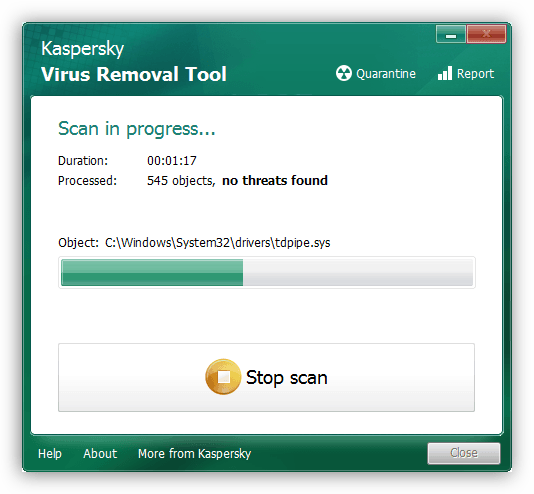
Как сделать скриншот без PrintScreen
Нажатие ПринтСкрин и вставка изображения в графический редактор – далеко не единственный вариант получения скриншотов в Виндовс 10. Рассмотрим возможные альтернативы.
Программа для снятия скриншотов
Выше мы уже упоминали, что приложения, перехватывающие сделанный снимок, могут быть причиной рассматриваемой проблемы. Этот же софт может быть и решением в случае неисправности нужной клавиши. В качестве примера рассмотрим Lightshot.
-
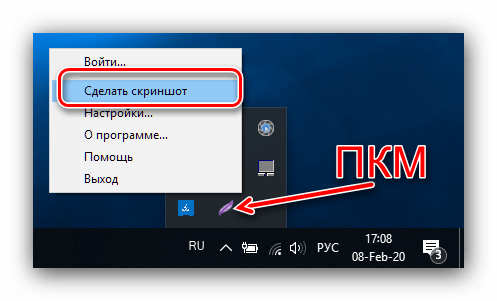
Инсталлируйте программу на компьютер. Далее откройте системный трей, найдите в нём значок Lightshot, кликните по нему правой кнопкой мыши и выберите пункт «Сделать скриншот».
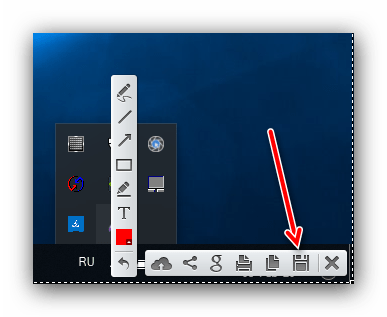
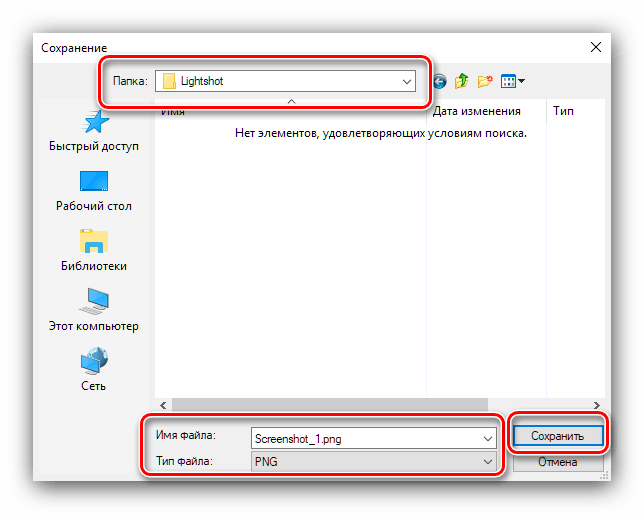
Откроется диалоговое окно «Проводника», задайте в нём местоположение снимка, его имя и формат, после чего нажмите «Сохранить».
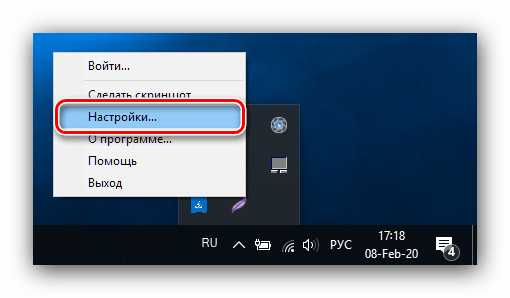
Лайтшот также поддерживает задание горячих клавиш для снимка. Для этого вызовите меню приложения и выберите «Настройки».
Перейдите на вкладку «Горячие клавиши». Убедитесь, что опция «Основная горячая клавиша» активна, затем один раз кликните ЛКМ по строке с именем хоткея (по умолчанию это та же PrintScreen), после чего нажмите на клавиатуре альтернативу – например, F10. Для сохранения изменений нажмите «ОК».
Инструментарий системы
В «десятке» присутствует несколько альтернатив привычному ПринтСкрин, так что можно обойтись и без установки стороннего софта.
Системный скриншотер
В Виндовс 10 версии 1703 и новее присутствует встроенное средство получения скриншотов как всего экрана, так и его области. В редакции 1809 это средство получило обновление и называется теперь «Фрагмент и набросок». Использовать его можно следующим образом:-
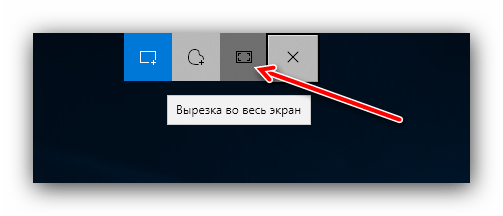
Нажмите сочетание клавиш Win+Shift+S – экран компьютера затемнится, а курсор примет вид крестика. Для получения изображения всего рабочего пространства наведите курсор на панель инструментов вверху и кликните по кнопке «Вырезка во весь экран».
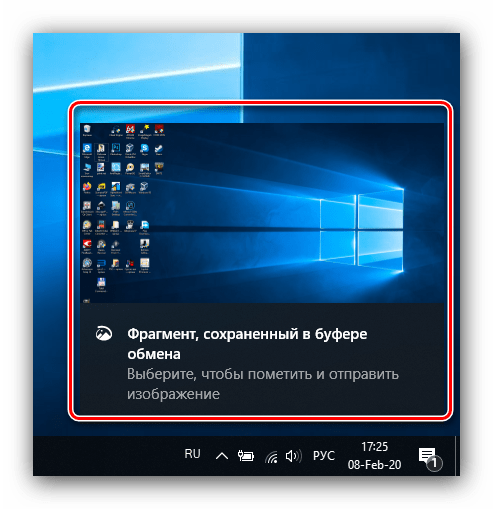
Появится уведомление о том, что скриншот помещён в буфер обмена. Щёлкните по этому уведомлению.
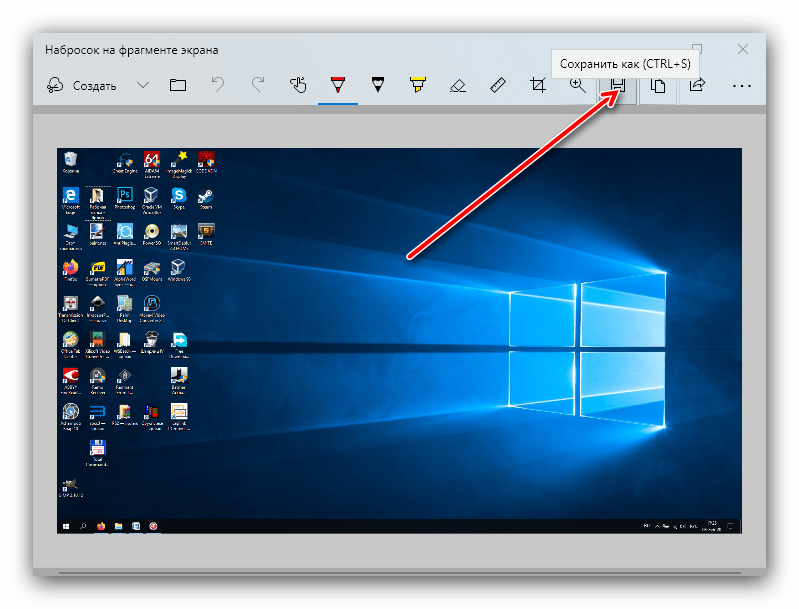
Откроется средство редактирования. Внесите в нём требуемые изменения (например, обрежьте кадр или закрасьте персональные данные), после чего воспользуйтесь кнопкой «Сохранить как», отмеченной на изображении далее.
Появится стандартный для Виндовс диалог сохранения файлов.
«Ножницы»
Пользователи, которые перешли на Windows 10 с седьмой версии ОС от Microsoft, будут рады узнать, что знакомый им инструмент «Ножницы» остался в этой редакции.-
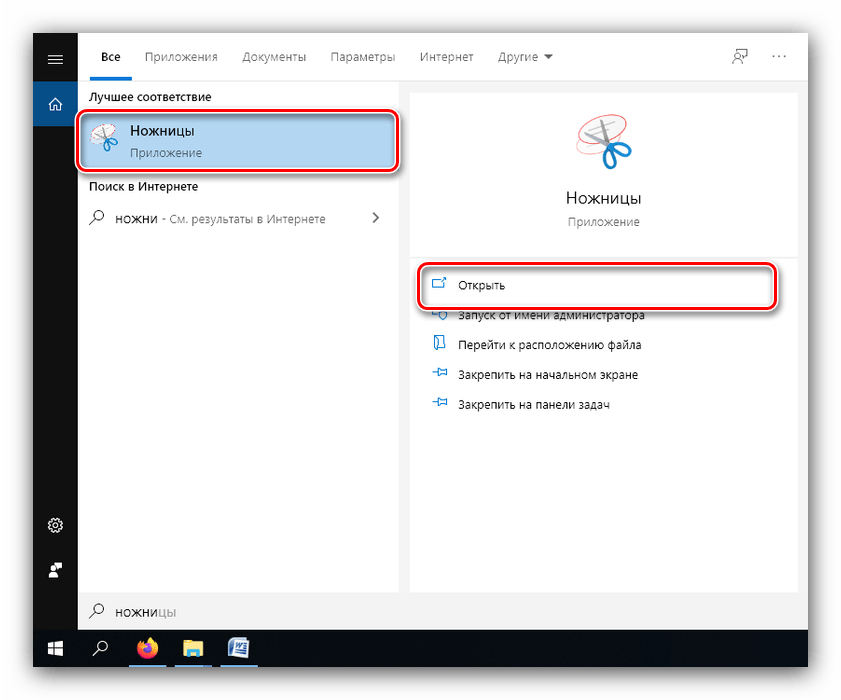
Откройте «Поиск» и начните набирать в поле слово ножницы. Будет обнаружена соответствующая программа, кликните по ней для начала работы.
Открываются «Ножницы» в виде небольшого плавающего окна. Нажмите на пункт «Режим» и выберите предпочитаемый вариант – например, для нашей цели это «Весь экран».
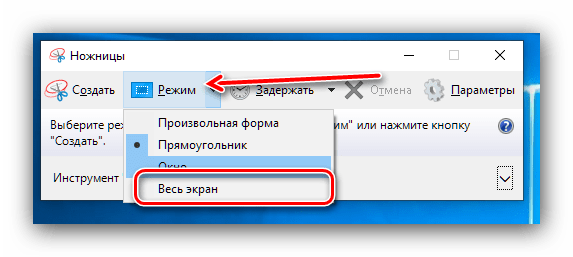
После получения картинки можете изменить её во встроенном редакторе. Для сохранения изображения воспользуйтесь пунктами «Файл» – «Сохранить как».
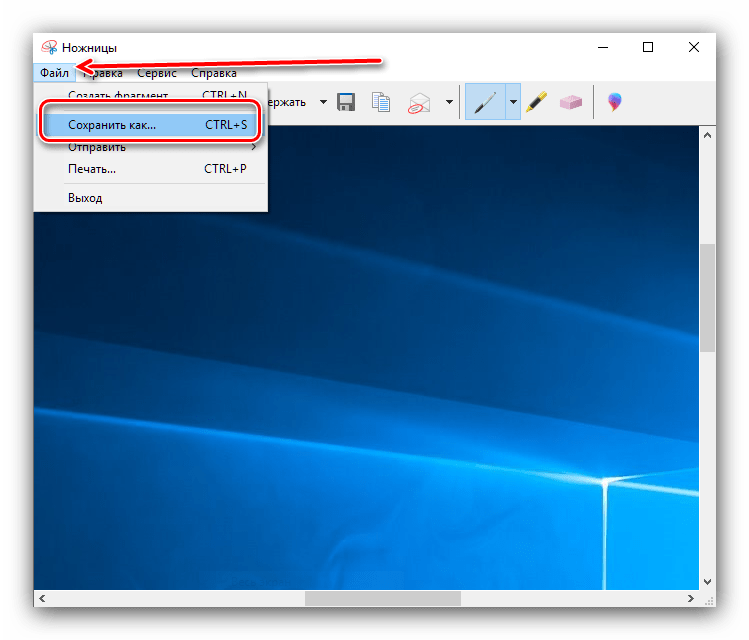
Выберите опции сохранения и кликните по соответствующей кнопке.
«Игровой режим»
В свежих версиях Виндовс 10 предусмотрен специальный игровой режим, в котором можно сделать запись экрана или единичный снимок.-
Откройте игру или прикладную программу, скриншот которой хотите получить, и разверните на весь экран. Далее воспользуйтесь комбинацией Win+G – должен появиться интерфейс как на изображении ниже.
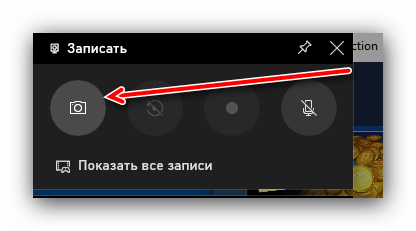
Воспользуйтесь кнопкой «Снимок экрана».
Скриншот будет сделан автоматически и сохранён по адресу Видео/Клипы .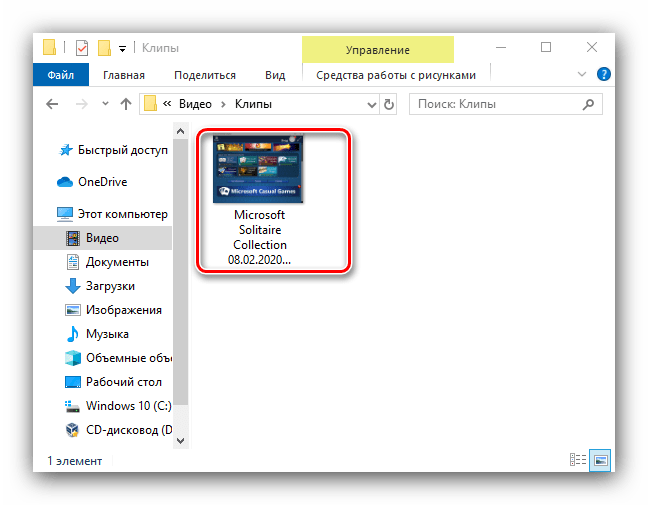
- приложение/игра не поддерживаются этой возможностью;
- на целевом компьютере отсутствует приложение «Xbox», частью которого является «Игровой режим»;
- видеокарта не позволяет этой функции работать.
Мы рассмотрели причины, по которым может не работать клавиша PrintScreen и что нужно делать для устранения сбоя, а также подсказали альтернативные методы создания скриншота в Windows 10.
Не работает Print Screen, не могу сделать скриншот
 Приветствую всех!
Скриншоты неотъемлемая часть работы за компьютером, и каждому из нас иногда необходимо их делать. И совсем печально, когда Print Screen почему-то не срабатывает — хочется просто разбить клавиатуру. Однако, делу это не поможет. 👀
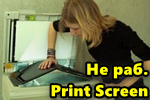
Можно, конечно, сфотографировать экран на телефон или фотоаппарат, однако, качество картинки будет хуже. Можно поступить еще более радикальней, как блондинка на картинке-превью слева (но это уж совсем смешно ☝).
В этой статье предложу несколько вариантов, как можно решить сию проблему более простыми и толковыми способами. Даже если у вас кнопка совсем «выдрана» с корнем и ее просто физически нет — всё равно, эта статья должна вам помочь!
Что можно сделать при проблемах с Print Screen
1) Для начала проверить спец. клавиши
На некоторых клавиатурах (видел только на ПК) встречается специальная клавиша F Lock. При ее нажатии — меняется значение некоторых спец. и функциональных клавиш. Если у вас есть подобная клавиша — попробуйте отключить ее.

Клавиша F Lock (чаще всего встречается на классической клавиатуре)
Что касается ноутбуков , то у них часто все эти клавиши (F1 — F12, Print Screen, Pause и пр.) имеют двойное значение, которое можно задействовать с помощью клавиши Fn (иногда Alt). Таким образом, попробуйте нажать следующее сочетание клавиш:
- Fn+Print Screen (а затем откройте Paint и проверьте, вставится ли скрин);
- Alt+Print Screen
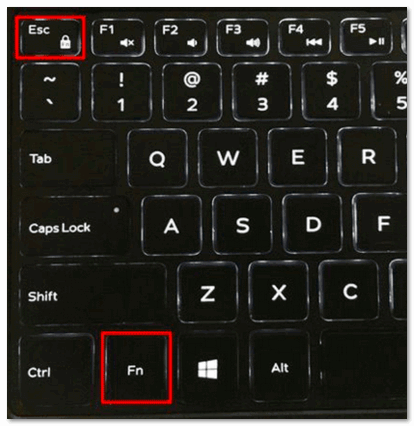
Fn+Esc — изменяют режим работы Fn
Еще один момент заключается в том, что клавиша Fn может просто не работать! Например, ее можно отключить в BIOS (проверьте ее работу с другими функциональными клавишами).
Также обратите внимание , не устанавливали ли вы накануне каких-то программ, например, Яндекс-скриншоты (идет в комплекте к Яндекс-диску), OneDrive, Dropbox, Snipping tool и пр.
Дело в том, что они могут «перехватывать» создание скриншота для того, чтобы автоматически его сохранить на облачный диск. Если подобный софт есть — откройте его настройки (см. скрин ниже 👇) и отключите перехват клавиши Print Screen.
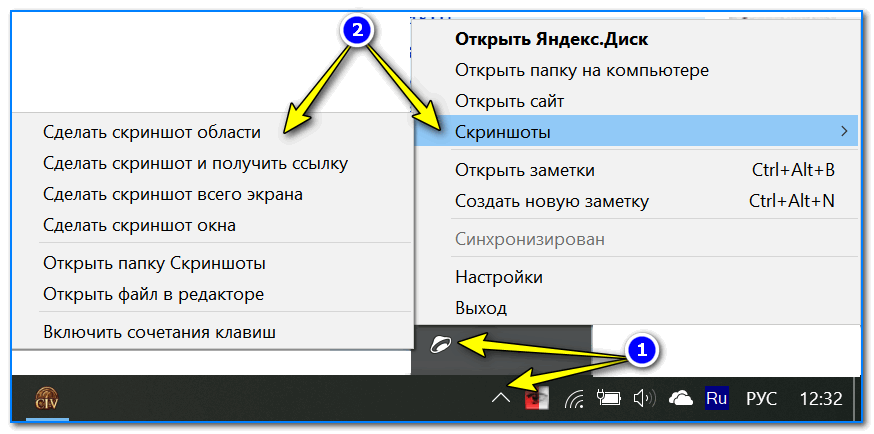
Яндекс диск — создать скриншот / Настройки
2) Можно установить спец. утилиту для создания скринов
Я думаю, что со мной многие согласятся, что нажимать кнопку Print Screen, а затем открывать Paint (или другой редактор) — не всегда удобно и быстро.
Гораздо удобнее установить специальное приложение, в котором можно по одному клику создавать и сохранять скрин экрана сразу на диск (или автоматически его загружать в сеть или добавлять в редактор).
Причем, во всех программах для создания скринов (в 99%) — можно изменить кнопку для их создания! Я бы порекомендовал следующий софт: GreenShot, FastStone Capture, Snagit, PicPick, Light Shot.
Найти лучшие программы для создания скриншотов можете в моей подборке.
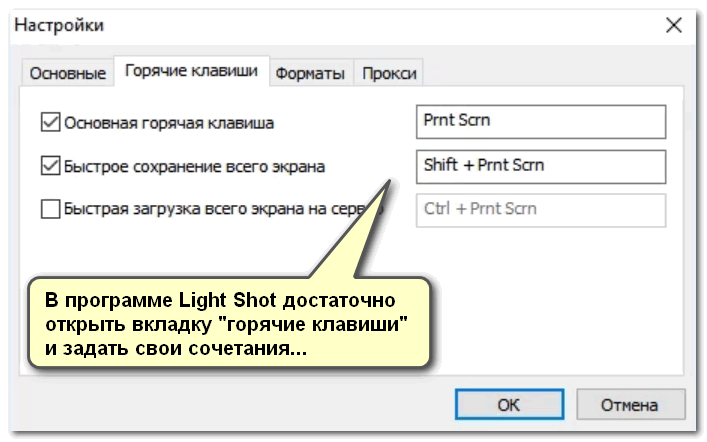
Light Shot горячие клавиши
3) Можно переназначить одну клавишу на другую
Если в предыдущем способе мы просто назначили «горячую» клавишу для одной программы, то в этом я предлагаю более радикальный — изменить глобально для всех программ и системы Print Screen, скажем, на Shift или Home. Здесь смотрите сами, какая клавиша вам больше бы подошла взамен неработающей.
Смена происходит достаточно быстро, достаточно запустить одну из утилит: Key Remapper, KeyTweak, MapKeyboard.

MapKeyboard: всего три действия для замены клавиши
4) Вызвать экранную клавиатуру
Не все знают, что в Windows есть специальный центр, с интересными инструментами: экранной лупой, экранной клавиатурой (на нее можно нажимать мышкой) и пр.
Располагается этот раздел по адресу:
Панель управления -> Специальные возможности -> Центр специальных возможностей
(чтобы открыть панель управления — нажмите Win+R , и введите команду control ) .
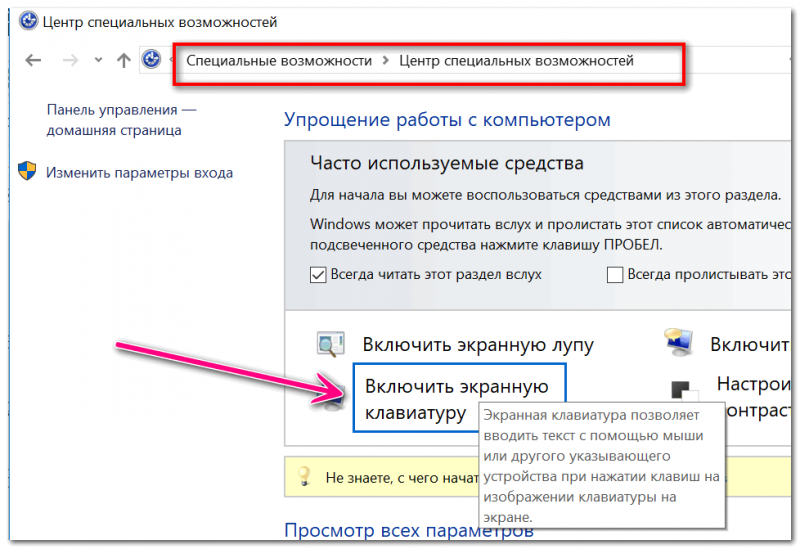
Панель управления — Специальные возможности — Центр специальных возможностей (Кликабельно)
Собственно, на экранной клавиатуре есть все кнопки, что и на обычной (физической). Можете кликать по нужной клавише и пользоваться ПК в обычном режиме.
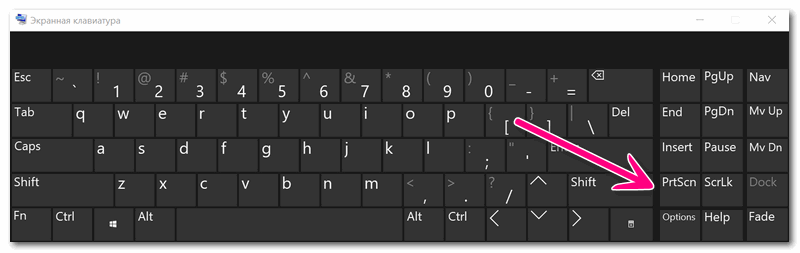
Экранная клавиатура содержит все самые необходимые клавиши
5) Попробовать почистить клавиатуру, если нет эффекта — заменить на новую
В большинстве случаев клавиши перестают срабатывать и начинают плохо работать из-за пыли, крошек и прочего мусора, который скапливается под ними. Почистить клавиатуру можно несколькими способами:
- просто перевернуть ее и постучать: все крошки и пыль вылетят из нее (если такое хотите сделать с ноутбуком — сначала отсоедините клавиатуру от устройства!) ;
- есть специальные клавиатурные пылесосы — они могут быстро собрать все лишнее под клавишами (можно использовать и обычный пылесос, кстати) ;
- в продаже есть специальные «лизуны» — чистильщики для клавиатур. Принцип работ у них простой: приклеиваете их к клавиатуре, они растекаются, а потом «отдираете» вместе с пылью и мусором.
Чистка пылесосом клавиатуры от крошек и пыли
Еще один «колхозный» дедовский способ чистки клавиатуры:
- снять клавиатуру (отключить от ПК) ;
- промыть ее в теплой воде с моющим средством (например, Fairy) ;
- хорошо просушить ее;
- собрать, подключить и попробовать в действии. Даже в самых печальных случаях (например, при залитии клавиатуры соком или кофе) — способ выручает! Правда, оговорюсь, все делаете на свой страх и риск, гарантий никаких не могу дать.
Если все вышеперечисленное не помогло — выход один, купить новую клавиатуру (дабы они не так уж и дорого стоят).

Можно существенно сэкономить, если заказать клавиатуру в китайском онлайн-магазине.
Почему при вставке скриншота в Paint появляется только черный фон?
Потому, что этой кнопкой захватывается рабочий стол и программы включенные на нем. Хоть игры это тоже программы, но кнопкой PrintScreen они не захватываются. Лучше всего использовать специальные программы. Например Fraps.
В настройка скриншота стоит прозрачный фон (хотя я с таким не сталкивался).
Это по сути получается png изображение.
При копировании и вставке такого картинка получается черной.
Т.е нельзя копировать. Сначала сохранить, а потом вставлять сохраненную картинку.
Варианта причины этого два:
1 Либо игра своим программным кодом парализует функцию передачи изображения в буфер обмена посредством нажатия кнопки PrtScr для каких-то целей. Например для увеличения быстродействия игры могут отключаться некоторые функции системы, чтобы не отвлекали процессор от обработки игровых ситуаций. Или может игра как-то использует буфер обмена в своих целях.
2 Либо что-то с большой частотой затирает буфер обмена. Возможно разработчики не хотят, чтобы делали скриншоты на их игру для того, чтобы их сайт не терялся в поисковиках среди обилия других на тему их игры или считают изображение их игры авторским правом.
У меня такое было, когда я хотел заскриншотить под обои на рабочий стол кадр из видеоролика, воспроизводимого программой Windows Media Player. У меня тоже получился чёрный кадр. Пришлось фотографировать в живую мобильным телефоном и перекидывать фотографии на компьютер.
Возможно использование какой-то платной программы даст заскриншотить экран. Эти программы так скриншотят, что даже курсор мыши в кадре запечатлевается.
Можете попробовать программу Super Screen Capture. Пока время деморежима пройдёт, вы уже успеете наделать нужных кадров из игры. А если программа понравится, можете купить, если захотите.