КАК ПОДКЛЮЧИТЬ НАУШНИКИ ПРОВОДНЫЕ К МАКБУКУ
Для подключения проводных наушников к MacBook современных моделей необходим переходник. Изначально эти модели от компании Apple не оснащены стандартным аудиоразъемом, известным как разъем 3,5 мм. Однако, вы можете воспользоваться переходником, подключив его к порту USB-C или Thunderbolt 3.
Первым шагом необходимо приобрести оригинальный переходник от Apple или совместимую альтернативу, чтобы обеспечить надежное и качественное подключение наушников. После этого подключите переходник к порту USB-C или Thunderbolt 3 на вашем MacBook.
Далее возьмите проводные наушники и подключите их к соответствующему разъему на переходнике. Обычно разъем для проводных наушников имеет стандартный 3,5 мм разъем jack.
После успешного подключения наушников проведите тестирование звука, чтобы убедиться, что все работает должным образом. Воспроизведите аудиофайл или откройте любимую музыкальную платформу, чтобы проверить качество звука.
Теперь вы можете наслаждаться проводными наушниками с вашим MacBook. Помните, что их использование может потребовать дополнительного питания, так как порты USB-C и Thunderbolt 3 могут предоставлять источник питания для других устройств.
Как подключить Bluetooth наушники к компьютеру без Блютус на ПК
MacBook Air на M1 — что купить вместе с MacBook? Мой топ список аксессуаров необходимых для MacBook
Как подключить проводные наушники к компьютеру (ноутбуку)?
Usb наушники всего за 10 минут!
Как подключить гарнитуру от телефона к ноутбуку
�� 3 простых способа починить наушники . Почему не работают наушники ?
Что делать если наушники не работают на MacBook Air M1? — подключение наушников MacBook Air M1
КАК ПОДКЛЮЧИТЬ НАУШНИКИ LOGITECH G435 К ПК
Проблема с переходниками для macbook air m1 — решение проблемы! Macbook Air на m1 в реальной жизни.
Как подключить наушники к ноутбуку Mac (MacBook) беспроводные и проводные модели
К MacBook можно подключать много разных устройств: мыши, клавиатуры, аудиоколонки, трекпады. В число таких аксессуаров входят и наушники: беспроводные и проводные модели. Это очень полезный гаджет, который незаменим в работе, в общении и просто при прослушивании музыки. Сама компания Apple выпускает собственную линейку Bluetooth-гарнитур AirPods, в состав которых входят как компактные, так и массивные девайсы. При этом к MacBook можно подключать наушники любого бренда: Bose, JBL, Sony, Huawei, Marshall и не только. В статье расскажем, как это сделать.
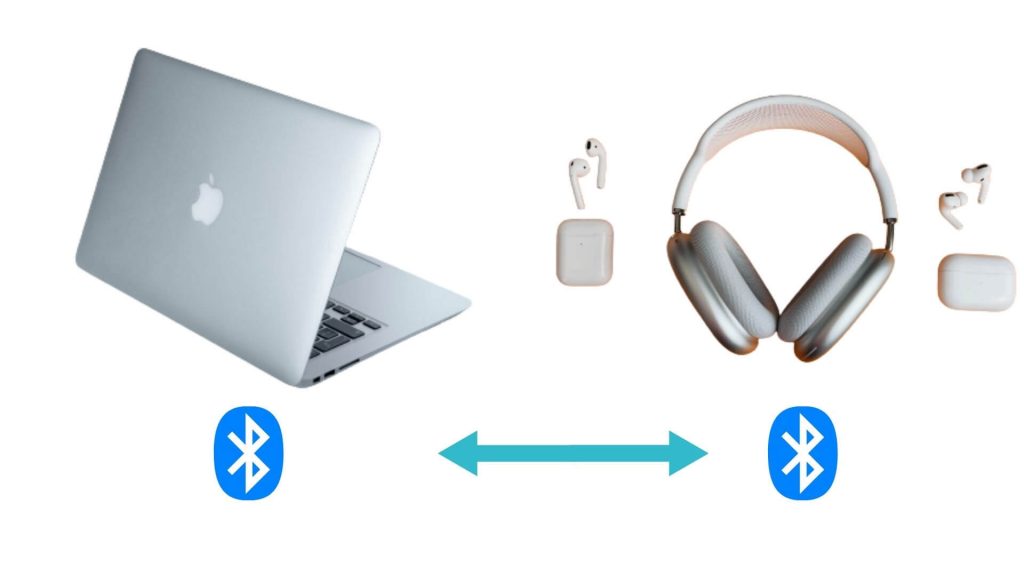
Как подключить беспроводную гарнитуру к МакБуку
Существует два способа подключить Bluetooth-гарнитуру к MacBook, iMac или Mac Mini: через системные настройки или нажатием на значок на рабочем столе. Рассмотрим оба варианта.
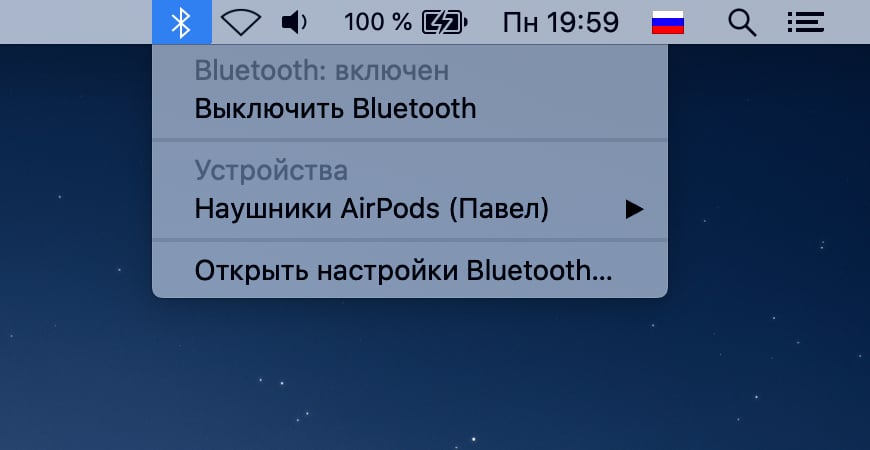
- Подключение будет успешно выполнено, когда иконка гарнитуры поменяет серый фон на синий. К слову, в этом же разделе можно просмотре уровень зарядки подключенных аксессуаров.
- С помощью значка Bluetooth в строке меню пользователь может отключать и включать эту технологию или переходить в «Системные настройки», выбрав «Настройки Bluetooth…».
Значка Bluetooth может и не быть в верхней строке главного экрана, но это легко исправить. Нужно:
- Открыть «Системные настройки».
- Нажать на значок Bluetooth.
- Поставить галочку напротив пункта «Показывать Bluetooth в строке меню».
Подключение AirPods к MacBook
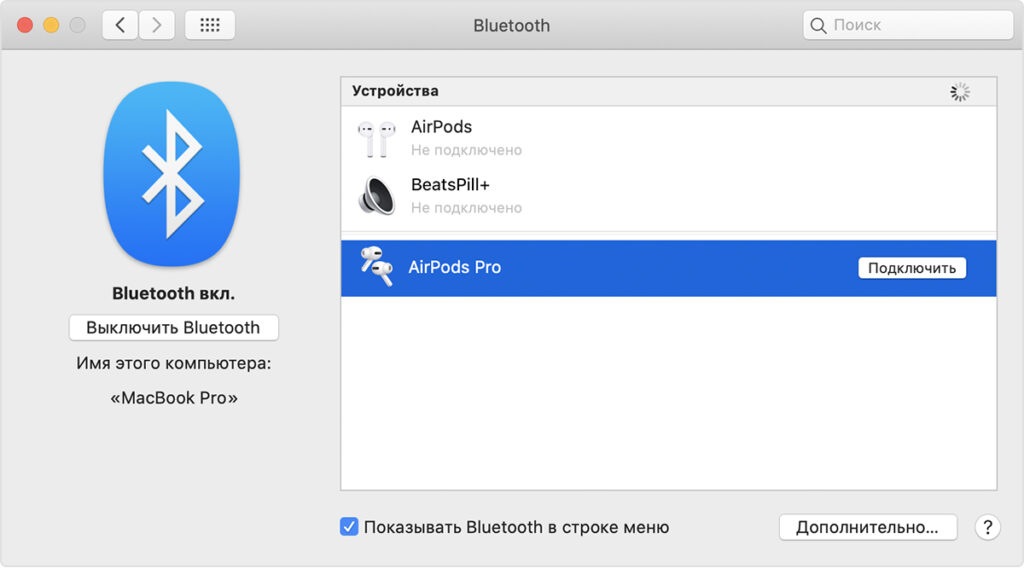
AirPods – линейка беспроводных гарнитур американской компании. Они отлично интегрируются в экосистему Apple, а потому рекомендуются для использования в связке с iPhone или MacBook. К слову, если наушники уже синхронизированы с iPhone пользователя, то они автоматически будут сопряжены и с ноутбуком. Чтобы это проверить, достаточно открыть список устройств Bluetooth и отыскать в нем гарнитуру.
Автоподключение срабатывает не всегда. Если у пользователя не получилось подсоединить гарнитуру к ноутбуку, то нужно:
- Включить Bluetooth на Mac через «Системные настройки» или значок в верхнем меню.
- Открыть зарядный кейс, в котором лежат наушники.
- Зажать кнопку на задней части корпуса кейса, пока лампочка не замигает белым цветом.
- AirPods появятся в списке найденных устройств Bluetooth. Нужно нажать «Подключить», чтобы установить сопряжение.
Как подсоединить проводные наушники к MacBook
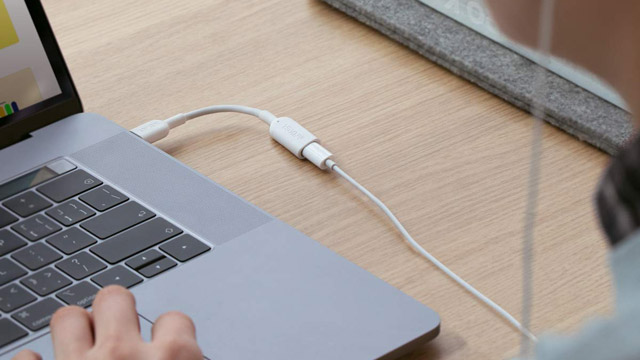
С подключением проводных наушников к ноутбуку все проще. Во всех МакБуках есть 3.5-миллиметровый разъем mini Jack, через который и подсоединяется гарнитура. Для этого достаточно вставить штекер в разъем. Далее устройства автоматически определят друг друга, и звук начнет поступать от ноутбука к гарнитуре. Дополнительные действия не требуется.
Для подключения наушников со штекером Lighting пользователю понадобится специальный переходник Lighting-3.5 мм. Это объясняется тем, что в МакБуке нет данного разъема, через который гарнитура может подключиться напрямую. По такому принципу подключаются как обычные устройства, так и гарнитуры с микрофоном.
Некоторые модели гарнитур имеют на конце ЮСБИ-штекер. У компании Самсунг есть такие устройства. Соответственно, для подключения гарнитуры нужно использовать ЮСБИ-разъем на ноутбуке.
Как отключить (удалить) наушники на MacBook
Выше мы рассмотрели, как подсоединить наушники к MacBook. Но что делать, когда их нужно удалить из списка отображаемых устройств? В случае с проводными вынуть достаточно их штекер из 3.5-миллиметрового- или USB-разъема. Для беспроводных устройств алгоритм действий отличается:
- Открыть Bluetooth через «Системные настройки» или нажатием на значок Bluetooth в верхней панели меню.
- Навести курсор мыши на наушники и в правой стороне экрана нажать «X».
- В появившемся окне выбрать «Удалить».
На экране всплывет предупреждение о том, что гарнитура больше не сможет автоматически сопрягаться с ноутбуком. Если удалить ее из списка, то при следующем подключении пользователь будет должен пройти процесс подключения заново.
Что, если наушники не подключаются к ноутбуку
Как правило, подключение наушников к ноуту занимает 1-2 минуты. Но не всегда процедура проходит гладко. Бывает, что MacBook не видит проводную или беспроводную гарнитуру. Рассмотрим, как действовать в первом случае:
- Попробовать переподключить гарнитуру к МакБуку.
- Некоторые модели наушников работают только через драйвера. Возможно, они устарели или слетели. Поможет обновление драйверов, которое можно выполнить на официальном сайте производителя.
- Если наушники подключились, но в них нет звука, то следует открыть «Системные настройки», далее «Звук» и «Выход». Напротив пункта «Выключить звук» убрать галочку.
Если беспроводные наушники не отображаются в списке видимых устройств или в них нет звука, то рекомендуется полностью удалить гарнитуру из истории Bluetooth в MacBook. Для этого нужно: открыть Bluetooth и нажать на крестик напротив названия наушников.
Если это не помогло, рекомендуем:
- Проверить, доступно ли устройство для соединения. Для этого нужно перевести наушники в режим обнаружения. На разных моделей действие выполняется по-своему: иногда нужно зажать кнопку питания, в других случаях – открыть крышку зарядного кейса.
- Удостовериться, что оба устройства находятся в режиме досягаемости. Радиус действия Bluetooth составляет 9-10 метров. Но для удачного сопряжения желательно держать девайсы ближе друг к другу, не дальше 4-5 метров.
- Проверить, не подключена ли гарнитура к другому устройству. Если гарнитура не подключается к MacBook, то не исключено, что она уже синхронизирована со смартфоном или планшетом.
- Сбросить соединение. Если гарнитура не подсоединяется к ноутбуку, то рекомендуется удалить ее из списка устройств в «Системных настройках» и подключить заново.
- Сбросить устройство до заводских настроек. У каждой модели гарнитуры настройки сбрасываются по-своему. Точную инструкцию можно найти на сайте производителя или в руководстве по эксплуатации, которая идет в комплекте гаджета. Например, для сброса настроек AirPods нужно: положить наушники в кейс, открыть крышку и зажать кнопку питания на 15-20 секунд, пока индикатор не замигает оранжевым, а затем белым цветом.
Подведем итоги
К MacBook можно подключать как проводные, так и беспроводные наушники разных производителей. Если в процессе подключения возникают неполадки, то рекомендуем использовать данные выше советы. Если это не поможет, не исключено, что проблема связана с неисправностью разъема или Bluetooth-модуля MacBook. Проверить это можно, подключив гарнитуру к другому устройству.
Как подключить наушники к MacBook Air
MacBook Air — это ультрасовременный ноутбук от Apple, который станет прекрасным выбором для многих пользователей. Однако, если вы только начали пользоваться этим устройством, вы можете столкнуться с рядом вопросов, в том числе, с тем, как подключить наушники к MacBook Air.
Процесс подключения наушников может помочь вам наслаждаться звуками на MacBook Air лично и более комфортно, чем слушать через динамики ноутбука. В этой статье мы расскажем вам, как подключить наушники к MacBook Air и как повысить уровень звука.
В первую очередь, рекомендуется использовать наушники, совместимые с MacBook Air. Но если у вас есть наушники со стандартным разъемом 3,5 мм, то подключить их к MacBook Air не составит проблем. Осталось только следовать нашей подробной инструкции.
Шаг 1: Проверьте разъем
Первым шагом при подключении наушников к MacBook Air необходимо проверить разъем. На MacBook Air разъем для наушников располагается на левой стороне устройства.
Чтобы проверить разъем, просто взгляните на его месторасположение. Если вы не заметили разъем, можете воспользоваться инструкцией пользователя, которую вы можете найти на официальном сайте Apple.
Также существует возможность проверить разъем наличием иконки с изображением наушников на дисплее MacBook Air. Если изображение есть, то разъем работает исправно.
Если при проверке вы обнаружили, что разъем неисправен, то рекомендуется обратиться к сервисному центру Apple для замены или ремонта.
Шаг 2: Вставьте наушники
Когда вы найдете нужный аудиовыход на MacBook Air, подключите наушники в него. Существует несколько разных разъемов, но практически все наушники используют один из двух типов: штекер 3,5 мм или USB. Если у вас есть проводные наушники с штекером 3,5 мм, просто вставьте его в аудиовыход.
Примечание: Если вы используете наушники с разъемом Lightning, вам нужен переходник или специальные адаптеры.
Некоторые модели наушников могут иметь встроенный микрофон и кнопки управления на проводе. В этом случае расположение провода наушников может влиять на то, как вы их используете.
Если у вас есть беспроводные наушники, вам нужно включить Bluetooth на MacBook Air и следовать инструкциям по подключению, которые поставляются с наушниками. В большинстве случаев процесс подключения беспроводных наушников довольно прост.
Примечание: Некоторые беспроводные наушники могут использовать нестандартный протокол связи, который не поддерживается MacBook Air. Поэтому перед покупкой новых наушников проверьте их совместимость с вашим устройством.
Шаг 3: Выберите наушники как устройство ввода
После того, как наушники успешно подключены к MacBook Air, необходимо выбрать их в качестве устройства ввода. Для этого выполните следующие действия:
- Кликните на значок громкости на панели меню в правом верхнем углу экрана.
- Нажмите на кнопку «Звук».
- Выберите наушники из списка устройств в качестве устройства ввода.
После этого звук будет автоматически передаваться через наушники, а не встроенные динамики MacBook Air.
Если при выборе наушников в качестве устройства ввода возникают проблемы, убедитесь в том, что драйверы наушников установлены корректно и обновлены до последней версии. При необходимости можно обратиться к производителю наушников за помощью.
Шаг 4: Проверьте настройки звука
После того как наушники успешно подключены, не забудьте проверить настройки звука на вашем MacBook Air, чтобы убедиться, что звук будет проигрываться через наушники, а не встроенные динамики вашего устройства.
Сначала нажмите на значок настройки звука, который находится в правом верхнем углу экрана вашего MacBook Air. Выберите пункт «Звук» и после этого щелкните по вкладке «Вывод». Здесь вы выберете именно наушники в качестве устройства вывода звука.
Также, если не слышите звук из наушников, убедиться, что громкость звука установлена на правильный уровень. При необходимости увеличьте громкость в настройках звука, которые находятся в правом верхнем углу экрана MacBook Air.
Если проблема не была решена, проверьте, не заблокирован ли звук на вашем устройстве или не выбран ли другой источник звука в настройках вывода звука.
После проверки настроек звука, наслаждайтесь своими наушниками, которые теперь должны работать корректно с вашим MacBook Air!
Вопрос-ответ
Как подключить наушники к MacBook Air?
Для подключения наушников к MacBook Air необходимо вставить 3,5-мм разъем наушников в соответствующий порт MacBook Air. После этого наушники должны заработать автоматически.
Что делать, если наушники не работают после подключения к MacBook Air?
Если наушники не работают после подключения к MacBook Air, сначала нужно проверить, что они включены и достаточно заряжены. Затем нужно проверить настройки звука. Если проблема не решена, можно попробовать подключить другие наушники, чтобы определить, в чем причина проблемы.
Как изменить настройки звука на MacBook Air?
Чтобы изменить настройки звука на MacBook Air, нужно перейти к меню «Звук» в «Настройках системы». Здесь можно выбрать источник звука, настроить уровень громкости, настроить стереозвук и многое другое.
Могут ли беспроводные наушники работать с MacBook Air?
Да, беспроводные наушники могут работать с MacBook Air. Для этого нужно убедиться, что наушники поддерживают Bluetooth и включить Bluetooth на MacBook Air. Затем нужно связать наушники и MacBook Air, следуя инструкциям на экране.
Какие наушники рекомендуется использовать с MacBook Air?
С MacBook Air можно использовать любые наушники с 3,5-мм разъемом, а также беспроводные наушники, поддерживающие Bluetooth. Важно выбирать наушники, которые лучше всего подходят для определенных целей, например, для музыки, звукового производства или гейминга.
Какие настройки звука рекомендуется использовать для наилучшего звучания наушников на MacBook Air?
Настраивать звук следует в зависимости от конкретной ситуации. Однако, в общем случае, для наилучшего звучания наушников на MacBook Air рекомендуется настроить уровень громкости на средний уровень, настроить стереозвук, а также проверить настройки эквалайзера и, при необходимости, настроить его для конкретных жанров музыки.
Как подключить проводные наушники к макбуку
Частый вопрос: Как подключить проводные наушники к Макбуку?
USB-С до 3,5 мм адаптер для наушников позволяет подключить 3.5 мм для наушников и других аудио устройств с USB-C порт. Подключите USB-C в разъем 3,5 мм адаптер для наушников в USB-C порт на вашем устройстве и подключите другой конец в наушники.
Как подключить проводные наушники к MacBook?
Как подключить наушники к MacBook, iMac, Mac mini?
- Шаг 1. Откройте меню Apple. …
- Шаг 2. Затем нажмите «Системные настройки».
- Шаг 3. Далее нажмите «Bluetooth».
- Шаг 4. Убедитесь, что Bluetooth на Mac включен. …
- Шаг 5. Нажмите и удерживайте кнопку питания на наушниках. …
- Шаг 6.
Как подключить обычные наушники к Макбуку?
Убедитесь, что Bluetooth включен. Поместите оба наушника AirPods в зарядный футляр и откройте крышку. Нажмите и удерживайте кнопку настройки на обратной стороне чехла до тех пор, пока индикатор состояния не замигает белым. Выберите наушники AirPods в списке устройств и нажмите кнопку «Подключить».
Как подключить проводные наушники к компьютеру?
- В правом нижнем углу экрана на панели «Пуск» найдите значок динамика, а затем нажмите по нему правой клавишей мышки. Выберите пункт «Устройства воспроизведения».
- Найдите в списке ваши наушники и нажмите по ним ПКМ. Выберите пункт «Подключить». Активируйте их работу по умолчанию.
Как подключить Мак к наушникам?
Подключение AirPods к компьютеру Mac
- Откройте крышку чехла, не вынимая из него AirPods.
- Нажмите и держите кнопку настройки на задней панели чехла, пока индикатор статуса не замигает белым.
- На Mac выберите меню Apple > «Системные настройки», затем нажмите Bluetooth. …
- Выберите AirPods в списке устройств.
Как подключить наушники к Маку через блютуз?
Как подключить к Mac Bluetooth-устройства
- Настройте Bluetooth-устройства Для настройки подключения снова кликните на символ Bluetooth. В выпадающем меню вы увидите все распознанные беспроводные устройства. …
- Соедините беспроводные устройства с MacBook. Снова кликните на символ Bluetooth в статус-меню и выберите настроенное устройство.
Как подключить беспроводные наушники Apple к MacBook?
Как подключить беспроводные наушники Apple к MacBook?
- Откройте кейс наушников.
- Перейдите в настройки Bluetooth на Mac.
- В списке доступных устройств вы сразу увидите AirPods. Если вдруг подключения не произошло, то просто нажмите кнопку «Подключить» и наслаждайтесь работой аксессуара.
Как подключить Sony WF 1000XM3 к MacBook?
Выберите гарнитуру с помощью компьютера.
- Выберите [ (System Preferences)] — [Bluetooth] на панели задач в правом нижнем углу экрана.
- Нажмите [WH-1000XM3], удерживая кнопку Control на экране Bluetooth, и выберите [Connect] во всплывающем меню.
Что делать если наушники не подключаются к маку?
Если не удается подключить наушники к компьютеру Mac
- Поместите оба наушника AirPods внутрь зарядного футляра.
- Откройте крышку зарядного футляра рядом с компьютером Mac.
- В списке устройств выберите AirPods, а затем нажмите кнопку «Подключить».
Как подключить наушники Лайтнинг?
Адаптер Lightning/разъем 3,5 мм для наушников
На устройстве iOS должна быть установлена iOS 10 или более поздней версии. Подключите адаптер Lightning/3,5 мм к разъему Lightning на своем устройстве iOS, а с другой стороны подсоедините к нему наушники.
Как подключить колонки к компьютеру мак?
Лучше всего подключать динамики к ноутбуку через Bluetooth. В MacBook встроен Bluetooth-адаптер, поэтому вы можете рассматривать как вариант подключение Bluetooth-колонок или наушников. Включите на ваших колонках режим “Сопряжения” или “Обнаружения”. Нажмите и удерживайте кнопку включения колонок в течение 10 секунд.
Как подключить наушники самсунг к маку?
Подключить Galaxy Buds к Mac относительно просто. открыто Системные настройки> Bluetooth. Когда вы увидите, что Galaxy Buds появятся в списке ближайших устройств, нажмите «Подключиться». Установите флажок в нижней части окна, и в строке меню появится символ Bluetooth, что упростит подключение и отключение наушников.
Как подключить обычные наушники к компьютеру?
Достаточно часто над самими разъемами наносят и картинки, которые помогут пользователю не ошибиться. Далее дело простое: нужно соединить зеленый разъем с зеленым, а розовый с розовым. В ноутбуках гарнитура подключается аналогичным образом. Только разъемы находятся на левой боковой панели или же спереди.
Как подключить проводные наушники к компьютеру Windows 10?
Открыть на ПК или ноутбуке список доступных устройств. Для этого в операционной системе Windows 10 нужно нажать на значок Bluetooth на панели быстрого доступа и выбрать пункт «Добавить устройство» в появившемся меню. В списке появится название наушников. Необходимо просто нажать на него, чтобы произошло подключение.
Как подключить наушники к компьютеру через USB?
Выберите удобный для вас свободный USB порт компьютера или ноутбука и подключите к нему наушники. Постарайтесь выбрать тот USB порт к которому вы будете постоянно подключать наушники. Конечно, вы можете потом подключать к любому другому свободному USB порту, но нет гарантии того что настройки не сбросятся.
Как подключить наушники к ноутбуку Mac (MacBook) беспроводные и проводные модели
К MacBook можно подключать много разных устройств: мыши, клавиатуры, аудиоколонки, трекпады. В число таких аксессуаров входят и наушники: беспроводные и проводные модели. Это очень полезный гаджет, который незаменим в работе, в общении и просто при прослушивании музыки. Сама компания Apple выпускает собственную линейку Bluetooth-гарнитур AirPods, в состав которых входят как компактные, так и массивные девайсы. При этом к MacBook можно подключать наушники любого бренда: Bose, JBL, Sony, Huawei, Marshall и не только. В статье расскажем, как это сделать.
Как подключить беспроводную гарнитуру к МакБуку
Существует два способа подключить Bluetooth-гарнитуру к MacBook, iMac или Mac Mini: через системные настройки или нажатием на значок на рабочем столе. Рассмотрим оба варианта.
- Подключение будет успешно выполнено, когда иконка гарнитуры поменяет серый фон на синий. К слову, в этом же разделе можно просмотре уровень зарядки подключенных аксессуаров.
- С помощью значка Bluetooth в строке меню пользователь может отключать и включать эту технологию или переходить в «Системные настройки», выбрав «Настройки Bluetooth…».
Значка Bluetooth может и не быть в верхней строке главного экрана, но это легко исправить. Нужно:
- Открыть «Системные настройки».
- Нажать на значок Bluetooth.
- Поставить галочку напротив пункта «Показывать Bluetooth в строке меню».
Подключение AirPods к MacBook
AirPods – линейка беспроводных гарнитур американской компании. Они отлично интегрируются в экосистему Apple, а потому рекомендуются для использования в связке с iPhone или MacBook. К слову, если наушники уже синхронизированы с iPhone пользователя, то они автоматически будут сопряжены и с ноутбуком. Чтобы это проверить, достаточно открыть список устройств Bluetooth и отыскать в нем гарнитуру.
Автоподключение срабатывает не всегда. Если у пользователя не получилось подсоединить гарнитуру к ноутбуку, то нужно:
- Включить Bluetooth на Mac через «Системные настройки» или значок в верхнем меню.
- Открыть зарядный кейс, в котором лежат наушники.
- Зажать кнопку на задней части корпуса кейса, пока лампочка не замигает белым цветом.
- AirPods появятся в списке найденных устройств Bluetooth. Нужно нажать «Подключить», чтобы установить сопряжение.
Как подсоединить проводные наушники к MacBook
С подключением проводных наушников к ноутбуку все проще. Во всех МакБуках есть 3.5-миллиметровый разъем mini Jack, через который и подсоединяется гарнитура. Для этого достаточно вставить штекер в разъем. Далее устройства автоматически определят друг друга, и звук начнет поступать от ноутбука к гарнитуре. Дополнительные действия не требуется.
Для подключения наушников со штекером Lighting пользователю понадобится специальный переходник Lighting-3.5 мм. Это объясняется тем, что в МакБуке нет данного разъема, через который гарнитура может подключиться напрямую. По такому принципу подключаются как обычные устройства, так и гарнитуры с микрофоном.
Некоторые модели гарнитур имеют на конце ЮСБИ-штекер. У компании Самсунг есть такие устройства. Соответственно, для подключения гарнитуры нужно использовать ЮСБИ-разъем на ноутбуке.
Как отключить (удалить) наушники на MacBook
Выше мы рассмотрели, как подсоединить наушники к MacBook. Но что делать, когда их нужно удалить из списка отображаемых устройств? В случае с проводными вынуть достаточно их штекер из 3.5-миллиметрового- или USB-разъема. Для беспроводных устройств алгоритм действий отличается:
- Открыть Bluetooth через «Системные настройки» или нажатием на значок Bluetooth в верхней панели меню.
- Навести курсор мыши на наушники и в правой стороне экрана нажать «X».
- В появившемся окне выбрать «Удалить».
На экране всплывет предупреждение о том, что гарнитура больше не сможет автоматически сопрягаться с ноутбуком. Если удалить ее из списка, то при следующем подключении пользователь будет должен пройти процесс подключения заново.
Что, если наушники не подключаются к ноутбуку
Как правило, подключение наушников к ноуту занимает 1-2 минуты. Но не всегда процедура проходит гладко. Бывает, что MacBook не видит проводную или беспроводную гарнитуру. Рассмотрим, как действовать в первом случае:
- Попробовать переподключить гарнитуру к МакБуку.
- Некоторые модели наушников работают только через драйвера. Возможно, они устарели или слетели. Поможет обновление драйверов, которое можно выполнить на официальном сайте производителя.
- Если наушники подключились, но в них нет звука, то следует открыть «Системные настройки», далее «Звук» и «Выход». Напротив пункта «Выключить звук» убрать галочку.
Если беспроводные наушники не отображаются в списке видимых устройств или в них нет звука, то рекомендуется полностью удалить гарнитуру из истории Bluetooth в MacBook. Для этого нужно: открыть Bluetooth и нажать на крестик напротив названия наушников.
Если это не помогло, рекомендуем:
- Проверить, доступно ли устройство для соединения. Для этого нужно перевести наушники в режим обнаружения. На разных моделей действие выполняется по-своему: иногда нужно зажать кнопку питания, в других случаях – открыть крышку зарядного кейса.
- Удостовериться, что оба устройства находятся в режиме досягаемости. Радиус действия Bluetooth составляет 9-10 метров. Но для удачного сопряжения желательно держать девайсы ближе друг к другу, не дальше 4-5 метров.
- Проверить, не подключена ли гарнитура к другому устройству. Если гарнитура не подключается к MacBook, то не исключено, что она уже синхронизирована со смартфоном или планшетом.
- Сбросить соединение. Если гарнитура не подсоединяется к ноутбуку, то рекомендуется удалить ее из списка устройств в «Системных настройках» и подключить заново.
- Сбросить устройство до заводских настроек. У каждой модели гарнитуры настройки сбрасываются по-своему. Точную инструкцию можно найти на сайте производителя или в руководстве по эксплуатации, которая идет в комплекте гаджета. Например, для сброса настроек AirPods нужно: положить наушники в кейс, открыть крышку и зажать кнопку питания на 15-20 секунд, пока индикатор не замигает оранжевым, а затем белым цветом.
Подведем итоги
К MacBook можно подключать как проводные, так и беспроводные наушники разных производителей. Если в процессе подключения возникают неполадки, то рекомендуем использовать данные выше советы. Если это не поможет, не исключено, что проблема связана с неисправностью разъема или Bluetooth-модуля MacBook. Проверить это можно, подключив гарнитуру к другому устройству.

Радиоинженер (по первому высшему образованию). С раннего детства слушаю разнообразную музыку. Всегда интересовался звуковоспроизводящей аппаратурой, которую обновлял множество раз. Я увлеченный любитель и музыка по жизни всегда со мной. Увлекаюсь HI-Fi уже более 20 лет.
Как подключить наушники от iphone к Macbook?
Перелопатил уже весь интернет, безрезультатно. Помогите решить следующий ребус. Я не верю что это не возможно.
Имеем:
— наушники от айфона (разъём Lightning)
— Macbook Pro, с разъёмами type-C и AUX
— Адаптер с разными разъёмами на борту (usb/type-c и тд)
Как эти наушники подключить к компу (или к любому aux-входу)? Есть переходник с lightning на aux-овые наушники, но почему-то нет таких же, но наоборот. Существует еще с lightning на type-c, но такие переходники НЕ работают с наушниками. Неужели не существует решения? 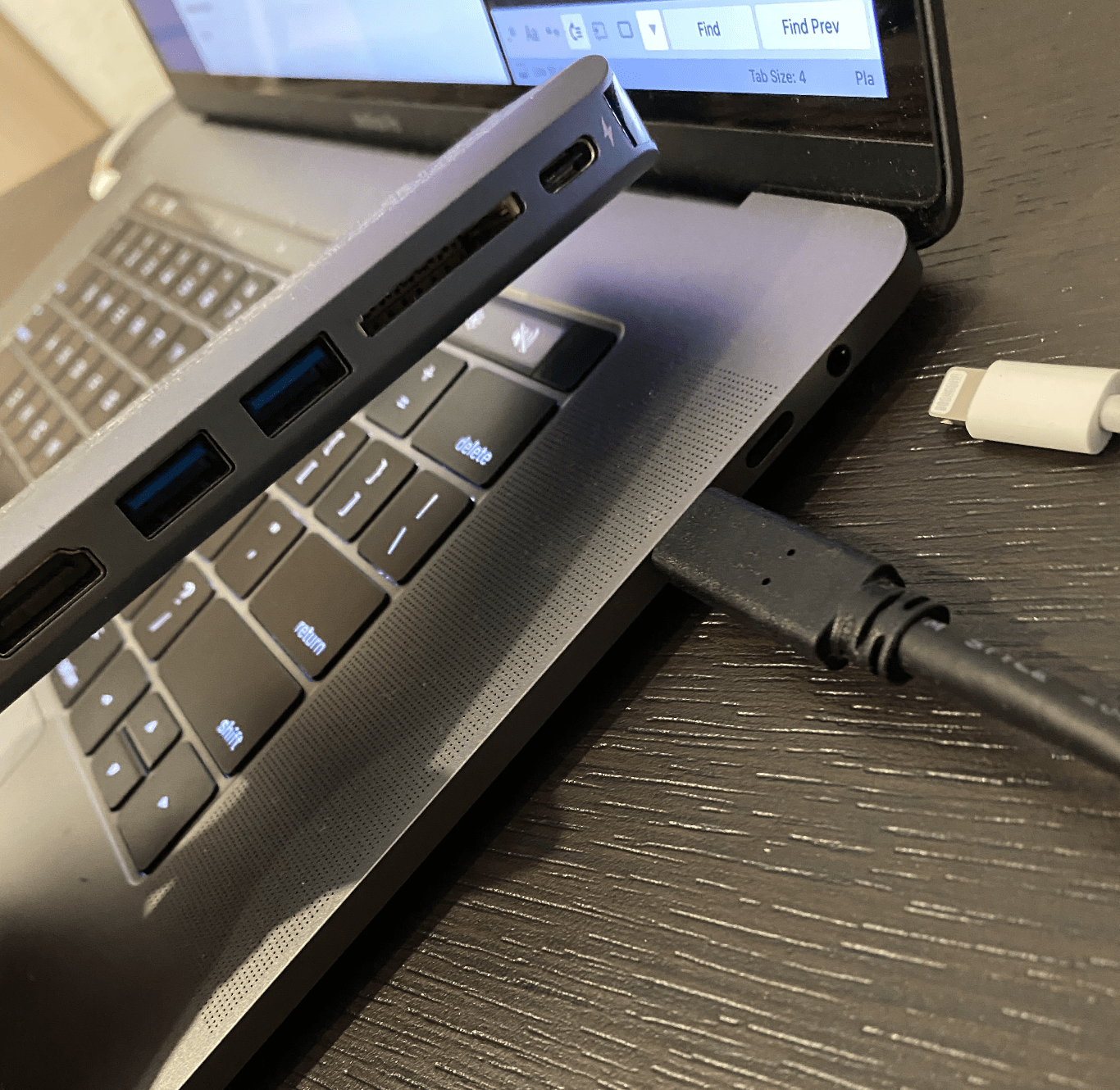
- Вопрос задан более двух лет назад
- 4358 просмотров
Простой 2 комментария
- Вконтакте
RockStar™ Lightning Audio to USB-C™ Adapter 
Как подключить проводные наушники к макбуку
Как подключить наушники от iphone к Macbook?
Перелопатил уже весь интернет, безрезультатно. Помогите решить следующий ребус. Я не верю что это не возможно.
Имеем:
— наушники от айфона (разъём Lightning)
— Macbook Pro, с разъёмами type-C и AUX
— Адаптер с разными разъёмами на борту (usb/type-c и тд)
Как эти наушники подключить к компу (или к любому aux-входу)? Есть переходник с lightning на aux-овые наушники, но почему-то нет таких же, но наоборот. Существует еще с lightning на type-c, но такие переходники НЕ работают с наушниками. Неужели не существует решения?
- Вопрос задан более года назад
- 3755 просмотров
- Вконтакте
RockStar™ Lightning Audio to USB-C™ Adapter