Отключение круга удержания на планшете wacom в Photoshop CC 2020 без потери функциональности нажатия пера

Как отключить нажатие и удерживание Wacom в Photoshop?
- Перейдите в Панель управления > Простота доступа.
- Выберите Центр специальных возможностей.
- Затем прокрутите вниз, чтобы упростить использование сенсорных устройств и планшетов.
- Шаг 4 & 5. .
- Снимите флажок и отключите нажатие и удерживание для щелчка правой кнопкой мыши.
Как избавиться от раздражающего кружка на курсоре Wacom?
- Откройте панель управления Windows.
- Выберите «пером и прикосновением»
- 3.В разделе «Параметры пера» выберите «нажать и удерживать» и нажмите кнопку настроек.
- Снимите флажок с опции «Разрешить нажатие и удерживать для щелчка правой кнопкой мыши».
- нажмите ОК, чтобы закрыть диалоговые окна.
Как выключить круг удержания пера?
Зайдите в меню Windows и найдите «Pen and Touch». Или откройте панель управления и найдите ее там. Выберите вариант «Нажать и удерживать» и нажмите «Настройки». Отключите поле «нажмите и удерживайте для щелчка правой кнопкой мыши» вверху.
Как отключить чувствительность к давлению в Photoshop 2020?
- Отключите настройку давления пера.
- Выйдите / закройте Photoshop, чтобы настройки были сохранены на диск.
- Перезапустите Photoshop. Убедитесь, что настройка все еще выключена.
- Контрольная работа.
Как отключить нажатие и удержание?
Перейдите на вкладку «Параметры пера», затем выберите параметр «Нажать и удерживать» в разделе «Действие пера» и нажмите «Параметры». кнопка. Вы должны увидеть опцию «Включить нажатие и удерживание для щелчка правой кнопкой мыши». Снимите этот флажок и нажмите ОК.
Как выключить Wacom нажмите и удерживайте?
- Там, в открывшемся окне настроек «Перо и касание», щелкните левой кнопкой мыши запись «Нажать и удерживать» и нажмите «Настройки». .
- Найдите параметр «Включить нажатие и удержание для щелчка правой кнопкой мыши». .
- Выключить пресс & Удерживайте ручку Wacom Pen с помощью реестра.
Почему мой курсор обведен кружком?
Выделите курсор мыши
Если этот параметр включен, вокруг указателя мыши все время появляется красный кружок. Это альтернатива большому курсору мыши и может быть полезна учащимся, которые часто теряют указатель на странице. Это отличная функция для компьютерных учителей и тренеров по технологиям.
Как отключить чернила в Windows 2020?
Для этого зайдите в Настройки > Персонализация > Панель задач > Включение и выключение системных значков. Найдите здесь значок Windows Ink Workspace и установите для него значение «Выкл.».
Как избавиться от кружка на курсоре?
Найдите свойства мыши и перейдите на вкладку «Параметры указателя», чтобы отключить параметр, скрывающий указатель при вводе текста, или для отображения пульсирующего круга вокруг указателя при нажатии клавиши Ctrl.
Как отключить чувствительность к давлению Krita?
Зайдите в настройки>настроить Krita>настройки планшета. Будет кривая чувствительности по умолчанию, сделайте ее вертикальной, используя две точки, одну внизу и одну вверху. Вы можете отредактировать кисть и удалить чувствительность к давлению с кривых или изменить настройки устройства ввода в настройках приложения, чтобы сделать то же самое.
Как отключить чувствительность к давлению в SketchBook?
В строке меню SketchBook Pro выберите Изменить > Отзывчивость стилуса и попробуйте внести изменения.
Как отключить давление пера в FireAlpaca?
В FireAlpaca нет общего переключателя (возможно, в программном обеспечении вашего планшета)?), но для каждой кисти есть переключатель. Дважды щелкните кисть в списке кистей, чтобы изменить ее свойства. Снимите флажки «Размер по давлению» и «Непрозрачность по давлению».
Близость 
Близость 
Близость 
Свежие новости, интересные статьи и полезные гайды, связанные с графическим дизайном. Здесь вы найдете ответы на самые часто задаваемые вопросы
Как убрать круги при нажатии пера в Windows 10?
Откройте панель управления — перо и сенсорный ввод — касание на реакцию. Снимите обе галки.
Как отключить нажатие пера?
Откройте панель управления и выберите Перо и сенсорный ввод. В диалоговом окне Перо и сенсорный ввод выберите в списке Нажатие и удерживание, а затем нажмите Параметры. В диалоговом окне Параметры нажатия и удерживания снимите флажок Использовать нажатие и удерживание как правый щелчок и нажмите О
Как отключить правый клик при задержке пера?
(если вы находитесь в режиме категории) Перейдите в Панель управления, «Оборудование и звук», а затем «Изменить настройки пера планшета». Оказавшись внутри, вы увидите это диалоговое окно, и вы хотите изменить настройки при нажатии и удерживать действие. Установка этого значения в 0 отключает поведение.
Как отключить Windows Ink Wacom?
Функция Windows Ink включается по умолчанию. Если вы хотите отключить функцию Windows Ink , отмените выбор параметра Использовать рукописный ввод Windows в Свойствах планшета Wacom .
Как настроить работу Ваком?
- Шаг 1. Отключите планшет
- Шаг 2. Откройте на компьютере настройки /параметры Bluetooth.
- Шаг 3. Нажмите на Intuos кнопку питания (среднюю); светодиод начнет мигать синим.
- Шаг 4. Выберите на компьютере « Wacom Intuos», а затем – «Связать».
How do I turn on Windows Wacom Ink?
In the Wacom Tablet Properties window, select your pen and the Mapping tab. Next to the “Application” section, click the “+” Icon and add Photoshop (if it is not added already). Select the Photoshop icon in the “Application” section. On the Mapping tab, check the box for “Use Windows Ink
Does Wacom use Windows Ink?
Windows Ink is ON by default . If you want to turn OFF Windows Ink, unselect Use Windows Ink in Wacom Tablet Properties.
How do I disable Windows Ink?
Navigate to: Computer Configuration ->Administrative Templates ->Windows Components ->Windows Ink Workspace. In the right pane, double-click Allow Windows Ink Workspace to open its properties. Check the Enabled option. Next, select Disabled from the drop-down menu under the Options section.
How do I enable Windows Ink?
Activate the Ink Workspace with a right-click. Right-click anywhere on the taskbar and from the context menu select Show Windows Ink Workspace button. An icon of a pen writing in an “S” shape will appear in the notifications area to the far right. Click on that and the Ink Workspace appear
Как избавиться от кругов и подсказок нажатий клавиш на планшете wacom intuos cth-480s?
Здравствуйте.
Купил планшет wacom, скачал и установил драйвер с оф.сайта.
Работает отлично, только есть проблема с кругами у курсора и отображением нажатой вспомогательной клавиши alt или ctrl.
В сети нашел несколько способов, но не один не сработал.
Первый способ:
В настройках планшета убрать галочку «использовать рукописный ввод».
Если отключаю, то нажим пера не работает.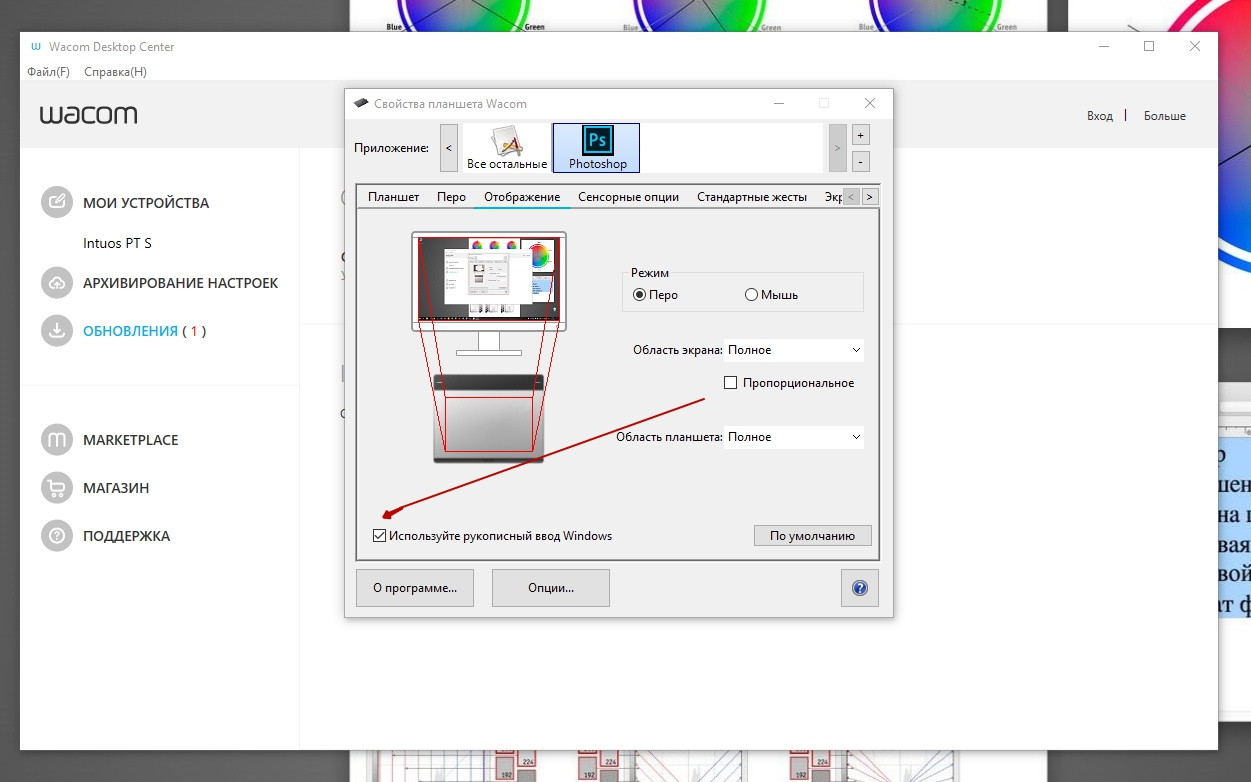
Второй способ
В настройках винды поставить галочку «игнорировать сенсорный ввод при использовании пера»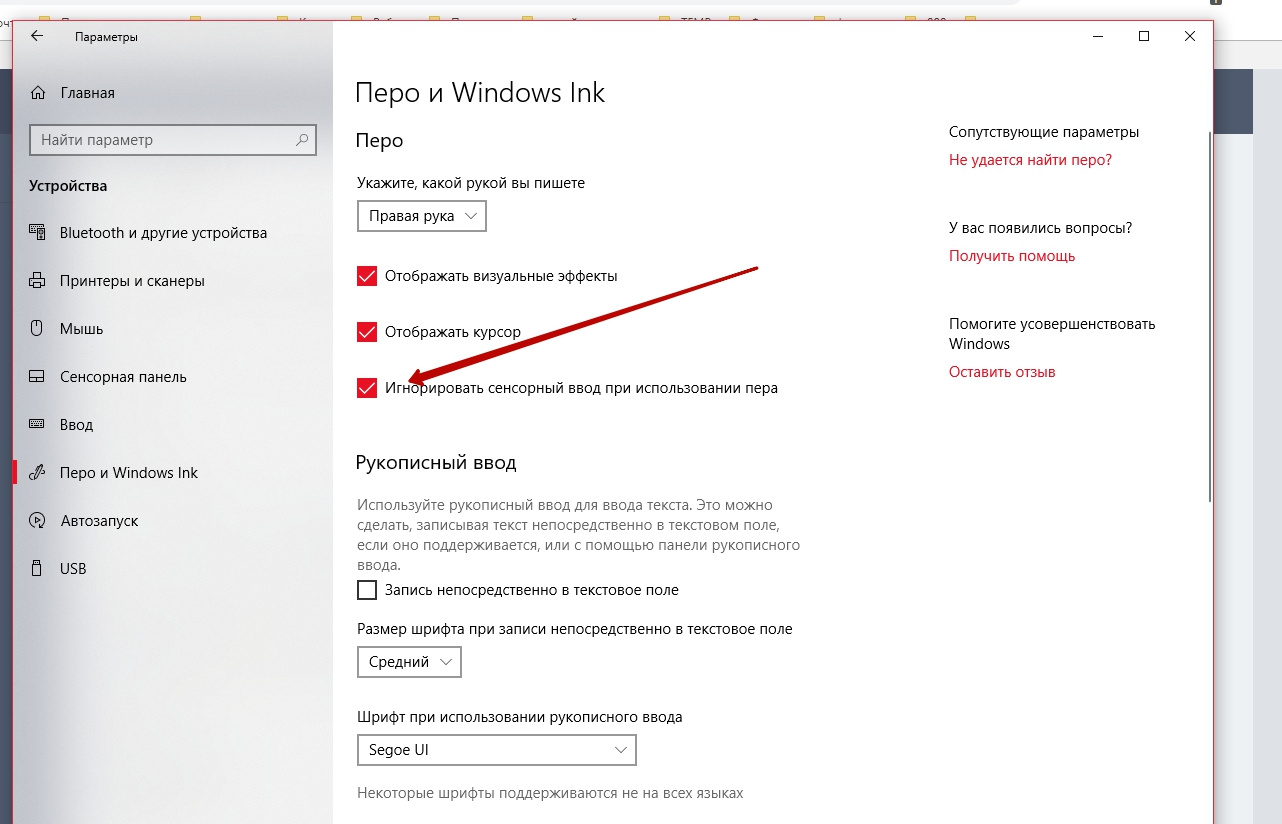
Круги на планшете Wacom в Windows 10

Здравствуйте. Если у вас Windows 7/8, то ответов по решению данной проблемы в интернете много, но если у вас Windows 10 + Photoshop CC 2015, то достаточно создать текстовый файл с названием PSUserConfig.txt в котором написать UseSystemStylus 0. Файл нужно поместить по адресу
c:\Users\Имя пользователя\AppData\Roaming\Adobe\Adobe Photoshop CC 2015\Adobe Photoshop CC 2015 Settings\
В результате пропадают анимированные круги от касания и задержка реакции пера. В остальных случаях, не касаемо графического редактора, достаточно в драйвере планшета снять галочку с «Используйте рукописный ввод Windows», но тогда не работает нажим пера. Планшет Wacom Intuos Pen & Touch small CTH480. Драйвер — 6.3.13-w3. Отключить рукописный ввод можно: Панель управления — администрирование — службы — служба сенсорной клавиатуры и панели рукописного ввода — ПКМ — свойства — остановить — тип запуска: отключено.
Share this:
Понравилось это:
Похожее
Опубликовано 22two
48 комментариев на “ Круги на планшете Wacom в Windows 10 ”
Ты спас меня от нервного срыва, лол.
Мало того, что круги, так еще каждый раз при нажатии любой клавиши из тройки alt, ctrl, shift — под курсором появлялась блядская надпись в светлом прямоугольнике, напоминающая мне, убогой, какая же, блеать, конкретно клавиша сейчас зажата. НЕНАВИСТЬ.
я сам когда-то потратил не мало сил и нервов на решение этой проблемы, и кстати так до конца её и не решил. От этого мне очень приятно, что смог помочь ещё кому-то. Если найду способ избавиться от всех проблем связанных с совместимостью wacom-windows/photoshop обязательно выложу сюда.
Ох и редко пишу комментарии, СПАСИБО. Я готов был убивать живых людей ) Вы спасли тысячи. ))) спасибо огромное!
Надеюсь ещё спасти миллионы) и жду момента когда майкрософт даст возможность полностью отключить вшитые в систему сенсорные функции, чтоб не приходилось больше танцевать с бубном.
Кругов не было, вот светлый прямоугольник с названием кнопки были, при это еще дика начинал тупить шоп, пропадала реакция на клики пером, пока мышкой какие либо действия не сделаешь. А принудительно назначить кнопки на ситилусе, т. к. действия по умолчанию не работали. Причем глюк не сразу начинал проявятся, справлялся постоянно переключая галку. О этом способе узнал о коллеге, загугли и вот нашел четкую инструкцию с заветной строчкой:) 100% еще не проверил, но вроде работает.
как проверите отпишитесь, чтобы собрать статистику действенности этого способа.
 Oskar Dallas (@oskar_dallas) :
Здравствуйте. С windows 10 вообще все сложно в этом вопросе. Не работает способ с отлучением службы, круги все равно есть. Нашел способ отключить их через реестр, но при перезагрузке, они снова чудесным образом включаются. В общем не могу никак найти реальное решение этого вопроса. Работать не возможно
Как же бесили эти круги и зависания)
Спасибо большое! Сработало даже на Photoshop CC 17
Win+i \ устройства \ Перо и Windows Ink \ Игнорировать сенсорный ввод при использовании пера Вкл.
картинка http://take.ms/qfKb7
ALEXPIE Ты меня спас! СПАСИБОООО . Сработало. Win10
Может кто сталкивался с проблемой отключения кнопок планшета при смене инструмента в ФШ? Очень часто когда переключаюсь на Mixer Brush или Selection у меня напрочь перестают работать боковые клавиши на планшете, я больше не могу ни инструмент через них сменить, ни изменить размер кисти или масштаб холста. Хотя на самом планшете всё нормально, кисть реагирует на нажатие. В самом ФШ тоже всё нормально если работать через мышку и клаву. Приходится перезапускать ФШ, чтобы вылечить этот баг, а это очень неудобно.
P.S. А за Данный в статье совет огромное спасибо, а то я уже был готов взорваться из-за этих кругов.
Отключения кнопок доставляют… Решения не нашёл, но помогает просто переключиться Alt+Tab из ФШ куда угодно и обратно. Начинают нормально работать. Но идиотизм, конечно…
Господи, спасибо тебе добрый человек, как там говорят бабки всякие: здоровья тебе, денег, детишек красивых! Я уже с этих кругов и залипания пера начала бы скоро волосы выдергивать с головы, работаешь и бесишься, рисовать тяжело. А текстовый файл реально помог. Спасибо, прям от всей души!
Не помогло ничего. У меня этот круг появляется все равно, заполняется как в некоторых играх на экранах загрузки(не знаю как объяснить), раздражает просто жутко. На intuos и на bamboo. Винда 10ка
Ура! Работает. Спасибо огромное)
Не про те ли вы круги, что появляются при нажатии и удержании?
Это отключаемая функция в Винде: Панель управления / Перо и сенсорные устройства / перечень: Действия пером / пункт: Нажатие и удержание / Параметры / вверху убираем галочку с «использовать нажатие и удержание как правый щелчок».
Там же (Перо и сенсорные устройства) во второй вкладке можно отключить жесты.
Простите, но еслиб это всегда работало, способ описаный выше был бы не нужен. Я на самом деле уже много раз пробовал всё что можно и на данный момент на 90% работает только этот способ.
Ох, спасибо огромное, мил человек! Выбешивало жутко.
Способ не помог, но все равно спасибо! Повторил способ, что работал на 7ке. К сожалению, все действия не помню, но постараюсь описать что делал. Как и в 7ке в 10 винде в папк Windows\System32 есть файл wisp.dll (pen and touch input component) при его удалении на 7ке круги пропадали без следа (но чтоб его удалить нужно повозиться с правами наследования в безопасности, т.к. винда не даст его просто так удалить, надо расшарить «все права» на пользователя. После тем же способом был удален файл Wisp.dll.mui. Круги в фотошопе пропали. Но они до сих пор есть при пользовании планшетом в винде. (ну главное нет в фотошопе) Так же снял все галочки из настроек в Ink Workspace.
P.S. Написал немного сумбурно, но смысл думаю понятен. Пользоваться данным способом или нет решайте сами на свой страх и риск! Можно на всякий случай скопировать эти файлы перед удалением.
P.S.2 Спустя 5 дней ни кругов или других лагов ..
Спасибо за способ, надо будет и мне его опробовать.
СПАААААСИИИИБОООО. Никогда не пишу комментарии, но вы меня спасли, я была близка к невному тику, в какие я только папки не заходила, какие галки не нажимала-ничего не помогало. С текстовым файлом все сработало! тьфу-тьфу!
Спасибо! Много нервов сохранил!)
Но остался ещё один нервяк: в иллюстраторе при работе со стилусом постоянно открывается окно как на правой кнопки мыши. Если хотя бы малую долю задержать кисть…
возможно это тоже лечится?!
Ура, спасибо, я думал чёкнусь от этих кругов, вырезать пером ну просто невозможно было! Спасибо!
Низкий поклон прямо в коленки…
Господи боже, целую в лобик, ты спас мою жопу от сгорания.
Огромное спасибо! Текстовый файл сработал, Вы спасли ещё одного человека)
как то не сразу но сработало! Я назову сына в вашу честь!) Дай вам бог здоровья. нереально выручили …..странно что проблема была на определённых версиях фотошопа….я уже планшет в ремоонт возил думал кнопка пробел заела……..
У меня такая проблема, после того как приближаю холст в навигаторе, кисть перестает писать, а работает как с нажатым пробелом и передвигает холст. Переустанавливал фотошоп и стилус конфиг делал, ниче не помогло(((((
Есть небольшая вероятность что проблема в кабеле, если у вас intuos попробуйте подключиться через другой mini usb кабель. У меня буквально пару дней назад на работе так решилась такая же проблема.
На данный момент проверил все спопосбы предлагаемые и тут https://answers.microsoft.com/ru-ru/windows/forum/windows_10-hardware/%D0%BD%D0%B5%D0%BF%D1%80%D0%B5%D0%B4%D0%B2%D0%B8/1116030a-4528-4edb-bec8-3baac679fab3
и в нескольких ветках рэддита, работает меньше чем в половине случаев. Если вам поможет то круто, у меня с бамбу такой фокус не сработал, на вакоме на другом компе всё починилось, но не зна на долго ли. Надеюсь что майкрософт поправит этот косяк в следующих обновлениях. Я стараюсь заваливать их тех поддержку и соц сети указанием на эту проблему так как уже какая итерация винды, а они всё не могут (или не хотят) добиться стабильной комфортной работы планшетов ваком на их платформе. При возможности призываю всех писать в англоязычную поддержку винды о подобных проблемах.
У меня та же проблема. Написала ниже подробное полотно, надеюсь, нам тут помогут
Я очень рада, что у многих пропал глюк! Заслуженное избавление.
А у меня другая странная проблема, может кто-нибудь сможет помочь. Я тоже близка к нервному срыву.
У меня совсем простенький One by Wacoom и 10 Винда. Итак, проблема:
При зумировании формата в фотошопе, перо перестает вести себя как перо. В режиме кисти я пытаюсь просто, как всегда, делать нужные мне манипуляции — однако, когда я касаюсь стилусом планшета, кружочек кисти на мониторе пропадает и у меня экран идет вслед за пером (как будто я скролю мышкой или зажимаю shift для перемещения по формату). Чтобы перо действовало как кисть (или любой другой инструмент) нужно необъяснимое количество раз постучать пером по планшету, но это работает недолго, потом начинается снова игра догогни пером формат.
Если в настройках планшета убрать галку «используйте рукописный ввод wndows» то при зумировании экран никуда не убегает, но перо перестает работать как перо. Никаких реакция на нажатие. Перо просто становится мышью.
Лучи любви этому блогу!
В порыве бешенства от неработающего планшета, я пропустила комментарий Тани, которая дала ссылку на избавление от проблемы при зумировании.
Все равно огромное спасибо всем говорят мои спасенные нервы!
 ParalyzeD (@ParalyzeD_11) :
Очень бесило всплывающее окошко рукописного ввода, а галочки на панели инструментов в моем виндовс 10 нет. Ваш способ сработал, БОЛЬШОЕ СПАСИБО!
К сожалению мне ничего из выше описанного не помогло, всё так же круги от пера и самое главное это тормоза самого пера в фотошопе при рисовании: при движениях пером по планшету, действие происходит с задержкой в 0.5 сек примерно и продолжается по кратчайшему пути, то есть планшетом пользоваться вообще невозможно. У меня лицензионная винда 10 и фотошоп подписка, а толку от них ноль. У друзей на пиратках с китайскими планшетами всё работает корректно, думаю это полноценный слив от мелкомягких, адоб и ваком.
Спасибо огромное, мучался 2 года, всех вам благ, и вообще всего всего….