Driver Setup Utility — что это за программа и нужна ли она? (LiveUpdateChecker.exe)

Приветствую друзья! Сегодня постараемся узнать что за программа Driver Setup Utility и зачем она нужна. Напишу все простыми словами, чтобы было понятно каждому.
Driver Setup Utility — что это?
Компонент Acer для автоматического обновления драйверов.
Предположительно является частью фирменного ПО Acer Care Center, которое может быть предустановленным на ноутбуках Acer.
Процесс LiveUpdateChecker.exe
От данной программы может присутствовать процесс LiveUpdateChecker.exe, папка запуска которого:
 Можно попробовать удалить папку, если будут проблемы — то используем утилиту Unlocker. Но удалив папку — вы конечно можете избавиться от программы, однако останутся хвосты/следы. Поэтому лучше попробовать удалить через Программы и компоненты или удалятором.
По этой картинке можем сделать вывод — программа точно имеет отношение к Acer:
 PS: на uTorrent не обращаем внимание.
Никакой информации об этом приложении найти не удалось. Скорее всего нужно для проверки новых версий драйверов. При этом может самостоятельно загружать драйвера и устанавливать (возможно поведение можно изменить в настройках).
Данное ПО не является критически важным, можно безопасно удалить. Обновлять драйвера лучше вручную, тем более что это не так часто нужно делать. А на такие устройства как сетевая плата, звуковая плата, Wi-Fi адаптер, Bluetooth — если работает стабильно, то лучше не обновлять драйвер, даже если вышел новый. Просто не редкость, когда новый вызывает проблемы.
Другое дело видеокарты — здесь лучше обновлять драйвера регулярно, скачивая их и устанавливая вручную. Видеокарта — важное устройство, не стоит доверять обновление стороннему приложению.
DriverSetupUtility — как удалить?
Стандартное удаление (деинсталляция):
- Зажимаем кнопки Win + R > вставляете appwiz.cpl > ОК.
- Отобразится окно со списком установленного софта.
- Находим DriverSetupUtility, выбираем и вверху нажимаем Удалить.
- Запустится компонент удаления (деинсталляции) или ПО быстро удалится без уведомлений.
 Окно Программы и компоненты, где вы можете удалить утилиту. Кстати здесь в колонке Издатель (Publisher) также указано что разработчик — Acer Incorporated.
После удаления софта еще можно почистить комп утилитой CCleaner.
Если удалить не получается ли какая-то ошибка — тогда используем удалятор Revo Uninstaller, им можно принудительно удалить программу + почистить остатки/следы:
 Opera — это только пример, не нужно удалять ее, вообще это браузер.
А вот как Revo ищет остатки:
 Остатки ищет как в реестре так и среди файлов.
Заключение
- DriverSetupUtility — фирменное приложение Acer для обновления драйверов.
Надеюсь информация оказалась полезной. Удачи и добра, до новых встреч друзья.
Software and utility что это за драйвер
 Наверняка каждый пользователь персонального компьютера ежедневно сталкивается с таким понятием, как Software. Современное понимание данного термина наоборот трактуется как «программное обеспечение», или сокращенно ПО. Давайте рассмотрим некоторые важные аспекты, которые касаются типов программного обеспечения, а также взаимосвязи с остальными компонентами компьютерных систем. Что же такое Software?
Software: общие понятия
Software в общем смысле – это набор команд, директив по их исполнению на основе какого-то языка программирования, набор программ или программа, которые отвечают не только за взаимодействие между компьютерной системой и пользователем, но и между железными компонентами ПК или другими приложениями, созданными для определенных целей. В зависимости от функций, возложенных на программное обеспечение, весь софт условно можно поделить на несколько классов. Об этом речь пойдет немного позже.
Software и Hardware: взаимосвязь и отличия
Значение этих двух терминов возникло со времен появления первых персональных компьютеров. На сегодняшний день принято считать, что Hardware представляет собой аппаратную часть персонального компьютера. Это те «железные» компоненты, которые можно пощупать руками. К ним относятся процессоры, материнские платы, оперативная память, периферия и другие устройства, которые подключаются к системе. Термин Software имеет совершенно противоположное толкование. Дословно данный термин можно перевести как «мягкое изделие». В более широком смысле этого слова имеется в виду то, что программу нельзя потрогать руками, Она представляет собой некоторый виртуальный компонент. Интереснее всего то, что для использования «железных» компонентов и получения доступа к его возможностям необходимо в обязательном порядке использовать специальное программное обеспечение в виде специальных управляющих программ, которые отвечают за работоспособность таких устройств. К Software относятся драйверы, наборы команд ввода/вывода BIOS и так далее. Термин Software, трактовка и перевод которого сегодня повсеместно используются в контексте программного обеспечения, на заре развития компьютерной техники даже не был в обиходе. Только в начале 60-х годов прошлого столетия он сформировался окончательно. Это было связано с введением четкого разграничения команд, которые отвечают за управление аппаратной частью персонального компьютера, и конечным пользователем.
Также появились взаимосвязанные классы – Software и Hardware, которые стали называть программно-аппаратными комплексами.
Программное обеспечение: классификация по нескольким критериям
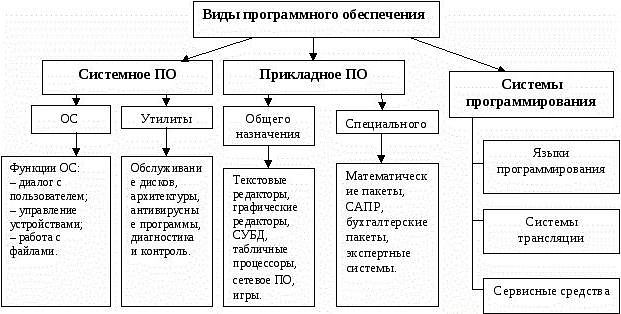
Так как Software представляет собой программную часть любой компьютерной системы, то такое программное обеспечение, исходя из возложенных на него задач, можно разделить на несколько больших категорий.Например, программное обеспечение по тиражированию и использованию разделяют на ПО для широкого круга пользователей и корпоративное (выполненное на заказ для крупных компаний и фирм). Если рассматривать ПО с точки зрения переносимости, то программы могут быть кроссплатформенными, адаптированными к различным операционным системам, и платформозависимыми, то есть работающими только в одной среде и с одним типом аппаратных компонентов. Программное обеспечение по типу распределения можно разделить на закрытые программы, открытые и свободные. Сюда также нередко включают бесплатное, платное и условно-бесплатное ПО. Условно-бесплатное программное обеспечение имеет полную или частично ограниченную функциональность в течение определенного периода времени. По истечении этого времени, пользователю придется купить программу, в противном случае она просто перестанет работать. Классификация программного обеспечения по назначению подразумевает наличие трех больших категорий: системное, прикладное и инструментальное.
Системное программное обеспечение
В качестве системных компонентов могут выступать не только приложения в обычном смысле этого слова. Операционные системы на самом деле тоже являются программами. Однако, зачастую системное программное обеспечение можно представить в виде некой прослойки, которая связывает пользовательские программы со средой операционной системы, в которой они функционируют, а также с аппаратной частью, которая задействована при выполнении той или иной задачи. Это могут быть те же драйвера для различных устройств. Чтобы было более понятно, необходимо привести один простой пример. Возьмем ОС Windows, «железный» компонент в виде звуковой карты и проигрыватель мультимедиа (прикладное программное обеспечение). Чтобы звуковая карта смогла воспроизвести звук, необходим драйвер, т.е. системное программное обеспечение, которое обеспечивает управление устройством самой ОС, которая представляет собой платформу для проигрывателя. Так как система распознает устройство, она передает управление им плееру посредством своих директив. Плеер для распознавания файла звукового типа использует специальные кодеки и декодеры, которые относятся к дополнительным программным инструментам. В данном случае взаимосвязь вполне очевидна.
Прикладное ПО
К прикладным программам относятся все приложения, которые не управляют компонентами компьютерной системы или только частично используют их. Данный тип программ предназначен для решения строго определенных пользовательских задач. Сегодня можно привести множество примеров подобного программного обеспечения. Это и офисные пакеты, и редакторы мультимедиа, и системы проектирования и математических вычислений, и средства для управления сетями и доступа в интернет, архиваторы и так далее. Как вы сами можете убедиться, каждый тип программного обеспечения представляет собой инструмент, который ориентирован на выполнение узкого круга задач и взаимодействует непосредственно с пользователем компьютерной системы.
Software: инструменты и утилиты
К категории инструментов относится программное обеспечение, предназначенное для разработки и провождения ПО других типов. Можно отнести сюда платформы языков программирования, пакеты SDK,среды разработки, системы контроля версий и отслеживания ошибок. Что же касается утилит, то под ними довольно часто подразумеваются программные продукты, предназначенные для настройки параметров программных или аппаратных компонентов, которые входят в объединенную компьютерную систему. Без использования таких программных продуктов доступ к настройкам не может быть осуществлен другими методами. Такое программное обеспечение может устанавливаться отдельно или быть встроенным в операционные системы. Утилиты в некоторых случаях могут задействовать полную автоматизацию настроек.
Заключение
У многих пользователей нередко возникает еще один вопрос, связанный с термином Software: что за программа? Подобная постановка вопроса является не совсем корректно, так как это может быть не единичное приложение, а целая совокупность программ, набор директив, языковых команд и правил языка программирования для управления другими компонентами системы или их передачи центральному процессору для выполнения в виде двоичного кода. Приведенная выше классификация является весьма условной. В описании были представлены только основные типы программного обеспечения без разделения на подклассы, которых на сегодняшний день можно насчитать очень много.
Intel Driver Update Utility Installer — что это за программа и нужна ли она? (IDUU)
 Приветствую. Intel Driver Update Utility (IDUU) — фирменная утилита проверки актуальности/обновления драйверов. Слово Installer означает установщик. Альтернативная стороння программа — DevID Agent.
Официальная ссылка на скачивание утилиты — Downloads for Intel® Driver Update Utility. Кажется теперь утилита называется иначе — Intel Driver & Support Assistant (IDSA).
Разбираемся
Позволяет автоматически скачать и установить необходимые драйвера для устройств, например для HD4600 (встроенное видеоядро процессора Intel). Утилита может идти предустановленной, например на новом ноутбуке/планшете.
В редких случаях Intel Driver Update Utility может вызвать зависание (ESRV_SVC_QUEENCREEK). Советуется отключить или удалить утилиту, одному пользователю вообще помогло удаление из автозагрузки другой программы — Intel Driver and Support Assistant (как оказалось — это просто новое название).
Качайте утилиту только с офф сайта Интел!
После проверки наличия драйверов — утилита покажет какие есть новые в виде списка, но какие устанавливать — решать вам (выбираете галочками).
Присутствует поддержка русского языка:


Пример — утилита нашла драйвера на чипсет (набор логики) и готова скачать установочный файл SetupChipset.exe:

Как видите — также отображена версия драйвера, дата. В некоторых версиях также присутствует описание загружаемого драйвера:

Основные возможности
Простой пример — у человека не работал звук, он скачал Intel Driver Update Utility, которая сама установила нужный драйвер, запросила перезагрузку, после — звук появился.
Как удалить?
Продвинутые юзеры могут удалить программу при помощи специальных удаляторов — Uninstall Tool, Revo Uninstaller.
Начинающим пользователям советую использовать штатное удаление:


Заключение
Выяснили — утилита реально полезная:
Как использовать утилиту Intel® Chipset Software Installation Utility?
Тип материала Информация о продукции и документация
Идентификатор статьи 000005835
Последняя редакция 13.08.2019
Щелкните или тему, чтобы узнать подробности:
Что делает утилита по установке по для набора микросхем Intel®?
Утилита Intel® Chipset Software Installation Utility автоматически сообщает вам, хотите ли вы обновить INF-файлы набора микросхем и предложить вам установить эти файлы.
Утилита Intel Chipset Software Installation Utility (также известная как по для устройств набора микросхем Intel®) часто называется драйвером набора микросхем или драйверами набора микросхем — распространенным заблуждением.
Драйвер — это программа, которая позволяет компьютеру обмениваться данными (или поговорить) с компонентом аппаратного обеспечения. Утилита установки по для набора микросхем Intel не является драйвером и не включает в себя драйверы.
INF — это текстовый файл, который обеспечивает операционной системе информацию о компоненте аппаратного обеспечения системы. В рамках текущей утилиты Intel Chipset Software Installation Utility вы получите название компонента аппаратного обеспечения. Эта информация позволяет операционной системе отображать правильное имя для этого компонента аппаратного обеспечения в диспетчере устройств.
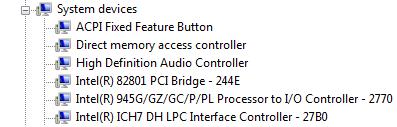
Является INF-файлом полезным для меня?
Если набор микросхем стал вполне доступен после установки операционной системы, INF позволяет операционной системе определить все компоненты набора микросхем. Intel и Microsoft работают вместе, включая информацию о текущих и будущих наборах микросхем в новых операционных системах. Во многих случаях операционная система распознает все компоненты набора микросхем без INF-файла.
Нужно ли мне установить утилиту Intel® Chipset Software Installation Utility?
Если вы установили утилиту Intel Chipset Software Installation Utility после установки операционной системы, будут установлены только INF-файлы, необходимые для распознавания названий продуктов в диспетчере устройств.
Краткое описание драйверов и утилит для ноутбуков ASUS
ATK0100 ACPI UTILITY или ATKDrv Driver
Утилита обеспечивает работу функций ACPI компьютера (отвечает за работу всех устройств ноутбука).
Обеспечивает работу почти всех дополнительных кнопок ноутбука.
ATK Generic Function Utility
Обработка событий ACPI: состояние оборудования, настройка параметров, режимы работы, питание, состояние оборудования и т.п.
ASUS ATKOSD2 Utility
Рисует на экране красивости при изменении уровня громкости, уровня подсветки, управления беспроводными устройствами и прочего. Управляется из HControl.exe.
Обрабатывает нажатие кнопки InstantFun на ноуте: в зависимости от установленного софта, запускает мультимедиа плеер + еще несколько вспомогательных функций.
Утилита для прошивки BIOS’a из DOS.
Утилита для прошивки BIOS’a из Windows.
Драйвер манипулятора мышки с добавлением расширенных настроек.
Microsoft KB888111 Hotfix
Обновление решает проблемы со звуком (у кого возникают, а возникают не у всех) на системе Windows XP c SP2 и ранее. Если вы устанавливаете дистрибутив с интегрированным Service Pack 3, то установка данного HotFix’а не требуется.
ASUS ExpressGate utility
Технология ASUS Express Gate – эксклюзивная разработка ASUS, предоставляющая пользователям небывалую гибкость в работе. Ноутбуки ASUS с поддержкой технологии Express Gate имеют дополнительный интегрированный модуль постоянной памяти, в который прошита компактная операционная система на основе Linux.
Главная цель, которую преследует технология – обеспечить пользователю быстрый доступ к жизненно важным приложениям, таким как Интернет-браузер, электронная почта, клиенты Instant Messaging, и др. На загрузку оболочки ExpresGate уходят считанные секунды, после чего пользователь может пользоваться такими программами:
Таким образом, пользователь ноутбука ASUS c поддержкой технологии Express Gate в считанные секунды после включения получает связь с Интернет или функции домашнего медиацентра.
Мониторинг вашей системы: температуры процессора, датчиков на мат. плате, скорость вращения кулера, состояние HDD и т.п.
Добавляет ко всем системным окошкам кнопку рядом с тремя стандартными (свернуть, на весь экран, закрыть). Автоматизированное позиционирование окон Windows.
ASUS Data Security Manager Utility
Программа для шифрования данных, позволяет создавать на компьютере «невидимые» для посторонних глаз директории.
Microsoft Dual Core CPU Hotfix Utility
Microsoft USB exclamation mark hotfix
Battery Power HOTFIX Utility
Технология ASUS Splendid Video Enhancement это инновационная технология, переводящая качество видео на ноутбуке на новый уровень.
Splendid улучшает изображение, приходит в действие при запуске видео приложений и автоматически оптимизирует качество изображения.
Splendid Video Enhancement заметно увеличивает глубину и интенсивность цветов в реальном времени. Усовершенствованный алгоритм обработки элементов изображения позволяет контролировать качество картинки на отдельных участках. В каждой точке экрана производится оптимальная для человеческого глаза настройка цветов.
Использование Splendid особенно эффективно в корректировке оттенков цвета кожи, зеленых тонов травы, деревьев и голубых тонов неба и моря. Новая технология не только улучшает цветопередачу, но и обеспечивает более детальное изображение по сравнению с подобными решениями. Так же, как человеческий глаз, технология Splendid увеличивает уровень яркости на темных участках изображения, позволяя увидеть все в мельчайших подробностях.
ASUS IP Switch Utility
Программа предназначена для быстрого и удобного переключения конфигурации локальной сети без перезагрузки компьютера.
Virtual Camera Utility
Программа, позволяющая производить настройки изображения встроенной камеры.
Life Frame Utility
Программа, позволяющая производить запись видео со встроенной камеры, делать фотографии и производить небольшие коррекции изображения с помощью прилагаемых шаблонов.
Дополнение к Skype для звонков по сети или через модем.
Wireless Console Utility
Утилита по управлению модулями Bluetooth и Wi-Fi.
Драйвер для клавиатуры. Определяет функционал «Fn+. » комбинаций.
Power 4 Gear Utility
Утилита управления энергопотреблением ноутбука.
Технология продления времени работы от батареи до 20%: эксклюзивная технология Power 4 Gear+ позволяет вам контролировать скорость процессора для максимизации продолжительности работы от батареи.
Fingerprint driver and utility
Драйвер и ПО для встроенного модуля биометрического контроля доступа.
Infineon TPM driver
Trusted Platform Module (TPM) – защита ПО, при которой программное обеспечение привязывается намертво к аппаратной части компьютера. Проверку такой привязки осуществляет вшитый в материнскую плату чип TPM.
Утилита прямого доступа к мультимедиа. Некий медиацентр, который становится доступным по нажатию одной клавиши (значок музыкальной ноты на фоне куска кинопленки).
Утилита, для работы со встроенной веб-камеры на EeePC.
Eee Storage Utility
Для каждого Eee PC предусмотрено Internet-хранилище Eee Storage емкостью до 30 ГБ на серверах Asus. Теперь пользователи могут хранить необходимые документы и получать доступ к ним в любом месте и в любое время.
AthSuper Hybrid Engine Utility
Утилита регулирует энергопотребление для EeePC, обеспечивая оптимальное питание в соответствии с нагрузкой системы.
Instant Key Utility
Утилита программирования для EeePC.
ASUS Fast Boot Utility
Позволяет контролировать автозагрузку программ и некоторых служб.
ASUS Configuration Utility
Комбайн настроек, на экране в красивой проекции появляются настройки яркости дисплея, режим P4G, громкость звука и т.п.
Утилита, с помощью которой можно запретить любое копирование файлов на внешние носители.
Идентификации пользователей с помощью веб-камеры.
System Monitor Utility
Утилита для мониторинга загрузки центрального процессора и графического процессора, а также оперативной памяти.
AI Recovery (A System Restoring Utility)
Позволяет в любой момент времени создать резервные диски с текущим состоянием Windows.
Совместная разработка компаний ASUS и SRS Labs для управления настройками звука.
Медиа-пакет для работы с оптическими носителями (дисками), помимо стандартных функций, Power2Go включает в себя встроенные средства, позволяющие редактировать фильмы и персонализировать диски, снабжая их меню и оглавлениями.
Позволяет подобрать приветственное изображение и музыкальное сопровождение на момент включения ноутбука.
Позволяет при подключенном к интернету ноутбуке автоматически получать обновления для всего установленного фирменного ПО.
Позволяет обновить BIOS без использования загрузочных дискет или специальных утилит.

Статья предназначена для неопытных пользователей, которые умеют лишь работать с операционной системой (ОС) и некоторыми пакетами прикладных программ и никогда не устанавливали сами Windows или делали
Год назад на рынке не было ни одной специально созданной платформы для нетбуков. Тогдашний ASUS Eee PC 701 базировался на обычном ULV Celeron-M 900 Мгц вместе с обычным ноутбучным чипсетом Intel

Одна из проблем, возникающих у любителей мобильных компьютеров это подсветка клавиатуры. Встроенная подсветка клавиш отсутствует у большинства ноутбуков и при сильно приглушенном свете или при его

При установке Windows XP на современные ноутбуки, которые поставляются с предустановленной операционной системой Windows Vista, обычно возникает две проблемы: 1) установщик Windows не видит жесткий
Utility software
Смотреть что такое «Utility software» в других словарях:
utility software — computer programs which add functions to the operating system, for example, network management or virus protection programs. Practical Law Dictionary. Glossary of UK, US and international legal terms. www.practicallaw.com. 2010 … Law dictionary
Utility (disambiguation) — Utility is a measure of the happiness or satisfaction gained from a good or service in economics and game theory.Utility may also refer to: * Public utility, an organization that maintains the infrastructure for a public service, or the services… … Wikipedia
Utility computing — is the packaging of computing resources, such as computation, storage and services, as a metered service similar to a traditional public utility (such as electricity, water, natural gas, or telephone network). This model has the advantage of a… … Wikipedia
Software Innovation — can be understood in (at least) two ways:1. Software Product Innovation the creation of novel and useful software programs.2. Software Process Innovation the introduction of novel and useful ways of developing software.Innovation should be… … Wikipedia
Software versioning — is the process of assigning either unique version names or unique version numbers to unique states of computer software. Within a given version number category (major, minor), these numbers are generally assigned in increasing order and… … Wikipedia
Software as a service — (SaaS, typically pronounced sass ) is a model of software deployment where an application is hosted as a service provided to customers across the Internet. By eliminating the need to install and run the application on the customer s own computer … Wikipedia
Software as a Service — Software as a Service, kurz SaaS, ist ein Teilbereich des Cloud Computings. Das SaaS Modell basiert auf dem Grundsatz, dass die Software und die IT Infrastruktur bei einem externen IT Dienstleister betrieben und vom Kunden als Service genutzt… … Deutsch Wikipedia
Software copyright — Software copyright, the relatively recent extension of copyright law to machine readable software. It is used by proprietary software companies to prevent the unauthorized copying of their software. It is also used by proponents of open source… … Wikipedia
Utility — (engl. ‚Nutzen‘, ‚Versorgungsbetrieb‘) bezeichnet ein Dienstprogramm, Software Werkzeug zur Verwaltung eines Betriebssystems einen Fahrzeugtyp wie zum Beispiel den Holden Utility Landing Craft, Utility, ein Mehrzweck Landungsboot siehe auch:… … Deutsch Wikipedia
DriverSetupUtility что это за программа и нужна ли она?

DriverSetupUtility: что это за приложение и можно ли его удалить?

Armoury Crate Asus что это?

Lenovo Legion Arena Application что это?

Программа DriverHub Pro – автоматическая установка драйверов
Что такое DriverSetupUtility?
Приложение с данным названием можно найти в списке установленных программ. Чаще всего – на ноутбуках фирмы Acer. Также с папке Program Files можно найти каталог с таким же названием.
Сейчас мы подробно расскажем Вам что это за приложение, а также можно ли его удалить без последствий для работы ноутбука.
Предустановленные фирменные утилиты Acer
Практически все производители ноутбуков создают для своих продуктов фирменные утилиты, которые умеют выполнять те или иные функции. Одной из таких утилит у Acer является Acer Care Center, которая почти всегда устанавливается на ноутбук производителем вместе с операционной системой. О ней мы уже рассказывали в предыдущих статьях.
Так вот DriverSetupUtility является отдельным компонентом утилиты Acer Care Center и отвечает за функцию автоматической проверки и установки обновлений драйверов различных устройств ноутбука.
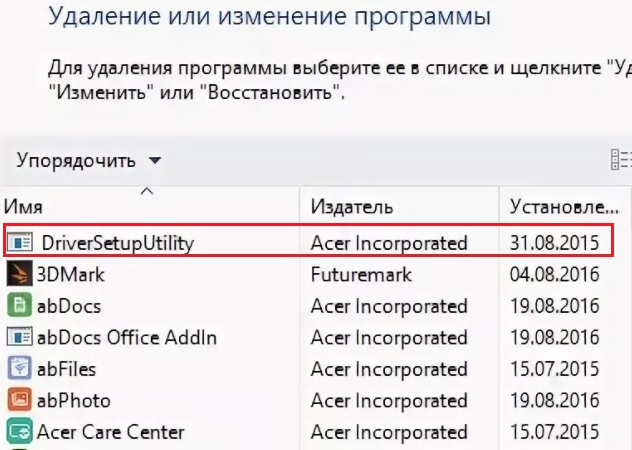
Acer Incorporated – Разработчик программы DriverSetupUtility
Иными словами, когда вы запускаете Acer Care Center и переходите в раздел обновления драйверов, в этот момент начинает свою работу утилита DriverSetupUtility.
Можно ли удалить?
Да, это можно сделать без каких – либо проблем для дальнейшей работы вашего ноутбука. Регулярное обновление драйверов не только не обязательно, оно скорее вредно для большинства устройств. Единственное, на что нужно обновлять драйвера – это видеокарта. Но сделать данную процедуру можно вручную без проблем, скачав драйвер с сайта Nvidia или AMD.
ASUS УТИЛИТЫ И ПРОГРАММЫ
Предоставляет собой платформу для регулирования производительности, настройки утилит и получением информации о системе.
ASUS AP Bank
Программа предназначена для пользователей Eee. Она дает возможность загрузки с веб-сервера пробных версий различных приложений и программного обеспечения с последующей возможностью лицензирования по специально сниженным ценам.
ASUS Fancy Start
Утилита позволяющая изменить логотип загрузки при включении компьютера. Она имеет возможность настройки фона загрузки, фотографии и звука.
ASUS Fast Boot Utility
Утилита создана для ускорения стартовой загрузки операционной системы. То есть можно отложить запуск определенных служб и программ, пока полностью не загрузится операционная система.
ASUS Gamer OSD
Утилита ASUS Gamer OSD может захватывать скриншоты в играх, записывать видео, транслировать его в интернете, а также разгонять видеопроцессор и отображать значение FPS.
ASUS HDD Protection
Программа контроля по защите жесткого диска от колебаний и ударов.
ASUS Instant Connect
Программа предоставляет различные механизмы, чтобы помочь пользователям подключаться к сети через множество объектов, включая Ethernet, беспроводное и кабельное соединение на мобильном устройстве.
ASUS InstantKey Utility
Утилита для задания 10 параметров «горячих клавиш» в устройствах EeePC.
ASUS Live Update Utility
Позволяет получать обновления для всех предустановленных программ при подключении к сети интернет.
ASUS MultiFrame
Это утилита, которая поможет Вам легко разделить окна и переносить, когда вы открываете много окон. Это удобно для просмотра веб-страниц и данных взаимного чтения.
ASUS Music Now Utility
Утилита, предоставляющая мгновенный доступ к музыкальным файлам.
ASUS PC Probe II
Утилита, которая контролирует состояние ПК, ведет мониторинг вращения вентиляторов, напряжения и температуры. Также может получать системную информации о состоянии жестких дисков, оперативной памяти и центрального процессора.
ASUS SecureDelete Utility
Утилита предназначена для надежного удаления файлов, т.е. после удаления данных их нельзя будет восстановить при помощи специализированных программ и средств.
ASUS Smart Doctor
Программный инструментарий, позволяющий пользователям контролировать скорость вращения вентилятора графического видеоадаптера, температуры GPU/RAM и имеет возможность разгона.
ASUS Smart Logon (FaceLogon) Utility
Быстрый вход в систему с помощью технологии распознавания лица. Инновационная функция авторизации пользователя в системе с использованием встроенной веб-камеры и технологии распознавания лица.
ASUS Tutor
Данная утилита разработана для обновления операционной системы с Windows 7 до Windows 8, с помощью которой можно обеспечить полную совместимость программного обеспечения.
ASUS USB Charger Plus
Программа настройки подзарядки портативных и мобильных устройств (используется интерфейс USB 3.0). Подзарядка от ноутбука осуществляется даже при выключенном ноутбуке или находящимся в спящем режиме.
ASUS Virtual Camera Utility
Утилита для создания видео-конференций до 4 абонентов по всему миру одновременно. Данная программа обладает функциями настройки разрешения, фильтрации и кадра в соответствии с личными предпочтениями.
ASUS VivoBook
Кнопка для доступа к приложениям при проведении системных настроек и утилит.
ASUS WebStorage
Программа для работы с облачным хранилищем файлов. Будущий пользователь может бесплатно пользоваться онлайн-хранилищем объемом 32 ГБ в течение 3-ех лет (объем и время в будущем может меняться).
ASUS Wireless Radio Control
Переключение режима «Полет» беспроводной сети во включенное/отключенное состояние.
ASUS Wireless Switch (Wireless Console3) Utility
Утилита для отображения на экране выбора интерфейса для встроенной беспроводной локальной сети или Bluetooth.
ATKACPI driver and hotkey-related utilities
Обеспечивает работу всех дополнительных клавиш ноутбука, отображает факт изменения громкости звука, яркости подсветки, беспроводными устройствами и другими.
Instant On
Программа, обладающая функцией возвращения ноутбука из спящего режима всего за несколько секунд.
Life Frame3 Utility
Утилита, имеющая возможность записи и редактирования высококачественного аудио и видео потоков. Она также может быть использована в целях безопасности при установке в режим мониторинга, фиксирующая изображение при обнаружении движения.
MyBitCast
Приложение для хранения информации с простым и интуитивно понятным дизайном. Все заметки сразу же загружаются в облако. Вы без труда сможете просмотреть их из любого места через сеть.
Power4Gear Hybrid Utility
Утилита автоматического регулирования скорости вращения вентиляторов для тихой работы и длительного срока службы аккумуляторной батареи.
ASUSVibe2.0
Интернет-мультимедийная платформа, которая обеспечивает доступ к онлайн музыке, играм, радио, и видео в прямом эфире, электронным книгам, учебным материалам и др.
Winflash
Предустановленная программа для персональных компьютеров, чтобы предоставить возможность организовать прошивку системы ввода-вывода BIOS в ОС Windows.
ТЕХНОЛОГИИ ASUS
Технология ASUS Splendid Video Enhancement Technology
Технология улучшения качества отображения. Она позволяет оптимизировать настройку цветов для их лучшего восприятия. ASUS Splendid автоматически улучшает качество картинки и отображения в целом.
Технология EXPRESS GATE
Технология Express Gate – подключение к сети Интернет спустя несколько секунд после включения компьютера. Получение доступа к браузеру, различным утилитам, онлайн-приложениям и развлечениям.
Технология IceCool
ASUS разработала для своих новых ноутбуков материнскую плату с расположением компонентов на обеих сторонах. Благодаря этому самые горячие компоненты находятся на нижней стороне платы.
Технология NVIDIA OPTIMUS
Технология NVIDIA Optimus обеспечивает автоматическое переключение между дискретной видеокартой и встроенным графическим ядром в мобильный процессор в зависимости от того, какой именно уровень производительности необходим в настоящий момент.
Технология Palm Proof
С помощью этой технологии тачпад автоматически определяет, пальцами или ладонью прикоснулся к нему пользователь. В последнем случае он никак не реагирует на прикосновение, чтобы не допустить случайного перемещения курсора в процессе набора текста.
Технология Power4Gear Hybrid
Power4Gear – система управления энергопотреблением, способствующая экономии заряда батареи и более тихой работе ноутбука.
Технология SCENE SWITCH
Технология разработана исключительно для проведения профессиональных презентаций. Программа может изменять фоновое изображение рабочего стола, отключать все системные звуки, скрывать пиктограммы и отключать экранную заставку.
Технология SonicMaster
Технология SonicMaster подразумевает использование аппаратных и программных средств для повышения качества звука.
Технология Super Hybrid Engine
Технология Super Hybrid Engine (SHE) – улучшенная эффективность энергопотребления.
Технология Video Magic
Технология Video Magic – это аппаратные и программные компоненты, обеспечивающие высокое качество воспроизведения видео.
ПРОГРАММЫ ВОССТАНОВЛЕНИЯ ASUS
ASUS AI Recovery Burner
Программа для создания дисков восстановления предустановленной операционной системы, утилит и программ.
ASUS Backup Wizard
Резервное копирование файлов Windows File Backup позволяет делать копии файлов данных для всех пользователей, которые используют ваш компьютер. Вы можете также восстанавливать отдельные файлы и папки по мере необходимости.
PowerRecover
Средство создания резервных копий файлов, так и образа системы в целом.
Syncables Desktop
Обновление и резервное копирование пользовательских данных. Используется онлайн-сервер облачных технологий, который в теневом режиме синхронизирует все данные.
ЗАЩИТА ASUS
«Противоугонная» система от ASUS
ASUS CopyProtect
Программа предотвращает несанкционированное копирование данных в ноутбуках. При блокировке содержимое в ноутбуке не будет воспроизводиться, записываться на CD/DVD, копироваться на флоппи-диск, внешний накопитель или сетевой диск.
ASUS Data Security Manager
Утилита шифрования данных, в случае кражи ПК все данные, которые ранее были зашифрованы, будут заблокированы.
Статья написана исключительно в ознакомительных целях. Удаление предустановленных или же не использование программ в вышеуказанном списке зависит только от конечного пользователя. Выбор за ВАМИ!

При цитировании материалов ссылка на сайт обязательна.
Asus Live Update — что это за программа
 Asus Live Update Utility — специализированная программа, разработанная фирмой Asus для обновления драйверов и прошивок BIOS выпускаемых данной фирмой устройств, начиная от материнских плат, и заканчивая готовыми компьютерами и ноутбуками в сборе.
Хотя данная программа и входит в «обязательный джентльменский набор» программного обеспечения фирмы Asus и устанавливается буквально на каждом созданным ею компьютере, неважно, является ли он стационарной десктопной моделью или ноутбуком, а также прилагается к любой произведенной ей материнской плате, споры о нужности подобной программы имеют место быть. Тем более что имеются жалобы на то, что она буквально «вешает» компьютеры до такой степени, что они перестают реагировать даже на нажатие клавиш или движение мыши. Так нужна ли она на самом деле, или можно легко обойтись и без нее?
Как всегда, единственно правильного ответа здесь нет. Многое зависит от ситуации: насколько новое (или старое) «железо», из которого собран компьютер, какая операционная система на нем стоит, какие задачи на нем приходится выполнять, и т. д.
Когда нужна и когда не нужна Asus Live Update
 Если мы все время гонимся за новизной, а потому у нас установлена самая последняя из операционных систем от известного детища Билла Гейтса, а все компьютерное «железо» было выпущено буквально вчера, ясно, что без чего-то, подобного Asus Live Update, обойтись нам будет тяжело.
Проблемы с драйверами устройств у новых версий Windows появились не вчера, да и разработчики-производители «железа» тоже регулярно допускают различные ошибки. И что? Перекапывать Интернет в поисках столь необходимого драйвера, находить на каком-то «левом» сайте нечто непонятное и, скачав, устанавливать на свой компьютер только потому, что владелец этого сайта клянется мамой (не своей почему-то, а твоей!), что это — именно то, что тебе надо?
Ясно, что в подобной ситуации официальная программа Asus Live Update Windows 10 от производителя — самый лучший вариант. Особенно сейчас, когда постоянно появляются новые версии этой Windows, когда разрабатываются платы под новые типы процессоров от AMD и ждут новинок от Intel. Она сама, по заданному графику, будет проводить поиск всего необходимого, и сама же, без всякого участия пользователя, может произвести все положенные обновления. Если же она ничего не делает, не стоит и суетиться — ничего нормального и одобренного производителем на настоящий момент просто не существует, а тот, кто никак не может уняться, скорее всего, под видом «самоновейшего драйвера» заполучит вирус.
Хотя, давать право на самостоятельное, не только без участия, но и без ведома пользователя, обновление тоже может оказаться не самой лучшей идеей, учитывая, сколь часто это происходит в разгар важной работы, когда компьютер, после обновлений, уходит на перезагрузку, а вся не сохраненная к этому моменту работа летит к чертям. Возможно, имеет смысл разрешить программе закачку обновлений, а вот решение о том, когда именно их устанавливать, оставить за собой. Кстати, и глухие зависания, когда компьютер перестает реагировать абсолютно на все, чаще всего связаны как раз с установкой новых драйверов или обновлением BIOS.
Если же мы пользуемся не компьютерами и операционными системами «завтрашнего дня», а имеем технику пусть и не старую, но выпускающуюся достаточно долго и имеющую уже хорошо отработанную технологию, необходимость держать Asus Live Update Utility постоянно включенной отпадает. Поэтому можно удалить программу из списка автозагрузки, и затем просто включать время от времени, чтобы проверить, не появилось ли что-то новое, способное как-то улучшить работу компьютера.
А вот установка Asus Live Update на достаточно древние машины, выпускавшиеся 5 и более лет назад, имеет мало смысла, особенно если на подобной машине установлена не менее старая операционная система, и тем более, если эта система лицензионная и в свое время получила все необходимые обновления. Чаще всего, на подобном компьютере уже давно установлено все необходимое, а вот обновлений для этого необходимого можно не ждать уже никогда. Так что, хотя и можно найти «в архивах» Asus версию такой программы, подходящую для Windows XP, смысла в подобном просто нет.
Управление Asus Live Update
 Для того чтобы настроить программу, достаточно вызвать ее из трея правым кликом мыши, а затем нажать на значок шестеренки в правом верхнем углу. Если программа скачана с официального сайта или установлена на официально, «по-белому» ввезенный в нашу страну компьютер или ноутбук, в ней все будет на русском языке. В противном случае возможны проблемы — язык может оказаться не то, что не русским, а даже и не английским или немецким, а чем-то более экзотическим.
Итак, нажав на значок шестеренки, мы попадаем в меню из четырех пунктов, в котором можем настроить порядок установки обновлений, время этой самой установки, а также — как часто будет производиться поиск обновлений. Здесь нам лучше будет сделать так:
Отключение Asus Live Update
Рано или поздно наступает время, когда Asus Live Update становится уже неактуальной для постоянного использования. Она еще может пригодиться время от времени для проверки, не появились ли обновления BIOS, к примеру, но держать ее постоянно включенной, в памяти компьютера, смысла уже нет. Поэтому ее нужно отключить. Сделать это можно двумя путями:
Все выше описанное относится исключительно к Asus Live Update Windows 10. Уже в Windows 7, 8, 8.1, а тем более — в Windows XP с этим дело обстоит значительно сложнее. Хотя версии Asus Live Update Utility для них существуют, чтобы найти эту утилиту и отключить, надо иметь познания в компьютерах несколько выше среднего уровня.
При этом отключенной программой по-прежнему можно пользоваться, надо только не забывать что из нее не выйти просто так, а придется найти ее значок в трее, кликнуть на него правой кнопкой мыши, и во всплывающем меню выбрать «Выход».
Удаление Asus Live Update
Рано или поздно наступает время, когда использование утилит подобного рода перестает быть актуальным. А для владельцев компьютеров с версиями более ранними, чем Windows 10, оно, кстати, давно уже наступило. Особенно для владельцев компьютеров с Windows XP, зачем-то решивших скачать ее. Удалить Asus Live Update легко стандартными средствами установки и удаления программ Windows, но после этого желательна чистка реестра, что наталкивает нас на использование той же CCleaner — ею можно и любую программу удалить, и реестр после этого почистить.
Краткое описание драйверов и утилит для ноутбуков ASUS
ATK0100 ACPI UTILITY или ATKDrv Driver
Утилита обеспечивает работу функций ACPI компьютера (отвечает за работу всех устройств ноутбука).
Обеспечивает работу почти всех дополнительных кнопок ноутбука.
ATK Generic Function Utility
Обработка событий ACPI: состояние оборудования, настройка параметров, режимы работы, питание, состояние оборудования и т.п.
ASUS ATKOSD2 Utility
Рисует на экране красивости при изменении уровня громкости, уровня подсветки, управления беспроводными устройствами и прочего. Управляется из HControl.exe.
Обрабатывает нажатие кнопки InstantFun на ноуте: в зависимости от установленного софта, запускает мультимедиа плеер + еще несколько вспомогательных функций.
Утилита для прошивки BIOS’a из DOS.
Утилита для прошивки BIOS’a из Windows.
Драйвер манипулятора мышки с добавлением расширенных настроек.
Microsoft KB888111 Hotfix
Обновление решает проблемы со звуком (у кого возникают, а возникают не у всех) на системе Windows XP c SP2 и ранее. Если вы устанавливаете дистрибутив с интегрированным Service Pack 3, то установка данного HotFix’а не требуется.
ASUS ExpressGate utility
Технология ASUS Express Gate – эксклюзивная разработка ASUS, предоставляющая пользователям небывалую гибкость в работе. Ноутбуки ASUS с поддержкой технологии Express Gate имеют дополнительный интегрированный модуль постоянной памяти, в который прошита компактная операционная система на основе Linux.
Главная цель, которую преследует технология – обеспечить пользователю быстрый доступ к жизненно важным приложениям, таким как Интернет-браузер, электронная почта, клиенты Instant Messaging, и др. На загрузку оболочки ExpresGate уходят считанные секунды, после чего пользователь может пользоваться такими программами:
Таким образом, пользователь ноутбука ASUS c поддержкой технологии Express Gate в считанные секунды после включения получает связь с Интернет или функции домашнего медиацентра.
Мониторинг вашей системы: температуры процессора, датчиков на мат. плате, скорость вращения кулера, состояние HDD и т.п.
Добавляет ко всем системным окошкам кнопку рядом с тремя стандартными (свернуть, на весь экран, закрыть). Автоматизированное позиционирование окон Windows.
ASUS Data Security Manager Utility
Программа для шифрования данных, позволяет создавать на компьютере «невидимые» для посторонних глаз директории.
Microsoft Dual Core CPU Hotfix Utility
Microsoft USB exclamation mark hotfix
Battery Power HOTFIX Utility
Технология ASUS Splendid Video Enhancement это инновационная технология, переводящая качество видео на ноутбуке на новый уровень.
Splendid улучшает изображение, приходит в действие при запуске видео приложений и автоматически оптимизирует качество изображения.
Splendid Video Enhancement заметно увеличивает глубину и интенсивность цветов в реальном времени. Усовершенствованный алгоритм обработки элементов изображения позволяет контролировать качество картинки на отдельных участках. В каждой точке экрана производится оптимальная для человеческого глаза настройка цветов.
Использование Splendid особенно эффективно в корректировке оттенков цвета кожи, зеленых тонов травы, деревьев и голубых тонов неба и моря. Новая технология не только улучшает цветопередачу, но и обеспечивает более детальное изображение по сравнению с подобными решениями. Так же, как человеческий глаз, технология Splendid увеличивает уровень яркости на темных участках изображения, позволяя увидеть все в мельчайших подробностях.
ASUS IP Switch Utility
Программа предназначена для быстрого и удобного переключения конфигурации локальной сети без перезагрузки компьютера.
Virtual Camera Utility
Программа, позволяющая производить настройки изображения встроенной камеры.
Life Frame Utility
Программа, позволяющая производить запись видео со встроенной камеры, делать фотографии и производить небольшие коррекции изображения с помощью прилагаемых шаблонов.
Дополнение к Skype для звонков по сети или через модем.
Wireless Console Utility
Утилита по управлению модулями Bluetooth и Wi-Fi.
Драйвер для клавиатуры. Определяет функционал «Fn+. » комбинаций.
Power 4 Gear Utility
Утилита управления энергопотреблением ноутбука.
Технология продления времени работы от батареи до 20%: эксклюзивная технология Power 4 Gear+ позволяет вам контролировать скорость процессора для максимизации продолжительности работы от батареи.
Fingerprint driver and utility
Драйвер и ПО для встроенного модуля биометрического контроля доступа.
Infineon TPM driver
Trusted Platform Module (TPM) – защита ПО, при которой программное обеспечение привязывается намертво к аппаратной части компьютера. Проверку такой привязки осуществляет вшитый в материнскую плату чип TPM.
Утилита прямого доступа к мультимедиа. Некий медиацентр, который становится доступным по нажатию одной клавиши (значок музыкальной ноты на фоне куска кинопленки).
Утилита, для работы со встроенной веб-камеры на EeePC.
Eee Storage Utility
Для каждого Eee PC предусмотрено Internet-хранилище Eee Storage емкостью до 30 ГБ на серверах Asus. Теперь пользователи могут хранить необходимые документы и получать доступ к ним в любом месте и в любое время.
AthSuper Hybrid Engine Utility
Утилита регулирует энергопотребление для EeePC, обеспечивая оптимальное питание в соответствии с нагрузкой системы.
Instant Key Utility
Утилита программирования для EeePC.
ASUS Fast Boot Utility
Позволяет контролировать автозагрузку программ и некоторых служб.
ASUS Configuration Utility
Комбайн настроек, на экране в красивой проекции появляются настройки яркости дисплея, режим P4G, громкость звука и т.п.
Утилита, с помощью которой можно запретить любое копирование файлов на внешние носители.
Идентификации пользователей с помощью веб-камеры.
System Monitor Utility
Утилита для мониторинга загрузки центрального процессора и графического процессора, а также оперативной памяти.
AI Recovery (A System Restoring Utility)
Позволяет в любой момент времени создать резервные диски с текущим состоянием Windows.
Совместная разработка компаний ASUS и SRS Labs для управления настройками звука.
Медиа-пакет для работы с оптическими носителями (дисками), помимо стандартных функций, Power2Go включает в себя встроенные средства, позволяющие редактировать фильмы и персонализировать диски, снабжая их меню и оглавлениями.
Позволяет подобрать приветственное изображение и музыкальное сопровождение на момент включения ноутбука.
Позволяет при подключенном к интернету ноутбуке автоматически получать обновления для всего установленного фирменного ПО.
Позволяет обновить BIOS без использования загрузочных дискет или специальных утилит.
Статья предназначена для неопытных пользователей, которые умеют лишь работать с операционной системой (ОС) и некоторыми пакетами прикладных программ и никогда не устанавливали сами Windows или делали
Год назад на рынке не было ни одной специально созданной платформы для нетбуков. Тогдашний ASUS Eee PC 701 базировался на обычном ULV Celeron-M 900 Мгц вместе с обычным ноутбучным чипсетом Intel
Одна из проблем, возникающих у любителей мобильных компьютеров это подсветка клавиатуры. Встроенная подсветка клавиш отсутствует у большинства ноутбуков и при сильно приглушенном свете или при его
При установке Windows XP на современные ноутбуки, которые поставляются с предустановленной операционной системой Windows Vista, обычно возникает две проблемы: 1) установщик Windows не видит жесткий
Результаты поиска
икат, используя ASUS Let’s Encrypt? How to get the ( Utility / Firmware)? You can download the latest drivers, software
[Объявление] Автоматическое шифрование устройства BitLocker по умолчанию отключено для моноблоков, поставляемых вместе с утилитой восстановления AI
теры All-in-One поставляются вместе с указанной здесь утилитой AI Recovery Utility, которая по умолчанию отключает автоматическое шифрование устройства Bitl
> укажите ОС Найдите ASUS ProArt Calibration 2.0 в разделе Utilities и нажмите СКАЧАТЬ. Установка ASUS ProArt Calibration
[Графическая карта] Введение ASUS GPU Tweak II
ы-> Укажите ОС 3. Найдите ASUS GPU Tweak II в разделе Software & Utility, и нажмите Скачать, чтобы скачать файл (рекомендуется скачать последнюю в
Оптический диск ASUS поддерживает изменение регионального кода?
5 попыток изменить код больше не удастся. How to get the ( Utility / Firmware)? You can download the latest drivers, software, firmware and
[Windows 10] Как конвертировать USB флешку в формат FAT32
еленному файлу (например, использовать EZ Flash для обновления BIOS в BIOS Utility). Для преобразования формата USB выполните следующие действия в Windows.
[Ноутбук] Как войти в среду восстановления Windows (WinRE)?
на клавиатуре и Enter, тачпада или мыши. ※ Примечание: если ваш экран BIOS Utility не такой как показано ниже, пожалуйста, перейдите к щагу 3. Отключен
[Спецификация] Как найти XG-C100F список тестов кабельного трансивера?
ормацию о XG-C100F на сайте поддержке. Выберите Driver & Utility > Others > DOWNLOAD 2. Пожалуйста, обратитесь к ссылке на сай
Почему я не могу найти Splendid и Tru2Life в Аппаратных настройках после переустановки Windows 10 и MyASUS?
Life в Аппаратных настройках MyAsus снова. Получить больше информации можно здесь и найти MyASUS Splendid в папке Utilities как показано ниже.
[Спецификация] Как проверить, поддерживает роутер ASUS функцию DDNS?
ктеристики. 6. GT-AX11000 поддерживает DDNS. How to get the ( Utility / Firmware)? You can download the latest drivers, software, firmware and
[ProArt дисплей] ASUS Chroma Tune введение
и Утилиты > выберите ОС 3. Найдите ASUS Chroma Tune в категории Utilities и нажмите СКАЧАТЬ, чтобы загрузить файл. Устан
крофон с интеллектуальным шумоподавлением (“AI Noise Canceling (ASUS Utility)») в настройках звука Windows.(Пожалуйста, следуйте инструкции ниже)
2. Выберите Драйверы и Утилиты > Укажите ОС 3. Выберите папку Utilities > найдите GameFirst VI и нажмите СКАЧАТЬ (Рекомендуем скач
[Chromebook] Восстановление системы Chromebook
ановлением Chromebook. 1. Установите расширение Chromebook Recovery Utility в браузер Chrome загрузочного компьютера. (1) Откройте браузер Chrome.
://www.asus.com/ru/supportonly/UX581GV/HelpDesk_Download/ Найдите папку Utilities Провесс установки 1. Разархивируйте папку 2. Кликните по
[Asus Armoury Crate] Часто задаваемые вопросы Armoury Crate
[Игровой ноутбук] Экран устройства моргает после установки AMD chipset драйвера не с официального сайта Asus.
тите установить драйвер AMD, вам нужно будет использовать AMD Cleanup Utility, чтобы сперва удалить текущий драйвер. Скачайте драйвер на чипсет AM
FAQ/1035376/ Найдите в списке “Asus Keyboard Hotkeys” в папке Utilities. Нажмите “СКАЧАТЬ”. Вас переадресует на страницу магазин
[Игровой ноутбук] Приложение, предназначенное для увеличения срока службы батареи (GX501VIK/VSK)
[ASUS Device Discovery] Как найти IP адрес Вашего устройства (для Windows OS)
можете найти утилиту Device Discovery, выбрав Пуск> Программа> Asus Utility. 7. Откройте утилиту Asus Device Discovery,
[Lyra Trio][Настройка] Что делать, если обновление системы произошло с ошибкой?
С рабочего стола компьютера, перейдите в Пуск > Все программы > ASUS Utility> Firmware Restoration 10. После входа в Firmware Restora
[Ноутбук] Технология Eye Care
рейдите на наш сайт поддержки и убедитесь, что установлена версия Splendid Utility Driver версии 3.16 xxxx или выше для вашей модели, поскольку в ней может
[Игровой ноутбук] Как использовать ROG Gaming Center V2.0.0 (только Android)?
связанные настройки приложения ROG одним щелчком мыши до запуска игры. 5. Utilities: быстрый доступ и настройка всех параметров системы, таких как скорость
Как отключить ROG клавиши?
1. Откройте ROG Gaming Center 2. Разверните Launch Utility 3. Переключите ROG Key в положение OFF Примечание: ROG Key ограничены те
модель ноутбука. Найдите страницу поддержки и ASUS Keyboard Lock в списке Utilities (Утилиты). Пожалуйста, обратитесь к статьям ниже для определения модел
p;AI Recovery Для Windows 8/8.1, пожалуйста, используйте Backtracker Utility Для Windows 10, пожалуйста, используйте windows меню. 2. Когда us
[Настройка]Что делать, если обновление ПО прошло с ошибкой?
вление ПО 1. Скачайте последнюю версию ПО и утилиту Rescue Mode Utility. Сохраните их. 2. Отключите Lyra из розетки. 3. Нажмите и удержива
/1035376/ Найдите “ASUS Battery Health Charging” в папке Utilities. Нажмите “СКАЧАТЬ”. Как удалить ASUS Battery Hea
[USB Приложение] Как использовать Download Master в Windows?
XP/Vista/7/8/8.1/10 1. Скачивание файла загрузки Download Master Utility Возьмем в качестве примера [RT-AC68U] и систему Windows 10. 1-1 Пе
support/FAQ/1035376/ Найдите “ASUS Giftbox” в папке Utilities. Нажмите “СКАЧАТЬ”. Как удалить ASUS Giftbox. Е
[Устранение неисправности] Обновление ПО происходит с ошибками.
.Укажите ОС 4. Нажмите Показать все 5. Найдите ASUS Firmware Restoration utility 6. Кликните [Скачать], чтобы скачать ZIP файл автоматически сохрани
Индикатор питания мигает
ходится в режиме сброса. 4. [Пуск]→ [Все программы ]→[ASUS utility ]→ [RT-AC87UWireless Router ](в зависимости от наименования модели)&
[Ноутбук] Как правильно определить наименование модели и версию BIOS?
енный режим выберите вкладку [Расширенный].②. Выберите [ASUS EZ Flash 3 Utility] ③. В разделе Модель вы найдете название модели④, а затем версию BIOS
[Материнская плата] Обзор функции EZ Update
ите AI Suite3 в разделе [Драйверы и Утилиты]—>[Указать ОС]—>[ Utilities] как показано на примере ниже: Примечание: если AI su
Как проверить, что мое устройство имеет последнюю версию ASUS Live Update?
Утилиты]. Укажите ОС [Windows 10 64-bit]. Найдите [ASUS Live Update] в [ Utilities], нажмите [Скачать] и установите утилиту после скачивания. Наконе
нование модели > Поддержка > Драйверы и Утилиты > Укажите ОС > Utilities > ASUS AI Suites III 1. Перейдите на официальный сайт
[Ноутбук] Как включить подсветку клавиатуры?
и переустановите ATKPackage драйвер с сайта поддержки ASUS (из папки Utilities или ATK для старых моделей) или ASUS System Control Interface. Как най
[Материнская плата]Обзор Asus EZ Flash 2
ы Шаг4. Укажите вашу ОС и скачайте последнюю версию AI Suite 3 из папки Utilitites Шаг5: Извлеките файлы и откройте AsusSetup. Ша
Есть два способа обновления BIOS: Обновить BIOS с помощью BIOS Utility (с EZ Flash) Обновить BIOS в системе Windows Так как некоторые модели ноутбуков
Как использовать Режим Восстановления (Firmware Restoration)?
дикатор начнет медленно мигать. 3-4 Нажмите [Пуск] > [ASUS Utility] > [Firmware Restoration] 3-5 Нажмите [обзор], и выб
[Ноутбук] Как обновить BIOS в системе Windows
p;BIOS: Обновить BIOS в Windows Обновить BIOS с помощью BIOS Utility (EZ Flash tool) Так как процедура обновления через BIOS Utility не
Realtek LAN Utility работает некорректно с Windows 8.1 или с Windows 8.1 update.
p;Windows 8 до версии Windows 8.1 или Windows 8.1 update, Realtek LAN Utility работает неправильно (в окне программы отсутствует информация об устройст
[MB168/MB169B+] Ezlink Display Driver Installation Steps
“Setup” 4. Кликните по ”ASUS Ezlink Display Driver and Utility” 5. Вы увидите экран, как показано на рисунке, это займет несколь
[Видео] EZFlash 2 для обновления BIOS материнских плат
«Tool menu» Шаг 3. Выберите «ASUS EZ Flash Utility» Шаг 4. Выберите файл прошивки BIOS и запустите обновлен
Как я могу использовать новый процессор 4го поколения на материнских платах ASUS 8ой серии?
updater for New 4th Gen Intel Core Processors” из списка папки BIOS Utility на странице поддержки вашей платы. Там же скачайте последнюю версию файла
Описание драйверов и утилит для ноутбуков Asus
Наткнулся в интернете на одну статью. Думаю она всем владельцам данных ноутбуков будет полезна. Будет очень хорошо, если эта статья будет заполняться пользователями.
Полный комплект утилит Asus можно скачать по ссылкам: скачать (зеркало) (основные утилиты) скачать (зеркало) (дополнительные утилиты)
ATK0100 ACPI UTILITY или ATKDrv Driver
Утилита обеспечивает работу функций ACPI компьютера (отвечает за работу всех устройств ноутбука).
ATK_Hotkey Driver
Обеспечивает работу почти всех дополнительных кнопок ноутбука.
ATK Generic Function Utility
Обработка событий ACPI: состояние оборудования, настройка параметров, режимы работы, питание, состояние оборудования и т.п.
ASUS ATKOSD2 Utility
Рисует на экране красивости при изменении уровня громкости, уровня подсветки, управления
беспроводными устройствами и прочего. Управляется из HControl.exe.
ATK_MEDIA Utility
Обрабатывает нажатие кнопки InstantFun на ноуте: в зависимости от установленного софта,
запускает мультимедиа плеер + еще несколько вспомогательных функций.
AFLASH2 Utility
Утилита для прошивки BIOS’a из DOS.
WinFlash
Утилита для прошивки BIOS’a из Windows.
Audio Driver
Звуковой драйвер
VGA
Графический драйвер.
LAN
Драйвер сети.
Modem driver
Драйвер модема.
TOUCHPAD
Драйвер манипулятора мышки с добавлением расширенных настроек.
Microsoft KB888111 Hotfix
Обновление решает проблемы со звуком (у кого возникают, а возникают не у всех) на системе Windows XP c SP2 и ранее. Если вы устанавливаете дистрибутив с интегрированным Service Pack 3, то установка данного HotFix’а не требуется.
ASUS ExpressGate utility
Технология ASUS Express Gate – эксклюзивная разработка ASUS, предоставляющая пользователям небывалую гибкость в работе. Ноутбуки ASUS с поддержкой технологии Express Gate имеют дополнительный интегрированный модуль постоянной памяти, в который прошита компактная операционная система на основе Linux.
Главная цель, которую преследует технология – обеспечить пользователю быстрый доступ к жизненно важным приложениям, таким как Интернет-браузер, электронная почта, клиенты
Instant Messaging, и др. На загрузку оболочки ExpresGate уходят считанные секунды, после чего пользователь может пользоваться такими программами:
• Интернет-браузер, в основу которого положена Linux-версия Firefox;
• Полноценный Skype-клиент;
• Утилита просмотра фотоизображений (поддерживает форматы jpg, gif, jpeg, png, bmp);
• Клиент доступа к сетям Instant Messaging
• Медиа-проигрыватель с возможностью воспроизведения файлов MP3, видеофайлов и DVD-дисков. Таким образом, пользователь ноутбука ASUS c поддержкой технологии Express Gate в считанные секунды после включения получает связь с Интернет или функции домашнего медиацентра.
ASUS NB Probe
Мониторинг вашей системы: температуры процессора, датчиков на мат. плате, скорость вращения кулера, состояние HDD и т.п.
MultiFrame Utility
Добавляет ко всем системным окошкам кнопку рядом с тремя стандартными (свернуть,
на весь экран, закрыть). Автоматизированное позиционирование окон Windows.
ASUS Live Update Utility
Проверка наличия обновлений на сайте ASUS.
ASUS Data Security Manager Utility
Программа для шифрования данных.
Microsoft Dual Core CPU Hotfix Utility
Решение проблемы с возвращением из спящего режима (Standby).
Если вы устанавливаете дистрибутив с интегрированным Service Pack 3, то установка данного HotFix’а не требуется.
Microsoft USB exclamation mark hotfix
Решение некорректной работы некоторых USB-девайсов.
Если вы устанавливаете дистрибутив с интегрированным Service Pack 3, то установка данного HotFix’а не требуется.
Battery Power HOTFIX Utility
Решает проблему чрезмерного потребления заряда АКБ.
Если вы устанавливаете дистрибутив с интегрированным Service Pack 3, то установка данного HotFix’а не требуется.
SPLENDID Utility
Технология ASUS Splendid Video Enhancement это инновационная технология, переводящая качество видео на ноутбуке на новый уровень. Splendid улучшает изображение, приходит в действие при запуске видео приложений и автоматически оптимизирует качество изображения. Splendid Video Enhancement заметно увеличивает глубину и интенсивность цветов в реальном времени. Усовершенствованный алгоритм обработки элементов изображения позволяет контролировать качество картинки на отдельных участках. В каждой точке экрана производится оптимальная для человеческого глаза настройка цветов. Использование Splendid особенно эффективно в корректировке оттенков цвета кожи, зеленых тонов травы, деревьев и голубых тонов неба и моря. Новая технология не только улучшает цветопередачу, но и обеспечивает более детальное изображение по сравнению с подобными решениями. Так же, как человеческий глаз, технология Splendid увеличивает уровень яркости на темных участках изображения, позволяя увидеть все в мельчайших подробностях.
ASUS IP Switch Utility
Программа предназначена для быстрого и удобного переключения конфигурации локальной сети без перезагрузки компьютера.
Virtual Camera Utility
Программа, позволяющая производить настройки изображения встроенной камеры.
Life Frame Utility
Программа, позволяющая производить запись видео со встроенной камеры, делать фотографии и производить небольшие коррекции изображения с помощью прилагаемых шаблонов.
PowerForPhone Utility
Дополнение к Skype для звонков по сети или через модем.
Wireless Console Utility
Утилита по управлению модулями Bluetooth и Wi-Fi.
KB_filter Driver
Драйвер для клавиатуры. Определяет функционал «Fn+. » комбинаций.
Power4 Gear Utility
Утилита управления энергопотреблением ноутбука.
Технология продления времени работы от батареи до 20%: Эксклюзивная технология Power4 Gear+ позволяет вам контролировать скорость процессора для максимизации продолжительности работы от батареи. ASUS Power4 Gear+ — совершенно новая технология экономии электроэнергии батареи, автоматически и интеллектуально подстраивает скорость процессора в соответствии с загрузкой системы. Предоставляя восемь различных режимов, предназначенных для игр, просмотра DVD, прослушивания музыки, работы с документами и т.д., эта инновация максимизирует время жизни батареи для надежной работы ноутбука
Fingerprint driver and utility
Драйвер и ПО для встроенного модуля биометрического контроля доступа.
Infineon TPM driver
Trusted Platform Module (TPM) – защита ПО, при которой программное обеспечение привязывается намертво к аппаратной части компьютера. Проверку такой привязки осуществляет вшитый в материнскую плату чип TPM.
Instant Fun
Утилита прямого доступа к мультимедиа. Некий медиацентр, который становится доступным по нажатию одной клавиши (значок музыкальной ноты на фоне куска кинопленки).
ECap Camera
Утилита, для работы со встроенной веб-камеры на EeePC.
Eee Storage Utility
Для каждого Eee PC предусмотрено Internet-хранилище Eee Storage емкостью до 30 ГБ на серверах Asus. Теперь пользователи могут хранить необходимые документы и получать доступ к ним в любом месте и в любое время.
AthSuper Hybrid Engine Utility
Утилита регулирует энергопотребление для EeePC, обеспечивая оптимальное питание в соответствии с нагрузкой системы.
Instant Key Utility
Утилита программирования <горячих клавиш> для EeePC.
Скажите, что это за компоненты!
Вообще установил семерку, У меня ноут Asus k52Dr
теперь надо установить с диска Асуса все драйвера, разные утилиты и т. д.
Скажите пажалуйста добрые люди, что какая программа значит, просто не хочу устанавливать лишнее!
AMD UMA
AMD NB Filter Driver
AMD USB Filter
AMD AHCI Driver
Audio With SRS
Multi Card Reader
Wirelees LAN Driver
ATK Package
Power4Gear Hybrid
Life Frame 3
Asus SmartLogon
Asus Wirelees Console3
Splendid
MultiFrame
eManual Utility
ADSM
1) Uniform Memory Access==Драйвер чипсета.
2) Драйвер для северного моста |NB= North Bridge|
3)Драйвер контроллера USB 2.0
4)Драйвер AHCI |Режим работы Sata контроллера+Он самый быстрый по идее ИМХО
5) Драйвер Интегрированой сетевой карты.
6) Драйвер для Карт ридера.
7) Драйвер для WiFi Карты.
8)Пакет ATK утилит . а) ATK0100 ACPI UTILITY или ATKDrv Driver= Утилита обеспечивает работу функций ACPI компьютера (отвечает за работу всех устройств ноутбука) (с)
ATK_Hotkey Driver
Обеспечивает работу почти всех дополнительных кнопок ноутбука. (с)
9)Имхо средство для управления энэргопотреблением.
10)Life Frame Utility
Программа, позволяющая производить запись видео со встроенной камеры, делать фотографии и производить небольшие коррекции изображения с помощью прилагаемых шаблонов. (с)
11)SmartLogon Utility
Идентификации пользователей с помощью веб-камеры. (с)
12)Wireless Console Utility = Утилита по управлению модулями Bluetooth и Wi-Fi(c)
Технология ASUS Splendid Video Enhancement это инновационная технология, переводящая качество видео на ноутбуке на новый уровень.
Splendid улучшает изображение, приходит в действие при запуске видео приложений и автоматически оптимизирует качество изображения.
Splendid Video Enhancement заметно увеличивает глубину и интенсивность цветов в реальном времени. Усовершенствованный алгоритм обработки элементов изображения позволяет контролировать качество картинки на отдельных участках. В каждой точке экрана производится оптимальная для человеческого глаза настройка цветов.
Использование Splendid особенно эффективно в корректировке оттенков цвета кожи, зеленых тонов травы, деревьев и голубых тонов неба и моря. Новая технология не только улучшает цветопередачу, но и обеспечивает более детальное изображение по сравнению с подобными решениями. Так же, как человеческий глаз, технология Splendid увеличивает уровень яркости на темных участках изображения, позволяя увидеть все в мельчайших подробностях. (c)
14)MultiFrame Utility
Добавляет ко всем системным окошкам кнопку рядом с тремя стандартными (свернуть, на весь экран, закрыть) . Автоматизированное позиционирование окон Windows.(c)
15)eManual Utility — руководство по использованию ноутбука
16)ADSM= ASUS Data Security Manager Utility
Программа для шифрования данных, позволяет создавать на компьютере «невидимые» для посторонних глаз директории. (c)
Software and utility что это за драйвер
Утилита Intel® Chipset Software Installation Utility автоматически сообщает вам, хотите ли вы обновить INF-файлы набора микросхем и предложить вам установить эти файлы.
Утилита Intel Chipset Software Installation Utility (также известная как по для устройств набора микросхем Intel®) часто называется драйвером набора микросхем или драйверами набора микросхем — распространенным заблуждением.
Что такое драйвер?
Драйвер — это программа, которая позволяет компьютеру обмениваться данными (или поговорить) с компонентом аппаратного обеспечения. Утилита установки по для набора микросхем Intel не является драйвером и не включает в себя драйверы.
Что такое INF-файл?
INF — это текстовый файл, который обеспечивает операционной системе информацию о компоненте аппаратного обеспечения системы. В рамках текущей утилиты Intel Chipset Software Installation Utility вы получите название компонента аппаратного обеспечения. Эта информация позволяет операционной системе отображать правильное имя для этого компонента аппаратного обеспечения в диспетчере устройств.
Является INF-файлом полезным для меня?
Если набор микросхем стал вполне доступен после установки операционной системы, INF позволяет операционной системе определить все компоненты набора микросхем. Intel и Microsoft работают вместе, включая информацию о текущих и будущих наборах микросхем в новых операционных системах. Во многих случаях операционная система распознает все компоненты набора микросхем без INF-файла.
Нужно ли мне установить утилиту Intel® Chipset Software Installation Utility?
Если вы установили утилиту Intel Chipset Software Installation Utility после установки операционной системы, будут установлены только INF-файлы, необходимые для распознавания названий продуктов в диспетчере устройств.

По всей видимости, большинство пользователей знает о том, что для всех современных компьютерных устройств предусмотрено использование специализированных программ, часто называемых драйверами и утилитами. Вот только разницу между двумя этими категориями программного обеспечения понимают далеко не все начинающие юзеры. Давайте попробуем разобраться, что они собой представляют, для чего нужны и как использовать их в практическом отношении.
Что такое драйвер?
Начнем с понимания самих терминов и первым делом остановимся именно на драйверах. Что такое драйвера для компьютера?
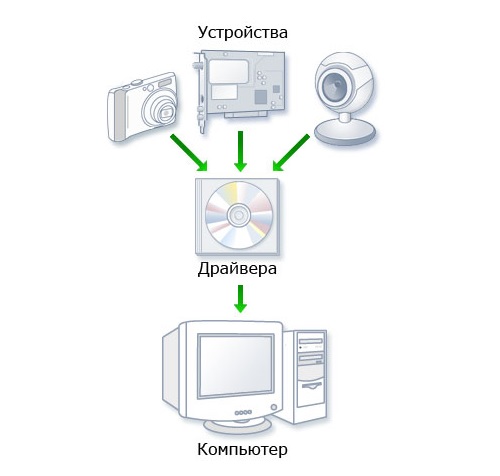
Исходя из официальных трактовок, которые можно найти в интернете, драйверы представляют собой особый тип программного обеспечения, предназначенный для корректного взаимодействия и операционной системы, и прикладных программ со всеми «железными» и некоторыми виртуальными компонентами, установленными в компьютерной системе. Если хотите, это своего рода прослойка или мост, соединяющий оборудование (Hardware) с программной средой (Software). При этом драйверы могут выполнять не только роль соединителей, но еще нередко выступают в качестве управляющего ПО, которое позволяет производить некоторые настройки установленных устройств.
Что такое утилита в компьютере?
Под утилитами чаще всего понимают отдельный вид программного обеспечения, предназначенного для обслуживания компьютерной системы во всех направлениях.
Например, системные утилиты позволяют производить диагностику компьютерной системы, причем и аппаратной, и программной части, а затем либо устраняют возможные сбои и неполадки самостоятельно, либо предлагают наиболее оптимальное решение по исправлению ошибок, либо оптимизируют систему и ее компоненты на всех уровнях и т. д. Вообще, к классу утилит можно отнести множество инструментов, однако нередко среди них можно встретить даже комбинированные решения.
Для чего нужны драйверы и утилиты? Комбинированные наборы.
Итак, как уже было сказано, основное предназначение драйверов – обеспечение взаимодействия «железа» с программной частью компьютера, а утилит – обслуживание и/или оптимизация системы. Но иногда можно встретить и объединение драйверов и утилит в одно целое. Проще всего понять структуру таких наборов можно на примере установки управляющего ПО графических адаптеров.
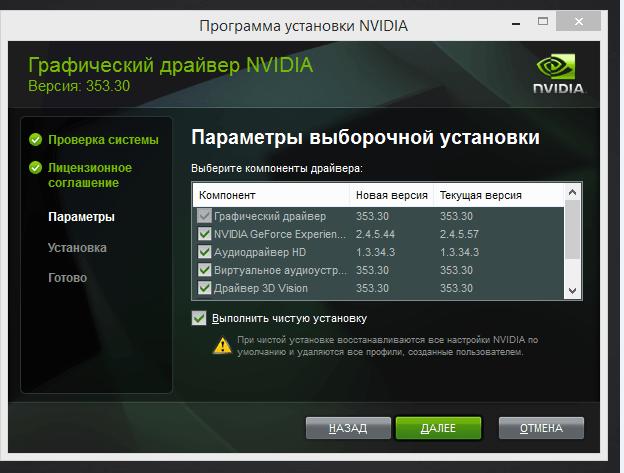
Вы замечали, что в процессе инсталляции драйверов для дискретных видеокарт, например, NVIDIA устанавливается не только основной драйвер, но еще и несколько сопутствующих приложений, среди которых можно встретить специальную панель управления или оптимизаторы для тонкой настройки ускорителей в играх? «Панель управления» NVIDIA в данном случае позволяет оптимизировать не всю компьютерную систему, а только отдельно взятый компонент – видеокарту. То есть получить доступ к опциям ее работы средствами Windows невозможно, а вот за счет применения такого ПО как раз и можно выполнить тонкую настройку оптимального режима. И это далеко не единственный пример.
Примеры обслуживающих программ
С общим пониманием драйверов и утилит ясность внесена. Теперь остановимся именно на обслуживающих программах. Направлений в их применении можно найти достаточно много. Среди основных можно выделить и средства системы, и сторонние приложения, предназначенные для поиска или устранения неисправностей, средства проверки и очистки дисков или памяти, оптимизаторы системы, позволяющие ускорить работу ОС за счет отключения ненужных служб и процессов, антивирусные утилиты для проверки системы на предмет наличия угроз, программы для настройки отдельных программных или «железных» компонентов, приложения, следящие за своевременным обновлением программ или драйверов, инструменты для полного удаления программ вместе с остатками и т. д. Абсолютно все перечислить невозможно даже в принципе. Однако в качестве наиболее яркого примера обслуживающего ПО можно привести так называемые программы-оптимизаторы, которые позволяют выполнять комплексный уход за системой с использованием автоматического режима.
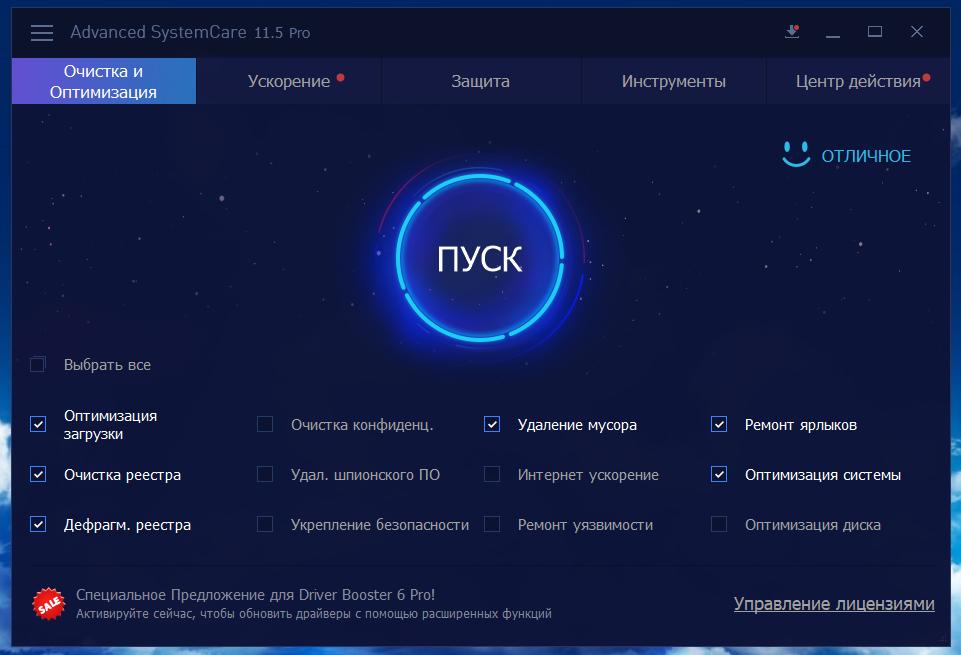
Самыми популярными можно назвать приложения вроде CCleaner, Advanced SystemCare, Windows Manager и т. д. Такие программы умеют выявлять проблемы с системным реестром, отключать ненужные системные компоненты и процессы для ускорения работы компьютера, удалять компьютерный мусор, выполнять проверку и дефрагментацию жестких дисков и съемных носителей, тестировать или оптимизировать использование оперативной памяти, удалять приложения целиком и полностью, и многое другое.
Программы для автоматической установки драйверов
Отдельного внимания заслуживают утилиты для поиска и установки драйверов, которые в большинстве своем практически полностью автоматизированы. Их применение выглядит совершенно логичным. Согласитесь, ведь искать и устанавливать необходимое программное обеспечение для каждого устройства самостоятельно – адский труд, особенно если учесть, что драйверы могут понадобиться не только для «железа», а и для некоторых виртуальных устройств. Применение же таких программ позволяет решить эту проблему в два счета. Отдельно стоит сказать, что многие из них, в частности, популярный пакет DriverPack Solution, имеют намного более обширную базу данных драйверов, нежели операционная система, и могут находить и устанавливать драйверы даже для большого числа нестандартного оборудования, поддержка для которого корпорацией Microsoft не заявлена.
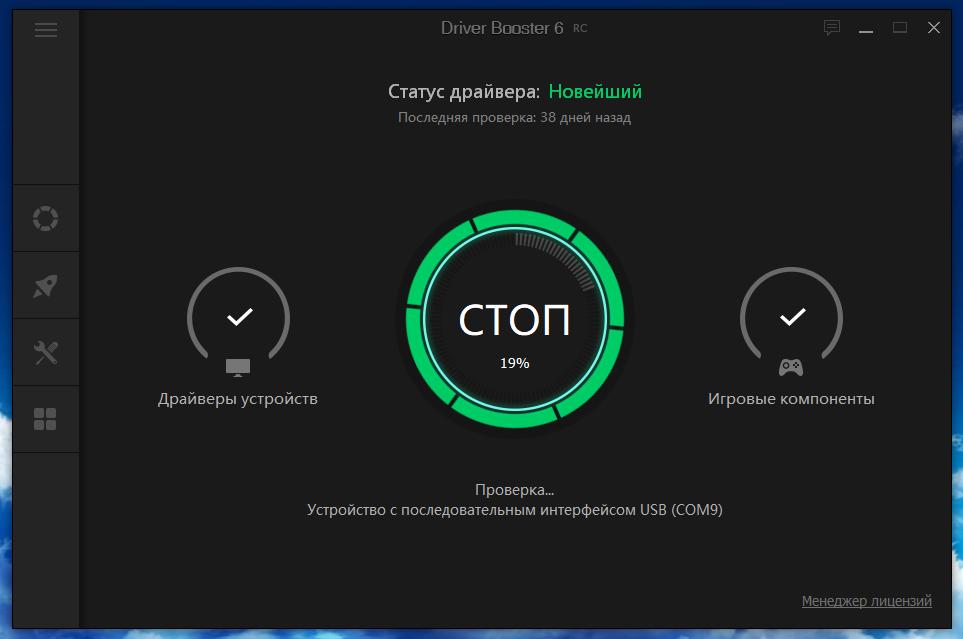
Также весьма интересно смотрятся приложения наподобие Driver Booster, служащие для автоматизации процессов обновления драйверов и поддержания их в актуальном состоянии (сама Windows за апдейтом управляющего ПО не только не следит, но и выполняет его по требованию с грехом пополам). Приложения этой категории обращаются исключительно к официальным интернет-ресурсам производителей оборудования или разработчиков драйверов, что исключает проникновение в систему вирусов, загружают драйверы и интегрируют их в систему без участия пользователя. От него требуется всего лишь дать согласие на установку обновлений.
Заключение
Все вышесказанное лишь в очень малой степени отражает всю информацию о сфере применения драйверов и утилит, однако с пониманием предназначения такого программного обеспечения, думается, ни у кого вопросов не возникнет. Какие применять оптимизаторы или приложения, работающие с драйверами, советовать достаточно трудно, поскольку тут каждый выбирает для себя именно то, что ему подходит лучше всего. И важную роль в этих вопросах играет каждая конкретная ситуация. Грубо говоря, сначала нужно определиться, какие именно действия необходимо выполнить, и затем искать для себя наиболее приемлемое решение в виде какой-то программы.

Приветствую. Intel Driver Update Utility (IDUU) — фирменная утилита проверки актуальности/обновления драйверов. Слово Installer означает установщик. Альтернативная стороння программа — DevID Agent.
Официальная ссылка на скачивание утилиты — Downloads for Intel® Driver Update Utility. Кажется теперь утилита называется иначе — Intel Driver & Support Assistant ( >
Разбираемся
Позволяет автоматически скачать и установить необходимые драйвера для устройств, например для HD4600 (встроенное видеоядро процессора Intel). Утилита может идти предустановленной, например на новом ноутбуке/планшете.
В редких случаях Intel Driver Update Utility может вызвать зависание (ESRV_SVC_QUEENCREEK). Советуется отключить или удалить утилиту, одному пользователю вообще помогло удаление из автозагрузки другой программы — Intel Driver and Support Assistant (как оказалось — это просто новое название).
Качайте утилиту только с офф сайта Интел!
После проверки наличия драйверов — утилита покажет какие есть новые в виде списка, но какие устанавливать — решать вам (выбираете галочками).
Присутствует поддержка русского языка:


Пример — утилита нашла драйвера на чипсет (набор логики) и готова скачать установочный файл SetupChipset.exe:

Как видите — также отображена версия драйвера, дата. В некоторых версиях также присутствует описание загружаемого драйвера:

Основные возможности
- Быстрая проверка устройств на наличие новых драйверов.
- Установка только корректных/протестированных драйверов в автоматическом режиме. После возможно потребуется перезагрузка.
- Присутствует функция отката на предыдущую версию драйверов — полезно в случае непредвиденных ошибок.
- Официальная утилита от Intel. Как по мне — весомая причина использовать именно эту утилиту, а не сторонний софт.
Простой пример — у человека не работал звук, он скачал Intel Driver Update Utility, которая сама установила нужный драйвер, запросила перезагрузку, после — звук появился.
Как удалить?
Продвинутые юзеры могут удалить программу при помощи специальных удаляторов — Uninstall Tool, Revo Uninstaller.
Начинающим пользователям советую использовать штатное удаление:

Либо откройте панель управления — выберите значок Программы и компоненты.

Заключение
Выяснили — утилита реально полезная:
- Позволяет легко, быстро и удобно обновить драйвера.
- Устанавливает только проверенные драйвера, исключая сбои после. Однако могут быть и проблемы — для этого существует функция отката.
Надеюсь информация пригодилась. Удачи.
Добавить комментарий Отменить ответ
Этот сайт использует Akismet для борьбы со спамом. Узнайте как обрабатываются ваши данные комментариев.
Вообще установил семерку, У меня ноут Asus k52Dr
теперь надо установить с диска Асуса все драйвера, разные утилиты и т. д.
Скажите пажалуйста добрые люди, что какая программа значит, просто не хочу устанавливать лишнее!
AMD UMA
AMD NB Filter Driver
AMD USB Filter
AMD AHCI Driver
Audio With SRS
Multi Card Reader
Wirelees LAN Driver
ATK Package
Power4Gear Hybrid
Life Frame 3
Asus SmartLogon
Asus Wirelees Console3
Splendid
MultiFrame
eManual Utility
ADSM
2) Драйвер для северного моста |NB= North Bridge|
3)Драйвер контроллера USB 2.0
4)Драйвер AHCI |Режим работы Sata контроллера+Он самый быстрый по идее ИМХО
5) Драйвер Интегрированой сетевой карты.
6) Драйвер для Карт ридера.
7) Драйвер для WiFi Карты.
8)Пакет ATK утилит . а) ATK0100 ACPI UTILITY или ATKDrv Driver= Утилита обеспечивает работу функций ACPI компьютера (отвечает за работу всех устройств ноутбука) (с)
ATK_Hotkey Driver
Обеспечивает работу почти всех дополнительных кнопок ноутбука. (с)
9)Имхо средство для управления энэргопотреблением.
10)Life Frame Utility
Программа, позволяющая производить запись видео со встроенной камеры, делать фотографии и производить небольшие коррекции изображения с помощью прилагаемых шаблонов. (с)
11)SmartLogon Utility
Идентификации пользователей с помощью веб-камеры. (с)
12)Wireless Console Utility = Утилита по управлению модулями Bluetooth и Wi-Fi(c)
Технология ASUS Splendid Video Enhancement это инновационная технология, переводящая качество видео на ноутбуке на новый уровень.
Splendid улучшает изображение, приходит в действие при запуске видео приложений и автоматически оптимизирует качество изображения.
Splendid Video Enhancement заметно увеличивает глубину и интенсивность цветов в реальном времени. Усовершенствованный алгоритм обработки элементов изображения позволяет контролировать качество картинки на отдельных участках. В каждой точке экрана производится оптимальная для человеческого глаза настройка цветов.
Использование Splendid особенно эффективно в корректировке оттенков цвета кожи, зеленых тонов травы, деревьев и голубых тонов неба и моря. Новая технология не только улучшает цветопередачу, но и обеспечивает более детальное изображение по сравнению с подобными решениями. Так же, как человеческий глаз, технология Splendid увеличивает уровень яркости на темных участках изображения, позволяя увидеть все в мельчайших подробностях. (c)
14)MultiFrame Utility
Добавляет ко всем системным окошкам кнопку рядом с тремя стандартными (свернуть, на весь экран, закрыть) . Автоматизированное позиционирование окон Windows.(c)
16)ADSM= ASUS Data Security Manager Utility
ATK0100 ACPI UTILITY или ATKDrv Driver
Утилита обеспечивает работу функций ACPI компьютера (отвечает за работу всех устройств ноутбука).
Обеспечивает работу почти всех дополнительных кнопок ноутбука.
ATK Generic Function Utility
Обработка событий ACPI: состояние оборудования, настройка параметров, режимы работы, питание, состояние оборудования и т.п.
ASUS ATKOSD2 Utility
Рисует на экране красивости при изменении уровня громкости, уровня подсветки, управления беспроводными устройствами и прочего. Управляется из HControl.exe.
Обрабатывает нажатие кнопки InstantFun на ноуте: в зависимости от установленного софта, запускает мультимедиа плеер + еще несколько вспомогательных функций.
Драйвер манипулятора мышки с добавлением расширенных настроек.
Microsoft KB888111 Hotfix
ASUS ExpressGate utility
Технология ASUS Express Gate – эксклюзивная разработка ASUS, предоставляющая пользователям небывалую гибкость в работе. Ноутбуки ASUS с поддержкой технологии Express Gate имеют дополнительный интегрированный модуль постоянной памяти, в который прошита компактная операционная система на основе Linux.
Главная цель, которую преследует технология – обеспечить пользователю быстрый доступ к жизненно важным приложениям, таким как Интернет-браузер, электронная почта, клиенты Instant Messaging, и др. На загрузку оболочки ExpresGate уходят считанные секунды, после чего пользователь может пользоваться такими программами:
- Интернет-браузер, в основу которого положена Linux-версия Firefox;
- Полноценный Skype-клиент;
- Утилита просмотра фотоизображений (поддерживает форматы jpg, gif, jpeg, png, bmp);
- Клиент доступа к сетям Instant Messaging;
- Медиа-проигрыватель с возможностью воспроизведения файлов MP3, видеофайлов и DVD-дисков.
Таким образом, пользователь ноутбука ASUS c поддержкой технологии Express Gate в считанные секунды после включения получает связь с Интернет или функции домашнего медиацентра.
Мониторинг вашей системы: температуры процессора, датчиков на мат. плате, скорость вращения кулера, состояние HDD и т.п.
Добавляет ко всем системным окошкам кнопку рядом с тремя стандартными (свернуть, на весь экран, закрыть). Автоматизированное позиционирование окон Windows.
ASUS Data Security Manager Utility
Программа для шифрования данных, позволяет создавать на компьютере «невидимые» для посторонних глаз директории.
Microsoft Dual Core CPU Hotfix Utility
Microsoft USB exclamation mark hotfix
Battery Power HOTFIX Utility
Технология ASUS Splendid Video Enhancement это инновационная технология, переводящая качество видео на ноутбуке на новый уровень.
Splendid улучшает изображение, приходит в действие при запуске видео приложений и автоматически оптимизирует качество изображения.
Splendid Video Enhancement заметно увеличивает глубину и интенсивность цветов в реальном времени. Усовершенствованный алгоритм обработки элементов изображения позволяет контролировать качество картинки на отдельных участках. В каждой точке экрана производится оптимальная для человеческого глаза настройка цветов.
Использование Splendid особенно эффективно в корректировке оттенков цвета кожи, зеленых тонов травы, деревьев и голубых тонов неба и моря. Новая технология не только улучшает цветопередачу, но и обеспечивает более детальное изображение по сравнению с подобными решениями. Так же, как человеческий глаз, технология Splendid увеличивает уровень яркости на темных участках изображения, позволяя увидеть все в мельчайших подробностях.
ASUS IP Switch Utility
Программа предназначена для быстрого и удобного переключения конфигурации локальной сети без перезагрузки компьютера.
Virtual Camera Utility
Программа, позволяющая производить настройки изображения встроенной камеры.
Life Frame Utility
Программа, позволяющая производить запись видео со встроенной камеры, делать фотографии и производить небольшие коррекции изображения с помощью прилагаемых шаблонов.
Дополнение к Skype для звонков по сети или через модем.
Wireless Console Utility
Утилита по управлению модулями Bluetooth и Wi-Fi.
Драйвер для клавиатуры. Определяет функционал "Fn+. " комбинаций.
Power 4 Gear Utility
Утилита управления энергопотреблением ноутбука.
Технология продления времени работы от батареи до 20%: эксклюзивная технология Power 4 Gear+ позволяет вам контролировать скорость процессора для максимизации продолжительности работы от батареи.
Fingerprint driver and utility
Драйвер и ПО для встроенного модуля биометрического контроля доступа.
Infineon TPM driver
Trusted Platform Module (TPM) – защита ПО, при которой программное обеспечение привязывается намертво к аппаратной части компьютера. Проверку такой привязки осуществляет вшитый в материнскую плату чип TPM.
Утилита прямого доступа к мультимедиа. Некий медиацентр, который становится доступным по нажатию одной клавиши (значок музыкальной ноты на фоне куска кинопленки).
Утилита, для работы со встроенной веб-камеры на EeePC.
Eee Storage Utility
Для каждого Eee PC предусмотрено Internet-хранилище Eee Storage емкостью до 30 ГБ на серверах Asus. Теперь пользователи могут хранить необходимые документы и получать доступ к ним в любом месте и в любое время.
AthSuper Hybrid Engine Utility
Утилита регулирует энергопотребление для EeePC, обеспечивая оптимальное питание в соответствии с нагрузкой системы.
Instant Key Utility
Утилита программирования для EeePC.
ASUS Fast Boot Utility
Позволяет контролировать автозагрузку программ и некоторых служб.
ASUS Configuration Utility
Комбайн настроек, на экране в красивой проекции появляются настройки яркости дисплея, режим P4G, громкость звука и т.п.
ASUS Copy Protect
Утилита, с помощью которой можно запретить любое копирование файлов на внешние носители.
Идентификации пользователей с помощью веб-камеры.
System Monitor Utility
Утилита для мониторинга загрузки центрального процессора и графического процессора, а также оперативной памяти.
AI Recovery (A System Restoring Utility)
Позволяет в любой момент времени создать резервные диски с текущим состоянием Windows.
SRS Premium Sound
Совместная разработка компаний ASUS и SRS Labs для управления настройками звука.
Медиа-пакет для работы с оптическими носителями (дисками), помимо стандартных функций, Power2Go включает в себя встроенные средства, позволяющие редактировать фильмы и персонализировать диски, снабжая их меню и оглавлениями.
Позволяет подобрать приветственное изображение и музыкальное сопровождение на момент включения ноутбука.
ASUS Life Update
Позволяет при подключенном к интернету ноутбуке автоматически получать обновления для всего установленного фирменного ПО.
Позволяет обновить BIOS без использования загрузочных дискет или специальных утилит.

Статья предназначена для неопытных пользователей, которые умеют лишь работать с операционной системой (ОС) и некоторыми пакетами прикладных программ и никогда не устанавливали сами Windows или делали
Год назад на рынке не было ни одной специально созданной платформы для нетбуков. Тогдашний ASUS Eee PC 701 базировался на обычном ULV Celeron-M 900 Мгц вместе с обычным ноутбучным чипсетом Intel
Одна из проблем, возникающих у любителей мобильных компьютеров это подсветка клавиатуры. Встроенная подсветка клавиш отсутствует у большинства ноутбуков и при сильно приглушенном свете или при его
При установке Windows XP на современные ноутбуки, которые поставляются с предустановленной операционной системой Windows Vista, обычно возникает две проблемы: 1) установщик Windows не видит жесткий
Любой пользователь компьютера каждый день сталкивается с таким понятием, как Software. Это и неудивительно, ведь современное понимание этого термина трактуется как «программное обеспечение», или, сокращенно, «ПО» («софт»). Рассмотрим некоторые важные аспекты, касающиеся типов ПО и взаимосвязи с остальными компонентами компьютерных систем. Итак, что такое Software?
Общие понятия
В общем смысле Software – это набор команд, директив по их исполнению на основе какого-либо языка программирования, программа или набор программ, отвечающих за взаимодействие не только между пользователем и компьютерной системой, но и между так называемыми железными компонентами компьютера или другими приложениями, созданными для определенных целей.
В зависимости от возложенных на программное обеспечение функций, весь софт можно разделить на несколько классов, о чем будет сказано несколько позже.
Толкование этих двух терминов возникло с появлением первых компьютеров. Сегодня принято считать, что Hardware – это аппаратная часть компьютера («железные» компоненты), которую можно пощупать руками (материнские платы, процессоры, оперативная память, периферия и другие устройства в самой системе или подключаемые к ней).
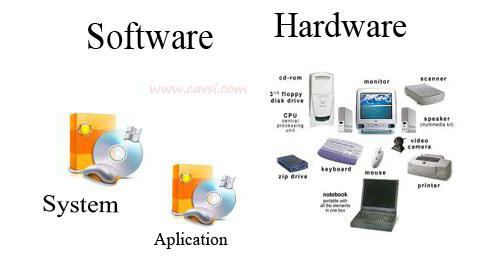
Совершенно противоположное толкование у термина Software. Перевод можно представить дословно как «мягкое изделие». В более широком смысле подразумевается то, что программу нельзя потрогать, она представляет собой в каком-то смысле даже некий виртуальный компонент.
И, что самое интересное, для обеспечения использования «железа» или доступа к его возможностям в обязательном порядке должно применяться специальное ПО в виде специальных управляющих программ, отвечающих за работоспособность таких устройств (драйверы, наборы команд ввода/вывода BIOS и т. д.).
Сам термин Software, перевод и трактовка которого сейчас используются повсеместно именно в контексте программного обеспечения, даже на заре развития компьютерной техники не был в обиходе. И только в начале 60-х годов прошлого столетия сформировался окончательно. Связано это было с введением четкого разграничения команд, отвечающих за управление аппаратной частью компьютера, и конечным пользователем. Взаимосвязанные классы (Software и Hardware) стали называть программно-аппаратными комплексами.
Классификация программного обеспечения по нескольким критериям
Поскольку Software – это именно программная часть любой компьютерной системы, такое ПО можно разделить на несколько больших категорий исходя из возложенных на него задач. Так, например, по использованию и тиражированию ПО разделяют на корпоративное (выполненное на заказ для крупных фирм и компаний) и ПО для широкого круга пользователей.
По критерию переносимости программы могут быть платформозависимыми (работающими исключительно в одной среде и с одним типом «железа») и кроссплатформенными (адаптированным к совершенно разным системам).
По типу распространения ПО можно разделить на закрытые программы, открытые (касательно исходного кода Open Source с лицензией GNU) и свободные. Кроме того, сюда нередко включают бесплатное, платное и условно-бесплатное программное обеспечение. Последний тип приложений имеет полную или частично ограниченную функциональность в течение определенного периода времени, по истечении которого, программу придется купить. В противном случае она перестанет работать.
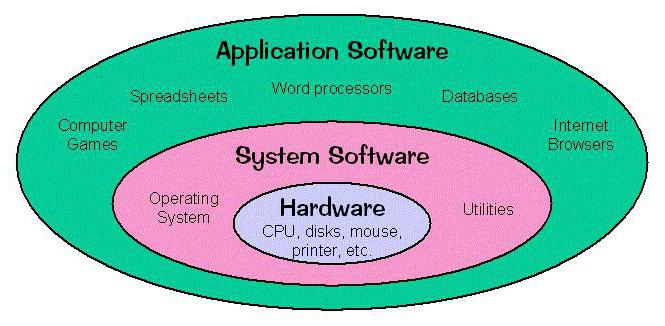
А вот по назначению классификация подразумевает наличие трех больших категорий программного обеспечения:
- системное;
- прикладное;
- инструментальное (средства разработки, инструменты и утилиты).
Системное ПО
В качестве системных компонентов выступают не только приложения в обычном понимании. На самом деле операционные системы тоже являются программами.
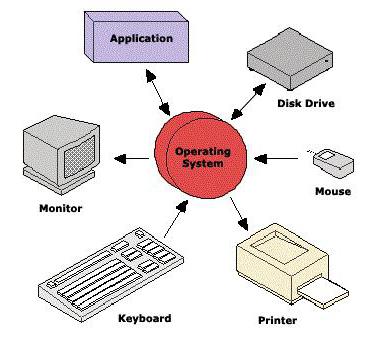
Однако зачастую системное ПО можно представить себе в виде некой прослойки, связывающей пользовательские программы со средой операционной системы, в которой они функционируют, и аппаратной частью, задействованной при выполнении той или иной задачи (например, те же драйверы устройств).
Чтобы было понятнее, приведем простейший пример. Возьмем операционную систему Windows (системная прослойка), звуковую карту («железо») и проигрыватель мультимедиа (прикладное ПО). Чтобы саундкарта могла воспроизвести звук, нужен драйвер (системное ПО), обеспечивающий управление устройством самой операционной системой, которая является и платформой для проигрывателя. Поскольку система распознает устройство, посредством своих директив она передает управление ним плееру, для распознавания типа звукового файла использующему специальные кодеки и декодеры (дополнительные программные инструменты). Взаимосвязь очевидна.
Прикладные программы
К прикладным программам относят все те приложения, которые не управляют компонентами системы или используют их только частично, а решают строго определенные конкретные пользовательские задачи.
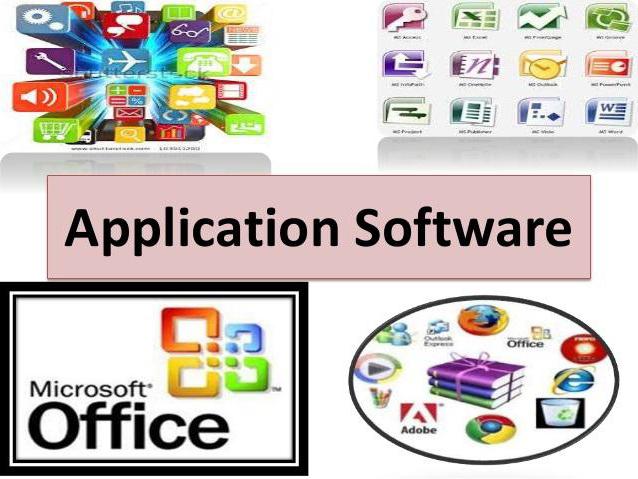
Примеров сегодня можно привести очень много: офисные пакеты, редакторы мультимедиа, системы математических вычислений и проектирования, средства доступа в интернет и управления сетями, архиваторы и т. д. Как видим, каждый тип программного обеспечения (Software) – это инструмент, ориентированный на выполнение узкого круга задач и взаимодействующий непосредственно с пользователем цельной компьютерной системы.
Инструменты и утилиты
К инструментам относят программное обеспечение для разработки и сопровождения других типов ПО. Сюда можно включить платформы языков программирования, среды разработки, пакеты SDK, системы отслеживания ошибок и контроля версий.
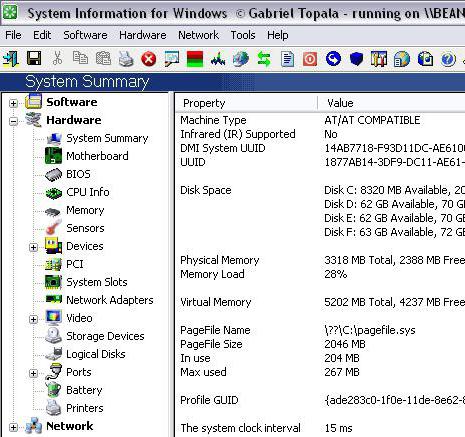
Что касается утилит, то под ними часто подразумеваются программные продукты для настройки параметров аппаратных и/или программных компонентов, входящих в в объединенную компьютерную систему, без применения которых доступ к настройкам другими методами не может быть осуществлен. Такое ПО может быть встроенным в операционные системы или устанавливается отдельно. В некоторых случаях утилиты могут задействовать полную автоматизацию настроек (например, приложения-оптимизаторы для исправления ошибок и улучшения работы Windows-систем).
Вместо послесловия
Приведенная классификация тоже весьма условна, ведь в описании были представлены только основные типы ПО без дальнейшего разделения на подклассы, которых сегодня можно насчитать очень и очень много. Но для первичного понимания самого термина Software рядовому пользователю может хватить и этих знаний.