Зачем нужны панели Edge на телефоне Samsung как ими пользоваться
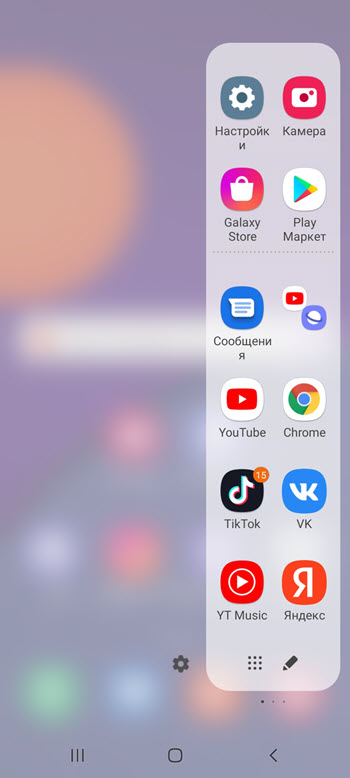
1. Заходим в настройки. 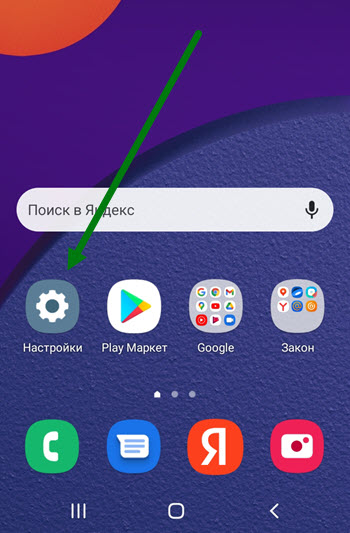
2. Открываем раздел «Дисплей». 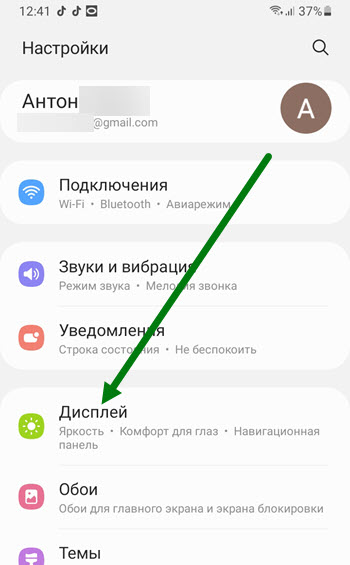
3. Находим нужную строчку, активируем либо деактивируем данную функцию. 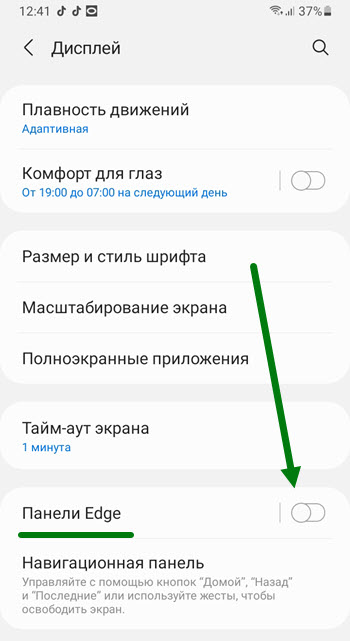
Как настроить
Для того чтобы разместить в данной панели нужные программы, жмём на значок в виде ручки. 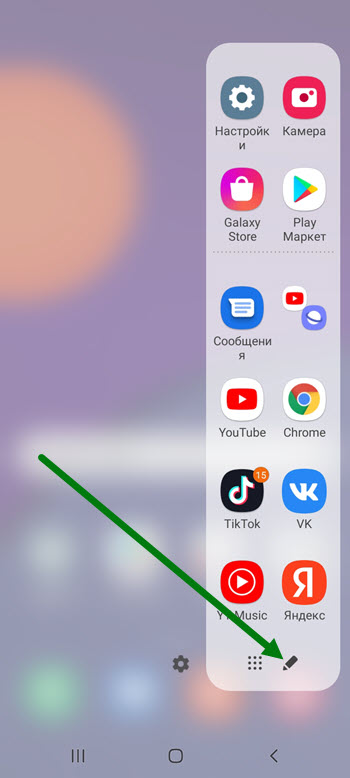
Далее удаляем ненужные, нажав на минус, и вставляем необходимые из левого окна. 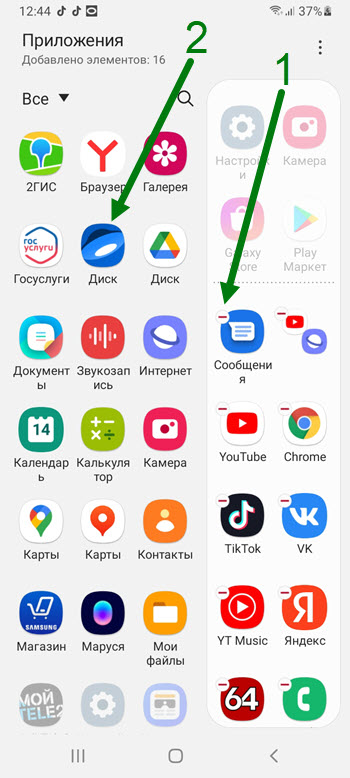
Как добавить дополнительную панель
Так-же имеется возможность размещения дополнительных панелей, для этого жмём на шестерёнку. 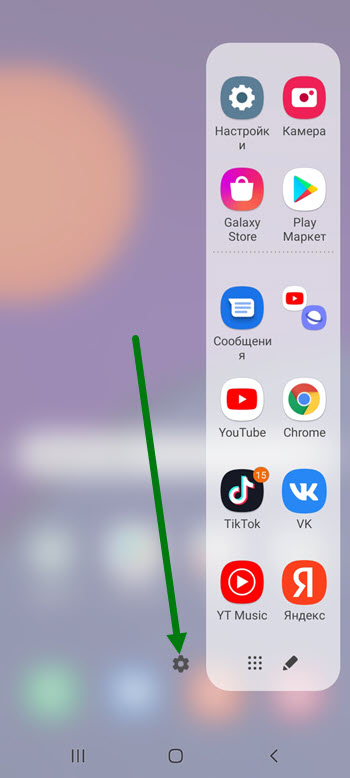
Выделяем галочкой необходимые, на выбор имеются контакты, погода, инструменты, буфер обмена и.т.д 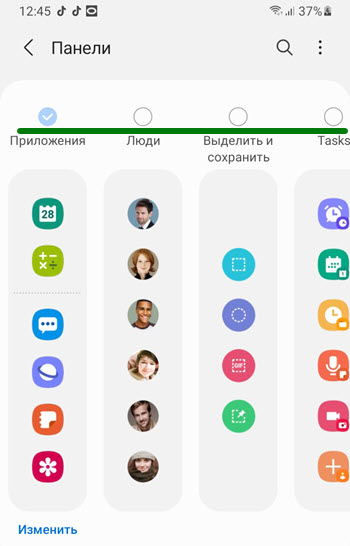
Для того чтобы переключится между выбранными панелями, необходимо сделать свайп влево или право. 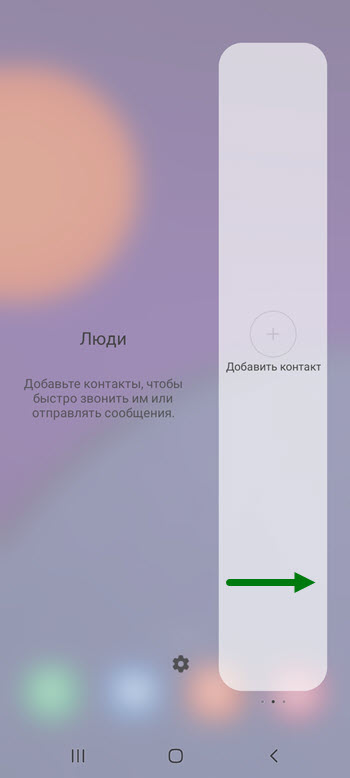
Панели Edge в смартфоне Самсунг — что такое?
 Панели Edge в смартфоне Самсунг — боковая область экрана, которая открывается движением пальца влево, может содержать функции: компас, фонарик, список приложений, создание скриншота, и другие (количество опций зависит от используемых панелей).
Включать/отключать можно через настройки телефона Самсунг.
Разбираемся
- Представляет из себя специальную область быстрого доступа к наиболее важным функциям телефона, которая появляется сбоку дисплея при помощи движения пальца.
- Для включения или отключения необходимо зайти в раздел Настройки, выбрать Дисплей > Изогнутый экран. Вы увидите ползунок Панели Edge, который активирует данную функцию. После включения на экране справа появится малозаметная полоска, если за нее потянуть — появится область Edge.
- После открытия панели Edge — вы увидите раздел Инструменты, содержащий такие функции как Компас, Счетчик чисел, Фонарик, Уровень поверхности, Линейка. На этом экране можно повторить жест открытия панели — откроется новая панель Выделить и сохранить, можно создать снимок экрана, сохранить как картинку или GIF-анимацию. Снова жест — откроется область быстрого запуска приложений, список приложений можно изменить.
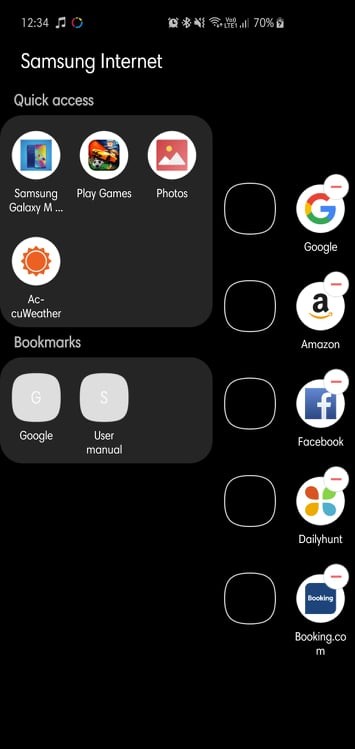
- При открытой панели, в левом нижем углу будет шестеренка — кнопка отображения настроек. В настройках можно добавлять панели или убирать. Например можно добавить Погода, Музыка, Samsung Internet, Напоминания, Буфер обмена. Едва заметную полоску открытия панели можно перемещать, а также при необходимости изменить цвет.
- Данная функция присутствует на смартфонах Самсунг с изогнутым экраном.
 Справа — панель Edge (может быть несколько). Открывается движением влево. Следующая открывается следующим движением влево.
  Область например может содержать контакты для быстрого совершения звонка.
  Включение Edge через параметры смартфона Самсунг.
  Настройка маркера, при помощи которого открывается боковая область. Доступна настройка положения, цвета, прозрачности, размера.
13 фишек смартфонов Samsung, которые упростят жизнь пользователям
Смартфоны Samsung работают на сильно измененной версии Android — она называется One UI. С каждым годом в ней появляется все больше новых функций.
Я часто писал обзоры смартфонов Samsung и подолгу пользовался ими. Большинство фирменных «фишек» не очень практичные, но к некоторым я успел привыкнуть настолько, что без них пользоваться другими устройствами некомфортно.
В этом материале выделил 13 наиболее полезных и интересных особенностей, которые могут пригодиться владельцам смартфонов Samsung. Текст составлен на основе моего опыта с Galaxy S23 и Galaxy A72. Также я изучил официальные материалы и отзывы пользователей и коллег-обзорщиков.
В 2023 году актуальной версией считается One UI 5. Чтобы проверить, поддерживает ли эту систему ваш телефон, можно свериться со списком на сайте комьюнити Samsung. Не все модели прошлых лет получили обновление до этой версии, поэтому для каждой функции в статье указана наиболее старая поддерживаемая версия прошивки.
Что можно настроить в смартфоне
Боковое меню Edge
Что такое: меню для быстрого вызова приложений и инструментов на любом экране
Где доступно: на устройствах с One UI 2.0 и выше
Как включить и пользоваться. Боковое меню Edge можно вызвать свайпом от левой или правой грани экрана. Это полезно, чтобы быстро открыть календарь или калькулятор, позвонить близкому человеку, сделать скриншот или запустить пару приложений в режиме разделенного экрана.
Если панель не открывается, активировать ее можно так:
- Найдите пункт «Дисплей» в настройках.
- Пролистайте вниз до «Панели Edge».
- Выберите тип панели — до 10 штук.
- Расположение маркера, его цвет, размер и прозрачность можно настроить в пункте «Маркер».
У Samsung есть Galaxy Store — собственный магазин приложений. К восьми основным панелям из него можно загрузить более 50 дополнительных, некоторые из них платные. Вот какие панели бывают:
- приложения: можно выбрать до 22 ярлыков для быстрого доступа к программам;
- люди: до 22 контактов для быстрого вызова;
- скриншоты: скопировать часть экрана прямоугольной или произвольной формы, сделать длинный скриншот или анимированную гифку;
- быстрые действия: добавить событие в календарь, сделать быстрый снимок экрана, запустить камеру, создать новый контакт, добавить будильник, написать сообщение;
- инструменты: интерактивный компас и линейка;
- напоминания: создать новое напоминание и открыть список;
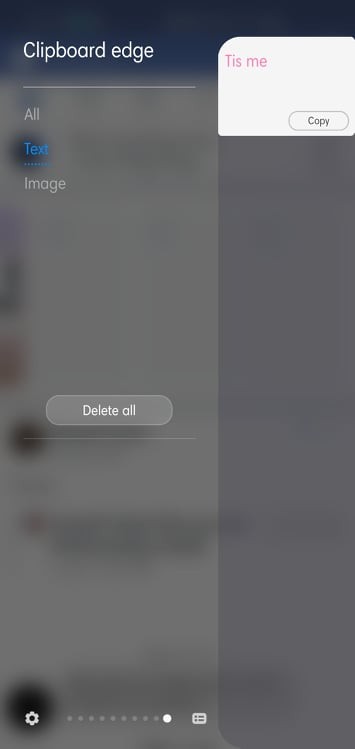
- буфер обмена: в нем хранятся до 40 последних скриншотов и записей. Буфер очищается автоматически со временем или по нажатию кнопки;
- панель управления громкостью;
- калькулятор.
Жесты вместо сенсорных кнопок
Что такое: жесты, которые заменяют сенсорные кнопки управления
Где доступно: на устройствах с One UI 1.0 и выше
Как включить и пользоваться. По умолчанию смартфоны Samsung показывают три кнопки внизу экрана: «Назад», «Домой» и «Последние» — там отображаются недавно запущенные приложения. Чтобы не занимать место, их можно заменить на жесты. Вот как их включить:
- Найдите пункт «Дисплей» в настройках.
- Пролистайте вниз до «Навигационная панель».
- Выберите тип «Жесты проведения».
- Откройте «Другие параметры».
- Выберите удобный для себя тип свайпов.
Если ранее пользовались Айфоном или другими смартфонами на Android с поддержкой жестов, выбирайте «Проведение от нижнего края экрана и боковых краев». В таком случае список открытых приложений будет вызываться свайпом с удержанием из нижней части экрана, выход на рабочий стол — свайп снизу без удержания, возвращение назад — свайп вбок от левой или правой грани дисплея.
Если привыкли к кнопкам, но хотите попробовать жесты, выбирайте «Проведение от нижнего края экрана». На некоторых телефонах эта схема спрятана за кнопкой «Другие параметры». Здесь три кнопки остаются на тех же местах внизу экрана, но не нажимаются, а активируются свайпами от нижней грани.
Альтернативные жесты при помощи One Hand Operation+
Что такое: альтернативный набор жестов для удобства использования телефона одной рукой
Где доступно: на устройствах с One UI 1.0 и выше
Как включить и пользоваться. Если две предустановленные схемы жестового управления недостаточно удобны, можно скачать официальную программу One Hand Operation+. Она позволяет выполнять множество действий одним пальцем, вообще не перехватывая телефон.
На боковых гранях можно расположить несколько маркеров, для каждого доступны настройки вида и набора функций. Всего 50 функций, некоторые с дополнительными вариантами. Перечислять все не буду, но кроме стандартных есть и необычные:
- переключение треков и громкости;
- открытие панели уведомлений;
- быстрое закрытие приложений;
- быстрая отправка ссылок;
- запуск разделения экрана или перевод программы в маленькое окно;
- запись видео с экрана.
Разделенный экран и оконный режим
Что такое: запуск нескольких приложений на одном экране
Где доступно: на устройствах с One UI 1.0 и выше
Как включить и пользоваться. Программы в окнах удобно использовать, например, чтобы держать важный чат поверх видеоролика или калькулятор поверх банковского приложения. Размер окна можно настраивать, но на смартфонах с маленькими экранами эта функция неудобна: окно все равно слишком большое.
Режим изначально включен в системе, активируется через меню запущенных приложений:
- Вызовите меню открытых приложений.
- Нажмите на иконку нужного приложения вверху экрана.
- Выберите «Открыть в режиме всплывающего окна».
Кроме приложений в окнах предусмотрен режим разделенного экрана. В нем дисплей делится на две части, по одной программе в каждой. На раскладных смартфонах серии Z Fold экран делится на три части.
Это пригодится при работе с документами и письмами, когда нужно держать перед глазами переводчик или страницу с информацией. Для некоторых приложений можно выбирать размер окна — от половины до ⅕ дисплея. Например, можно открыть обучающее видео на «Ютубе» на четверть экрана и параллельно делать заметки в блокнот.
Открыть пару приложений можно так же , как окно, через меню недавно запущенных. Но выбрать надо «Запустить в режиме разделения экрана».
Второй способ открыть пару приложений — через боковую панель Edge:
- Откройте боковую панель с приложениями.
- Зажмите иконку первого приложения и перетащите ее в верхнюю или нижнюю часть экрана.
- Выберите приложение для свободной половины экрана.
Чтобы разделить экран на три части на Galaxy Fold:
- Откройте первые два приложения удобным способом.
- Откройте боковую панель Edge и перетащите иконку нужной программы на выбранное место на левой или правой стороне экрана.
- Если перетащить иконку в центр экрана, ничего не произойдет.
Наборы из двух приложений в режиме разделения экрана можно зафиксировать в панели Edge или на рабочем столе. Телефон создаст двойную иконку, чтобы быстро вызвать, например, браузер и программу для заметок. Вот как закрепить комбинацию приложений:
- Откройте нужные приложения в режиме разделенного экрана.
- Нажмите на три точки между двумя приложениями.
- Нажмите на звездочку.
- Выберите, куда нужно добавить, — на рабочий стол или экран Edge.
Режим DeX
Что такое: режим, в котором телефон можно подключить к монитору как стационарный ПК
Где доступно: на смартфонах Galaxy Note 8 и новее и на планшетах Galaxy Tab S4, S5, S6, S7 и S8
Как включить и пользоваться. Достаточно подключить телефон к дисплею по USB-C через док-станцию.
В этом режиме телефон транслирует на экран «полноценный» рабочий стол, как у стационарного ПК: с панелью «Пуск» и возможностью открывать программы в отдельных окнах или на весь экран.
Проводное соединение доступно для любого монитора или телевизора с HDMI. Потребуется докупить док-станцию от Samsung или от стороннего производителя — такие продаются, например, на «Алиэкспрессе». Главное — чтобы к адаптеру можно было подключить дополнительное питание по USB-C. Мощности встроенного аккумулятора телефону в этом режиме не хватает. USB-разъемы также будут кстати — чтобы подключить внешнюю клавиатуру и мышь.
То же самое доступно без провода, но потребуется смарт-телевизор Samsung 2019 года или новее. Если телевизор совместим, то нужно сделать следующее:
- Подключите телевизор и телефон к одной сети Wi-Fi.
- Откройте панель быстрых настроек на смартфоне свайпом вниз и нажмите на иконку DeX.
- Выберите «DeX для ТВ или монитора».
- Если отображается только «DeX для ПК», нажмите на три вертикальные точки. Откроется меню «Дополнительно», в нем выберите «Переключить на ТВ/монитор».
- Выберите нужный дисплей из списка и нажмите «Начать».
- Подтвердите подключение.
- Для управления можно использовать тачпад на экране телефона или подключить мышь и клавиатуру по Bluetooth.
Режим «Dex для ПК» активируется, если подключить совместимый телефон к компьютеру на Windows. Для этого достаточно обычного кабеля USB-C из комплекта.
Рабочий стол смартфона открывается в окне — это удобно, если надо поработать на чужом компьютере, но не хочется входить в свою почту и соцсети. Также это вариант для старых ноутбуков, на которых браузер и соцсети работают медленнее, чем на подключенном телефоне.
Автоматическая подстройка цветов под картинку на рабочем столе
Что такое: цветовое оформление системы может подстраиваться под изображение на рабочем столе
Где доступно: на устройствах с One UI 4.0 и выше
Как включить и пользоваться. Эта функция появилась в Android 12, но на телефонах разных производителей включается и работает немного по-разному . Система автоматически подгоняет цвета элементов главного меню, шторки с быстрыми настройками и системных приложений вроде «Вызовов» и «Календаря» под изображение на рабочем столе.
Вот как активировать эту функцию:
- Откройте настройки.
- Перейдите в раздел «Обои и стиль».
- Откройте «Палитру цветов» и включите ее.
- Система подберет 12 вариантов расцветки под обои рабочего стола.
- Выберите один.
- Палитру можно также применить к системным значкам.
Кастомизация экрана блокировки
Что такое: настройка экрана блокировки — выбор оформления уведомлений, часов и виджетов.
Где доступно: на устройствах с One UI 5.1 и выше — в моделях 2023 года
Как включить и пользоваться. Эта функция появилась в 2023 году вместе с флагманской линейкой Galaxy S23. Она работает примерно как на iOS 16: стиль и наполнение экрана блокировки можно изменить на свой вкус. Например, выбрать один из вариантов часов, которые сами «впишутся» в изображение на фоне. Или даже установить короткий видеоролик вместо обоев.
Полноценных виджетов на заблокированном экране, как на Айфоне, тут нет, но можно выбрать два любых приложения или контакта для быстрого доступа. Иконки появятся в левом нижнем и правом нижнем углах.
Как использовать Samsung Edge Panel
Если вы являетесь счастливым обладателем смартфона Samsung Galaxy с дисплеем с изогнутыми краями, вы, скорее всего, уже знаете о знаменитой панели Edge Panel. Если вы этого не сделаете, этот раздел был разработан для того, чтобы вы привыкли к этой функции и максимально использовали ее.
Что такое Edge Panel?
Панель Edge позволяет проводить пальцем от изогнутых краев устройства, чтобы быстро получить доступ к любимым приложениям, контактам и функциям.
Как настроить Edge Panel?
Активировать Edge Panel довольно просто.
Программы для Windows, мобильные приложения, игры — ВСЁ БЕСПЛАТНО, в нашем закрытом телеграмм канале — Подписывайтесь:)
Вот как это настроить:
- Открыть Настройки.
- Перейти к Отображать.
- Нажмите на Краевой экран.
- Включить Кромочные панели.
Как использовать панели Edge
После активации панели нажмите на нее, чтобы открыть экран выбора панели.

Samsung позволяет выбрать максимум 10 панелей одновременно. Первый зарезервирован для Apps Edge.
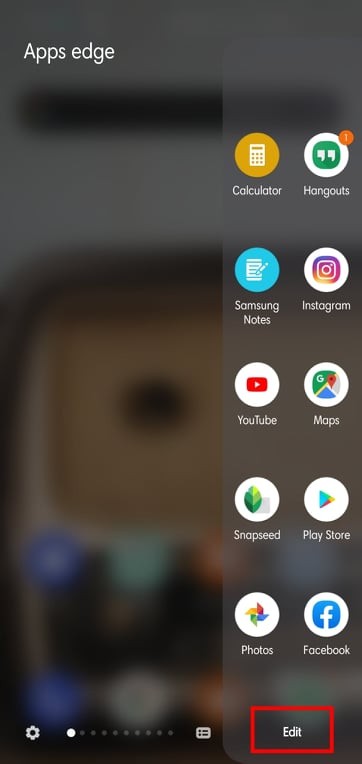
Край приложений
Здесь вы можете закрепить 10 приложений по вашему выбору, чтобы обеспечить быстрый доступ. Коснитесь параметра редактирования, чтобы заменить / удалить приложения.

Члены Samsung
Этот экран поможет вам максимально эффективно использовать свое устройство, делясь различными советами и предоставляя поддержку по запросу.

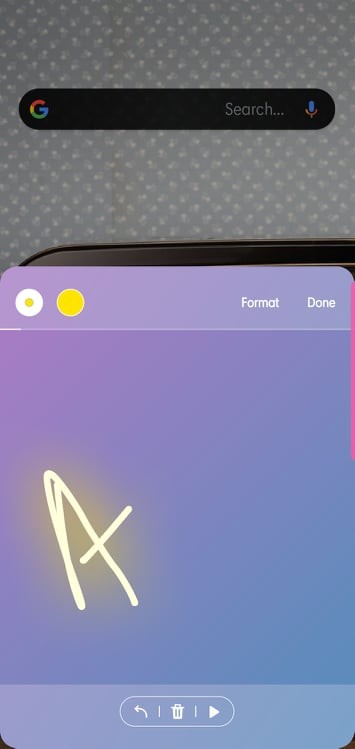
Живое сообщение
Вы поклонник живых сообщений? Этот экран был разработан специально для вашего необычного художника. Создавайте интересные сообщения и делитесь ими через социальные сети или приложение для обмена сообщениями Samsung.

Край людей
Этот экран предназначен для того, чтобы держать ваших близких ближе. Закрепите здесь свои любимые контакты для быстрого доступа.

Умный выбор
Этот экран позволяет делать региональные снимки экрана, записывать и создавать файлы GIF, а также закреплять определенную область на экране.
Край задач
Этот экран предназначен для упрощения повседневных задач. На этом экране есть все, от создания контактов и событий до видеозаписи и снимков экрана.

Погода
Также есть специальный экран погоды, на котором отображается текущая температура, УФ-индекс и влажность.

Быстрые инструменты
Экран быстрых инструментов содержит пять удобных инструментов — компас, счетчик подсчета, факел, уровень поверхности и линейку — у вас под рукой.

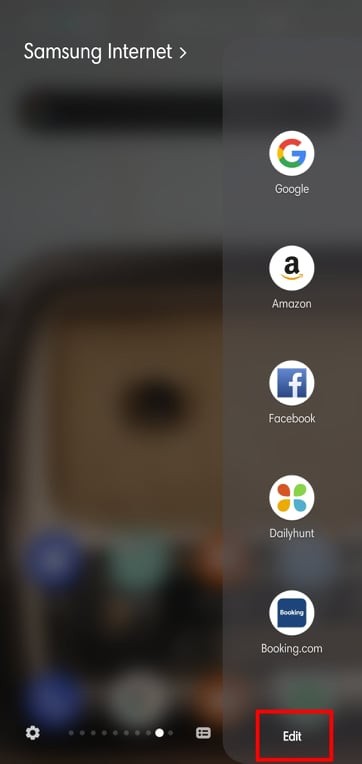
Интернет Samsung
Этот экран обеспечивает быстрый доступ к вашим любимым веб-страницам. Чтобы добавить / удалить избранные веб-страницы, перейдите в «Редактировать» и коснитесь значков веб-страниц, чтобы добавить их на экран Edge.
Напоминание
Если у вас есть предстоящие напоминания, они появятся на этом экране.

Край буфера обмена
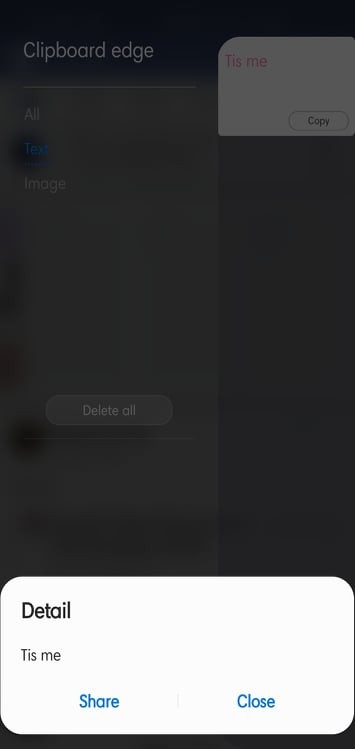
Этот экран посвящен вашим недавним снимкам экрана и скопированным фрагментам текста. Просто нажмите на отображаемые элементы, чтобы поделиться ими.
Как персонализировать ручку боковой панели?
Теперь, когда вы узнали, чего можно достичь с помощью Edge Panel, пора посмотреть, как можно персонализировать ручку.
- Проведите, чтобы открыть Панель Edge.
- Нажмите на Значок настроек.
- Кран Больше опций (три вертикальные точки) в правом верхнем углу экрана.
- Открыть Ручка боковой панели.
- Измените его положение / цвет / размер / прозрачность.
Вам нравится Edge Panel?
Программы для Windows, мобильные приложения, игры — ВСЁ БЕСПЛАТНО, в нашем закрытом телеграмм канале — Подписывайтесь:)