Как отключить 3d vision nvidia в windows 10 + видео обзор
Как включить / отключить режим 3D-отображения в Windows 10?

Все о 3D дисплее
Дисплей, который предлагает чрезвычайно глубокий 3D-эффект при просмотре зрителями, называется 3D-дисплеем. В него включены новейшие технологии: объемные, голографические, стереоскопические и многоэкранные дисплеи.
Вам нужно знать о Режим 3d отображения в windows 10 если вы используете расширенную версию ОС. Вам нужно включить или отключить режим отображения, чтобы активировать 3D-эффект в ваших видео.
Как выполнить стереоскопическое 3D?
Windows 10 предлагает постоянный API и DDD Платформа (Device Driver Interface) ради стереоскопического 3D для доступа к воспроизведению видео и играм.
Стереоскопический 3D-рендеринг доступен только в тех системах, которые имеют необходимые компоненты для включения стереоскопического 3D-рендеринга. К основным компонентам относятся графическое оборудование с поддержкой 3D, аппаратное обеспечение дисплея, программные приложения и периферийные устройства.
Стерео дизайн, доступный в графическом стеке, похож на технологию отображения и особую функцию визуализации. Он используется как независимый от ОС системы.
Однако драйвер дисплея, кажется, напрямую связывается с графическим драйвером и обладает обширными знаниями о возможностях дисплея через стандартизированную структуру EDID (расширенные данные идентификации дисплея).
Драйвер имеет тенденцию определять возможности стерео только тогда, когда он, кажется, распознает, что дисплей связан с системой.
Как настроить параметры для режима 3D-дисплея?
Это довольно легко настроить параметры на Режим 3d отображения. Чтобы насладиться просмотром в режиме 3D, вам необходимо выполнить нижеприведенные шаги для процесса установки.
Шаг 1: Перейдите на панель управления и нажмите на треугольник рядом с символом 3D-режим. Когда вы включаете режим 3D, состояние отображения 3D в окне отображения настроек 3D включается.
Шаг 2: В типе контента выберите любой из следующих параметров, указанных ниже:
Шаг 3: Установите флажок «Преобразование 2D в 3D», чтобы изменить заголовки 2D в режим отображения 3D. При настройке «3D-глубина» вы должны перемещаться по ползунку влево или вправо, чтобы увеличить или уменьшить глубину 3D-эффекта.
Шаг 4: В разделе «тип дисплея» нажмите «монитор монитора», чтобы выбрать подходящий вариант дисплея и конфигурацию
Видео: Как настроить и включить Nvidia 3D Vision на новых драйверах в Windows 10 Скачать
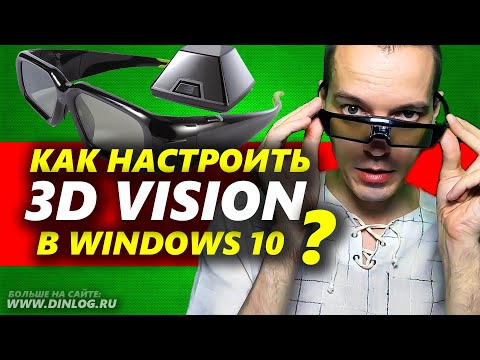
Видео: Подробное описание 3D VISION NVIDIA Скачать

Шаг 5: В «Определить отображение» выберите идеальный вариант отображения конфигурация
Доступные параметры, приведенные ниже, основаны на конфигурации оборудования
Шаг 6: Включите «установить размер панели дисплея вручную», установив флажок. Затем переместите ползунок, чтобы зафиксировать размер дисплея или оборудования.
Шаг 7: После этого нажмите «ОК», чтобы сохранить настройки, которые вы изменили.
Как отключить аппаратное ускорение 3D?
Если вы хотите отключить Windows 10 3D режим отображения тогда есть существенные шаги, которым нужно следовать. Чтобы отключить аппаратное ускорение 3D, необходимо выполнить следующие шаги:
Шаг 1: Щелкните правой кнопкой мыши на рабочем столе. выберите графические свойства
Шаг 2: Выберите основной режим нажмите кнопку ОК
Шаг 3: Посмотреть 3D вариант
Шаг 4: Вы можете легко отключить режим отображения 3D с экрана
Стереоскопия и 3D-дисплей
Основная задача стерео дисплея состоит в том, чтобы предоставить смещенные изображения, которые отображаются для правого и левого глаза отдельно. Оба эти изображения с 2D-смещением объединяются в мозг, чтобы обеспечить восприятие 3D-эффекта.
Заметное различие между 3D-дисплеями заключается в том, что движения глаз и головы зрителя не улучшат информацию, касающуюся отображаемых 3D-объектов.
Пользователи будут наслаждаться богатым контентом в режиме 3D, а не в режимах 2D. Если ваши настройки отключены, вам нужно включить режим отображения 3D.
Общий вывод
Из приведенной выше статьи вы могли знать о что такое режим отображения 3d и как его включить. Отображение режима 3D для ваших окон можно легко включить или отключить с помощью вышеупомянутых инструкций. Выполните следующие шаги для легкого изменения настроек дисплея
Видео: Как отключить 3D Скачать

Видео: Очки Nvidia 3D Vision: как настроить драйвер в Windows Скачать

Закопайте стюардессу! Как NVIDIA отказалась от 3D Vision
Вроде бы ещё совсем недавно игры и фильмы в 3D были последним словом науки и техники, а гиганты вроде NVIDIA ставили на этот формат. Но вот прошло 10 лет — и некогда передовую технологию отправляют в утиль за ненадобностью. Но почему компания решилась на это только сейчас? Попробуем разобраться.

Во всём виноват «Аватар»
NVIDIA сделала ставку на объёмную картинку одновременно с бумом трёхмерного кино. Вышедший чуть позже «Аватар» Джеймса Кэмерона только подтвердил прогнозы: фильм оказался настолько успешным, что было бы глупо пройти мимо технологии. Производители ринулись выпускать соответствующие телевизоры и внушать, что киношные эффекты на дому — это круто. 3D пели постоянные дифирамбы и найти топовый телевизор без модной на тот момент технологии стало сложно. Но за неё требовали денег — не разбазаривать же красоту просто так!
Впрочем, кино и гейминг — разные вещи, и с NVIDIA чуда не произошло. Геймеры не набросились на модные очки — а энтузиасты, всё-таки решившие приобщиться к прекрасному, столкнулись с массой проблем.
Как это работало?
Технологию представили ещё в 2008 году, заодно выкатив технические требования, многих поставившие в ступор. Во-первых, для запуска программы в 3D требовалась видеокарта NVIDIA. Причём не какая попало, а новая, восьмой серии. На минутку, тогда к GeForce 8800 относились примерно так же, как сегодня — к RTX 2080: за что платить такие дикие суммы, если новомодных эффектов для DirectX 10 днём с огнём не сыщешь?
Во-вторых, эффект работал только с DirectX 10, то есть для приобщения к хайтеку мало было купить дорогое железо — надо было ещё поставить богомерзкую «Висту». Думаете, на этом всё? Ха!
Требовался ещё и внушительный список оборудования: монитор на 120 Гц, очки 3D Vision и ИК-передатчик, который подключался к компьютеру через USB-порт.
Очки NVIDIA использовали затворный метод — когда для каждого глаза формируется отдельная картинка с частотой обновления кадров 60 Гц. Поэтому для синхронизации с изображением на экране был нужен монитор с развёрткой от 120 Гц, подключённый по HDMI или Dual Link DVI. 3D Vision поддерживали некоторые модели ноутбуков, Full HD-телевизоров и проекторов, но. не всё так просто. Большинство мониторов что сейчас, что в 2010-м выдавали лишь 60 Гц.

Сложности настройки и куча багов
Трёхмерный режим не запускался сам по себе (прямо как RTX и DLSS сегодня) — для его поддержки требовалось совместное участие разработчиков и специалистов NVIDIA. Систему профилей встроили в видеодрайвер, а к играм выходили специальные патчи.
Любимое развлечение обновили? Пропала совместимость с 3D-Vision — загрузите новые драйверы с официального сайта.

Если вы не видите здесь проблемы, вспомните, что в то время не было автоапдейтера. Приходилось каждый раз качать и ставить заплатку вручную. К тому же глаза у всех разные, поэтому для каждого релиза пользователь самостоятельно задавал параметры стереорендеринга. Откуда их взять? Подобрать методом проб и ошибок — чтобы достигнуть правильного баланса глубины и параллакса различных планов в кадре. Ещё можно было откалибровать цвета дисплея, изменить вид прицела для FPS и настроить горячие клавиши для быстрого переключения стереоэффектов.
Больше всего проблем создавали экшены. Зачастую при верных параметрах глубины сцены «ломались» HUD и настройки прицела: то он отрисовывался на неправильном расстоянии от героя, то двоился — в таких условиях неудобно просто играть, не говоря уже о стрельбе.
Картинка действительно выглядела объёмной, как в кино, но со своей спецификой: из-за ошибок с масштабированием объекты казались слишком маленькими, картинка часто походила на диораму и выглядела кукольной.
Не считая нудной настройки, у 3D Vision было ещё несколько недостатков: изображение становилось менее ярким, а контуры объектов расплывались и мерцали. Из-за этого сильно уставали глаза: многие геймеры даже жаловались на тошноту и головные боли после нескольких часов в 3D.
Революции не будет

Почему? То, что не оценили широкие массы, пришлось по вкусу энтузиастам.
Но фанаты всё равно облагородили свыше 1000 игр. Более того, официальный форум 3D Vision — чуть ли не самый популярный на сайте NVIDIA, не считая тем с обсуждением драйверов для видеокарт. До сих пор находят и фиксят баги в 3D и выкатывают собственные патчи для новинок. Популярные ресурсы вроде Steam и Discord тоже не остались в стороне — везде есть группы, посвящённые 3D Vision, хотя и менее оживлённые, чем официальный форум. Как ни странно, активность кипит в основном на англоязычных ресурсах, в то время как наши геймеры, кажется, давно смирились со смертью 3D.

Рынок сыграл с NVIDIA злую шутку. На старте поддерживать инновации мало кто захотел, потому что цена была высока, а выгода — сомнительна, ведь качественная реализация 3D была доступна далеко не во всех поддерживаемых играх. А когда разработчики более-менее разобрались с настройками, выпустили вторые очки и пофиксили баги, актуальность технологии пошла на спад — настала эпоха VR.
Порешал и рыночек телевизоров: спрос на 3D-модели начал падать уже в 2012 году, а в 2017-м их выпуск вовсе прекратился. Теперь в ТВ и мониторах делают акцент на высокое разрешение и HDR.
Вся надежда на VR?
Едва стало известно, что NVIDIA прекратит поддержку 3D Vision, в компании объяснили это решение: производитель сконцентрируется на более перспективных системах VR.
Мы видим, как индустрия и наши пользователи переходят на новые формы погружения в игру, такие как виртуальная реальность, и концентрируем наше внимание на новых технологиях. Мы гордимся тем, что поддерживаем 3D Vision уже более 10 лет, запустив ее еще в 2009 году.
пресс-служба NVIDIA в комментарии изданию Engadget
Технология 3D Vision могла совершить революцию в гейминге, но оказалась слишком сложной и дорогой для большинства пользователей — так часто происходит с модными новинками.
Теперь любители переходят на VR — надеть очки виртуальной реальности куда проще, чем настраивать параметры 3D, да и эффект гораздо сильнее. Остаётся надежда, что хотя бы виртуальная реальность станет доступнее для рядовых геймеров.
Отключение NVIDIA GeForce Experience в Windows 10
Видео: Как включить Nvidia 3D Vision: How to turn on? Скачать

Видео: УСТАНОВИТЬ СТЕРЕОСКОПИЧЕСКИЙ РЕЖИМ 3D НА ПК 2015г Скачать
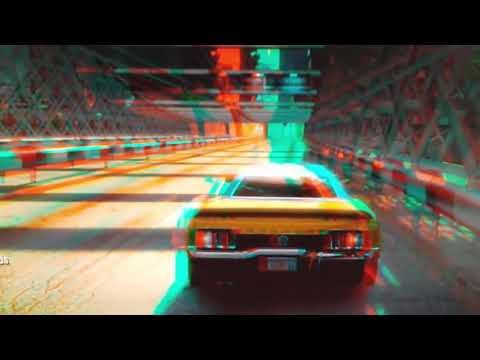
NVIDIA GeForce Experience загружается автоматически вместе с операционной системой. Выполнить ее отключение может быть затруднительно из-за того, что в настройках самой программы нет возможности убрать программу из автозапуска системы. Однако вы можете выполнить ее отключение или минимизировать влияние ПО на работу Windows 10.

Как отключить NVIDIA GeForce Experience в Windows 10
Если речь идет именно об отключении, то придется использовать средства операционной системы. Если же вам просто не хочется получать уведомления от программы и хочется минимизировать ее влияние на систему, то сделать это можно будет через настройки.
Дальше рассмотрим несколько вариантов отключения NVIDIA GeForce Experience в Windows 10.
Вариант 1: Настройка NVIDIA GeForce Experience
Этот вариант стоит рассматривать в том случае, если требуется убрать уведомления и минимизировать влияние ПО на работу операционной системы. В настройках программы нужно выполнить следующие действия:


Вариант 2: Удаление из автозапуска
Несмотря на то, что внутри самой программы нельзя отключить автоматический старт вместе с Windows, это можно сделать в самой операционной системе:


После выполнения всех описанных действий программа NVIDIA GeForce Experience перестанет автоматически запускаться вместе с операционной системой.
Вариант 3: Удаление файла трея
Позволяет добиться полного отключения уведомлений от программы, но вот сама программа, скорее всего, все равно будет функционировать. Если вы являетесь владельцем старой версии NVIDIA GeForce Experience, то этот вариант можно рассматривать тоже в качестве возможности для отключения.

К сожалению, манипуляция с файлами в новых версиях только отключает оповещения от программы. Также в этом способе высок риск, что пойдет что-то не так.
Вариант 4: Отключить службу дисплея NVIDIA
В этом случае произойдет отключение не только программы NVIDIA GeForce Experience, но и других связанных с ней компонентов. В случае отключения программы таким способом выполнять запуск программы придется самостоятельно через исполняемый файл, который находится в корневой директории со софтом.
Выполнить отключение служб NVIDIA можно по следующей инструкции:


Вариант 5: Полное удаление NVIDIA GeForce Experience
Вообще вы всегда можете удалить само NVIDIA GeForce Experience. В таком случае выполнять принудительное отключение не потребуется. Этот вариант может быть актуален в том случае, если вам не требуется использовать функционал программы NVIDIA GeForce Experience. Ее удаление никак не должно повлиять на уже установленные драйвера, однако дальше вам придется обновлять драйвера вручную для их корректной работы.
Выполнить удаление программы можно через стандартный функционал Windows 10:


Это были все основные варианты отключения программы NVIDIA GeForce Experience. Вам необязательно отключать ее полностью — достаточно отключить оповещения в настройках, чтобы она вас не беспокоила. Если же данная программа вам вообще без надобности, то ее можно вообще удалить.
Как настроить видеокарту nvidia windows 10

Видео: Настройка 3D от nvidia как убрать 3D Скачать

Видео: В панели управления NVIDIA нет вкладок Дисплея и Видео — Решение Скачать
Сейчас во многих стационарных компьютерах и ноутбуках установлены видеокарты от компании NV >
Настраиваем видеокарту NVIDIA
Как уже было сказано выше, конфигурация выполняется через специальное ПО, которое имеет название «Панель управления NVIDIA». Ее инсталляция производится вместе с драйверами, загрузка которых является обязательной для пользователей. Если вы еще не установили драйверы или задействуете не самую свежую версию, рекомендуем провести процесс инсталляции или обновления. Развернутые инструкции по этой теме вы найдете в других наших статьях по следующим ссылкам.
Попасть в «Панель управления NVIDIA» достаточно легко — нажмите ПКМ на пустом месте рабочего стола и в появившемся окне выберите соответствующий пункт. С остальными методами запуска панели ознакомьтесь в другом материале далее.
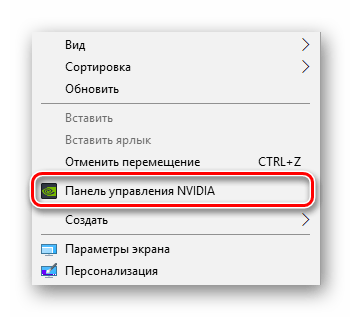
В случае возникновения трудностей с запуском программы потребуется решать их одним из способов, рассмотренных в отдельной статье на нашем сайте.
Теперь же давайте детально изучим каждый раздел программы и ознакомимся с основными параметрами.
Параметры видео
Первая категория, отображаемая на панели слева, называется «Видео». Здесь расположено всего два параметра, однако каждый из них может пригодиться пользователю. Упомянутый раздел посвящен конфигурации воспроизведения видео в различных плеерах, а редактировать здесь можно такие пункты:
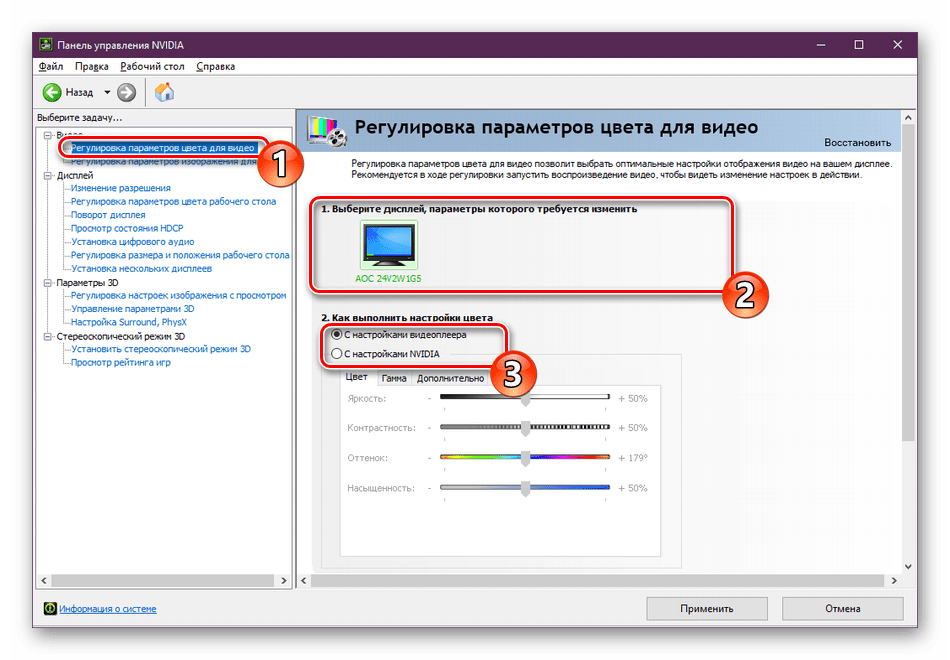
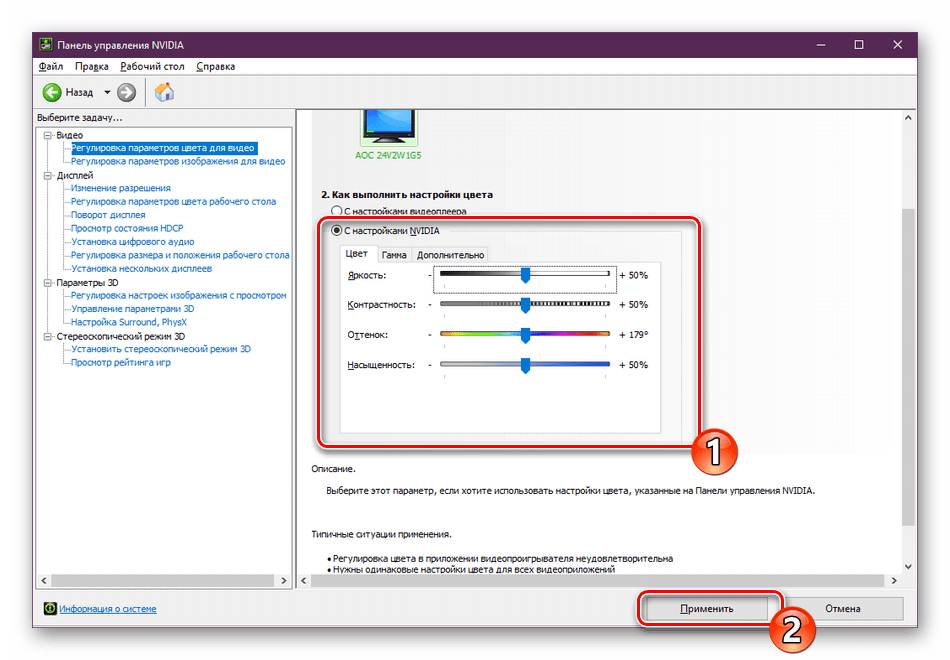
Для самостоятельного выбора подходящих значений вам нужно отметить маркером пункт «С настройками NVIDIA» и переходить к изменению положений ползунков. Поскольку изменения будут сразу же вступать в силу, рекомендуется запустить видео и отслеживать результат. После выбора оптимального варианта не забудьте сохранить свою настройку, кликнув на кнопку «Применить».
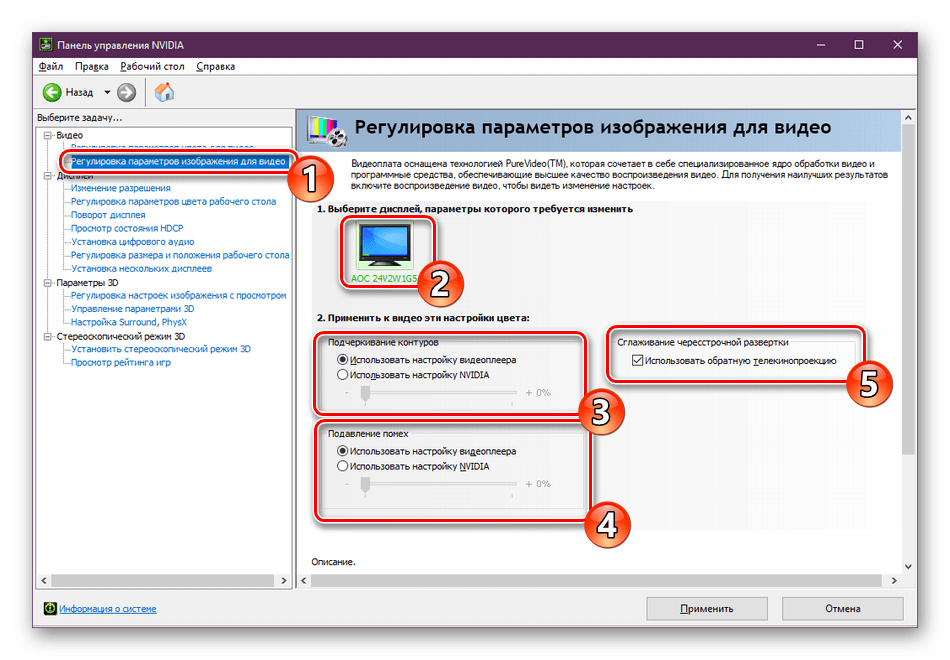
Перемещаемся в раздел «Регулировка параметров изображения для видео». Здесь основной акцент сделан на функциях улучшения картинки за счет встроенных возможностей графического адаптера. Как указывают сами разработчики, осуществляется такое улучшение благодаря технологии PureVideo. Она встроена в видеоплату и отдельно обрабатывает видео, повышая его качество. Обратить внимание стоит на параметры «Подчеркивание контуров», «Подавление помех» и «Сглаживание чересстрочной развертки». Если с первыми двумя функциями все понятно, то третья обеспечивает адаптацию изображения для комфортного просмотра, убирая видимые строки наложения картинки.
Настройки дисплея
Переходим в категорию «Дисплей». Пунктов здесь будет поболее, каждый из которых отвечает за определенные настройки монитора для оптимизации работы за ним. Имеются здесь как привычные всем параметры, доступные по умолчанию в Windows, так и фирменные от производителя видеокарты.
-
В разделе «Изменение разрешения» вы увидите привычные варианты этого параметра. По умолчанию присутствует несколько заготовок, одну из которых вы можете выбрать. Кроме этого, здесь же выбирается частота обновления экрана, только не забудьте перед этим указать активный монитор, если их используется несколько.
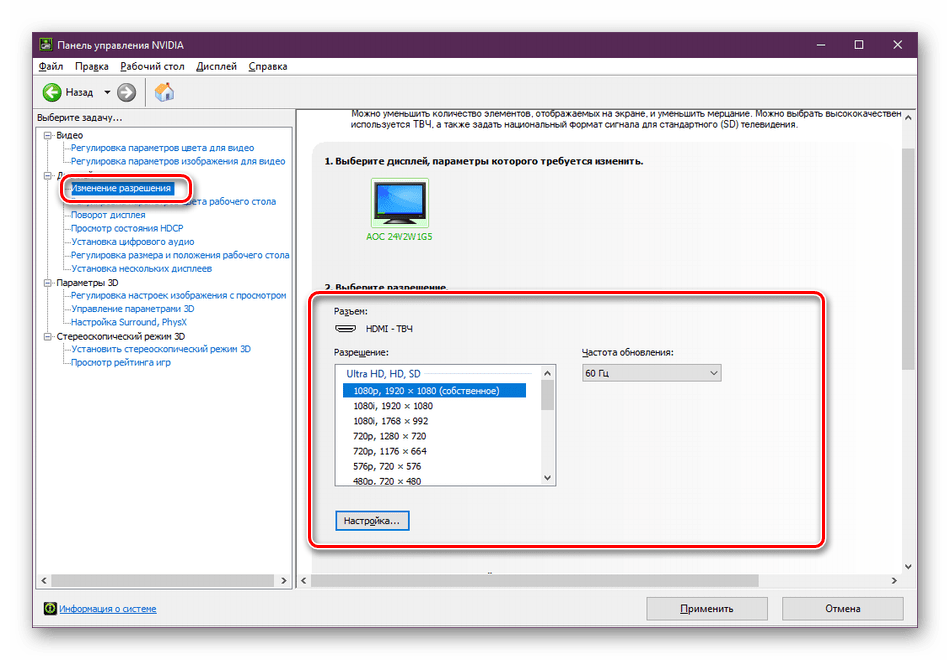
NVIDIA также предлагает вам создать пользовательское разрешение. Осуществляется это в окне «Настройка» после нажатия на соответствующую кнопку.
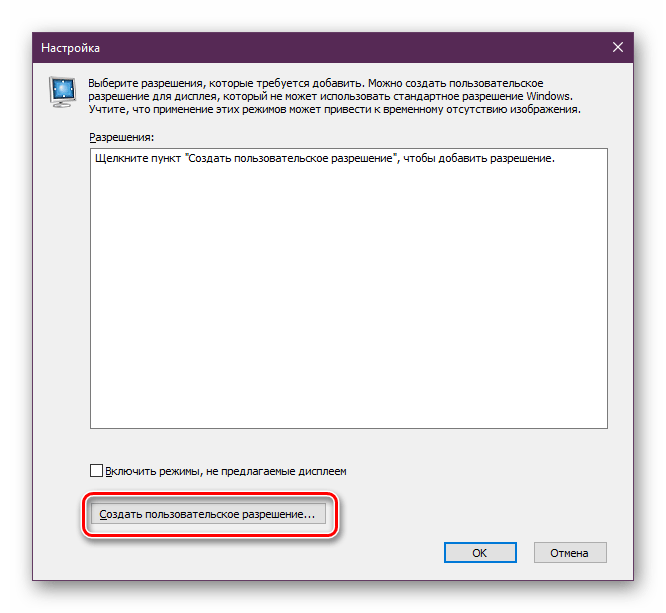
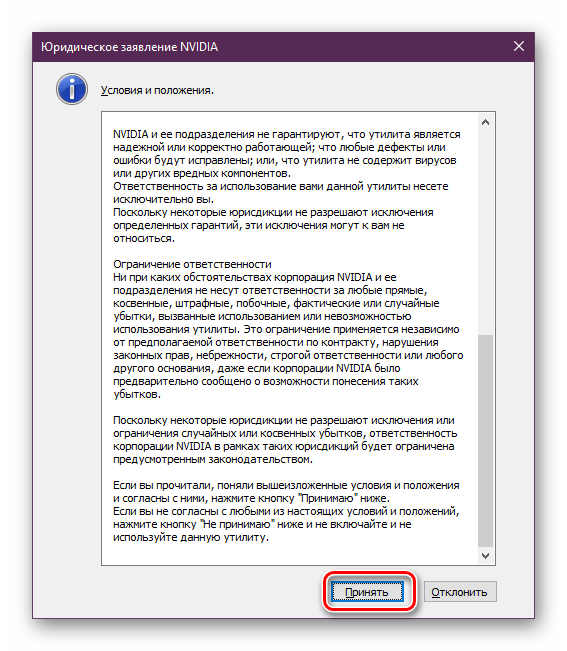
Обязательно перед этим нужно принять условия и положения юридического заявления от NVIDIA.
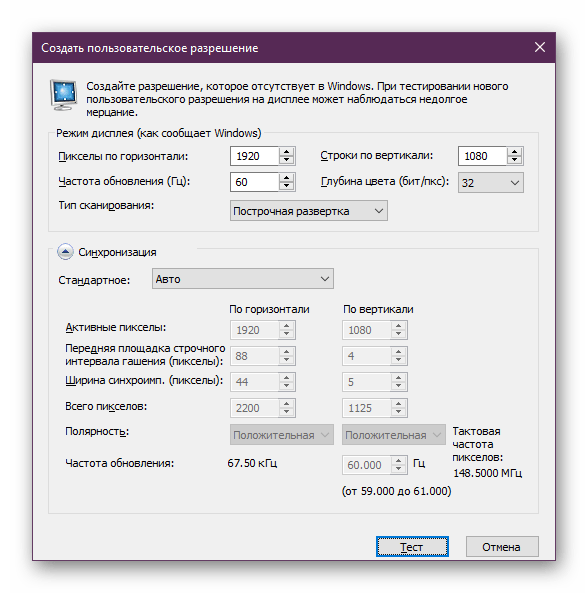
Теперь откроется дополнительная утилита, где находится выбор режима дисплея, установка типа сканирования и синхронизации. Использование этой функции рекомендуется только для опытных пользователей, которые уже ознакомлены со всеми тонкостями работы с подобными инструментами.
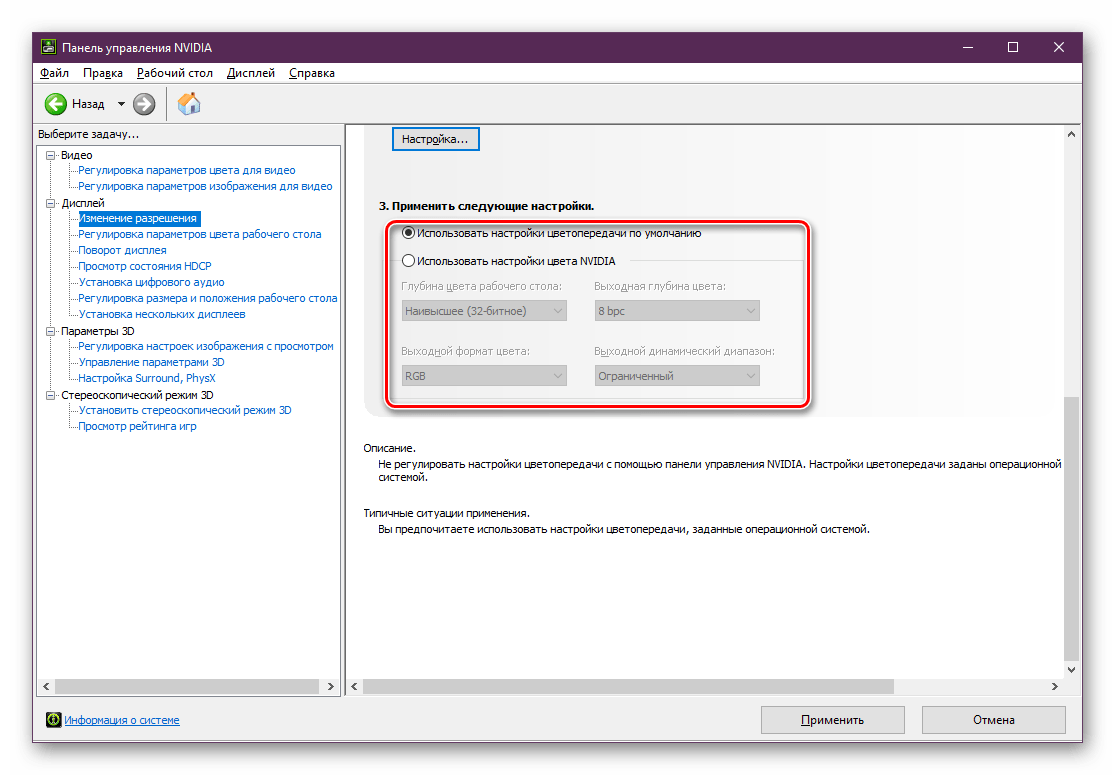
В «Изменение разрешения» имеется и третий пункт — настройка цветопередачи. Если вы не хотите ничего менять, оставьте значение по умолчанию, выбранное операционной системой, либо поменяйте глубину цвета рабочего стола, выходную глубину, динамический диапазон и формат цвета под свое усмотрение.
Видео: NVIDIA 3D Vision Surround настройки Скачать

Видео: Как правильно удалять драйвер от Nvidia Скачать

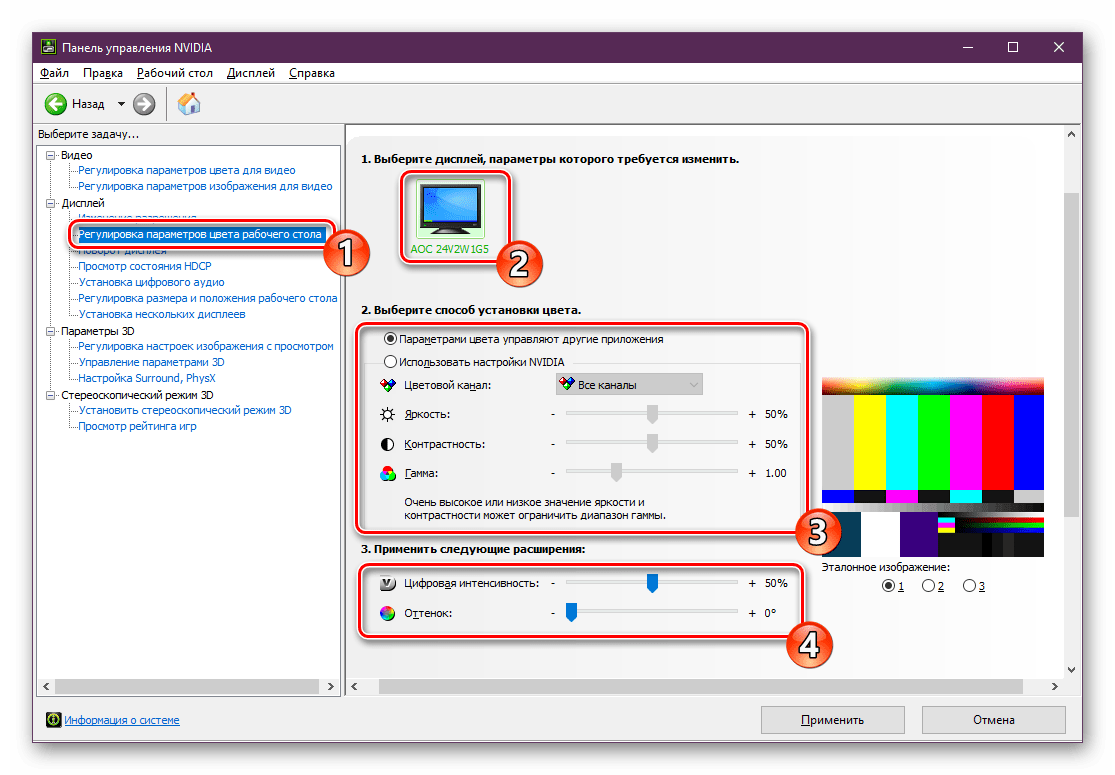
Изменение параметров цвета рабочего стола также производится в соседнем разделе. Здесь с помощью ползунков указывается яркость, контрастность, гамма, оттенок и цифровая интенсивность. К тому же, справа имеется три варианта эталонных изображений, чтобы по ним можно было отслеживать изменения.
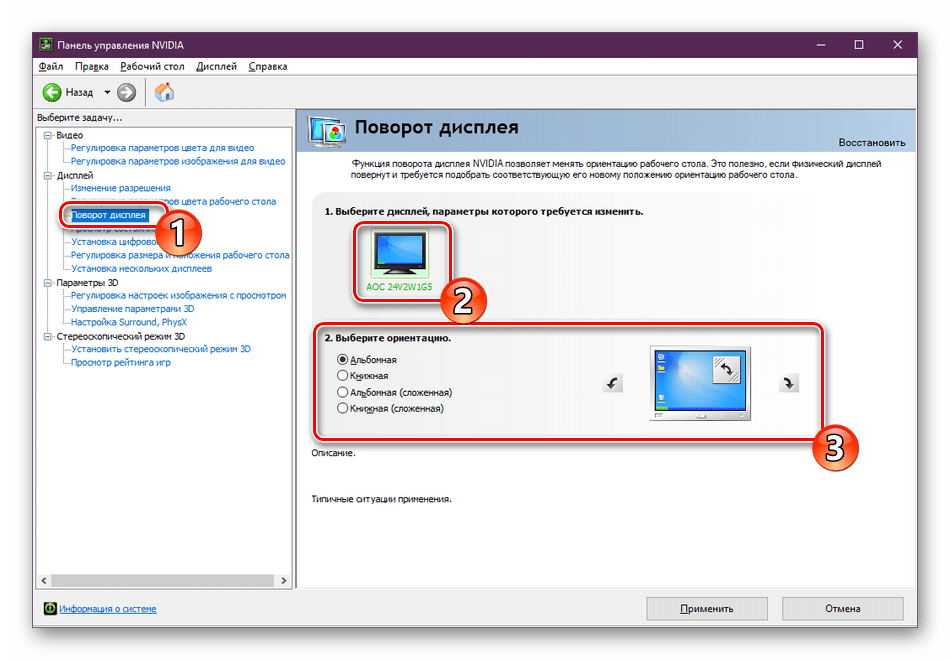
Поворот дисплея есть и в обычных настройках операционной системы, однако через «Панель управления NVIDIA» это также осуществимо. Здесь вы не только выбираете ориентацию с помощью установки маркеров, но и переворачиваете экран с помощью отдельных виртуальных кнопок.
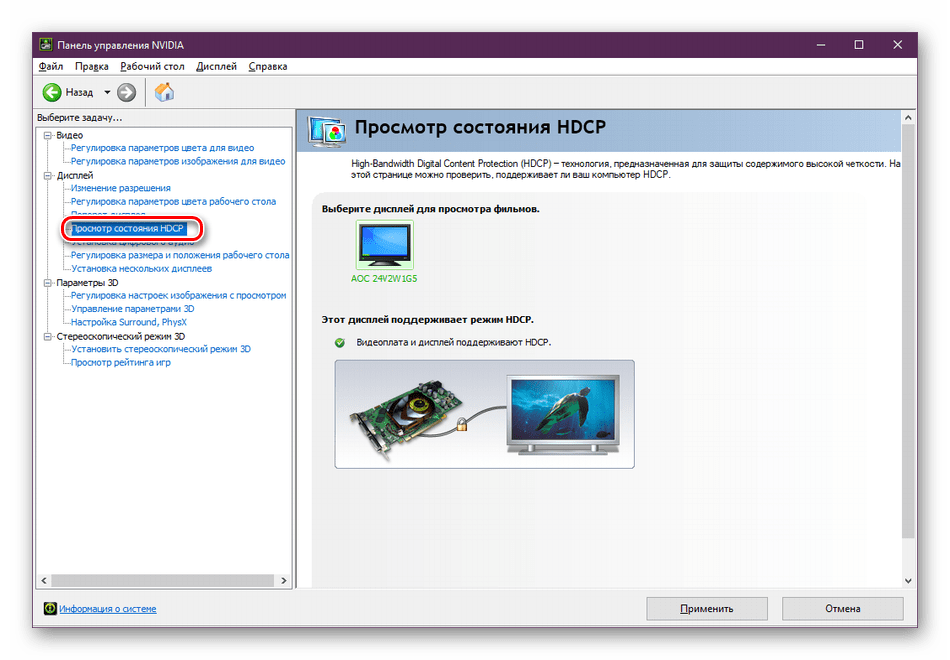
Существует технология HDCP (High-bandwidth Digital Content Protection), которая создана для защитной передачи медиаданных между двумя устройствами. Работает она только с совместимым оборудованием, поэтому иногда важно убедиться, что видеокарта поддерживает рассматриваемую технологию. Сделать это можно в меню «Просмотр состояния HDCP».
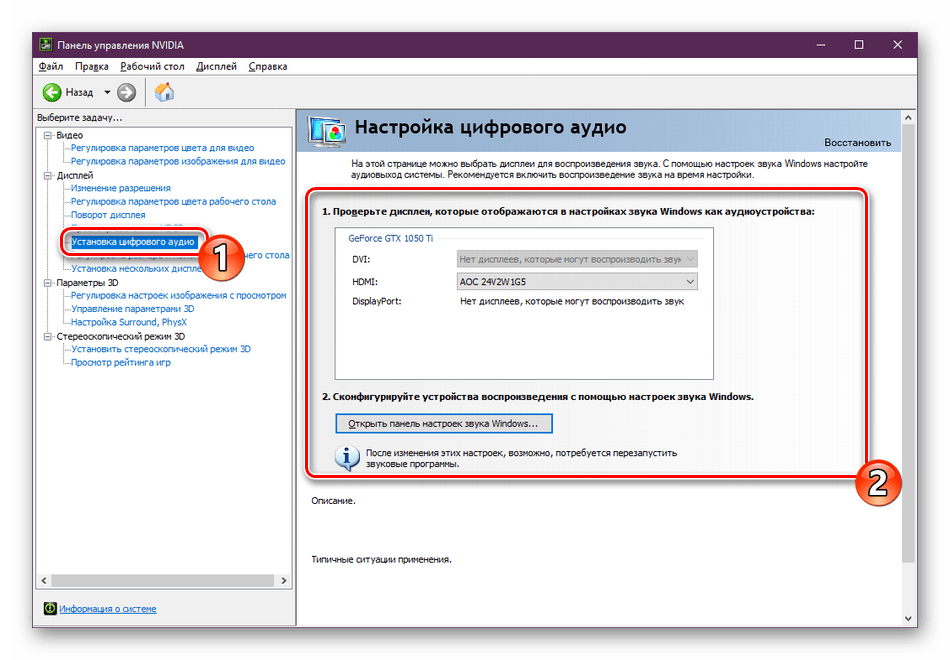
Сейчас все больше пользователей подключают к компьютеру сразу несколько дисплеев для повышения комфортности работы. Все они соединены с видеокартой посредством имеющихся разъемов. Часто у мониторов установлены динамики, поэтому требуется выбрать один из них для вывода звука. Осуществляется эта процедура в «Установка цифрового аудио». Здесь нужно просто отыскать разъем подключения и указать для него дисплей.
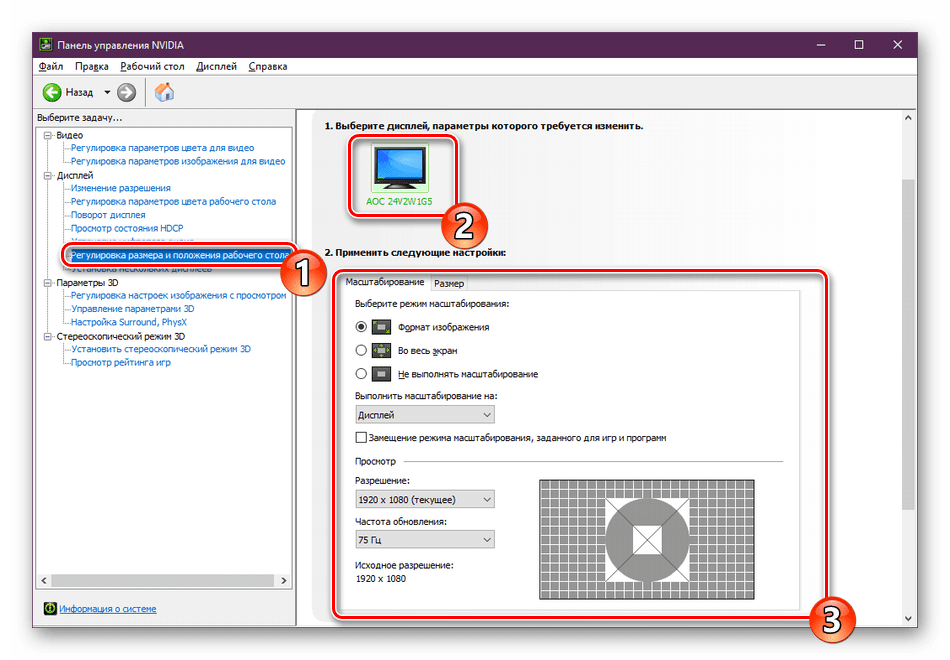
В меню «Регулировка размера и положения рабочего стола» устанавливаются значения масштабирования и положения десктопа на мониторе. Ниже под настройками находится режим просмотра, где можно установить разрешение и частоту обновления, чтобы оценить результат.
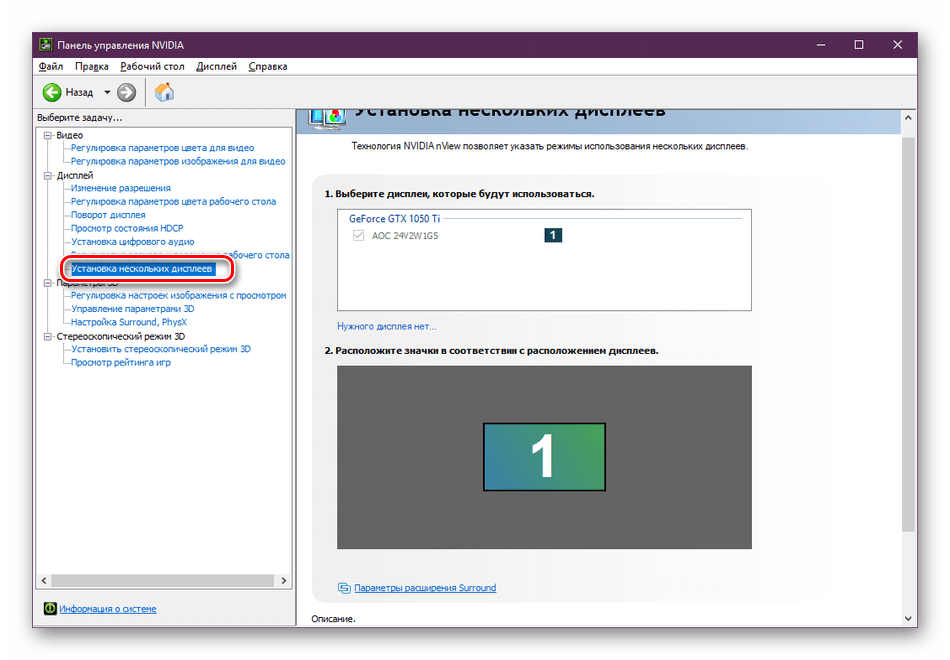
Последним пунктом является «Установка нескольких дисплеев». Полезной эта функция будет только при использовании двух или более экранов. Вы указываете галочками активные мониторы и передвигаете значки в соответствии с расположением дисплеев. Детальные инструкции по подключению двух мониторов вы найдете в другом нашем материале далее.
Параметры 3D
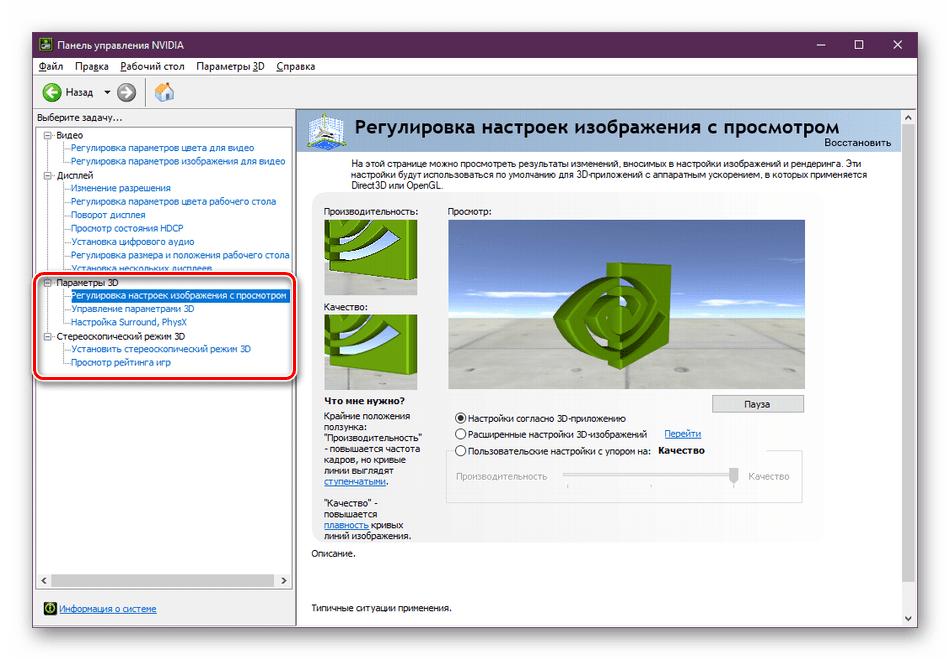
Как известно, графический адаптер активно используется для работы с 3D-приложениями. Он выполняет генерацию и рендер, чтобы на выходе получилась необходимая картинка. Кроме того, применяется аппаратное ускорение с помощью компонентов Direct3D или OpenGL. Все пункты, находящиеся в меню «Параметры 3D», будут максимально полезны геймерам, желающим выставить оптимальную конфигурацию для игр. С разбором этой процедуры мы советуем ознакомиться далее.
На этом наше знакомство с конфигурацией видеокарт компании NV >
Отблагодарите автора, поделитесь статьей в социальных сетях.
Приветствую, уважаемые читатели моего блога. Недавно заменил на своем компьютере адаптер видео на более производительный. До этого момента использовал интегрированную графику. При этом возникла необходимость отключить встроенный акселератор. Хочу рассказать о своем опыте, чтобы настройка графики на Windows 10 не стала для Вас испытанием нервов и терпения.
Сейчас Вы узнаете несколько способов отключения встроенного адаптера. Ведь в нём больше не будет необходимости, если Вы подключите оборудование посерьёзнее. Вполне логично прозвучат вопросы: какой смысл так делать? Разве система автоматически не переключается на нужную видеокарту, в зависимости от нагрузки? Бывают ситуации (крайне редко), когда игры не работают при одновременном включении двух адаптеров.
Переходим к рассмотрению способов отключения. Их всего три.
Через BIOS (UEFI)
Это самый действенный метод, требующий внимательности на каждом шаге выполнения. Он актуален для стационарных ПК, поскольку ноутбуки уже оптимально настроены производителем.


А теперь рассмотрим более «человеческий» способ настройки переключаемой графики.
Через панель управления видеокарты
Видео: Пропал Дисплей в панель управления NVIDIA Скачать

Видео: Нет вкладки Дисплей в Панели управления NVIDIA Скачать

Есть два производителя графических чипов – nVidia и AMD. В комплекте с адаптерами обычно поставляется ПО для настройки производительности, качества, дополнительных эффектов. Эти утилиты называются: Catalyst CC / nVidia СС. Ниже показаны окна этих приложений с множеством опций.
Чтобы попасть в catalyst control center, от Вас требуется минимум действий. Кликнув правой кнопкой по любому свободному месту рабочего стола, в появившемся меню следует выбрать пункт, который может называться по-разному, но название содержит слово «ATI».
Переходим на вкладку “Power» (питание). Правая часть окна содержит несколько разделов, где предлагается выбрать, что использовать: высокопроизводительный (дискретный) или энергосберегающий (встроенный в процессор) графический ускоритель.


Для устройств nVidia настройки переключаемой графики находятся прямо в системной панели управления:
Попасть в данную панель можно вызвав контекстное меню на рабочем столе.
В утилите для nVidia нужно выбрать «Параметры 3D» и там указать желаемый адаптер. Кроме того, есть возможность для разных игр указывать разные видеокарты. Очень удобная функция, согласитесь?
Как мне кажется, нет надобности подробно расписывать каждою опцию. Об этом я обязательно напишу отдельную статью. А в данном материале достаточно указания на варианты выбора желаемого адаптера.
Переходим к последнему способу.
Отключение с использованием диспетчера устройств
Иногда утилита Control center не открывается (по причине сбоя, к примеру). Придётся искать обходные пути. Почему бы не воспользоваться «старым добрым диспетчером устройств»?
Думаю, Вы знаете, где его найти? Или нет? Ладно, разложу по полочкам:

Вот и всё. Теперь Вы знаете, как переключиться на использование более производительного адаптера в системе Windows 10. Рекомендую всегда начинать эксперименты со способов, которые не требуют вмешательства в настройки BIOS.
А Вам приходилось сталкиваться с переключаемой графикой? Возможно у Вас игровой ноутбук с двумя видео картами? Или Вы также, как и я решили сделать апгрейд системы? Расскажите о своей ситуации, поделитесь бесценным опытом. Мои читатели будут очень признательны за ценные советы. Жду Ваших комментариев.
Выбирая компьютер, обычные пользователи, прежде всего, смотрят на процессор, оперативную память и жесткий диск, геймеры же помимо прочего особое внимание уделяют видеокарте, оказывающей сильное влияние на общую производительность ПК. Мощная видеокарта – залог плавного игрового процесса и качественной картинки в играх. Увы, не все могут позволить себе дорогостоящую графическую карту, нередко приходится обходиться тем, что есть.
Опытные юзеры при нехватке ресурсов иногда прибегают к разгону, но это дело довольно рискованное, поэтому гарантии, что после данной процедуры видеочип не выйдет из строя, никто дать не может. Есть другой, более безопасный путь, а именно оптимизация настроек видеокарты на лучшую производительность. Если у вас чип от NVIDIA, вы можете выполнить настройку производительности видеокарты для игр в панели управления NVIDIA. Процедура эта не составляет особой сложности – панель имеет удобный и простой интерфейс, да и плюс ко всему содержит встроенную справку на русском языке.
Видео: как включить dlss 3.0 на виндовс 10! для RTX 40 линейки Скачать
Настройка NVIDIA на максимальную производительность в данном случае подразумевает, в первую очередь, повышение FPS в играх. Ценой такой оптимизации будет снижение качества графики, не забывайте об этом.
Как открыть панель NVIDIA
Естественно, настройка видеокарты NVIDIA описанным ниже способом возможна только в том случае, если на компьютере имеется пакет драйверов NVIDIA. Если драйвера не установлены, их нужно скачать и инсталлировать с официального сайта разработчика www.nvidia.ru/download/Index.Aspx.
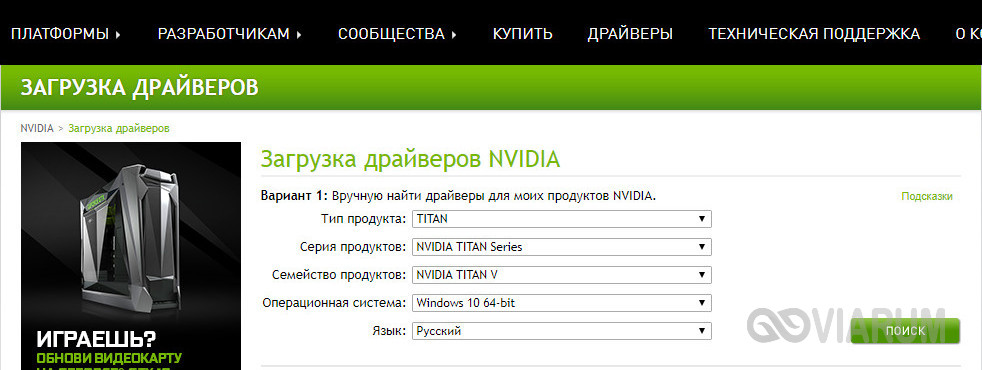
Теперь давайте посмотрим, как настроить видеокарту NVIDIA для игр в Windows 7/10, но для начала необходимо найти нужные параметры. Открыть панель NVIDIA можно с помощью иконки в трее, либо кликнув правой кнопкой мыши по рабочему столу и выбрав в меню соответствующую опцию.
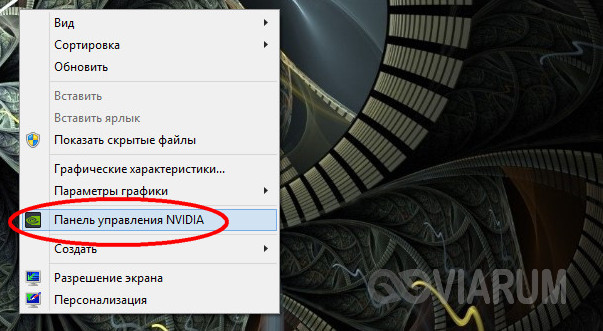
Изменение настроек
Интерфейс панели управления NVIDIA представлен двумя колонками. В левой можно видеть список доступных настроек, в правой находятся сами настройки – переключатели, выпадающие меню и краткие к ним пояснения. Их много, но нам нужны только некоторые, расположенные в разделе «Управление параметрами 3D».
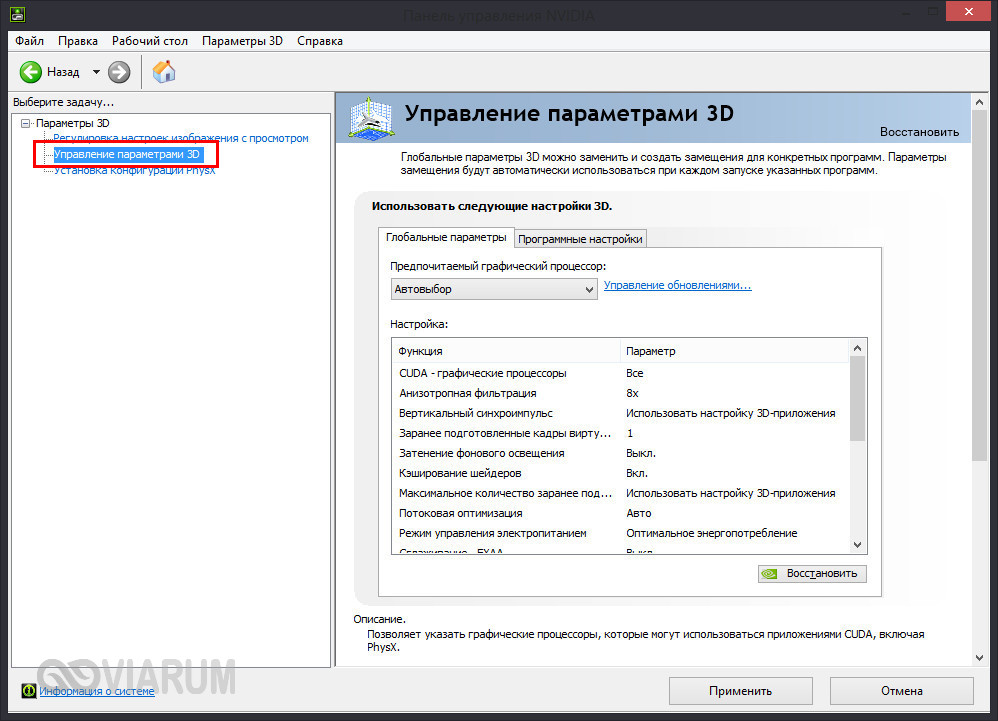 Первый пункт «CUDA – графические процессоры» содержит список видеопроцессоров, один из которых вы можете выбрать в качестве основного (лучше оставить «все»). Больше здесь ничего менять не надо. Если кто не в курсе, технология CUDA используется современными видеокартами для увеличения производительности.
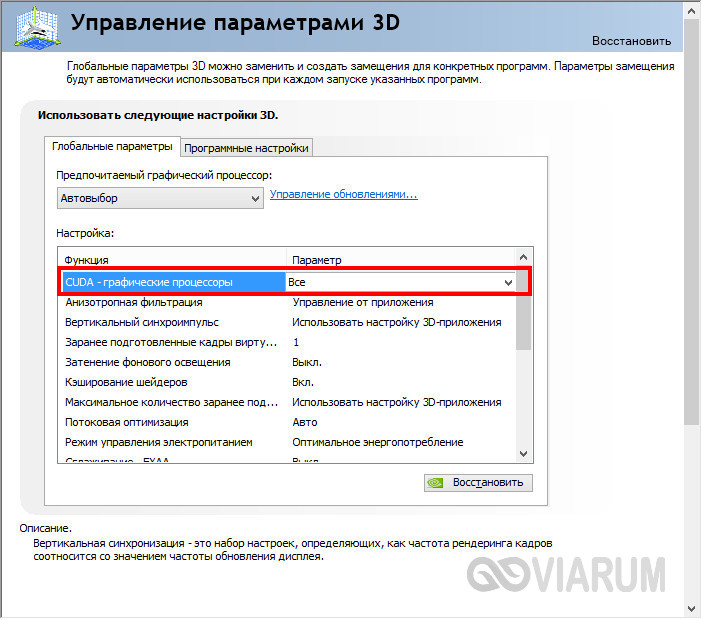
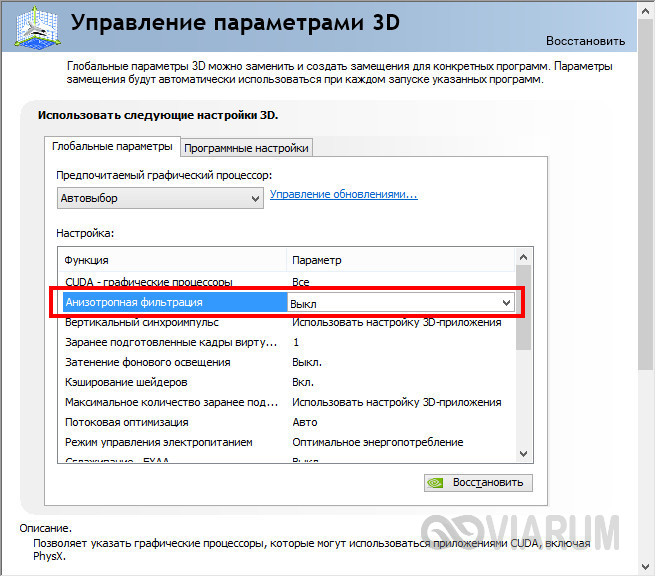
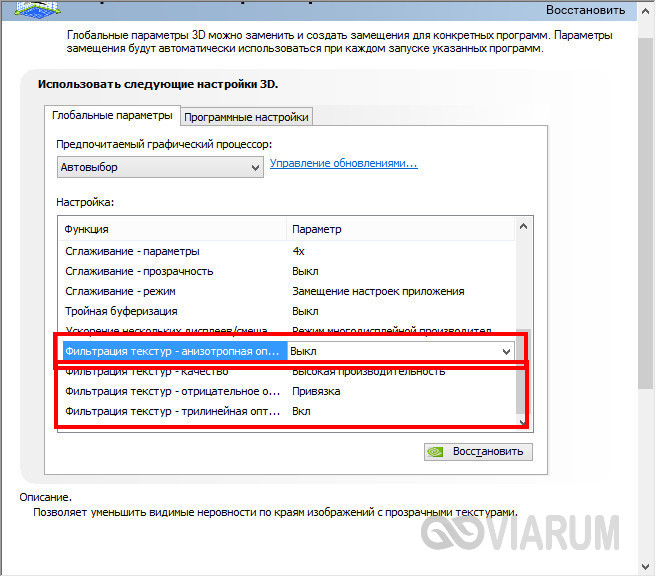
Следующий пункт, на который следует обратить внимание, это анизотропная фильтрация – алгоритм, разработанный с целью повышения качества игровых текстур, расположенных относительно камеры под углом. Анизотропная фильтрация делает текстуры более четкими, но в то же время потребляет значительный объем ресурсов видеокарты, поэтому если вы хотите повысить в игре FPS, ее лучше отключить.
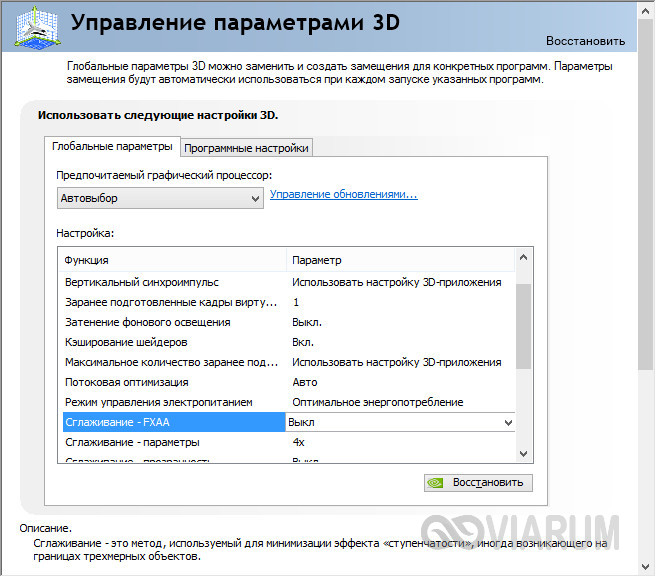
Продолжаем настройку панели управления NVIDIA. Сглаживание (FXAA, гамма-коррекция, прозрачность, параметры, режим). Функция сглаживания делает движение более качественным. Ресурсов она потребляет также немало, посему ее тоже можно отключить.
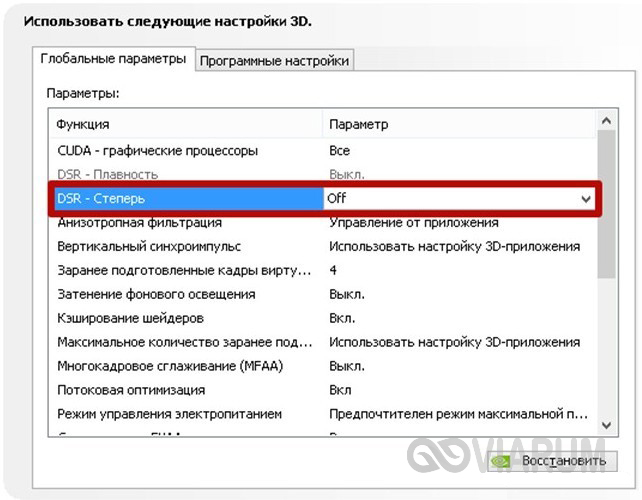
DSR или Dynamic Super Resolution – технология, предназначенная для увеличения разрешения изображений, используется для повышения качества мелких деталей путем искусственного увеличения числа пикселей. Отключаем ввиду создания значительной нагрузки на видеокарту.
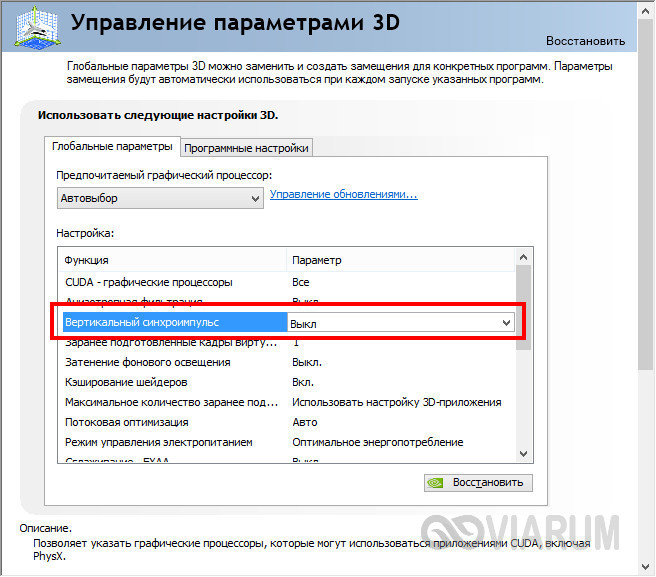
Вертикальный синхроимпульс. Не столь важный параметр, его либо отключаем, либо выставляем адаптивный. Используется для повышения плавности геймплея, благодаря ему компенсируются разрывы при резких поворотах камеры.
Кэширование шейдеров. А вот эту функцию деактивировать не следует. Если она у вас отключена, то обязательно включите. Кэширование позволяет сохранять шейдеры на жесткий диск и использовать их по мере необходимости, избегая таким образом повторной компиляции шейдеров CPU.
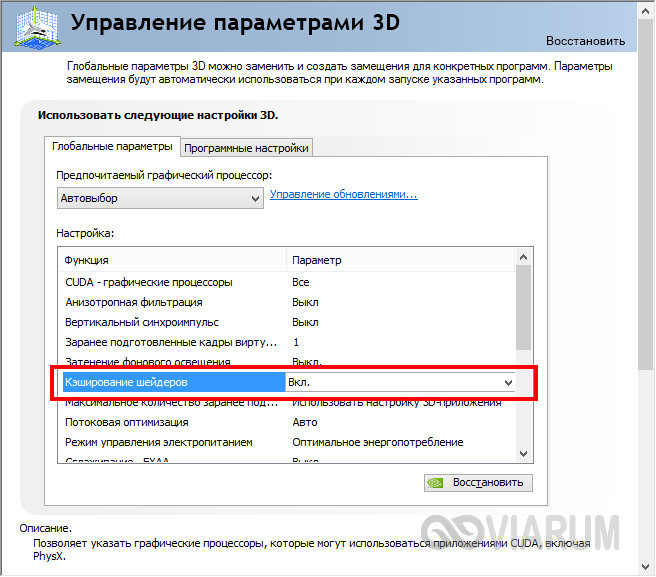
Многокадровое сглаживание (MFAA) – еще одна технология повышения качества изображений, устраняет «зубчатость» по краям графических объектов. Сглаживание играет немаловажную роль в настройке NVIDIA для игр, весьма требовательно к ресурсам видеокарты, поэтому подлежит отключению.

Вертикальная синхронизация (V-Sync). Спорный момент. Настройка синхронизирует видеокарту с монитором во избежание генерирования первой лишних кадров. Работа видеокарты оптимизируется, но при этом снижается FPS. Отключаем и смотрим. Если картинка стала хуже, включаем, если нет, оставляем отключенной. Заодно также отключаем тройную буферизацию (служит для уменьшения количества артефактов), так как работает она только в связке с V-Sync и сама по себе практически бесполезна.
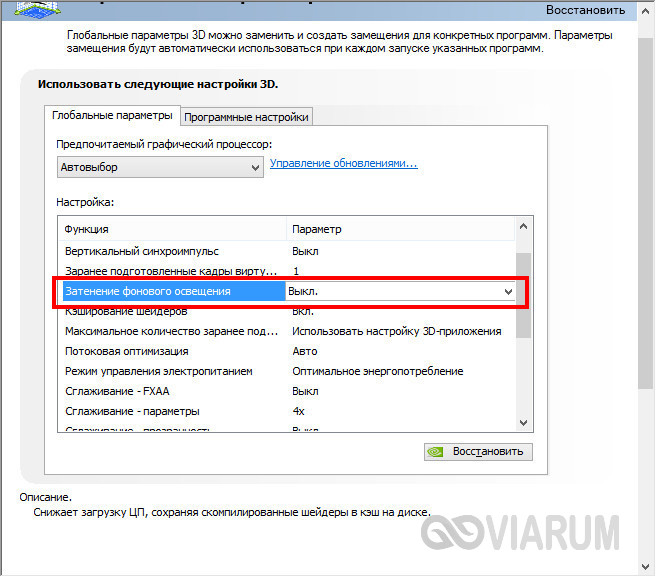
Затенение фонового освещения. Используется для повышения реалистичности картинки путем смягчения освещения затененных объектов. Функция весьма требовательна к ресурсам и к тому же работает далеко не во всех приложениях. Если вы хотите оптимально настроить видеокарту NVIDIA для игр, лучше отключите эту опцию.
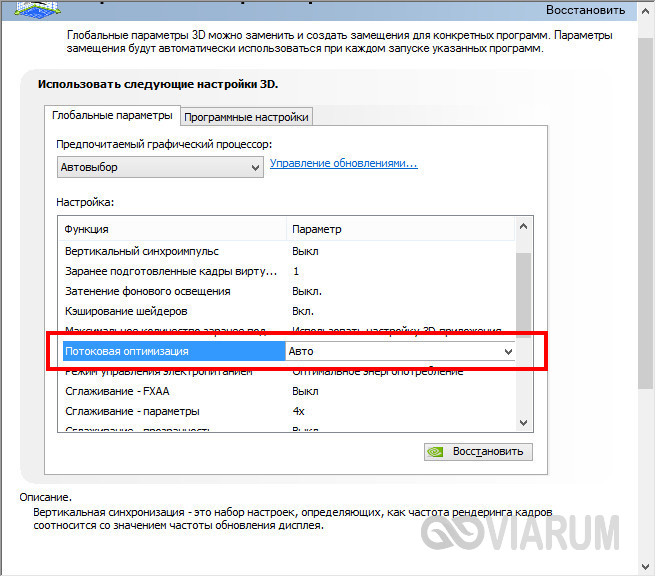
Потоковая оптимизация. Полезная штука, позволяющая игре использовать сразу несколько графических процессоров, только вот работает она не со всеми приложениями. Если «железо» и игра новые, потоковую оптимизацию можно попробовать включить. В случае некорректной работы игры функцию либо выставляем «Авто», либо отключаем полностью.
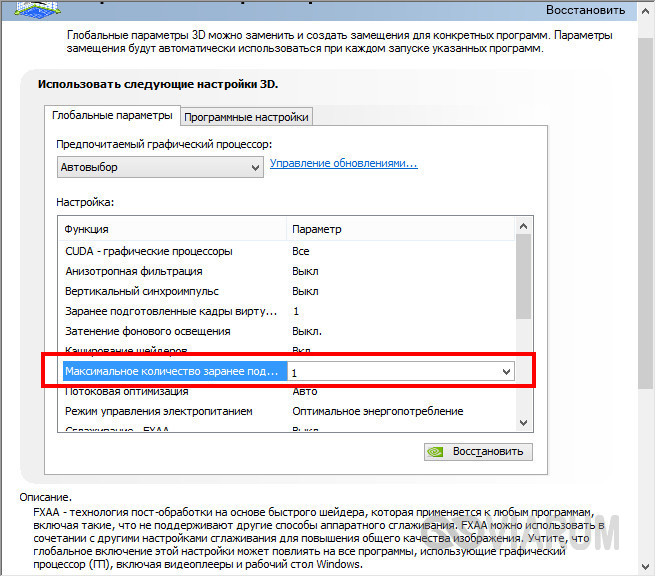
Максимальное количество заранее подготовленных кадров. Определяет количество кадров, подготавливаемых центральным процессором для видеокарты. По идее, чем больше значение оного параметра, тем лучше. Если CPU мощный, устанавливаем 3 или максимальное значение, для слабых процессоров рекомендуется выставить 1.
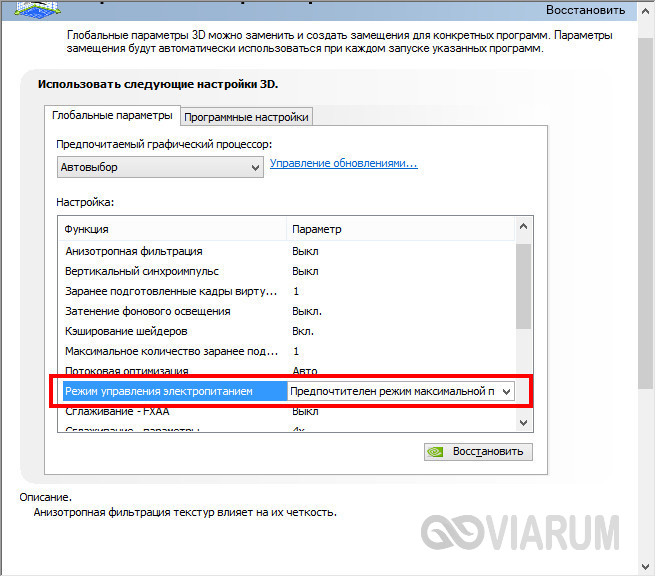
Режим управления электропитанием. Выбираем режим максимальной производительности, при его использовании увеличивается энергопотребление и соответственно увеличивается производительность. Адаптивный режим, напротив, служит для снижения энергопотребления.
Фильтрация текстур.
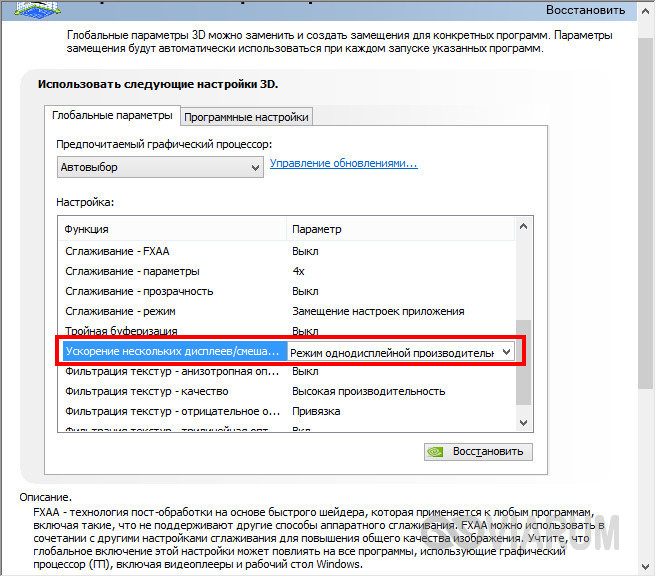
Ускорение нескольких дисплеев/смешанных ГП. Дополнительная настройка, используемая при наличии нескольких дисплеев и видеокарт. Если дисплей один, выбираем режим однодисплейной производительности, если два или более – ставим многодисплейную производительность. При некорректной работы программ переключаемся в режим совместимости. Этот же режим следует выбирать, если на ПК присутствует две или более видеокарты.
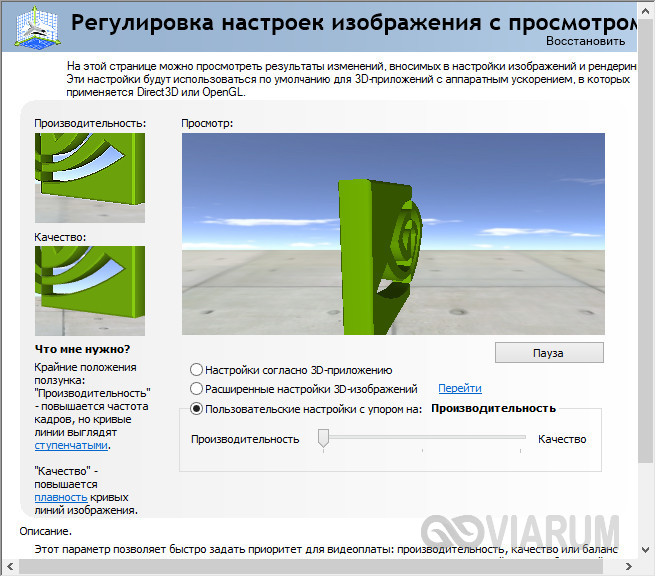
По большому счету это все, что нужно знать о настройке NVIDIA для максимальной производительности. Да, еще можете заглянуть в раздел «Регулировка настроек изображения с просмотром» и установить ползунок «Пользовательские настройки с упором» на «Производительность», но это уже дело второстепенное.
Подкорректировав вышеобозначенные параметры, вы можете увеличить производительность на 15-20%, что очень даже неплохо. Впрочем, всё зависит от модели вашей видеокарты – в отдельных случаях прирост может достигать 30-40%. Качество картинки в этом случае, конечно, серьезно ухудшится.
Видео
Как включить/выключить Вертикальную Синхронизацию на NVIDIA? (Вертикальный Синхроимпульс) Скачать

Лучшие настройки драйвера NVIDIA для игр! FPS выше, картинка четче! Скачать
��КАЖДЫЙ, у кого NVIDIA, ДОЛЖЕН ЭТО СДЕЛАТЬ! *НОВАЯ НАСТРОЙКА* NIS NVIDIA✅ Скачать
Как включить 3d vision nvidia windows 10
Чтобы отключить аппаратное ускорение 3D, я предлагаю вам выполнить следующие действия.
- Щелкните правой кнопкой мыши на рабочем столе и выберите Свойства графики.
- Выберите «Базовый режим» и нажмите «ОК».
- Перейдите к опции 3D.
- Вы можете отключить ускорение 3D-графики на этом экране.
Что такое режим 3D-дисплея win 10?
Это режим, при котором на дисплее отображается изображение, чтобы его можно было просматривать в 3D. … Он предназначен для использования с 3D-мониторами, например, с очками, как в кино.
Как отключить 3D-ускорение?
Для рабочей станции:
- Выключите виртуальную машину.
- Выберите виртуальную машину и выберите ВМ> Настройки.
- На вкладке «Оборудование» выберите «Дисплей».
- Снимите флажок Ускорять 3D-графику.
- Нажмите кнопку ОК.
Как изменить настройки производительности Nvidia?
- Откройте панель управления NVIDIA.
- В разделе «Настройки 3D» нажмите «Управление настройками 3D».
- В разделе «Глобальные настройки» выберите базовый профиль.
- В списке «Параметры» щелкните «Режим управления питанием», а затем выберите «Предпочитать стабильную производительность» или «Предпочитать максимальную производительность».
Должен ли я позволить 3D-приложению решать?
Просто позвольте 3D-приложению решить, не хотите ли вы ничего трогать, в противном случае используйте Расширенные настройки 3D-изображения и настройте те настройки, которые, по вашему мнению, улучшат производительность в игре.
Что означает GPU 0?
«GPU 0» — это встроенный графический процессор Intel. … Использование выделенной памяти графического процессора означает, какая часть выделенной памяти графического процессора используется. На дискретном графическом процессоре это оперативная память самой видеокарты. Для интегрированной графики это то, сколько системной памяти, зарезервированной для графики, фактически используется.
Как включить 3D-ускорение?
Для этого необходимо включить 3D-ускорение.
…
Чтобы включить 3D-ускорение:
- Выключите виртуальную машину.
- Выберите Действия> Настроить.
- На панели «Видео» выберите «Вкл.» Или выберите версию DirectX в меню «3D-ускорение».
Как отключить настройки Nvidia 3D?
К счастью, отключить 3D на ноутбуках под управлением Nvidia очень просто. Вот как: просто откройте панель управления Nvidia, выберите «Настроить стереоскопическое 3D» и снимите флажок «Включить стереоскопическое 3D».
Что такое 3D-режим?
Gaia Sky включает стереоскопический режим или 3D-режим, который выводит два изображения, каждое для каждого глаза, создавая иллюзию глубины.
Как открыть безопасный режим в Windows 10?
Как запустить Windows 10 в безопасном режиме?
- Нажмите кнопку Windows → Питание.
- Удерживая нажатой клавишу Shift, нажмите «Перезагрузить».
- Щелкните параметр «Устранение неполадок», а затем «Дополнительные параметры».
- Перейдите в «Дополнительные параметры» и нажмите «Параметры запуска».
- В разделе «Параметры запуска» нажмите «Перезагрузить».
- Отображаются различные варианты загрузки. …
- Windows 10 запускается в безопасном режиме.
Как включить стереоскопическое 3D?
Запуск мастера 3D Vision
Щелкните Включить 3D Vision. Также можно запустить панель управления Nvidia и выбрать «Настроить стереоскопическое 3D». Выберите «Включить стереоскопическое 3D». Мастер должен запуститься и провести вас через шаги по настройке ИК-излучателя и использованию 3D-очков.
Отключить аппаратное ускорение?
Аппаратное ускорение означает, что программа использует оборудование компьютера для поддержки выполнения некоторых функций более эффективно, чем это предусмотрено программным обеспечением. … Если вы подозреваете, что виной всему аппаратное ускорение, лучше всего отключить его и посмотреть, решит ли это проблему.
Как включить ускорение графического процессора?
Что такое ускорение GPU?
- Щелкните Пуск-> Выполнить и введите «dxdiag». Нажмите OK, чтобы открыть окно DirectX DiagnosticTool. …
- Убедитесь, что у вас установлена последняя версия драйвера для вашей видеокарты. …
- Чтобы включить функцию ускорения графического процессора, щелкните значок видеоредактора в верхнем левом углу окна программы.
Как исправить аппаратное ускорение?
- Нажмите кнопку «Пуск», затем «Панель управления».
- Щелкните Показать.
- Щелкните Изменить параметры отображения.
- Щелкните Расширенные настройки.
- Перейдите на вкладку «Устранение неполадок» и нажмите кнопку «Изменить настройки».
- Вы можете переместить ползунок, чтобы включить / отключить / настроить аппаратное ускорение на вашем ПК.
Формировать программную экосистему придётся по частям.
Весной этого года NVIDIA решила отказаться от дальнейшей поддержки технологии 3D Vision в потребительском сегменте на уровне драйверов, но соответствующие профессиональные продукты эту функцию до сих пор поддерживают. Напомним, что 3D Vision позволяет создавать стереоскопические изображения при помощи активных очков затворного типа, которые подключаются к видеокарте. На таких изображениях пользователь неплохо чувствует глубину сцены, и ранее эта технология добавляла реалистичности играм, но теперь её планируется использовать только в профессиональных приложениях.

Источник изображения: NVIDIA
Участники нашей конференции обнаружили, что привить поддержку 3D Vision новейшей версии NVIDIA Studio Driver можно, используя соответствующую часть драйверов для профессиональных адаптеров Quadro, а также специальный драйвер 3D Vision USB, который извлекается из дистрибутива Game Ready Driver.

Источник изображения: NVIDIA
Цена 4070 Ti упала ниже 80 тр несмотря на курс
S23 Ultra — цены нехило пошли вниз
<b>13900K</b> в Регарде по СТАРОМУ курсу 62
Компьютеры от 10 тр в Ситилинке
Ищем PHP-программиста для апгрейда конфы
3070 Gigabyte Gaming за 50 тр с началом
MSI 3060 за 30 тр в Регарде
RTX 3070 Ti за 55 тр — цена как при курсе 62
3060 Ti Gigabyte дешевле 40 тр в Регарде
13700K дешевле 40 тр в Регарде
3080 за 70тр с началом несмотря на курс
Вакансия: Автор новостей широкого профиля
15 видов 4090 в Ситилинке по норм ценам
13600K дешевле 30 тр в Регарде
Подобная сборка позволяет сохранить актуальные драйверы NVIDIA на тех системах, где используются стереоскопические очки затворного типа. Активно использующим этот аксессуар энтузиастам такая новость наверняка придётся по душе.
На чтение 4 мин. Просмотров 2.2k. Опубликовано 03.09.2019
Решение проблем с видеокартами при использовании системы Windows 10 – настоящий облом. В зависимости от ошибки, с которой вы столкнулись, вы не сможете использовать определенные программы или играть в свои любимые игры.
Однако в большинстве ситуаций эти проблемы легко решаются, так как, в конце концов, мы говорим о сбое программного обеспечения. Так что, если вы только что получили, что адаптер основного дисплея не поддерживает сообщение об ошибке nvidia 3d vision , не паникуйте.
Следуйте приведенным ниже инструкциям и узнайте, как быстро решить эту проблему.
Понимание проблемы
Прежде чем применить приведенные ниже действия, убедитесь, что ваше устройство или компьютер могут отображать 3D-изображение на стандартном дисплее. Протокол Nvidia 3D требует определенного разрешения экрана и специального монитора, иначе вы не сможете насладиться фактическим трехмерным зрением, даже если установленная графическая карта предлагает встроенную поддержку этой функции.
Если ваш монитор или дисплей не поддерживает 3D-зрение, вам придется подключить внешний монитор через соединение HDMI.
В противном случае сообщение об ошибке, скорее всего, вызвано поврежденным драйвером.
- Адаптер дисплея не поддерживает NVIDIA 3D vision
- 1. Примените обновления Windows
- 2. Обновите графические драйверы
- 3. Удалите и переустановите драйверы Nvidia
- Применить обновления Windows.
- Обновите графические драйверы.
- Удалите и переустановите графические драйверы.
1. Примените обновления Windows
Причина, по которой вы можете получить сообщение «Адаптер основного дисплея не поддерживает NVIDIA 3D vision», заключается в том, что вы используете устаревшую версию ОС.
Итак, прежде всего, проверьте, есть ли какие-либо обновления Windows 10, ожидающие вашего одобрения:
- Нажмите Win + I , чтобы вызвать Системные настройки .

- Оттуда выберите Обновление и безопасность .
- В следующем окне выберите Центр обновления Windows на левой панели.

- И выберите применение ожидающих обновлений, если они есть.
- Не забудьте перезагрузить компьютер в конце.
2. Обновите графические драйверы
Скорее всего, ваш драйвер видеокарты не обновлен, и именно поэтому у вас возникают эти проблемы. Поэтому попробуйте автоматически обновить эти драйверы:
- Щелкните правой кнопкой мыши кнопку «Пуск» в Windows.
- В открывшемся списке выберите Драйвер устройства .

- Найдите драйверы Nvidia в драйвере устройства.
- Расширьте запись Nvidia и щелкните правой кнопкой мыши на графическом драйвере.
- Выберите Обновить.
- В конце перезапустите систему Windows 10
3. Удалите и переустановите драйверы Nvidia
Если проблема не устранена, вам необходимо вручную удалить и снова установить графические драйверы. Это определенно исправит сообщение об ошибке «адаптер основного дисплея не поддерживает nvidia 3d vision».
- Прежде всего, удалите все, что связано с Nvidia. Это можно сделать, перейдя в Панель управления – щелкните правой кнопкой мыши кнопку «Пуск» в Windows и выберите «Панель управления». Затем из панели управления перейдите в категорию и в разделе «Программы» нажмите Удалить . Просто удалите программы, связанные с Nvidia.

- Затем снова перейдите в Диспетчер устройств . Найдите запись Nvidia и щелкните правой кнопкой мыши на графическом драйвере; выберите удалить, а затем перезагрузите компьютер.
- Перейдите на диск C и найдите все оставленные файлы Nvidia – сначала перейдите в Панель управления -> Оформление и персонализация -> Показать скрытые файлы и папки -> Переключитесь на вкладку «Просмотр» -> выберите «Показать скрытые папки, файлы и драйверы». Убедитесь, что вы удалили все оставшиеся файлы Nvidia, прежде чем делать что-либо еще.
- Теперь зайдите на официальный сайт производителя и загрузите последние версии драйверов, доступные для вашей системы. Установите эти драйверы вручную, следуя подсказкам на экране.
- Затем перезагрузите устройство Windows 10, так как проблема должна была быть исправлена.
Если сообщение об ошибке «Адаптер основного дисплея не поддерживает NVIDIA 3D vision» все еще появляется, вернитесь к этому учебному пособию и используйте поле комментариев ниже.
Постарайтесь подробно описать вашу проблему и фоновую ситуацию, чтобы мы могли найти лучшее решение для вашей проблемы.
Кроме того, если вы столкнулись с другим методом устранения неполадок, который может устранить эту неисправность, поделитесь им с нами, и мы соответствующим образом обновим это руководство.
Формировать программную экосистему придётся по частям.
Весной этого года NVIDIA решила отказаться от дальнейшей поддержки технологии 3D Vision в потребительском сегменте на уровне драйверов, но соответствующие профессиональные продукты эту функцию до сих пор поддерживают. Напомним, что 3D Vision позволяет создавать стереоскопические изображения при помощи активных очков затворного типа, которые подключаются к видеокарте. На таких изображениях пользователь неплохо чувствует глубину сцены, и ранее эта технология добавляла реалистичности играм, но теперь её планируется использовать только в профессиональных приложениях.
Источник изображения: NVIDIA
Участники нашей конференции обнаружили, что привить поддержку 3D Vision новейшей версии NVIDIA Studio Driver можно, используя соответствующую часть драйверов для профессиональных адаптеров Quadro, а также специальный драйвер 3D Vision USB, который извлекается из дистрибутива Game Ready Driver.
Источник изображения: NVIDIA
3070 Gigabyte Gaming за 50 тр с началом
MSI 3050 за 25 тр в Ситилинке
3080 дешевле 70 тр — цены снова пошли вниз
3070 Gainward Phantom дешевле 50 тр
13700K дешевле 40 тр в Регарде
16 видов <b>4070 Ti</b> в Ситилинке — все до 100 тр
3060 Gigabyte Gaming за 30 тр с началом
13600K дешевле 30 тр в Регарде
4080 почти за 100тр — дешевле чем по курсу 60
12900K за 40тр с началом в Ситилинке
RTX 4090 за 140 тр в Регарде
Компьютеры от 10 тр в Ситилинке
3060 Ti Gigabyte за 42 тр в Регарде
3070 дешевле 50 тр в Ситилинке
Подобная сборка позволяет сохранить актуальные драйверы NVIDIA на тех системах, где используются стереоскопические очки затворного типа. Активно использующим этот аксессуар энтузиастам такая новость наверняка придётся по душе.
Настройки видеокарты NVIDIA
- Щелкните правой кнопкой мыши рабочий стол компьютера и выберите «Панель управления NVIDIA». …
- В разделе «Выберите задачу» выберите «Управление настройками 3D». …
- Выберите вкладку «Глобальные настройки» и выберите «Высокопроизводительный процессор NVIDIA» в раскрывающемся списке предпочтительного графического процессора.
Как выключить режим 3D-дисплея?
Чтобы отключить аппаратное ускорение 3D, я предлагаю вам выполнить следующие действия.
- Щелкните правой кнопкой мыши на рабочем столе и выберите Свойства графики.
- Выберите «Базовый режим» и нажмите «ОК».
- Перейдите к опции 3D.
- Вы можете отключить ускорение 3D-графики на этом экране.
Что такое режим 3D-дисплея win 10?
Это режим, при котором на дисплее отображается изображение, чтобы его можно было просматривать в 3D. … Он предназначен для использования с 3D-мониторами, например, с очками, как в кино.
Как отключить 3D-ускорение?
Для рабочей станции:
- Выключите виртуальную машину.
- Выберите виртуальную машину и выберите ВМ> Настройки.
- На вкладке «Оборудование» выберите «Дисплей».
- Снимите флажок Ускорять 3D-графику.
- Нажмите кнопку ОК.
Как изменить настройки производительности Nvidia?
- Откройте панель управления NVIDIA.
- В разделе «Настройки 3D» нажмите «Управление настройками 3D».
- В разделе «Глобальные настройки» выберите базовый профиль.
- В списке «Параметры» щелкните «Режим управления питанием», а затем выберите «Предпочитать стабильную производительность» или «Предпочитать максимальную производительность».
Должен ли я позволить 3D-приложению решать?
Просто позвольте 3D-приложению решить, не хотите ли вы ничего трогать, в противном случае используйте Расширенные настройки 3D-изображения и настройте те настройки, которые, по вашему мнению, улучшат производительность в игре.
Что означает GPU 0?
«GPU 0» — это встроенный графический процессор Intel. … Использование выделенной памяти графического процессора означает, какая часть выделенной памяти графического процессора используется. На дискретном графическом процессоре это оперативная память самой видеокарты. Для интегрированной графики это то, сколько системной памяти, зарезервированной для графики, фактически используется.
Как включить 3D-ускорение?
Для этого необходимо включить 3D-ускорение.
…
Чтобы включить 3D-ускорение:
- Выключите виртуальную машину.
- Выберите Действия> Настроить.
- На панели «Видео» выберите «Вкл.» Или выберите версию DirectX в меню «3D-ускорение».
Как отключить настройки Nvidia 3D?
К счастью, отключить 3D на ноутбуках под управлением Nvidia очень просто. Вот как: просто откройте панель управления Nvidia, выберите «Настроить стереоскопическое 3D» и снимите флажок «Включить стереоскопическое 3D».
Что такое 3D-режим?
Gaia Sky включает стереоскопический режим или 3D-режим, который выводит два изображения, каждое для каждого глаза, создавая иллюзию глубины.
Как открыть безопасный режим в Windows 10?
Как запустить Windows 10 в безопасном режиме?
- Нажмите кнопку Windows → Питание.
- Удерживая нажатой клавишу Shift, нажмите «Перезагрузить».
- Щелкните параметр «Устранение неполадок», а затем «Дополнительные параметры».
- Перейдите в «Дополнительные параметры» и нажмите «Параметры запуска».
- В разделе «Параметры запуска» нажмите «Перезагрузить».
- Отображаются различные варианты загрузки. …
- Windows 10 запускается в безопасном режиме.
Как включить стереоскопическое 3D?
Запуск мастера 3D Vision
Щелкните Включить 3D Vision. Также можно запустить панель управления Nvidia и выбрать «Настроить стереоскопическое 3D». Выберите «Включить стереоскопическое 3D». Мастер должен запуститься и провести вас через шаги по настройке ИК-излучателя и использованию 3D-очков.
Отключить аппаратное ускорение?
Аппаратное ускорение означает, что программа использует оборудование компьютера для поддержки выполнения некоторых функций более эффективно, чем это предусмотрено программным обеспечением. … Если вы подозреваете, что виной всему аппаратное ускорение, лучше всего отключить его и посмотреть, решит ли это проблему.
Как включить ускорение графического процессора?
Что такое ускорение GPU?
- Щелкните Пуск-> Выполнить и введите «dxdiag». Нажмите OK, чтобы открыть окно DirectX DiagnosticTool. …
- Убедитесь, что у вас установлена последняя версия драйвера для вашей видеокарты. …
- Чтобы включить функцию ускорения графического процессора, щелкните значок видеоредактора в верхнем левом углу окна программы.
Как исправить аппаратное ускорение?
- Нажмите кнопку «Пуск», затем «Панель управления».
- Щелкните Показать.
- Щелкните Изменить параметры отображения.
- Щелкните Расширенные настройки.
- Перейдите на вкладку «Устранение неполадок» и нажмите кнопку «Изменить настройки».
- Вы можете переместить ползунок, чтобы включить / отключить / настроить аппаратное ускорение на вашем ПК.
- 1 Как включить стереоскопический 3D Nvidia?
- 2 Что такое стереоскопический 3D Nvidia?
- 3 Как активировать 3D-зрение?
- 4 Как включить панель управления Nvidia?
- 5 Стоит ли устанавливать драйвер Nvidia 3D Vision?
- 6 Как работает Nvidia 3D Vision?
- 7 Nvidia 3D Vision по-прежнему работает?
- 8 Что такое аудиодрайвер Nvidia HD?
- 9 3D Vision мертв?
- 10 Как отключить настройки стереоскопического 3D в Windows 10?
- 11 Как выключить стереоскопическое 3D?
- 12 Почему не отображается панель управления Nvidia?
- 13 Почему не работает панель управления Nvidia?
- 14 Почему не устанавливается панель управления Nvidia?
Запуск мастера 3D Vision
Щелкните Включить 3D Vision. Также можно запустить панель управления Nvidia и выбрать «Настроить стереоскопическое 3D». Выберите «Включить стереоскопическое 3D». Мастер должен запуститься и провести вас через шаги по настройке ИК-излучателя и использованию 3D-очков.
Что такое стереоскопический 3D Nvidia?
Nvidia 3D Vision (ранее GeForce 3D Vision) — это снятый с производства стереоскопический игровой комплект от Nvidia, который состоит из очков с жидкокристаллическим затвором и программного обеспечения драйвера, которое обеспечивает стереоскопическое зрение для любой игры Direct3D с различной степенью совместимости. Было много примеров затворных очков.
Как активировать 3D-зрение?
Как включить NVIDIA® 3D Vision ™?
- Щелкните в меню «Пуск».
- Выберите Все программы.
- Выберите папку NVIDIA Corporation.
- Выберите папку 3D Vision.
- Выберите Включить 3D Vision.
- Выберите 3D Vision в качестве настройки, которую вы хотите использовать; выберите «Далее».
- Подключите ИК-излучатель; выберите «Далее». …
- Выберите подходящую игровую среду; выберите «Далее».
Как включить панель управления Nvidia?
Щелкните значок «Пуск» на панели задач, чтобы открыть меню «Пуск». Щелкните значок настроек, чтобы открыть страницу настроек. Щелкните Приложения -> Приложения и функции. Найдите «Панель управления NVIDIA».
Стоит ли устанавливать драйвер Nvidia 3D Vision?
Драйвер контроллера 3D Vision — вам нужно установить этот драйвер, только если ваш экран поддерживает 3D, если у вас есть подходящие очки и если вы получаете доступ к 3D-содержимому, например фильмы или игры на вашем компьютере. Если вы этого не сделаете, не устанавливайте это.
Как работает Nvidia 3D Vision?
Как это работает? NVIDIA GeForce 3D Vision использует технологию стереоскопического изображения. … Используя специальное программное обеспечение для изменения способа рендеринга игры на лету, NVIDIA может взять эту информацию о глубине и создать два разных изображения, которые будут отображаться независимо для каждого глаза.
Nvidia 3D Vision по-прежнему работает?
NVIDIA объявила, что больше не поддерживает 3D Vision. … Аппаратное обеспечение: NVIDIA больше не продает излучатели и очки 3D Vision. Драйверы: графические драйверы R418 будут последним драйвером, который будет содержать пакет драйверов 3D Vision. Ветка R418 будет поддерживаться до января 2020 года.
Что такое аудиодрайвер Nvidia HD?
Драйвер позволяет выводить звук либо через порт HDMI, либо через порты DVI карты 4xx или 5xx в Windows.
3D Vision мертв?
Nvidia окончательно закрывает 3D Vision в апреле 2019 года с последними драйверами, готовыми к игре. Nvidia опубликовала сообщение в блоге, в котором упоминается, что поддержка 3D Vision прекращается с выпуском драйверов April Game Ready. 3D Vision — это технология, созданная Nvidia на основе концепции стереоскопического зрения.
Как отключить настройки стереоскопического 3D в Windows 10?
как выключить стереоскопическое 3D
- Отключите все антивирусные программы, работающие в фоновом режиме.
- Перейдите в Панель управления, добавьте программы удаления и удалите стереоскопическое 3D.
- Перезагрузите, а затем нажмите кнопку Пуск, в поле запуска введите (службы. …
- Убедитесь, что эта опция удалена из панели управления Nvidia.
- Производительность тестовой системы.
Как выключить стереоскопическое 3D?
К счастью, отключить 3D на ноутбуках под управлением Nvidia очень просто. Вот как: просто откройте панель управления Nvidia, выберите «Настроить стереоскопическое 3D» и снимите флажок «Включить стереоскопическое 3D».
Почему не отображается панель управления Nvidia?
В большинстве случаев панель управления NVIDIA исчезает, потому что вы используете неправильный графический драйвер или он устарел. Поэтому вам следует убедиться, что на вашем графическом адаптере установлен правильный драйвер, и обновить его, если это не так.
Почему не работает панель управления Nvidia?
Если панель управления NVIDIA не открывается в Windows 10/8/7, возможно, проблема в вашем драйвере, который может быть устаревшим. Чтобы исправить, что панель управления NVIDIA не открывается, обновите или переустановите ее. Вы можете зайти в диспетчер устройств. Разверните «Видеоадаптеры», щелкните правой кнопкой мыши драйвер видеокарты NVIDIA и выберите «Обновить драйвер».
Почему не устанавливается панель управления Nvidia?
Выполните расширенный поиск на веб-сайте Nvidia и загрузите версию DCH драйвера, которая вам нужна. … Таким образом, загрузите и установите соответствующий драйвер, затем просто перезагрузите компьютер и попробуйте снова установить панель управления Nvidia из Microsoft Store.
Как включить 3D Vision в nvidia windows 10
Многие пользователи сообщают о проблеме с Nvidia 3D Vision в Windows 10. Пользователи сообщают, что всякий раз, когда они отключают 3D видение на панели управления, оно автоматически включается во время игры в 3D.
Пользователи не могут удалить Nvidia 3D vision в Windows 10, и даже после этого оно автоматически включается.
Пользователи в своем запросе сказали, что когда они играют в игры, изображения двоятся, и одно изображение зеленоватое, а другое красноватое, что связано с включенным трехмерным зрением.
Пользователи не нашли возможности отключить Nvidia 3D Vision в Windows 10.
Если вы не можете отключить Nvidia 3D Vision в Windows 10, вы обратились по адресу. Здесь мы перечислили несколько способов, которые помогут вам отключить Nvidia 3D Vision в Windows 10.
Отключение Nvidia 3D Vision в Windows 10
Существует два метода, с помощью которых вы можете легко отключить Nvidia 3D Vision в Windows 10. Вы можете отключить Nvidia 3D Vision с помощью редактора реестра или через панель управления Nvidia.
Отключение Nvidia 3D Vision с помощью панели управления
Вы можете отключить Nvidia 3D Vision в Windows 10 с помощью панели управления Nvidia. Чтобы отключить Nvidia 3D Vision с помощью панели управления, выполните следующие действия:
- Щелкните правой кнопкой мыши пустое место на рабочем столе и выберите Панель управления Nvidia, чтобы открыть панель управления.
- Нажмите «Стереоскопическое 3D».
- Здесь вы найдете флажок «Настройка стереоскопического 3D».
- Снимите этот флажок и нажмите «Применить», чтобы отключить Nvidia 3D Vision.
- Чтобы снова включить Nvidia 3D Vision, просто нажмите комбинацию клавиш Ctrl + T.
Это должно отключить 3D-видение Nvidia в Windows 10.
Многие пользователи сообщают, что на панели управления Nvidia отсутствует параметр «Стереоскопическое 3D», в то время как многие сообщают, что выполнение этих действий не помогло решить проблему.
Если вам по-прежнему не удается отключить Nvidia 3D Vision, перейдите к следующему шагу.
Отключение Nvidia 3D Vision с помощью редактора реестра
- В меню «Пуск» найдите Редактор реестра и откройте его.
- Перейдите в следующее место в редакторе реестра:
- Здесь дважды нажмите клавишу StereoDefaultON.
- Теперь измените значение ключа с 00000001 на 00000000 и нажмите OK.
- После этого закройте редактор реестра.
- Это отключит Nvidia 3D Vision в Windows 10.
Теперь у вас не будет проблем с Nvidia 3D Vision на вашем ПК. Однако, если вы хотите снова включить 3D-видение Nvidia, просто нажмите комбинацию клавиш Ctrl + T, и это включит 3D-видение на вашем ПК.
Заключительные слова
Если вы не можете отключить Nvidia 3D Vision в Windows 10, эта статья поможет вам в этом. В этой статье мы перечислили некоторые рабочие методы, которые помогут вам отключить Nvidia 3D Vision на вашем ПК.
Выполните описанные выше шаги, и вы сможете отключить Nvidia 3D Vision в Windows 10. Мы надеемся, что эта статья поможет вам решить проблему, с которой вы столкнулись.

Если вы хотите получить первоклассный опыт игры в 3D-игру или просмотра 3D-фильма на компьютере, вам следует обновить драйвер Nvidia 3D Vision.
Что такое Nvidia 3D Vision?
Nvidia 3D Vision — это стереоскопический игровой комплект. Он использует очки с затвором LC и программный драйвер для создания стереоскопических 3D-изображений для любых игр и фильмов Direct3D.
Как обновить драйвер Nvidia 3D Vision?
Драйвер Nvidia 3D Vision можно обновить двумя способами:
Вариант 1. Вручную. Чтобы обновить драйвер Nvidia таким образом, вам потребуются некоторые навыки работы с компьютером и терпение, потому что вам нужно найти нужный драйвер в Интернете, загрузить его и установить шаг за шагом.
Вариант 2 – Автоматически (рекомендуется). Это самый быстрый и простой вариант. Все это делается всего парой щелчков мыши — легко, даже если вы новичок в компьютере.
Вариант 1. Загрузите и установите драйвер Nvidia 3D Vision вручную
Nvidia продолжает обновлять драйверы. Чтобы получить последнюю версию драйвера для Nvidia 3D Vision, вам нужно перейти на веб-сайт Nvidia, найти драйвер, соответствующий вашей версии Windows (например, 64-разрядной версии Windows), и загрузить его вручную.
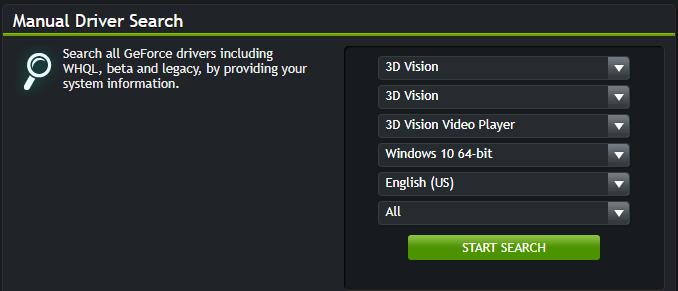
Загрузив драйвер, подходящий для вашей системы, дважды щелкните загруженный файл и следуйте инструкциям на экране, чтобы установить драйвер.
Вариант 2. Автоматическое обновление драйвера Nvidia 3D Vision
Если у вас нет времени, терпения или навыков работы с компьютером, чтобы обновить драйвер Nvidia 3D Vision вручную, вы можете сделать это автоматически с помощью Driver Easy. Вам не нужно точно знать, какая система работает на вашем компьютере, вам не нужно рисковать загрузкой и установкой не того драйвера, и вам не нужно беспокоиться об ошибке при установке. Driver Easy справится со всем этим.
MVRsimulation VRSG может визуализировать сцену в стереоскопическом виде, чтобы усилить иллюзию глубины сцены для более захватывающего 3D-опыта. Вы можете настроить VRSG для вывода стереоскопических сцен с помощью совместимой видеокарты NVIDIA, совместимого ЖК-монитора ПК с частотой 120 Гц и пакета NVIDIA 3D Vision, который включает в себя очки с активным затвором NVIDIA и инфракрасный излучатель, выступающий в качестве посредника для компьютер и монитор.
В стереоскопическом режиме VRSG отображает два вида сцены: один для левого и один для правого глаза. Две сцены представляют собой две перспективы одной и той же сцены с небольшим отклонением, точно равным перспективам, которые оба глаза естественным образом воспринимают при бинокулярном зрении. Монитор и 3D-очки работают с графическим процессором NVIDIA Quadro или GeForce, поэтому каждый глаз получает свое изображение; в результате мозг воспринимает 3D. Стереоскопический 3D-драйвер NVIDIA автоматически создает две сцены VRSG для каждой, отображаемой VRSG, отклоняя точку зрения между ними.
Рекомендуемая видеокарта и устройство отображения
Для стереоскопического отображения с VRSG версии 6 в 64-разрядной системе Windows 10 рекомендуются следующие видеокарты и мониторы:
Стереоскопическая установка
Чтобы настроить стереоскопические компоненты:
- Установите драйверы 3D Vision.
- Откройте панель управления NVIDIA. В списке задач слева выберите «Настройка стереоскопического 3D».
- На экране «Настройка стереоскопического 3D» выберите «Включить стереоскопическое 3D».
- Запустите следующую настройку.
- Нажмите «Установить сочетания клавиш».
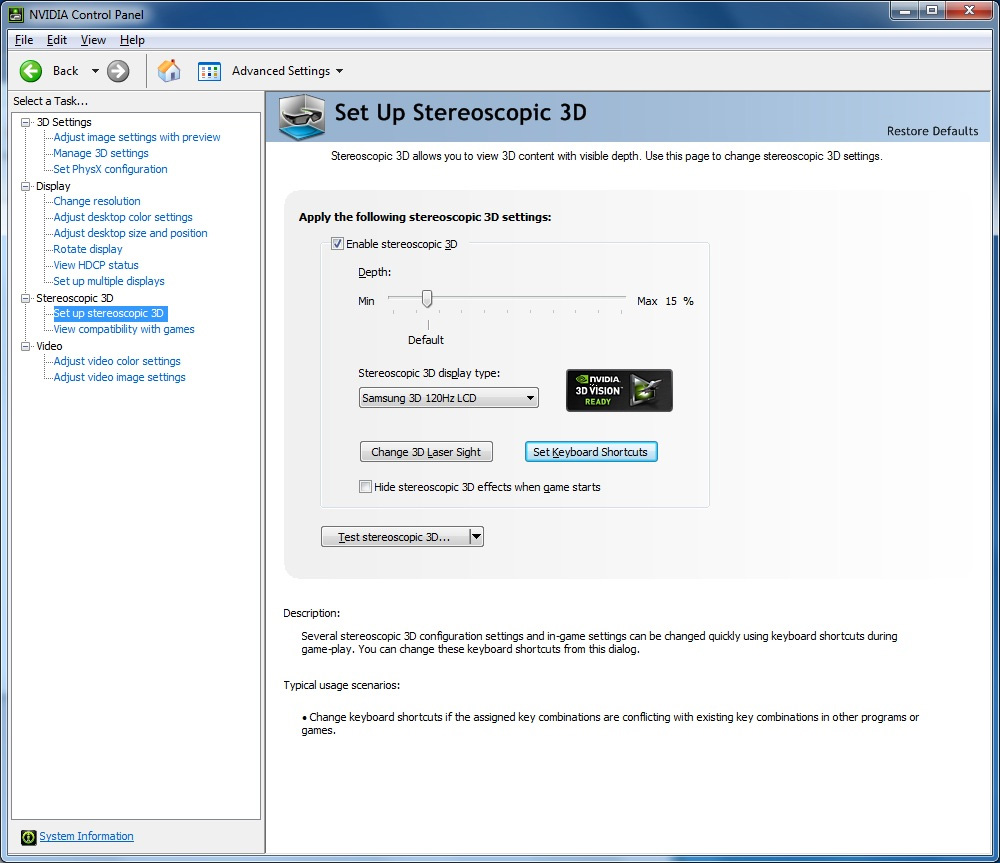
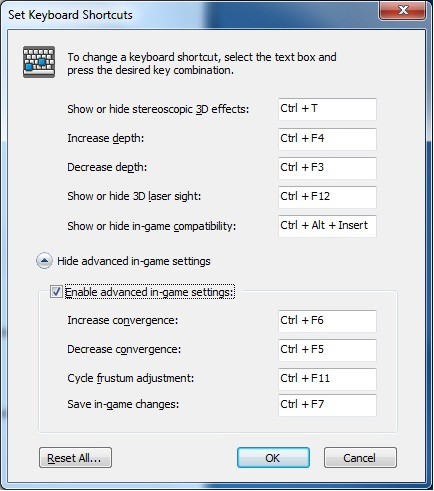
6. В диалоговом окне «Настройка сочетаний клавиш» выберите «Включить дополнительные внутриигровые настройки».
Win 10 1903 (через менеджер 3dfix — без DCH), 9700K, Gigabyte 2080Ti OC, BenQ XL2420T 3d Surround, LG 3d OLED, проектор 4k (3dtvplay), WMR Odyssey+, WIn 19 1809 (425,31), Win 7 Pro x64
Новая версия Windows 10 — версия 2004 (также известная как 20H1) — включает модель драйвера дисплея Windows (WDDM) 2.7, которая повышает общую производительность игр, видеовыход и частоту обновления при установке с несколькими мониторами.
В весеннем обновлении 2020 года для Windows 10 добавлена поддержка аппаратного ускорения планирования GPU, что позволяет видеокартам управлять своей видеопамятью. По словам Microsoft, эта функция должна уменьшить задержку и улучшить средний FPS в играх. Это также улучшает вывод видео и уменьшает задержку во время воспроизведения видео.
В Windows 10 версии 2004 планировщик GPU с аппаратным ускорением можно включить в меню «Настройки» > «Графика». Microsoft сообщает, что для реализации требуется драйвер Intel 27.20.100.7859 и драйверы NVIDIA 450.12 или выше.
Также добавлено:
Shader Model 6.5
DirectX 12: трассировка лучей уровня 1.1, сетчатый шейдер, сэмплер
Просто пришлось пересобирать ОС во второй раз менее чем за год.До пересборки моя версия Windows 10 2004 сначала работала хорошо, но со временем перестала обновляться (неизвестная причина), и у разных приложений начались разные проблемы (приложения, работающие только в режиме администратора, Oculus не мог хранить игры на диске C , и так далее). Ни одно из средств устранения неполадок Windows не устранило мою проблему с ОС, и я обнаружил, что некоторые инструменты поддержки восстановления, такие как DISM, не работают с обновлением 2004.
После запуска с заводских настроек ОС Windows остановилась на версии 1909. Мне не предлагается обновление функций 2004 года, хотя я не уверен, что хочу снова обновляться до 2004 года без поддержки таких инструментов, как DISM. Также обратите внимание, что теперь в Windows по умолчанию точки восстановления НЕ создаются автоматически — пользователь должен создавать их вручную.
Разделение диска с двойной загрузкой VR/3D Vision (несколько твердотельных накопителей). 3D Vision — Windows 10 v1809, объединенный драйвер 452.06, 32 ГБ, i9-9900X@4,5 ГГц, 2080Ti с гибридным охлаждением, 4K LG E6 OLED TV с EDID. VR – 3080Ti с Vive Pro 2, а также Aero, Vive Pro с модифицированным беспроводным объективом, Index, Reverb G2, Pimax 8K.
Надеюсь настроить 3D Vision в первый раз, так как я перехожу на карту на базе Nvidia, и мне интересно, стоит ли мне оставаться на версии Windows 1909??
Разделение диска с двойной загрузкой VR/3D Vision (несколько твердотельных накопителей). 3D Vision — Windows 10 v1809, объединенный драйвер 452.06, 32 ГБ, i9-9900X@4,5 ГГц, 2080Ti с гибридным охлаждением, 4K LG E6 OLED TV с EDID. VR – 3080Ti с Vive Pro 2, а также Aero, Vive Pro с модифицированным беспроводным объективом, Index, Reverb G2, Pimax 8K.
Спасибо за информацию wyme446! Я прочитаю, так что установка пойдет хорошо. Буду очень признателен за любую другую информацию, которую мне нужно прочитать.
Итак, пару дней назад я купил gtx 1650 super в качестве временной замены моей Rx 480 AMD, которая в настоящее время стоит у меня на компьютере. Просто хотел заменить карту AMD на что-то Nvidia, близкое по бенчмарку по кадрам в секунду в играх. Я собираюсь придерживаться Windows 1903, потому что сейчас TriDef отлично с ней работает.
Пара важных вопросов, на которые мне нужно ответить. Я собираюсь полностью отформатировать свой жесткий диск, чтобы избавиться от всего AMD, а затем переустановить Windows версии 1903. Можно ли загрузить версию 1903, на которой есть все обновления, которые в настоящее время установлены на моей Windows 10?? Или мне просто нужно скачать версию 1903 и ждать, пока она сама установит все текущие обновления?? Я спрашиваю об этом, потому что TriDef плохо работает с базовой загрузкой версии 1903. Однако, поскольку со временем было выпущено больше обновлений, для версии 1903 удалось решить проблему, которая была у TriDef, и теперь она отлично работает. Я хочу иметь возможность использовать TriDef, а также 3D видение, если это возможно. Позже я мог бы попробовать Windows 10 версии 1909.
Во-вторых, после установки версии 1903, какие настройки и вещи я должен отключить, чтобы моя Windows не заставляла мой компьютер загружать или устанавливать какую-либо программу, которая может нарушить трехмерное зрение. Я не хочу, чтобы Windows принудительно устанавливала драйвер дисплея или что-то в этом роде. Порекомендуете ли вы какое-либо стороннее программное обеспечение, которое дает мне больше контроля над обновлениями за пределами настроек Windows 10.
Наконец, будет ли выполняться работа по восстановлению системы для устранения проблемы, которая возникла из-за внедрения чего-то, что сделало окно 10, или того, что я, возможно, сделал. Должен ли я делать резервную копию системы каждые пару недель или около того?
Я знаю, что вопросов много, но я хочу быть очень осторожным, поддерживая 3D-геймплей как можно дольше. Чем вы занимаетесь.
Что касается второго вопроса, вы можете рассматривать свою сборку 1903 как автономное решение, а затем выполнять двойную загрузку с обычной сетевой сборкой (это означает, что вам все равно, обновляется ли она). Я помню ветку, где наше сообщество обсуждало варианты, но на форуме есть и другие. Я слышал о программе, которая упрощает работу, но забыл ее название.
Удачи вам в процессе восстановления. В моем недавнем опыте восстановления мои версии Windows перешли от обновлений 1809 к интегрированному обновлению 1909, пропустив 1903. Не знаю, как принудительно установить конкретную версию, например 1903.
Разделение диска с двойной загрузкой VR/3D Vision (несколько твердотельных накопителей). 3D Vision — Windows 10 v1809, объединенный драйвер 452.06, 32 ГБ, i9-9900X@4,5 ГГц, 2080Ti с гибридным охлаждением, 4K LG E6 OLED TV с EDID. VR – 3080Ti с Vive Pro 2, а также Aero, Vive Pro с модифицированным беспроводным объективом, Index, Reverb G2, Pimax 8K.
whyme466 написал: ↑ Пт, 21 августа 2020 г., 9:45. Удачи вам в процессе восстановления. В моем недавнем опыте восстановления мои версии Windows перешли от обновлений 1809 к интегрированному обновлению 1909, пропустив 1903. Не знаю, как принудительно установить конкретную версию, например 1903.
У меня есть Windows версии 1903 на диске, который я недавно скачал с сайта Microsoft. Все, что я сделал, это просто установил его, но, в отличие от вашего, он не выполнял принудительную установку версии 1909 или 2004 года. Может быть, у меня есть какие-то настройки, которые сохраняют или что-то в этом роде.
Итак, если у вас установлена Windows 10 версии 1909, означает ли это, что вы используете программу BringBack 3DV для обновления дисплея Nvidia, чтобы вы могли по-прежнему использовать 3D Vision с новыми драйверами?? Разрешаете ли вы Windows свободно устанавливать обновления или у вас отключены определенные настройки, чтобы Microsoft не могла навязывать вам обновления?
Здравствуйте! Я знаю несколько вещей, которые могут вам помочь.
Или перейдите к обновлению Windows в настройках и установите лимитное подключение, чтобы не загружать через лимитное подключение.
Или вы можете выполнить двойную загрузку ОС Windows 10: одну с жесткого диска Windows 10 2004 для сетевой игры, а другую загрузку с отдельного диска для Windows 10 1903, не подключенного к Интернету.
Я думаю, что большинство людей здесь отключают свой интернет, чтобы играть в однопользовательские 3D-игры
Дом написал: ↑ Пт, 21 августа 2020 г., 19:50 Привет, я знаю несколько вещей, которые могут тебе помочь.
Или перейдите к обновлению Windows в настройках и установите лимитное подключение, чтобы не загружать через лимитное подключение.
Или вы можете выполнить двойную загрузку ОС Windows 10: одну с жесткого диска Windows 10 2004 для сетевой игры, а другую загрузку с отдельного диска для Windows 10 1903, не подключенного к Интернету.
Я думаю, что большинство людей здесь отключают свой интернет, чтобы играть в однопользовательские 3D-игры
СПАСИБО, ДОН, за помощь! У меня есть 2 недели до того, как мой gtx 1650 super появится в качестве временной замены для Rx 480, который в настоящее время находится в компьютере, и я провожу все возможные исследования. Еще раз спасибо.
Я использую свою ОС 1909 (и предшествовавшую ей версию 2004) исключительно для VR-игр, а свою ОС 1809 с двойной загрузкой использую для игр 3D Vision с драйвером 425.31 (не использую BringBack3DV).
Разделение диска с двойной загрузкой VR/3D Vision (несколько твердотельных накопителей). 3D Vision — Windows 10 v1809, объединенный драйвер 452.06, 32 ГБ, i9-9900X@4,5 ГГц, 2080Ti с гибридным охлаждением, 4K LG E6 OLED TV с EDID. VR – 3080Ti с Vive Pro 2, а также Aero, Vive Pro с модифицированным беспроводным объективом, Index, Reverb G2, Pimax 8K.
Дом написал: ↑ Пт, 21 августа 2020 г., 19:50 Привет, я знаю несколько вещей, которые могут тебе помочь.
Или перейдите к обновлению Windows в настройках и установите лимитное подключение, чтобы не загружать через лимитное подключение.
Или вы можете выполнить двойную загрузку ОС Windows 10: одну с жесткого диска Windows 10 2004 для сетевой игры, а другую загрузку с отдельного диска для Windows 10 1903, не подключенного к Интернету.
Я думаю, что большинство людей здесь отключают свой интернет, чтобы играть в однопользовательские 3D-игры
Быстрый вопрос об обновлениях. Если после отключения обновлений Windows позже вы решите продолжить, загрузите и установите все доступные обновления, установка точки восстановления Windows перед установкой станет решением для исправления моего компьютера, если одно из обновлений испортит 3D-видение. Будет ли эта точка восстановления Windows восстанавливать мой компьютер ТОЧНО так, как он был до установки всех предыдущих обновлений, и заставит ли 3D Vision снова работать.
Я бы не стал полагаться на восстановление системы Windows, оно никогда не работало так хорошо и в конечном итоге всегда приводило к повреждению вашей системы.
Я бы установил Windows 10 1903 с нужными вам обновлениями, а затем вообще не устанавливал бы обновления. Это оставит на вашем диске c: примерно 20-30 ГБ для установки Windows и, возможно, несколько приложений, которые вам нужны, в c:\programfiles
Чтобы создать полную резервную копию Windows 10 с помощью средства создания образа системы, выполните следующие действия:
Откройте «Настройки».
Нажмите «Обновление и безопасность».
Нажмите «Резервное копирование».
В разделе «Ищете более старую резервную копию?» выберите «Перейти к резервному копированию и восстановлению (Windows 7)». .
На левой панели выберите параметр Создать образ системы.
Тогда, если вы случайно установите более новую версию Windows или какое-либо обновление, которое вам не нужно, у вас будет полный образ, доступный в любое время.
Если вы позже установите еще несколько обновлений в Windows 10 1903, функция обновления Windows 10 для 1909 или 2004 может появиться на вашем экране обновления Windows, и вам будет трудно ее избежать.
Довольно скоро Windows 10 1903 перестанет получать обновления и будет EOL от Microsoft.
Очень сложно избежать обновлений Windows 10.
Дом написал: ↑ Сб, 22 августа 2020 г., 13:41. Я бы не стал полагаться на восстановление системы Windows, оно никогда не работало так хорошо и в конечном итоге всегда будет повреждать вашу систему.
Я бы установил Windows 10 1903 с нужными вам обновлениями, а затем вообще не устанавливал бы обновления. Это оставит на вашем диске c: примерно 20-30 ГБ для установки Windows и, возможно, несколько приложений, которые вам нужны, в c:\programfiles
Чтобы создать полную резервную копию Windows 10 с помощью средства создания образа системы, выполните следующие действия:
Откройте «Настройки».
Нажмите «Обновление и безопасность».
Нажмите «Резервное копирование».
В разделе «Ищете более старую резервную копию?» выберите «Перейти к резервному копированию и восстановлению (Windows 7)». .
На левой панели выберите параметр Создать образ системы.
Тогда, если вы случайно установите более новую версию Windows или какое-либо обновление, которое вам не нужно, у вас будет полный образ, доступный в любое время.
Если вы позже установите еще несколько обновлений в Windows 10 1903, функция обновления Windows 10 для 1909 или 2004 может появиться на вашем экране обновления Windows, и вам будет трудно ее избежать.
Довольно скоро Windows 10 1903 перестанет получать обновления и будет EOL от Microsoft.
Очень сложно избежать обновлений Windows 10.
Я спрашивал об этом еще где-то, но действительно ли есть причина форматировать мой жесткий диск просто потому, что я перехожу с карты AMD на Nvidia для 3D-видения?? Если нет, то какая программа поможет мне избавиться от всего, что связано с AMD, чтобы не вызывать проблем с драйверами при работе с 3DV?
Вы можете попробовать не переустанавливать Windows 10 после обновления карты GFX, но у вас может быть нестабильность системы, потому что есть остатки кеша от AMD, а Nvidia и AMD борются за место на материнской плате в чипах.
Когда вы меняете карты, я бы также очистил CMOS на материнской плате, когда она выключена.
1. Используйте DDU в безопасном режиме Windows, чтобы удалить драйверы AMD, а затем выключите компьютер.
2. Выньте карту AMD и очистите CMOS материнской платы.
3. Вставьте карту обновления Nvidia и загрузите систему, войдите в BIOS и убедитесь, что все настроено правильно, сохраните настройки BIOS и выйдите.
4. Загрузите Windows и установите драйверы Nvidia с помощью BringBack 3DV или попробуйте сначала использовать Nvidia 425.31 (перезагрузитесь после установки драйверов).
Если обновление Windows установит драйверы Nvidia до того, как вы это сделаете, вам нужно использовать DDU и зайти в настройки там и выберите «не устанавливать автоматически драйверы обновления Windows», вы увидите этот параметр. (всегда удаляйте драйверы в безопасном режиме Windows)
Возможно, вы новичок в DDU, поэтому, чтобы использовать его правильно, сначала загрузите его и распакуйте с помощью 7zip или другого экстрактора, затем запустите его в первый раз, а затем выйдите из него.
Затем загрузите его снова, и он даст вам возможность перезапустить в безопасном режиме. Выберите этот вариант, а затем он перезагрузит ваш компьютер в безопасном режиме Windows. Затем он загрузится, а затем вы выбираете в боковом меню драйверы AMD, затем нажимаете опцию «очистить и выключить».
Когда вы устанавливаете более новый драйвер после установки новой карты Nvidia, вы должны выбрать в DDU «очистить и перезапустить», когда находитесь в безопасном режиме Windows 10.
Дом написал: ↑ Сб, 22 августа 2020 г., 20:22. Вы можете попытаться не переустанавливать Windows 10 после обновления карты GFX, но у вас может быть нестабильность системы, потому что есть остатки кеша от AMD, а Nvidia и AMD борются за место на материнской плате в микросхемах.
Когда вы меняете карты, я бы также очистил CMOS на материнской плате, когда она выключена.
1. Используйте DDU в безопасном режиме Windows, чтобы удалить драйверы AMD, а затем выключите компьютер.
2. Выньте карту AMD и очистите CMOS материнской платы.
3. Вставьте карту обновления Nvidia и загрузите систему, войдите в BIOS и убедитесь, что все настроено правильно, сохраните настройки BIOS и выйдите.
4. Загрузите Windows и установите драйверы Nvidia с помощью BringBack 3DV или попробуйте сначала использовать Nvidia 425.31 (перезагрузитесь после установки драйверов).
Если обновление Windows установит драйверы Nvidia до того, как вы это сделаете, вам нужно использовать DDU и зайти в настройки там и выберите «не устанавливать автоматически драйверы обновления Windows», вы увидите этот параметр. (всегда удаляйте драйверы в безопасном режиме Windows)
Возможно, вы новичок в DDU, поэтому, чтобы использовать его правильно, сначала загрузите его и распакуйте с помощью 7zip или другого экстрактора, затем запустите его в первый раз, а затем выйдите из него.
Затем загрузите его снова, и он даст вам возможность перезапустить в безопасном режиме. Выберите этот вариант, а затем он перезагрузит ваш компьютер в безопасном режиме Windows. Затем он загрузится, а затем вы выбираете в боковом меню драйверы AMD, затем нажимаете опцию «очистить и выключить».
Когда вы устанавливаете более новый драйвер после установки новой карты Nvidia, вы должны выбрать в DDU «очистить и перезапустить», когда находитесь в безопасном режиме Windows 10.
Привет, Дом! Просто хочу, чтобы вы знали, что я все установил и все отлично работает! Кстати, вместо BB3DV я решил использовать 3D fix manager. Следовал вашим инструкциям по использованию DDU при удалении всех драйверов AMD и не имел проблем.
Мой следующий шаг — узнать, как все работает в 3D Fix Manager и его настройках. Попробовал несколько игр, и это выглядело хорошо. Были некоторые незначительные проблемы с правильным разрешением, а что нет, но я уверен, что, поскольку я не знаю программу лучше, и с помощью сообщества я ее устраню.
Еще не пробовал TriDef и, вероятно, не буду возиться с этим, пока я не поправлюсь с 3D-зрением.
О, не могу вспомнить, публиковал я это или нет, но мои аппаратные характеристики того, что я использую для 3D, таковы:
Проектор Optoma DH101 и очки DLP
AMD 8370
8 Гб оперативной памяти (нужно приобрести еще одну флешку на 4 Гб)
Rtx 2060 6 Гб оперативной памяти
Система довольно устарела, но она запускает то, во что я люблю играть.. пока
Еще один короткий вопрос. Я работал на Windows версии 1903. Я только что понял, что обновление Windows скачало версию 2004 и хочет ее установить. Я поставил обновления на паузу до 3 сентября, поэтому пока не могу их установить.
Мой план состоял в том, чтобы обновиться до версии 1909. Я скачал iso-образ версии 1909 и собирался сделать это таким образом.
Прежде чем обновление будет снято с паузы, я собираюсь установить версию 1909. После того, как я установлю версию 1909, будет ли она по-прежнему пытаться установить уже загруженную версию 2004?? Если я не могу предотвратить установку версии 2004, что мне делать, чтобы вернуться к версии 1909?
Как включить 3d vision nvidia windows 10
Прежде всего, рекомендуется проверить наличие игры и текущие рекомендации для нее в панели NVIDIA, на закладке «Просмотр совместимости с играми» (View compatibility with games). Если игры нет в списке, стереоэффекты можно включить в игре комбинацией Ctrl+T и настроить стереоэффект сочетаниями клавиш, заданными в панели управления NVIDIA, «Установить стереоскопический режим 3D» (Set up stereoscopic 3D) — «Назначить сочетания клавиш» (Set keyboard shortcuts). Ctrl+F7 позволяет сохранить настройки для игры. Также следует всегда использовать последнюю доступную версию стереодрайвера NVIDIA.
- Игра должна запускаться только в полноэкранном режиме, в режиме рендеринга в окне драйвер 3D Vision не работает.
- Для корректной работы 3D Vision обязательно должна быть включена вертикальная синхронизация (Vsync) как в настройках качества 3D в панели управления NVIDIA, так и в самой игре.
- Если игра имеет встроенные настройки управления частотой обновления изображения на мониторе, следует установить ту же частоту, что была выбрана в процессе работы мастера установки стерео в контрольной панели NVIDIA.
- В большинстве случаев следует отключить показ изображения прицела в настройках игры и включить специальный прицел Laser sight в панели NVIDIA («Установить стереоскопический режим 3D» (Set up stereoscopic 3D) — «Изменить 3D лазерный прицел» (Change 3D Laser Sight), иначе положение прицела не будет соответствовать расчётному. Включить/выключить Laser sight в самой игре можно сочетанием Ctrl+F12.
- Если игра имеет настройки поля зрения (Field of View, FOV), следует вернуть данную настройку к значению по-умолчанию (обычно 90 градусов), поскольку предустановленные настройки стереодрайвера NVIDIA рассчитаны именно на значение по-умолчанию и при ином значении возможны искажения изображения.
- В большинстве случаев рекомендуется отключить опции Glow (свечение), Bloom, динамические тени (dynamic shadows) и Depth of Field (DOF ), поскольку эти эффекты часто реализуются в играх шейдерами на этапе постобработки изображения в двухмерном поле и в стереорежиме их изображение повиснет в пустоте поверх основного изображения.
- Избегайте назначения для внутриигровых действий сочетаний клавиш, совпадающих с сочетаниями для управления стереоэффектом, заданных в панели управления NVIDIA («Установить стереоскопический режим 3D» (Set up stereoscopic 3D) — «Назначить сочетания клавиш» (Set keyboard shortcuts)).
Комментарии
добрый день , не могу включит 3D режим в ANTHEM , точнее он сам включается но видно через очки только в правой стороне , а в левой темно , помогите пж настроить кто знает как , в самой игре настроек не нашёл , но при включении игры 3D режим сам активируется , заранее спасибо
Помогите нада отключить в л2 FOV и HDR

Влад Мазур 12 августа 2015 года, 13:40
Хз не могу играть

Владимир Лейбенков 8 ноября 2013 года, 13:11
Спасибо вы мне очень помогли я узнал как 3 д отключить

Евгений Андриенко 17 марта 2013 года, 12:20
Если хотите откючить 3D режим на компе в играх надо нажать в правой панели клавиатуры на это * тогда он отключится

Михайло Василович 30 октября 2012 года, 14:39
дуже дякую дуже помогла

Александр Заяц 17 сентября 2012 года, 14:55
Подскажите пожалуйста, купил ноут Asus g75v. там 3D моник на сколько я знаю и в дравах тоже 3D режимы есть, но никак не могу его включить походу, т.к. родные 3D картинки от nvidia не открываються и посылает меня в панель управления nvidia((( Пишет ознакомьтесь с включением стереорежима, всё облазил ничего там не нашёл, мб кто знает в чём проблема?

Golden Lion 18 сентября 2014 года, 16:22

Игорь Филинков 15 сентября 2012 года, 12:26
Не работает 3d в играх(пробовал mas effect 3 и fallout new vegas), видео отлично работает через powerdvd. В че может быть проблема ? GTX 570, benq 2420T

Сергей Тарасов 30 августа 2012 года, 13:58
Драйвер поставил в игре включить не могу эффект 3D. Видеокарта GeForce GTS 250 1GB, Windows XP Кто знает что делать, напишите в лс!

Игорь Пузенко 18 июня 2012 года, 22:07
спс очень помогли)))))

Андрей Вельчев 8 июня 2012 года, 10:40
у меня gt545 я смогу в кс соурс играть ?? монитор имеет значения ??

Александр Патеенок 12 апреля 2012 года, 23:12

Илья Орлов 30 марта 2012 года, 11:22

Дмитрий Шаповалов 12 декабря 2011 года, 20:09
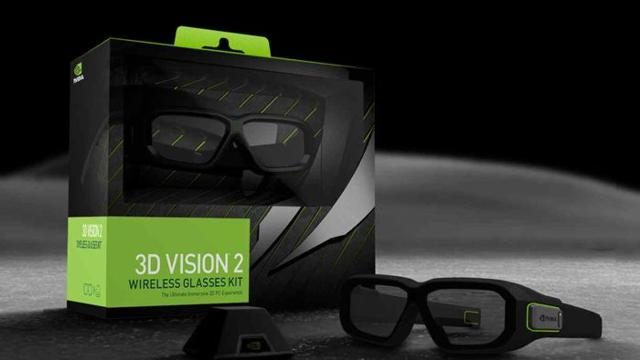
Выпуск игровых драйверов GeForce Game Ready Drivers финальной версии Release 418 в апреле 2019 года станет последней версией, поддерживающей продукцию с технологией NVIDIA 3D Vision. Об этом NVIDIA объявила на своем сайте техподдержки.
Команда разработчиков NVIDIA со своей стороны пообещала обеспечить выпуск адресных обновлений для поддержки критических проблем программно-аппаратной платформы 3D Vision вплоть до апреля 2020 года, однако Release 418 станет последним пакетом с поддержкой 3D Vision, этот вопрос решен окончательно.
Драйверы NVIDIA 3D Vision для 3D-игр с 3D TV, 3DTV Play больше не выпускаются в качестве отдельного пакета и полностью включены в драйверы Release 418. Программный видеоплеер NVIDIA 3D Vision Video Player будет выпускаться в качестве отдельной бесплатной программы до конца 2019 года.
Компанию NVIDIA можно в определенном смысле считать первопроходцем современных технологий 3D для персонального использования. Впервые 3D Vision и 3DTV Play были объявлены в 2009 году, именно с появлением этих технологий началась современная эра популярности 3D, позволившая в случае с 3D Vision смотреть 3D-игры и 3D-видео на экранах компьютерных мониторов и телевизоров.
Волна 3D-технологий 2009-2015 годов закрепила популярность 3D-кинотеатров и породила новое поколение 3D-шлемов виртуальной и смешанной реальности, однако по иронии судьбы не смогла «приживить» массовый интерес к 3D на компьютерах и домашних телевизорах – на нынешнем этапе развития технологий слишком сложной оказалась реализация качественного 3D-геймплея, высокой вышла цена 120-Гц техники, да и в целом массовый зритель прохладно встретил идею постоянно надевать 3D-очки.
Так что с новой реинкарнацией 3D Vision мы встретимся, скорее всего, только через несколько лет – когда 8K-телевизоры, превосходно подходящие для «безочкового» 3D, подешевеют до приемлемого массового уровня, или же из нынешнего баловства с AR/VR/MR-шлемами наконец-то выйдет что-то путное.
Тем временем, советую всем пользователям 3D Vision на всякий случай сохранить копию драйверов GeForce Game Ready Drivers R418. Пусть будет.
Следуйте приведенным ниже инструкциям и узнайте, как быстро решить эту проблему.
Прежде чем применить приведенные ниже действия, убедитесь, что ваше устройство или компьютер могут отображать 3D-изображение на стандартном дисплее. Протокол Nvidia 3D требует определенного разрешения экрана и специального монитора, иначе вы не сможете насладиться фактическим трехмерным зрением, даже если установленная графическая карта предлагает встроенную поддержку этой функции.
Если ваш монитор или дисплей не поддерживает 3D-зрение, вам придется подключить внешний монитор через соединение HDMI.
Адаптер дисплея не поддерживает NVIDIA 3D vision
- Применить обновления Windows.
- Обновите графические драйверы.
- Удалите и переустановите графические драйверы.
1. Примените обновления Windows
Итак, прежде всего, проверьте, есть ли какие-либо обновления Windows 10, ожидающие вашего одобрения:
- Нажмите Win + I , чтобы вызвать Системные настройки .
- Оттуда выберите Обновление и безопасность .
- В следующем окне выберите Центр обновления Windows на левой панели.
- И выберите применение ожидающих обновлений, если они есть.
- Не забудьте перезагрузить компьютер в конце.
2. Обновите графические драйверы
Скорее всего, ваш драйвер видеокарты не обновлен, и именно поэтому у вас возникают эти проблемы. Поэтому попробуйте автоматически обновить эти драйверы:

- Щелкните правой кнопкой мыши кнопку «Пуск» в Windows.
- В открывшемся списке выберите Драйвер устройства .
- Найдите драйверы Nvidia в драйвере устройства.
- Расширьте запись Nvidia и щелкните правой кнопкой мыши на графическом драйвере.
- Выберите Обновить.
- В конце перезапустите систему Windows 10
3. Удалите и переустановите драйверы Nvidia
Постарайтесь подробно описать вашу проблему и фоновую ситуацию, чтобы мы могли найти лучшее решение для вашей проблемы.
Кроме того, если вы столкнулись с другим методом устранения неполадок, который может устранить эту неисправность, поделитесь им с нами, и мы соответствующим образом обновим это руководство.
Внимание! Для данного способа необходим драйвер 3D Vision, официальную поддержку которого компания Nvidia прекратила в мае этого года и последний с ним драйвер был от 11 апреля версии 425.31. Однако не стоит волноваться, умельцы уже нашли способ установить недостающие компоненты 3D Vision для работы на новых версиях драйверов. Программа 3D Fix Manager, о которой пойдет речь в дальнейшем, умеет делать это автоматически.
Внимание, все манипуляции с реестром следует проводить с осторожностью! И так, для запуска игр в стереорежиме необходимо:
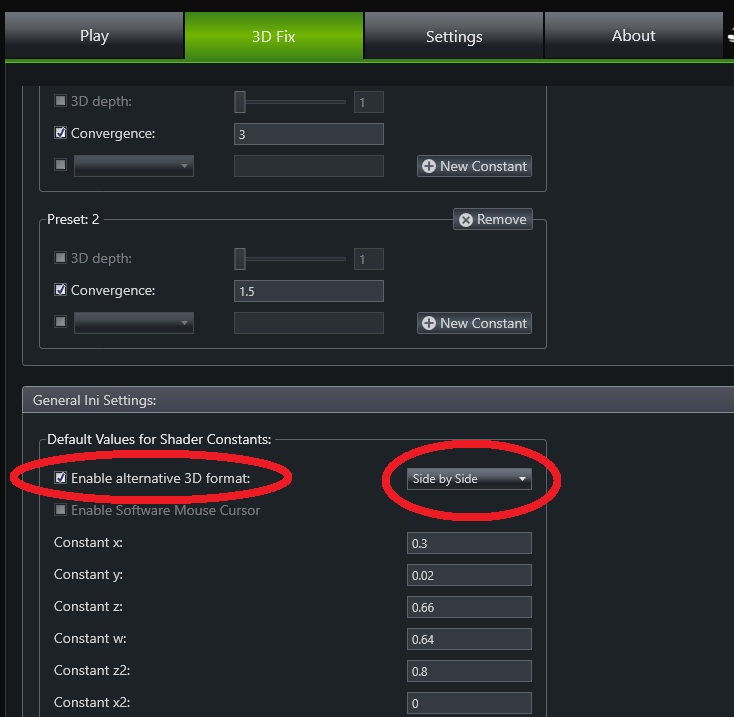
Стоит напомнить, что картинка будет выводиться в SBS режиме на монитор и для вывода её в шлем необходима программа Virtual Desktop или Bigscreen (или их аналоги). Подробнее читайте в предыдущей части. Степень конвергенции (глубины 3D изображения) можно менять горячими клавишами, по умолчанию это Ctrl+F3 и Ctrl+F4, включение и отключение 3D Ctrl+T (настраивается в панели управления Nvidia, в разделе "Стереоскопический режим 3D").
Список поддерживаемых игр.
Список с фиксами шейдеров для 3D режима доступен здесь. Однако, старые версии враппера не имеют SBS режима, а новые не поддерживают api младше dx11. Есть загрузчик dxgi.dll под старые api, но он только 64-битный, так что, например, игру S.T.A.L.K.E.R.: Чистое небо в SBS не вывести через 3D Vision. Хотя в VR очках в неё можно играть без эффекта 3D просто через Virtual Desktop. Но с ней отлично работает программа Tridef3d (которая была описана в прошлой части статьи), так что здесь проблемы нет. А вот более новая часть Зов Припяти работает нормально, ведь у неё есть поддержка Dx11, хоть и исполняемый файл 32-битный.
Небольшой список игр, которые 100% работают с 3D Vision – протестировано лично мной:
- S.T.A.L.K.E.R.: Зов Припяти (на Dx11)
- Metro 2033 Redux (Последующая часть Last Light Redux также должна работать)
- Middle–earth: Shadow of Mordor
- Middle–earth: Shadow of War
- Quantum Break
- Watch Dogs 2
Последние две игры очень требовательные сами по себе, поэтому в 3D режиме даже на топовых видеокартах требуется снизить настройки хотя бы до High. Тем более, разницу между Ultra и High настройками в VR увидеть вряд ли получится.

Дисплей, который предлагает чрезвычайно глубокий 3D-эффект при просмотре зрителями, называется 3D-дисплеем. В него включены новейшие технологии: объемные, голографические, стереоскопические и многоэкранные дисплеи.
Вам нужно знать о Режим 3d отображения в windows 10 если вы используете расширенную версию ОС. Вам нужно включить или отключить режим отображения, чтобы активировать 3D-эффект в ваших видео.
Как выполнить стереоскопическое 3D?
Windows 10 предлагает постоянный API и DDD Платформа (Device Driver Interface) ради стереоскопического 3D для доступа к воспроизведению видео и играм.
Стереоскопический 3D-рендеринг доступен только в тех системах, которые имеют необходимые компоненты для включения стереоскопического 3D-рендеринга. К основным компонентам относятся графическое оборудование с поддержкой 3D, аппаратное обеспечение дисплея, программные приложения и периферийные устройства.
Стерео дизайн, доступный в графическом стеке, похож на технологию отображения и особую функцию визуализации. Он используется как независимый от ОС системы.
Однако драйвер дисплея, кажется, напрямую связывается с графическим драйвером и обладает обширными знаниями о возможностях дисплея через стандартизированную структуру EDID (расширенные данные идентификации дисплея).
Драйвер имеет тенденцию определять возможности стерео только тогда, когда он, кажется, распознает, что дисплей связан с системой.
Как настроить параметры для режима 3D-дисплея?
Это довольно легко настроить параметры на Режим 3d отображения. Чтобы насладиться просмотром в режиме 3D, вам необходимо выполнить нижеприведенные шаги для процесса установки.
Шаг 1: Перейдите на панель управления и нажмите на треугольник рядом с символом 3D-режим. Когда вы включаете режим 3D, состояние отображения 3D в окне отображения настроек 3D включается.
Шаг 2: В типе контента выберите любой из следующих параметров, указанных ниже:
- 3D: воспроизводит видео в режиме 3D
- 2D: воспроизводит видео в режиме 2D
- Авто: автоматически находит возможности воспроизведения диска в 3D
Шаг 3: Установите флажок «Преобразование 2D в 3D», чтобы изменить заголовки 2D в режим отображения 3D. При настройке «3D-глубина» вы должны перемещаться по ползунку влево или вправо, чтобы увеличить или уменьшить глубину 3D-эффекта.
Шаг 4: В разделе «тип дисплея» нажмите «монитор монитора», чтобы выбрать подходящий вариант дисплея и конфигурацию
Шаг 5: В «Определить отображение» выберите идеальный вариант отображения конфигурация
Доступные параметры, приведенные ниже, основаны на конфигурации оборудования
Шаг 6: Включите «установить размер панели дисплея вручную», установив флажок. Затем переместите ползунок, чтобы зафиксировать размер дисплея или оборудования.
Шаг 7: После этого нажмите «ОК», чтобы сохранить настройки, которые вы изменили.
Как отключить аппаратное ускорение 3D?
Если вы хотите отключить Windows 10 3D режим отображения тогда есть существенные шаги, которым нужно следовать. Чтобы отключить аппаратное ускорение 3D, необходимо выполнить следующие шаги:
Шаг 1: Щелкните правой кнопкой мыши на рабочем столе. выберите графические свойства
Шаг 2: Выберите основной режим нажмите кнопку ОК
Шаг 3: Посмотреть 3D вариант
Шаг 4: Вы можете легко отключить режим отображения 3D с экрана
Стереоскопия и 3D-дисплей
Основная задача стерео дисплея состоит в том, чтобы предоставить смещенные изображения, которые отображаются для правого и левого глаза отдельно. Оба эти изображения с 2D-смещением объединяются в мозг, чтобы обеспечить восприятие 3D-эффекта.
Заметное различие между 3D-дисплеями заключается в том, что движения глаз и головы зрителя не улучшат информацию, касающуюся отображаемых 3D-объектов.
Пользователи будут наслаждаться богатым контентом в режиме 3D, а не в режимах 2D. Если ваши настройки отключены, вам нужно включить режим отображения 3D.
Из приведенной выше статьи вы могли знать о что такое режим отображения 3d и как его включить. Отображение режима 3D для ваших окон можно легко включить или отключить с помощью вышеупомянутых инструкций. Выполните следующие шаги для легкого изменения настроек дисплея