Полная оптимизация MIUI на телефоне Xiaomi

Как оптимизировать MIUI 12 на Xiaomi и Redmi
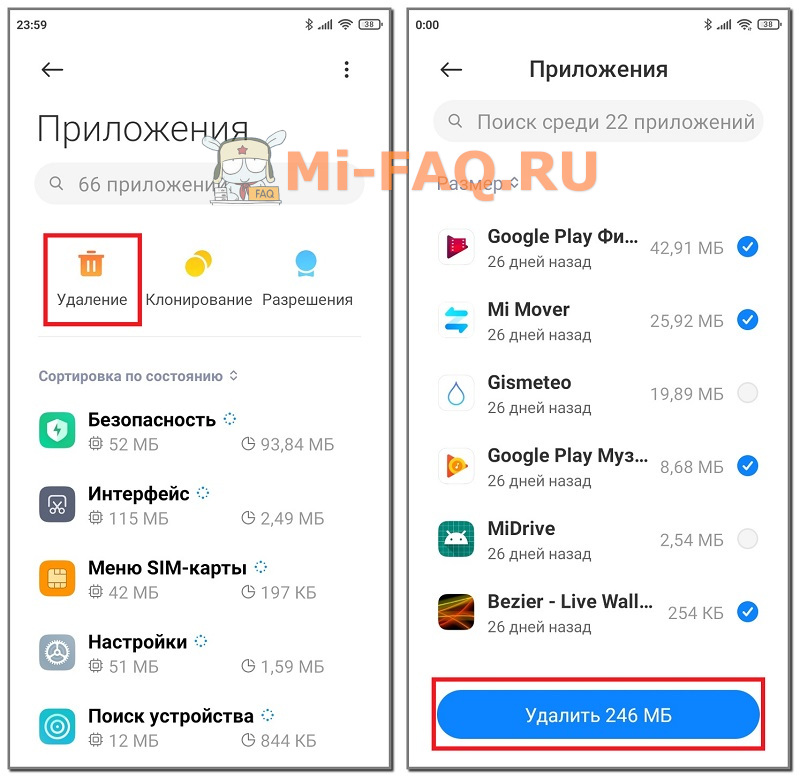
- Открываем «Настройки» и переходим в раздел «Приложения» — «Все приложения».
- Кликаем по оранжевой иконке «Удаление» и отмечаем галочками программы, от которых хотим избавиться. Потом нажимаем по голубой кнопке «Удалить». Там же высветится количество освободившихся мегабайт.
- Возвращаемся в предыдущее меню и вновь заходим во вкладку «Все приложения». Теперь внимательно просматриваем полный список установленных программ, и по очереди открываем ненужные приложения. Если софт не удалился вышеописанным способом, жмем «Закрыть» и подтверждаем действие. Перед этим можно очистить кэш. Теперь приложение будет отключено.
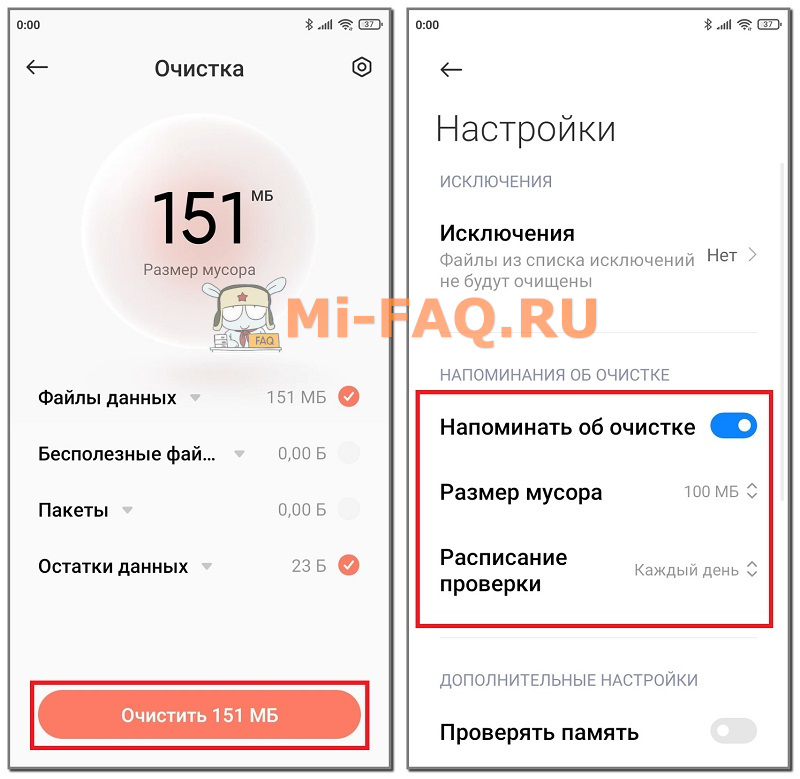
- Открываем программу и нажимаем «Очистка». Как только проверка закончится, высветится размер мусора (в него входят файлы данных, бесполезные файлы, пакеты, остатки данных и память). Внизу кликаем по красной кнопке «Очистить».
- В правом верхнем углу жмем по значку шестеренки и активируем напоминание об очистке. Выставляем следующие параметры: размер мусора — 100 МБ, расписание проверки — каждый день.
- Если память смартфона перегружена, заходим в раздел «Глубокая очистка». Здесь высвечиваются дубликаты фото и видео, а также бесполезные пакеты установки и большие файлы. Удаляем ненужные материалы, отметив их галочками.
- Переходим в «Настройки» — «Приложения» — «Все приложения». По очереди открываем каждую программу и внизу кликаем «Очистить кэш».
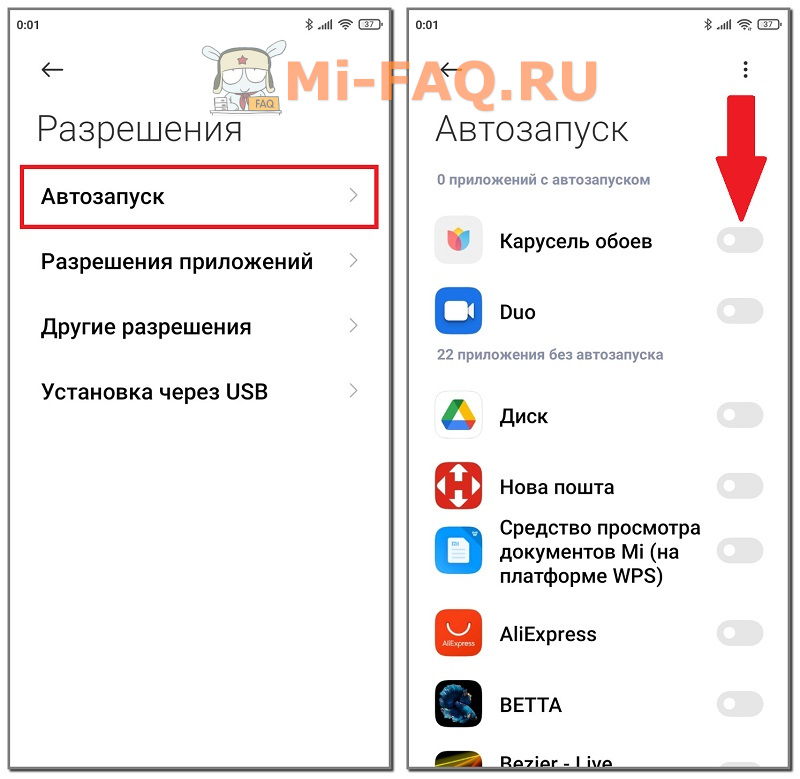
- В «Настройках» открываем пункт «Приложения».
- Переходим во вкладку «Разрешения» — «Автозапуск».
- Кликаем по трем точкам в правом верхнем углу и нажимаем «Показать системные приложения».
- Выключаем ползунки возле всех приложений с автозапуском.
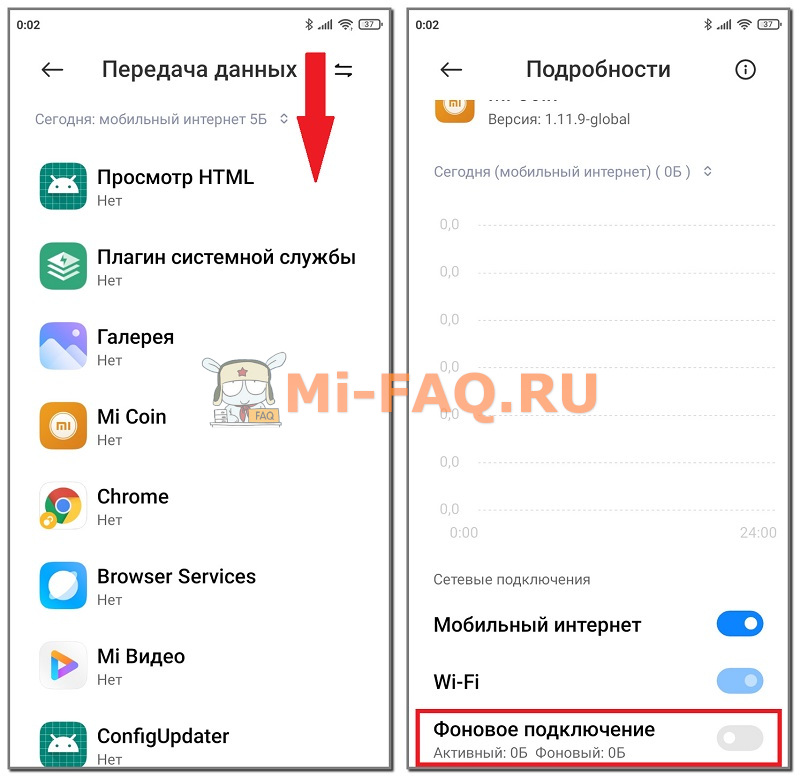
- Ищем на рабочем столе приложение «Безопасность» и открываем его.
- Прокручиваем страницу вниз до пункта «Передача данных».
- Открываем вкладку «Потребление трафика».
- Заходим в раздел «Системные приложения» и деактивируем фоновые подключения для бесполезных программ. Можно смело запретить подключения в фоне для таких приложений, как «Analytics», «MiCoin», «Сервис активацииXiaomiSIM», «Спулер печати» и «Системный сервис печати». Если не пользуетесь Фейсбуком, также выключайте «Facebook Services» и «Facebook App Manager».
- Возвращаемся на предыдущую страницу и заходим в «Сетевые подключения». Здесь запрещаем доступ к мобильному интернету или Wi-Fi для приложений, которыми не пользуемся.
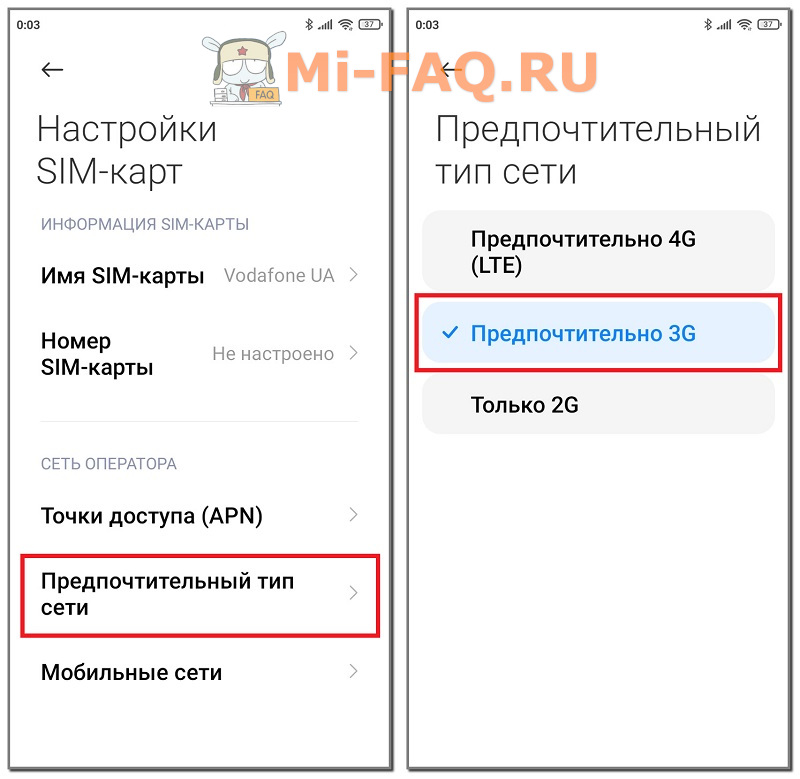
- Открываем «SIM-карты и мобильные сети» и выбираем конкретную СИМ-карту.
- В разделе «Сеть оператора» ищем вкладку «Предпочтительный тип сети».
- Выставляем «Предпочтительно 3G».
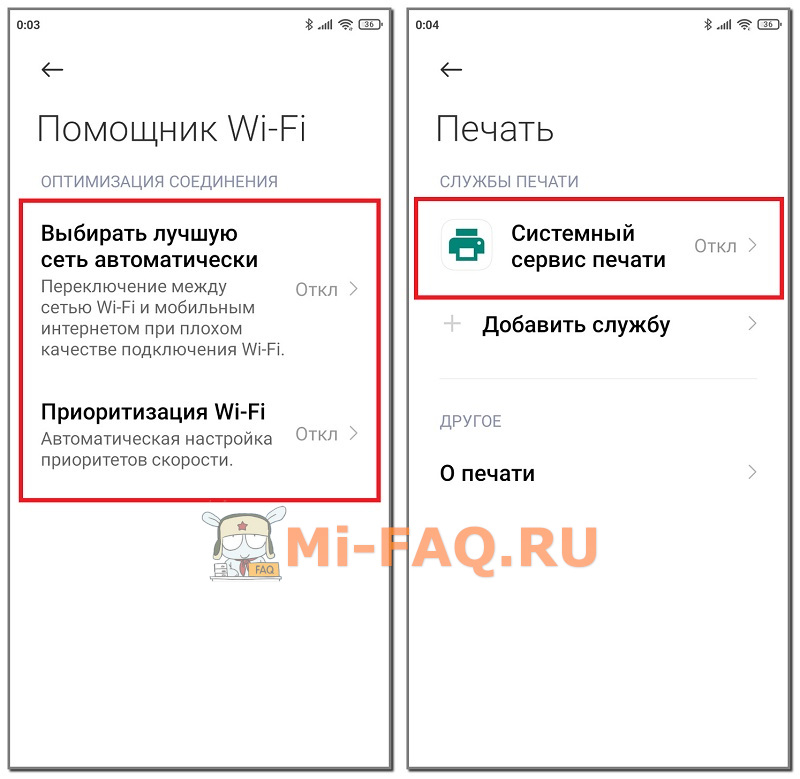
- Открываем пункт «Wi-Fi» и переходим в «ПомощникWi—Fi». Выключаем две функции — «Выбирать лучшую сеть автоматически» и «Приоритизация Wi-Fi».
- Возвращаемся в главное меню и заходим в «Подключение и общий доступ» — «Печать». Отключаем системный сервис печати, если не пользуемся принтером со смартфона. Инструмент «Mi Share» по ненадобности тоже деактивируем.
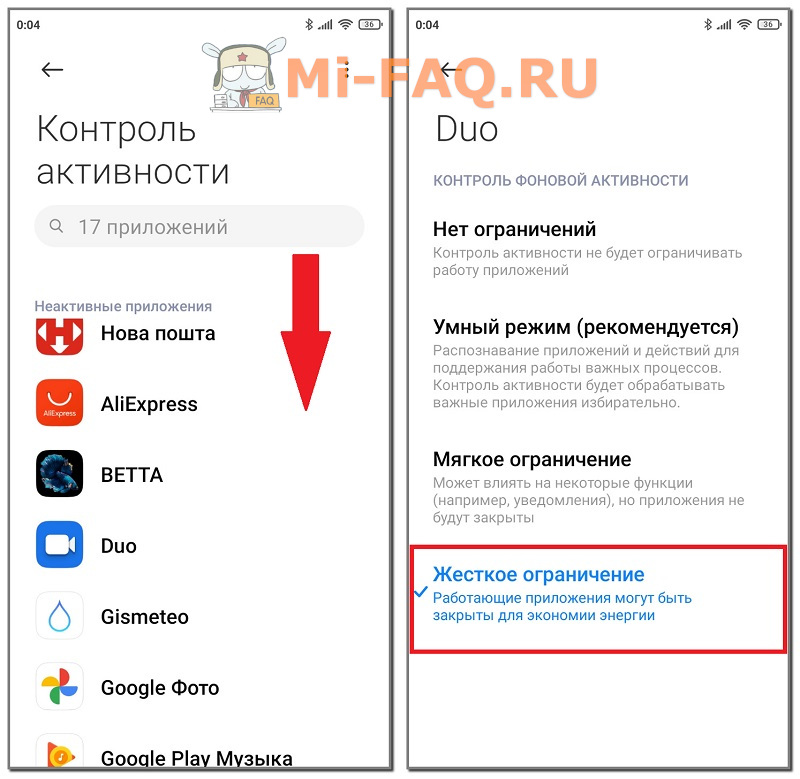
- Заходим в раздел «Питание и производительность».
- Нажимаем по шестеренке в правом верхнем углу.
- В строке «Очищать память» указываем «Через 10 минут». Это наиболее оптимальный интервал.
- Опускаемся до пункта «Контроль активности». Если какими-то приложениями пользуемся редко, выставляем «Жесткое ограничение». В моем случае это Duo, Google Play Фильмы и Google Фото. Обратите внимание, что при жестком ограничении приложение может вообще не работать.
- Работа системных приложений будет ограничена. Также программы не смогут работать в фоновом режиме.
- Отключатся энергозатратные функции, такие как автоматическая синхронизация, виброотклик, включение смартфона при взятии в руки и значок отпечатка на телефонах с подэкранным сканером.
- Память будет очищаться каждый раз после блокировки мобильного устройства.
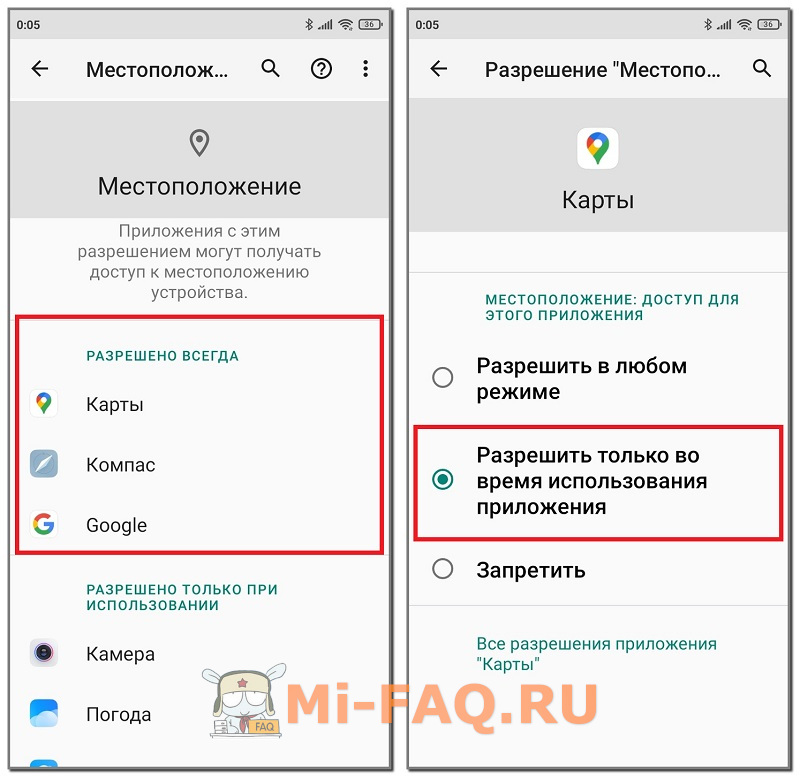
Разрешение «Местоположение» довольно активно расходует заряд аккумулятора, поэтому данный параметр нуждается в отдельной настройке. Для этого переходим в «Защита конфиденциальности» — «Местоположение». Проверяем, у каких приложений есть постоянный доступ к геолокациям. По умолчанию это «Карты», «Компас», «Google» и «Mi Браузер». Вместо параметра «Разрешить в любом режиме» выставляем «Разрешить только во время использования приложения».
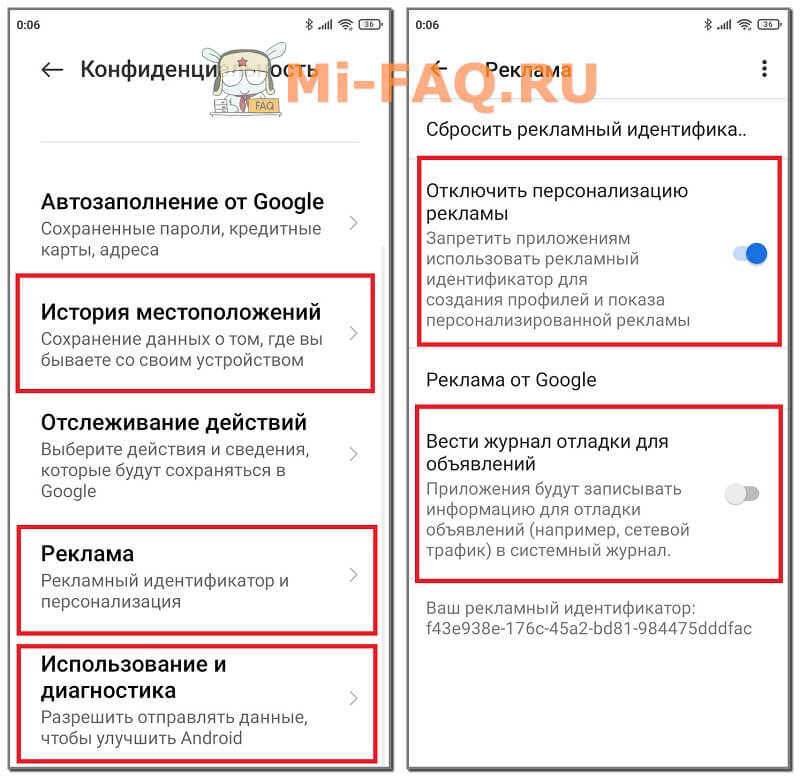
- История местоположений — для многих пользователей это бесполезная опция, которая негативно сказывается на заряде аккумулятора и позволяет компании Гугл отслеживать ваше передвижение. Мы рекомендуем отключать данную функцию для снижения количества спама.
- Реклама — здесь активируем строку «Отключить персонализацию рекламы», а пункт «Вести журнал отладки для объявлений» наоборот отключаем.
- Использование и диагностика — деактивируем этот инструмент, чтобы данные не отправлялись автоматически на сервера Google.
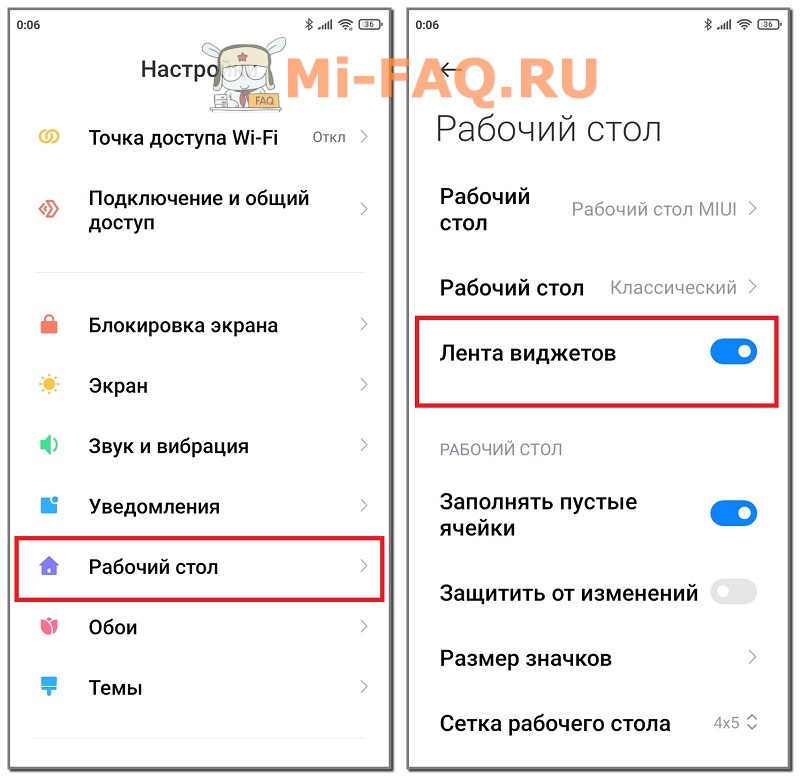
- Перейти в «Настройки» и открыть пункт «Рабочий стол».
- Деактивировать ползунок напротив строки «Лента виджетов».
- Подтвердить действие, нажав по голубой кнопке «Отключить».
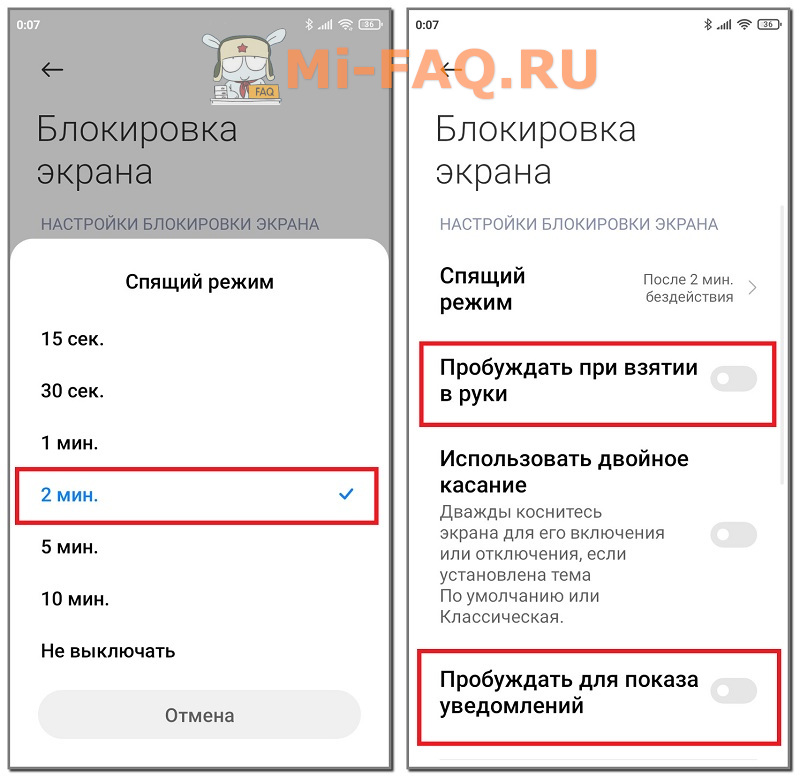
Теперь заходим в раздел «Блокировка экрана». Выставляем включение спящего режима после одной или двух минут бездействия. Чтобы максимально сохранить заряд, отключаем функции «Пробуждать при взятии в руки» и «Пробуждать для показа уведомлений».
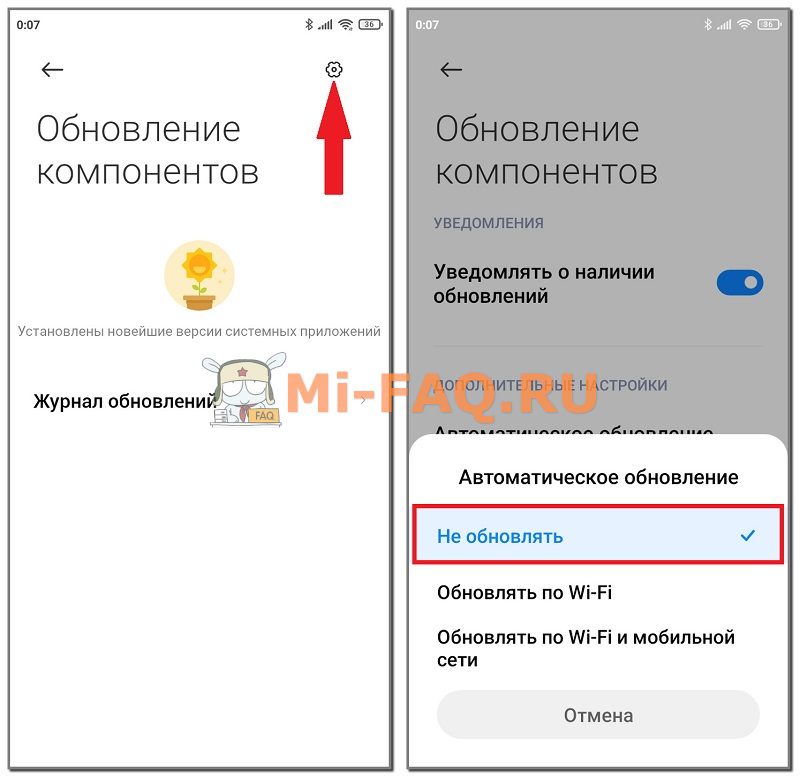
- В «Настройках» ищем пункт «Обновление компонентов». Нажимаем по шестеренке в правом верхнем углу, и в строке «Автоматическое обновления» указываем «Не обновлять».
- Заходим в приложение Google Play и кликаем по иконке аккаунта. Переходим по пути «Настройки» — «Настройки подключения». Нажимаем «Автообновление приложений» и выставляем «Отключить».
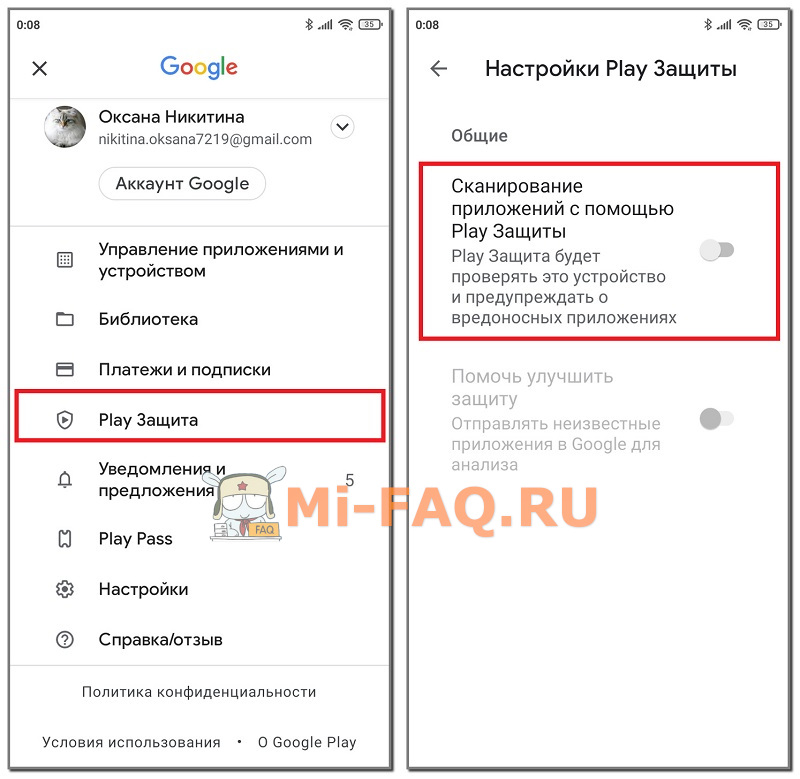
- Откройте магазин приложений и нажмите по значку аккаунта.
- Выберите вкладку «Play защита» и кликнете по шестеренке.
- Передвиньте тумблер в неактивное состояние возле надписи «Сканирование приложений с помощью Play Защиты». Подтвердите выбор.
- очищает оперативную память;
- закрывает фоновые процессы;
- снижает нагрузку на процессор и графический ускоритель;
- включает энергосбережение.
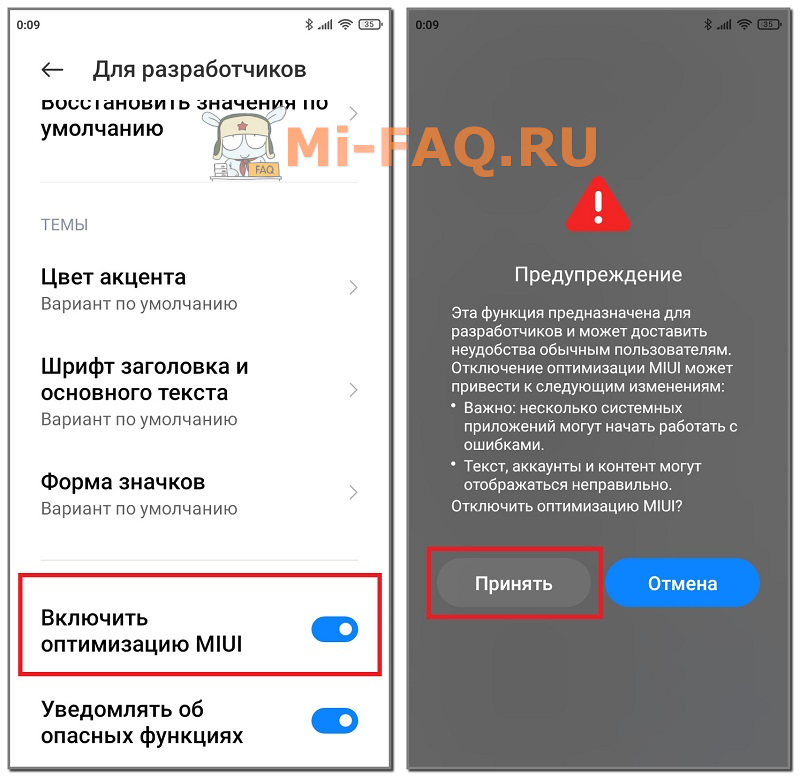
Использовать данную опцию рекомендуем на телефонах со слабой производительностью. Нет необходимости активировать встроенную оптимизацию, если устройство оснащено актуальным процессором среднего или флагманского класса. В отдельной статье мы рассказывали, как отключить оптимизацию MIUI.
Статья помогла 26
Статья не помогла 9
Главный автор статей и новостей о Xiaomi. Отвечаю за качественный и актуальный контент на сайте. Пользуюсь и люблю продукцию этой компании, так как считаю ее лучшим соотношением цены и качества. Еще
спасибо огромное,Ваша статья очень помогла,респект!
Тем временем miui и emui продолжают агрессивно выгружать приложения из фона, когда отключены все настройки оптимизации и экономии батареи, поставлен замочек, включен автозапуск, выданы все мыслимые и немыслимые разрешения, может мне еще свечку пойти в церковь поставить?
Я сделал абсолютно всё для того, чтобы приложение оставалось в фоне, но нет! Оно выгружается из него! Почему нельзя выгружать все остальные приложения кроме того, что мне нужно? Или хотя бы предупреждение какое-то показывать, что мол, оперативки настолько мало, что активное и фоновое не могут в неё одновременно уместиться (что кстати невозможно!). Я устал от этого. У хуавеев есть способ через отладку по usb выключить power genie, у xiaomi по любому точно также есть какая-то программа, о которой никто не знает, но она нещадно душит любое приложение, независимо ни от каких настроек. Это просто ужас. В очередной раз убеждаюсь в ущербности накатываемых оболочек, систем безопасности, оптимизации, энергосбережения, ограничивающих возможности твоего устройства. Надежды уже нет ни на одного производителя, все занимаются этим идиотизмом.
А эта статья — просто предоставление поверхностной очевидной информации от пользователя, у которого нет достаточного опыта обращения с разными устройствами.
Сделал так, как описано выше, и теперь мой Редии Ноте 9 Про не видит внутреннюю память. И как быть?
20 хитростей для владельцев Xiaomi и новичков в MIUI
Сегодня представляем вам несколько опций и трюков системы MIUI в смартфонах Xiaomi, которыми легко овладеет и сможет пользоваться любой. Многие из фишек могут быть вам знакомы. Если нет, то советуем обратить внимание.
Сегодня представляем вам несколько опций и трюков системы MIUI в смартфонах Xiaomi, которыми легко овладеет и сможет пользоваться любой. Многие из фишек могут быть вам знакомы. Если нет, то советуем обратить внимание и тем самым облегчить процесс использования «китай-друга». Обсудить эти лайхаки смартфонов можно в нашем Telegram-канале, в котором мы постоянно публикуем подобные подборки советов.
20 читов в использовании Xiaomi MIUI
1. Сменить язык смартфона
Если при покупке Xiaomi он приходит к вам на другом языке и проблема должна решиться сию секунду, – это элементарно! Переходим в «Настройки» > «Дополнительные настройки» > «Язык и ввод». Теперь выбирайте свой.
2. Блокировка ненужных звонков
Всем пользователям могут приходить бесячие звонки/смс от ненужных абонентов. MIUI предполагает использование фильтров, которые позволяют добавлять все эти нежелательные абонентские номера в черный список. Чтобы активировать опцию, заблокируйте номер во время звонка или сделайте это вручную в настройках.
3. Улучшить звук в наушниках
Каждый раз, когда вы используете наушники, можно редактировать звуковые эффекты и эквалайзер по своему усмотрению. Изменения можно вносить с помощью панели уведомлений или путем прямого доступа в «Настройках» > «Звук и вибрация» > «Настройки звука».
4. Организация приложений
Перемешанное меню – это не очень удобно, хотя со временем привыкаешь. Но неудобство можно исправить сразу! При желании приложения в меню можно объединять в тематические папки или перемещать на другие экраны путем добавления новых экранов.
5. Клонировать приложения
Подойдет тем, кто хочет вести сразу несколько учетных записей в сетях и не проходить авторизацию каждый раз. С MIUI это не проблема: запоминайте схему! Сначала зайти в «Настройки», «Приложения» и выбрать меню «Двойные приложения». Здесь появится список приложений, которые вы могли бы клонировать, например, Facebook, WhatsApp или Snapchat. Выбирайте жертву дубля и спокойно юзайте два аккаунта.
6. Многозадачность
MIUI предлагает пользователям клавишу многозадачности, которая показывает все запущенные приложения при нажатии. (А ДАЛЬШЕ Я ВООБЩЕ ПОНЯТЬ НЕ МОГУ, СМОТРИ ИСТОЧНИК)
7. Второе рабочее пространство
В MIUI вы можете создать полноценное второе рабочее пространство. Там будет свой рабочий стол, свой список установленных приложений и т.д. Даже ланчер можете поставить на первом пространстве один, а на втором другой. Будто бы у вас два разных телефона, но в одном корпусе. «Настройки», «Особые возможности», «Второе пространство».
8. Управление одной рукой
Еще одна функция, которая может быть крайне полезной, – это режим управления одной рукой, что уменьшает эффективную площадь экрана до более управляемой. Для активации необходимо перейти в «Настройки» > «Расширенные настройки» > «Управление одной рукой».
9. Уведомление насчет перегрева
Если смартфон стал часто нагреваться, можно подключить функцию оповещений. Так вы будете предупреждены о повышении температуры и сразу сможете оставить телефон для отдыха и нормализации его работы. Перейдите в «Настройки» > «Питание и производительность» > «Питание». Здесь жмите на шестерёнку в правом верхнем углу и выбирайте температуру, при достижении которой должно прийти уведомление.
10. Быстрые настройки
Еще раз спасибо операционной системе MIUI, за то, что быстрые действия возможны. Включить/выключить фонарик, сделать снимок экрана, уменьшить/увеличить уровень яркости или управлять воспроизведением музыки… Чтобы получить доступ к этим быстрым настройкам, опустите панель уведомлений вниз и коснитесь нужного ярлыка для быстрой активации.
11. Двойная безопасность
Можно дополнительно обезопасить личные данные, установив пароль или рисунок блокировки посредством специального режима. Это очень удобно, если в смартфоне хранится что-то крайне секретное.
12. Режим чтения в приложениях
Режим чтения поможет вашим глазам хоть чуть-чуть отдохнуть от повседневной нагрузки. При активации функции экран приобретает более теплый оттенок, снимающий зрительное напряжение (дополнительно можно регулировать температуру оттенка). Как включить: «Настройки» > «Дисплей» > «Режим чтения».
13. Экономия энергии
Из раздела «Питание и производительность» можно перейти к «Использованию данных». Нажимайте и проверяйте энергопотребление смартфона, при желании стоит ограничить использование данных. Выбирайте какие приложения на вашем Xiaomi будут работать от WiFi, а какие от передачи данных.
14. Универсальный поиск
В MIUI можно найти что-либо нужное в системе (параметры настройки, приложения и другое) посредством внутреннего поисковика. Чтобы использовать эту практичную функцию, проведите пальцем вверх по рабочему столу и напишите, что вы хотите, чтобы телефон нашел для вас.
15. Дистанционное управление
Ваш смартфон может работать в качестве пульта дистанционного управления для других окружающих его устройств. Так, к примеру, можно переключать каналы на телевизоре, не вставая с дивана! Только ленивый по достоинству оценит эту функцию.
16. Скриншот всего экрана
Когда мы делаем скриншот, MIUI позволяет нам нажимать «Прокрутка», чтобы скриншот стал длиннее. Это можно сделать в таких приложениях, как браузер, Google Play или других, где экран смартфона не способен охватить веб-страницу полностью.
17. Управление питанием
MIUI включает в себя несколько очень простых инструментов для управления мощностью мобильного телефона. Это отслеживание работы приложений, предотвращение их открытия и оптимизация эксплуатации мобильного телефон в целом при помощи закрытия энергоемких приложений. Дополнительно можно настроить смартфон так, чтобы он выключался в определенное время. Для этого зайдите в «Настройки» > «Питание и производительность» > «Расписание вкл/выкл».
18. Запись экрана
Приложение находится в папке «Инструменты» (оранжевый значок с видеокамерой внутри) и перед его открытием советуем заглянуть в «Настройки». Можно настроить такие параметры, как видео (качество, количество кадров в секунду), звук и другие. Теперь начинайте запись экрана, нажав на «Пуск». При завершении сеанса нажмите «Стоп». Записи будут сохранены в папке «Screen Recorder» в DCIM.
19. Создание скриншота
Для создания снимка экрана нужно одновременно зажать боковые кнопку включения и уменьшения громкости звука. Экран сразу продемонстрирует что-то наподобие миниатюры, это значит, что снимок выполнен. Сохраняйте, а потом ищите в галерее.
20. Сенсорный помощник
«Настройки», «Расширенные настройки», «Сенсорный помощник». Этот трюк направлен опять же на то, чтобы удобнее было управлять смартфоном одной рукой. вы получите полупрозрачный плавающий по экрану элемент, который обеспечит быстрый доступ к системным клавишам навигации, кнопке блокировки, копирования и т.д.
Тогда можно поддержать её лайком в соцсетях. На новости сайта вы ведь уже подписались? 😉
Или хотя бы оставить довольный комментарий, чтобы мы знали, какие темы наиболее интересны читателям. Кроме того, нас это вдохновляет. Форма комментариев ниже.
Что с ней так? Своё негодование вы можете высказать на zelebb@gmail.com или в комментариях. Мы постараемся учесть ваше пожелание в будущем, чтобы улучшить качество материалов сайта. А сейчас проведём воспитательную работу с автором.
Если вам интересны новости мира ИТ так же сильно, как нам, подписывайтесь на Telegram-канал. Там все материалы появляются максимально оперативно. Или, может быть, удобнее «Вконтакте»?
 Автор: Валерия Лесивненко
Начинающий журналист, подрабатывающий копирайтингом.
Поговорить?
Уже наговорили:
Роман:
Статья странная. Из 20 «Хитростей» полезны могут быть лишь 1-3. Многие из них это то, что первым делом можно увидеть включив телефон. А для тех, кто хотя бы раз копался в настройках телефона эта статья не нужна вообще.
Странно что нет статьи «Супер функция, о которой многие не знали», в которой рассказывается что можно поставить пароль на телефон, вместо обычной блокировки.
Читайте нас где удобно



Ещё на эту тему было
Для тех, кто долистал
Ай-ти шуточка бонусом. Россия похожа на постапокалиптический мир. У всех планшеты, ноутбуки, смартфоны и прочие гаджеты, а вокруг говно и плохие дороги.
Как правильно настроить смартфон Xiaomi после покупки. Пошаговая инструкция
Самыми популярными смартфонами в России являются устройства компании Xiaomi. Их покупают в официальной рознице и в серых магазинах, заказывают на AliExpress и на других маркетплейсах, а владельцами китайских гаджетов становятся не только гики, но и самые обычные пользователи, не имеющие никакого представления о том, как настроить телефон Xiaomi, Redmi или POCO. Именно для таких людей предназначен сегодняшний материал, в котором я подробно расскажу обо всех нюансах настройки, начиная с первого включения.
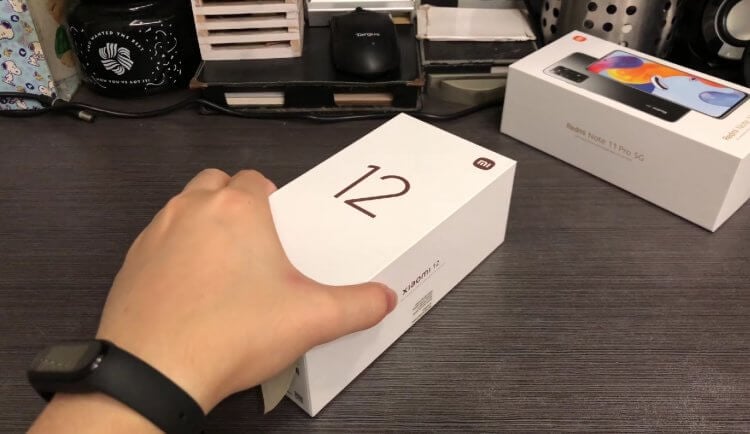
Все о настройке нового Xiaomi от «А» до «Я»
Первое включение Xiaomi
Включение телефона Xiaomi, как и устройства любого другого производителя, начинается с удержания кнопки питания в течение 2-3 секунд. Если аппарат заряжен, то после этого на экране появится логотип Xiaomi, Redmi или POCO, а затем — меню базовой настройки. Нажмите кнопку продолжения, выберите язык и регион.
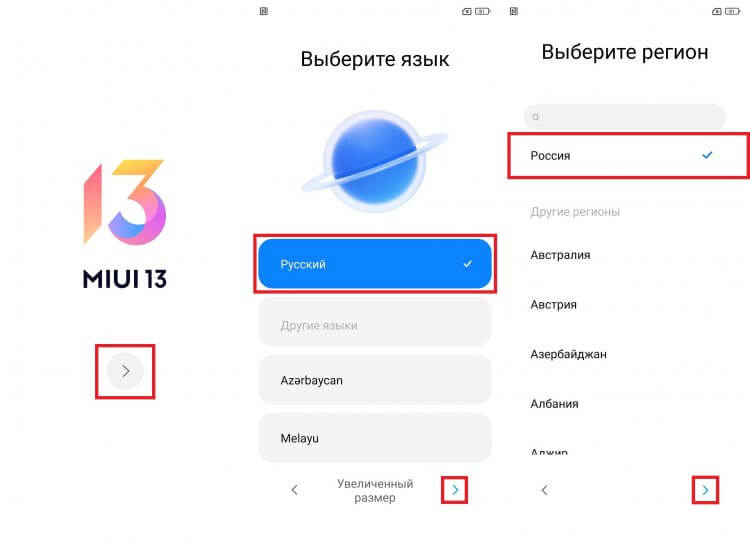
Как правило, смартфон сам правильно подбирает язык и регион
Затем вам будет предложено вставить SIM-карту в телефон. Этот, как и многие другие шаги, можно пропустить нажатием соответствующей кнопки. Но я рекомендую сделать все сразу, чтобы потом не тратить время на продолжение настройки. После удачного обнаружения SIM-карты подключитесь к Wi-Fi.
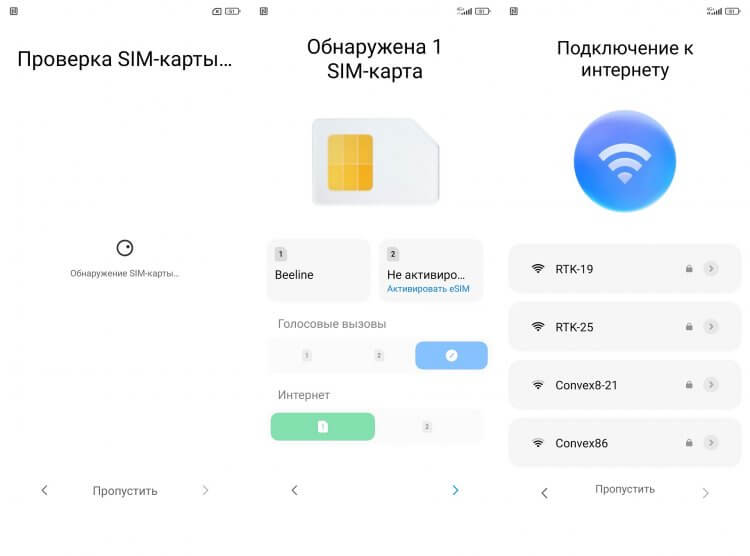
На каждом этапе вы можете нажать кнопку «Пропустить», чтобы не выполнять рекомендованное действие
⚡ Подпишись на Androidinsider в Дзене, где мы публикуем эксклюзивные материалы
Следующий этап — перенос данных со старого телефона на новый. Здесь вы тоже можете нажать кнопку «Пропустить» и заняться передачей файлов потом. Но опять же лучше сделать это сразу, запустив на старом смартфоне приложение «Google». Произнесите фразу «Настрой устройство» или введите соответствующий запрос в строку поиска, после чего на экране появится окно переноса, а вам останется лишь следовать инструкциям, которые будут появляться как на старом, так и на новом Xiaomi. Если ничего не происходит — жмите кнопку «Пропустить». О том, как еще можно перенести данные на Xiaomi, мы поговорим позже.
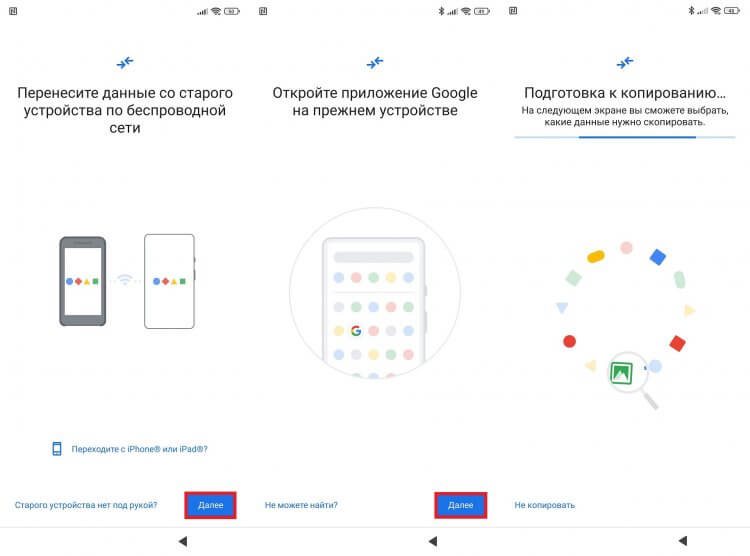
Перенести данные на новый смартфон Xiaomi можно при первом включении
Далее требуется настроить блокировку экрана. При наличии сканера советую зарегистрировать отпечаток и пароль (графический ключ) в качестве его альтернативы.
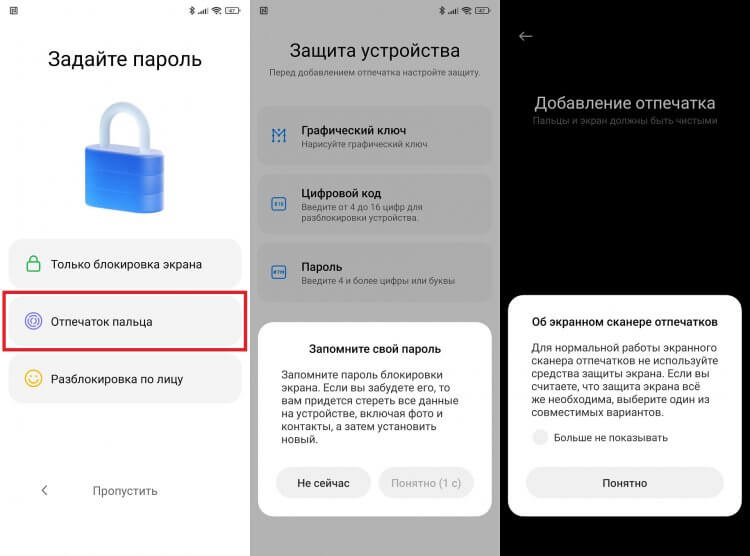
При добавлении отпечатка вы все равно должны придумать пароль или графический ключ
На заключительном этапе первого включения Xiaomi нужно принять пользовательское соглашение Google и отказаться от некоторых функций смартфона. Рекомендую отключить «Персонализацию рекламы», «Карусель обоев» и по желанию «Отправлять данные об использовании и диагностике».
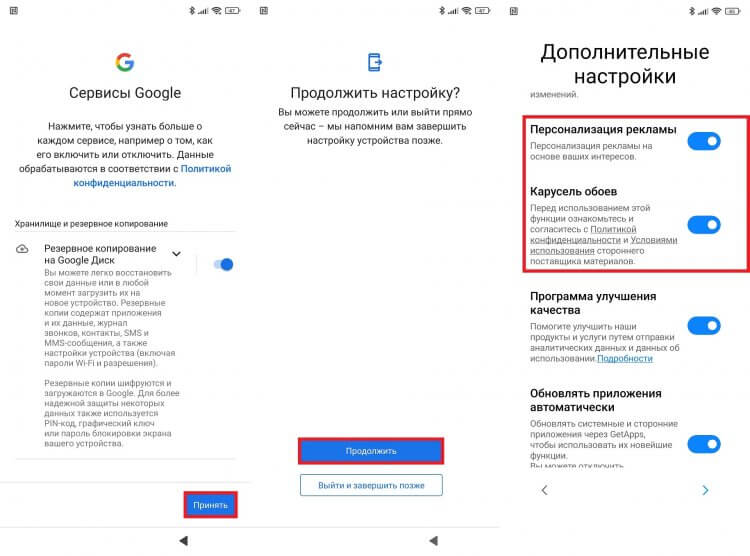
Отключайте все, что связано с рекламой
В конце смартфон предложит выбрать рабочий стол по умолчанию (я использую вариант «Классический») и установить партнерские приложения (нажмите кнопку «Назад», чтобы отказаться). Для попадания на рабочий стол останется нажать кнопку со стрелкой.
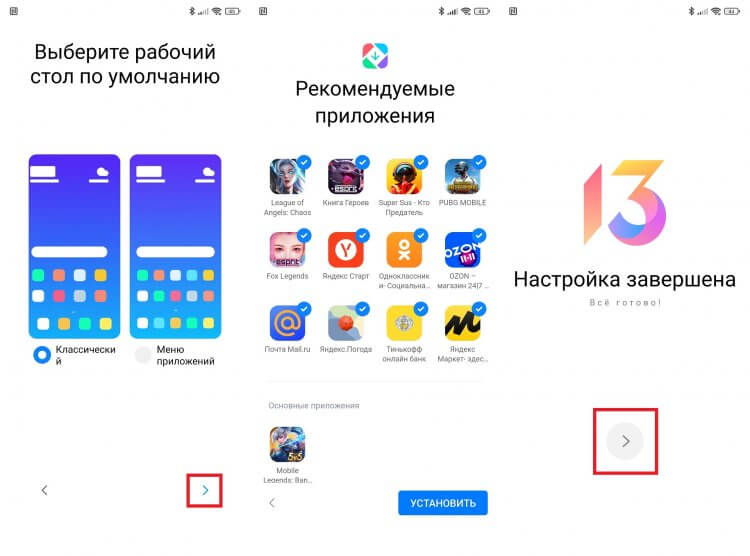
Снимите галочки со всех рекомендованных приложений, если они вам не нужны
Как перенести данные на телефон Xiaomi
Если в процессе первого включения телефона Xiaomi или Redmi вам не удалось передать данные, воспользуйтесь приложением Mi Mover, установив его на оба устройства. Активируйте Wi-Fi и Bluetooth на обоих смартфонах, на старом нажмите кнопку «Отправитель», а на новом — «Получатель». На предыдущем устройстве выберите новый аппарат, чье название отобразится в локаторе, а также отметьте файлы для передачи (рекомендую отмечать все).
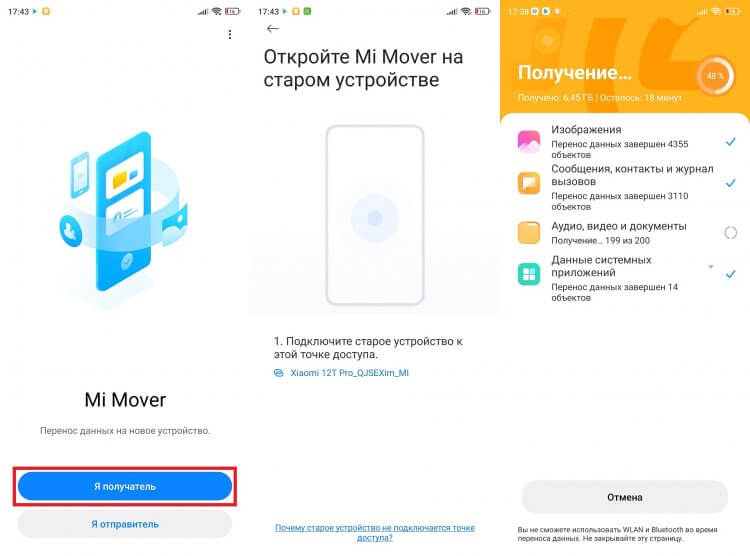
Mi Mover перенесет на новый смартфон все настройки и даже расположит иконки на рабочем столе так, как и на старом устройстве
❗ Поделись своим мнением или задай вопрос в нашем телеграм-чате
Mi Mover позволит передать вам не только мультимедийные файлы, но и базовые настройки, включая аккаунты. Дополнительно вам уже не придется ничего настраивать, но несколько рекомендаций я все-таки дам.
Как настроить телефон Xiaomi, Redmi или POCO
Первое, что я делаю после попадания на рабочий стол нового смартфона, — включаю управление жестами, так как оно намного удобнее кнопок, а еще экономит полезное пространство экрана. Следом вам стоит открыть раздел настроек «Приложения». Здесь вы найдете около двух десятков партнерских программ, которые смело можно удалять.
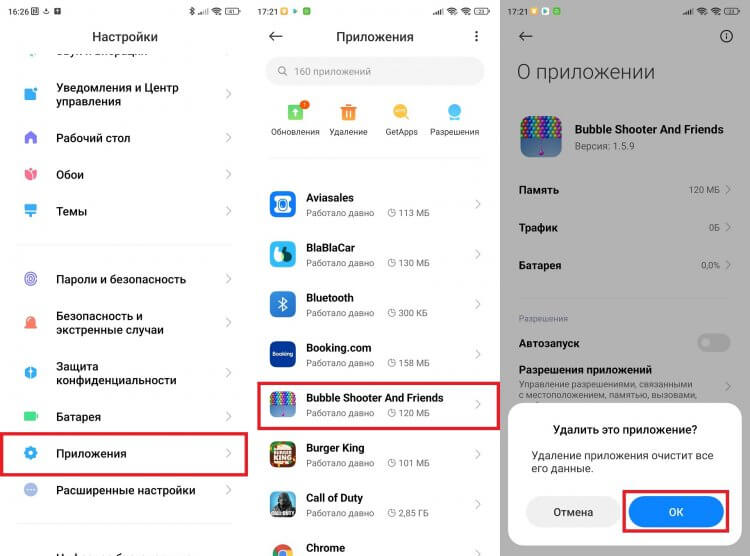
По умолчанию на Xiaomi установлено около 20-ти партнерских приложений, которые стоит сразу же удалить
При первом включении Xiaomi на ваш телефон то и дело будут сыпаться уведомления от бесполезных встроенных сервисов. Чтобы не утонуть в них, задержите палец на лишнем оповещении, нажмите на колокольчик и подтвердите запрет на отправку пушей. Более подробную информацию о том, как настроить уведомления на смартфоне, вы получите в отдельном материале.
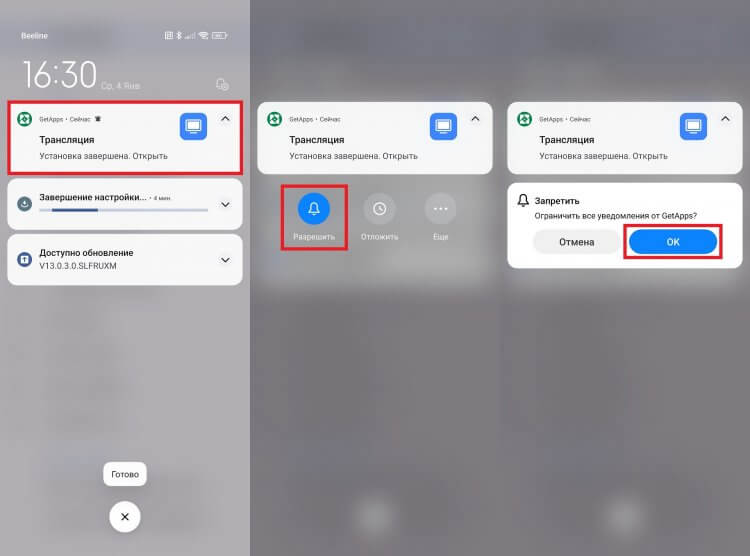
После первого включения Xiaomi закидает вас уведомлениями. Это хороший повод отключить их раз и навсегда
Разумеется, стоит сразу же обновить прошивку Xiaomi. Для этого откройте настройки устройства, перейдите в раздел «О телефоне», а затем — «Версия MIUI». Нажмите кнопку «Загрузить обновления», а по окончании его скачивания — «Перезагрузить» для завершения установки.
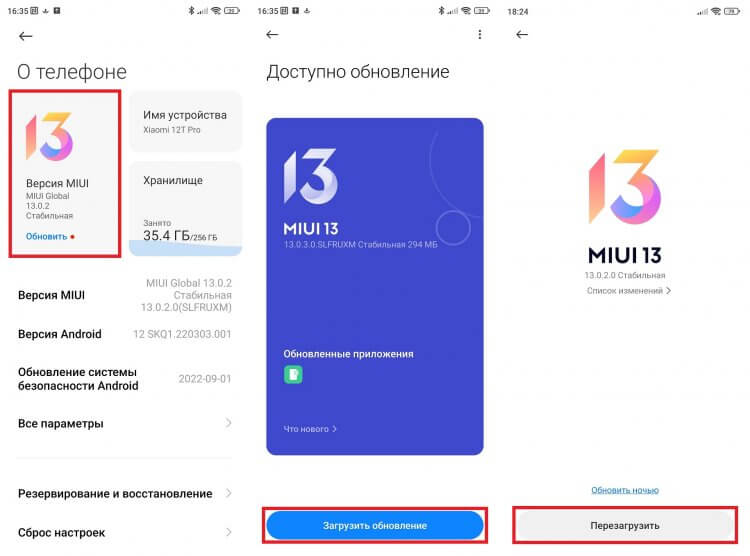
Скорее всего, первое обновление смартфона будет доступно сразу после включения
�� Загляни в телеграм-канал Сундук Али-Бабы, где мы собрали лучшие товары с АлиЭкспресс
Бегущей строкой упомяну еще несколько полезных настроек Xiaomi, которые сделают процесс взаимодействия со смартфоном более комфортным:
- если ваш смартфон поддерживает повышенную частоту обновления экрана, активируйте ее в разделе настроек «Экран»; здесь же по желанию вы можете изменить размер шрифта и настроить автояркость;
- во вкладке «Активный экран и блокировка» увеличьте время до перехода в спящий режим, чтобы дисплей перестал гаснуть сам по себе;
- в разделе настроек «Рабочий стол» отключите ленту виджетов;
- поочередно откройте вкладки «Расширенные настройки» и «Язык и ввод», а в разделе «Текущая клавиатура» выберите Gboard, так как она обеспечивает более приятную виброотдачу в сравнении со стандартной Emoji Keyboard;
- в разделе расширенных настроек «Дата и время» отключите вторые часы, если они вам не нужны;
- наконец, во вкладке «Плавающие окна», расположенной в разделе «Специальные возможности», рекомендую отключить боковую панель Xiaomi, которая будет мешать вам смотреть видео и играть.
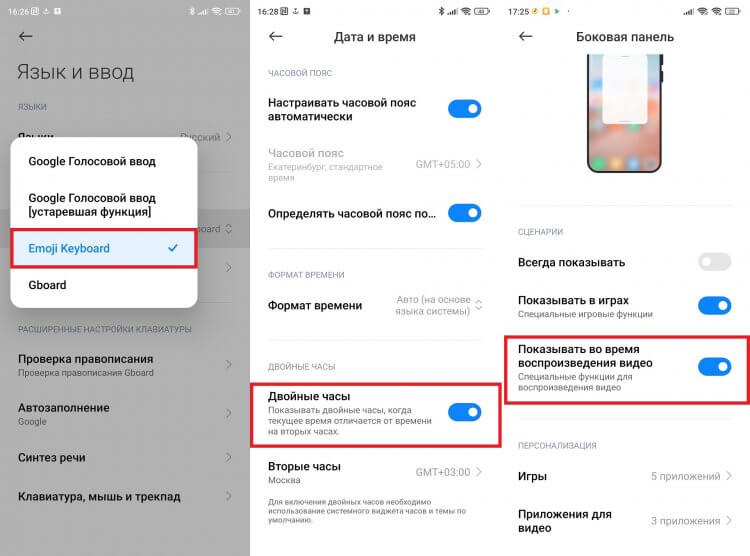
Отключите все лишние функции и активируйте полезные
Казалось бы, на этом можно уже заканчивать. Но мы до сих пор не поговорили о самом главном, оставив за скобками разговор о том, как отключить рекламу на Xiaomi.
⚡ Подпишись на Androidinsider в Пульс Mail.ru, чтобы получать новости из мира Андроид первым
Как убрать рекламу на Xiaomi
Вне зависимости от того, покупаете вы дешевый телефон Xiaomi или дорогой флагман, во многих стандартных приложениях будет появляться реклама, а именно в:
- Ленте виджетов;
- Карусели обоев;
- Проводнике;
- Музыке;
- Галерее;
- Безопасности.
Если в первых двух случаях помогает банальное отключение карусели обоев и ленты виджетов через настройки Xiaomi, то во всех остальных нужно самостоятельно открыть каждое приложение и попытаться отыскать в его настройках пункты вроде «Показывать рекламу» или «Персональные рекомендации». Отключите их, чтобы больше никогда не видеть раздражающие баннеры в стандартных приложениях.
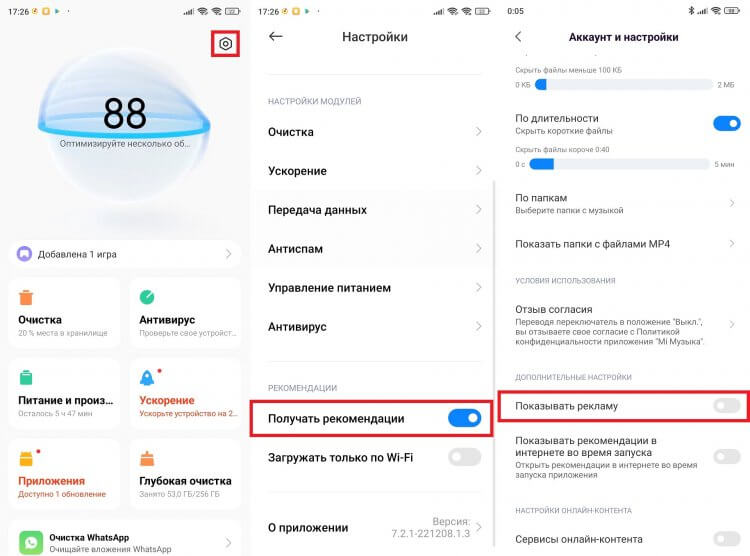
По состоянию на 2023 год реклама остается на всех смартфонах Xiaomi, предназначенных для продажи за пределы Китая
Отдельного упоминания заслуживает реклама в галерее Xiaomi, так как у этого приложения нет настроек, отвечающих за показ рекомендаций. Их придется отключать через Mi Видео.
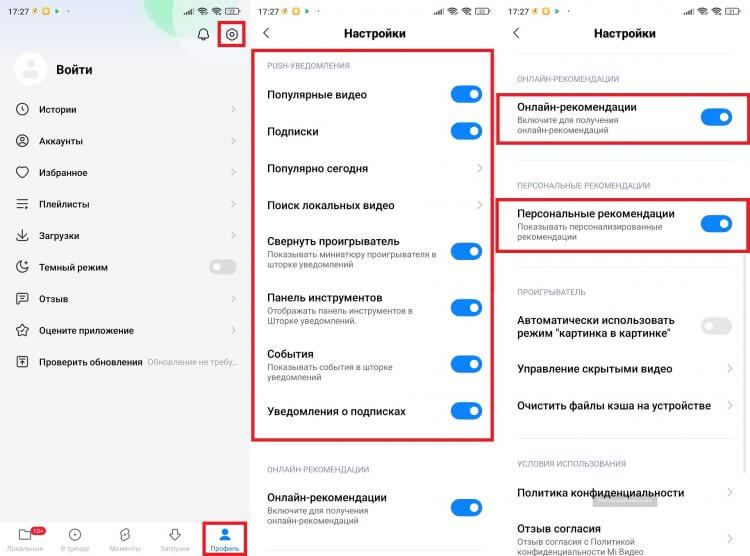
Для отключения рекламы в галерее нужно посетить настройки приложения Mi Video
Также советую прочитать более подробный текст о том, как убрать рекламу на Xiaomi, в котором рассказывается о дополнительных способах избавления от персональных рекомендаций во всех приложениях, а не только в стандартных.
Шесть способов персонализировать Xiaomi, о которых вы не знали
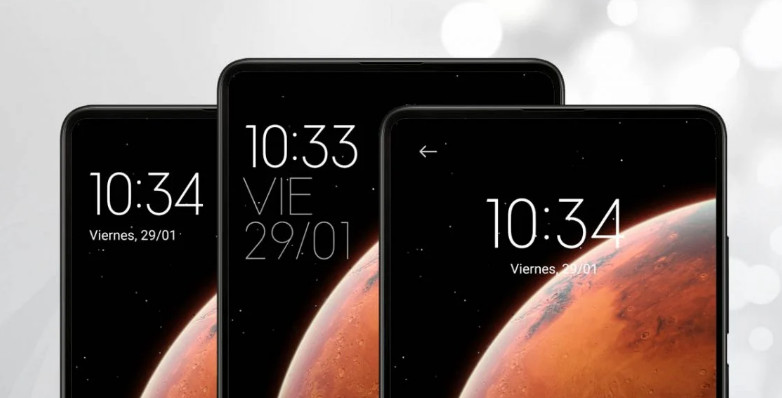
MIUI позволяет просматривать часы на экране блокировки по-разному. На них мачаще всего смотрим в течение дня. Настойка этой опции придаст смартфону Xiaomi свежий штрих. Чтобы настроить часы на экране блокировки, просто выполните следующие действия:
- Выберите «Настройки»> «Экран блокировки»> «Формат часов на экране блокировки».
- Оказавшись внутри, нужно выбрать дизайн часов, который больше всего нравится.
2. Надоела одна и та же анимация загрузки?

Мы можем изменить анимацию загрузки Xiaomi, Redmi или POCO. Чтобы настроить анимацию загрузки Xiaomi, следуйте этим простым шагам и наслаждайтесь анимацией, отличной от стандартной для MIUI:
- Перейдите в приложение Темы и щелкните значок своего профиля.
- После этого перейдем к «Настроить тему разделу», затем «стиль блокировки».
Оказавшись внутри этой опции, мы выберем тему, которая содержит анимацию загрузки, отличную от анимации по умолчанию.
3. Измените стиль панели уведомлений
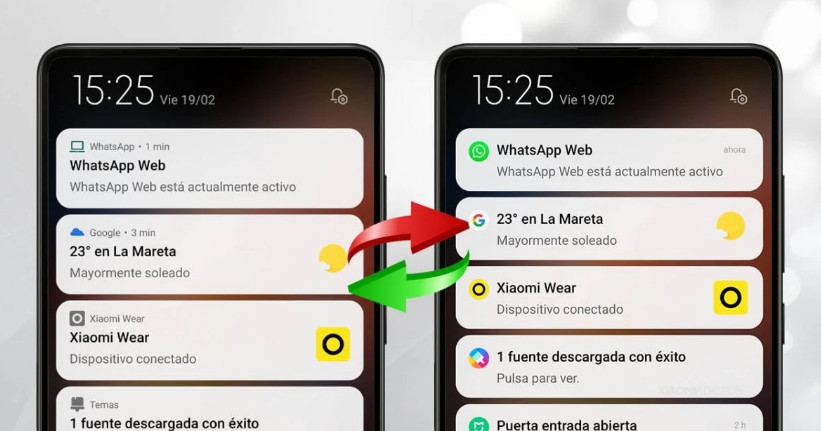
MIUI позволяет нам изменить дизайн и стиль уведомлений. Хотя дизайн Android минималистичный, если мы активируем эту опцию MIU, то получим более привлекательные уведомления . Чтобы изменить стиль или дизайн уведомлений нужно выполнить следующие шаги в настройках MIUI:
- Откройте «Настройки»> «Уведомления»> «Панель уведомлений».
- Оказавшись внутри, нам останется выбрать стиль, который нам больше всего нравится: MIUI или Android.
4. Горизонтальная многозадачность в стиле iPhone на Xiaomi

Xiaomi внесла несколько изменений, связанных с отображением многозадачности. Теперь она может отображаться не только в виде сетки, но и в горизонтальном формате, похожем на iPhone. Для активации этого формата достаточно:
- Выберите «Настройки»> «Главный экран»> «Упорядочить элементы».
- Оказавшись внутри, нужно активировать «Горизонтальный» вид.
5. Измените значок символа батареи
Еще один из множества вариантов настройки MIUI связан со значком батареи, присутствующей на верхней панели. Мы можем изменить его, выполнив следующие шаги:
- Выберите «Настройки»> «Дисплей»> «Центр управления» и «Панель уведомлений».
- Оказавшись внутри, с помощью опции «Индикатор заряда батареи» мы можем изменить значок батареи Xiaomi.
6. Оживите центр управления Xiaomi

Еще один вариант, который предлагает нам MIUI, — изменение внешнего вида Центра управления. Благодаря различным темам, которые мы можем найти в приложении Темы, мы можем придать ему совершенно другой вид и больше цвета. Для этого выполните следующие действия:
- Перейдите в приложение «Темы»> «Профиль»> «Настроить тему».
- Оказавшись внутри мы будем доступ к секции «Строка состояния»
После этого нам останется выбрать тему, которая персонализирует Центр управления MIUI . Среди наиболее важных тем мы находим: