Как активировать eSIM на Huawei Watch 2
Есть две версии часов Huawei. Первый с nanoSIM, второй с eSIM. В этом руководстве мы покажем вам, как активировать eSIM на Huawei Watch 2.
Хотя производители стремятся к независимости этих устройств, умные часы из-за небольшого размера имеют короткое время автономной работы. Кроме того, наличие активированной eSIM требует высокого энергопотребления для использования большинства функций.

Активируйте eSIM на часах Huawei с помощью QR-кода.
Метод активации eSIM на часах Huawei отличается от того, который используется для настройки eSIM на Apple Watch. У Huawei совместно с Google через Android есть собственные приложения для выполнения этой процедуры.
Для выполнения настройки необходимо, чтобы на вашем смартфоне были установлены приложения Wear OS и Huawei Wear.
Далее мы покажем вам, как активировать eSIM на Huawei Watch 2 с помощью QR-кода.
- Подключите телефон к часам с помощью Wear OS. Вы должны включить Bluetooth мобильного телефона и в приложении Wear OS перейти в «Настройки». Включите Huawei Watch 2 и следуйте инструкциям, пока название часов и аналогичный код не появятся как на смарт-часах, так и на телефоне; теперь вы нажимаете на ссылку, чтобы было сопряжение.

- В приложении Huawei Wear выберите «Управление устройствами» > «Служба eSIM» > «Активировать».

- Отсканируйте QR-код . Камера вашего мобильного телефона включится, и вы сможете отсканировать код, предоставленный оператором. alt=»Как активировать eSIM на Huawei Watch 2″ width=»87″ height=»150″ />
- Загрузка и установка Загрузка будет выполнена автоматически, и eSIM будет активирована.

Учитывать eSIM в Huawei Watch
Умные часы можно синхронизировать только с одним телефоном за раз. Если вы хотите добавить новый мобильный, вам нужно удалить первый.
Если ваши часы требуют загрузки Android Wear, это старое название приложения Wear OS.
Хотя можно подключить Huawei Watch 2 к совместимому устройству Apple, функции будут сокращены по маркетинговым причинам.
Версия Wear OS совместима с устройствами Android начиная с версии 6.0 и с iOS 10.0 или выше (начиная с iPhone 5).
Часто задаваемые вопросы о eSIM на часах Huawei
Как активировать eSIM на моих Huawei Watch GT, GT 2 и GT 2e?
Huawei Watch GT, GT 2 и GT 2e не поддерживают eSIM.
Есть ли у смарт-часов Huawei Watch eSIM?
Нет. Большинство умных часов Huawei Watch не поддерживают eSIM и работают только через Bluetooth.
Могу ли я настроить eSIM часов Huawei с любым мобильным телефоном?
Нет. Для сопряжения они должны быть совместимы. Вы можете использовать инструмент Google Wear Check, чтобы проверить, совместим ли ваш телефон.
Инструкция Huawei Watch GT 3 (MIL-B19)
Руководство пользователя Huawei Watch GT 3 умные часы

Часы оснащены цветным сенсорным экраном, который четко реагирует на нажатия. По экрану часов Huawei Watch GT 3 можно проводить пальцем в разных направлениях.

Верхняя кнопка
| Действие | Функции | Примечание |
| Поворот | • В режиме Сетка вы можете увеличивать и уменьшать масштаб приложений на экране списка приложений. • В режиме Список вы можете перемещаться вверх или вниз на экране списка приложений или на экране сведений. • Вы можете пролистать экран вверх или вниз после перехода в приложение. (i) Чтобы включить режим Сетка или Список на часах, перейдите в раздел Настройки > Циферблат и рабочий экран > Рабочий экран и выберите режим Сетка или Список. |
Функции кнопки могут отличаться в некоторых режимах, например во время вызовов или тренировок. |
| Нажатие | • Активация экрана. • Доступ к списку приложений с рабочего экрана. • Возврат к рабочему экрану. |
Функции кнопки могут отличаться в некоторых режимах, например во время вызовов или тренировок. |
| Нажатие и удержание | • Включение часов. • Открытие экрана перезагрузки или выключения, когда часы включены. • Принудительная перезагрузка часов нажатием и удерживанием кнопки более 12 секунд. |
Функции кнопки могут отличаться в некоторых режимах, например во время вызовов или тренировок. |
Нижняя кнопка
| Действие | Функции | Примечание |
| Нажатие | Открытие приложения для тренировок. Доступ к определенному настроенному приложению. | Функции кнопки могут отличаться в некоторых режимах, например во время вызовов или тренировок. |
| Нажатие и удержание | Активация голосового помощника. | — |
Жесты
| Действие | Функции |
| Нажатие | Подтверждение выбора. |
| Нажатие и удержание | Смена циферблата. |
| Проведение вверх | Просмотр уведомлений. |
| Проведение вниз | Просмотр меню быстрого доступа. |
| Проведение влево или вправо | Просмотр карточек функций часов. |
| Проведение вправо | Возврат к предыдущему экрану. |
Активация экрана
• Нажмите на верхнюю кнопку.
• Поднимите запястье или поверните его на себя.
(i) Чтобы активировать экран поднятием запястья, откройте список приложений часов, перейдите в раздел Настройки > Специальные возможности > Жесты и включите функцию Активация поднятием устройства.
• Проведите вниз по рабочему экрану, чтобы открыть меню быстрого доступа.
Включите функцию Время, и экран часов не будет выключаться в течение 5 минут.
(i) Чтобы настроить другое время работы экрана, перейдите в раздел Настройки > Экран и яркость > Активный экран.
Выключение экрана
Не выполняйте никаких действий в течение определенного периода времени после включения экрана нажатием кнопки или поднятием запястья.
Полностью закройте экран, чтобы выключить его.
(i) • Чтобы настроить время, в течение которого экран будет оставаться выключенным, перейдите в раздел Настройки > Экран и яркость > Сон.
• Чтобы настроить время, в течение которого экран циферблата и экран некоторых приложений будет оставаться включенным, перейдите в раздел Настройки > Циферблат и рабочий экран и включите функцию Заставка.
• Чтобы изменить стиль заставки, перейдите в раздел Настройки > Циферблат и рабочий экран > Стиль заставки > Стиль по умолчанию и выберите другой стиль заставки.
Сопряжение и подключение
При первом включении устройство по умолчанию готово к сопряжению по Bluetooth.
Загрузите и установите последнюю версию приложения Здоровье.
(i) Убедитесь, что вы используете одно из перечисленных ниже устройств (Bluetooth и службы определения местоположения должны быть включены).
Телефоны: HarmonyOS 2/Android 6.0/iOS 9.0 и выше
Планшеты: HarmonyOS 2 или выше
HarmonyOS/Пользователи Android
1 Откройте приложение Здоровье и перейдите в раздел Устройства > ДОБАВИТЬ. Поиск доступных для подключения устройств будет осуществлен автоматически.
Выберите опцию ПРИВЯЗАТЬ напротив нужного устройства и следуйте инструкциям на экране, чтобы завершить сопряжение.
(i) Если нужное устройство отсутствует в списке устройств, к которым можно подключиться автоматически, выберите опцию ДОБАВИТЬ, выберите нужное устройство, а затем выберите опцию СОПРЯЧЬ и следуйте инструкциям на экране, чтобы завершить сопряжение.
2 Когда на экране устройства отобразится запрос на сопряжение, нажмите на значок √, чтобы начать сопряжение.
Используйте телефон/планшет для подтверждения сопряжения.
Пользователи iOS
1 Откройте приложение Здоровье, перейдите в раздел Устройства > ДОБАВИТЬ, выберите устройство, с которым хотите выполнить сопряжение, а затем выберите опцию СОПРЯЧЬ.
2 Для некоторых моделей устройств телефон/планшет должен быть сопряжен с устройством по Bluetooth. Следуйте инструкциям на экране, чтобы выбрать устройство на экране настроек Bluetooth. Когда на экране устройства отобразится запрос на сопряжение, нажмите на значок √.
3 Откройте приложение Здоровье а затем следуйте инструкциям на экране, чтобы завершить сопряжение.
(i) • В случае успешного выполнения сопряжения на экране вашего устройства отобразится соответствующий значок. Затем снова отобразится главный экран устройства, на устройство будет передана информация (например, дата и время).
• В случае сбоя сопряжения на экране вашего устройства отобразится соответствующий значок. Затем снова отобразится главный экран устройства.
Зарядка Huawei Watch GT 3
Зарядка
1 Подключите зарядную панель к адаптеру питания, а затем подключите адаптер питания к источнику питания.
2 Положите часы на зарядную панель, совместите металлические контакты на часах с контактами на панели и дождитесь, когда на экране часов отобразится значок зарядки.
3 Когда часы полностью зарядятся, индикатор зарядки отобразит значение 100% и часы автоматически перестанут заряжаться.
(i) • Для зарядки часов рекомендуется использовать оригинальный адаптер питания Huawei, USB-порт компьютера или адаптер питания стороннего производителя (не Huawei), соответствующий региональным и национальным законам и положениям и международным стандартам безопасности. Другие зарядные устройства и портативные аккумуляторы, которые не соответствуют стандартам, могут вызывать проблемы, такие как медленная зарядка и перегревание. Соблюдайте меры предосторожности при использовании таких зарядных устройств. Рекомендуется приобрести оригинальный адаптер питания Huawei в официальном магазине Huawei.
• Порт для зарядки должен быть сухим и чистым, чтобы избежать короткого замыкания и других опасных последствий.
• Так как внутри зарядной панели находятся магниты, она может притягивать металлические предметы. Поэтому необходимо проверять и очищать зарядную панель перед использованием. Не храните и не используйте зарядную панель длительное время в местах с высокой температурой, так как это может вызвать размагничивание или другие неисправности.
Проверка уровня заряда батареи
Способ 1. Проведите по рабочему экрану сверху вниз, чтобы узнать уровень заряда батареи.
Способ 2. Подключите часы к источнику питания и проверьте уровень заряда на экране с информацией о зарядке.
Способ 3. Вы можете посмотреть уровень заряда батареи на циферблате, который поддерживает эту опцию.
Способ 4. Проверьте уровень заряда батареи в разделе сведений об устройстве в приложении Здоровье.
Ношение умных часов Huawei Watch GT 3
Убедитесь, что задняя панель часов чистая и сухая. Между задней панель часов и вашим запястьем не должно быть посторонних объектов. Совместите область датчика измерения на часах с вашим запястьем. Закрепите ремешок часов и убедитесь, что вы не испытываете дискомфорт. Не прикрепляйте защитную пленку на заднюю панель часов. Задняя панель часов оснащена датчиками, которые распознают сигналы человеческого тела. Если датчики заблокированы, часы не смогут измерить пульс, измерить уровень кислорода в крови (SpO2) и собрать данные сна.
Для обеспечения точности измерений старайтесь носить часы на расстоянии не более ширины одного пальца от косточки запястья. Убедитесь, что ремешок плотно и надежно закреплен.

(i) • Устройство изготовлено из безопасных материалов. Если во время ношения устройства вы ощущаете дискомфорт на коже, снимите его и обратитесь к врачу
Тренировка
Начало тренировки
Начало тренировки с помощью часов
1 Откройте список приложений на ваших часах и выберите приложение Тренировка.
2 Найдите и выберите тип тренировки или нужный курс бега. Либо проведите вверх по экрану и нажмите на опцию Настроить, чтобы добавить другие режимы тренировок.
3 Нажмите на значок начала тренировки, чтобы начать тренировку. (Перед началом тренировки на улице убедитесь, что функция GPS-навигации исправно работает).
4 Для завершения тренировки нажмите на верхнюю кнопку и на значок завершения тренировки, либо нажмите и удерживайте верхнюю кнопку.
Начало тренировки с помощью приложения Здоровье
Данная функция недоступна в приложении Здоровье на планшетах.
Для начала тренировки с помощью приложения Здоровье поднесите устройства (телефон и часы) ближе друг к другу, чтобы убедиться, что они подключены.
1 Откройте приложение Здоровье, перейдите в раздел Тренировка, выберите режим тренировки и нажмите на значок начала тренировки.
2 После начала тренировки часы синхронизируются и будут отображать ваш пульс, скорость и продолжительность тренировки. Данные тренировки, такие как продолжительность тренировки, будут отображены в приложении Здоровье
Функция Умный помощник
Если вы включите на часах функцию Умный помощник, во время беговой тренировки часы в режиме реального времени будут озвучивать голосовые инструкции.
1 Нажмите на верхнюю кнопку, чтобы открыть список приложений, и выберите опцию Тренировка.
2 Выберите опцию Бег на улице, а затем нажмите на значок настроек справа от функции Умный помощник, чтобы включить функцию Умный помощник.
3 Вернитесь к списку приложений, выберите опцию Бег на улице, дождитесь завершения определения местоположения по GPS, а затем нажмите на значок Бег, чтобы начать беговую тренировку.
(i) Когда включена функция Умный помощник, она используется вместо функции напоминаний.
Планы пробежки
Устройство предоставляет индивидуальные планы тренировок, разработанные на основе научных данных, которые адаптируются к вашему времени и соответствуют вашим требованиям к тренировкам. Устройство может автоматически корректировать план тренировок каждую неделю с учетом того, как вы выполняете тренировку, создавать сводку, которая поможет вам своевременно завершить свой план, и регулировать сложность последующих курсов на основе вашего статуса тренировок и отзывов.
Создание плана пробежки
1 Откройте приложение Здоровье, перейдите в раздел Тренировка > Бег на улице или Беговая дорожка > Умный план пробежки, нажмите Еще справа, выберите план пробежки и следуйте инструкциям на экране, чтобы завершить создание плана.
2 Нажмите верхнюю кнопку на часах, чтобы открыть список приложений, перейдите в раздел Тренировка > Курсы и планы > План тренировок, чтобы посмотреть план пробежки. В день тренировки нажмите на значок Тренировка, чтобы начать тренировку.
Завершение плана пробежки
Откройте приложение Здоровье, перейдите в раздел Тренировка > План, нажмите на значок в правом верхнем углу и нажмите Завершить план.
Другие настройки
Откройте приложение Здоровье, нажмите Тренировка > План и нажмите на значок в правом верхнем углу:
Нажмите Посмотреть план, чтобы посмотреть сведения плана.
Нажмите Синхронизация с носимым устройством, чтобы синхронизировать планы с носимым устройством.
Нажмите Настройки плана, чтобы изменить информацию, например день тренировки, время напоминания, а также настроить синхронизацию плана с календарем.
Просмотр сведений о тренировке
Просмотр сведений о тренировке на устройстве
1 Откройте список приложений на устройстве и выберите раздел Записи.
2 Выберите сведения о тренировке, чтобы просмотреть подробную информацию. На устройстве будут отображены различные данные о ваших тренировках.
Просмотр сведений о тренировке в приложении Здоровье
Вы можете посмотреть подробные данные тренировки в разделе Данные упражнений на экране Здоровье в приложении Здоровье.
Удаление записи о тренировке
Нажмите и удерживайте запись о тренировке на экране Данные упражнений в приложении Здоровье и удалите ее. Эта запись будет по-прежнему доступна на часах после ее удаления в приложении.
Статус тренировки
Откройте список приложений на часах, нажмите Статус тренировки и проведите вверх по экрану, чтобы посмотреть данные, включая тренировочную нагрузку и максимальное потребление кислорода (VO2Max).
• Вы можете просмотреть нагрузку за последние семь дней, чтобы определить свой уровень в зависимости от вашего физического состояния. Часы собирают данные о нагрузке в режимах тренировок, которые отслеживают частоту пульса, например бег, ходьба, езда на велосипеде и подъем по лестнице.
• Данные о максимальном потреблении кислорода (VO2Max) генерируются во время беговых тренировок на улице. Ниже описаны условия, при которых часы будут отслеживать изменения максимального потребления кислорода (VO2Max).
— Минимум одна тренировка по бегу на улице в неделю (2,4 км в течение 20 минут). — Данные о максимальном потреблении кислорода (VO2Max) собираются как минимум дважды, а интервал между измерениями превышает одну неделю.
Запись ежедневной физической активности
Чтобы сведения о калориях, пройденном расстоянии, количестве пройденных ступенек, количестве шагов, длительности средних и высокоинтенсивных нагрузок и пр. регистрировались автоматически, убедитесь, что вы надели и закрепили умные часы правильно.
Нажмите на верхнюю кнопку, чтобы открыть список приложений, листайте, пока не найдете раздел Активности, нажмите на него. Перемещайтесь внутри раздела жестами пролистывания вверх и вниз, чтобы посмотреть сведения о калориях, пройденном расстоянии, количестве пройденных ступенек, количестве шагов, длительности средних и высокоинтенсивных нагрузок и пр.
Автоматическое определение статуса тренировки
Устройство может автоматически определить статус тренировки.
Перейдите в раздел Настройки > Настройки тренировки и включите функцию Автоопределение тренировки. После включения данной функции при обнаружении повышенной активности устройство напомнит вам о начале тренировки. Вы можете игнорировать уведомление или начать соответствующую тренировку.
В настоящее время поддерживаются следующие режимы тренировок: ходьба в помещении, ходьба на улице, бег в помещении, бег на улице, работа на эллиптическом тренажере и на гребном тренажере.
Обратный маршрут
Когда вы начинаете тренировку на улице и включаете функцию обратного маршрута, часы запишут пройденный вами маршрут. После того как вы пройдете намеченный маршрут, с помощью этой функции вы сможете найти дорогу назад.
На часах перейдите на экран списка приложений, листайте, пока не найдете раздел Тренировка. Начните индивидуальную тренировку на улице. Проведите влево по экрану и выберите Обратный маршрут или По прямой, чтобы вернуться в исходную точку.
Здоровье
Измерение температуры кожи
Измерение температуры тела и температуры после тренировки. После включения функции непрерывного измерения будет проводиться постоянное измерение температуры кожи, по результатам которого будет построен график
(i) • Устройство не предназначено для использования в медицинских целях. Измерение температуры в основном используется для отслеживания изменения температуры кожи запястья и здоровых людей старше 18 лет во время и после тренировки. Результаты измерений не должны использоваться в качестве основы для медицинской диагностики или лечения.
• Во время измерения плотно затяните ремешок устройства, носите устройство более 10 минут и не выполняйте никаких упражнений. Рекомендуемая комнатная температура — около 25°C. Убедитесь, что на запястье нет пятен от воды или спирта. Не начинайте измерения в среде с прямым солнечным светом, ветром или источниками холода или тепла.
• После тренировки, принятия душа или перехода с улицы в помещение подождите 30 минут перед началом измерения.
Разовое измерение
В списке приложений часов перейдите в раздел Температура кожи > Измерить, чтобы начать измерение температуры.
(i) > Нажмите Участвовать в исследовании, если вы измеряете температуру впервые. Если вы нажмете Покинуть исследование, вам будет необходимо повторно нажать Участвовать в исследовании перед началом измерения. Проведите вверх по экрану Измерить и нажмите Об исследовании, чтобы посмотреть дополнительную информацию об исследовании, подходящих объектах, сценариях и требованиях к носимому устройству для использования данной функции.
Непрерывное измерение
1 Откройте приложение Здоровье, в разделе Устройства выберите имя вашего устройства, перейдите в раздел Мониторинг показателей здоровья и включите функцию Непрерывное измерение температуры кожи.
2 В списке приложений часов нажмите Температура кожи, чтобы посмотреть график изменения температуры.
Отслеживание сна
Надевайте устройство корректно. Устройство автоматически запишет, как долго вы спите, и определит, находитесь ли вы в фазе глубокого сна, легкого сна или бодрствуете.
Данные о вашем сне за один день измеряются с 20:00 накануне вечером до 20:00 следующего дня в общей сложности за 24 часа. Например, если вы спите 11 часов с 19:00 до 06:00, ваше устройство будет считать продолжительность вашего сна до 20:00 в течение первого дня, а также оставшееся время, в течение которого вы спали в течение следующего дня.
Откройте приложение Здоровье, нажмите Устройства, выберите имя вашего устройства, перейдите в раздел Мониторинг здоровья > HUAWEI TruSleep™ и включите функцию HUAWEI TruSleep™. Когда функция включена, устройство может точно определить, когда вы засыпаете, просыпаетесь и находитесь ли вы в фазе глубокого или быстрого сна, а также предоставлять вам анализ качества сна и рекомендации, которые помогут вам понять и улучшить качество сна.
Если функция HUAWEI TruSleep™ не включена, устройство будет отслеживать ваш сон обычным способом. Когда устройство находится во время сна, оно будет определять различные фазы сна, включая время засыпания, пробуждения и входа и выхода из фазы глубокого сна, а также синхронизировать данные с приложением Здоровье. Просмотр истории данных сна. Откройте приложение Здоровье и нажмите карточку Сон. Вы можете просматривать данные о своем сне за день, неделю, месяц и год.
Измерение уровня кислорода в крови (SpO2)
(i) Для обеспечения точности измерения уровня кислорода в крови (SpO2) правильно наденьте часы и убедитесь, что ремешок часов застегнут. Убедитесь, что модуль измерения находится в непосредственном контакте с вашей кожей.
Разовое измерение уровня кислорода в крови (SpO2)
1 Правильно наденьте часы на запястье и не двигайте рукой.
2 На главном экране часов нажмите на верхнюю кнопку, проведите по экрану, затем нажмите SpO2.
3 Не двигайтесь во время измерения уровня кислорода в крови (SpO2).
(i) • проведите вправо по экрану часов, чтобы остановить измерение. При поступлении входящего вызова или срабатывании будильника измерение будет продолжено в фоновом режиме.
• измерение будет прервано, если вы проведете по экрану часов вправо, начнете тренировку в приложении Здоровье или получите уведомление о входящем вызове или если прозвучит сигнал будильника.
• Данные предназначены только для справки, а не для медицинского использования. При плохом самочувствии обратитесь к врачу в кратчайшие сроки.
• В процессе измерения уровня кислорода в крови (SpO2) часы также измеряют ваш пульс.
• На результаты измерения также могут влиять некоторые внешние факторы, такие как низкая перфузия крови, татуировки, большое количество волос на руке, смуглый цвет кожи, опускание или движение руки или низкая температура окружающей среды.
Измерение частоты пульса
(i) • Для получения более точных данных пульса закрепите умные часы на руке правильно, убедитесь, что ремешок надежно застегнут. Умные часы не должны скользить по запястью. Убедитесь, что модуль измерения находится в непосредственном контакте с вашей кожей.
Однократное измерение пульса
1 Откройте приложение Здоровье, выберите раздел Устройства, затем выберите ваше устройство, перейдите в раздел Мониторинг показателей здоровья > Постоянный мониторинг пульса и выключите функцию Постоянный мониторинг пульса.
2 Откройте список приложений и выберите Пульс, чтобы измерить частоту пульса.
(i) На результаты измерения также могут влиять некоторые внешние факторы, такие как низкая перфузия крови, татуировки, большое количество волос на руке, смуглый цвет кожи, опускание или движение руки или низкая температура окружающей среды.
Измерение пульса во время тренировки
Во время тренировки устройство отображает ваш пульс в режиме реального времени и зону пульса, а также отправляет вам уведомление, если пульс превышает верхнюю границу. Чтобы сделать ваши тренировки наиболее эффективными, выбирайте виды физической нагрузки в зависимости от вашей зоны пульса.
• Зону пульса можно рассчитать на базе процента максимального пульса или процента резерва пульса (HRR). Чтобы выбрать способ расчета, откройте приложение Здоровье, перейдите в раздел Я > Настройки > Настройки тренировки > Параметры пульса во время тренировки и для параметра Способ расчета выберите значение Процент максимального пульса или Процент HRR.
(i) • Если в качестве базового значения для расчета вы выбираете Процент максимального пульса, зона пульса для разных типов нагрузки (Экстремальная нагрузка, Анаэробная, Аэробная, Сжигание жира и Разминка) определяется с учетом вашего максимального пульса (по умолчанию «220 – ваш возраст»).
• Если в качестве базового значения для расчета вы выбираете процент HRR, зона пульса для разных типов нагрузки (Продв. анаэробн., Баз. анаэробный, Молочная кислота, Продв. аэробн. и Баз. аэробный) определяется с учетом резерва сердечного ритма, максимальный пульс минус пульс в покое (HRmax – HRrest).
• Измерение пульса во время тренировки. После начала тренировки частота пульса может отображаться на устройстве в режиме реального времени.
(i) • После завершения тренировки вы можете просмотреть записи о среднем пульсе, максимальном пульсе и зоне пульса на экране с результатами тренировки.
• Если во время выполнения упражнений вы снимете устройство, данные пульса перестанут отображаться. Устройство выполнит повторную попытку измерить пульс, затем измерение прекратится. Измерение возобновится, когда вы снова наденете устройство.
Постоянный мониторинг пульса
Откройте приложение Здоровье, выберите раздел Устройства, затем выберите ваше устройство, перейдите в раздел Мониторинг показателей здоровья > Постоянный мониторинг пульса и включите функцию Постоянный мониторинг пульса. Когда функция активна, умные часы измеряют ваш пульс в режиме реального времени.
Измерение пульса в состоянии покоя
Частота пульса в состоянии покоя — это частота пульса, измеренная в состоянии покоя, бодрствования и отдыха. Самое благоприятное время для измерения пульса в покое — сразу после пробуждения утром.
Откройте приложение Здоровье, выберите раздел Устройства, затем выберите ваше устройство, перейдите в раздел Мониторинг показателей здоровья > Постоянный мониторинг пульса и включите функцию Постоянный мониторинг пульса. Устройство автоматически измерит ваш пульс в покое.
(i) • Если вы выключите функцию постоянного мониторинга пульса после измерения пульса в покое, данные измерения пульса в покое в приложении Здоровье не будут изменены.
• Данные о частоте пульса в состоянии покоя на устройстве будут удалены самостоятельно в 00:00 (в 24-часовом формате) или в 12:00 в полночь (в 12- часовом формате).
Уведомление о нарушении границ пульса
Если во время тренировки с умными часами ваш пульс превысит допустимый верхний порог на более чем 60 секунд, устройство завибрирует, чтобы уведомить вас об этом. Выполните следующие действия, чтобы настроить максимальное значение пульса.
• Пользователи iOS: откройте приложение Здоровье, нажмите Устройства, выберите имя устройства, перейдите в раздел Порог пульса и предупреждения > Предупреждение о пороге пульса и установите порог пульса.
• HarmonyOS/Пользователи Android: откройте приложение Здоровье, перейдите в раздел Я > Настройки > Настройки тренировки > Параметры пульса во время тренировки, нажмите Порог пульса и установите порог пульса.
Уведомления о частоте пульса
Уведомление о повышенном значении пульса
Нажмите Устройства, выберите имя устройства, перейдите в раздел Мониторинг показателей здоровья > Постоянный мониторинг пульса, включите переключатель функции Постоянный мониторинг пульса и установите уведомление о повышенном значении пульса. Вы получите предупреждение, если значение вашего пульса в состоянии покоя остается выше установленного лимита более 10 минут.
Уведомление о пониженном значении пульса
Нажмите Устройства, выберите имя устройства, перейдите в раздел Мониторинг показателей здоровья > Постоянный мониторинг пульса, включите переключатель функции Постоянный мониторинг пульса и установите уведомление о пониженном значении пульса. Вы получите предупреждение, если значение вашего пульса в состоянии покоя остается ниже установленного лимита более 10 минут.
Измерение уровня стресса
(i) Функция измерения уровня стресса недоступна на часах HUAWEI WATCH GT, реализуемых в Гонконге (Китай), Макао (Китай), Тайване (Китай) или за пределами Китая.
Измерение уровня стресса
Во время измерения уровня стресса правильно наденьте часы на запястье и не двигайтесь. Во время тренировки или при чрезмерно активных движениях запястьем часы не смогут измерить уровень стресса.
• Единичное измерение уровня стресса
Откройте приложение Здоровье, нажмите на карточку Стресс и выберите опцию Тест на стресс, чтобы начать разовое измерение уровня стресса. При первом использовании функции измерения уровня стресса следуйте инструкциям на экране приложения Здоровье, чтобы выполнить калибровку уровня стресса.
• Периодическое измерение уровня стресса
Откройте приложение Здоровье, перейдите в раздел Устройства, выберите имя вашего устройства, перейдите в раздел Мониторинг здоровья > Автоматический тест на стресс, включите переключатель для функции Автоматический тест на стресс, а затем следуйте инструкции на экране, чтобы выполнить калибровку уровня стресса. Периодическое измерение уровня стресса будет выполняться автоматически, когда вы правильно надеваете часы.
(i) При употреблении веществ, содержащих кофеин, никотин, алкоголь, или других психоактивных веществ результат измерения уровня стресса может быть неточным. На точность результатов измерения уровня стресса также может влиять наличие у пользователя болезней сердца или астмы, ранее выполненные тренировки или некорректное ношение часов.
Просмотр результатов измерения уровня стресса
• На часах
Нажмите на верхнюю кнопку, чтобы открыть список приложений, найдите приложение Стресс, нажмите на него, чтобы посмотреть график изменения уровня стресса, шкалу стресса, уровни стресса и интервалы стресса.
• В приложении Здоровье
Откройте приложение Здоровье, нажмите на карточку Стресс, чтобы посмотреть последние данные уровня стресса, кривую стресса за день, неделю, месяц или год, а также ознакомиться с соответствующими рекомендациями.
Дыхательные упражнения
На устройстве откройте список приложений и выберите Дыхательные упражнения. Установите длительность и ритм для упражнений, на экране нажмите на значок дыхательных упражнений и следуйте инструкциям на экране, чтобы выполнить упражнения.
(i) Для параметра длительность вы можете выбрать 1 минуту, 2 минуты или 3 минуты, для параметра ритм — Быстро, Средне или Медленно. После завершения упражнений на экране устройства будут отображены данные эффективности, пульс до упражнений, длительность упражнений и оценка выполнения упражнений.
Уведомление о необходимости движения
Когда функция Уведомление о необходимости движения включена, устройство будет поэтапно отслеживать вашу активность в течение дня (по умолчанию проверка выполняется каждый час). Устройство завибрирует и экран включится, чтобы напомнить вам о необходимости движения, если вы не двигались в течение заданного периода.
Чтобы выключить функцию Уведомление о необходимости движения, откройте приложение Здоровье, нажмите Устройства, выберите имя устройства, нажмите Мониторинг здоровья и выключите переключатель функции Напоминание.
(i) • Устройство не будет вибрировать, чтобы напомнить вам о необходимости движения, если включен режим Не беспокоить
• Устройство не будет вибрировать, если оно распознало, что вы спите.
• Напоминания о необходимости движения отправляются с 8:00 до 12:00 и с 14:00 до 22:00.
Прогнозы менструального цикла
Устройство может предсказать вашу следующую менструацию и период фертильности на основе данных о ваших менструациях.
1 Откройте приложение Здоровье, нажмите Календарь цикла и предоставьте соответствующие разрешения. Если вы не можете найти карточку функции Календарь цикла на главном экране, нажмите Изменить на главном экране, чтобы добавить эту карточку на главный экран.
2 На экране Календарь цикла нажмите Запись периода и выберите начало и конец последней менструации. Вы также можете записать информацию о физическом состоянии во время менструации.
3 Нажмите на значок в правом нижнем углу, выберите Напоминания на носимом устройстве и включите все переключатели напоминаний. Устройство будет отправлять напоминания о начале и завершении менструации и об окне фертильности.
(i) • Нажмите Записи, чтобы посмотреть и изменить данные менструации. Предполагаемый период отмечен пунктирной линией.
• Устройство напомнит вам о начале менструации до 8:00 за день до ее начала. Вы получите другие уведомления в день события в 8:00.
Помощник
Assistant·TODAY
На экране Assistant·TODAY вы можете посмотреть прогноз погоды, активировать голосовой помощник, открыть запущенные приложения или посмотреть pushуведомления календаря или AI Tips.
(i) Push-сообщения AI Tips поддерживаются только при сопряжении устройства (телефон) с HarmonyOS 2/EMUI 11.0. 1 или выше.
Описание Assistant·TODAY
Проведите по рабочему экрану часов вправо, чтобы открыть Assistant·TODAY
Приложения
(i) Эту функцию поддерживают следующие телефоны/планшеты Huawei.
Телефоны: HarmonyOS 2/Android 6.0 и выше
Планшеты: HarmonyOS 2 или выше
Установка приложений
1 Откройте приложение Здоровье, перейдите в раздел Устройства, выберите имя вашего устройства и нажмите Приложения.
2 Выберите приложение, которое хотите использовать, в списке Приложения и нажмите Установить. После установки приложения отобразится в списке приложений на часах.
Использование приложений
1 Нажмите верхнюю кнопку на часах, чтобы открыть список приложений.
2 Проведите вверх или вниз, выберите приложение и следуйте инструкциям на экране, чтобы использовать его.
(i) • Некоторые приложения можно использовать, только когда телефон подключен к часам. Если на часах отображается сообщение о том, что нужно установить приложение на телефон, это означает, что приложение можно использовать только при установке на телефон.
• Когда вы впервые устанавливаете и используете приложение на телефоне, примите условия пользовательского соглашения, отображаемые на экране приложения, и следуйте инструкциям на экране для завершения авторизации и входа в систему. В противном случае вы не сможете использовать приложение. Если при авторизации происходит ошибка, откройте приложение Здоровье, перейдите в раздел Я > Настройки > Возможности устройств и выберите приложение, которому хотите предоставить права, чтобы повторить попытку.
Обновление приложений
1 Откройте приложение Здоровье, перейдите в раздел Устройства, выберите имя вашего устройства и нажмите Приложения.
2 Нажмите Диспетчер, чтобы посмотреть список приложений, требующих обновления, и список установленных приложений.
3 Перейдите в раздел Обновления > Обновить, чтобы обновить приложения до последней версии.
Удаление приложений
1 Откройте приложение Здоровье, перейдите в раздел Устройства, выберите имя вашего устройства и нажмите Приложения.
2 Нажмите Диспетчер, чтобы посмотреть список приложений, требующих обновления, и список установленных приложений.
3 Перейдите в раздел Диспетчер установки > Удалить, чтобы удалить приложения. После удаления приложения также будет удалено на часах.
(i) • Если вы нажмете Выключить службу AppGallery и Выключить, служба AppGallery будет выключена. Для повторного использования данной функции нажмите Приложения, следуйте инструкциям на экране для предоставления авторизации и включите функцию Приложения.
Получение уведомлений, просмотр и удаление сообщений
После включения уведомлений все сообщения, уведомления, которые отображаются в строке состояния вашего устройства (телефон/планшет), будут синхронизированы с вашими часами.
(i) Если приложение Здоровье подключено к вашему устройству по Bluetooth, уведомления, отображаемые в строке состояния вашего устройства (телефон/ планшет), будут отправлены на ваше устройство. Уведомления, которые не отображаются в строке состояния, не будут отправлены на ваше устройство
Включение уведомлений о сообщениях
1 Откройте приложение Huawei Health (Здоровье), перейдите в раздел Устройства, выберите ваше устройство, а затем перейдите в раздел Уведомления и включите переключатель.
2 Откройте раздел Приложения и выберите приложения, от которых вы хотите получать уведомления.
(i) Уведомления от следующих приложений могут быть синхронизированы с часами: Сообщения, Эл. почта и Календарь, а также от некоторых сторонних приложений социальных сетей, таких как , Facebook и WhatsApp.
Вы можете перейти в раздел Приложения, чтобы посмотреть список приложений, от которых вы можете получать уведомления.
Просмотр непрочитанных сообщений
Ваши часы будут вибрировать, чтобы уведомить вас о новых сообщениях, переданных из строки состояния вашего устройства (телефон/планшет. Непрочитанные сообщения можно посмотреть на часах. Для просмотра проведите вверх по рабочему экрану, чтобы открыть центр непрочитанных сообщений.
(i) На часах может храниться не более 10 непрочитанных сообщений. Если количество новых сообщений превышает 10, последующие сообщения сохраняются вместо предыдущих. Каждое сообщение отображается только на одном экране.
Если вы используете режим Не беспокоить, спите, не носите часы или выполняете тренировку, на часы будут приходить сообщения, но уведомления отображаться не будут.
Сообщения, которые вы посмотрели на вашем устройстве (телефон/планшет), будут сразу удалены с ваших часов.
Удаление непрочитанных сообщений
Проведите вправо по сообщению, чтобы удалить его, или выберите опцию Очистить в конце списка, чтобы удалить все непрочитанные сообщения.
Прием и отклонение входящих вызовов
При входящем вызове часы сообщат вам об этом и отобразят номер или имя вызывающего абонента. Вы можете отклонить вызов.
• Для остановки вибрации при уведомлении о входящем вызове нажмите на верхнюю кнопку.
• Нажмите на значок Завершить на экране или нажмите и удерживайте верхнюю кнопку на часах, чтобы завершить вызов.
Проверка списка вызовов
Просмотр списка вызовов
Нажмите верхнюю кнопку на часах, чтобы открыть список приложений, проведите вверх или вниз, найдите Список вызовов и нажмите на него, чтобы посмотреть список вызовов (включая входящие, исходящие или пропущенные вызовы) на часах
Перезванивание
Когда телефон сопряжен с часами, нажмите на любую запись вызова на часах, чтобы перезвонить.
Удаление списка вызовов
Проведите вниз к нижней части экрана и нажмите Очистить, чтобы очистить список вызовов.
Управление
Необходимые условия
Для использования этой функции убедитесь, что часы подключены к телефону.
Добавление музыки
1 Откройте приложение Здоровье, перейдите в раздел Устройства и выберите ваше устройство.
2 Перейдите в раздел Музыка > Управление музыкой > Добавить композиции и выберите музыку, которую хотите добавить.
3 Нажмите значок √ в правом верхнем углу экрана.
(i) • На данный момент данную функцию поддерживают следующие устройства. Телефоны: HarmonyOS 2/Android 6.0 и выше Планшеты: HarmonyOS 2 или выше
• Вы можете добавлять незашифрованные музыкальные файлы (в формате MP3 или AAC (LC-AAC)), загруженные из некоторых музыкальных приложений на часы. (Вы можете добавить на часы от 200 до 500 композиций в зависимости от размера музыкальных файлов).
• Чтобы проверить свободный объем памяти на часах, откройте приложение Здоровье и перейдите в раздел Устройства > Музыка > Управление музыкой.
Управление воспроизведением музыки на часах
1 Нажмите верхнюю кнопку на часах, чтобы открыть список приложений, проведите по экрану, чтобы найти приложение Музыка, и откройте его.
2 Перейдите в раздел > Часы.
3 Проведите вправо по экрану, чтобы вернуться на предыдущий экран, нажмите музыку, которую добавили на часы с помощью приложения Здоровье, и нажмите кнопку воспроизведения, чтобы воспроизвести музыку.
(i) • На экране воспроизведения музыки на часах вы можете переключать композиции, регулировать громкость и выбирать режим воспроизведения, например воспроизведение по порядку, перемешивание, повтор текущей композиции и повтор плейлиста.
• Нажмите значок в правом нижнем углу и нажмите Удалить композицию, Наушники, Часы или Телефон (доступно только на телефонах на базе HarmonyOS/Android, где нет возможности выбора последовательности воспроизведения).
• Проведите вверх по экрану, чтобы открыть список композиций. Если вы проведете влево или вправо по рабочему экрану часов, чтобы открыть карточку воспроизведения музыки, вы не сможете посмотреть список композиций.
Управление воспроизведением музыки на телефоне
1 Откройте приложение Здоровье, нажмите Устройства, выберите имя устройства, нажмите Музыка и включите функцию Управление музыкой на телефоне.
2 Откройте приложение Музыка на устройстве (телефон) и воспроизведите музыку.
3 Откройте приложение Музыка на часах и перейдите в раздел > Телефон.
4 Проведите вправо по экрану, чтобы вернуться на предыдущий экран для приостановки воспроизведения или регулировки уровня громкости на устройстве (телефон).
(i) • Вы можете использовать часы для управления воспроизведением в сторонних приложениях, например KuGou Music, NetEase Music, Himalaya и QQMusic на устройстве (телефон).
• На экране воспроизведения на часах нажмите значок в правом нижнем углу и выберите Часы или Телефон.
Секундомер
Часы поддерживают нормальный и сегментный отсчет времени в секундомере, помогая вам выполнять действия, требующие точного отсчета времени.
Запуск секундомера
1 Нажмите верхнюю кнопку на часах, чтобы открыть список приложений, и выберите Секундомер.
2 Нажмите на значок , чтобы запустить секундомер.
3 Нажмите значок , чтобы запустить сегментный отсчет.
Приостановка или сброс секундомера
Нажмите значок , чтобы приостановить секундомер, и нажмите значок , чтобы сбросить секундомер.
Таймер
Часы поддерживают быстрые таймеры с заданной продолжительностью и индивидуальные таймеры, чтобы помочь вам выполнять задачи с заданной продолжительностью.
Настройка быстрого таймера
1 Нажмите верхнюю кнопку на часах, чтобы открыть список приложений, и выберите Таймер.
2 Выберите длительность и запустите таймер.
3 По истечении таймера часы завибрируют. Вы можете нажать значок X, чтобы выйти, или нажать значок в правом нижнем углу, чтобы повторно включить последний быстрый таймер.
Настройка таймера
1 Нажмите верхнюю кнопку на часах, чтобы открыть список приложений, и выберите Таймер.
2 Проведите вверх по экрану и нажмите Настроить.
3 Настройте время (часы, минуты и секунды) и нажмите значок , чтобы запустить таймер.
Приостановка, сброс или закрытие таймера
Нажмите значок , чтобы приостановить таймер, нажмите значок , чтобы сбросить таймер, нажмите значок, чтобы закрыть таймер.
Настройка будильников на часах Huawei Watch GT 3
Способ 1. Настройка умного будильника или напоминания о событии на часах.
1 Откройте список приложений, выберите Будильник и нажмите на значок , чтобы добавить напоминание о событии.
2 Задайте время сигнала и цикл повтора, затем нажмите OK. Если вы не настроите цикл повтора, будильник сработает один раз по умолчанию.
3 Нажмите будильник, чтобы удалить его или изменить время срабатывания и цикл повторов. Только напоминания о событиях можно удалить.
Способ 2. Настройка умного будильника или напоминания о событии в приложении Здоровье.
Умный будильник
1 Откройте приложение Здоровье, выберите раздел Устройства, выберите имя вашего устройства и перейдите в раздел Будильник > Умный будильник.
2 Настройте время сигнала, время, за которое он может начать вас будить, и цикл повтора.
3 Если вы используете устройство на базе Android, нажмите значок √ в правом верхнем углу. Если вы используете устройство на базе iOS, нажмите Сохранить в правом верхнем углу.
4 Вернитесь на рабочий экран и проведите вниз, чтобы синхронизировать настройки будильника с часами.
5 Нажмите будильник, чтобы изменить время сигнала, время, за которое он может начать вас будить, и цикл повтора.
Напоминание о событии
1 Откройте приложение Здоровье, выберите раздел Устройства, выберите имя вашего устройства и перейдите в раздел Будильник > Напоминание о событии.
2 Нажмите Добавить, чтобы задать время сигнала, название и цикл повтора.
3 Если вы используете устройство на базе Android, нажмите значок √ в правом верхнем углу. Если вы используете устройство на базе iOS, нажмите Сохранить в правом верхнем углу.
4 Вернитесь на рабочий экран и проведите вниз, чтобы синхронизировать настройки будильника с часами.
5 Нажмите будильник, чтобы удалить его или изменить время срабатывания и цикл повторов.
(i) • Напоминания о событиях, настроенные на часах и в приложении Здоровье, синхронизируются. Вы можете настроить не более 5 напоминаний о событиях одновременно. По умолчанию есть только один умный будильник. Вы не можете удалить умный будильник или добавить умные будильники.
• Умный будильник разбудит вас заранее только в заранее установленное время, когда вы не находитесь в фазе глубокого сна.
• Если вы не настроите цикл повтора, будильник сработает один раз по умолчанию.
• Будильник на носимом устройстве также включается во время праздников.
• Напоминания о событиях срабатывают в установленное вами время. Если вы настроили название и время для напоминания о событии, на экране часов при срабатывании будильника отобразится название. Если название не настроено, на экране отобразится только время.
• Когда Режим Без звука включен на часах, будильник будет вибрировать, но звук воспроизводится не будет. Чтобы включить режим Без звука, откройте список приложений, перейдите в раздел Настройки > Громкость и включите переключатель.
• Будильники, настроенные на мобильном устройстве (телефон), автоматически синхронизируются на часах, когда они подключены. Процесс синхронизации нельзя отменить.
Фонарик на часах
Откройте список приложений на устройстве и выберите Фонарик. Экран включится. Нажмите на экран, чтобы выключить фонарик. Чтобы включить его снова, повторно нажмите на экран. Вы можете провести вправо по экрану или нажать на боковую кнопку, чтобы закрыть приложение Фонарик.
Барометр
Барометр на часах автоматически измеряет высоту и атмосферное давление в текущем местоположении и сохраняет данные за текущий день в виде волнообразного графика.
Просмотр данных высоты и атмосферного давления
1 Нажмите на верхнюю кнопку на часах, чтобы открыть список приложений, и выберите приложение Барометр.
2 Проведите вверх или вниз по экрану, чтобы посмотреть данные высоты и атмосферного давления.
Компас
Приложение Компас отображает направление, долготу и широту ваших часов, помогая ориентироваться в незнакомой обстановке, например когда вы находитесь на улице или путешествуете.
Нажмите Компас в списке приложений и следуйте инструкциям на экране, чтобы откалибровать часы. После завершения калибровки на экране часов отобразится компас.
(i) Во время калибровки избегайте источников помех магнитного поля, таких как телефоны, планшеты и компьютеры. В противном случае это может повлиять на точность калибровки.
Прогноз погоды
Включение прогнозов погоды
Откройте приложение Здоровье, нажмите Устройства, выберите имя устройства, включите функцию Прогноз погоды и выберите единицу измерения температуры (°C или °F).
Просмотр прогнозов погоды
Умные часы поддерживают функцию прогноза погоды в вашем регионе.
Способ 1: на карточке погоды
Проводите по экрану часов вправо, пока не найдете карточку погоды. Здесь вы можете посмотреть данные о местоположении и актуальную информацию о погоде, температуре и качестве воздуха.
Способ 2: на циферблате
Убедитесь, что выбранный вами стиль циферблата поддерживает отображение прогноза погоды. В этом случае вы можете просматривать информацию о погоде на рабочем экране умных часов.
Способ 3: в приложении Погода
Нажмите верхнюю кнопку, находясь на рабочем экране часов, проведите по экрану, пока не найдете приложение Погода, нажмите на него и проверьте текущее местоположение, последнюю информацию о погоде, температуру и качество воздуха. Проведите вверх или вниз по экрану, чтобы посмотреть информацию о погоде на неделю.
Использование часов для поиска телефона или планшета
Проведите вниз по экрану циферблата, чтобы открыть панель значков, и нажмите Поиск телефона. Анимация функции Поиск телефона отобразится на экране устройства.
Если телефон находится в зоне действия Bluetooth часов, телефон/планшет воспроизведет сигнал, сообщая о своем местонахождении (даже в режиме вибрации или режиме без звука).
Нажмите на экран часов или разблокируйте экран устройства (телефон/планшет), чтобы прекратить поиск устройства (телефон/планшет). Функция работает, только если между вашим телефоном и вашими умными часами установлено соединение.
(i) Если вы используете телефон на базе iOS и его экран выключен, система iOS будет управлять воспроизведением системного сигнала. В результате телефон может не ответить при попытке пользователя использовать функцию Поиск телефона.
Удаленное управление съемкой
Когда телефон подключен к часам нажмите Удаленная съемка в списке приложений на часах, чтобы телефон включил камеру. Нажмите на значок на экране часов, чтобы сделать фото. Нажмите на значок для переключения между 2-секундным и 5-секундным таймером.
(i) • Функция удаленного управления съемкой доступна в списке приложений для часов только в том случае, если телефоны/планшеты сопряжены с часами.
Телефоны: HarmonyOS 2/EMUI 10.1 и выше
Планшеты: HarmonyOS 2 или выше
• Чтобы использовать данную функцию, убедитесь, телефон к часам и на телефоне в фоновом режиме запущено приложение Здоровье.
Подключение Bluetooth-наушников
1 Нажмите на верхнюю кнопку на часах, чтобы открыть список приложений, а затем перейдите в раздел Настройки > Наушники.
2 Часы автоматически выполнят поиск Bluetooth-наушников для сопряжения. Выберите имя ваших Bluetooth-наушников и следуйте инструкциям на экране, чтобы завершить сопряжение.
1 Откройте рабочий экран часов и нажмите на верхнюю кнопку, чтобы открыть список приложений, перейдите в раздел Музыка, нажмите на значок в нижнем правом углу экрана воспроизведения музыки, а затем выберите опцию Наушники.
2 Часы автоматически выполнят поиск Bluetooth-наушников для сопряжения. Выберите имя ваших Bluetooth-наушников и следуйте инструкциям на экране, чтобы завершить сопряжение.
Включение и выключение режима Не беспокоить
При включенном режиме Не беспокоить будет отключен звук мелодии входящих вызовов и сигналов уведомлений, при поступлении входящих вызовов и уведомлений часы не будут вибрировать, а экран не будет активироваться, когда вы поднимаете запястье.
Однократное включение и выключение
Способ 1. Проведите вниз по экрану часов и выберите режим Не беспокоить, чтобы включить его.
Способ 2. Перейдите в раздел Настройки > Звуки и вибрация > Не беспокоить > Весь день, чтобы включить или выключить данный режим.
Запланированное включение или выключение
(i) Для использования данной функции обновите ПО часов и приложение Здоровье до последней версии.
Перейдите в раздел Настройки > Звуки и вибрация > Не беспокоить > Расписание и введите время для параметров Начало и Конец.
Чтобы отключить функцию запланированного включения режима Не беспокоить, перейдите в раздел Настройки > Звуки и вибрация > Не беспокоить > Расписание.
Дополнительная информация
Регулировка и замена ремешка на часах
Регулировка длины ремешка
Металлический секционный ремешок
1 Чтобы снять звено, нажмите на застежку звеньев в направлении, указанном стрелочкой 1, и снимите звено, как показано стрелочкой 2.

2 Чтобы установить звено, нажмите на застежку звеньев в направлении, указанном стрелочкой 1, и установите звено, как показано стрелочкой 2.

Замена ремешка
• Если вы используете неметаллический ремешок, выполните следующие действия, чтобы снять ремешок, а для установки нового ремешка выполните эти же действия в обратном порядке.

• Чтобы снять и установить металлический ремешок, выполните следующие действия.
• Снятие:
• Корпус часов с одной прорезью:

• Корпус часов с двумя прорезями: 
• Если у корпуса часов одна прорезь для ремешка, вставьте левую пружинную планку ремешка часов в отверстие для планки на корпусе часов, а затем протолкните правую пружинную планку через прорезь.
• Если у корпуса часов две прорези для ремешка, нажмите левую и правую пружинные планки на ремешке часов и вставьте в прорези на корпусе часов.
• Застегните пряжку часов Прижмите пряжку по центру к прорези.
(i) • Кожаный ремешок не является водонепроницаемым. Сохраняйте его сухим и своевременно удаляйте пот и другие жидкости.
Настройка циферблата с изображением из Галереи
(i) Перед использованием данной функции обновите приложение Здоровье и ваше устройство до последней версии. Данную функцию поддерживают устройства с HarmonyOS 2/Android 6.0/iOS 12.0 или выше.
Выбор изображения для циферблата из Галереи
1 Откройте приложение Здоровье, перейдите в раздел Устройства, выберите имя вашего устройства, перейдите в раздел Циферблаты > Еще > Мой > На часах > Галерея, чтобы перейти на экран настроек Галереи.
2 Нажмите на значок + и выберите в качестве приложения для выгрузки изображений приложение Камера или Галерея.
3 Выберите фото или сделайте новое фото, нажмите на значок v в правом верхнем углу, а затем нажмите Сохранить. В качестве циферблата на ваших часах отобразится выбранная фотография.
Другие настройки
На экране настроек приложения Галерея:
• Перейдите в раздел Стиль и Расположение, чтобы настроить шрифт, цвет и расположение времени и даты на циферблате часов.
• Нажмите значок в виде крестика в правом верхнем углу выбранного фото, чтобы удалить его.
Настройка циферблата-заставки
Вы можете включить функцию постоянного отображения (AOD) и настроить отображение основного циферблата или циферблата-заставки при поднятии запястья.
Настройка функции постоянного отображения (AOD)
1 Откройте список приложений, перейдите в раздел Настройки > Циферблат и включите функцию постоянного отображения (AOD).
2 Выберите режим отображения в соответствии с вашими потребностями, например отображение циферблата-заставки при поднятии запястья.
3 Перейдите в раздел Стиль заставки > Стиль по умолчанию и выберите нужный вам стиль. Стиль будет отображаться при поднятии запястья, если основной циферблат не оснащен встроенным циферблатом-заставкой.
Управление циферблатами
В магазине циферблатов представлена большая коллекция различных циферблатов. Чтобы загружать и удалять циферблаты, обновите ПО ваших часов и приложение Здоровье до последней версии.
Изменение циферблата на часах
1 Нажмите и удерживайте циферблат или перейдите в раздел Настройки > Циферблат и рабочий экран > Циферблаты.
2 Проведите влево или вправо, чтобы выбрать циферблат.
(i) Для некоторых циферблатов доступны дополнительные настройки. Вы можете нажать на значок под циферблатом, чтобы настроить отображаемый контент
Установка и изменение циферблата с помощью телефона
1 Откройте приложение Здоровье, перейдите в раздел Устройства, выберите имя вашего устройства, а затем перейдите в раздел Циферблаты > Еще.
2 Выберите циферблат.
a Если циферблат не установлен, выберите опцию Установить. После выполнения установки стиль циферблата умных часов автоматически изменится.
b Если циферблат установлен, выберите опцию Установить по умолчанию, чтобы использовать выбранный циферблат.
(i) Возврат средств за приобретенные циферблаты невозможен. Если не удается найти приобретенные циферблаты в магазине циферблатов, обратитесь на номер горячей линии по обслуживанию клиентов.
Удаление циферблатов
1 Откройте приложение Здоровье, перейдите в раздел Устройства, выберите имя вашего устройства, а затем перейдите в раздел Циферблаты > Еще.
2 Выберите установленный циферблат и нажмите на значок , чтобы удалить его.
(i) • Циферблаты-заставки из Галереи и видеоциферблаты удалить невозможно.
• После удаления циферблата из магазина циферблатов его не нужно приобретать повторно. Необходимо только повторно установить его.
Настройка избранных контактов
1 Откройте приложение Здоровье, перейдите в раздел Устройства, выберите имя вашего устройства и нажмите Контакты.
2 На экране Контакты:
• Нажмите Добавить, чтобы открыть список контактов устройства (телефон/ планшет), и выберите контакты, которые хотите добавить.
• Нажмите Упорядочить, чтобы отсортировать добавленные контакты. • Нажмите Удалить, чтобы удалить добавленные контакты.
3 Нажмите на избранный контакт в приложении Контакты из списка приложений часов, чтобы позвонить контакту с помощью часов.
Настройка времени и языка
После синхронизации данных между носимым устройством и мобильным устройством (телефон/планшет) системный язык также синхронизируется с устройством.
Если вы изменяете язык и регион или время на мобильном устройстве (телефон/ планшет), эти изменения автоматически синхронизируются с вашим устройством, если оно подключено к мобильному устройству (телефон/планшет) с помощью Bluetooth.
Настройка функций нижней кнопки часов
1 Нажмите на верхнюю кнопку, чтобы открыть список приложений, затем перейдите в Настройки > Ниж. кнопка.
2 Выберите приложение и настройте функции нижней кнопки. После завершения настройки функции вернитесь на рабочий экран и нажатие на нижнюю кнопку, чтобы открыть текущее приложение. Если функция не была настроена, по умолчанию будет открыто приложение Тренировка.
Добавление своих карт
1 Перейдите в раздел Настройки > Своя карта на носимом устройстве и выберите избранные приложения, например Сон, Стресс и Пульс.
2 Нажмите значок вверх рядом с приложением, которое вы добавили, чтобы переместить его в другое место. Нажмите значок удаления, чтобы удалить приложение.
3 Проведите влево или вправо по рабочему экрану, чтобы открыть приложения, добавленные в карточку.
Настройка яркости экрана
1 Нажмите на верхнюю кнопку на часах, чтобы открыть список приложений, а затем перейдите в раздел Настройки > Экран и яркость.
2 Если выбрана опция Автоматически, отключите ее.
3 Перейдите в раздел Яркость, чтобы настроить яркость экрана.
Обновление часов
Пользователи Android: подключите часы к телефону с помощью приложения Здоровье, перейдите на экран сведений устройства на часах, перейдите в раздел Обновление ПО > Проверка обновлений и следуйте инструкциям на экране для завершения обновления.
Пользователи iOS: подключите часы к телефону с помощью приложения Здоровье, перейдите на экран сведений устройства на часах, перейдите в раздел Обновление ПО и следуйте инструкциям на экране, чтобы завершить обновление.
(i) • После включения функции Автообновление устройства по Wi-Fi или Автозагрузка пакетов обновления по Wi-Fi устройство будет получать пакеты обновлений с телефона и отправлять вам уведомление об обновлении. Обновите устройство, следуя инструкциям на экране.
• Во время обновления Bluetooth-соединение между часами и мобильным устройством отключается. Подождите, пока процесс обновления завершится.
• Перед обновлением убедитесь, что уровень заряда батареи устройства выше 20%.
Просмотр Bluetooth-имени, MAC-адреса, серийного номера, названия модели и номера версии
Просмотр Bluetooth-имени
• На устройстве перейдите в раздел Настройки > Сведения, чтобы посмотреть имя устройства в разделе Имя устройства.
• Вы также можете открыть приложение Здоровье, перейти в раздел Устройства и посмотреть имя вашего устройства. Имя подключенного устройства — это и есть Bluetooth-имя.
Просмотр MAC-адреса
На устройстве перейдите в раздел Настройки > Сведения, чтобы просмотреть MACадрес устройства.
Просмотр серийного номера
На устройстве перейдите в раздел Настройки > Сведения, чтобы просмотреть серийный номер устройства.
Просмотр названия модели
• На устройстве перейдите в раздел Настройки > Сведения, чтобы просмотреть модель устройства.
• Выгравированные лазером символы после слова «MODEL» на задней панели устройства указывают на название модели.
Просмотр номера версии
• На устройстве перейдите в раздел Настройки > Сведения, чтобы просмотреть версию системы устройства.
• Откройте приложение Здоровье, перейдите в раздел Устройства, выберите ваше устройство и нажмите Обновление ПО, чтобы проверить текущую версию программного обеспечения устройства.
Включение, выключение и перезагрузка часов Huawei Watch GT 3
Включение
• Нажмите и удерживайте верхнюю кнопку.
• Зарядите устройство.
Выключение
• Нажмите и удерживайте верхнюю кнопку, а затем выберите опцию Выключить
• Нажмите на верхнюю кнопку и перейдите в раздел Настройки > Система > Выключение.
• Если батарея разряжена, часы завибрируют и автоматически выключатся.
• Если пользователь не заряжает батарею часов после длительной работы в режиме ожидания, они автоматически выключаются.
Перезагрузка
• Нажмите и удерживайте верхнюю кнопку, а затем выберите опцию Перезагрузить.
• Нажмите на верхнюю кнопку и перейдите в раздел Настройки > Система > Перезагрузка.
Принудительная перезагрузка
Нажмите и удерживайте верхнюю кнопку минимум 16 секунд
Восстановление заводских настроек устройства
Способ 1. Перейдите в раздел Настройки > Система > Сброс на часах.
Способ 2. Откройте приложение Здоровье, перейдите в раздел Устройства, выберите имя вашего устройства и нажмите Восстановить заводские настройки.
(i) • Чтобы восстановить заводские настройки часов, при первом сопряжении проведите по экрану часов и выберите Сброс или проведите по экрану часов и перейдите в раздел Настройки > Система > Сброс.
• После восстановления заводских настроек устройства персональные данные будут удалены. Будьте внимательны при выполнении таких действий.
Инструкции по эксплуатации умных часов (Smart Watch)
Инструкция Smart Watch X7 Pro
 Руководство пользователя Smart Watch X7 / X7 Pro / X7 Pro MAX умные часы
Инструкция Smart Watch X8 Pro
 Руководство пользователя Smart Watch X8 Pro умные часы
Понятная инструкция к Huawei Watch GT. Как быстро подключить и настроить часы
Маленький компьютер на руках в виде стильных смарт-часов все чаще и чаще стал бросаться в глаза. Но теперь приходится разбираться и в нем, чтобы в неподходящий момент не пришлось лихорадочно нажимать значки и кнопки для поиска нужной функции. В этой инструкции к умным часам Huawei Watch GT мы разберем принципы их зарядки, способы управления, подключение к телефону и базовые настройки.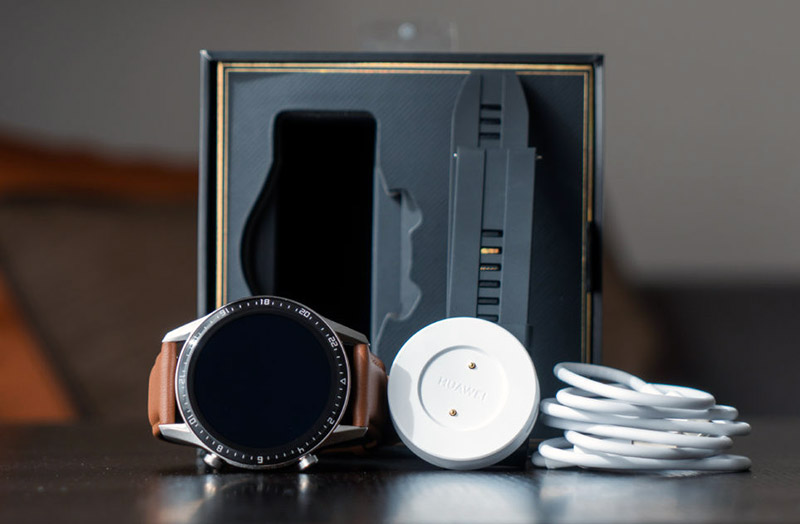
Как заряжать Huawei Watch GT
В комплекте с часами Huawei Watch GT идет круглая зарядная площадка и USB-кабель. Эта площадка магнитная и защищает пользователя от неправильного размещения часов на ней. Для зарядки ваших часов расположите часы на площадке так, чтобы их зарядные контакты соединились. Подключите идущий в комплекте кабель одним концом к круглом площадке, а другим к адаптеру питания (штекеру от смартфона). Воткните адаптер в сеть. При этом на часах отобразится процесс и уровень зарядки. Когда уровень достигнет 100%, снимите часы с зарядки и отключите зарядное устройство от источника питания.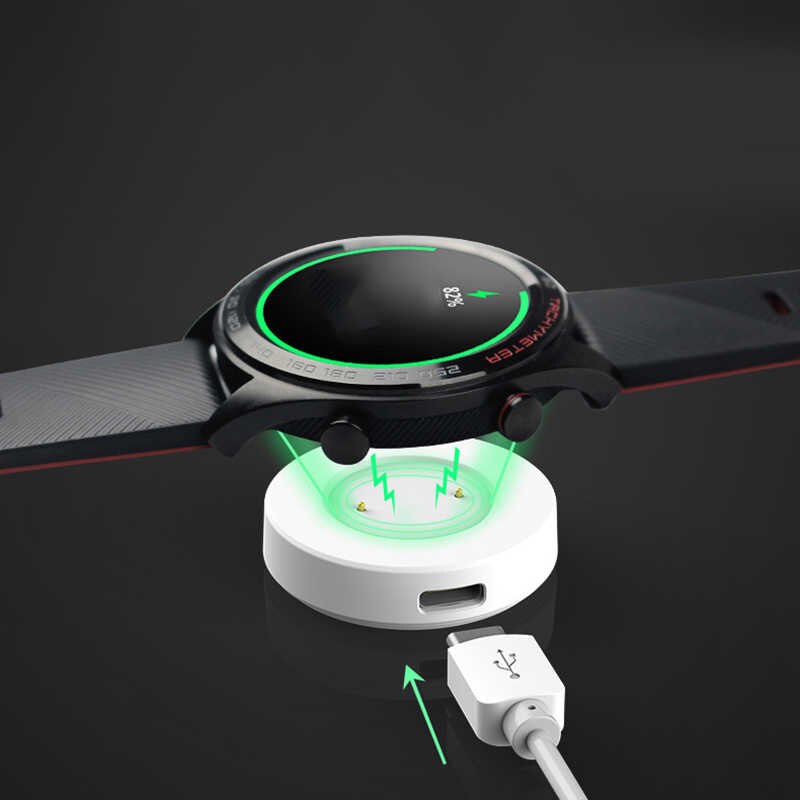 Производитель рекомендует приобрести фирменный адаптер питания в официальных магазинах Huawei с такими характеристиками: напряжение 5 В, сила тока 1 А и более. Использование некачественных адаптеров может привести к медленной зарядке или перегреву устройства. Если у вас нет под рукой такого адаптера, можно заряжать часы по USB-порту от ноутбуков, подходящих пауэрбанков и других устройств. Во время зарядки появится надпись Please ensure the charging port is clean before charging, предупреждающая вас о том, чтобы вы убедились в чистоте порта перед зарядкой. Во избежание замыкания и сбоев порт должен быть чистым и сухим.
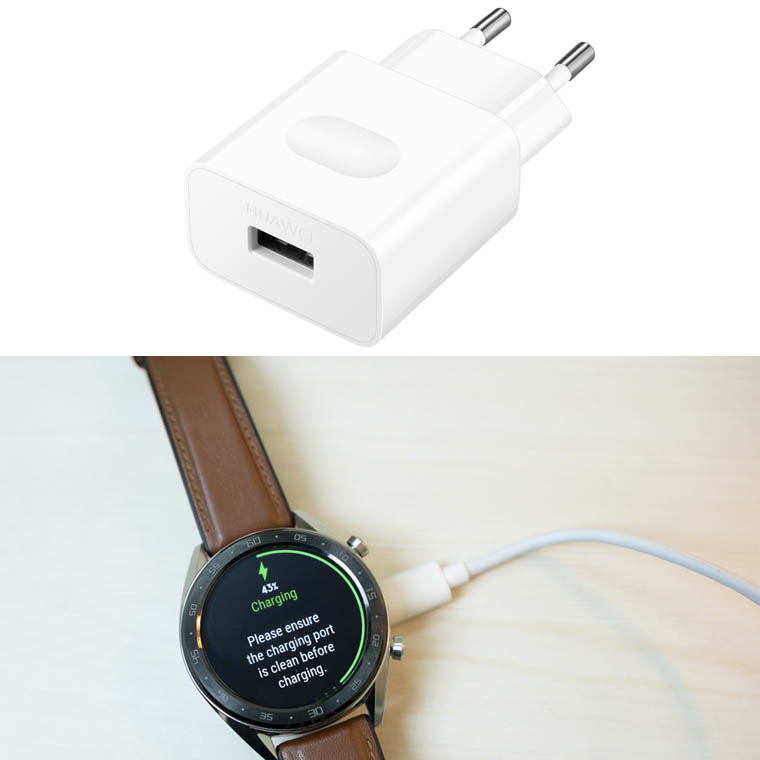 При заряде часов запас батареи будет отображаться на экране. Если вы захотите выйти с этого экрана, просто нажмите верхнюю кнопку. Чтобы узнать уровень заряда во время ношения часов, сделайте свайп вниз по основному экрану часов и внизу увидите соответствующий значок и число в процентах. Еще один способ — воспользоваться мобильным приложением Huawei Health. Перед первым использованием часов или после долгого неиспользования обязательно зарядите смарт-часы. Если они достигнут критически низкого уровня заряда, то начнут вибрировать и выключатся.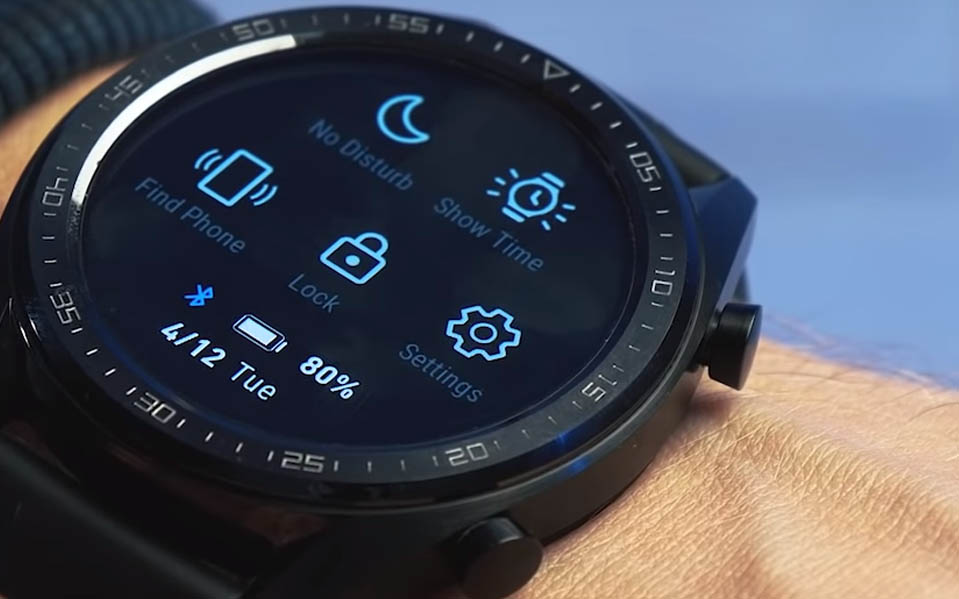
Управление смарт-часами
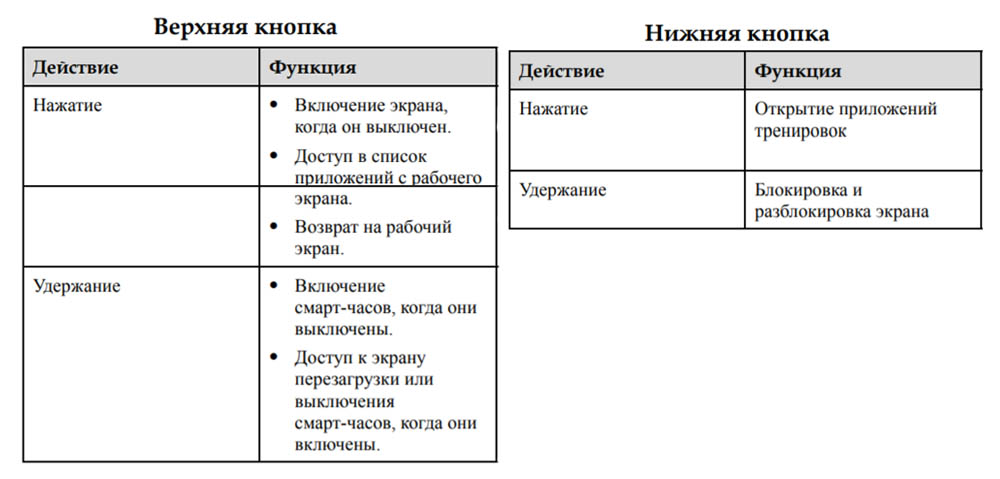
Начнем изучение с функций нижней кнопки, так как их намного меньше, чем у верхней. Если вы просто нажмете эту кнопку, то попадете в приложение тренировок, если будете удерживать, сумеете заблокировать или разблокировать экран. Во время тренировок нажатие кнопки позволит переключить экран, а удержание точно так же приведет к блокировке или разблокировке экрана.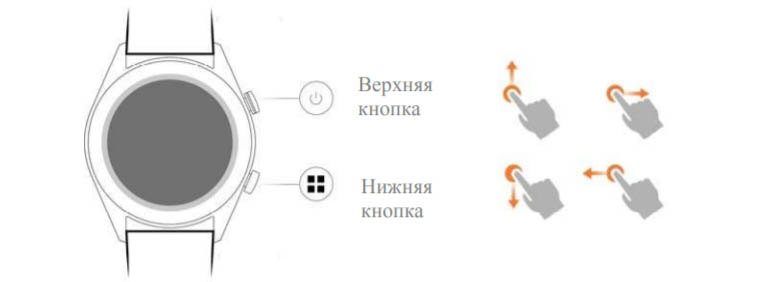 Верхняя кнопка позволяет в первую очередь включить часы долгим нажатием. Тем же долгим нажатием часы выключаются, но при условии, что вы выберете опцию на часах «Выключение» (другой способ: коротко нажать кнопку, зайти в Настройки / Система / Выключение). При долгом нажатии появляется экран с предложением перезагрузить или выключить часы. Обычное нажатие верхней кнопки включает погашенный экран, переводит вас в раздел приложений, если вы находились на рабочем экране или возвращает на рабочий экран с любого другого. Во время тренировок короткое нажатие этой кнопки приведет к паузе или возобновлению тренировки, а долгое нажатие поможет завершить тренировку.
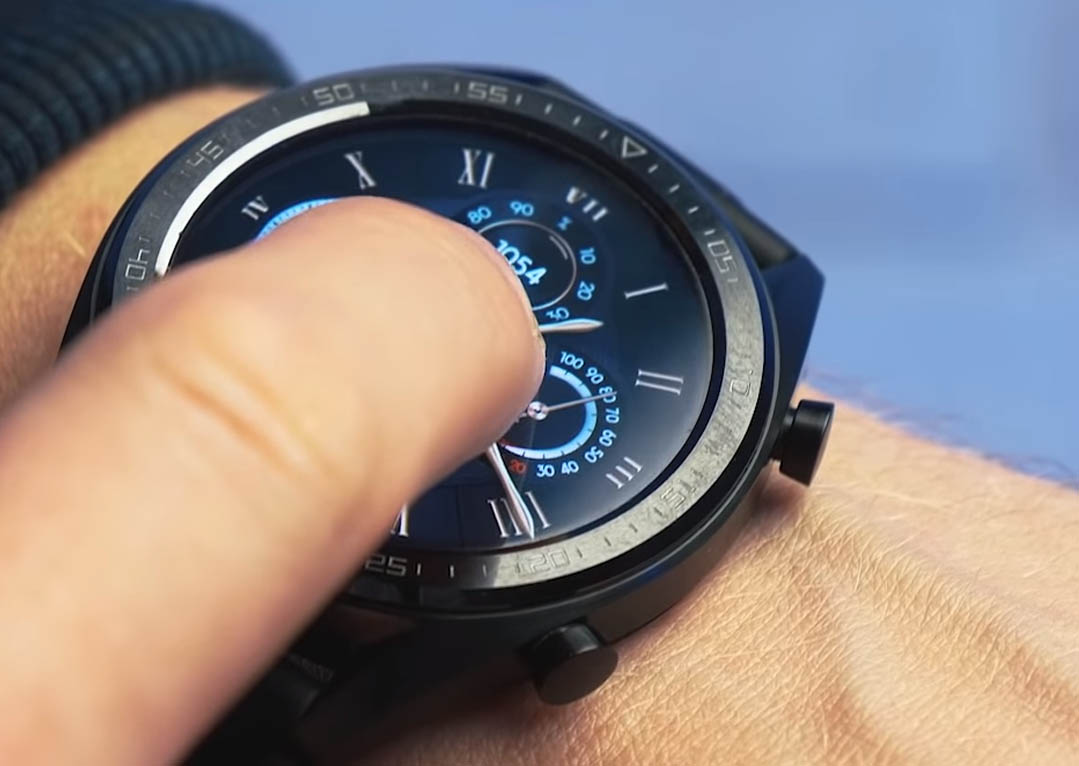
 Сенсорный экран управляется теми же жестами, что и обычный смартфон. Свайпы (листания) экрана вверх или вниз позволяют переключать экраны во время тренировки, просматривать уведомления или контекстные меню. Свайпы в стороны покажут вам данные тренировок, погоды или проведенных измерений, а свайп вправо также вернет вас на предыдущий экран. Если вы просто коснетесь экрана, сможете выбрать какой-либо пункт или подтвердить данные, а касание с удержанием переводит в режим редактирования параметров, в том числе циферблатов.
 Кроме этого есть еще несколько жестов, которые помогут управлять умными часами. Чтобы активировать погасший экран, просто поднимите или поверните запястье часов к себе. Аналогично для выключения экрана поверните запястье от себя или опустите его вниз. Так как эта функция может включаться и тогда, когда вы этого не хотите, вы можете выключить ее в мобильном приложении Huawei Health.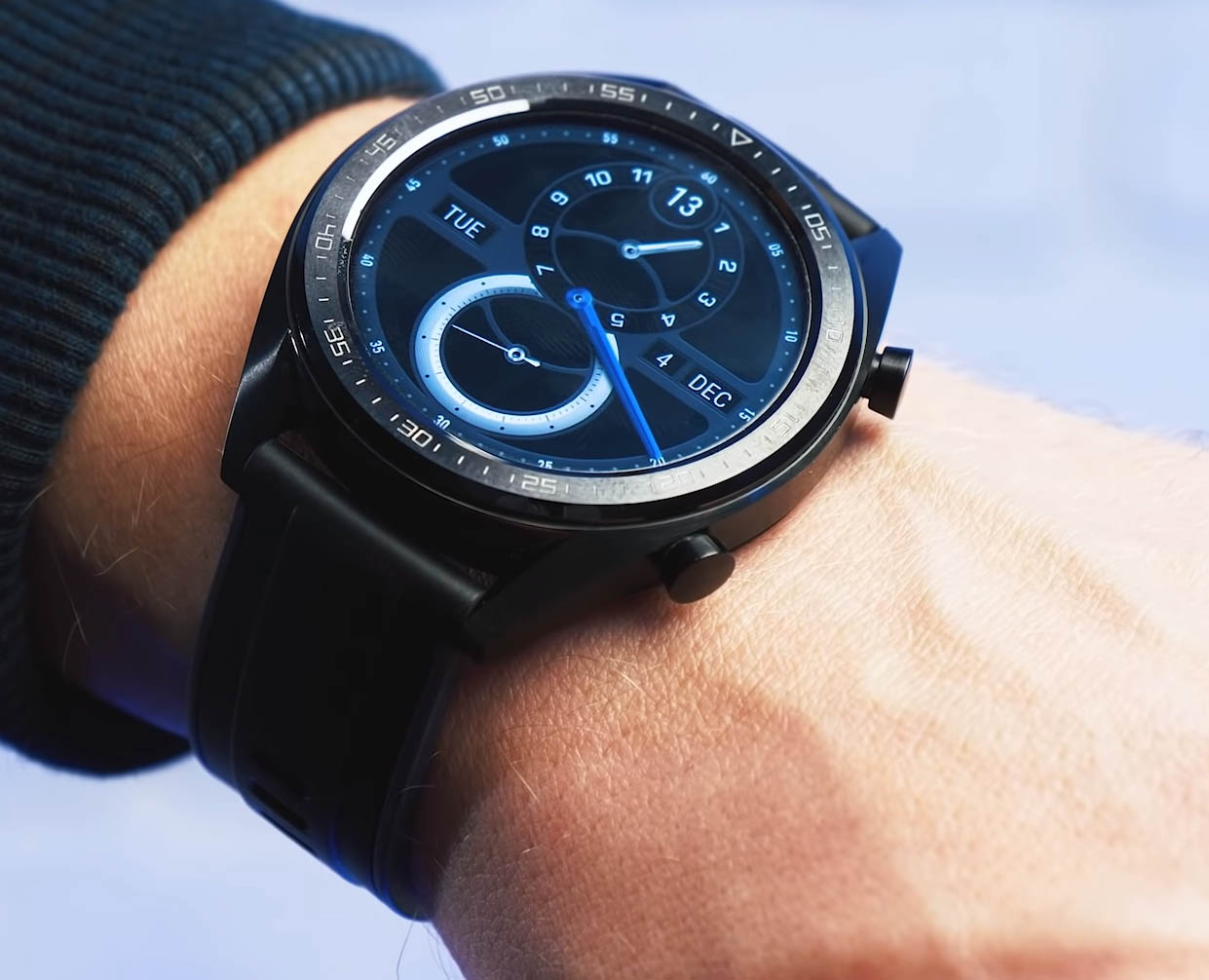
Как подключить часы Huawei Watch GT к телефону
Для подключения умных часов к телефону вам понадобится мобильное приложение Huawei Health («Здоровье»). Найдите его в поисковой строке магазинов «Play Маркет» (для Android), App Store (для iOS) или AppGallery (для пользователей Huawei). Примите всю необходимую документацию и дайте запрашиваемые разрешения. Кликните по трем точкам вверху и выберите «Добавить». В открывшемся разделе выберите «Умные часы» (Smart Watch) и в построенном списке найдите свою модель. Дождитесь обновления списка или при необходимости сделайте свайп вверх-вниз. Нажмите кнопку «Сопрячь» (Pair), разрешите приложению подключить Bluetooth, если он был выключен, и кликните по галочке на часах.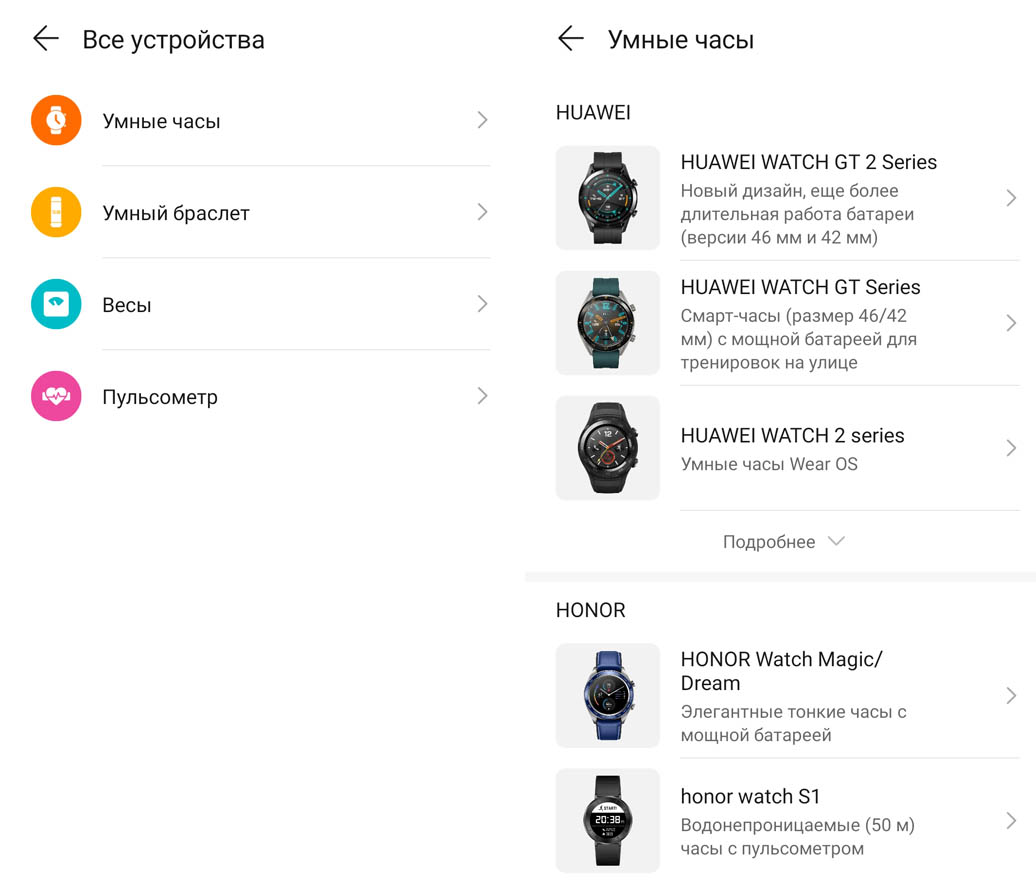
Настройка циферблатов часов Huawei Watch GT
Смена циферблата
Если вам хочется сменить циферблат, тапните по рабочему экрану и удержите палец. Вы попадете в меню циферблатов, в котором можете выбрать любой приглянувшийся. Другой способ смены: сделайте свайп вниз с экрана часов и выберите раздел Настройки / Экран / Циферблат и листайте экран для выбора циферблатов. В мобильном приложении на главной вкладке есть раздел, посвященный циферблатам.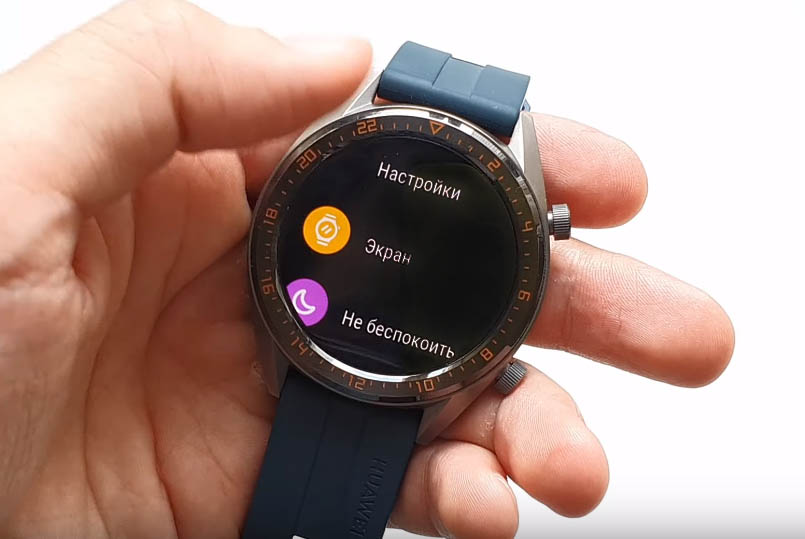
Установка циферблата-заставки
Если вы хотите постоянно видеть на часах время, настройте циферблат в качестве заставки. Для этого сделайте свайп вниз с экрана часов, выберите раздел Настройки / Экран / Дополнительно и выберите строку «Циферблат-заставка». Задайте тип часов (аналоговый со стрелками или цифровой) и выберите желаемый цвет. Имейте в виду, что с такой заставкой батарея часов будет разряжаться намного быстрее, о чем часы предупредят вас перед установкой заставки.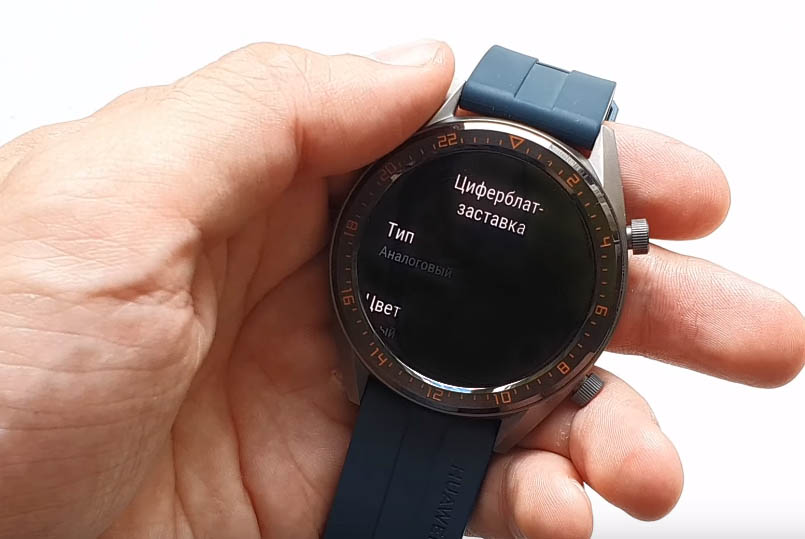
Можно ли установить свой циферблат на Huawei Watch GT
Многим пользователям не понравился бедный выбор циферблатов, поэтому в одном из обновлений Huawei Health появилась возможность загружать новые циферблаты. Однако с их загрузкой могут возникнуть проблемы, связанные с регионом проживания. Для отображения новых циферблатов может потребоваться переустановка приложения Huawei Health, причем нужно установить версию apk, с включением авиарежима (чтобы устройство не могло автоматически определить регион) и последующим выбором другого региона. Умельцы с форума 4pda.ru сами создают циферблаты для Huawei Watch GT и активно делятся ими. Но при установке сторонних циферблатов не забывайте о том, что это связано с риском сбоев в ваших часах.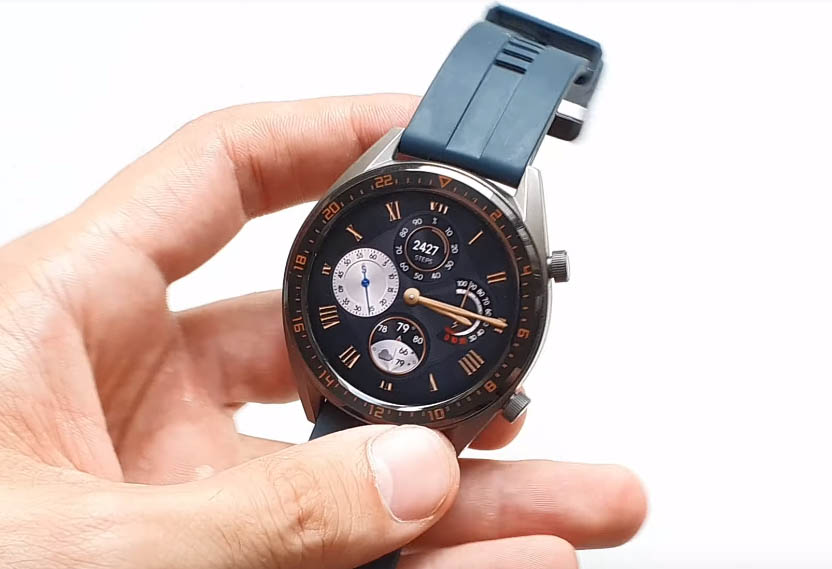
Как настроить уведомления в Huawei Watch GT
Часы будут автоматически вибрировать при входящих звонках и показывать доступную информацию об абоненте. Если в какой-то момент вам не захочется принимать звонки, включите режим «Не беспокоить». Для этого сделайте свайп вниз с главного экрана и выберите одноименную функцию со значком полумесяца. Чтобы получать уведомления из приложений телефона, откройте приложение Huawei Health и выберите в нем Я / Мои устройства / Уведомления и включите уведомления для нужных вам приложений. Так как память у часов небольшая, в ней сохраняется только десять последних уведомлений. В этом же разделе настраивается отображение уведомлений на панели уведомлений, уведомление о достижении цели и некоторые другие. Если включен режим «Не беспокоить», уведомления будут поступать, но вам придется просматривать их самостоятельно по свайпу вправо.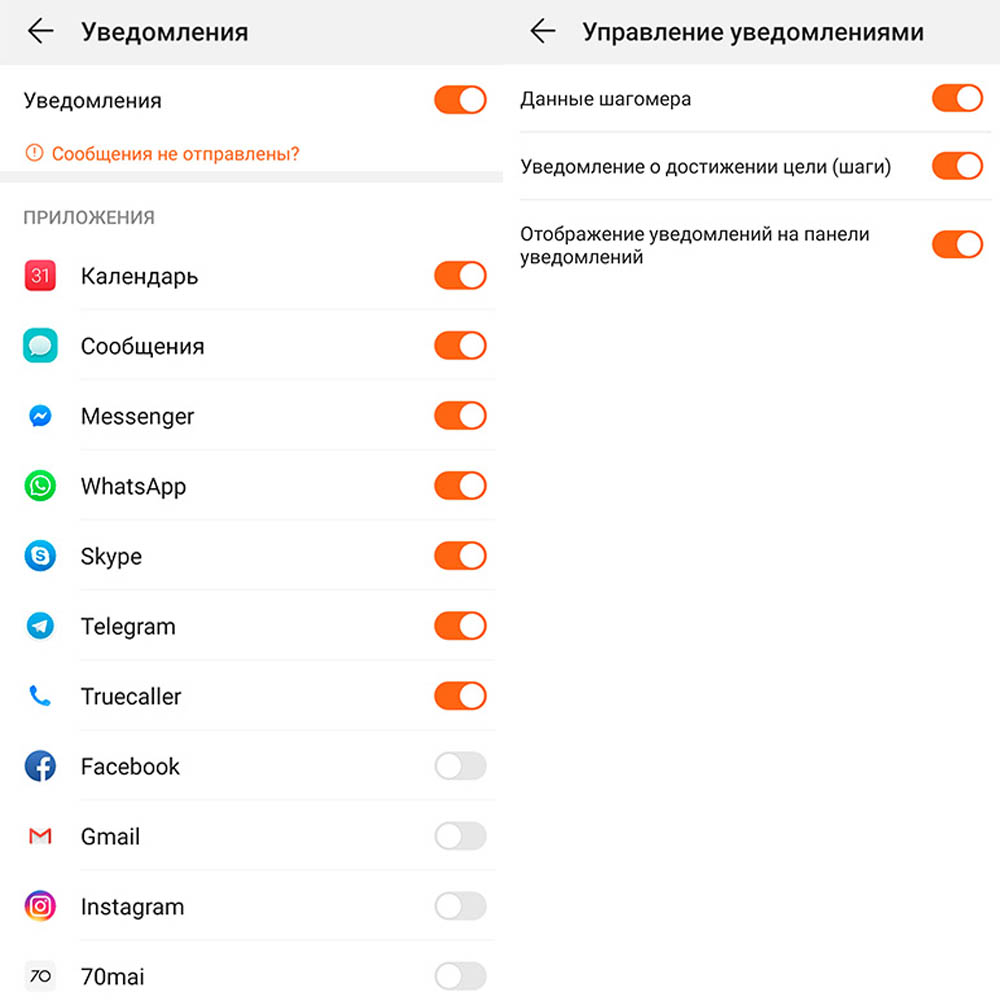
Настройка умного будильника и сигналов
В часах можно настроить несколько обычных будильников и один умный. Последний опирается на анализ вашего сна и разбудит вас в фазе неглубокого сна. Эта самая благоприятная для пробуждения фаза, встав в которой вы будете чувствовать себя бодро. Чтобы задействовать эту функцию в приложении Huawei Health, кликните по значку часов в верхнем углу главной вкладки и выберите строку «Будильники». В ней задайте умный будильник, выбрав время пробуждения и цикл повтора, а по окончанию всех настроек нажмите галочку в верхнем углу. Сделайте свайп вниз по экрану приложения, чтобы проверить синхронизацию умных часов и будильника. Для настройки будильника с часов нажмите верхнюю кнопку и выберите из списка строку «Будильник».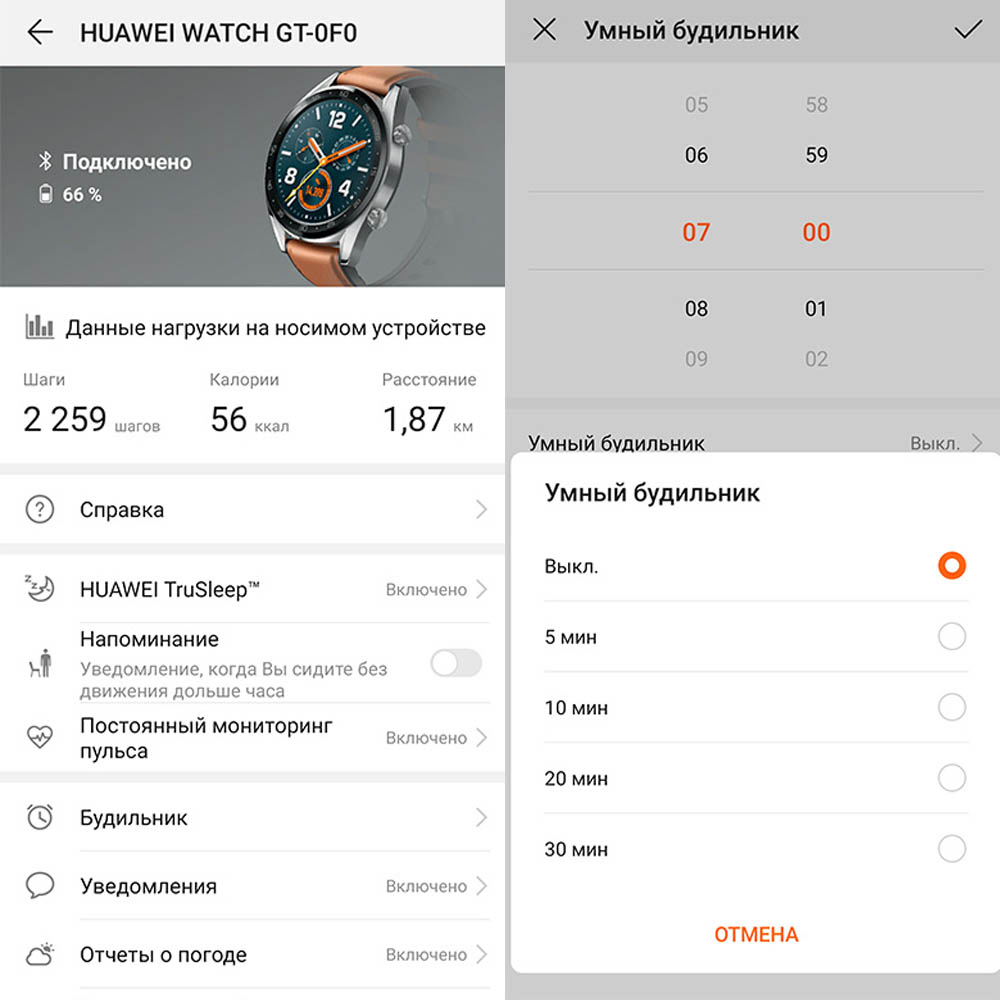 Вместо будильников, которые мы часто ставим на одно и то же время и день недели, на часах можно устанавливать сигналы. Это напоминания, которые прозвучат в заданное время и напомнят вам о предстоящем событии. Чтобы настроить их на часах, зайдите в строку «Будильники» (см. выше), нажмите +, добавьте сигнал и настройте требуемые параметры. Если вы что-то упустили, нажмите на созданный сигнал и поменяйте его настройки. В Huawei Health сигналы настраиваются в разделе «Будильники». Выберите в нем строку «Сигналы», задайте название, время, повторения и нажмите галочку в верхнем углу. Сделайте свайп по экрану вниз, чтобы убедиться в синхронизации будильника с часами.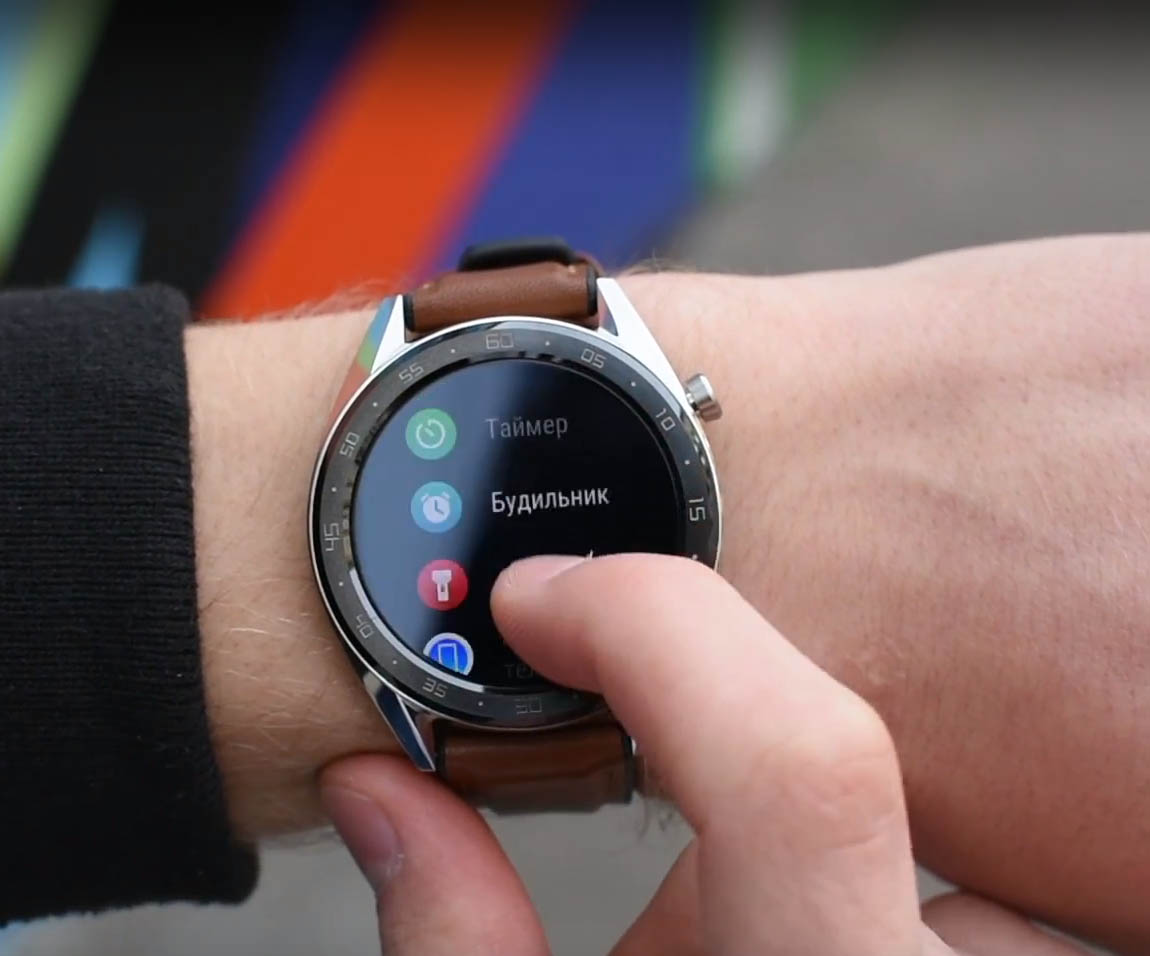
Перезагрузка и сброс часов
Иногда бывает, что часы некорректно реагируют на нажатия. В этом случае перезагрузите их, удерживая верхнюю кнопку и выбрав «Перезагрузка» или зайдите в раздел Настройки / Система / Перезагрузка. Если часы зависли намертво, удерживайте верхнюю кнопку больше 16 секунд. Если перезагрузка не помогает установить сбой в работе, выполните сброс к заводским настройкам. Но помните, что во время этой процедуры все ваши данные будут удалены с часов. Для сброса кликните по верхней кнопке, зайдите в раздел Настройки / Система и выберите пункт «Сброс». Аналогичный пункт есть и в приложении Huawei Health на вкладке «Главная». Кликните по значку часов в верхнем углу и нажмите «Сброс».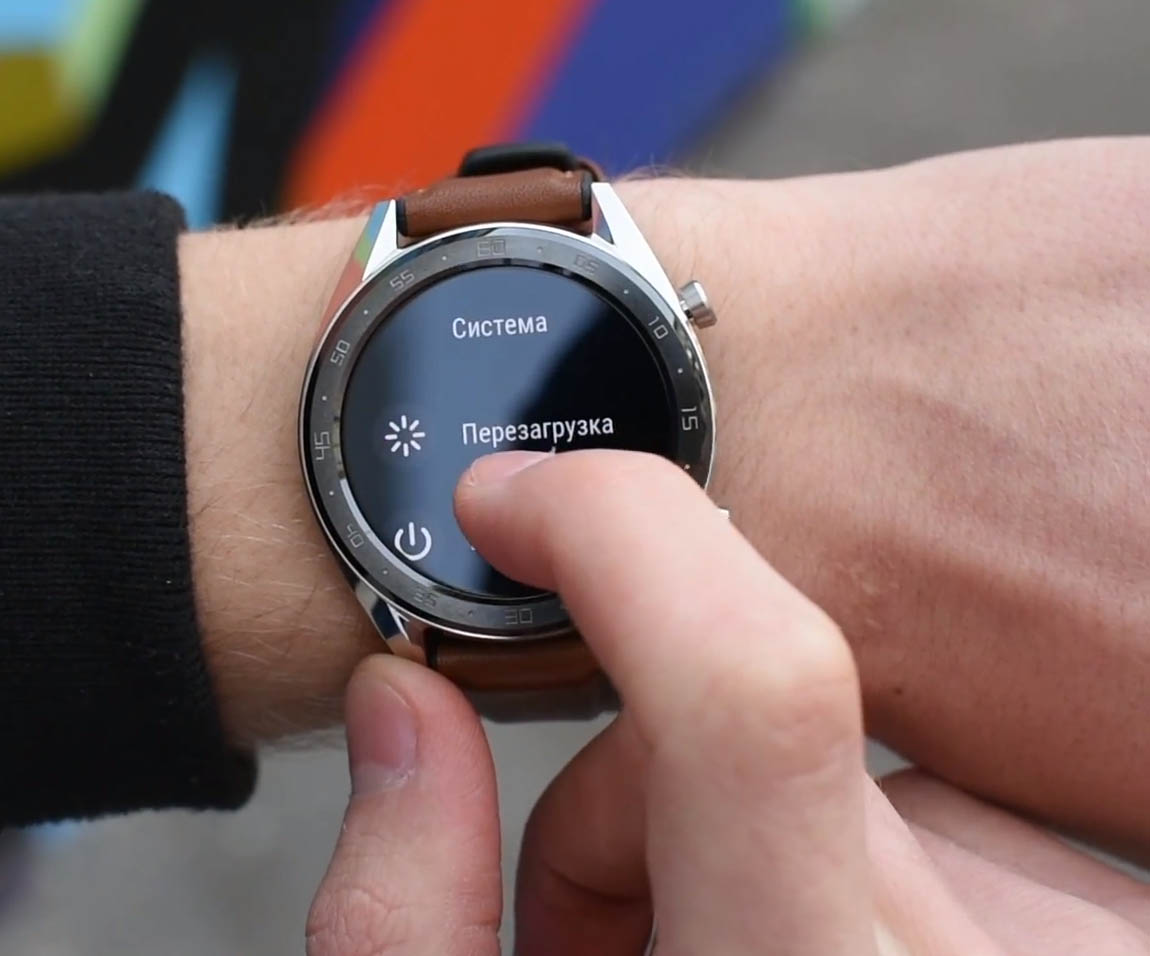
Другие настройки
В мобильном приложении и на часах есть и другие настройки. Так, в Huawei Health в разделе настроек можно настроить порог и границы пульса (максимально допустимый пульс, предупреждение о его достижении и др.), выбрать систему измерений, настроить автослежение, автосинхронизацию и другие функции. При их настройке обращайте внимание на то, что некоторые из них сильно расходуют батарею и могут сократить время работы часов с нескольких недель до нескольких дней.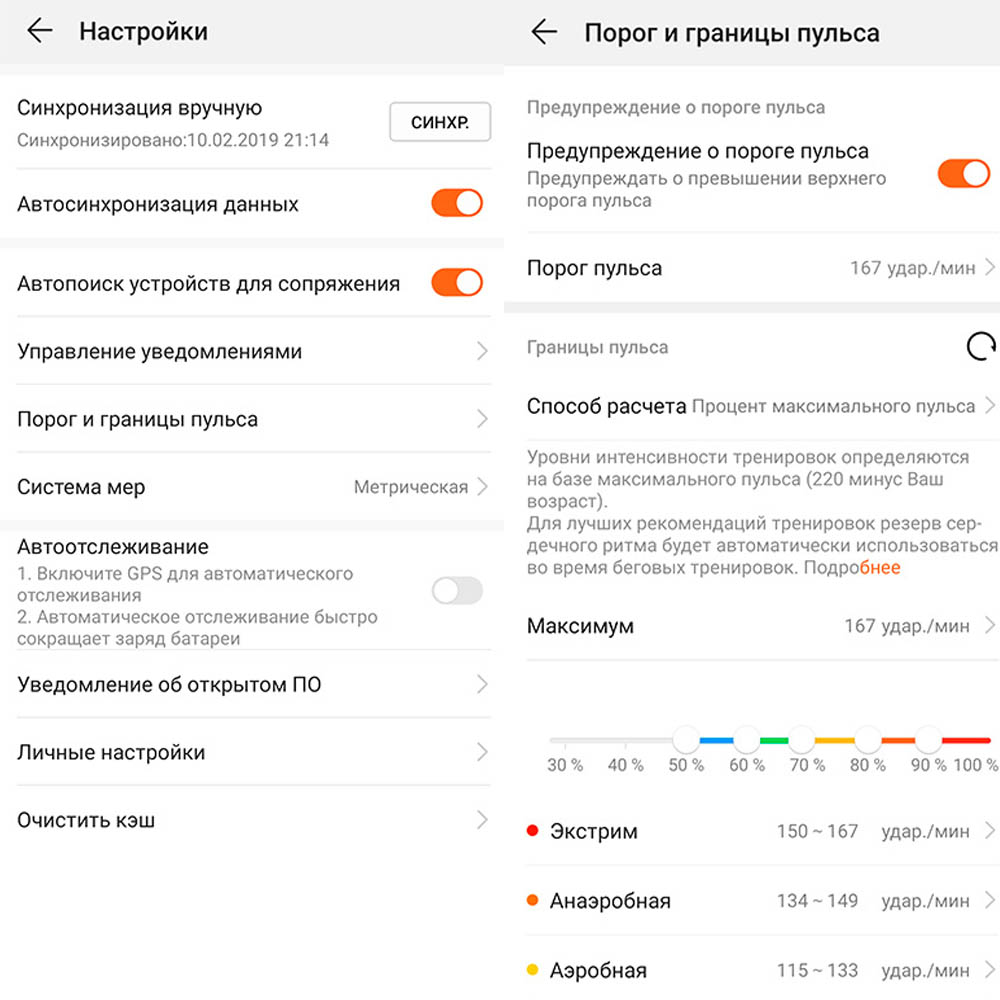 Не у всех хватает терпения на изучение богатого функционала смарт-часов на практике. Но если вы потратите время на изучение функций часов, то не только сможете оценить всю их мощь, но и с легкостью перейдете в будущем на другие умные часы.
Как активировать сим на часах huawei watch
HUAWEI Watch 3 / Watch 3 Pro — Обсуждение
 HUAWEI Watch 3 / Watch 3 Pro, Galileo / Wagner
Обсуждение » | Покупка » | Аксессуары » | Циферблаты » | Каталог циферблатов » | Клуб владельцев умных часов HUAWEI и HONOR » | eSIM. Опыт использования » | Приложение Huawei Health »


Это первые умные часы HUAWEI, которые оснащены вращающимся колёсиком для взаимодействия с интерфейсом. Это аналог цифровой коронки (Digital Crown) в умных часах Apple Watch, только в HUAWEI Watch 3 и Watch 3 Pro этот элемент получил название Rotatable Crown. Компания HUAWEI заявляет об использовании классического дизайна и премиальных материалов. Корпус выполнен из титанового сплава (в старшей версии), а экран покрыт сапфировым стеклом. Умные часы HUAWEI Watch 3 и Watch 3 Pro позволяют устанавливать различные циферблаты, включая анимированные. Операционная система HarmonyOS предлагает пользователям плавную анимацию без подтормаживаний, удобный интерфейс и анимированные иконки настроек и приложений. Также заявлена встроенная карта eSIM 4G, которая позволяет совершать звонки без использования смартфона. Что касается поддержки eSIM в России, то один из местных операторов уже успешно протестировал работу технологии с часами. Умные часы HUAWEI Watch 3 и Watch 3 Pro позволят управлять камерой смартфона, выбирая между тремя режимами (портрет, фото и видео), при этом экран часов можно использовать в качестве видоискателя, а также для ручной фокусировки. Для установки приложений используется магазин App Gallery, причём такая возможность реализована только в старшей модели HUAWEI Watch 3 Pro. Кроме того, эта модель будет работать дольше без подзарядки. Заявленное время работы HUAWEI Watch 3 Pro составляет 4 дня в стандартном режиме и до 21 дня в режиме экономии энергии. HUAWEI Watch 3 работает 3 и 14 дней соответственно. HUAWEI Watch 3 и Watch 3 Pro могут измерять частоту сердечных сокращений, отслеживать температуру тела, а также мониторить мытьё рук. Есть востребованная функция обнаружения падения, при котором на привязанный номер будет отправлено экстренное сообщение. Пользователям будут предложены силиконовые, кожаные и металлические ремешки.