Как подключить геймпад к Android, чтобы играть джойстиком на телефоне
К 2023 году графика в мобильных играх достигла уровня консолей прошлого поколения, а большой экран современных моделей позволяет насладиться каждой деталью виртуальной локации. Однако сенсорное управление до сих пор оставляет желать лучшего. Поэтому, чтобы сделать игровой процессор более комфортным, необходимо подключить геймпад к Android. Сегодня вы узнаете, какие контроллеры для этого подойдут, а также раз и навсегда поймете, как играть джойстиком на телефоне.
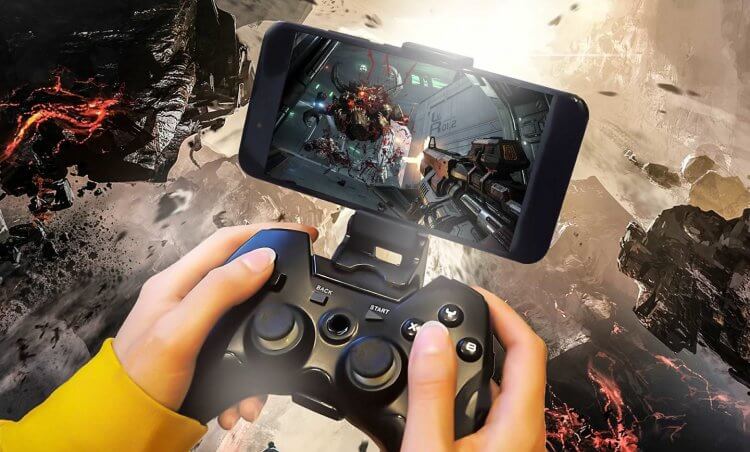
Играть в мобильные игры на геймпаде намного удобнее
Какой джойстик для телефона купить
В принципе, для Android подойдет любой геймпад. Если у вас есть контроллер от PlayStation или Xbox, то можно использовать и его. При этом не важно, проводной джойстик или нет — любой получится подключить к телефону. Другое дело, что геймпады консолей плохо адаптированы под мобильные устройства. Они лишены встроенной подставки для смартфона, без которой играть будет едва ли не менее удобно, чем без джойстика вовсе.
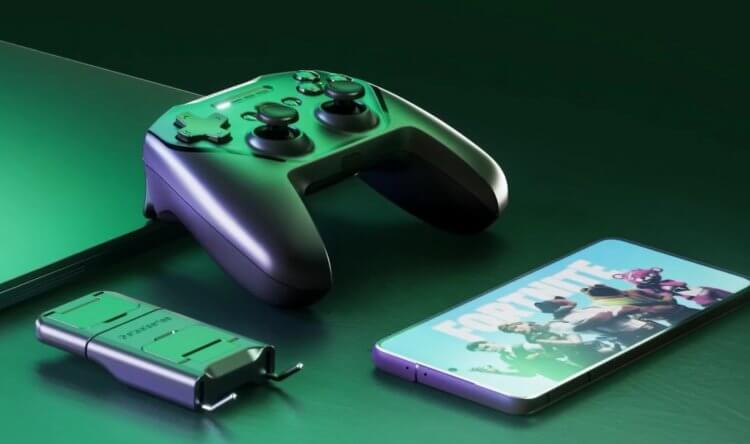
Контроллер должен иметь специальный держатель для смартфона
Если у вас нет контроллера и есть желание купить геймпад для телефона, то присмотритесь к следующим моделям:
-
. Стильный и универсальный контроллер для тех, кто любит джойстики от Xbox. Цена — 2 350 ₽. . Недорогой геймпад с держателем для телефона. Цена — 1 150 ₽. . Дешевый контроллер в стиле PlayStation, к которому подойдет любой держатель. Цена — 1 150 ₽. . Универсальный джойстик наподобие контроллера Xbox One. Цена — 2 700 ₽. . Самая дешевая модель в списке, предлагающая широкий комплект поставки для разных типов подключения. Цена — 835 ₽.
Все представленные геймпады могут подключаться и по проводу, и без него. В то же время перед покупкой важно уточнить, что входит в комплект. Где-то держатель и кабель предлагаются по умолчанию, а иногда приходится доплачивать.
⚡ Подпишись на Androidinsider в Дзене, где мы публикуем эксклюзивные материалы
Как подключить геймпад к телефону
Если у вас уже есть геймпад и нет желания покупать новый, то давайте разберемся, как подключить джойстик к телефону. В этом отношении все зависит от того, используете вы проводной контроллер или модель со встроенным Bluetooth. В первом случае вам может понадобиться переходник. Особенно, если кабель геймпада имеет выход USB-A. Вот несколько адаптеров, которые не будут лишними:
-
. Цена — 235 ₽. . Цена — 77 ₽. . Цена — 195 ₽. . Цена — 86 ₽.
Штекер кабеля от контроллера нужно вставить в переходник, а сам адаптер — в разъем телефона. Учтите, что проводное подключение подходит только для моделей с поддержкой OTG.
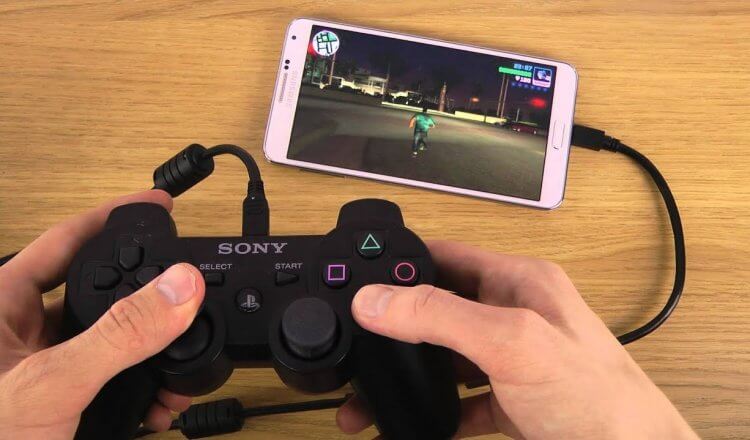
Для проводного подключения нужен переходник или геймпад с двусторонним кабелем
❗ Поделись своим мнением или задай вопрос в нашем телеграм-чате
Теперь поговорим о том, как подключить беспроводной геймпад к телефону. Здесь действует та же инструкция, что и для любых других Bluetooth-устройств:
- Откройте настройки телефона.
- Перейдите в раздел Bluetooth.
- Активируйте Bluetooth.
- Нажмите кнопки синхронизации на корпусе геймпада (обычно это «Power» и «Share»).
- Выберите свой контроллер среди обнаруженных устройств.
- Нажмите кнопку «Подключить».
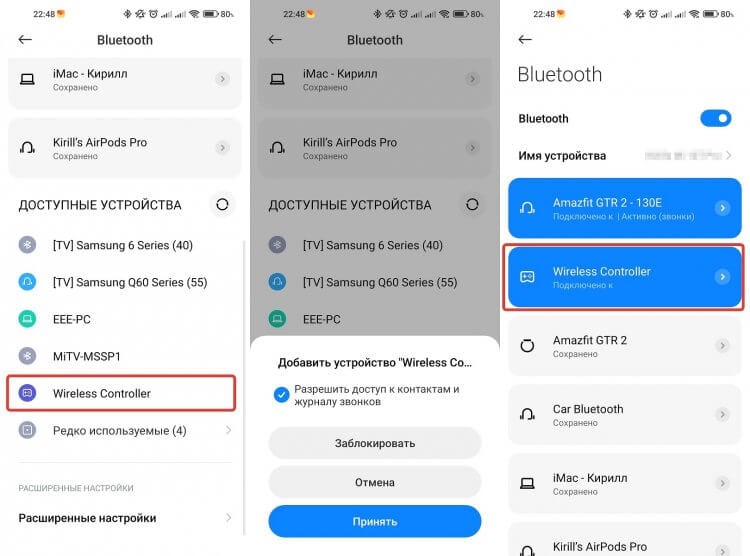
Беспроводной геймпад подключается так же, как и любая другая Bluetooth-периферия
Более подробную информацию о подключении джойстика к Андроид ищите в инструкции к своему геймпаду. Там же вы найдете информацию о кнопках для сопряжения. Если инструкции нет — попытайтесь найти ее на официальном сайте производителя, выбрав свою модель.
�� Загляни в телеграм-канал Сундук Али-Бабы, где мы собрали лучшие товары с АлиЭкспресс
Как настроить геймпад на Андроид
Одного подключения геймпада к телефону мало, чтобы начать играть. Также важно настроить джойстик на Андроид. В этом вам помогут специальные приложения. Например:
Все приложения для геймпада на Андроид работают схожим образом. Первым делом вам нужно подключить контроллер, запустить программу и дать ей разрешение на отображение поверх других приложений. Когда вы откроете игру, то увидите дополнительный слой. Он нужен для эмуляции сенсорного управления.
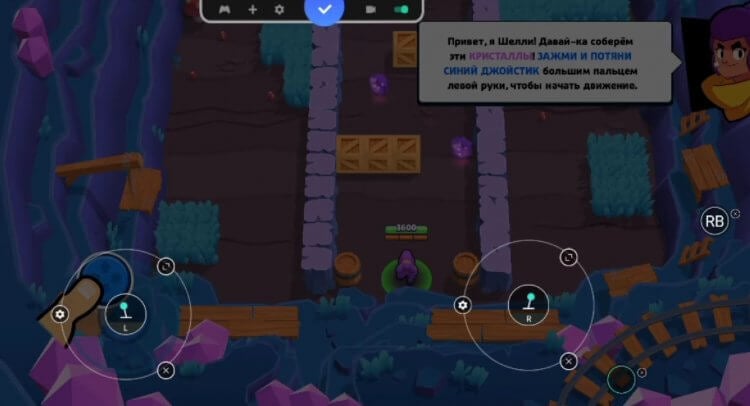
Для настройки геймпада нужно наложить стандартные кнопки сенсорного управления в игре на слой, который появляется после установки приложения
Вам необходимо расположить элементы дополнительного слоя таким образом, чтобы они накладывались на кнопки сенсорного управления. Для этого либо начните матч, либо откройте настройки игры, позволяющие изменить управление по умолчанию.
⚡ Подпишись на Androidinsider в Пульс Mail.ru, чтобы получать новости из мира Андроид первым
Игры с джойстиком на Андроид
К сожалению, настроить управление джойстиком можно далеко не во всех играх даже при помощи специальных приложений. Например, проекты категории «три в ряд» не подойдут, так как взаимодействие с ними не предусматривает использование сенсорных кнопок, а потому не поддерживает эмуляцию. Но мы нашли несколько отличных игр на телефон с геймпадом:
-
. Гоночный симулятор, отлично работающий даже на старых смартфонах. . Лучшая игра в жанре «королевская битва», насчитывающая более 500 миллионов скачиваний. . Легендарный тактический шутер для операционной системы Android с огромным количеством игровых режимов. . Файтинг с отличной графикой от студии NEKKI, ставший лучшей игрой 2020 года по версии DevGAMM. . Футбольный симулятор, выгодно отличающийся от FIFA Mobile более реалистичным геймплеем, для которого идеально подходит джойстик.
Для управления геймпадом все эти игры нужно предварительно настроить через одно из внешних приложений, разрешив ему отображение поверх остальных программ. Только так вы сможете играть на телефоне джойстиком, получив преимущество над соперниками в онлайне.
Геймпад для смартфона
Геймеры предпочитают иметь доступ к любимым играм всегда и везде, именно поэтому такую популярность получили мобильные игры. Достаточно всего лишь вооружиться верным смартфоном, и игры всегда будут под рукой. Ну а для того, чтобы сделать весь процесс еще комфортнее, можно подобрать для себя удобный геймпад.

Источник: Android Central
Что именно мне даст геймпад для смартфона?
Геймпад сконструирован по принципу контроллеров для консолей, с похожим расположением кнопок и специальным держателем для смартфона. Он позволяет с легкостью осуществлять навигацию в играх и управлять персонажем или предметом. По сути, вы не просто получаете возможность играть на смартфоне, а превращаете его в игровую консоль. Плюс, если у вас есть возможность вывести изображение со смартфона на большой экран, вы фактически получите дополнительное игровое устройство и сможете выполнять действия в игре вдвое точнее и быстрее чем все остальные.
Это еще не все, что может позволить вам геймпад, ведь некоторые модели совместимы как со смартфонами, так и с операционными системами компьютера. Поэтому, если вы используете эмуляторы или просто хотите сменить способ управления в ПК-играх, то геймпад придется вам очень кстати.
Модели геймпадов для смартфона

Источник: RWB News
Это беспроводное устройство синхронизируется со смартфоном через Bluetooth. Сам по себе геймпад имеет привычный для геймеров дизайн, удобные ручки и кнопки XYBA, расположенные на корпусе. Сверху расположен держатель с креплением для смартфонов, благодаря возможности регулирования, он способен удерживать различные устройства. Геймпад поддерживает виброрежим и совместим с входами PC-Х и Direct-Input. Радиус передачи составляет 10 метров, а встроенная батарея рассчитана на 550 мАч. При этом, в статичные периоды геймпад автоматически переходит в режим экономии энергии, что позволяет ему работать еще дольше. Геймпад быстро заряжается через microUSB провод и отличается прочной сборкой. Он идеально совместим с операционными системами Android, PC и Mac OS, позволяя пользователю получать максимум от любимых игр.
Геймпад от Ritmix также не требует проводного подключения. Он работает с операционными системами iOS (начиная с 9.3.2) и Android (начиная с Android 3.0). Кроме того, как и Artplays, его вполне возможно синхронизировать с ПК на Windows. Последнее возможно при помощи кабельного соединения, но одновременно позволяет не беспокоиться о расходовании батареи. Кабель имеет длину 1.2 метра и USB выход.
С одной зарядки геймпад может проработать до 10 часов, а зарядится он всего за 3 часа. Благодаря разумному расходованию энергии, батареи емкостью 350 мАч, достаточно для таких показателей.
Всего на геймпаде от Ritmix 20 кнопок, среди них и 2 встроенных джойстика. Для смартфона предназначен специальный держатель по центру. Привычная форма геймпада позволяет вам использовать его с любыми устройствами, достаточно лишь запомнить расположение кнопок. Само устройство весит всего 250 г, благодаря чему его удобно носить с собой и использовать при необходимости.

Источник: Flipkart
Этот геймпад существенно отличается от других, поскольку предназначен он специально для стрелялок. Выполненный в форме пистолета, Ritmix GP-056BTH имеет крепление для смартфона и кнопки на основной панели. Он позволяет добиться максимального реализма при игре, и совместим с Android и iOS. Крепление поддерживает смартфоны шириной от 6 до 9 сантиметров. Так что и маленькие, и крупные смартфоны ему по зубам. Работает этот геймпад от батареек AAA, а со смартфоном синхронизируется через Bluetooth 4.0, обеспечивая скоростное соединение. Для того, чтобы добавить процессу игры реализма, в App Store или Google Play можно скачать специальное приложение AR Gun, создающее эффект дополненной реальности. С ним вы почувствуете себя в самой гуще событий.
Корпус выполнен из ABS пластика, а эргономичная форма позволяет геймпаду удобно ложиться в руку. Весит Ritmix GP-056BTH всего 161 г, а это значит, что во время игры руки не будут уставать. Станьте лучшим стрелком вместе с Ritmix.
Если вы предпочитаете более классические геймпады, без держателя для смартфона, то у нас есть отличные варианты таких устройств. Среди них особенно выделяется Mad Catz C.T.R.L.i, оснащенный мультимедийной панелью и тремя режимами работы. Геймпад может работать со смартфонами и даже с ПК. В одном из режимов геймпад имитирует контроллер от консоли Xbox 360, что позволяет ему успешно синхронизироваться с любыми играми.
Контроллеры для смартфонов — это удобный и универсальный способ всегда играть в любимые игры и достигать высоких результатов.
Как выбрать геймпад для вашего смартфона

С десяток лет назад мало кто мог представить, что смартфоны могут превратиться в полноценные игровые устройства, конкурирующие с полноформатными игровыми платформами. Уделом телефонов тогда, были простенькие казуальные игры. Но время идёт, и на сегодняшний день ситуация изменилась кардинально. Мобильный гейминг стал крайне популярной и прибыльной индустрией, а в мобильных ОС появилась полноценная поддержка игровых контроллеров. Давайте же попробуем разобраться, что наиболее важно при выборе контроллера для смартфона.
Интерфейс подключения
Если вы планируете подружить геймпад со своим мобильным устройством, в первую очередь нужно обратить внимание на поддержку игровым контроллером подключения по Bluetooth. Конечно, вы можете подключить проводной геймпад к телефону, через переходник micro-USB — USB, или через OTG-кабель, но это сработает только с устройствами на Android. К тому же, такой способ подключения не удобен в плане эксплуатации:
реклама

Однако, если речь идёт об устройствах под управлением Android, к таким устройствам можно подключить геймпад не только с помощью Bluetooth и проводного соединения, но и с помощью проприетарного 2.4ГГц USB-приёмника из комплекта некоторых моделей беспроводных геймпадов. В таком случае можно обойтись без поддержки Bluetooth, но и такой способ подключения не совсем удобен, ведь вам понадобится дополнительный переходник или OTG-кабель. А если говорить о подключении геймпадов к устройствам на iOS, к этой мобильной платформе геймпады можно подключать только по Bluetooth. Без вариантов.
реклама

Поэтому, для подключения игрового контроллера к смартфону или планшету, Bluetooth — наше всё:
Совместимость
реклама
Android: совместимость игрового контроллера с устройствами на Android зависит от версии ОС, прошивки, вендора и погоды на Марсе. Но в большинстве случаев, начиная с Android версии 8.0 и старше, любой геймпад с поддержкой Bluetooth будет корректно работать с вашим смартфоном и определяться в играх, при условии, что в них есть поддержка управления с помощью контроллера. Тем не менее, перед покупкой геймпада, имеет смысл изучить вопрос его совместимости с вашей моделью смартфона/планшета или прихватить смартфон/планшет в магазин и проверить совместимость на месте. Мало ли.
iOS: с iOS дело обстоит похуже. На сегодняшний день, полноценной поддержкой в iOS и iPadOS наделены геймпады следующих вендоров: Gamevice, Steelseries (не все), Microsoft (XBox One геймпад с поддержкой Bluetooth, в iOS 13 и старше), Sony (DUALSHOCK 4, в iOS 13 и старше) и ещё целый ряд геймпадов из Китая, из более менее известных — геймпады Gamesir (не все). MFI (Made for iPhone) совместимые геймпады будут работать «из коробки» во всех играх, где есть поддержка игрового контроллера:
А вот множество прочих геймпадов из поднебесной, с декларируемой ”iOS совместимостью”, как правило умеют подключаться по Bluetooth к устройствам от Apple, но не работают полноценно, как MFI совместимые девайсы. Такие геймпады определяются системой, как клавиатуры или iCade устройства, и работают в рамках собственного приложения-клиента с фиксированным набором игр, доступных только внутри приложения. К тому же, само приложение-клиент зачастую приходится качать и ставить через пятую точку. На выходе мы получаем с десяток странных игр на китайском, плюс всякое неинтересном казуальном старье из App Store. Но не факт, что даже это старьё заработает с таким геймпадом:
реклама

Отдельной строкой стоят игровые устройства, идущие в комплекте с собственным софтом для маппинга управления. Тут дела обстоят значительно интересней. За счёт маппинга у вас появляется возможность использовать такой контроллер практически в любой игре, есть в ней поддержка геймпада или её нет (об этом в конце статьи):

Steam Controller: совместим и с iOS, и с Android, но только в рамках собственного приложения Steam Link, позволяющего стримить игры с ПК на экран смартфона или планшета. Приложение доступно для скачивания в App Store и Google Play. Кому интересно, вот тут об этом изложено подробней. Всерьёз рассматривать Steam Controller для полноценного мобильного гейминга не приходится, но в рамках собственного приложения контроллер работает отлично:


Держатели для смартфона
Без таких приспособлений играть геймпадом в игры на телефоне неудобно. Если вы выбираете геймпад с прицелом на мобильный гейминг, важно чтобы возможность крепить смартфон была «из коробки». Впрочем, на Али можно найти «держалки» для любого геймпада, но придётся подождать доставки. Варианты крепления телефона бывают: в виде отдельного, съёмного держателя:


непосредственно самого геймпада, выступающего в роли держателя:


или крепления типа зажим, для моно-геймпадов:


Маппинговые сервисы
Относительное новое явление в индустрии мобильных игр. Отчасти, такие приложения можно считать читерскими. Они нужны для игр, в которых нет поддержки геймпадов вовсе. С помощью маппинга, в таких играх можно полноценно задействовать не только геймпады, но и клавиатуры с мышью (с помощью специального адаптера). В приложениях-клиентах от производителя поддерживаются геймпады только собственного производства. Совместимости с геймпадами сторонних вендоров в них нет. Но для Android всё же есть одно универсальное приложение-маппер — Octopus. Возможно есть и другие, но я знаю только про это. Под iOS универсального приложения точно нет. Для понимания, как это работает, вот вам пара примеров настройки маппинга через сервис Flydigi Flashplay™ для геймпадов одноименного бренда:
А так всё это выглядит непосредственно в процессе игры:
Ретро гейминг
Для платформы Android существует множество эмуляторов старых игровых консолей. Вот те, которыми пользуюсь я:
— John SNES (Super Nintendo);
— John NES (Nintendo Entertainment System, Dandy);
— MAME4droid (Multiple Arcade Machine Emulator);
— PPSSPP — PSP emulator (PlayStation Portable);
— ePSXe (PlayStation One);
— Colleen (Atari 8Bit: 400, 800, XL and XE series);
— Genplusdroid (Sega MegaDrive/Sega Genesis).

Пример игры в контру через эмулятор NES:
Лично для меня, эмуляторы старых консолей — это наиболее подходящая область применения для связки телефон-геймпад. В полноформатные игры я предпочитаю играть на ПК, сидя перед экраном нормального размера. Но конечно же — это вопрос дискуссионный.
Для более подробного ознакомления с вопросом, в теме по геймпадам есть ссылки на обзоры некоторых приведённых в статье для примера устройств.
Когда нужен геймпад для телефона и как его правильно подключить?
Мобильные игры – самая популярная категория приложений для пользователей смартфонов. Широкий спектр игр в Google Play и App Store показывает, что разработчики все больше интересуются этой областью. Крупнейшие игровые компании давно присутствуют на этом рынке. Они стимулируют развитие мобильных игр к их старшим собратьям с изысканной графикой, интересными сюжетными линиями и продуманным игровым процессом. В играх такого типа очень неудобно пользоваться сенсорными кнопками на экране смартфона. Чтобы играть было удобнее, был создан специальный геймпад для телефона.

Что такое геймпад?
Геймпад для смартфона – это специальное устройство, предназначенное для увеличения производительности мобильного устройства во время игр. Его наличие упрощает игру с телефоном при использовании сенсорных клавиш.
Это устройство поддерживает различные игры. Соответствующие функциональные кнопки помогают полностью контролировать игру. Аксессуары обычно беспроводные и имеют источник питания, не зависящий от батареи, а специальный индикатор указывает на то, что ее необходимо зарядить. Обслуживание очень простое, достаточно регулярно протирать прибор с помощью моющего средства.
Как подключить геймпад к мобильному гаджету?
Если новая модная игра с впечатляющими функциями, спецэффектами и локацией неудобна при работе с сенсорным экраном, подумайте о приобретении консольной манипуляции. Но при работе с геймпадами у пользователей возникает много вопросов. Основной из них – как подключить джойстик к телефону/планшету Android или Apple. Всего есть два метода подключения.
- Проводной. Старый и проверенный способ. Для этого смартфон или планшет должен поддерживать технологию OTG, а консоль должна иметь USB-соединение.
- Беспроводной вариант. Выбор тех, кто следует прогрессу. В подключении вам поможет Bluetooth, который доступен на каждом Android. Фактически, смартфон или планшет требует от вас получить root-права. Действие это несложное, но оно автоматически снимет с вашего телефона заводскую гарантию. Если гарантийный срок истек, смело попробуйте.
Разновидности
Обычно геймпады, продаваемые в магазинах, делятся на три категории:
- специальные устройства для Android-смартфонов;
- консольный геймпад – PS3, PS4, PS5, Xbox One, Xbox Series X, Nintendo Switch;
- компьютерный контроллер
У каждого вида есть свои нюансы. В частности, самый простой способ – использовать устройство, которое изначально было разработано для использования со смартфоном или планшетом. В аксессуаре есть подставка, поэтому мобильные гаджеты всегда будут у вас перед глазами. Если вы используете джойстик для компьютера или консоли, потребуется разместить смартфон на коленях или сделать свой собственный зажим.
В зависимости от конструкции геймпады для смартфонов и планшетов делятся на два типа:
- Полноценные. Все они имеют встроенные элементы управления, в том числе аналоговые панели-съемные кнопки джойстика. У них обычно есть внутренняя батарея, которую можно заряжать между игровыми сессиями и подключать устройства по беспроводной сети. В контроллере этого типа держатель смартфона или планшета может иметь разные настройки, но в любом случае инструмент фиксируется в горизонтальном положении.
- С фиксацией смартфона с двух сторон. Это аналоговый вариант. С ним можно не беспокоиться, что смартфон выпадет из зажима при долгой увлеченной игре.
Многие геймеры привыкли к особому формату консольного геймпада и выбирают из мобильных аксессуаров что-то похожее – классическое или фиксированное с двух сторон. Никаких ограничений по функционалу в обоих случаях нет.

Геймпад – своего рода настраиваемый пульт дистанционного управления. Планшеты и мобильные телефоны с каждым годом становятся все более мощными, а их оперативной памяти теперь достаточно для игр с 3D-графикой, невероятными цветовыми палитрами и спецэффектами. Но не во все популярные игры для мобильных устройств можно играть с помощью сенсорного экрана. Если вам нравятся боевики или файтинги, то не обойтись без функционального джойстика.

Привіт! Я засновник проєкту Apps4Life. Все починалося як хобі, та перетворилося на великий корисний проєкт, що допомагає людям познайомитися з цифровим світом мобільних ігор, додатків, вебсервісів та криптоіндустрії.