Не работает выход c/sub
При включении компа у меня не работает монитор, но нормально работает ТВ-выход
Уже несколько дней рву волосы на голове. Такая проблемка: при включении компа у меня не.
не работает выход из программы
функцию Application.Exit(); почему то подчеркивает! приложение на WPF. Суть в том чтобы после.
Не работает выход из программы
#include <fstream> #include <iostream> #include <string> #include <stdio.h> #include.
Не работает выход из авторизации
Плиз хелп Видео — https://www.youtube.com/watch?v=N5YmtAr5O3U Исходник — во вложенном файле .
Сообщение от axinfernis
Сообщение от qvad
Нет. Только наушники ,2 СН динамика ,4 сн, 6 сн, 8 сн.
Вот поковырялся ,поставил 6 СН динамиков, саб появился на картинке.Включаю его на канале ,где подключён саб ,и звука нет(((
Сообщение от Ромко
Так вам вообще на хрена .. выход на саб ))))))))))))))))))))))))))
Саб с двумя сателлитами запитывают от линейного выхода . а выход центр/саб для много канального звука )))))))))))))))))
Добавлено через 2 минуты
Сообщение от Ромко
Нет. Только наушники ,2 СН динамика ,4 сн, 6 сн, 8 сн.
Вот поковырялся ,поставил 6 СН динамиков, саб появился на картинке.Включаю его на канале ,где подключён саб ,и звука нет(((
Выход из программы не работает
Доброго времени суток! По моему представлению при вводе значения "2" программа должна выйти из.
Не работает выход из программы
Здравствуйте подскажите плз. Есть код но выход не происходит сразу при нажатии Esc. Происходит.
Не работает выход по нажатию
В общем начал писать программу. Сделал всё, что надо. Остается только сделать выход при нажатии F8.
Аудио выход не работает
Asus k53sm Windows 7 home basic. Перестал работать аудиовыход. Точнее не работаю наушники при.
До старта ОС не работает DVI-выход
Доброго времени суток всем! Компьютер-acer aspire m1470.
C sub разъем для чего
Уменьшить размер фото Вы ищете бесплатную уменьшение размера фото программу для изменить размер фотографий и быстрого сжать фото?Вам нужен сжатие фото приложение без потери качества,… Подробнее » Как уменьшить разрешение картинки без потери качества
Как уменьшить размер экрана телефона самсунг
- автор: admin
- 05.06.2023
Настройки дисплея Как установить яркость на дисплее и настроить автоматическую яркость? Как увеличить шрифт и масштаб экрана? Как выбрать главный экран и время тайм-аута (когда… Подробнее » Как уменьшить размер экрана телефона самсунг
Как уменьшить размер фото на компьютере
- автор: admin
- 05.06.2023
Как уменьшить размер фото на компьютере Уменьшить фото онлайн: инструкция. На этой странице вы можете уменьшить фото онлайн бесплатно и без регистрации. Для того, чтобы… Подробнее » Как уменьшить размер фото на компьютере
Как уменьшить размер фото на айфоне
- автор: admin
- 05.06.2023
Как уменьшить вес фото. 4 рабочих способа Даже если вы не фотограф и не дизайнер, вы практически наверняка взаимодействуете с картинками. Это могут быть фотографии,… Подробнее » Как уменьшить размер фото на айфоне
Как уменьшить размер фото в эксель
- автор: admin
- 05.06.2023
Онлайн-компрессор файлов Compress PDF, PowerPoint, Word, Excel, JPEG, PNG & TIFF files online — loading. Please wait Сжать пдф, PowerPoint, Word, Excel, JPEG, PNG и… Подробнее » Как уменьшить размер фото в эксель
Как правильно использовать аудиопорты материнской платы – значение расцветки
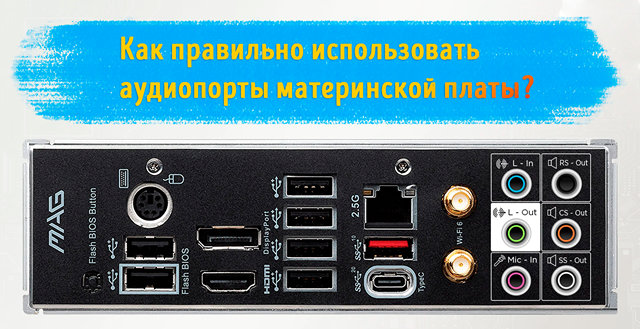
Если вы когда-либо подключали что-либо, связанное со звуком, к вашей материнской плате, я уверен, вы видели множество аудиопортов, разбросанных по бокам вашей материнской платы.
Для чего они вообще? Зачем их так много? И это именно то, что я объясню в этой статье.
Основные аудиопорты материнской платы
Это основные три аудиопорта, которые вы найдёте практически на каждой материнской плате. Они обеспечивают все необходимые звуковые функции.
Голубой – линейный вход
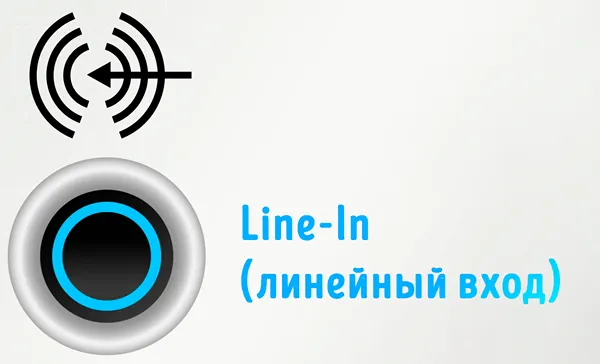
Светло-голубой порт, или порт «Line-In», как его называют технически, – это порт, который вы используете, когда хотите подключить какой-либо звук к ПК.
Это означает, что всё, от CD/DVD-плееров, усилителей, микшеров, определенных инструментов, микрофонов и почти всего, что может выводить звук, может быть подключено к порту линейного входа.
Однако то, что вы можете, не означает, что вы должны.
Например, вы можете подключить микрофон к вашему линейному входу, и он, скорее всего, будет работать, но ваш линейный порт, вероятно, не будет иметь того же уровня усиления, что и реальный микрофонный вход.
Таким образом, вы, скорее всего, получите очень тихий звук при использовании порта линейного входа по сравнению с использованием порта микрофонного входа.
Зелёный лайм – линейный выход, передний динамик и наушники

Светло-зеленый порт, или порт «Line-Out», как он технически известен, – это порт, который вы используете, когда хотите получить какой-то звук из ПК.
Таким образом, к линейному выходу можно подключить всё, от наушников, динамиков и всего, что может воспроизводить звук.
В системе объёмного звучания к порту линейного выхода также следует подключать фронтальные динамики.
Розовый – микрофон

И завершает «главную тройку» розовый порт или порт «Mic-In», как его называют с технической точки зрения.
Как следует из названия, это порт, который следует использовать, когда хотите подключить какой-либо микрофон к ПК.
Звуковые порты материнской платы объёмного звучания
Это аудиопорты, которые есть на большинстве материнских плат, но некоторые материнские платы «предпочитают их не использовать».
Они обеспечивают возможности объёмного звучания, позволяя разделить звук между передней, задней и боковой частями для более полного погружения.
Оранжевый – CS-Out: центр и сабвуфер
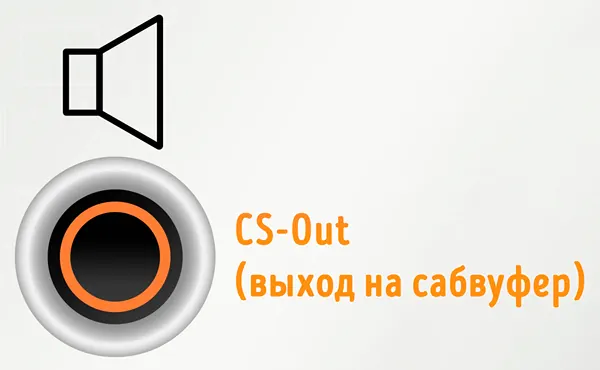
Оранжевый порт или порт «CS-Out» – это порт, который нужно использовать, когда у вас есть выделенный сабвуфер или центральный динамик в вашей аудиосистеме, и вы хотите отправить на него изолированный сигнал центрального/басового канала, который вы получаете в объёмном звучании.
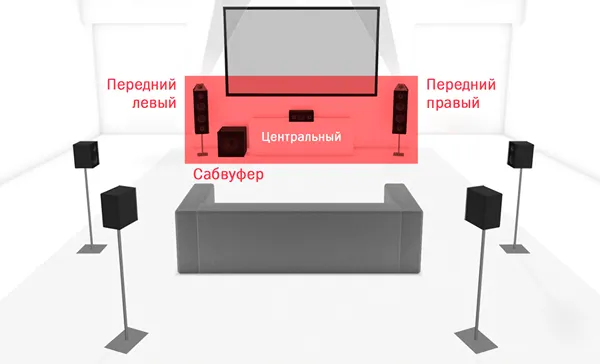
Если у вас есть какие-либо передние динамики, звуковая панель или отдельный сабвуфер, вы должны подключить их к этому порту.
Чёрный – RS-Out: тыловые динамики
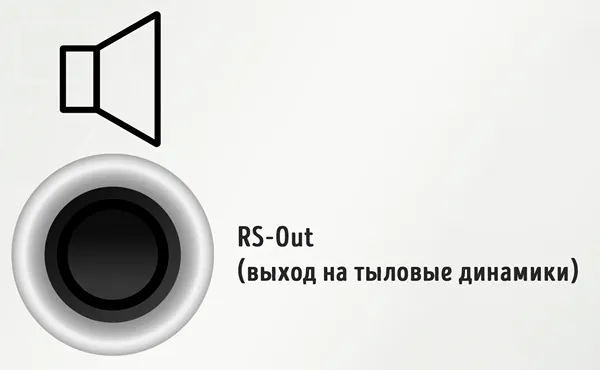
Черный порт или порт «RS-Out» – это порт, который следует использовать, когда у вас есть задние динамики в вашей аудиосистеме, и вы хотите отправить на них изолированные сигналы заднего канала.
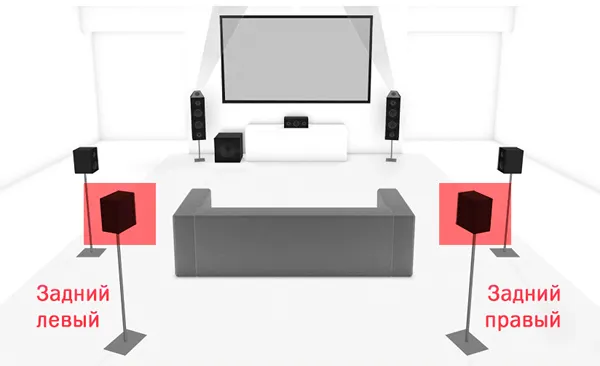
Если у вас есть какие-либо задние динамики, вы должны подключить их к этому порту.
Серый/белый – SS-Out: боковые динамики
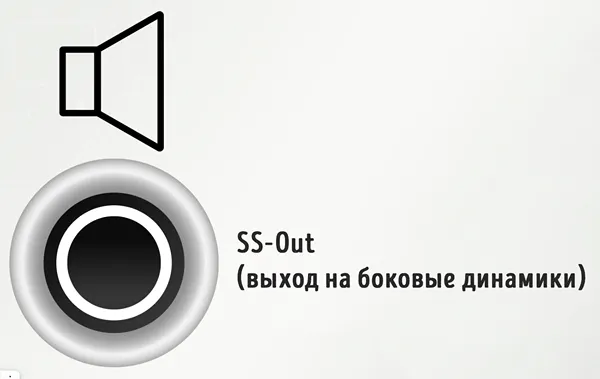
Серо-белый порт или порт «SS-Out» – это порт, который используют, когда нужно подключить боковые динамики аудиосистемы, и отправить на них изолированные сигналы бокового канала.
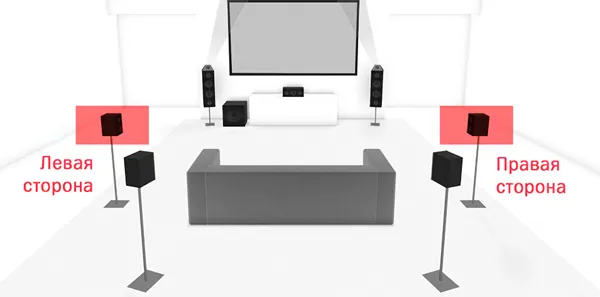
Если у вас есть какие-либо боковые динамики (слева и справа от вас, а не спереди), вы должны подключить их к этому порту.
Другие аудиопорты материнской платы
Это более экзотические аудиопорты, они встречаются нечасто, потому что не так много людей используют эти порты.
Выход высокой мощности 6,35 мм
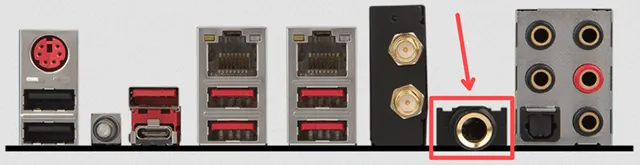
Это аудиопорт, который можно найти только на нескольких материнских платах высокого класса. По сути, это линейный выход, но он может выдавать гораздо больше мощности для работы с наушниками высокого класса.
Большинство людей с такими высококачественными наушниками обычно выбирают выделенные ЦАП и усилители, поэтому такой порт, по сути, бесполезен, но всё же довольно круто видеть его на материнской плате.
Выход S/PDIF
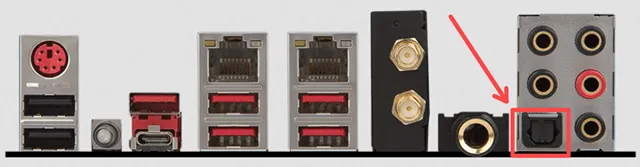
S/PDIF или «Sony/Philips Digital Interconnect Format» – это ещё один тип аудиопорта, который вы можете найти на материнской плате.
Он похож на порт линейного выхода, но вместо вывода аналоговых сигналов он выводит цифровые сигналы прямо с вашего ПК без их преобразования.
Он, в основном, используется для приложений домашнего кинотеатра и других аудиоприложений, где требуется высококачественная передача звука.
Порт S/PDIF может пригодиться, если у вас есть система объёмного звучания для домашнего кинотеатра с портом S/PDIF.
В этой ситуации вы можете просто соединить их одним кабелем вместо того, чтобы по отдельности подключать все ваши динамики к аналоговым портам.
Коаксиальный выход
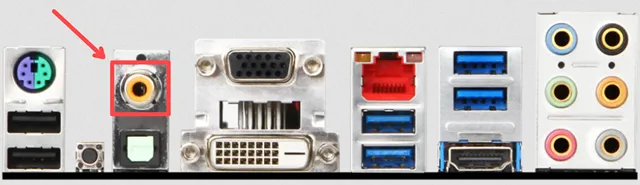
Коаксиальный выход – это то же самое, что и порт S/PDIF, только с другим разъёмом.
Что делать, если на материнской плате нет аудиопортов с цветовой маркировкой или только один?
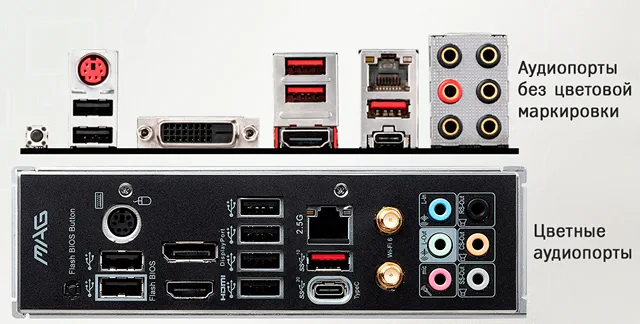
Если на вашей материнской плате нет цветовой кодировки и символов, показывающих, какой порт к чему подключать, лучшее, что вы можете сделать, – это заглянуть в руководство по материнской плате.
Если у вас нет физического руководства, просто введите модель материнской платы в Яндексе, и вы найдёте руководство для загрузки на веб-сайте производителя.
И если на вашей материнской плате выделен только один порт, скорее всего, это порт линейного выхода.
Это должно дать вам хорошую систему отсчета, чтобы выяснить, где находятся остальные порты, но всё же лучше посмотреть в вашем руководстве, чтобы точно определить, какой порт какой.
Часто задаваемые вопросы об аудиопортах
К какому порту(ам) подключать систему с двумя динамиками?
Если у вас есть установка из двух динамиков с двумя кабелями RCA или оголенными медными кабелями для каждого динамика, вам сначала понадобится усилитель.
Подключите динамики к усилителю, а затем подключите усилитель к порту линейного выхода.
Если у вас есть активные динамики, которые соединяются друг с другом с помощью штекерного разъёма 3,5 мм, просто подключите их к порту линейного выхода.
К какому порту(ам) подключать систему 3.1?
Подключите динамики к усилителю, а затем подключите соответствующий вход (задний, боковой или передний) к портам RS-Out / SS-Out / Line-Out.
Затем подключите центр/сабвуфер к порту CS-Out.
К какому порту(ам) подключать систему 5.1?
Это так же, как если бы у вас была установка 3.1. Просто убедитесь, что вы подключаете правильный набор динамиков к правильному порту.
К какому порту(ам) подключать систему 7.1?
Подключите динамики к усилителю, а затем подключите задние динамики к порту RS-Out, боковые динамики к порту SS-Out, центральный/сабвуфер к порту CS-Out, а передние боковые динамики к линейному выходу.
К какому порту(ам) подключать наушники?
Вы должны подключить наушники к порту линейного выхода.
Если у вас наушники со штекером 6,35 мм, а на вашей материнской плате также есть порт 6,35 мм, я бы посоветовал вам вместо этого подключиться к нему.
Все ли аудиопорты на материнских платах одинаковы?
Расположение и количество аудиопортов материнской платы не стандартизированы, но большинство производителей материнских плат следуют руководству по проектированию систем ПК, созданному Microsoft и Intel в 90-х годах.
Таким образом, большинство материнских плат имеют от 6 до 5 аудиопортов, как правило, в одном месте (на одной стороне задней панели ввода-вывода) с одинаковым расположением портов.
Но есть несколько необычных материнских плат, которые могут иметь больше или меньше портов и странную компоновку.
Это не должно вас беспокоить, если только вы не покупаете чрезвычайно экзотическую материнскую плату.
Надеюсь, это объясняет всё, что вам нужно знать о каждом возможном аудиопорте, который вы можете найти на своей материнской плате!
D-sub разъем и что в него можно подключить
D-SUB-разъем известен практически каждому пользователю персонального компьютера. Он предназначен для подключения ПК или ноутбука к мониторам, телевизорам и т. п. D-SUB-разъем (второе название — VGA) присутствовал на всех видеокартах компьютеров, однако в последнее время его вытеснил новый стандарт – DVI-интерфейс. Тем не менее этот тип пока еще распространен в начинке «старого железа».

О разъемах
Разъемы D-sub хорошо известны каждому, у кого есть персональный компьютер. Даже в современных его моделях зачастую можно встретить хотя бы один такой разъем, а в недалеком прошлом большая часть коннекторов на задней стенке ПК представляла собой D-sub.
9- и 25-штырьковые разъемы стандартной плотности HD-20 использовались для последовательных портов RS-232 и для подключения принтеров или джойстиков, 15-штырьковые HD-22 с повышенной плотностью контактов устанавливались на выходе видеокарты под VGA-мониторы. Сегодня история использования коннекторов D-sub далеко не окончена. Они монтируются в ноутбуки, сетевую аппаратуру, цифровые проекторы, телевизоры HDMI, источники бесперебойного питания.
Название разъемов происходит от D-образной формы их передней части, которая служит для механической защиты контактов, правильной ориентации соединения, а при изготовлении из металла и для его экранирования. «Sub» — это сокращение от слова «subminiature». Конечно, в наше время взгляд на эти разъемы с точки зрения их сверхминиатюрности может вызвать лишь улыбку, но в 1952 году, на момент их разработки инженерами фирмы ITT Cannon, они действительно были самыми маленькими на рынке.
Разъемы мониторов для подключения к компьютеру

HDMI (представлены разные виды)
Один из самых востребованных и популярных интерфейсов на сегодняшний день. Встречается на подавляющем большинстве ноутбуков и компьютеров (также часто можно встретить на планшетах). Подходит для подключения мониторов, ТВ (и ТВ приставок), проекторов и пр. видео-техники.
- передает как аудио-, так и видео-сигнал (одновременно). В этом плане это большой плюс интерфейсу: не нужны лишние кабели, чтобы передавать аудио-сигнал;
- полная поддержка FullHD (1920×1080) разрешения, с 3D эффектами. Максимальное поддерживаемое разрешение до 3840×2160 (4K);
- длина кабеля может достигать 10 метров, что достаточно в большинстве случаев (с использованием усилителей-повторителей — длину кабеля можно увеличить до 30 метров!);
- имеет пропускную способность от 4,9 (HDMI 1.0) до 48 (HDMI 2.1) Гбит/с;
- в продаже имеются переходники с HDMI на DVI и обратно (очень актуально для совместимости старых и новых устройств между собой);
- у HDMI есть несколько тип-разъемов: HDMI (Type A), mini-HDMI (Type C), micro-HDMI (Type D) (см. фото выше). На ноутбуках/ПК чаще всего используется классический тип размера — HDMI (Type A). Micro и Mini встречаются в портативной технике (в планшетах, например).
Если у вас на мониторе и системном блоке (ноутбуке) есть HDMI — то все подключение будет сводиться к покупке кабеля «HDMI-HDMI» (который можно купить в любом компьютерном магазине).
Обращаю внимание, что перед подключением по HDMI — обязательно выключите оба устройства (и ПК, и монитор). Порт может сгореть, если этого не сделать.

Классический HDMI кабель
Display Port

Display Port и Mini Display Port
Новый и достаточно быстро набирающий популярность интерфейс (конкурент HDMI). Позволяет подключать сразу несколько мониторов, поддерживает 4K разрешение, 3D изображение. Есть два типоразмера: классический и Mini Display Port (на обычных ноутбуках и мониторах встречается первый вариант, см. фото выше).
- одновременно передается как аудио- так и видео-сигналы;
- максимальная длина кабеля Display Port может достигать 15 метров;
- скорость передачи данных до 21,6 Гбит/с;
- позволяет получить разрешение до 3840 х 2400 при 60 Гц; или 2560 х 1600 точек при 165 Гц; или можно подключать сразу два монитора с разрешением 2560 х 1600 точек и частотой 60 Гц.
- обратите внимание, что помимо классического Display Port есть другой форм-фактор: Mini Display Port.
- кстати, размер разъёма Mini Display Port примерно в 10 раз меньше, чем у разъёма DVI (о нем ниже в статье) !
- у интерфейса есть небольшая «защелка», надежно фиксирующая кабель при подключении к порту.

Этому интерфейсу уже почти 20 лет, а до сих пор пользуется широкой популярностью (вышел в 1999 г.). В свое время серьезно улучшил качество изображения на экране.
Максимальное разрешение равно 1920 х 1080 пикселям (однако, некоторые дорогие видеокарты могут передавать данные в двухканальном режиме (dual link) и разрешение может достигать 2560 х 1600 пикселей).
- через разъем DVI передается только изображение* (аудио-сигнал придется передавать по другим каналам);
- разрешение до 1920×1200 точек при длине кабеля до 10,5 м; разрешение 1280×1024 точек при длине кабеля до 18 м; в двухканальном режиме передачи данных — до 2560 х 1600 точек.
- есть три вида DVI: DVI-A Single Link — аналоговая передача; DVI-I — аналоговая и цифровая передачи; DVI-D — цифровая передача.
- различные разъемы и их конфигурация (DVI-A, DVI-D, DVI-I)- совместимы между собой.
- обратите внимание, что у этого стандарта чаще наблюдаются помехи: например, если рядом с кабелем находятся другие приборы, излучающие электромагнитный сигнал (телефон, принтер и пр.). Также подобное может происходить из-за плохого экранирования кабеля;
- в продаже есть множество переходников с VGA на DVI и обратные;
- разъем DVI достаточно габаритный, больше
Так почему же TE Connectivity?
Разъемы D-SUB производства TE Connectivity сохранили свое историческое название — AMPLIMITE. Когда речь идет о высоком качестве товара, вполне обосновано, что цена на него будет сравнительно дорогой. На рынке отрасли можно встретить разъемы D-sub китайского производства, на первый взгляд полностью идентичные соответствующим изделиям от TE Connectivity, и при этом более дешевые. Однако назвать их аналогами фирменной продукции можно, действительно, только на первый взгляд. Наши специалисты провели подробное сравнение всех серий разъемов ТЕ с популярными китайскими разъемами и выявили целый ряд отличий. Как будет понятно ниже, последние вовсе не ограничиваются стандартными рекламными заверениями типа «настоящее немецкое качество». Все гораздо глубже, конкретнее и важнее.
Тонкости выбора устройства
Домашние мультимедийные проекторы зарекомендовавших себя брендов BENQ (Бенкю), Acer (Асер), Epson (Эпсон), ViewSonic (Вьюсоник), Vivitek (Вивитек) снабженных функциями, обеспечивающими максимальный комфорт пользователю, можно приобрести в магазине «Офисмаг». Следует учесть, что наилучшее качество изображения отразится на стоимости мультимедийного проектора.
Мультимедийный проектор для школы, кафе, проведения небольших презентаций должен иметь регулировку светового потока, с возможностью демонстрации изображений без затенения помещения и регулировкой яркости светового потока. Это позволит выступающему продолжить доклад и в нужный момент спроецировать или убрать изображение с экрана.
Цены на мультимедийные проекторы колеблются в значительных пределах, поэтому при выборе нужно тщательно сравнить требующиеся характеристики. Определившись, для каких целей используется мультимедийный проектор, вы сможете приобрети наиболее подходящий в вашем случае вариант.
Основные различия для всех серий
Позолота
- Контакты разъемов ТЕ Connectivity даже бюджетных коммерческих серий Amplimite TDE имеют позолоченную поверхность, а у разъемов профессионального назначения позолота имеет увеличенную толщину 0,8 мкм. Поверхность контактов, стойкая к окислению, обеспечивает превосходное качество соединения. Его сопротивление составляет 30 мОм, что позволяет беспрепятственно пропускать через каждую контактную пару токи до 6 А при постоянном напряжении до 250 В. Надежность электрического соединения особенно важна для передачи без искажений аналоговых сигналов, например, видеосигналов на монитор.
- Разъемы китайских компаний в подавляющем своем большинстве комплектуются контактами без покрытия из меди или бронзы; в лучшем случае их поверхность лудится. В итоге сопротивление контакта сравнительно высоко и возрастает в процессе эксплуатации из-за окисления металла. Поэтому и предельный ток, который может протекать через контактную пару, снижается. На этот параметр также влияет материал изоляционной вставки под контакты.
Пластик
- Для пластмассовых корпусов и их изолирующих частей ТЕ использует гораздо более качественный, прочный и твердый черный термостойкий пластик специальной разработки, соответствующий требованиям стандарта UL 94V-0. В профессиональных сериях используется черный полиэфир, армированный стекловолокном.
- У китайских разъемов пластик обычный, мягкий, что существенно снижает срок службы изделия и предельные токи через контакты, поскольку синий пластик быстрее разрушается и плохо реагирует на высокие температуры.
Кожух
- Качество изготовления и лужения стального кожуха у ТЕ намного выше, кожух толще, прочнее, точнее выдержан в размерах; он также имеет более рациональную форму, облегчающую процесс соединения и разъединения вилки и розетки.
Популярные вопросы по подключению и выбору кабеля
Вариант 1: на мониторе и компьютере есть один и тот же интерфейс (HDMI или Display Port)
Пожалуй, это наиболее благоприятный вариант. В общем случае, достаточно купить стандартный HDMI кабель (например), подключить устройства с помощью него и включить их. Никакой дополнительной настройки не требуется: на монитор сразу же подается изображение.
Классический HDMI кабель
Важно!
При «горячем» подключение HDMI может сгореть порт! Как этого избежать, и что делать (если не работает монитор/ТВ по HDMI) рассказано в этой инструкции: https://ocomp.info/hot-hdmi-gorit.html
Вариант 2: на устройствах разные интерфейсы. Например, на ноутбуке HDMI, на мониторе VGA.
Этот вариант сложнее. Здесь необходим помимо кабеля, купить специальный переходник (иногда стоимость таких переходников достигает 30% от нового монитора!). Лучше и кабель, и переходник покупать в комплекте (от одного производителя).
Также учтите, что старые ПК/ноутбуки с VGA|DVI разъемами могут просто не «выдать» картинку высокого разрешения, если вы к ним захотите подключить большой монитор/ТВ.

Переходник HDMI — VGA

Переходник Display Port — HDMI
В продаже сейчас достаточно много переходников, которые обеспечивают взаимодействие разных интерфейсов между собой (VGA, Display Port, HDMI, DVI).
Практически любой переходник можно заказать за «бесценок» в китайском онлайн-магазине. Лучшие из них представлены здесь: https://ocomp.info/kitayskie-internet-magazinyi.html
А что, если я возьму разные версии разъёма HDMI
Если имеется ввиду форм-фактор — т.е. Micro и классический размер разъемов, то, чтобы их соединить нужен спец. кабель (возможно, переходник).
Если речь идет о том, чтобы видеокарту, поддерживающую стандарт HDMI 1.4 (с 3D), скажем, подключить к монитору с HDMI 1.2 — то устройства будут работать по стандарту HDMI 1.2 (без поддержки 3D).
Важна ли длина кабеля? Какому интерфейсу отдать предпочтение?
Да, длина кабеля имеет большое значение. Чем длиннее кабель — тем слабее сигнал, тем больше вероятность появления различных помех и т.д. Скажем, в общем случае нежелательно, чтобы его длина превышала 1,5÷3 м.
Конечно, на длину влияет еще выбранный вами интерфейс. Скажем, интерфейс HDMI позволяет использовать кабель длиной до 10 метров (а с усилителем и до 25-30!). В то время, как тот же VGA — кабель, длиннее 3 м. может существенно «испортить» картинку.
Что насчет качества, то сегодня одну из лучших картинок обеспечивают HDMI и Display Port (разрешение вплоть до 4K, при одновременной передаче аудио-сигнала, и при практически полном отсутствии помех).

Классический USB и USB Type C
Кстати, на новых ноутбуках и ПК можно встретить разъем USB Type C . Он, конечно, пока не получил широкого применения, но выглядит многообещающе. Позволяет на «горячую» подключать монитор к ПК, одновременно передается аудио- видео-сигналы. В некоторых случаях, даже дополнительного питания монитору не требуется — хватает питания от USB-порта.
Содержание статьи :
Различия у разъемов под плоский шлейф
Отдельного внимания заслуживают конструктивные различия разъемов, предназначенных для установки на плоском кабеле. Отличительными элементами данных серий разъемов являются острые контакты для наколки на кабель, назначением которых служит прокол изоляции и обеспечение надежного механического и электрического контакта с кабельными жилами, а также съемные планки для зажима и фиксации кабеля.
Контакты для наколки на кабель
- Прокалывающие контакты TE Connectivity имеют особые крючки на конце, направленные в сторону друг от друга. Проходя через кабель при монтаже, крючки обеспечивают надежное прихватывание верхней части изоляции. Это улучшает контакт жилы с разъемом и не дает сборной конструкции разъединиться даже при существенных внешних механических воздействиях. Такие же контакты компания использует в своих разъемах типа AMP-LATCH для плоских шлейфов.
- В китайских разъемах прокалывающий контакт имеет гладкую, «обтекаемую» форму и не может служить для надежной фиксации кабеля.
Зажимная планка
- При разработке планки для зажима кабеля инженеры компании TE Connectivity позаботились о максимальной сохранности изоляции и жил в районе присоединения разъема при неизбежных многочисленных перегибах шлейфа именно в этом районе. Под каждую жилу на планке имеется специальная полукруглая сквозная фаска, которая, к тому же, обеспечивает оптимальную укладку края кабеля. Форма замка планки способствует ее максимально надежному соединению с разъемом.
- Китайская планка изготовлена без «излишних» премудростей. Она имеет острые края, которые становятся еще опаснее из-за некачественной штамповки. Соответственно, никак нельзя надеяться на сохранность изоляции кабеля, она сразу же будет надрезана.
| D-SUB разъемы TE Connectivity на плоский кабель | Разъем производства Юго-Восточной Азии |
Разъемы D-SUB MIL-C
Данный тип коннекторов предназначен для использования в военной технике. Такие разъемы считаются силовыми, их можно монтировать на кабели различных размеров. Существуют модификации со сменными обжимными выводами. Разъемы этой серии отличаются более жесткими требованиями к техническим характеристикам. Они имеют весьма прочный корпус, устойчивый к воздействиям окружающей среды. Эти устройства отвечают высоким требованиям надежности, однако их применения весьма ограничено из-за высокой стоимости.
О разнообразии модельного ряда
В заключение статьи перечислим вкратце наиболее популярные разновидности разъемов D-sub, выпускаемых ТЕ. Следует отметить, что и с этой точки зрения компания обладает существенным преимуществом – пожалуй, ни один другой производитель не может похвастать столь огромным ассортиментом коннекторов самого различного назначения внутри только одной линейки D-sub, не говоря о прочих. Классификация разъемов идет по следующим категориям.
Плотность и число контактов:
- стандарт HD-20 нормальной плотности – пять типоразмеров кожухов, маркируемых от 1 до 5, с числом контактов 9, 15, 25, 37 (два ряда) и 50 (три ряда контактов диаметром 1,02 мм и шагом 2,77 x 2,85 мм);
- стандарт HD22 повышенной плотности – те же типоразмеры кожухов, но с числом контактов 15, 26, 44, 62 (три ряда) и 78 (четыре ряда контактов диаметром 0,76 мм и шагом 2,29 x 1,98 мм);
- серия .050 высокой плотности – нестандартные габариты кожухов с двумя рядами контактов общим количеством от 20 до 100 (сетка 1,27×2,54 мм).
Сфера применения, позолота и ток
- профессиональная серия Amplimite с контактами из фосфористой бронзы с позолотой толщиной 0,80 мкм и номинальным током 6 А;
- коммерческая (бюджетная) серия Amplimite TDE с контактами из фосфористой бронзы с позолотой толщиной 0,38 мкм и номинальным током 3-5 А.
Корпус по материалу
- полностью металлический, с изолирующей вставкой под контакты;
- с металлической фронтальной частью и пластиковой задней;
- полностью пластиковый.
Назначение (по выводам)
- для вертикальной установки на плату;
- для установки на плату под прямым углом, с опорной поверхностью, выполненной по американскому или европейскому стандарту;
- кабельные коннекторы под обжим (допускают раздельную установку контактов, комплектуемых по требованию);
- кабельные коннекторы под пайку;
- разъемы для установки на плоском кабеле;
- сдвоенные разъемы для установки под углом на плату, расположенные друг над другом.
Следует учитывать, что, при всем многообразии ассортимента, компания выпускает соединители не со всеми возможными сочетаниями классификационных признаков. Например, разъемы HD-22 в полностью металлическом корпусе доступны только для присоединения кабелей через наборные обжимные контакты. А прямые и угловые коннекторы для установки на плату в том же варианте HD-22 существуют только в исполнении с передним металлическим экраном.
Для соединения двух частей разъемов – вилки и розетки – могут использоваться резьбовые втулки и винты (в комплекте к разъему или отдельно), а также система пружинного защелкивания или направляющие скобы с фиксацией. В качестве дополнительных аксессуаров TE Connectivity выпускает литые кожухи под выводы с одним или двумя кабельными вводами, расположенными под различными углами к плоскости соединения.
— Все новости от фирмы TE Connectivity — Сайт производителя
ВЕРНУТЬСЯ К СПИСКУ НОВОСТЕЙ
Типы и варианты
Конструктивно разъёмы D-sub существуют по меньшей мере четырёх типов, различающихся способом присоединения проводов к контактам. Эти способы включают в себя пайку, прокалывание изоляции, обжим и припайку к печатной плате. Паяные контакты используют полости, куда вставляются очищенные от изоляции провода и вручную паяются. При прокалывании изоляции кабель вставляется в зажимы и одновременно прокалываются все провода. Это очень быстрый способ сборки, но требует использования плоского кабеля, который не всегда удобен. При обжиме очищенные от изоляции контакты вставляются в полости на задней части контакта, эти полости сдавливаются специальным обжимным инструментом, после чего контакт вставляется в разъём. Такой способ крепления удобен в ситуациях, когда какой-либо контакт повреждён, или необходимо произвести модификации в схеме. При пайке к печатной плате подходящие к контактам проволоки обычно изгибают под прямым углом, так, чтобы кабель можно было бы подключать параллельно плате. Конструкции, содержащие припаянные таким образом D-разъёмы, обычно имеются на материнских платах стандарта ATX, помимо этого встречаются редко.
Разъёмы вдвое меньшего, чем D-sub, размера именуются Microminiature D
, или
micro-D
; это название является торговой маркой ITT Cannon. Этот разъём используется в промышленности. Некоторые производители выпускают также
nano-D
разъёмы, которые ещё в два раза меньше.