Можете ли вы использовать Apple Music без Wi-Fi в 2021 году

Вы когда-нибудь задумывались, почему Apple Music платформенные буферы на некоторое время перед загрузкой вашей библиотеки? Это главным образом потому, что Apple Music требует, чтобы Интернет работал. Проще говоря, Apple Music не будет работать без Wi-Fi.
К сожалению, у некоторых пользователей нет стабильного интернет-соединения. Иногда это быстро, а иногда нет. Отсюда вопрос: «Можете ли вы использовать Apple Music без Wi-Fi?? «
Эта статья ответит на этот вопрос и научит вас очень простым способом играть в Apple Music без Интернета. Начнем с ответа на вопрос на миллион долларов.
Часть 1. Можно ли использовать Apple Music без Wi-Fi?
На этот вопрос есть разные ответы, но все зависит от того, какой метод вы собираетесь использовать. Если вы намерены использовать функции Apple Music, вы не сможете достичь своей цели бесплатно. Вам нужно будет как минимум использовать инструмент за пределами юрисдикции Apple.
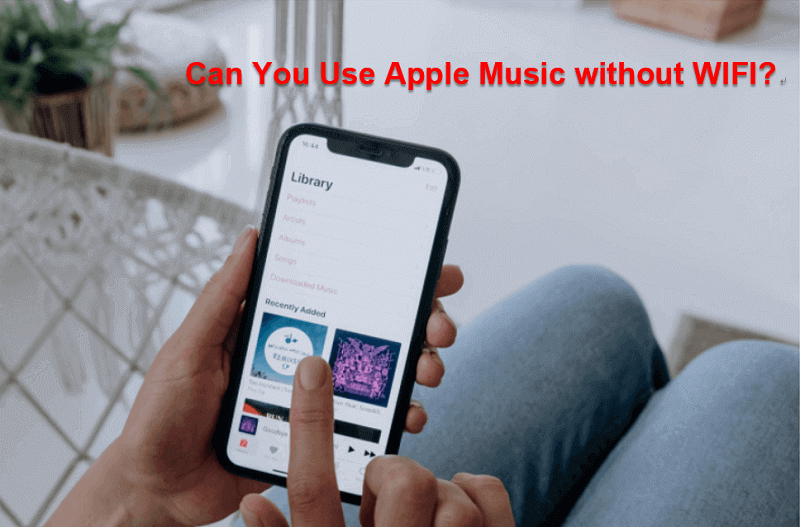
Так можно ли использовать Apple Music без Wi-Fi? Да, вы можете использовать его, если хотите, но это будет связано с риском. Поскольку есть риск, может быть лучше, если вы поймете, почему использование Apple Music без Wi-Fi очень важно:
- Вы можете подключиться к Интернету один раз и получить постоянный доступ к песням без повторного подключения.
- Вы можете передавать песни на устройства, у которых нет функции Wi-Fi, например iPod Nano и другие.
- Вы можете сэкономить время, убрав время буферизации Apple Music.
Это лишь некоторые из преимуществ обучения прослушиванию Apple Music в автономном режиме. Если вы не можете смириться с тем, что Apple Music не будет работать без Wi-Fi, переходите к следующему разделу.
Часть 2. Как я могу слушать музыку Apple без WIFI?
Хотя мы сказали, что это ответ на ваш вопрос: «Можно ли использовать Apple Music без Wi-Fi?» да, так будет только при выполнении двух условий. Во-первых, у вас должна быть подписка на Apple Music. Во-вторых, вам необходимо включить музыкальную библиотеку iCloud в своей учетной записи.
После того, как вы включите эту функцию, вы сможете узнать, как играть в Apple Music без Интернета. Следующие шаги применимы только к Android и устройства ОС IOS:
- Откройте приложение «Музыка» на своем устройстве и найдите песни, которые хотите скачать.
- В правой части песни нажмите кнопку «Еще», представленную тремя точками.
- В раскрывающемся меню выберите Сделать доступным в автономном режиме.
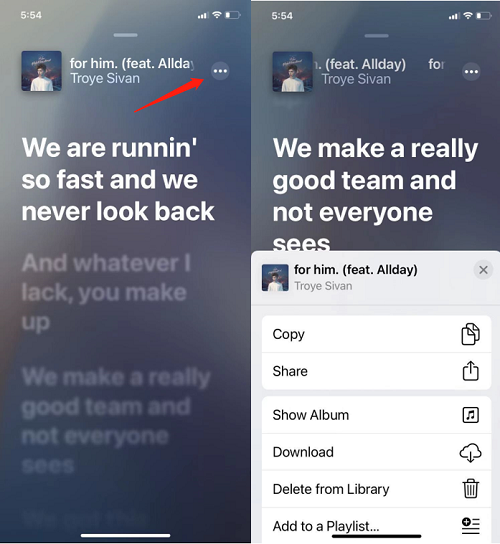
Это запустит процесс загрузки, и все, что вам нужно сделать, это подождать. На этом этапе вам больше не нужно беспокоиться о подключении к Интернету. Теперь приведенные ниже шаги предназначены для Мак и PC этот раз:
- Откройте приложение iTunes app на своем компьютере и найдите песни, которые хотите скачать.
- Справа от песни щелкните значок плюса (+). В некоторых версиях вместо этого кнопка может отображаться как + Добавить. Это добавит эту песню в список воспроизведения.
- Теперь перейдите в свой плейлист и найдите песни, которые вы только что добавили. Щелкните эту песню правой кнопкой мыши и выберите Скачать.
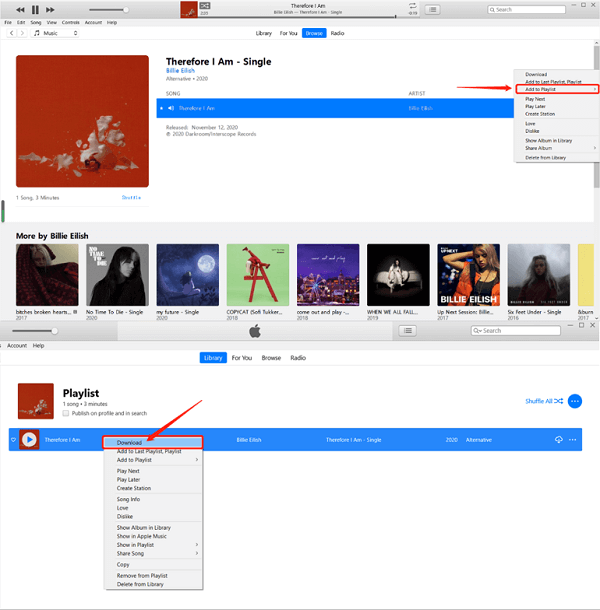
После того, как вы загрузили песни, вы фактически научились слушать Apple Music в автономном режиме. С учетом сказанного, наслаждайтесь песнями столько, сколько хотите, до конца подписки.
По окончании подписки загруженные песни также станут недоступны, и Apple Music снова не будет работать без Wi-Fi. Если вы хотите сделать его постоянным, следующий раздел расскажет о вас.
Часть 3. Как конвертировать Apple Music в MP3 для прослушивания в автономном режиме?
Как мы уже говорили, если вы собираетесь использовать только функции Apple Music, далеко не уедете. Вам нужно будет использовать сторонний инструмент, и поэтому у нас есть рекомендация.

TuneSolo Конвертер Apple Music это программа, разработанная, чтобы помочь вам скачивать песни с платформы Apple Music или из вашей медиатеки iTunes. В этом программном обеспечении есть много функций, которые нам понравились. Ниже приведены некоторые из этих ключевых функций:
- Вы можете скачивать песни и делать их доступными офлайн
- Для загрузки песен не требуется подписка на Apple Music.
- Вы можете сохранить песни Apple Music даже после окончания подписки
- Вы можете переносить загруженные песни на другие устройства
- Вы можете конвертировать несколько файлов одновременно, в отличие от Apple Music, которая допускает только одну песню за раз в очень медленном темпе.
Теперь, когда мы взялись за эту тему, он должен быть в состоянии увидеть за много миль, что TuneSolo лучше, чем загружать песни Apple Music. Ниже приведены инструкции по воспроизведению Apple Music без Интернета:
Шаг 1. Выберите Apple Music Songs
Откройте конвертер на компьютере. Убедитесь, что у вас установлен iTunes, иначе он не будет работать. Теперь в главном окне будет список. Выберите из этого списка песни, которые вы хотите скачать.

Шаг 2. Изменение настроек вывода
Под списком песен вы также сможете изменить формат загруженной песни. Вы можете изменить формат, качество, битрейт и другие параметры. Вы можете изменить его как хотите.

Шаг 3. Конвертировать Apple Music
Независимо от того, как вы изменили параметры вывода, вам необходимо после этого нажать кнопку «Преобразовать». Это запустит весь процесс, и все, что вам нужно сделать, это дождаться его завершения.
Наконечник: Перед открытием Apple Music Converter убедитесь, что Apple Music / iTunes закрыта. И во время преобразования песни не выполняйте никаких действий с Apple Music / iTunes.

Часть 4. Резюме
Вы не единственный, кто хочет получить доступ к Apple Music без подключения к Интернету. Ведь вопрос «Можете ли вы использовать Apple Music без Wi-Fi?? » это довольно горячая тема в наше время. Это так неприятно — знать, что Wi-Fi нужен только для того, чтобы слушать музыку.
К счастью для вас, в этом руководстве есть все, что вам нужно знать по этой теме, включая то, почему Apple Music не будет работать без Интернета и как вы можете заставить ее работать, TuneSolo. Надеюсь, это помогло вам в достижении вашей цели.
Добавить музыку на iPhone и слушать их в автономном режиме
В приложении «Музыка»  , Apple, Музыка подписчики могут добавить и скачать песни и видео. Музыку, которую вы добавить в iPhone можно послушать, когда у вас есть подключение к интернету. Играть музыку, когда вы не подключены к Интернету, вам необходимо сначала скачать ее.
Добавить музыку из Apple музыки в вашу библиотеку
Выполните одно из следующих действий:
Нажмите и удерживайте композицию, альбом, плейлист или видео, затем коснитесь добавить в библиотеку.
При просмотре содержимого альбома или плейлиста, нажмите Добавить, чтобы добавить альбом или список воспроизведения, или нажмите,  чтобы добавить отдельные песни.
На экране «проигрывается» нажмите .
Чтобы удалить музыку из библиотеки, нажмите и удерживайте композицию, альбом, плейлист, Музыка или видео, затем коснитесь удалить из библиотеки.
На моделях с 3D касания, нажмите на альбом или песню, а затем нажмите Удалить из библиотеки. Смотрите использование 3D Touch для просмотра и ярлыки на iPhone.
Музыку можно добавить в iPhone добавляется также в других устройствах, где вы вошли в iTunes Store и App Store с помощью идентификатора Apple ID и медиатеки iCloud включен (зайдите в Настройки  , затем коснитесь «музыка»).
Добавление музыки в список воспроизведения
Нажмите и удерживайте альбом, плейлист, песню, музыку или видео.
Нажмите Добавить в список воспроизведения, выберите список воспроизведения.
Можете ли вы использовать Apple Music без Wi-Fi? [2 лучших способа]
Музыка стала необходимостью для многих. Это даже необходимо для тех, кто постоянно нуждается в постоянных настройщиках настроения. Многим из нас также интересно, можем ли мы в любое время использовать Apple Music без Wi-Fi. Можете ли вы использовать Apple Music без Wi-Fi?? Эта статья расскажет вам об этом позже.
Apple Music постоянно меняет мир музыки на протяжении многих лет. Многие люди даже с энтузиазмом относятся к поиску способов доступа к Apple Music даже без подключения к Интернету. Если вы ищете способы использования Apple Music без Wi-Fi, мы собрали способы, которые вы можете использовать с течением времени. В третьей части есть специально рекомендуемый софт, который вы можете попробовать, он может скачать музыку Apple на ваш компьютер, чтобы вы могли слушать ее в любое время даже при отсутствии сети.
Часть 1. Играет ли Apple Music в автономном режиме?
Apple Music — это служба подписки на потоковую передачу музыки, аудио и видео, разработанная Apple Inc. Благодаря полной интеграции с Apple iOS (через iPhone или iPad) или пользователями платформы OSX (через настольные компьютеры MacBook или Mac) Apple Music — это то, что нужно -к музыкальному потоковому сервису для поклонников Apple. В последние годы он работал над расширением своей доступности и доступен для устройств Android. Apple Music теперь поддерживает сторонние компоненты, включая Sonos, Xbox (серии X, S и One), PS5 и Roku.
Можно ли использовать Apple Music без Wi-Fi? Чтобы вы могли наслаждаться музыкой, у вас должно быть подключение к Интернету, чтобы вы могли загружать контент из Apple Music. Apple Music — это стриминг. Вы платите фиксированную плату, чтобы разблокировать доступ ко всему каталогу Apple Music, но на самом деле вы не владеете музыкой, которую слушаете. Файлы не хранятся отдельно на ваших устройствах, вместо этого вы просто слушаете треки, хранящиеся удаленно и принадлежащие Apple.
Для подписчиков есть хорошие новости: контент Apple Music можно транслировать или загружать на устройство для воспроизведения в автономном режиме. Чтобы воспроизводить музыку без подключения к Интернету, ее необходимо сначала загрузить. Вы можете загружать столько песен, сколько хотите, если у вас есть сотовые данные и подключение к Интернету, поэтому вы можете получить доступ к широкому спектру песен, если у вас нет подключения к Интернету, например, в самолете или с ограниченными мобильными данными. .
Часть 2. Как слушать Apple Music в автономном режиме?
Как вы можете использовать Apple Music без WiFi? Если у вас есть подписка на Apple Music, вы можете добавлять музыку и видеоклипы из каталога Apple Music в свою музыкальную библиотеку. Затем загрузите музыку, которую вы добавили, чтобы слушать в автономном режиме.
Для пользователей iOS, прежде чем вы сможете загружать контент из каталога «Apple Music», вы должны включить Музыкальная библиотека iCloud. Сделайте это сейчас, если вы еще этого не сделали, а затем добавьте в свою библиотеку содержимое, которое хотите загрузить. Ниже приведены процедуры, которые вы должны выполнить.
- Убедитесь, что на вашем iPhone или iPad выполнен вход с тем же Apple ID, который вы используете с подпиской Apple Music.
- Откройте «Настройки»> «Музыка».
- Включите синхронизацию библиотеки.

Как только это будет сделано, добавьте контент в свою библиотеку, который вы хотите загрузить. Просто следуйте инструкциям ниже.
- Откройте приложение Apple Music на своем iPhone, iPad или Android.
- Коснитесь и удерживайте песню, альбом или список воспроизведения, которые хотите добавить в свою медиатеку.
- Коснитесь Добавить в библиотеку.
Как вы можете использовать Apple Music без WiFi после добавления музыки в свою библиотеку? Просто следуйте инструкциям, чтобы загрузить его на свое устройство ниже для вашего устройства.
- Откройте приложение Apple Music на своем iPhone, iPad или Android.
- Добавьте песню, альбом или плейлист в свою библиотеку.
- Коснитесь и удерживайте песню, альбом или список воспроизведения, которые вы добавили из Apple Music. Нажмите «Загрузить».
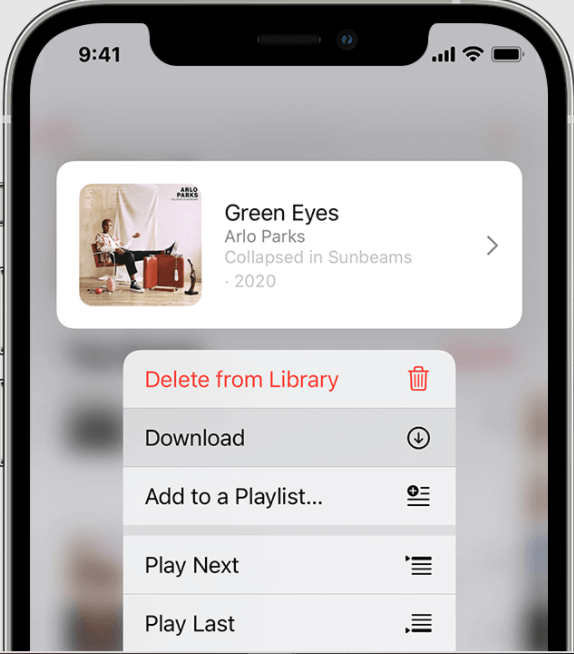
Существуют также процедуры о том, как вы можете использовать Apple Music без Wi-Fi, если вы собираетесь использовать Windows 11 и Mac.
- Откройте приложение Apple Music
- Найдите музыку, которую хотите добавить в свою библиотеку.
- Чтобы добавить песню, нажмите кнопку «Добавить». Чтобы добавить альбом, плейлист или музыкальное видео, нажмите +Добавить.
- Найдите песни, которые вы хотите прослушивать в автономном режиме, затем нажмите кнопку «Загрузить» рядом с песней или альбомом.
После того, как вы скачали все понравившиеся песни, теперь вы можете слушать Apple Music где угодно и когда угодно, даже если у вас нет подключения к Интернету или Wi-Fi.
Однако, чтобы вы могли делать это постоянно, у вас должна быть подписка Apple Music. В отличие от Spotify, Apple Music не предлагает бесплатный уровень. Более того, Apple повысила цены на свои услуги подписки Apple Music в 2022 году. Ежемесячная цена Apple Music была увеличена на 1 доллар для отдельных лиц и студентов и 2 доллара для семей. Что ж, вы также можете выбрать тарифный план Voice, потому что это самый простой и доступный тарифный план Apple Music. К сожалению, нет возможности добавлять песни или альбомы в библиотеку, а также создавать плейлисты или сохранять музыку для прослушивания в автономном режиме.
Часть 3. Как слушать Apple Music в автономном режиме без подписки?
Загрузить ваши любимые песни Apple Music на ваши персональные устройства для потоковой передачи в автономном режиме очень просто, но вы должны помнить, что для сохранения доступа к загруженным песням необходимо сохранить подписку Apple Music. После отмены подписки вы потеряете доступ к контенту.
Что еще хуже, Apple вставляет защиту DRM во все треки, чтобы потребитель не мог копировать, делиться или использовать их на неавторизованных устройствах Apple. В результате пользователи могут загружать и наслаждаться Apple Music только на устройствах, выбранных Apple, и не могут транслировать любую песню на свои MP3-плееры или лучшие динамики, которые они купили, даже если они их загрузили.
Что ж, если вы пытаетесь найти лучший вариант того, как вы можете использовать Apple Music без WiFi, вы можете попробовать использовать сторонний инструмент для удалить DRM из Apple Music и скачивайте песни на свои устройства. Здесь мы настоятельно рекомендуем AMusicSoft Конвертер Apple Music.
Основные характеристики AMusicSoft Конвертер Apple Music:
- Скачивайте песни, плейлисты и подкасты Apple Music простым щелчком мыши
- Удаление защиты Apple Music DRM
- Конвертируйте файлы Apple Music в MP3, AAC, M4A, AC3, FLAC и WAV.
- Сохраняйте исходные теги ID3 и метаданные для удобного управления музыкой
- Удобный интерфейс для всех
- Настройте параметры аудиокодека, чтобы они соответствовали любому воспроизводящему устройству.
- Плавная работа приложения как на Windows, так и на Mac
- Пакетное преобразование песен Apple Music со скоростью до 16X
Время от времени, когда вы используете сервис Apple Music, всегда будут случаи, когда он будет сталкиваться с ошибкой или перестанет работать. Например, Apple Music не может подключиться, приложение Apple Music продолжает давать сбой, Музыкальное приложение останавливается при открытии Facebook, и более. Поэтому, чтобы избежать проблем с воспроизведением Apple Music, на вашем устройстве должны быть постоянные копии музыкальных треков и списков воспроизведения. Таким образом, вам никогда не понадобится доступ к приложению или подключение вашего устройства к Интернету, чтобы наслаждаться.
Как использовать AMusicSoft Конвертер Apple Music:
Вот как вы можете быстро конвертировать Apple Music в любой формат, выполнив всего несколько простых шагов.
- Сначала скачайте AMusicSoft Apple Music Converter по следующей ссылке.
- Затем дождитесь завершения установки, чтобы ваша музыкальная коллекция была полностью прочитана. Если это уже сделано, добавьте элементы, просто выбрав их в поле перед названием каждой песни.

- Следующим шагом является выбор формата вывода для использования. Затем выделите папку, в которой вы будете хранить выходные файлы музыкальных файлов. Вы можете изменить имя, выбрав имя исполнителя, название песни или жанр песни.

- Последний шаг — нажать кнопку «Преобразовать», чтобы начать преобразование.

И с помощью всего лишь этих простых шагов вы сможете наслаждаться любимыми песнями из Apple Music на своем собственном устройстве даже без подключения к Интернету.
Часть 4. Подвести итоги
Песни из Apple Music защищены системой управления цифровыми правами или DRM, поэтому их нелегко загрузить и использовать за пределами Apple. Это означает, что у вас все еще должно быть подключение к Интернету, чтобы вы могли слушать свои любимые песни. Со временем технологические разработки, сделанные с течением времени, определенно обещают предоставить нам музыку без границ и ограничений.
Как вы можете использовать Apple Music без WiFi? С помощью AMusicSoft Конвертер Apple Music, вам не нужно беспокоиться, даже если у вас нет надежного подключения к Интернету, чтобы воспроизводить самые популярные песни, вам просто нужно скачать их и наслаждаться ими до конца своей жизни, не беспокоясь о ежемесячных платежах и медленном интернет-соединении. Мы с нетерпением ждем ваших счастливых ночей, наслаждаясь песнями и не беспокоясь о каких-либо технических ограничениях до конца вашей жизни.
Люди Читайте также
Старшие пользователи Apple Music, Spotify, Amazon Music. Делитесь разными советами и решениями.
Почему apple music не работает без интернета. Apple music не работает без wifi
Исправить общие проблемы, в том числе отсутствует музыка, отсутствующих обложек, и дублировать плейлисты.
(function(w, d, n, s, t) < w[n] = w[n] || ; w[n].push(function() < Ya.Context.AdvManager.render(< blockId: "R-A-405119-10", renderTo: "yandex_rtb_R-A-405119-10", async: true >); >); t = d.getElementsByTagName(«script»); s = d.createElement(«script»); s.type = «text/javascript»; s.src = «//an.yandex.ru/system/context.js»; s.async = true; t.parentNode.insertBefore(s, t); >)(this, this.document, «yandexContextAsyncCallbacks»);
Медиатека iCloud-это функция от Apple Music и iTunes Match, которые позволяет получить доступ ко всем материалам с любого из ваших устройств, так долго, как вы вошли в этих устройствах с тот же идентификатор Apple и медиатека iCloud включена .
Медиатека iCloud-это не сервис резервного копирования, поэтому убедитесь, всегда сделать резервную копию вашей музыкальной коллекции, прежде чем вносить какие-либо изменения.
Выберете ваш вопрос
Если Медиатека iCloud не отвечает или время ожидания
Попробуйте выполнить следующие действия:
Включите медиатеку iCloud, а затем снова
На вашем iPhone, iPad или iPod касание:
- Перейдите в Настройки > Музыка, затем коснитесь медиатеку iCloud, чтобы выключить его.
- Перейдите в Настройки > Музыка, затем коснитесь медиатеку iCloud, чтобы включить его.
На вашем Mac или PC:
- Откройте программу iTunes.
- Mac: в строке меню в верхней части экрана компьютера, выберите «iTunes» > «Настройки» и снимите флажок слева от Медиатеки iCloud.
Windows: в строке меню в верхней части окна iTunes выберите правка > параметры и снимите флажок слева от Медиатеки iCloud. - Закройте Окно Настроек.
- Mac: в строке меню в верхней части экрана компьютера, выберите «iTunes» > «Настройки» и установите флажок слева от Медиатеки iCloud.
Windows: в строке меню в верхней части окна iTunes выберите Правка > Настройки и установите флажок слева от Медиатеки iCloud.
Проверьте вашу библиотеку iTunes для песен, которые не подходят для загрузки
Проверьте, если какие-то явные песни соответствует чистой версии
- В iTunes на Mac или ПК, найти явные песни. Удалите песни с Вашего компьютера и медиатеки iCloud.
- Повторно импортировать песни из исходного источника в высокое качество.
- В строке меню в верхней части экрана Вашего компьютера или в верхней части окна iTunes выберите «файл» > библиотеки » > » обновление Медиатеки iCloud.
(function(w, d, n, s, t) < w[n] = w[n] || ; w[n].push(function() < Ya.Context.AdvManager.render(< blockId: "R-A-405119-13", renderTo: "yandex_rtb_R-A-405119-13", async: true >); >); t = d.getElementsByTagName(«script»); s = d.createElement(«script»); s.type = «text/javascript»; s.src = «//an.yandex.ru/system/context.js»; s.async = true; t.parentNode.insertBefore(s, t); >)(this, this.document, «yandexContextAsyncCallbacks»);
Если вы не можете скачать, играть, или песни открыть
Если некоторые из ваших песен не хватает или названия песен отображаются серым текстом
Если песни, которые вы купили отсутствуют или названия песен отображаются серым текстом, они могут использовать управление цифровыми правами (DRM). Вам нужно авторизовать компьютер , прежде чем вы можете играть эти песни.
Если вы синхронизированы песни, которые появляются с серым текстом на устройство iOS с Mac или ПК, включите медиатеку iCloud на компьютер. Ваша библиотека должна обновить.
Слушайте музыку без интернета всегда
Музыку из медиатеки можно слушать без интернета, если скачать ее на телефон (иконка с облачком и стрелкой). Про это легко забыть, поэтому настройте автоматическую загрузку. По умолчанию эта опция отключена, поэтому зайдите в настройках в пункт «Музыка» и включите тумблер «Автоматическая загрузка». Теперь вся музыка, которую вы добавляете в медиатеку, будет воспроизводиться без интернета. Убедитесь, что в пункте «Сотовые данные» отключен тумблер «Загрузки», чтобы экономить трафик. На Android такой функции нет.
Обустройте медиатеку

Стандартный набор кнопок для навигации в медиатеке не всем удобен: кто-то слушает музыку по исполнителям и альбомам, кто-то сохраняет плейлисты, а кого-то интересуют отдельные жанры. На странице медиатеки нажмите кнопку «Изменить» в правом верхнем углу и выберите кнопки навигации, которыми вы пользуетесь. В том же меню можно выбрать пункт «Загруженная музыка», чтобы в медиатеке были только те песни, которые вы купили в iTunes.
Управляйте плейлистами

В Apple Music есть две непонятные команды, которые появляются по долгому или сильному нажатию на песню: «Воспроизвести далее» и «Воспроизвести после». Первая ставит песню после той, которая играет, но не обрывает плейлист. Например, вы слушаете подборку, находите интересный трек — выбираете «Воспроизвести далее», слушаете его, а потом сразу возвращаетесь к плейлисту. «Воспроизвести после» ставит песню или альбом после играющего плейлиста или альбома.
Слушайте свой Shazam

Установите Shazam и слушайте песни, которые вы зашазамили в Apple Music. Зайдите в настройки Shazam и выберите «Подключиться к Apple Music». После этого в медиатеке появится обновляющийся плейлист «Мои записи Shazam».
Перенастройте интересы

Если еженедельные подборки музыки, которые составляет приложение, вам не по вкусу, перенастройте систему. Ставьте лайки и дизлайки композициям в течение недели, и Apple Music, возможно, скорректирует предпочтения и подберет музыку, которая вам больше нравится. Еще попробуйте заново указать любимые жанры и артистов. Это делается во вкладке «Для вас»: зайдите в профиль и нажмите «Выбор артистов».
Управляйте радио

Радио в Apple Music — это треки, которые вы когда-либо слушали, а также все, что по мнению системы может вам понравиться. Радио работает не так, как обычный плейлист: понравившиеся песни на нем отмечаются не сердечками, а звездочками. Нажмите на звездочку и выберите, нравится ли вам песня и хотите ли вы слышать что-то подобное на радио или нет.
Сделайте песню звонком будильника

Если стандартные мелодии для будильника уже не способны поднять вас с кровати вовремя, возможно, пора сменить ее на любимую или, наоборот, ненавистную песню, например, . В приложении «Часы» зайдите в настройки будильника, потом в пункт «Звук» и выберите «Песни» — откроется медиатека Apple Music, из которой можно выбрать песню. На Android таких функций нет.
Настройте эквалайзер

Возможно, любимая музыка доставит больше эмоций при правильной настройке эквалайзера. Для айфонов есть 23 варианта звуковых настроек по жанрам. Выберите их в настройках в пункте «Музыка» — «Эквалайзер». В настольной версии все серьезнее: здесь можно не только выбрать настройки, но и подобрать свои собственные и присвоить им названия. Окно эквалайзера открывается комбинацией клавиш Option + Cmd + E (в Windows — Ctrl + Shift +2). На Android эквалайзер есть в настройках приложения — ссылка перенаправляет в «Параметры аудио».
Экономьте место

Чтобы добавляемые и загружаемые композиции не заполнили хранилище телефона, установите ограничение на скачивание. В настройках в пункте «Музыка» выберите пункт «Оптимизация хранилища» и установите лимит памяти, которая будет тратиться на вашу музыку: 16, 32, 64, 128 гигабайт (если у вас в телефоне 256 гигабайт памяти). На Android можно ограничить место в памяти под кеш (в настройках приложения в пункте «Кеш воспроизведения») и указать место для загрузки песен (на телефоне или на карте — установите в пункте «Адрес для загрузки»).
Не пугайтесь громких песен

Вы слушаете плейлист, в котором после тихого трека The xx идет громкая песня System of a Down, и вздрагиваете от того, что песня орет в уши. Чтобы такого не было, включите в настройках в пункте «Музыка» тумблер «Проверка звука». После этого Apple Music будет выравнивать звук всех песен до одного уровня. Есть минус: все песни будут звучать тише и не так насыщенно. На Android такой функции нет.
Ищите по песням

Ориентироваться по алфавитному списку с названиями песен и альбомов удобнее, чем искать песни через поиск, — возможно, это ваш сценарий. Это можно сделать в Apple Music. Включите в медиатеке пункты «Песни» и «Альбомы», зайдите в один из них и выберите порядок кнопкой «Сортировать».
Создайте плейлист с понравившимися песнями

В Apple Music нет плейлиста с песнями, которым поставили сердечко, но многие такой хотят. Создайте его в iTunes. Для этого зайдите в медиатеку, нажмите правой кнопкой мыши в поле «Все плейлисты» и выберите «Новый смарт-плейлист». В открывшемся окне выберите «Нравится» в большом выпадающем списке, установите какое-нибудь большое число песен в плейлисте и отметьте «Оперативное обновление». В медиатеке появится плейлист с песнями, которые вы отметили лайками. Такие плейлисты работают странно: некоторых песен в них нет, они медленно синхронизируются с приложением, но другого выхода пока нет.
Новые песни от артиста, который тебе нравится только что вышли и ты хочешь загрузить их на свое устройство. Досадно обнаружить, что Apple Music не загружает эти песни! Что же сдерживает вас от прослушивания этих песен? Различные пользователи Apple жалуются на высплывающее сообщение, в котором сказано; «Невозможно загрузить песни», другие смотрит на свой экран, тщетно ожидая пока песня начнет загружаться, после нажатия на кнопку загрузки, некоторые пользователи отмечают, что кнопка загрузки «крутится» днями и ничего не происходит.
Как исправить проблему, когда Apple Music не загружает песни
Если вы столкнулись с такими же проблемами, мы вам поможем. Мы ответим на вопрос «Почему Apple music не загружает песни». Вот 10 лучших способов, которые помогут легко решить эту проблему.
Способ 1: Проверьте соединение с сетью
Первое, что бы должны сделать, это проверить работает ли Wi-Fi на вашем устройстве. Если вы используете мобильное устройство чтобы загружать песни, вы должны разрешить Apple Music делать это используя сотовые данные. Что бы это сделать, вам нужно:
Зайти в настройки, затем выбрать пункт «Музыка»
Дать разрешение на использование сотовых данных путем включения этой функции.
Способ 2: Перезапустите приложение Music App
Еще один способ исправить проблему, когда Apple Music не хочет загружать песни, это перезапустить приложение. Это очень легко, просто:
Дважды нажмите на кнопку «Домой».
Проведите по приложение Apple Music что бы отключить его.
Запустите приложение Apple Music на главном экране. Вы только что перезапустили приложение.

Способ 3: отключите iCloud Music и перезагрузите iPhone
На вашем устройсте могут быть запущены другие приложения, мешающей нормальной работе Apple Music. Что бы решить эту проблему, мы рекомендуем вам сделать следующее:
- Откройте настройки и перейдите в вкладку «Музыка».
- Отключите библиотеку iCloud Music.
- Выключите ваше устройство и включите заного.
- Включить функцию библиотеку для iCloud Music.
- Запустить приложение Music App.
Способ 4: Выйдите из Apple ID
Ваш Apple ID это ключ доступа к Apple Music, как и к другим приложениям. Вы можете выйти из него и зайти снова, если это поможет решить проблему, когда Apple Music не загружает песни. Что бы это сделать:
- Зайдите в настройки.
- Нажмите там, где написано ваше имя и выберите «Выход».
- Войдите снова, проделав те же самые шаги, запустите приложение Apple Music и попробуйте загрузить песню.
Способ 5: Отключите и включите функцию «Show Apple Music»
«Show Apple Music» это функция, которую мы видим на гланой странице приложения. Когда вы отключаете эту функцию, Apple Music скрывается и вы можете перезапустить приложение в случае, если песни в Apple Music не хотят загружаться. Следуйте инструкции:
- Перейдите в настройки
- В «Музыке» отключите пункт «Показывать музыку Apple».
- Что бы перезапустить его, включите снова и запустите Apple Music
Способ 6: Обновите приложение Music App
До сих пор не работает? Обновленная версия приложения может решить проблему, когда Apple Music не загружает песни. Что бы его обновить, следуйте инструкции:
- Откройте App Store и перейдите в пунки «Обновления»
- Если возле логотипа Apple Music есть функция «Обновить» , значит обновление доступно.
- Если нету, то извините! У вас актуальная версия приложения. Прочтите другие способы решить эту проблему.
Способ 7: Обновите операционную систему iPhone
Обновление вашего устройства до iOS 12 поможет ему стать сильнее и умнее и может вернуть Apple Music к нормальной работе. Что бы обновиться до iOS 12, следуйте указаниям:
Нажмите на «Настройки» , выберите пункт «Главные», далее «Обновление системы». После этого выберете «Установить сейчас».
Способ 8: Отладка системы, что бы исправить проблему в приложении Apple Music без потери данных
Если Apple Music до сих пор не загружает песни, после всех способов, описанных выше, значит проблема может быть вызвана системным сбоем. Что бы избавиться от этой проблемы, вам нужно использовать инструмент что бы восстановить систему. лучшее приложение для восстановление системы, которое может помочь вам решить проблему с невозможностью загрузки музыки в Apple Music без потери данных. Скачайте и установите это приложение на свой компьютер или Mac и следуйте иснтрукции, что бы устранить неполадки.
Шаг 1: Подключите ваше устройство к компьютеру и запустите программу. Нажмите «Исправить Операционную Систему». После, нажмите «Начать».

Шаг 2: Вы перейдете на экран загрузки последней версии для вашего iPhone или iPad. Выберете путь сохранения и нажмите «Скачать».


Для других проблем, таких как , или других проблемах, ReiBoot поможет вам способом, описанным выше.
Способ 9: Переустановите приложение Apple Music
Еще один альтернативный способ исправить эту проблему это переустановить приложение Apple Music. Спасибо iOS 12, что можно удалять встроенные приложения, просто следуя инструкции.
- Нажмите на приложение и удерживайте, пока оно не затрясется.
- Нажмите на Apple Music и затем нажмите «Удалить».
- Нажмите клавишу «Домой» что бы закончить.
Способ 10: Обратитесь к службе поддержки Apple за помощью
Грустно, если проблема осталась после использования всех способов, описанных выше. Вам ничего не остается делать, кроме как обратиться к службе поддержки Apple за помощью. Они могут помочь вам решить проблему, или даже заменить устройство, если Apple Music и дальше не будет загружать песни.
Резюме
Надеимся наши советы помогли вам полностью решить проблему, когда Apple Music не загружает песни. Попробуйте использовать все методы, что бы выяснить какой из них лучше всего подходит вам. От проверки подключения к сети, до помощи приложения Tenorshare ReiBoot. Если в дальнейшем у вас останутся какие либо вопросы, или вы хотите предложить способы, которые знаете, не стесняйтесь и связывайтесь с нами, или оставляйте комментарии ниже.
Если вы подписаны на Apple Music на iPhone или iPad и любите пользоваться сервисом ещё и на Mac, вы можете удивиться при очередном запуске iTunes, когда Apple Music перестанет там отображаться.
Это может быть багом или вашей ошибкой. В любом случае, мы покажем вам, как включить Apple Music в iTunes на Mac.
Эту ошибку очень легко исправить. Как и в большинстве случаев, ответ находится в настройках.
Как включить Apple Music в iTunes
1) Откройте iTunes.
2) В меню зайдите в iTunes > Настройки.
3) Перейдите в Основные .
4. а) Если галочка рядом с Показывать функции Apple Music не стоит, поставьте её. Также включите iCloud Music Library. Нажмите OK , чтобы сохранить настройки.
4. б) Если галочка уже стоит, уберите её, нажмите OK , а затем повторите шаги 2, 3 и 4, перечисленные выше.
Иногда музыка может не отображаться, даже если галочка рядом с опцией стоит. Такие баги, определённо, могут озадачить многих пользователей.
Не пропускайте новости Apple – подписывайтесь на наш Telegram-канал , а также на YouTube-канал .
Разбираемся с неочевидными возможностями сервиса.
В детстве, когда свободного времени было слишком много, я мог буквально сутками пропадать на различных музыкальных форумах в поисках действительно интересных треков.
Прошло очень много лет, у меня нет ни времени, ни желания перелопачивать тонны хлама. Всё делает Apple Music .
Меня сразу подкупили подборки по моим интересам. Открыл для себя огромное число исполнителей, которые очень быстро стали любимыми . Но и это далеко не все преимущества сервиса.
Здесь есть целый ряд «фишек», о которых знает далеко не каждый. Выделил десять самых скрытых из виду — о них я сам узнал только из гайдов на тематических западных IT -форумах.
1. Выбираем новую мелодию для будильника — жаль, для вызова нельзя

Как сделать утро действительно здоровским? В данном случае самым важным моментом является его фактическое начало — момент пробуждения . С какой-то крутой музыкальной композицией он будет куда лучше, не так ли?
Как оказывается, стандартный системный будильник работает с добавленной в свои аудиозаписи или просто загруженной в оффлайн музыкой Apple Music . Выбор безграничен.
2. Разрешаем нецензурную лексику — вот почему мы не видели половину треков на iPhone или iPad

Я формирую плейлисты и набор альбомов своей медиатеки в Apple Music на MacBook . И сразу меня очень сильно смущало, что на iPhone или iPad в некоторых альбомах доступны далеко не все треки .
Удивительно, но причиной оказалось ограничение на ненормативную лексику, которое можно отключить в настройках устройства (Настройки — Основные — Ограничения — Музыка, подкасты и новости) .
3. Управляем медиатекой с помощью Siri — пригодится за рулем

«Играй лучшие песни 2000 года», «После этого сыграй Tiesto», «Сыграй что-нибудь похожее», «Следующая композиция», «Перемешай музыку», «Определи, кто поет», «Добавь эту композицию в мою медиатеку», «Лайкни композицию» — и это далеко не все команды, которые понимает Siri для управления Apple Music .
Очень полезно за рулем, когда iPhone подключен в автомобильную медиасистему .
4. Включаем отображение только оффлайн-треков — собираемся на природу

Несмотря на то, что все мы живем в высокотехнологичном 21 веке, далеко не всю планету до сих пор охватывает качественный доступ ко скоростному мобильному интернету. Поэтому иногда полезно иметь несколько крутых альбомов в Apple Music оффлайн — например, во время случайной вылазки на природу.
Но как оценить весь список скачанных композиций? Очень просто — нажимаем на переключатель сортировки треков и отмечаем отображение только загруженной музыки .
5. Ищем альбом по одному треку — полезно при просмотре плейлистов из подборки

Об этом я уже писал выше — для меня Apple Music особенно ценен именно из-за подборок, которыми я регулярно пользуюсь. С их помощью открыл для себя целый ряд неординарных исполнителей , о которых никогда не слышал.
Я почти всегда слушаю музыку альбомами целиком, поэтому ищу их по конкретному треку. Для этого открываем дополнительное меню композиции и просто тапаем на обложку альбома.
Полезно: выбирай наушники, подходящие к любимому жанру:
- эти хороши для джаза и инструментала
- такие ценятся среди любителей рока и хардкора
- нормальный вариант под бит и кач
- отыграют что угодно и всех заткнут
- если предпочитаешь не париться, бери правильную модель .
6. Добавляем треки из радио в свои записи — только для этого его и слушаю

Я слушаю радио в Apple Music именно для того, чтобы открыть для себя каких-то новых исполнителей — в данном случае у меня работает аналогичный предыдущему пункту принцип.
Хорошо, что любую композицию из радио можно без проблем добавить в свою медиатеку. Для этого нужно открыть раздел воспроизведения, активировать дополнительное меню кнопкой с тремя точками и тапнуть по плюсику.
7. Делаем подборки максимально интересными — просто удаляем ненужные

Чем больше отправных точек, тем лучше. Поэтому советую удалять непонравившиеся подборки из меню по длинному тапу на любую из них. Тогда подходящих по нраву гарантированно окажется куда больше .
8. Вспоминаем, что слушали еще вчера — история треков и радиостанций

Часто ловил себя на мыслях, что буквально вчера слушал какой-то классный трек, но ни его названия, ни исполнителя или альбома, конечно, не помню . В данном случае поможет история треков и радиостанций.
9. Разбираемся с динамичными плейлистами — составляем списки воспроизведения на лету

Сам я редко создаю традиционные плейлисты, каждый раз ориентируясь на максимально новый контент. Поэтому всегда отдаю предпочтение динамичным.
Запускаю один интересный альбом , а потом добавляю то, что должно играть после него в меню «Далее» — вот так это работает.
10. Создаем собственную радиостанцию на базе любого трека — близкие по духу

Когда-то у меня на iPhone была целая подборка приложений для определения близких по духу. Это касалось и приложений из App Store , и художественных фильмов, и исполнителей музыкальных композиций. Потом из-за недостатка времени я просто «забил» на поиски чего-то интересного таким образом.
В Apple Music есть нечто аналогичное. Каждый пользователь сервиса может создать собственную радиостанцию на базе любого трека или целого исполнителя. Для этого достаточно открыть дополнительное меню из любого интересуемого раздела и нажать на кнопку с изображением радиоволн.