Обновление KB5028185 для Windows 11 тормозит ПК, приводит к сбоям связи и вызывает проблемы при входе в систему

Обновление KB5028185 из июльского пакета патчей безопасности (Patch Tuesday) для Windows 11 версии 22H2 тормозит ПК, приводит к сбоям в работе сетевых модулей связи и вызывает проблемы при входе в систему.
Также пользователи пожаловались, что после установки KB5028185 стали тормозить почти все игры и приложения и возникла проблема с логином в системе. Некоторые пользователи не могли войти в систему, так как Windows 11 перестала отображать панель входа и там нет возможности ввести пароль. В этом случае помогает перезагрузка в безопасном режиме или запуск режима восстановления с откатом обновления.

Другие пользователи заявили, что у них перестал работать брандмауэр, не отвечает значок безопасности Windows на панели задач, пропал доступ в интернет через беспроводные адаптеры и проводное подключение. Они выяснили, что помимо удаления KB5028185 для восстановления работы сетевых адаптеров (ошибка связи — connected, but no internet available) может понадобиться аналогичное действие с обновлением KB5028851.

"Обновление KB5028185 для Windows 11 тормозит ПК, приводит к сбоям связи и вызывает проблемы при входе в систему"
Сейчас посмотрел журнал, обновление KB5028185 стоит, а я и не заметил, что оно вышло.
НЕ тормозит ПК, НЕ привело к сбоям связи и НЕ вызывает проблем при входе в систему.
Если у нескольких человек проблемы есть, ну возможно и есть, на миллионах РС с Windows 11 — это вполне возможно, является ли это причиной очередного, всё х, всё пропало и накидывания фекальных отложений на вентилятор, да нет конечно. Изучив причины, Майки, поправят то, что не работает, впрочем, как всегда, невозможно, при столь огромной базе РС с разными конфигурациями и с разными прокладками между монитором и креслом выпускать на 100% работающие у всех обновления. Это нормально, когда причины выясняются и исправляются со временем.
Известные проблемы Windows 11 и способы их исправления
Недавно была выпущена первая предварительная сборка Windows 11 – Windows 11 Build 22000.51 (Dev), и при её использовании обнаружилось множество ошибок, которые обязательно разочаруют тестировщиков. Ниже мы перечислили наиболее очевидные ошибки Windows 11 и способы их исправления.
Новые проблемы появляются в каждом новом выпуске Windows, поэтому неудивительно, что мы обнаружили множество ошибок в ранних предварительных сборках Windows 11.
К счастью, большинство ошибок Windows 11 довольно легко исправить.
Инсайдеры Windows 10 не могут установить Windows 11
В анонсе Microsoft об условиях участия в новой программе Windows Insider, компания пообещала, что существующие инсайдеры Windows 10, находящиеся на канале тестирования Dev смогут установить предварительную сборку Windows 11, даже если их компьютеры не соответствуют минимальным системным требованиям.
Однако, в день выпуска тестовой сборки Windows 11 Insider Preview Build 22000.51, многие участники программы предварительной оценки сообщили об ошибке обновления по причине несоответствия минимальным системным требованиям.
Более того, пользователи, обладающие современным оборудованием и отвечающим всем требованиям, также не смогли установить предварительную сборку.

Инсайдеры Windows сталкиваются с ошибками обновления из-за несоответствия системным требованиям
Microsoft выпустила обновление для приложения «Параметры», которое устраняет ошибку обновления для инсайдеров на канале тестирования Dev.
Чтобы применить обновление, просто перезагрузите компьютер, и теперь сборки Windows 10 Insider Preview смогут обновиться до Windows 11.
«Для пользователей, которые получают следующее сообщение в настройках программы предварительной оценки Windows:
Ваш компьютер не соответсвует минимальным требованиям к оборудованию для Windows 11. Ваше устройство может получать сборки Insider Preview до тех пор, пока Windows 11 не станет общедоступным, после чего рекомендуется выполнить чистую установку в Windows 10.
Мы обновили приложение «Параметры», чтобы решить некоторые проблемы. Пожалуйста, перезагрузите устройство, чтобы получить последнее обновление», – сообщила Microsoft.
Проводник Windows 11 отображает старый дизайн файлового менеджера Windows 10
Проводник Windows 11 получил новый дизайн с новыми красочными значками и упрощенной панелью действий вверху.

Как включить новый проводник Windows 11
К сожалению, некоторые пользователи, в том числе и мы, обнаружили, что дизайн Проводника отображается в виде предыдущего дизайна, который мы называем «классическим» дизайном из Windows 10.
Чтобы решить эту проблему, в Проводнике нажмите на пункт меню «Вид», выберите «Параметры» и, когда откроется диалоговое окно параметров, нажмите на вкладку «Вид».
Затем у вас отобразится список опций, которые вы можете выбрать. Найдите параметр «Запускать окна с папками в отдельном процессе » и отключите данную опцию, как показано ниже на скриншоте.

Теперь нажмите кнопку «Применить» и перезапустите Проводник.
После перезапуска у вас будет использоваться новый дизайн приложения Проводник.
Циклический перезапуск «Проводника Windows» на ноутбуках
Некоторые пользователи ноутбуков после установки сборки Windows 11 Build 22000.51 (Dev) сталкиваются с циклическим перезапуском «Проводника Windows» (explorer.exe), что делает использование системы практически невозможным. Предполагается, что проблема возникает, когда аккумулятор ноутбука заряжен на 100%.
Если вы столкнулись с этой проблемой, попробуйте следующие решения:
Решение 1
Отключите ноутбук от сети, переключив его на работу от аккумулятора, и дайте ему разрядиться в течение некоторого времени. В большинстве случаев циклическая перезагрузка «Проводника Windows» прекращается.
Решение 2
Если ваш ноутбук всегда подключен к сети, отключите Батарея с ACPI-совместимым управлением (Майкрософт) в Диспетчер устройств > Батарея (спасибо Pif-paf).

Поиск в меню «Пуск» не работает
Для тех, кто быстро открывает меню «Пуск» и начинает вводить текст для выполнения поиска, вы, возможно, заметили ошибку, из-за которой меню «Пуск» не распознает ваш ввод, что фактически нарушает поиск в меню «Пуск».
Microsoft знает об этой ошибке и поделилась её решением. Откройте диалоговое окно «Выполнить» (сочетание клавиш Win + R ), а затем закройте его, чтобы исправить ошибку, препятствующую поиску из меню «Пуск».
Если вы сталкиваетесь с ошибкой поиска в меню «Пуск», то самым простым решением будет – использовать комбинации клавиш Win + R для открытия диалогового окна «Выполнить», а затем нажмите на клавишу ESC, чтобы закрыть окно.
Поиск в меню «Пуск» теперь снова будет работать.
Не открываются всплывающие окна Центра уведомлений, сети и смены раскладки клавиатуры
Если не открываются всплывающие окна Центра уведомлений, сети и смены раскладки клавиатуры, поможет следующее (спасибо zetram):
- Нажмите Win + R и введите regedit, чтобы открыть редактор реестра. В реестре перейдите по пути:
- Нажмите правой кнопкой мыши по папке Windows, и «Создать > Раздел«.
- Назовите новый раздел Explorer
- Далее выделите раздел Explorer одним нажатием мыши.
- Нажмите справа на пустом поле правой кнопкой мыши «Создать > Параметр DWORD (32 бита)«.
- Назовите новый параметр DisableNotificationCenter
- Нажмите по нему два раза и задайте значение 0.
- Если этот параметр в нем уже есть, замените значение на 0.
Перезапустите процесс explorer.exe, и проверьте – появилась ли кнопка уведомлений.
Не открывается приложение «Параметры»
Если в вашей системе используется несколько профилей для разных пользователей, приложение Параметры перестанет работать при переходе с Windows 10 на Windows 11. Это известная проблема сборки Windows 11 Build 22000.51 (Dev).
Решение
- Откройте PowerShell от имени администратора.
- Введите следующую команду и нажмите Enter:
- Дождитесь завершения процесса.
- Перезагрузите компьютер.
Другие известные проблемы Windows 11
К сожалению, есть некоторые другие заметные проблемы, о которых Microsoft знает, но пока не предоставила исправления.
Зеленое окно при открытии приложения «Параметры» Windows 11
К другим заметным проблемам относятся:
- Панель задач не будет отображаться на нескольких мониторах. Будет исправлено в следующей сборке.
- В окне предварительного просмотра, при наведении курсора на представление задач на панели задач, может отображаться не все окно.
- Небольшой набор устаревших страниц в приложении «Параметры», а также исправления ошибок будут исправлены в будущих выпусках.
- При использовании быстрых настроек для изменения настроек специальных возможностей пользовательский интерфейс настроек может не сохранять выбранное состояние.
- Разработчики работают над исправлением проблемы, которая препятствует откреплению приложений от начального экрана, исчезновению панели команд в проводнике или скрытию привязки. Чтобы обойти эту проблему, перезагрузите компьютер.
- Значки приложений на панели поиска могут не загружаться и вместо этого отображаться в виде серых квадратов.
Полный список известных проблем можно найти в полном анонсе Windows 11 Build 22000.51 (Dev).
«Никогда не было этой проблемы с Windows 7»: свежее обновление Windows 11 замедляет работу ПК, приводит к сбоям связи и проблемам с входом в систему
На днях компания Microsoft выпустила подборку накопительных обновлений в рамках традиционного ежемесячного «обновления по вторникам» (Patch Tuesday), в том числе была обновлена и Windows 11. Как оказалось, апдейт принёс не только исправление более сотни уязвимостей и новые функции Windows 11 Moment 3, но и множество проблем.
 Сгенерировано нейросетью Midjourney
В основном жалобы от установивших обновление KB5028185 пользователей Windows 11 22H2 поступают на замедление производительности, сбои с подключением к интернету и проблемы с входом в систему. Также обновление не решило уже известную проблему с замедлением работы SSD, которая продолжает докучать пользователям.
Вот пример одной из многочисленных жалоб на Reddit:
KB5028185 — мусор. Благодаря этому обновлению время перезагрузки и запуска у меня значительно увеличилось, экран приветствия висел 17 секунд, тогда как раньше это длилось около 4,5 секунд. Время выключения тоже больше, но я не засекал.
Другой пользователь замечает: «Почему после [обновления] все мои игры и приложения стали сильно тормозить?». А ещё один человек на это отвечает: «Со мной так же было. Не могу поверить, насколько ужасна производительность. Я удалил обновление, и всё стало нормально. Я ненавижу то, как Microsoft постоянно вынуждает устанавливать такие неработающие обновления в Windows 10/11. Никогда не было этой проблемы с Windows 7/8».
Ещё одна жалоба гласит:
Кто-нибудь ещё сталкивался с тем, что ваш компьютер очень сильно «пыхтел» после обновления? Прошлой ночью всё работало отлично, сегодня утром были получены обновления, для загрузки/установки обновлений потребовалось 4 часа, ещё 45 минут для правильной установки после 2 перезапусков, и теперь, спустя 4 часа после завершения перезапусков, всё ПО-ПРЕЖНЕМУ очень медленно.
Помимо падения производительности, пользователи жалуются на нарушения подключений как Wi-Fi (беспроводных), так и Ethernet (проводных). Пример подобной жалобы:
Мой компьютер теперь не выходит в интернет. Нет Wi-Fi или Ethernet. И мой брандмауэр не запускается. До этого «обновления» всё было в порядке.
Ещё один серьёзный сбой касается проблем с логином. Проще говоря, пользователи попросту не могут войти в систему — ОС не отображает панель входа и пользователь не может ввести пароль.
В качестве временной меры при возникновении таких проблем можно удалить KB5028185 вообще. Однако тогда пользователь останется со всеми теми уязвимостями, которые Microsoft исправила с его релизом.
Почему не стоит обновляться до Windows 11, даже если сильно хочется
В конце апреля компания AdDuplex отчиталась, что на новую операционную систему Windows 11 с осени 2021 года перешло всего 20% пользователей, а 80% приходится на Windows 10 (прошлые ОС не учитывались ввиду прекращения их поддержки). Платформа AdDuplex отмечает, что люди не спешат обновляться: в течение апреля Windows 11 прибавила всего 0.3% пользователей.

В этом нет ничего удивительного. После года работы с Windows 11, можно смело сказать — это еще сырой продукт, который Microsoft будет «допиливать» на протяжении многих лет. Поэтому рекомендуем повременить с обновлением. Особенно это касается тех, у кого ПК не подходит по системным требованиям.
Официальная сборка Windows 11 владельцам устаревших компьютеров не светит (но бывают исключения), а модифицированные энтузиастами сборки вряд ли решат имеющиеся в Windows 11 баги и недочеты. Поэтому лучше не менять практически идеальную на данный момент Windows 10.
Конфигурация тестируемого ПК
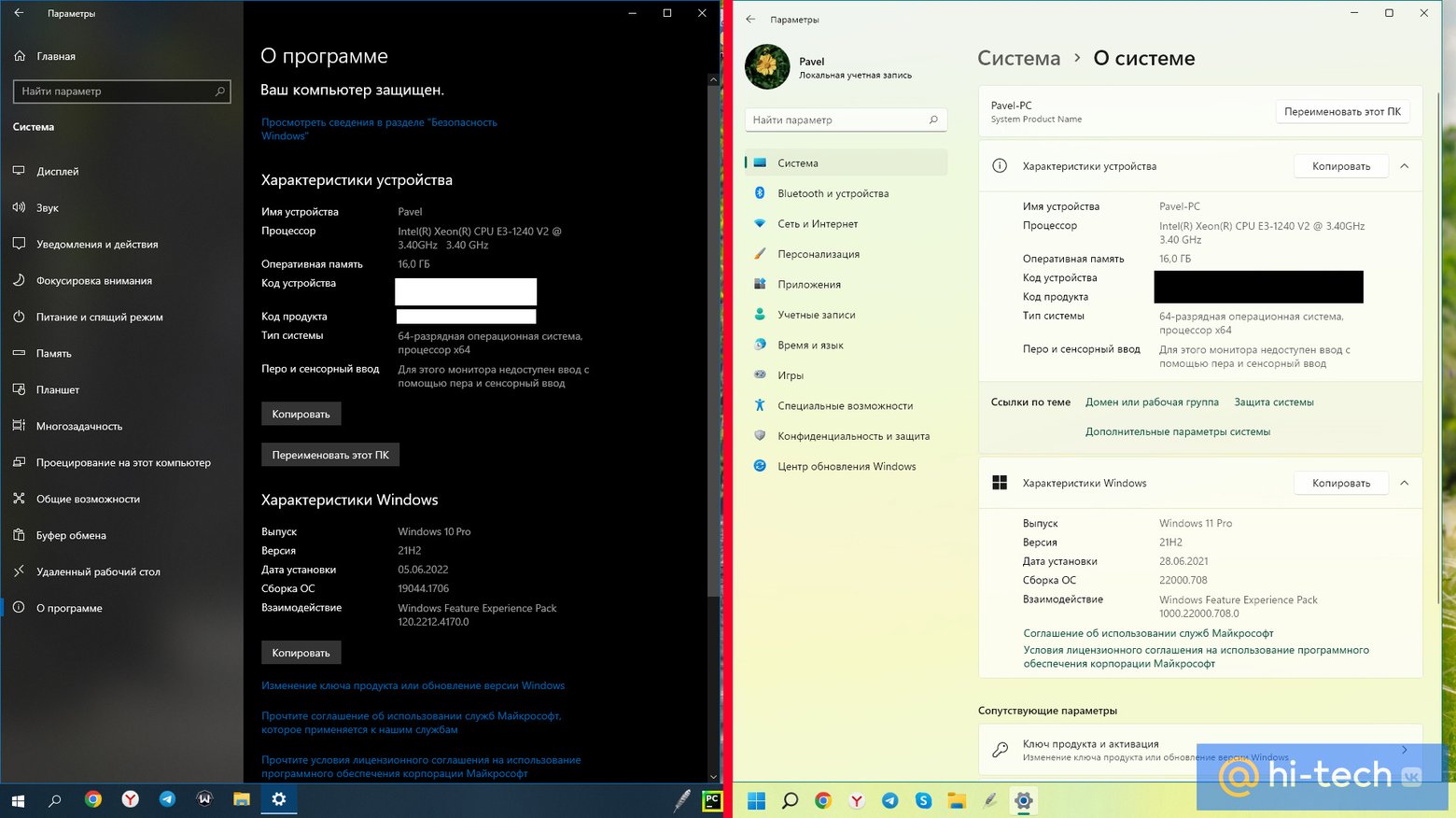
Итак, на руках у нас официальная система Windows 11. Возможность обновиться была предоставлена самой Microsoft в знак благодарности за нахождение в программе для разработчиков Windows Insider Preview — эта лазейка уже давно закрыта. Система работает в чистом виде без какой-либо кастомизации, поэтому все баги и недочеты, которые есть в системе, система получила сразу.
Для наглядности решили сравнить последнюю доступную автору сборку Windows 11 Pro с Windows 10 Pro и показать, какие сложности могут возникнуть у тех, кто все же решится обновиться. Забегая вперед: некоторые проблемы ставят крест на комфортной работе с Windows 11. Причем не только в данном частном случае, аналогичные жалобы в сети встречаются от многих пользователей.
Былой функционал исчез
Windows 11 — это первая ОС в истории Microsoft, которую серьезно урезали в плане функционала рабочего стола. Видно, что система предназначалась явно не для ПК, а для планшетных устройств с двумя экранами. Ранее ОС носила название Windows 10X, но затем в компании решили отречься от разработки и переименовать в Windows 11, сделав ее основным продуктом.
Панель задач
Увы, но сейчас «Панель задач» — это абсолютно нефункциональный инструмент, который претерпел больше всего изменений и не в лучшую сторону. В Windows 11 нельзя:
- менять местоположение панели и ее размер — все зафиксировано;
- создавать пользовательские панели инструментов, панель со ссылками на часто используемые программы или другие ранее доступные панели;
- открывать файлы перетаскиванием их на закрепленные в «Панели задач» программы и т. д.
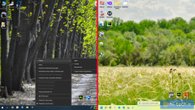
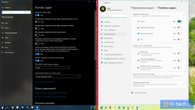
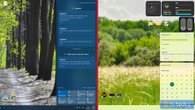
Кроме того, уведомления на «Панели задач» объединены с календарем. Каждый раз при их просмотре открывается календарь — это неудобно. Также различные функции вроде «Ночного света», активации Wi-Fi или Bluetooth объединили в единый центр управления, который открывается нажатием на объединенный элемент «Сети» и «Звука».
Как-то нелогично, ведь в той же Windows 10 «Сеть» и «Звук» открываются по отдельности, а уведомления и активация «Ночного света» и других функций располагаются в выдвижном боковом меню.
Меню «Пуск»
Помнится, как с выходом Windows 8 и его Metro-интерфейсом многие пользователи жаловались и требовали вернуть привычный «Пуск», присущий Windows 7. В Microsoft тогда услышали просьбы людей, и в Windows 10 представили нечто среднее: комбинацию классического «Пуска» и плиточного дизайна.
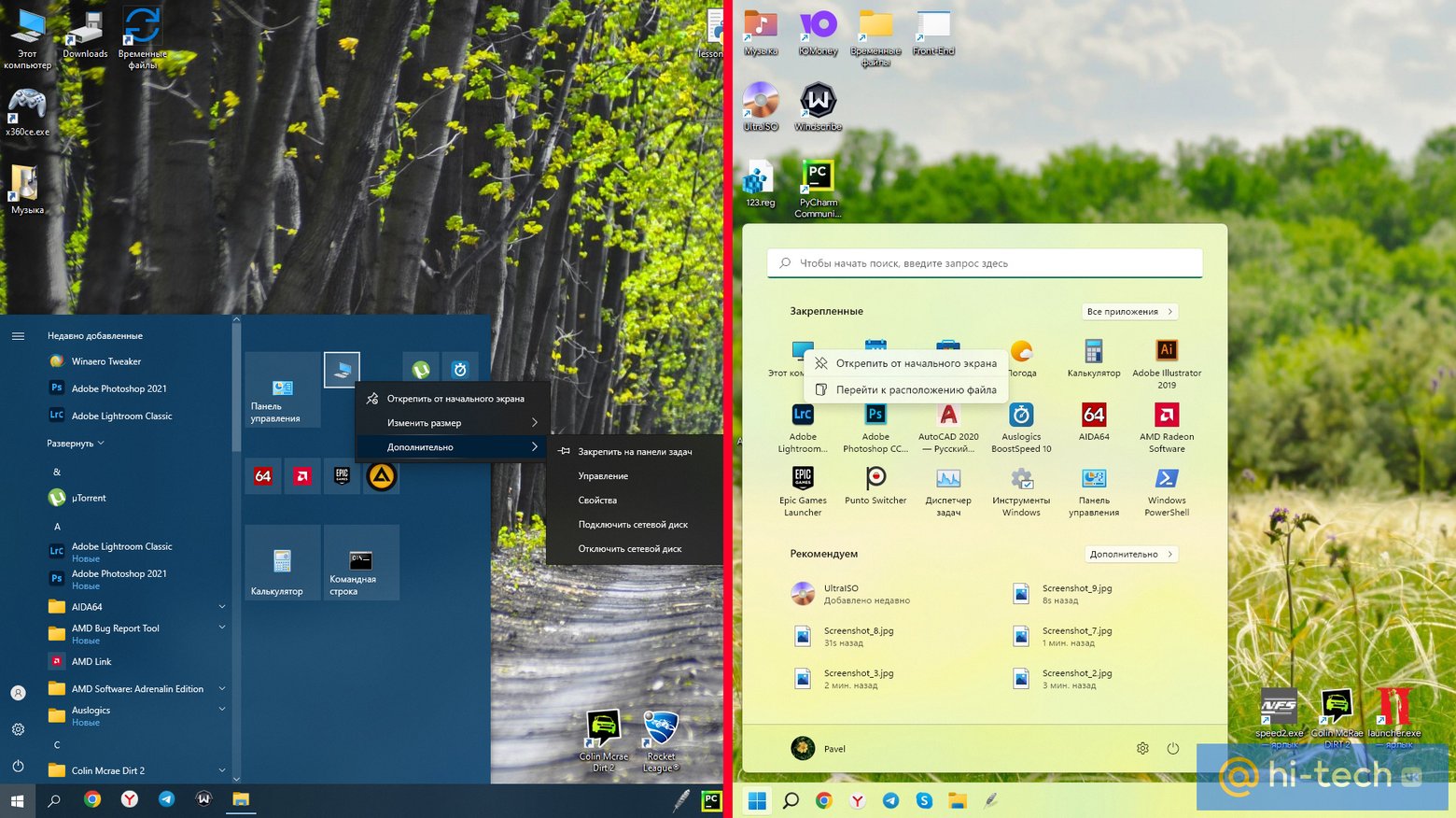
Новое решение удовлетворило желание многих пользователей, а остальные стали использовать кастомные «Пуски». С приходом Windows 11 в Microsoft снова все поломали. Новое меню оказалось симпатичным, но полностью потеряло былой функционал:
- больше нельзя создавать папки;
- пропала возможность менять размер «Пуска»;
- исчез дополнительный функционал при нажатии правой кнопкой мыши по значкам в «Пуске».
Для примера, вот что можно сделать с ярлыком «Мой компьютер» в Windows 10 и Windows 11. Небо и земля.
Контекстное меню
В Windows 11 претерпело изменения и контекстное меню (КМ), причем в Microsoft решили оставить и старое меню, поместив его в один из пунктов нового. Казалось бы, что тут такого? На деле, новое КМ менее функциональное, из-за чего приходится часто использовать старое, а значит, нужно выполнять больше кликов мышью.
Отправить ярлык на рабочий стол, открыть файл при помощи закрепленного в КМ приложения, запустить программу драйвера видеокарты? В новом меню это невозможно, а потому приходится кликать по «Показать дополнительные параметры», чтобы открылось старое КМ и выполнять привычные действия. Microsoft, что это вообще такое?

Новый «Проводник»
В Windows 11 преобразилось многое, в том числе и «Проводник». Но вот незадача — обновленное приложение лишилось цветового акцента в заголовке, хотя такая опция включена в настройках системы. В то же время в старых утилитах вроде «Панель управления» заголовок цветной. Это крайне нелогично и странно.
Если говорить о самом внешнем виде и функциональности «Проводника», то серьезных ухудшений нет, хотя расстояние между папками и файлами в режиме «Список» увеличилось. Поначалу это сильно напрягает, ведь количество отображаемых элементов в окне существенно уменьшилось (68 элементов против 40 в новом «Проводнике» при одинаковых размерах окна — см. скриншот ниже).

Скорость работы Windows 11
Каких-то серьезных проблем со скоростью работы новой системы нет, но в случае автора Windows 10 работает шустрее: и время запуска меньше, и тяжелые утилиты открываются быстрее. Разница в скорости 2−5 секунд, что не столь страшно, но неприятный осадочек остался. Сравнивалась скорость систем при почти аналогичной нагрузке установленными программами, чтобы у 10-ки не было явного преимущества.
Впрочем, не исключено, что замедление работы связано с неподдерживаемым Windows 11 «железом», так как на новых ПК система работает немного быстрее Windows 10, о чем свидетельствуют многочисленные тесты.
Все описанное выше, на самом деле, не имеет критического веса. Да, первое время доставляет дискомфорт и отторжение, но ко всему привыкаешь. Естественно, после возвращения Windows 10 на ПК спустя 1 год использования Windows 11 понимаешь, сколько полезных фишек убила Microsoft.
Однако проблема с BSOD, он же «синий экран смерти», полностью ставит крест на использовании Windows 11. Стоит отметить, что постоянные (а это раз в день как минимум) вылеты в BSOD стали происходить в последние месяц-два, а в последнюю неделю и вовсе был замечен не один хет-трик.
То есть компьютер уходит в «синий экран», собирает необходимую информацию, перезагружается, а затем снова уходит в «экран смерти». После третьего подряд BSOD ПК загружается в дополнительный режим, в котором просит решить проблему с запуском компьютера. Здесь ничего делать не надо (функция решения проблем с запуском выдает ошибку), достаточно просто перезагрузить ПК и ждать очередного рандомного BSOD.
Чаще всего «Синий экран» появлялся с кодами ошибок «Unexpected_kernel_mode_trap» и «Memory Management». Можно было бы грешить на планки оперативной памяти, но проверка ОЗУ не выдала ошибок. Да и на Windows 10 за неделю ни одного подобного «синего» случая.