Как работает шагомер на Андроид
Обычно шагомером привыкли пользоваться владельцы смарт-часов или фитнес-браслетов. С помощью этой технологии пользователь носимого устройства может без проблем подсчитать пройденное расстояние, что позволяет лучше следить за своей активностью. Но мало кто знает, что большинство смартфонов справится с подсчетом шагов и без дополнительных гаджетов. В статье расскажем какой шагомер выбрать, как он работает и можно ли обмануть шагомер на Андроид.
Оказывается, что для подсчета шагов не нужен фитнес-браслет.
Как смартфон считает шаги
Для начала давайте определимся. Любой телефон, который имеет акселерометр, может считать шаги. Значит, если ваш телефон умеет автоматически изменять положения экрана — значит он поддерживает технологию подсчета шагов.
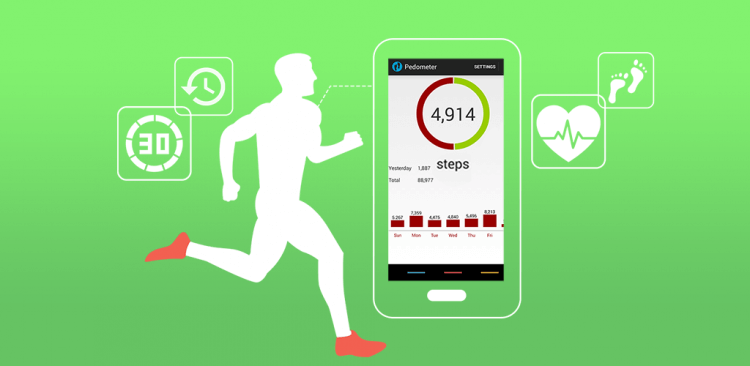
Подсчет шагов на смартфоне осуществляется с помощью акселерометра.
Как это работает. Смартфон с помощью специального датчика улавливает колебания, которые возникают при ходьбе и воспринимает их как шаги. Понятно, что если смартфон находится в сумке, то подсчет будет не очень точным.
Если вы задались целью отследить количество своих шагов, лучшим решением будет положить телефон в карман джинс. Смартфон будет улавливать только колебания нижней части туловища, а значит будет более точным. При этом понятно, что если смартфон находится в сумке или в руке, то подсчет будет так себе.
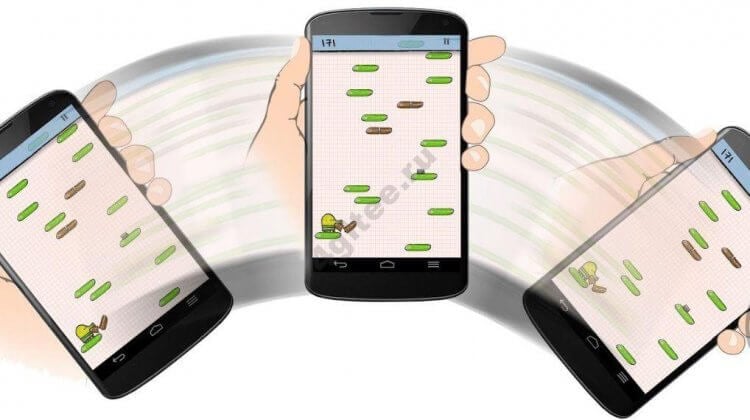
Многие игры тоже используют технологию акселерометра.
Подождите. То есть выходит, что смартфон считает шаги даже лучше, чем фитнес-браслет, который крепится на руку? И да, и нет. Помимо положения устройства относительно тела на подсчет влияет еще несколько факторов. Например, качество самого датчика.
Какой шагомер лучше скачать на Андроид
Приложений-шагомеров в Google Play очень много. Но я рекомендую скачать фирменное приложение Google — Google Fit. Почему? Ну, во-первых, Google подходит к вопросу подсчета активности со всей серьезностью. При разработке Google Git, корпорация добра сотрудничала с одним из самых авторитетных кардиологических ассоциаций — AHA (American Heart Association). Благодаря этому приложение не только сможет посчитать шаги, но и даст качественные рекомендации по вопросам здоровья.
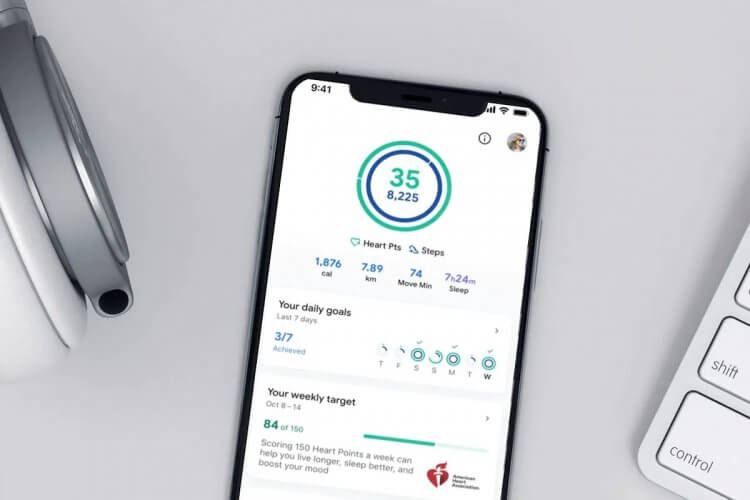
Google Fit отлично сочетает в себе крутой дизайн и хорошую функциональность.
Во-вторых, приложение Google Fit отлично адаптировано под Android. Тут я думаю, что вопросов быть никаких не может. Программа изначально создавалась с учетом всех нюансов операционной системы. Никаких тормозов, лагов или сбоев. Плюс, конечно, отличная точность. Во всяком случае не хуже других приложений в Google Play.
Подписывайтесь на нас в Яндекс.Дзен, там вы найдете много полезной и интересной информации из мира Android.
Как включить шагомер на Андроид
Чтобы включить шагомер на Андроид, вам необходимо:
- Скачать приложение через Google Play по этой ссылке.
- Далее войдите в приложение через свой Google-аккаунт.
- Разрешите приложению доступ к геопозиции, чтобы увеличить точность подсчета.
- Установите параметры: возраст, рост, вес и т.д.
- Установите цели шагов.
- Готово, теперь шаги будут считаться в автоматическом режиме.
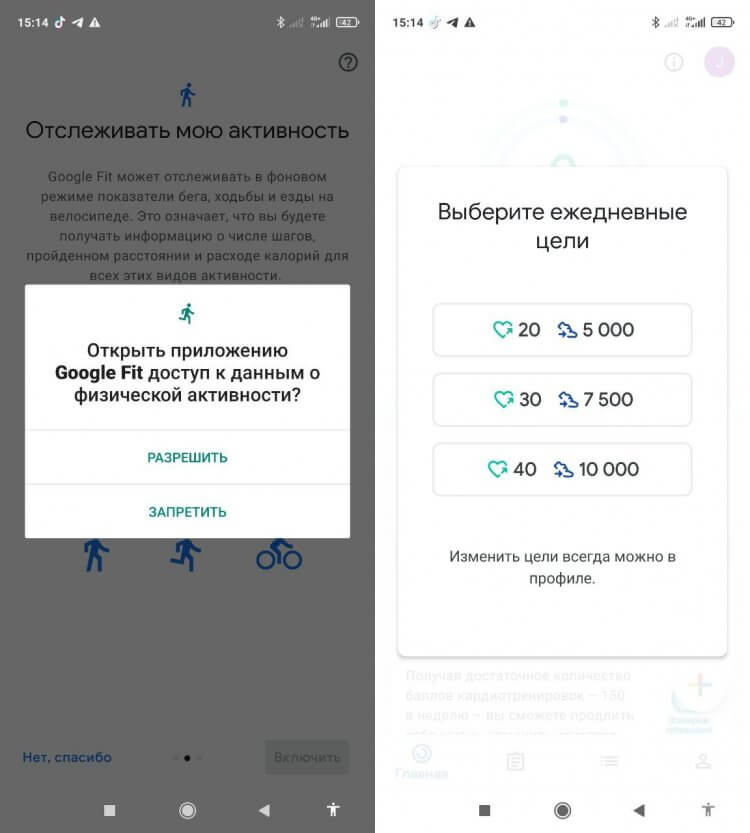
Разрешите Google доступ к данным и определите цель тренировок.
Интерфейс у Google Fit меня очень порадовал. Красивые диаграммы, гибкая настройка, неплохой перевод на русский язык. Что еще нужно для подобного приложения?
Как обмануть шагомер на Андроид
Абсолютно не представляю, зачем вам может понадобиться обмануть шагомер, но такая возможность есть. Начнем с того, что на АлиЭкспресс даже приборы есть специальные. Это конечно вообще шок контент, честное слово. В жизни бы не подумал, что такие товары могут быть популярны.
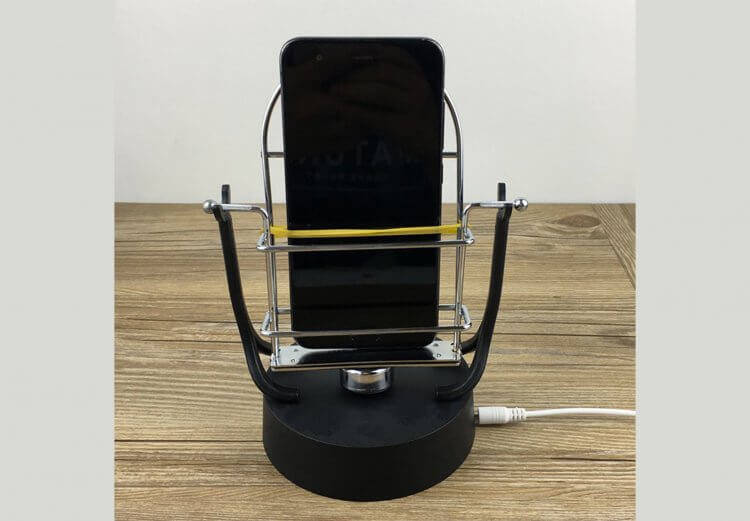
Странный прибор. В комментариях говорят, что работает круто.
Обмануть шагомер легко, если знать принцип его работы. Как мы уже выяснили, прибор считывает колебания туда-сюда. Исходя из этого знания, лучшим способом обмануть шагомер — прикрепить его к маятнику или к прибору с похожим механизмом. Часы, массажер, еще что-нибудь. Попробуйте пофантазировать в конце концов.
Некоторые пользователи действуют еще интереснее. Они прикрепляют смартфон или носимое устройство к собаке. Велика все-таки человеческая мысль, согласитесь? Я бы в жизни не додумался. Понятное дело, что если вашему псу некомфортно, заниматься таким не стоит. Не мучайте своего питомца зря.
А вы пользуетесь шагомером на своем смартфоне? Или предпочитаете носить фитнес-браслет? Поделитесь своим опытом в нашем Телеграм-чате. Будет интересно прочесть.
Новости, статьи и анонсы публикаций
Свободное общение и обсуждение материалов

Погода на экране телефона стала для нас заменой термометров, которые раньше висели за окном. Плюс ко всему стало совершенно не нужно ждать окончания выпуска новостей, чтобы узнать прогноз. Вся необходимая информация о температуре воздуха теперь прячется в наших карманах, но порой даже умное устройство на Android дает сбой. У некоторых людей не работает виджет погоды, кто-то жалуется на неправильные сведения или отображение не того города, а иногда приложение показывает устаревшие данные. Все это — проблемы, которые вы запросто решите, прочитав наш материал.
В век цифровых технологий использование наличных денег кажется атавизмом, а многие из нас, наверное, уже и не вспомнят, когда в последний раз расплачивались купюрами и монетами. Но, несмотря на все достоинства безналичного расчета, такой способ оплаты затрудняет контроль финансов. Особенно, если наша карта попадает в чужие роли. Чтобы следить за расходами, необходимо настроить уведомления СберБанка на телефоне, и тогда вы будете иметь полное представление о каждой операции.
В конце прошлой недели в новостном пространстве появилась информация о том, что в России блокируют смартфоны. Речь идет об устройствах realme, очень популярных в нашей стране, а также о девайсах OnePlus. Обе компании входят в состав китайского концерна BBK Electronics наряду с OPPO, vivo и iQOO. Мы разобрались, в чем заключается блокировка смартфонов, почему она происходит, есть ли возможность ее обойти и стоит ли покупать устройства realme и OnePlus.
Как включить шагомер на realme 8
Обсуждение Realme 8
 RMX3085
Описание | Обсуждение » | Покупка » | Аксессуары » | Энергопотребление (автономность) » | Обсуждение камеры » | Прошивки » |
Платформа: Android 11, оболочка Realme UI 2.0Процессор: Mediatek Helio G95 (2 Cores Cortex A76 2.05 GHz + 6 Cores Cortex A55 2.0 GHz, Mali G76MC4 GPU)
Экран: 6.4′, 2400×1080 FHD+, 20:9, 409ppi, Super AMOLED, 60 Hz (180 Hz Touch)
Оперативная память: India — 4/6/8 GB, Europe — 4/6 GB LPDDR4x 2133 MHz
Встроенная память: India — 128 GB, EU — 64/128 GB UFS 2.1
Стандарты связи:
India
2G band: 850/900/1800/1900
3G band: B1/5/8
4G FDD-LTE band: B1/3/5/8
4G TD-LTE band: B38/40/41
Europe
2G band: 850/900/1800/1900
3G band: B1/5/8
4G FDD-LTE band: B1/3/5/7/8/20/28
4G TD-LTE band: B38/40/41
Сим-карты: Nano-sim (2sim+1microSD card)
Основная камера: квадро модуль
Основной сенсор (wide) — 64mp, F/1.79, 0.7μm (в бининге 1.4μm — 16mp), PDAF autofocus
Дополнительный сенсор (ultra-wide) — 8mp, F/2.25, 1.12μm, fixed focus
Дополнительный сенсор (macro) — 2mp, F/2.4, 1.75μm
Дополнительный сенсор (monochrome) — 2mp, F/2.4, 1.75μm
Фронтальная камера:
Основной сенсор (wide) — 16mp, F/2.45, 1.0μm, fixed focus
Видеозапись: 4K UHD [email protected], FHD [email protected]/60fps, Slow motion video FHD [email protected]/HD [email protected], Ultra-wide angle video, UIS/UIS Max Video Stabilization
Периферия: WiFi 802.11 a/b/g/n/ac (2.4GHz и 5GHz), Wi-Fi hotspot, Bluetooth 5.1, GPS, AGPS, Beidou, GLONASS, GALILEO, поддержка NFC (Europe version), USB Type-C 2.0
Датчики: сканер отпечатков в дисплее, Light sensor, Proximity sensor, Magnetic induction sensor, Acceleration sensor, Gyro-meter sensor
Звук: 2 mic, single speakers, Dolby Atmos
Аккумулятор: встроенный, 5000 mAh, быстрая зарядка Dart Charge 30w (5v-6a), поддержка PD 3.0
Корпус: рама и тыльная сторона из пластика
Размеры: 160.6 x 73.9 x 7.99mm, 177g
Доступные цвета: Cyber Black/Cyber Silver
Ответы на популярные вопросы о Realme UI
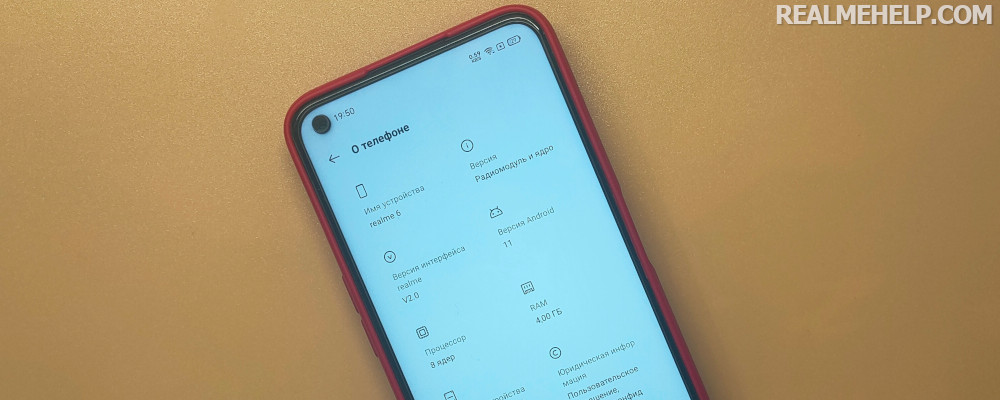
На этой странице будут собраны вопросы связанные с настройкой телефонов Realme. Все вопросы будут условно поделены на 3 категории:
- Решение проблем.
- Настройка чего-либо.
- Ответ на вопрос.
Время от времени будут появляться новые пункты, поэтому статья будет дорабатываться и актуализироваться. Также в конце статьи будут располагаться наши видео, с YouTube-канала Borisov Egor, по всем этим пунктам.
Как откалибровать автояркость экрана
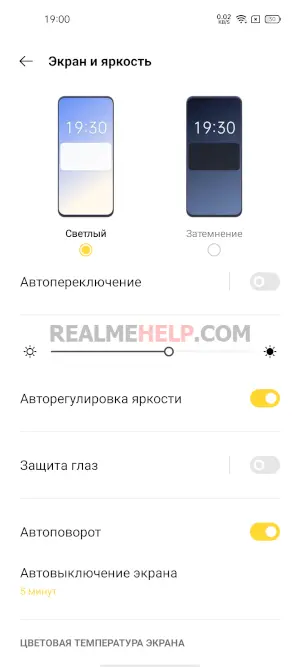
Если автоматическая регулировка яркости на Realme работает неправильно (датчик освещенности), то ее можно попробовать настроить.
- Переходим в системные настройки Realme UI.
- Открываем пункт «Экран и яркость» и отключаем авторегулировку яркости.
- Теперь выставляем яркость на максимум вручную.
- Переходим в темную часть комнаты вместе с телефоном.
- Желательно в полной темноте включить автояркость. Положение ползунка упадет почти в ноль.
- Когда система перестанет изменять яркость экрана — выставляем ползунок руками на комфортный уровень.
- После этого нужно включить яркий свет (можно поднести к лампочке) чтобы авто яркость поднялась до максимума.
После такой калибровки датчик освещенности будет работать лучше. При перезагрузке телефона, настройки калибровки могут сбиться, в таком случае рекомендуется повторить процедуру (если наблюдаются проблемы).
Как вывести на главный экран контакты для быстрого вызова
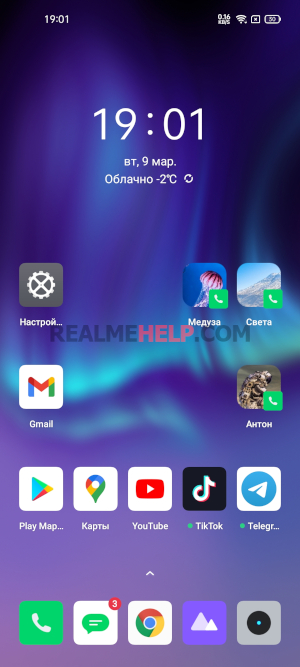
В встроенном приложении Звонки на смартфонах Realme есть возможность добавления иконки контакта на рабочий стол:
- Включаем системное приложение «Вызовы», заходим во вкладку «Контакты».
- Теперь нужно выбрать 3 избранных контакта. Для этого зажимаем нужный номер и нажимаем на пункт «Добавить в избранное».
- Вверху списка всех контактов будут помечены желтой звездочкой выбранные вами контакты.
- Закрываем приложение, очищаем недавние приложения (оперативную память).
- После на главном экране зажимаем иконку приложения Звонки (трубка) и перед нами появится окно с быстрыми действиями.
- Зажимаем нужный контакт и перетаскиваем его на рабочий стол.
С помощью этой инструкции за один раз можно добавить до 3 избранных контактов. Первые три контакта нужно просто убрать из группы и добавить следующие, и так по кругу.
Как сделать фото контакта на весь экран
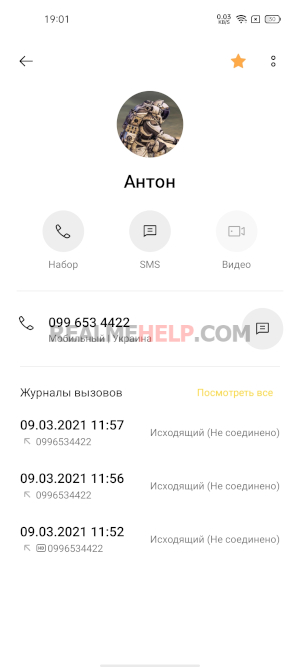
- Заходим в приложение «Звонки» — вкладка «Контакты».
- Выбираем нужный контакт.
- Нажимаем по иконке профиля номера (автоматическая картинка) и выбираем «Выбрать из галереи».
- Находим нужную картинку и задаем максимальный размер, чтобы она отображалась на весь экран.
- Готово, теперь при входящих и исходящих вызовах в Realme UI фото контакта будет на весь экран.
Важные особенности! Фото, предназначенные для контактов должны находиться на устройстве, и сами контакты должны использоваться из памяти телефона (а не с сим-карты или Google-аккаунта).
Как отключить всю рекламу в Realme без Root-прав
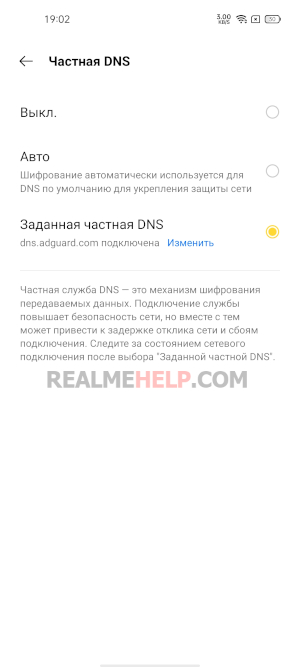
В Relame UI, в отличии от MIUI, нет встроенной рекламы в системе или фирменных приложениях. Но в обычных сторонних приложениях она есть. С помощью системных настроек большую часть раздражающей рекламы можно скрыть.
- Заходим в «Настройки» — «Подключение и общий доступ».
- Листаем ниже и выбираем пункт «Частная DNS» — «Заданная частная DNS».
- Теперь в появившемся окне пишем одну из этих сетей dot-de.blahdns.com или dns.adguard.com.
- Все, теперь большинство рекламных объявлений будут скрыты.
У этого способа есть и минусы, например:
- Скорость сети может сильно упасть, так как все интернет-запросы будут проходить через указанный dns сервер.
- Могут перестать работать некоторые приложения и сервисы.
- Если использовать приложения со встроенной рекламой, где например чтобы получить бесплатный бонус нужно просмотреть видеорекламу, то скорее всего у вас просто покажется пустой экран, без возможности пропуска.
Здесь нужно выполнить небольшой тест, и понаблюдать как будут вести себя ваши приложения. Если появились какие-то проблемы, то или попробуйте сменить DNS, или не используйте его вообще.
На каких моделях Реалми есть запись звонков
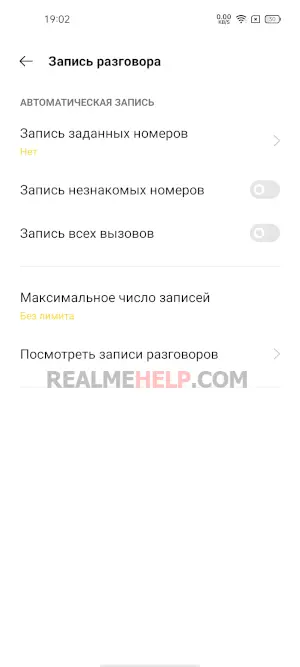
Официальный ответ от компании OPPO:
«По нашей информации во всех смартфонах OPPO и Realme есть функция записи телефонных разговоров».
Но здесь нужно уточнить что, только если эти модели сделаны для России! Если вы покупаете Польский, Индийский, Украинский или другой регион — то этой функции нет. То есть из коробки запись звонков есть везде, но она скрыта из-за региональных законов. В прошивках для России (типа B) она работает во встроенном приложение Звонков.
Если нужна запись на европейской прошивке (A) — используйте приложение Cube ACR. Запись вызова происходит именно с линии а не с микрофона, то есть слышно как собеседника так и и вас.
Как сделать раздельную регулировку громкости
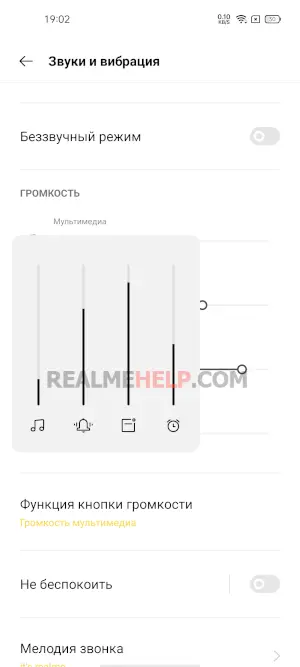
В Realme UI 1.0 такой возможности нет, но в системных настройках Realme UI 2.0 добавили разделение для: мультимедии, рингтона, уведомлений и будильника. Также, как вариант, можно использовать стороннее приложение Persist Volume Control (регулятор громкости).
Например, с помощью этого приложения можно задать полностью разные параметры для звонков, сообщений, уведомлений и так далее.
Как разблокировать Realme если забыл пароль от экрана блокировки
Официальный ответ от поддержки Realme и OPPO:
«Если вы забудете код блокировки экрана, то возможности восстановить его у вас не будет! Это сделано для защиты смартфона от кражи. При возникновении такой проблемы придется обращаться в официальный сервисный центр. Также вам нужно будет доказать, что смартфон ваш, имея на руках коробку и чек.»
Но, есть один способа сброса (с потерей данных). Чтобы сбросить код блокировки можно использовать подключенный Google-аккаунт. То есть найти смартфон через сайт Google Find My Android и удаленно сделать сброс настроек (стереть все данные).
Других вариантов нет! Будьте осторожны, вводя пароль наугад или давая телефон детям.
Как отключить нарастающую громкость при звонке
В системных настройках этой опции нет. Поддержка Реалми ответила что нарастающая громкость включена по стандарту, и изменить это никак нельзя. Возможно в следующих обновлениях что-то изменится. Пока можно использовать стороннее приложение для звонков, например в True Phone — есть возможность отключения нарастающего вызова.
Как откалибровать гироскоп на Realme
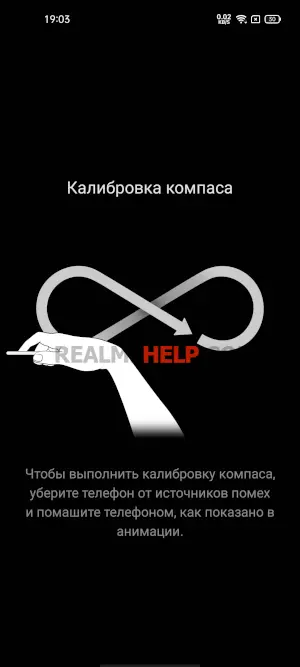
Если при использовании смартфона в приложениях где, например, есть возможность управления с помощью наклона (игры, карты и так далее) вы замечаете проблемы, то можно попробовать настроить встроенный гироскоп. Делается это в рамках системных настроек.
- Открываем встроенное приложение «Компас», даем ему доступ к местоположени.
- Теперь проходим калибровку компаса, делая рисунок «восьмерки».
- Следуем инструкции показанной на экране.
- После гироскоп должен работать нормально
Как отключить цифровое благополучие
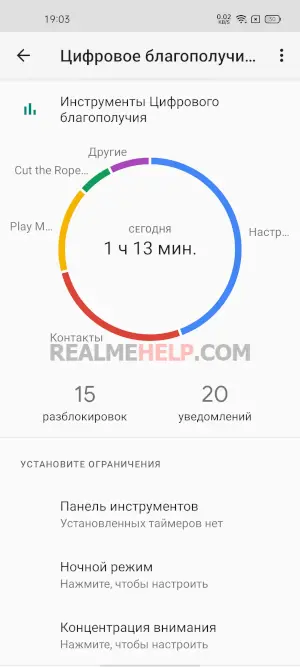
Сейчас почти во всех последних сборках прошивок разработчики включают пункт «Цифровое благополучие и родительский контроль». Некоторым пользователям это приложение от Google вовсе не нужно, так как оно в фоновом режиме постоянно собирает данные об использовании Android, строит графики и расходует ресурсы устройства. Поэтому, если вы не используете Цифровое благополучие или не даете детям свой смартфон под «Родительским контролем», то эту опцию можно отключить.
- Заходим в системные настройки.
- Листаем до пункта «Цифровое благополучие», открываем его.
- В верхнем правом углу нажимаем по трем точкам.
- Выбираем пункт «Управление данными» — отключаем «Использование устройства за день» — закрыть доступ.
- В меню «Доступ к данным об использовании» выбираем «Цифровое благополучие» и отключаем его. Готово.
Как откалибровать датчика приближения
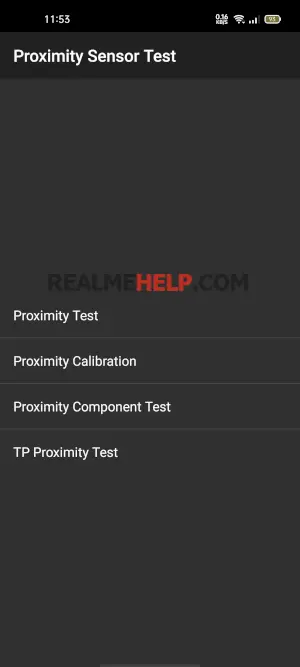
Если например, при звонке экран не гаснет, или наоборот не включается когда телефон убирается от уха – то скорее всего датчик приближения работает не правильно.
Проверяем как он работает через инженерное меню
- Заходим в приложение «Звонки» — вводим код *#899#.
- Выбираем пункт «Manual test».
- Листаем до вкладки «Device debugging» и выбираем пункт «Proximity sensor test».
- Здесь проверяем как работает датчик, закрываем рукой верхнюю часть телефона, и если экран становится зеленым и значения света меняются – датчик приближения на Realme работает нормально.
- Если тест не пройдет – возвращаемся назад и выбираем пункт «Калибровка».
Еще датчик можно проверить через приложение Sensor Box For Android. Выбираем «Proximity Sensor» и опять закрывает верхнюю часть телефона рукой. Значение должно быть равно 5 — это норма.
Также можно попробовать просто перезагрузить телефон, в большинстве случаев это помогает. Еще важный момент, если наклеено защитное стекло (особенно с цветной рамкой) или пленка — то в таком случае это может мешать датчикам и влиять на их работу. Обратите на это внимание.
Как откалибровать акселерометр
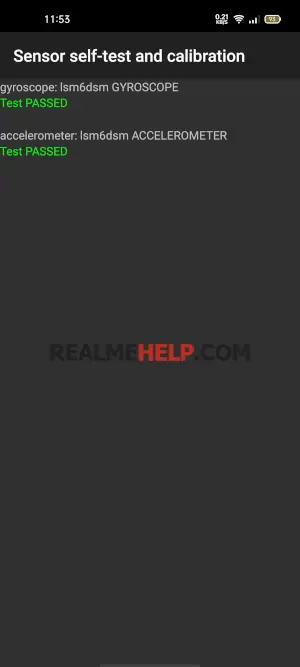
Если акселерометр работает не правильно, например в каком-то приложении не засчитывается наклон, то нужно проверить его работу. Используем для этого приложение Sensor Box For Android.
- Заходим в приложение, выбираем пункт «Accelerometr Sensor».
- Если шарик катится плавно, без резких скачков при наклоне смартфона – все работает исправно.
- Если шарик резко прыгает или на равной поверхности двигается – то стоит попробовать откалибровать акселерометр на Realme.
Для этого открываем инженерное меню:
- Заходим в приложение «Звонки» — вводим сервисный код *#899#.
- Нажимаем на пункт «Manual test».
- Листаем до меню «Device debugging» и выбираем пункт «Sensor Self Test».
- Кладем телефон на ровную поверхность и проводим проверку гироскопа и акселерометра.
- Если тест напишет ошибку – то возвращаемся назад и заходим в нижний пункт.
- Телефон предложит исправить проблему с акселерометром или гироскопом.
Как расширить зону покрытия Wi-Fi сети через Realme
Смартфоны Realme можно использовать в качестве Wi-Fi репитера, то есть расширять зону покрытия роутера.
- Заходим в настройки, включаем Wi-Fi и подключаемся к сети нужного роутера.
- Возвращаемся назад, нажимаем по подключению и общему доступу (Другие беспроводные сети) — Точка доступа — Включить (предварительно её можно настроить).
После этого Wi-Fi модуль телефона работает в режиме «повторителя». Теперь можно подключать к созданной сети Realme другие устройства.
Как увеличить максимальную яркость экрана
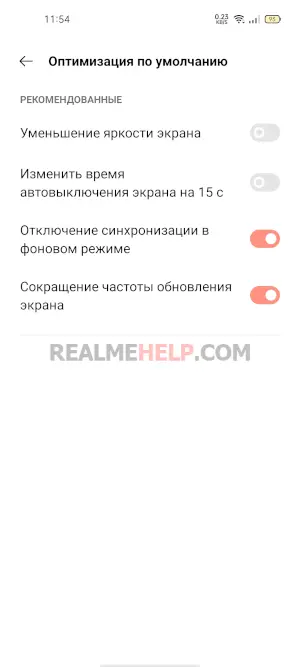
Если максимальной яркости экрана не хватает, то стоит проверить следующею опцию:
- Переходим в настройки, листаем до меню «Батарея».
- Нажимаем на «Режим энергосбережения» — «Оптимизация по умолчанию».
- И здесь нужно отключить пункт «Уменьшить яркость экрана».
То есть, если отключить этот пункт, то яркость экрана при включенном режиме сбережения будет намного выше. Также обратите внимание на режим «Защиты глаз».
Как подключить USB-флешку по OTG
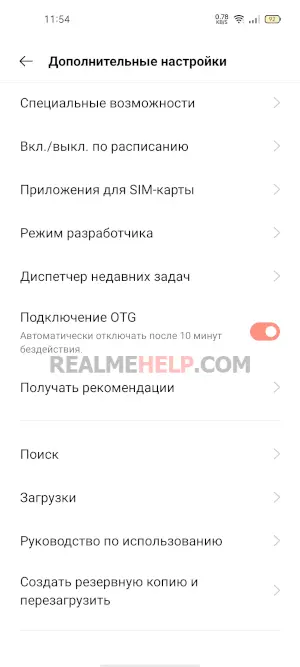
Все модели OPPO и Realme поддерживают подключение обычных USB-накопителей. Но для этого нужен специальный (качественный) переходник USB на Type-C, сама флешка и разрешение на ее чтение в настройках. Чтобы включить:
- Переходим в настройки.
- Выбираем пункт дополнительные настройки.
- Листаем ниже и включаем «Подключение по OTG».
После этого можно подключить флешку с переходником и телефон ее распознает.
Как поставить видео на обои на рабочий стол
Встроенного функционала для установки видео-обоев на Realme – пока что нет. Но для этой цели можно использовать стороннее приложение с Google Play.
- Заходим в Плей Маркет, в поиске пишем «Video Live Wallpaper» и выбираем разработчика NAINGDroid.
- Дожидаемся окончания скачивания и заходим в приложение.
- Предоставляем нужные разрешения и нажимаем на кнопку «Choose Video».
- Выбираем нужное видео, задаем ему рамки воспроизведения и в верхнем правом углу нажимаем по иконке картинки.
- Устанавливаем видео в качестве «живых обоев» на экран блокировки и рабочий стол.
Если видео со звуков – то в настройках приложения можно включить его активацию.
Как заблокировать звонки и смс от скрытых номеров
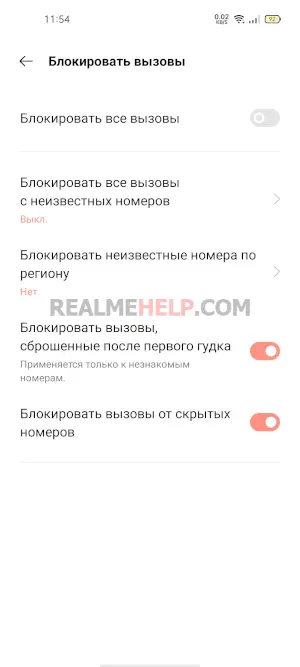
Если в последнее время вы заметили, что вам часто стали звонить с неизвестных номеров (то есть звонки без идентификатора абонента) – то скорее всего ваш номер попал в базу для рекламной рассылки и спама. Это нестрашно, но иногда такие звонки и сообщения надоедают своей постоянностью. Как их заблокировать на Реалми:
- Заходим в приложение «Звонки», в правом углу экрана выбираем «2 точки» — настройки.
- Выбираем пункт «Задать правила» — блокировать вызовы.
- В этом меню настраиваем блокировку для нежелательных звонков. Или просто включаем «Блокировку от скрытых номеров».
То же самое проделываем с смс, но там нужно задать ключевые слова для автоматической блокировки.
Как увеличить громкость динамика на Realme
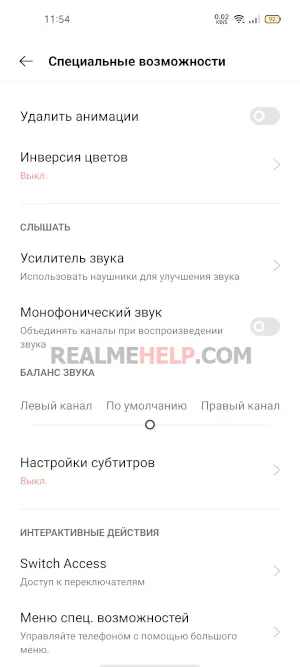
Нужно проверить включен ли монофонический звук.
- Заходим в системные настройки, листаем до «Дополнительных настроек».
- Выбираем пункт «Специальные возможности».
- Переходим к меню «Слышать» и находим «Монофонический звук».
- Теперь включаем любой музыкальный трек и обратно возвращаемся к этому пункту. Переключаем ползунок и выбираем для себя лучший вариант звучания.
Что такое монофонический звук. Например при прослушивании музыки в наушниках звук будет объединён в один поток. Если отключить монофонический звук — то будет 2 канала, и некоторым такое нравится больше. Также некоторые звуки при такой настройке будут звучать громче, особенно если на вашем смартфоне есть стерео динамики.
Как очистить кэш приложений
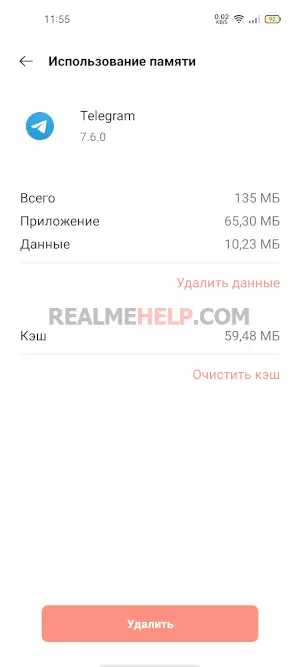
Все приложения потребляют ресурсы смартфона, и для выполнения своих операций они создают временные (и скрытые файлы). Иногда такие файлы скапливаются и могут привести к зависанию этого приложения или всей системы Android. Время от времени их нужно чистить (особенно если на телефоне мало памяти), сделать это можно вручную для каждого приложения или автоматически, за один клик.
- Переходим в настройки, выбираем пункт «Память».
- Приложения — выбираем нужное — очистить кэш.
В ColorOS 11 и Realme UI 2.0 нет встроенного функционала для очистки временных файлов, возможно он добавится в следующих обновлениях. А пока можно использовать платную версию приложения Ccleaner, только в Pro версии есть такая возможность для быстрой очистки.
Что делать, если не работает разблокировка по отпечатку пальца
Если при попытке разблокировать смартфон с помощью сканер отпечатка пальца у вас возникают проблемы – то вот что можно попробовать сделать:
- Проверить не загрязнена ли область сканера и нет посторонних объектов.
- Убедится что отпечаток пальца чистый, без потертостей.
- Попробовать удалить и создать новый отпечаток пальца.
- Перейти в настройки – безопасность – выбрать меню доверенных агентов и отключить Google Smart Lock.
Как ограничить доступ в интернет определенному приложению
Это делается в основном чтобы в тех приложениях, где есть переизбыток рекламы, она не показывалась. Также это удобно тем, что не нужно вручную отключать мобильный интернет или Wi-Fi на смартфоне. Однако, некоторые приложения все же игнорируют эту опцию. Но большинство все равно получается заблокировать. Функция уникальная, и есть не на всех моделях других брендов.
- Зажимаем нужное приложение на рабочем столе.
- Выбираем «О приложении» — сведения о расходе трафика.
- Отключаем мобильный интернет или Вай Фай.
Для системных приложений это не работает.
Как адаптировать экран под приложение
Эта настройка нужна, например, если у нас приложение не использую всю площадь экрана вокруг фронтальной камеры. Большинство приложений работают нормально, но некоторые приходится переключать вручную. Либо наоборот нужно отключить такую опцию, если часть интерфейса теряется под камерой.
Переходим в настройки — «Экран и яркость» — выбираем «Вывод на экран». Здесь выбираем «Дисплей фронтальной камеры для приложений» и задаем правило для нужного приложения.
Как войти в безопасный режим
Особо долго не будем на этом зацикливаться, так как у нас есть отдельная статья про безопасный режим. Если вкратце, безопасный режим есть на любом смартфоне, и он нужен, в основном, чтобы решить проблемы с вирусами или зависании после установки каких-то приложений.
- Выключаем смартфон. Ждем 1 минуту, чтобы все процессы остановились.
- После зажимаем кнопку питания.
- Когда появится желтый логотип Realme, то зажимаем кнопку питания и уменьшения громкости. Держим до входа в систему.
Как быстро включить беззвучный режим
Небольшая фишка, которая некоторым понравится. Мы можем быстро включить вибросигнал для всех звонков и уведомлений. Нужно зажать кнопку питания и увеличения громкости. Отключить пока что никак нельзя. Возможно в будущих обновлениях это исправят.
Как включить набор номера при поднесении к уху
Довольно полезная функция которая включается нажатием одной клавиши. Нужно перейти в настройки — «Удобные инструменты» — «Жесты и движения» — в конце списка выбрать авто набор номера. После ее включения мы можем быстро набирать любой номер который внесен в наш список контактов, то есть подписан. Это работает в истории звонков, сообщениях и карточке с информацией о контакте.
Как отключить быструю зарядку
В смартфоне данная функция не предусмотрена. Но если вы слишком переживаете, то можно просто сменить кабель или блок питания. От себя скажу, что если заряжать телефон не чаще раза в сутки — все будет нормально. Но если вы заряжаете его несколько раз, то он и так и так быстрее испортится.
Как убрать показ медиафайлов с мессенджеров в галерее
Если в вашем стоковой галереи рядом с фото и видео появляются файлы с мессенджеров или других приложений, то это можно быстро исправить.
Первый вариант — использовать стороннюю галерею. Второй вариант — во внутренней памяти в корне папок с мессенджером создать файл .nomedia. Чтобы файл .nomedia в корне папки мессенджера сам не удалялся, рекомендую использовать Solid Explorer File Manager.
Почему не приходит обновление по воздуху
Если вы знаете что на вашу модель начали высылаться новые обновления но к вам они не дошли, то не стоит особо переживать. Обновления распространяются волнами, чтобы избежать перезагрузки серверов и если выявится критическая ошибка, то отозвать такое обновление. Данных о том кто получит обновление первым нет, все делается рандомно. То же самое касается и регионов.
Если проблема затянулась, можно проверить обновление на сайте Реалми для своей модели.
Как вручную установить скачанный файл обновления
Перед обновлением убедитесь что уровень заряда батареи более 50%. Также категорически нельзя выключать телефон во время процесса обновления.
1 вариант: Перенесите загруженную прошивку в память телефона, перейдите в диспетчер файлов и выберите скачанную прошивку, затем нажмите кнопку «Обновить сейчас» и дождитесь, пока обновление завершится успешно.
2 вариант: Перенесите загруженную прошивку в память телефона или на SD-карту, затем выключите телефон. Нажмите и удерживайте кнопки питания и уменьшения громкости, пока ваш телефон не перейдет в режим рекавери. Выберите «Install from storage» и найдите прошивку с телефона или с SD-карты. Нажмите на прошивку и подтвердите обновление.
Как сделать сторонний лаунчер по умолчанию
Если при возвращении на главный экран у вас появляется старый лаунчер, то возможно новый автоматически не активировался.
- Заходим в настройки.
- Далее нажимаем «Управление приложениями» — «Приложение по умолчанию» — «Приложения главного экрана».
- Здесь выбираем нужный лаунчер.
Как убрать значок поворота экрана в левом нижнем углу
В новых версиях Realme UI и Android разработчики добавили возможность перевернуть изображение на экране если автоповорот отключен. Значок появляется в основном в браузере или в тех приложениях где можно свободно менять ориентацию экрана. Чтобы его отключить нужно просто включить автоповорот. Сделать это можно в панели уведомлений, значок поворота находится среди остальных иконок.
Почему функция поверх других приложений недоступна
На бюджетных моделях с небольшим количеством ОЗУ и слабым процессором функция «Поверх других приложений» отключена, так она потребляет много ресурсов смартфона. Режим нужен для приоритетного отображения информации от определенного приложения, или для выполнения какого-то процесса. Некоторые приложения, к слову, отказываются работать без этой опции, поэтому при выборе смартфона обращайте на это внимание. Выбирайте среднебюджетные модели.
Как узнать пароль своей Wi-Fi сети
Этот способ работает только с сетью к которой вы уже подключены. То есть узнать чужой пароль не получится. Тем не менее этот способ может пригодится когда нужно подключить другое устройство к роутеру, а пароль просто не помните.
- Заходим в настройки — WiFi.
- Выбираем свою сеть — открываем ее QR-код.
- Делаем скриншот. Можно использовать кнопку питания + уменьшения громкости, или другой способ из этой статьи.
- Вставляем в любой сканер, для этого можно использовать системную камеру с гугл линзой.
- QR-сканер должен распознать код и отобразить зашифрованную информацию.
Как задать период автоочистки кэша для Telegram (Android)
Еще одна полезная функция, которая поможет ограничить Телеграму расходовать место на внутренней памяти. Работает на любых смартфонах. Заходим в приложение — три полоски в левом углу экрана — настройки — данные и память — использование памяти. Здесь можно задать период хранения медиа-файлов на устройстве. Также есть возможность быстрой очистки памяти от кэша.
Как отключить жест активации Google помощника с края экрана
Большинство пользователей все еще не знает как навсегда отключить Гугл Ассистента, который показывается при жесте с углового края экрана.
- Заходим в Настройки.
- Приложения —> Приложение по умолчанию.
- Выбираем «Цифровой Помощник» и ставим переключатель на «Нет».
- Всё, ассистент отключён
Но такой способ в принципе удаляет помощника с телефона. То есть его нельзя будет использовать и в других сценариях.
Как добавлять любые файлы на рабочий стол
Довольно простая функция в реализации, но почему-то многие оболочки ее не реализовывают на стандартном уровне. Но с помощью стороннего проводника все просто решается. Ставим приложение ES Проводник и выбираем там нужный файл. После зажимаем каждый файл (doc, txt, xlsx, apk. ) и в появившемся списке выбираем «Перенос на рабочий стол». Теперь на главном экране должны появится иконки быстрого доступа к добавленным файлам.
Что делать если приложения выгружаются из оперативной памяти
Если вы заметили что Realme принудительно закрывает нужные вам приложения с фона, тогда для этого есть решение. Первое что стоит сделать это в настройках батареи — выбрать нужное приложение — и дать ему право на работу в фононом режиме. Также стоит проверить нет ли оптимизации батареи на этом приложении, если есть то ставим «не оптимизировать«.
И в качестве дополнения, в меню для разработчиков, можно задать лимит фоновых процессов.
Почему свайпы назад не работают когда на экране клавиатура
Относительно новая проблема которая появилась с выходом Android 11. Теперь если вы используете жесты для навигации то при включении клавиатуры делать свайп от ее края нельзя. Но это все решается в настройках клавиатуры. Просто отключаем защиту от случайных нажатий.
Можно ли заменить Google звонки и сообщения на звонилку от Realme
Да, можно, но не во всех случаях она будет работать. Здесь есть вариации в зависимости от прошивки, модели и региона продаж. Более подробно рассказано в этом видео.
Как включить одновременную съемку с двух камер
Если не знаете, то в системной камере на новых моделях добавили возможность одновременной съемки с двух камер, основной и фронтальной. Довольно полезная функция, особенно если вы хотите одновременно показывать свое лицо и снимать что происходит в кадре. Функция есть на Realme GT, GT NEO 2, GT ME, GT 2 PRO и прочих флагманах компании.
Но даже на других моделях это все можно провернуть. Просто скачиваем приложение с Google Play и пользуемся. Ищем по запросу «Съемка с двух камер». Не все приложения работают, но попробовав несколько что-то найдется.
Видео
Пишите в комментариях свои вопросы по настройке Реалми, а мы постараемся найти правильные ответы!
Как получить доступ к «скрытому» счетчику шагов мобильных телефонов Realme
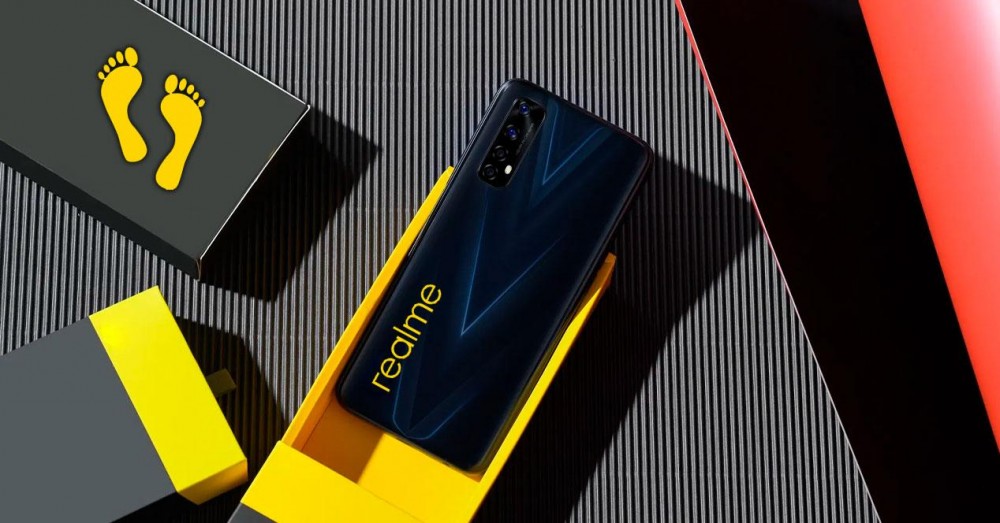
Хотя спортивные браслеты, браслеты или смарт-часы стали широко используемым дополнением, если у вас есть Realme mobile у вас нет необходимости приобретать один из них. В мобильных телефонах китайского бренда мы находим счетчик шагов доступно для любого смартфона.
Скорее всего, если у вас есть мобильный телефон Realme, вы много раз сталкивались с панелью, посвященной счетчику шагов, но не могли увидеть возможность ее активации. Это связано с тем, что не все начали использовать его после установки, и нам нужно предпринять несколько быстрых шагов, чтобы запустить его. Таким образом, мы сможем контролировать все шаги, которые мы предпринимаем в течение дня, с мобильного телефона.
Так активируется счетчик шагов в Realme
Для начала мы должны знать, как настроить этот счетчик, который будет побуждать нас заниматься спортом, поскольку он всегда будет виден на нашем мобильном телефоне. Первое, что мы должны знать, это как добраться до умного помощника, окна Realme, которое предлагает нам этот виджет шагов с первого взгляда.
Чтобы начать использовать его, вам просто нужно провести пальцем по экрану мобильного телефона по горизонтали, чтобы получить доступ к нашей панели. Отсюда мы сможем прикоснуться к колесу настроек, которое находится в верхней правой части, и мы увидим все виджеты, которые находятся в разных категориях для смартфона. В нашем случае то, что нас интересует, находится во вкладке «Жизнь».
Оказавшись внутри вкладки, мы увидим, что события, время и, наконец, счетчик шагов не отображаются. Просто войдя в него и активировав, он будет показан нам в умном помощнике мобильного телефона. Теперь каждый раз, когда мы проводим пальцем, вы можете видеть, как счетчик показывает нам количество шагов, которые мы сделали за день.
Чтобы придать этому счетчику индивидуальный подход, Realme предлагает нам возможность свернуть или развернуть информационная карта ступеней . Вам просто нужно коснуться трех точек счетчика и выбрать контракт. Это будет оставаться таким всегда и изменится только тогда, когда мы коснемся этого. Чтобы снова заключить контракт, вам придется повторить этот процесс снова.
Какая спортивная информация у нас есть?
Дело не только в ежедневных шагах, но и в дополнительной информации, которая будет нам полезна. Чтобы получить к ним доступ, мы не можем связаться с ними через какое-либо приложение, оно работает только с активированным нами виджетом. Поэтому очень важно активировать этот счетчик шагов.
Please enable JavaScript
Остальная информация будет ждать нас в соответствии с нашим спортивным рекордом, просто нажав на виджет шагов после того, как он будет расширен. Это покажет нам серию графиков, упорядоченных на ежедневной, еженедельной или ежемесячной основе с шаги, которые мы сделали . Запись, которую Realme будет накапливать в самом терминале, но, тем не менее, не может быть сохранена в учетной записи Google или любой другой, чтобы при смене смартфона она сохранялась.
Но в дополнение к предпринятым нами шагам смартфон, таким образом, дает нам доступ к пройденный путь , также в те же периоды времени. Кроме того, чтобы увеличить количество шагов, мы увидим запись шагов за день , неделя с наибольшим количеством шагов или месяц, в котором мы превосходим самих себя.
Тем не менее, один из недостатков, который мы хотели бы видеть в этом счетчике шагов, — это начало действий по установке смартфона для записи нашего маршрута через GPS и более расширенного мониторинга активности, которую мы делаем. Это было бы одним из моментов, который отделяет его от других конкурентов, поскольку существует больше брендов, использующих аналогичные методы.
Этот собственный инструмент Realme предлагает нам преимущество в том, что мы можем похвастаться предпринятыми шагами, он объединяет возможность делитесь шагами и километрами в социальных сетях . Таким образом мы можем показать всем, насколько мы активны или отправить его только в контакте через WhatsApp или Telegram.
В этом случае нам нужно провести пальцем до умного помощника, затем коснуться счетчика шагов и выбрать причину, по которой мы хотим поделиться. Мы можем сделать это в определенный день, неделю или целый месяц. Прикоснувшись к правому верхнему углу кнопки «Поделиться», появится меню параметров, мы выбираем социальную сеть или точку, в которую хотим отправить идентичное изображение того, что мы видим на экране. Таким образом, мы сохраняем промежуточный шаг в создании снимка экрана, его обрезке и последующей публикации.
На каких мобильных телефонах его можно использовать?
Теперь, когда мы знаем все, что этот счетчик шагов предлагает нам на мобильных устройствах Realme, мы должны знать, что он доступен только в тех, у которых есть уровень настройки пользовательского интерфейса Realme. Нет необходимости иметь последнюю версию накидки, так как она есть у любой фирмы, независимо от того, среднего ли она, начального или высшего уровня.
Однако, если у нас нет мобильного телефона этой марки, мы не сможем установить приложение, которое предлагает нам этот счетчик, и не будет вариантов его использования. Таким образом, это ограничивает его использование исключительно смартфонами Realme. Его функция предназначена для работы с программным обеспечением бренда, позволяя собирать шаги с помощью мобильного телефона Realme через гироскоп, движения терминала и другие данные, полученные мобильным телефоном и его многочисленными встроенными датчиками.
Его точность не очень высока, хотя для быстрого и удобного управления шагами на телефоне этого более чем достаточно. Необязательно носить мобильный телефон в руке, потому что, только положив в карман, он может распознавать наши движения и правильно считать шаги.