Как ускорить смартфон Xiaomi. 5 лучших советов
Зачастую Android-смартфоны обладают серьезными характеристиками: на первый взгляд, кажется, что они работают быстро сразу из коробки без дополнительных настроек. Но это не так: со временем мощность сходит на нет и смартфон все-таки приходится оптимизировать. Телефоны от Xiaomi — яркий тому пример. К счастью, полезные настройки включить очень просто — это не займет много времени. С ними ваш смартфон станет намного быстрее и, вероятно, это поможет сэкономить немало денег, если вдруг вы решили купить новый. Разбираемся, как ускорить смартфон Xiaomi вручную.
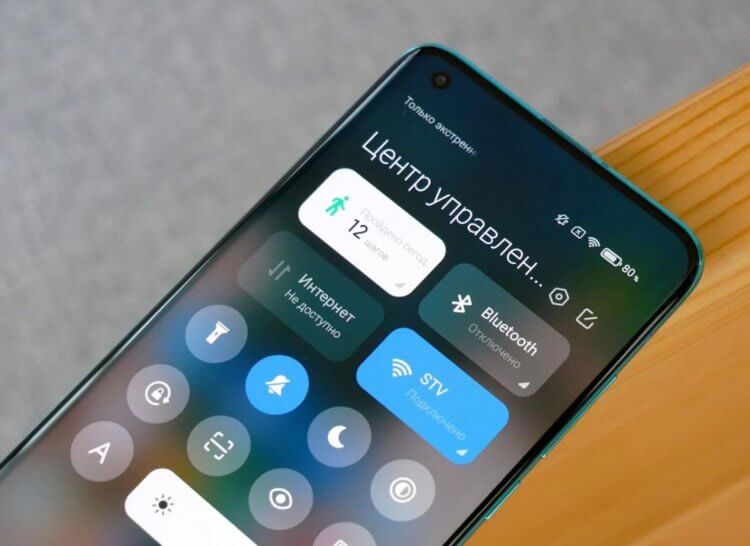
Несколько лайфхаков, которые помогут ускорить смартфон Xiaomi
❗️ ПОДПИШИТЕСЬ НА НАШ ЯНДЕКС.ДЗЕН, ЧТОБЫ ЧИТАТЬ СВЕЖИЕ СТАТЬИ КАЖДЫЙ ДЕНЬ
Оптимизация MIUI
Оболочка MIUI обладает встроенной функцией оптимизации работы операционной системы. Активировать настройку очень просто: достаточно зайти в нужное меню и передвинуть ползунок.
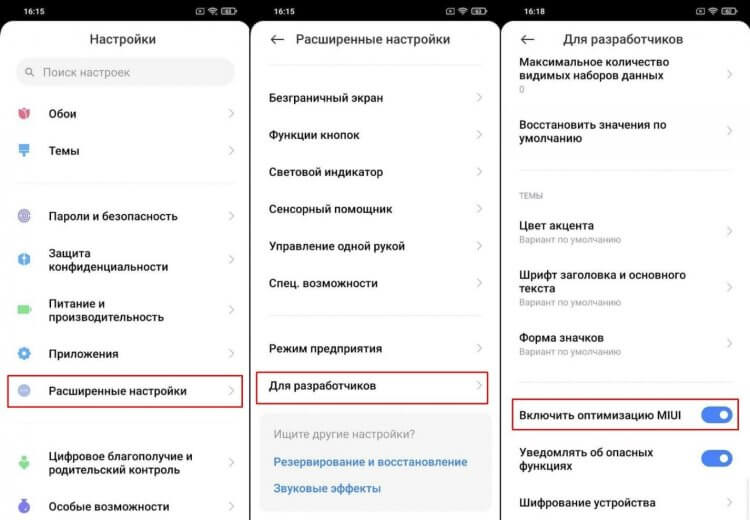
Оптимизация MIUI выручает, хоть иногда и ведет себя странно
- Откройте Настройки, выберите «Расширенные настройки».
- Зайдите в пункт «Для разработчиков».
- Прокрутите список настроек до конца, внизу увидите «Включить оптимизацию MIUI».
- Активируйте этот ползунок.
Производитель отмечает, что эта функция помогает ускорить работу смартфона — в частности, батарея будет дольше держать заряд, а смартфон начнет работать быстрее. Происходит это за счет того, что освобождается часть внутренней памяти и перестанет забиваться так часто. Правда, иногда функция конфликтует с Android из-за того, что алгоритмы вмешиваются в работу смартфона. В целом, функция полезна, но имейте в виду, что иногда она может вести себя странно.
Анимация на Xiaomi
Выше я уже упомянул о том, что настройки идеально подходят возрастным смартфонам из-за низкой производительности: за счет визуального оформления MIUI расходует много ресурсов, что сказывается на работе телефона. Попробуйте отключить анимацию системы — так смартфон начнет работать заметно быстрее.
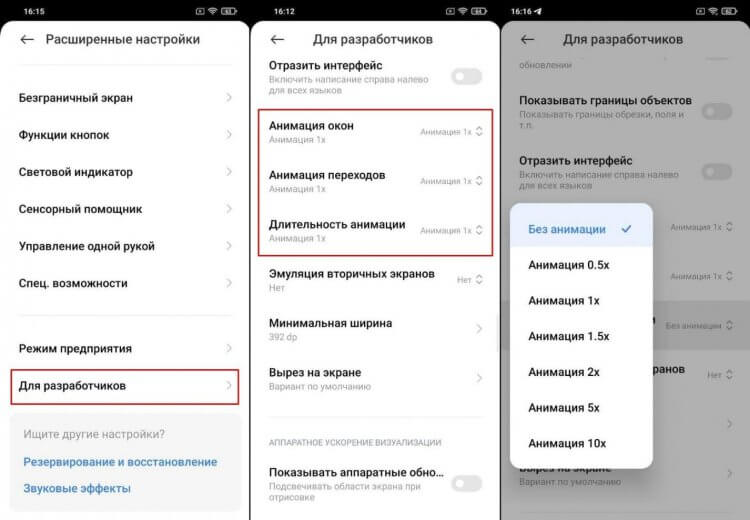
Отключите анимацию: хуже точно не станет, а смартфон начнет работать быстрее
- Откройте Настройки и зайдите в пункт «О телефоне».
- Нажмите несколько раз на строку с указанием версии MIUI, чтобы открылось меню разработчика. Можно делать это через «Дополнительные настройки», но работает это не на всех смартфонах.
- Найдите в списке настройки, связанные с анимацией интерфейса.
- Установите настройки на 0.5х или отключите вообще.
Теперь плавность картинки немного снизится, а смартфон начнет работать быстрее. Ухудшение анимации если и заметно невооруженным глазом, то к этому очень быстро привыкаешь и перестаешь обращать внимание.
Как почистить кэш на Xiaomi
Смартфон абсолютно любой модели будет работать хуже, если его память забита системным мусором или ненужными файлами. Чтобы этого избежать, время от времени чистите кэш. Раньше это можно было сделать через хранилище смартфона, но в MIUI 12 функцию спрятали, поэтому теперь необходимо скачать Activity Launcher. Установите его и дайте все необходимые разрешения.
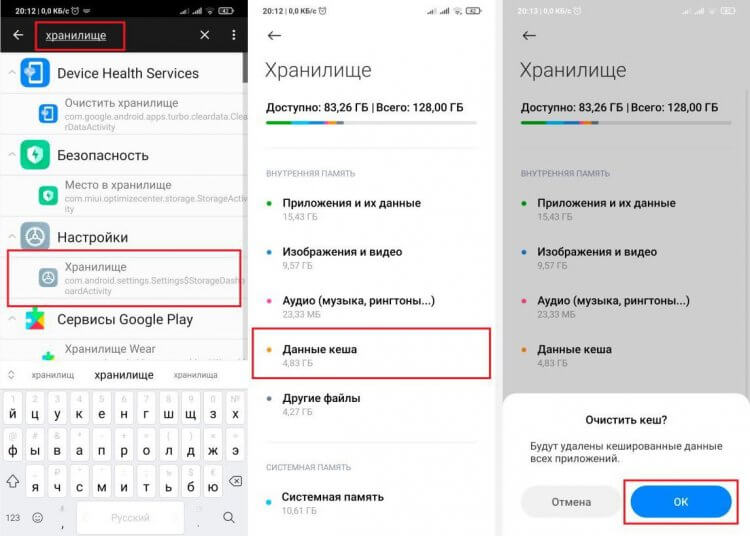
Чистка кэша — полезная привычка. Не игнорируйте ее
- Откройте приложение и в поисковой строке введите «Хранилище».
- Откройте результат «Очистить хранилище», после чего попадете в стандартное меню.
- Нажмите «Данные кэша» и нажмите «Очистить».
Очистка занимает несколько секунд, но может слегка затянуться, если системного мусора много. После этого данные приложений сотрутся, а смартфон начнет работать быстрее.
Как отключить обновления приложений на Xiaomi
Обновления системы и стандартных приложений — камень преткновения любого смартфона, в частности, Xiaomi: некоторые из них можно удалить, другие — отключить. Для начала откатите все обновления и почистите кэш — так загрузка фоновых процессов снизится и освободится память. Лучше это сразу же сделать с приложениями, которыми не пользуетесь. Но после остановки приложения могут обновляться без вашего ведома, поэтому отключите эту функцию.
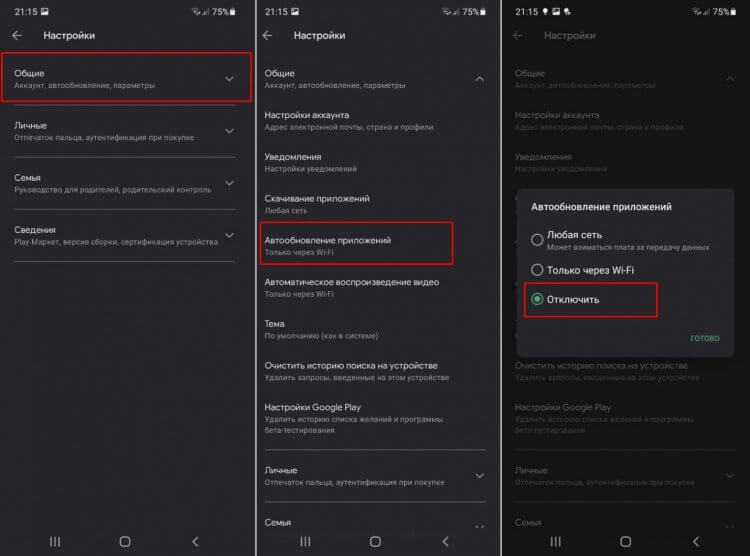
Отключаем обновление приложений, чтобы смартфон расходовал меньше ресурсов
- Зайдите в Play Market, найдите «Автообновление приложений» и отключите.
- После этого зайдите в настройки телефона и найдите раздел «Обновление компонентов».
- Отключите автоматическое обновление, а также уведомления о наличии обновлений.
Отключить помощник Wi-Fi на Xiaomi.
В MIUI есть встроенный помощник Wi-Fi, который работает в фоне и сканирует Wi-Fi-сети для поиска наиболее сильного сигнала. Кроме того, он отвечает за переключение между разными сетями и форматами связи 3G и 4G и наоборот. Если обычно вы находитесь рядом с Wi-Fi роутером, то можете смело отключить.
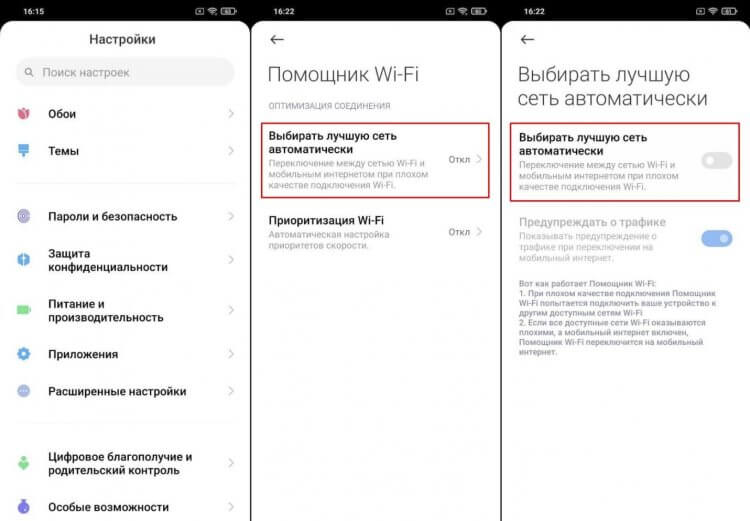
Отключите помощь с Wi-Fi, чтобы телефон разряжался не так быстро
- Откройте Настройки.
- Выберите раздел «Wi-Fi», затем — «Помощник Wi-Fi».
- Отключите пункт «Выбирать лучшую сеть автоматически».
После этих простых настроек ваш смартфон начнет работать не только быстрее, но и дольше: заряд батареи будет расходоваться на те процессы, которые вам нужны. Сильного прироста производительности ожидать не стоит, но вы точно заметите, что смартфон начал работать лучше.
Новости, статьи и анонсы публикаций
Свободное общение и обсуждение материалов
Несмотря на санкции со стороны производителей, смартфонов в России меньше не становится. Выбор, конечно же, в пользу китайских производителей, поэтому при покупке нового телефона вам наверняка приходит в голову Xiaomi. Вот только в последнее время эти устройства серьезно подорожали — за новый флагман Xiaomi 13 Ultra придется отдать почти 80к рублей! При этом многие забывают про смартфоны vivo, которые имеют стильный дизайн, хорошую начинку и стоят при этом не так дорого. Как и у любого производителя, у компании тоже очень много моделей — сейчас объясним, чем они отличаются и какой смартфон Виво выбрать.

Все мы знаем HONOR как крутой бренд, выпускающий отличные устройства, которые вызывают очень большой интерес. Например, я сильно удивился, когда увидел огромный планшет HONOR Pad 8. Он показался мне очень большим, но именно такое устройство я и хотел попробовать, так как мне уже надоели мелкие планшеты от других производителей. Забегая вперед, я скажу, что после недели тестирования я так и не определился, пользоваться мне таким большим экраном или вернуться к чему-то более компактному. Раньше я однозначно выбрал бы второй вариант, но теперь у меня есть повод задуматься, и ниже я расскажу почему.
Каждый смартфон на базе операционной системы Android оснащен разъемом USB, который, как правило, располагается на нижнем торце корпуса. Чаще всего мы используем его для зарядки устройства, подключения наушников или обмена данными. В контексте последнего сценария, когда требуется перекинуть файлы с телефона на компьютер или наоборот, важнейшую роль играет версия USB. Держу пари, большинство наших читателей никогда не придавало ей особого значения. А надо бы. Поэтому сегодня разберемся, какой тип USB установлен на вашем телефоне и как узнать его версию.
✨️ Как отключить анимацию интерфейса Xiaomi одним нажатием

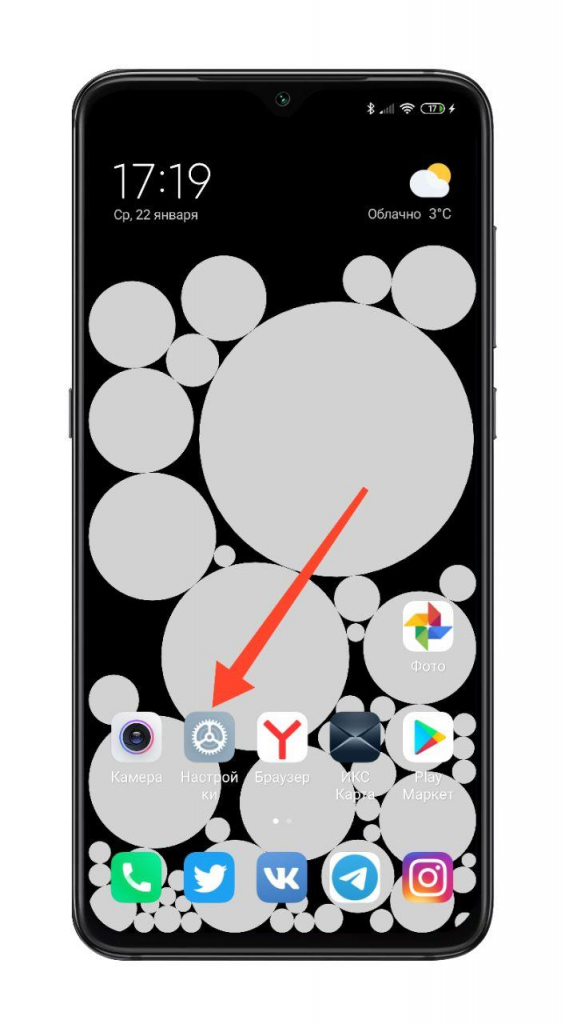
Все действия на смартфоне сопровождаются анимацией для визуального эффекта. Кому-то анимация доставляет удовольствие, а кому-то она вовсе не нравится. Как отключить всю анимацию интерфейса на смартфонах Xiaomi с фирменной прошивкой MIUI 11.

Откройте фирменное приложение «Настройки».
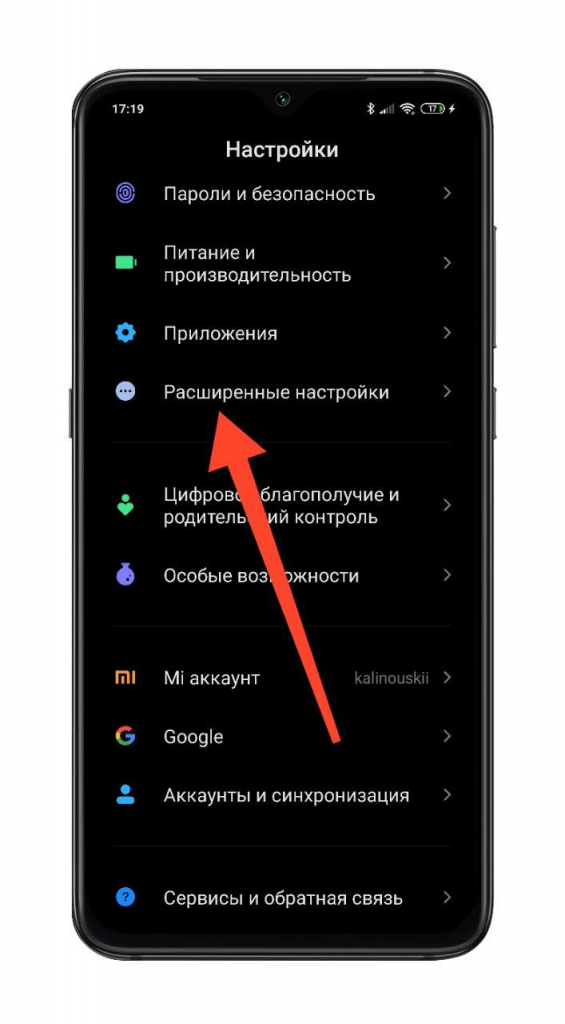
Выберите пункт «Расширенные настройки».
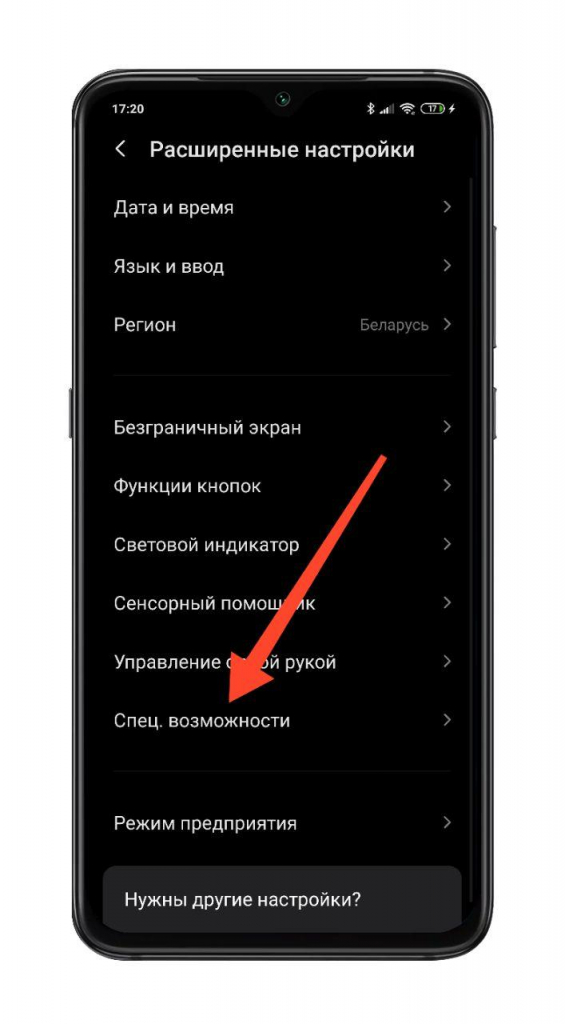
Нажмите на пункт «Спец. возможности».
Активируйте строку «Удалить анимации».
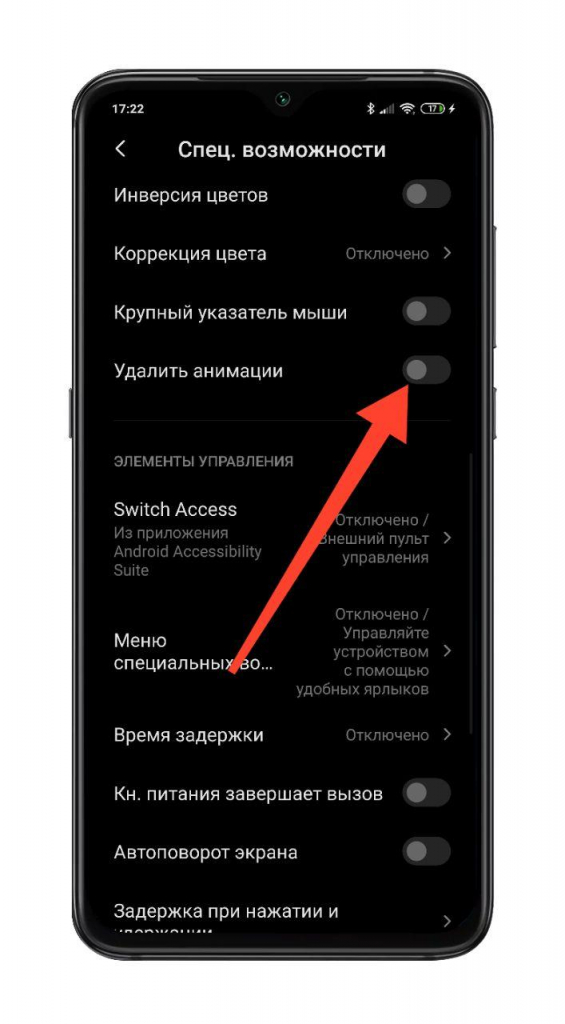
Теперь никакой анимации интерфейса MIUI 11!
Узнавайте новое вместе с Xistore!
Автор: Андрей Калиновский









Ксистор Бай – первый фирменный магазин умных устройств в Беларуси
OOO «Новотрэнд»
УНП 193498963
Зарегистрировано 25/01/2021
Минским городским исполнительным комитетом
В Торговом реестре с 08/02/2021
Юр. Адрес: 220040, Республика Беларусь
г. Минск, ул.Максима Богдановича, д.155, помещение 301А
Колл-центр работает ежедневно
с 9:00 – 21:00
- О нас
- Оплата
- Доставка
- Инструкции
- Краудфандинг
- Слухи
- Гарантия
- Политика
- Положение
- Акции
- Новости
- Обзоры
- Работа в компании
- Замена и возврат товара
- Карта сайта
- Трейд-ин
- Выкуп
- Телефоны
- Wi-Fi
- ТВ, Планшеты, Ноутбуки
- Фитнес-браслеты
- Умные часы и браслеты
- Игровая зона
- Смарт-устройства
- Умный дом
- Аудио
- Зарядные устройства
- Камеры
- Подписки
- Туризм
- Аксессуары
- Стиль жизни
Согласно Закону Республики Беларусь «О защите персональных данных», для дальнейшего использования сайта вам необходимо подтвердить свое согласие на обработку персональных данных.
Нажимая кнопку, вы подтверждаете, что ознакомились с Политикой и Положением и подтверждаете своё согласие на обработку персональных данных.
Я подтверждаю согласие
Согласно Закону Республики Беларусь «О защите персональных данных», для дальнейшего использования сайта вам необходимо подтвердить свое согласие на обработку персональных данных.
Нажимая кнопку «Подтверждаю», вы подтверждаете, что ознакомились с Политикой и Положением и подтверждаете своё согласие на обработку персональных данных.
Без согласия на обработку персональных данных, мы не сможем принять у вас заказ
Анимации в MIUI 11: как найти, изменить или отключить
В интерфейс MIUI 11 вложено много труда, в том числе анимации, которые тщательно проектировались дизайнерами Xiaomi с той целью, чтобы быть красивыми, но ненавязчивыми и, на мой взгляд, у них получилось. Иногда возникают лёгкие несостыковки между склейками в разных действиях, но в целом впечатление положительное.
При этом в MIUI 11 встроены настройки по управлению анимациями: отключению, изменению или корректировки их плавности.
В этой статье я бегло покажу вам, где их найти, настраивать вам придётся их самостоятельно под свой вкус.
Как отключить анимации в MIUI 11
Откройте настройки, найдите пункт «Расширенные настройки».
Найдите строку «Спец. Возможности». 
Пролистайте список до раздела «Экран», внутри которого увидите опцию «Удалить анимации». Активировав её вы отключите их в интерфейсе MIUI 11. 
Как изменить анимации сенсора отпечатка пальцев в MIUI 11
В телефонах с MIUI 11, в которых сенсор отпечатков спрятан под экран, появилась функция обозначения места сканирования.
Если раньше, когда сенсор был вынесен на корпус, человек тактильно понимал прикоснулся он к нему или нет и легко контролировал это действие, с сенсором под экраном обратная связь исчезла. Пользователю тяжело понять правильно ли он приложил палец, долго ли держал и понял ли это сенсор. Поэтому для понимания были созданы анимации отпечатка пальца, которые срабатывают, если человек правильно приложил палец.
К тому же подэкранный сенсор дольше сканирует отпечаток, иногда это происходит быстро, а иногда, если руки грязные или мокрые, процесс занимает до двух секунд. И чтобы палец не убирали от сенсора раньше времени.
Чтобы их изменить зайдите в меню «Пароли и безопасность». 
Далее пройдите в пункт «Разблокировка отпечатком». 
В списке увидите строку «Анимация отпечатка». 
Войдя в него вам будут предложено 4 типа, выбирайте на свой вкус: 
- Звёзды;
- Неон;
- Ритм;
- Пульс.
Полностью подсветку сканера отпечатков не отключаются, иначе пользователь не найдёт скрытый под экраном сенсор, и не будет иметь обратной связи о процессе сканирования.
Как изменить скорость (плавность) анимаций в MIUI 11?
Доступ к плавности скрыт в настройках предназначенных для разработчиков.

Войдя в меню «Для разработчика» листайте список до тех пор, пока не дойдёте до раздела «Отрисовка», внутри которого скрываются следующие возможности:
- Анимация окон;
- Анимация переходов;
- Длительность.
Каждую из этих опций возможно поменять для изменения скорости, или отключить воспроизведение вовсе. Для всех них значение по умолчанию: «1».
Анимации в MIUI 11: как найти, изменить или отключить. Как изменить анимацию зарядки на xiaomi
Настройка обоев для рабочего стола смартфона довольно увлекательное занятие. Сначала нужно выбрать то, что нравиться, а это непросто. Затем установить и любоваться.
Анимации в MIUI 11: как найти, изменить или отключить
В интерфейс MIUI 11 вложено много труда, в том числе анимации, которые тщательно проектировались дизайнерами Xiaomi с той целью, чтобы быть красивыми, но ненавязчивыми и, на мой взгляд, у них получилось. Иногда возникают лёгкие несостыковки между склейками в разных действиях, но в целом впечатление положительное.
При этом в MIUI 11 встроены настройки по управлению анимациями: отключению, изменению или корректировки их плавности.
В этой статье я бегло покажу вам, где их найти, настраивать вам придётся их самостоятельно под свой вкус.
Как отключить анимации в MIUI 11
Откройте настройки, найдите пункт «Расширенные настройки».
Найдите строку «Спец. Возможности».
Пролистайте список до раздела «Экран», внутри которого увидите опцию «Удалить анимации». Активировав её вы отключите их в интерфейсе MIUI 11.
В телефонах с MIUI 11, в которых сенсор отпечатков спрятан под экран, появилась функция обозначения места сканирования.
Если раньше, когда сенсор был вынесен на корпус, человек тактильно понимал прикоснулся он к нему или нет и легко контролировал это действие, с сенсором под экраном обратная связь исчезла. Пользователю тяжело понять правильно ли он приложил палец, долго ли держал и понял ли это сенсор. Поэтому для понимания были созданы анимации отпечатка пальца, которые срабатывают, если человек правильно приложил палец.
К тому же подэкранный сенсор дольше сканирует отпечаток, иногда это происходит быстро, а иногда, если руки грязные или мокрые, процесс занимает до двух секунд. И чтобы палец не убирали от сенсора раньше времени.
Чтобы их изменить зайдите в меню «Пароли и безопасность».
Далее пройдите в пункт «Разблокировка отпечатком».
В списке увидите строку «Анимация отпечатка».
Войдя в него вам будут предложено 4 типа, выбирайте на свой вкус:
Полностью подсветку сканера отпечатков не отключаются, иначе пользователь не найдёт скрытый под экраном сенсор, и не будет иметь обратной связи о процессе сканирования.
В оболочке MIUI 12 разработчики создали дополненный темный режим. Он работает не только для системы, но и для все установленных приложений, поддерживающих эту функцию. Также позволяет применять темный режим к обоям.
Настройки дисплея
Первое, с чем сталкивается и больше всего контактирует каждый человек, пользующийся смартфоном, – это экран. По этой причине его настройкой стоит заняться в первую очередь.
Цветовая палитра
Настройка цветовой гаммы включает всего 3 режима:
Если ни один из них не понравится, то есть ручная настройка. Отслеживать получаемые цвета можно сразу на тестовом окошке с контрастным ярким изображением.
Чтобы найти этот раздел, нужно:
- зайти в настройки. Через иконку на рабочем столе или в шторке;
- найти пункт «Экран»;
- тапнуть по настройке «Цветовая схема».
Здесь будут заранее подготовленные режимы и ручное управление.
Автояркость
Автояркость настраивается даже без перехода к параметрам – достаточно опустить шторку и найти иконку в блоке быстрых настроек. Включение поможет сэкономить заряд батареи и сохранить зрение.
Несмотря на точную настройку и работу программы с датчиком освещенности, смартфон по-прежнему не может знать индивидуальных особенностей человека по ту сторону экрана. Для этого инженеры разработали неочевидный, но полезный метод калибровки автоматического режима:
- Отключить автояркость, если включена.
- Вручную выставить параметр на максимум.
- Перейти в темное помещение и включить автоматическую настройку. Если выставленная гаджетом яркость устраивает, то можно переходить к следующему пункту. Если нет, то нужно выставить комфортный уровень самостоятельно. Телефон его запомнит.
- Заблокировать смартфон, перейти в освещенное помещение. Привыкнуть к свету. Разблокировать гаджет. Снова выставить нужную яркость при необходимости.
После этого программа сама будет подстраивать яркость в соответствии с принятыми настройками.
Активный экран
Эта настройка позволит вывести на экран блокировки информацию об уведомлениях или часы, которые будут отображаться постоянно, даже после перехода смартфона в спящий режим. Этот режим носит название Always on Display, или Активный экран. Для его активации необходимо:
- зайти в настройки смартфона;
- найти раздел «Активный экран и блокировка»;
- активировать ползунок.
Здесь также можно настроить стиль экрана, анимацию. Доступна настройка только для владельцев гаджетов с матрицей Amoled, потому что другие типы будут быстро изнашиваться от подобного использования.
Дизайн системы
Настроив параметры дисплея, стоит перейти к внешнему виду системы.
Суперобои
Начнем с обоев, ведь они бросаются в глаза в первую очередь. Менять заставку можно было еще на старых кнопочных телефонах. MIUI 12 имеет функцию, называемую суперобоями. Для их включения нужно:
- открыть приложение «Темы», или Wallpaper – на английском;
- перейти в профиль;
- нажать «Обои»;
- найти раздел «Суперобои»;
- выбрать понравившиеся.
Это просто небольшая анимация. Выглядит красиво, но расходует батарею быстрее.
Рабочий стол
Рабочий стол также можно кастомизировать. Для перехода к настройкам нужно:
Здесь можно настроить формат – с отдельным меню для приложений или всеми программами сразу на рабочем столе. Меняется размер значков, сетка расположения. При выборе меню приложений можно дать приоритет часто используемым – их иконки будут наверху таблицы. Доступна установка сторонних тем рабочего стола при помощи программы из предыдущего пункта.
Центр управления
По умолчанию дизайн шторки не изменяется. Но можно попробовать новый дизайн:
- Открыть настройки.
- Выбрать пункт «Экран».
- Нажать «Центр управления и шторка уведомлений».
- Активировать ползунок напротив настройки с новым центром управления.
Иконки станут крупнее, поменяется их структура, названия будут анимированными. Уведомления и центр управления разделятся – нужно провести сверху вниз в правой половине экрана, чтобы увидеть сообщения от приложений, и справа – для быстрых настроек. Кнопки убираются, меняются местами, добавляются новые.
Карусель обоев
В MIUI 12 вернулась функция из 8-й версии. Карусель обоев теперь включена по умолчанию. Именно она отвечает за автоматическую смену картинок на экране блокировки. Некоторым пользователям такое самовольство не нравится, поэтому его можно отключить:
- Перейти в настройки.
- Открыть раздел «Активный экран и блокировка».
- Выбрать «Карусель обоев».
- Передвинуть ползунок напротив надписи «Включить».
Здесь же представлена настройка карусели обоев:
- добавить собственные фото в подборку и выбрать частоту их появления;
- включить обновление изображений через мобильный интернет (если выключено, то загрузка новых картинок будет происходить только при подключении к вайфаю).
Внизу есть кнопка для отправки отзыва и помощи в улучшении приложения.
Плавающее окно
Аналогом многозадачности от Xiaomi стала функция «Плавающее окно». Для ее активации нужно:
- открыть любое приложение;
- запустить фоновое меню, где расположены все свернутые программы;
- зажать нужное приложение, пока не выпадет меню из 4 иконок;
- нажать третью кнопку сверху.
Программа откроется в небольшом окне, которое будет расположено поверх рабочего стола или другого приложения, если им поддерживается такой формат работы.
Выбрав какой-то один тип связи, рекомендуется отключить сканирование сетей, а заодно поиск Wi-Fi и Bluetooth. Отключение лишних режимов улучшит работу устройства. Если абонент активировал на смартфоне точку доступа Wi-Fi и отправляет интернет на другие гаджеты, то после окончания работы эту функцию лучше отключить.
Настроить супер обои
Настройка обоев для рабочего стола смартфона довольно увлекательное занятие. Сначала нужно выбрать то, что нравиться, а это непросто. Затем установить и любоваться.
Для установки обоев на рабочий стол находите приложение “Темы” или “Wallpaper“. В нашем случае предустановлено было и то и другое.
Для установки суперобоев необходимо:
- запустить приложение и перейти в профиль
- выбираете иконку “Обои“
- в этом разделе имеется подраздел “Супер обои“
- выбираете “Земля” или “Красная планета”
Супер обои работают классно. Один недостаток: Сильно нагружают систему и расходуют заряд батареи.
Некоторые смартфоны при переходе на MIUI 12 не поддерживают супер обои, но их можно установить.
- Для установки обоев их нужно скачать на устройство
- Создать папку “Wallpapers“, используя проводник
- Поместить скачанные файлы в эту папку
- В этой папке будет приложение “MIUI 12 Wallpapers.apk“, его установить в первую очередь. Не отрывать его, а нажать кнопку “Готово“.
- Далее установит по очереди “Земля” и “Марс“. Также нажать “Готово“.
- Перейти в Плэй Маркет и найти приложение Activity Launcher . Установить.
- Открыть лаунчер и через поиск найти Wallpapers.
- Выбрать его нажатием и из списка найти “Супер обои“
- Активируете обои на ваш вкус, “Земля” или “Марс“.
Если ваш смартфон не получил еще 12 версию оболочки, этим способом можно установить супер обои на 11 версию миюай. Они будут работать также шикарно.
Плавающее окно
Интересная функция которой ранее не было. Она напоминает функцию картинка в картинке. Активировать плавающее окно можно следующим образом:
Это мини-окно будет работать точно так же как и в полноэкранном режиме. Его можно перемещать в любое место экрана и выполнять любые действия в нем. Перемещение происходит за верхний край окна.
Если мини окно переместить в самый угол экрана, оно уменьшится.
А также плавающее окно можно запустить из меню приложений, для этого имеется кнопка с одноименным названием. Клик по нему откроет окно с 10 приложениями. А вот какие приложения добавить в этот список можно выбрать самостоятельно, нажав на иконку редактирования.