Как правильно подключить акустический кабель?
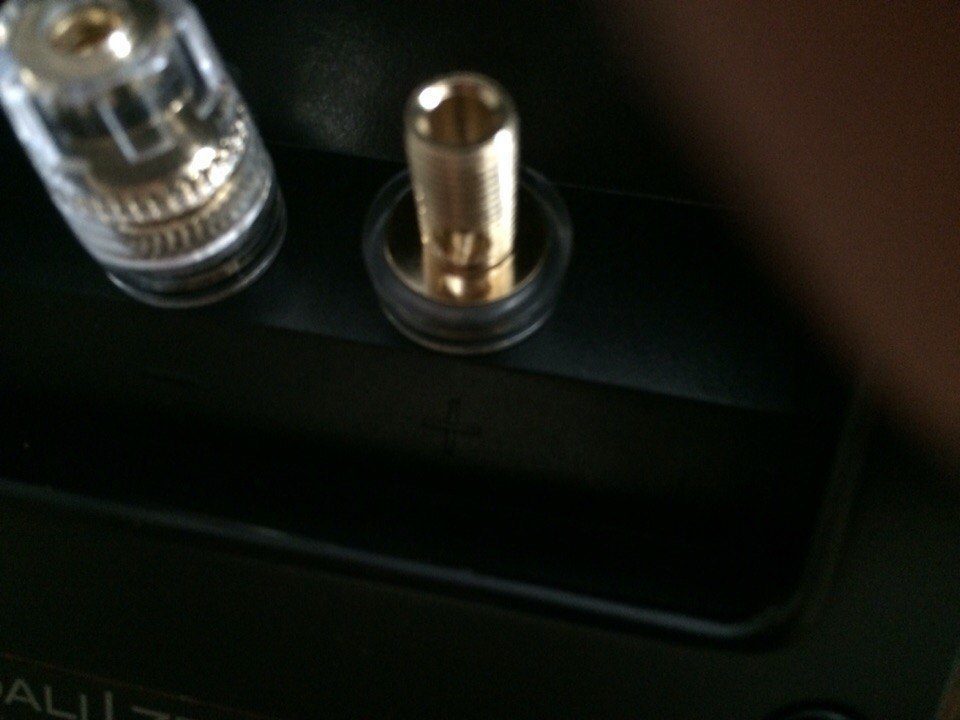
Как правильно подключить акустический кабель без использования «банана»? Нижнее отверстие сквозное кабель должен выходить с другой стороны или нет?
Ответы
Давно пользуюсь бананами. А если голый провод рекомендую такую последовательность. Снимаем изоляцию так, чтобы конец выходил немного выше терминала. Самый кончил опаиваем, чтобы провод не лохматился и припой не растекался по кабелю, надеваем термоусадку. Вставляем терминал так, чтобы был задействован только кабель. Думаю по фото будет понятно. Если есть вопросы, готов пояснить.
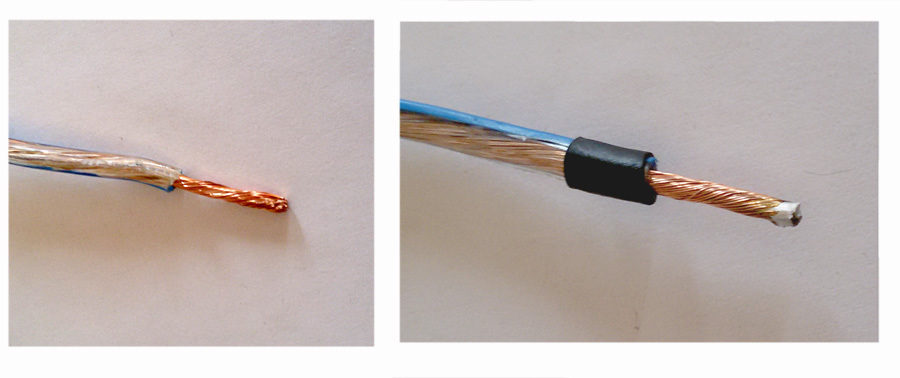
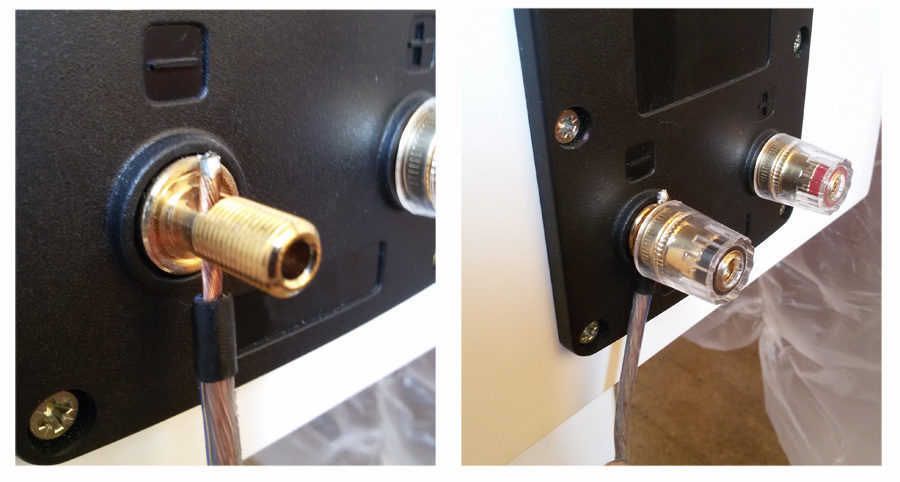
Всё бы хорошо, но вот интересно, пайка не окисляет контакт, точнее нити кабеля ?
Разрушают кабель активные флюсы. Если ими пользоваться, например, кислотой, но нужно очистка после пайки. Я стараюсь кислотами не пользоваться . Использую канифоль в минимальном возможном кол-ве.
Че т я побоялся паять VDH посеребрянный, вместо пайки нитью обматывал плотно и в отверстия, а там все равно зажим контактов АС, со стороны усилителя конектора «бананы» , иначе не подключить.
А разве не лучше полностью опаять конец хорошим припоем, чтобы был контакт между жилами? Ещё встречал способ тоже с полной пайкой и последующей зачисткой внешней поверхности до меди. Как раз хотел так сделать с припоем Oyade SS-47. И в чём смысл термоусадки?
Весь смысл в контакте терминала с кабелем. Если не хочется паять, можно на кончик термоусадку вместо пайки, но нужно пробовать, чтобы такой вариант заделки свободно входил в терминал.
Sizov, смысл термоусадки скорее в привычке, чтобы было аккуратно, да и маркировать можно термоусадкой разного цвета .
Вот просовывай в него и пусть выходит или не выходит, главное скрути жилки плотно чтобы они не расщеплялись и полная площадь сечения была прижата, корпус в этих местах всегда пластиковый чтобы не было КЗ, так что главное чтобы провода не соприкасались между собой. Гораздо сложней просовывать на усилителе, там я разработал собственный метод.
Какой метод подробнее пожалуйста?
Все правильно,так можно и в усилок.. Правда есть хитрые кабели,у меня Чернов из серии Классик,там кроме + и -,есть и земляная жила-её нужно соединить с — на колонке. А к усилителю не подсоединять. .
Если земляной провод, как Вы говорите, это экран, то подключать его надо как раз со стороны усилителя, а на колонке не подсоединять. А если это просто провод, тогда смысл не понятен. Возможно в «Чернов Аудио» смогут разъяснить его назначение.
А смысл какой ? Это я про земляную жилу . Или она как экран переплитается между +и- ?
В смысл не вникал.. Был в конторе Чернов и там так сказали спецы. По образованию музыкант,оцениваю на слух. И он мне нравится,куда больше,чем некоторые «именитые» конторы..
Ну ладно допустим.. Ну земля переплетает + и — ?
Можно зачистить побольше провод, просунуть в отверстие и загнуть по окружности, но обязательно по часовой стрелке, а затем затянуть колпачок.
По часовой, если колпачок закручивается в том-же направлении. Я встречала и обратное, но уже не вспомню на каких аппаратах.
Это если резьба левая. Встречается редко. Но в некоторых странах — стандарт, не будем говорить в каких))
Главное не «лохматить бабушку» ( кабель ), просунуть в дырочку и подтянуть, без усердия, чтоб не сорвать резьбу.
Только авторизованные пользователи могут отвечать на вопросы, пожалуйста, войдите или зарегистрируйтесь.
Как правильно подключить акустическую систему: 4 способа + настройка в Windows


Установка колонок и их подключение к электропитанию
Для начала вам нужно установить колонки на столе. При выборе места для колонок обратите внимание на длину кабелей, которыми вы планируете их подключать, кабеля должно хватать. Также следует обратить внимание на то, какой динамик нужно устанавливать справа, а какой слева. Если стоять лицом к компьютеру, то справа должен быть динамик, к которому подключается электропитание. Он же подключается и к компьютеру. Тогда как левый динамик будет подключаться не напрямую к компьютеру, а к правому.
После того как колонки установлены, их можно подключать к электропитанию. Для этого воткните кабель от правой колонки в розетку. Кроме этого на колонках часто присутствует отдельный переключатель, который включает и выключает питание. Переключите его в положение «Включено».
Некоторые компактные модели динамиков могут получать питание не от сети, а от USB разъема. В этом случае их нужно просто подключить к любому USB разъему компьютера.


Выбор места для колонок
Мультиканальный звук 5.1
- Пара «фронтов» устанавливается идентично стереопаре 2.0, как было описано выше.
- Пара тыловых колонок в идеале должна быть зеркальным отражением фронтальной стереопары.
- Центральный — речевой — канал устанавливается как можно ближе к , что дает возможность комфортно и целостно воспринимать диалоги, вокальные партии.
- Сабвуфер устанавливается на полу. Не следует ставить его в центре, так как мощный бас заглушит другие частоты, а низкие получатся слишком насыщенными. Можно поэкспериментировать при выборе оптимального места, исходя из конкретного помещения.
Подключение правой колонки к компьютеру
После того, как колонки установлены и подключены к электропитанию, можно начинать подключать их к компьютеру. Начинать подключение колонок лучше всего с правой колонки. Для подключения правой колонки к компьютеру используется кабель с двумя тюльпанами с одной стороны и 3.5 мм штекером (3.5 mm audio jack) с другой. Обычно такой кабель идет в комплекте с самими динамиками. Если у вас нет такого кабеля, то вы можете приобрести его в любом магазине с компьютерной техникой.

Два тюльпана на кабеле нужно воткнуть в соответствующие им разъемы на правой колонке.

А 3.5 мм штекер подключается к компьютеру. Разъем для подключения колонок на компьютере обычно выделяется зеленым цветом. Обратите внимание, если на вашем компьютере есть дискретная звуковая карта (звуковая карта, которая выполнена на отдельной плате), то желательно использовать именно ее, так вы сможете получить более качественный звук. Разъемы дискретной звуковой карты будут располагаться чуть ниже разъемов звука, который интегрирован в материнскую плату компьютера.

Если штекеры имеющихся кабелей не подходят к разъему на компьютере, то можно воспользоваться переходником или приобрести кабель, в который такой переходник уже встроен. Но, такие проблемы обычно встречаются при использовании колонок для домашнего кинотеатра или другой техники. Если вы приобретали колонки для компьютера, то проблем с кабелями быть не должно.


Подключение Bluetooth-акустики
Правильно подключить стереоколонки, а также мультиканальную акустическую систему формата 5.1 к компьютеру несложно. Главное, подсоединить все кабели как надо и настроить звуковоспроизведение в самом ПК. Инструкция годится как для Виндовс 7, так и для десятой версии этой ОС. Правда, могут несколько отличаться названия вкладок. Впрочем, разница столь несущественна, что вопросов не вызовет.
В профессиональной работе со звуком очень важно понимать основные принципы коммутации разных видов оборудования, это позволяет легче и быстрее добиваться качественного звука и продлить жизнь аппаратуры.
Рассматривая в этом свете можно выделить три вида: , и акустические системы. Для каждого вида есть свои особенности, которые мы рассмотрим в этой статье.
Итак, считаем, что вы и купили ее. После распаковки оборудования первым делом возникает вопрос подключения.
Активная акустика.
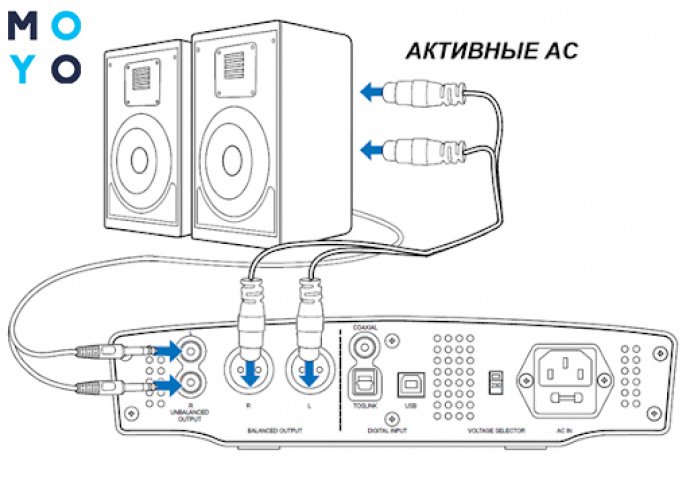
Главное отличие активной акустики от пассивной — наличие встроенного в ее корпус усилителя. Это значит, что подводимая мощность звукового сигнала к активной акустической системе (далее АС) значительно меньше, чем к пассивной. Поэтому в этой акустике применяются свои кабеля и разъемы, рассчитанные на меньший ток и напряжение.
Хотя уровни линейного сигнала стандартизированы, несоответствия между устройствами все равно могут возникнуть. Потому что на самом деле в звуковой технике применяется не один стандарт, а несколько. Наиболее популярные линейные уровни для звуковой аппаратуры — это +4 дБ (1,23 В), -10 дБ (0,25 В) и -10 дБв (0,32 В). В результате несоответствия уровней выходного устройства (например, ) и входного устройства (например, ) сигнал может искажаться или получать большой уровень шума. В связи с этим на устройствах мы можем часто увидеть переключатели номинального уровня выхода и входа. Если такого переключателя нет и нет регулятора выходного уровня, то придется применить дополнительное устройство согласования.
Баланс и небаланс.
Для качественной передачи сигнала кабель, подходящий к активной АС должен быть экранирован. Также важно понимать, что соединение может быть балансным и небалансным. Небалансным соединением (несимметричным) называется соединение с помощью одножильного экранированного провода. Балансное соединение (симметричное) — это соединение с помощью двух экранированных проводов. Один из проводов передает неизмененный сигнал (+), а второй передает сигнал в противофазе (-). Такая передача сигнала позволяет использовать устройства, которые на основе вычитания сигналов помогают хорошо бороться с помехами и наводками. На практике небалансное соединение чаще применяется в роли проводов-перемычек между оборудованием, то есть тогда, когда источник и приемник находятся рядом. Балансное соединение рекомендуется использовать на расстоянии более 20 метров и позволяет качественно передавать сигнал на 200 метров. Способы передачи сигнала в подключаемых устройствах должны быть согласованы, балансный вход должен соединяться с балансным выходом. В противном случае применяются переходники или устройства согласования способа передачи сигнала.
Hi
—z.
Вход Hi-Z- это вход, который обладает большим импедансом и обеспечивает согласованное по сопротивлению соединение акустической системы и звукоснимателей гитары. То есть, это небалансный вход для акустической гитары, соло и бас гитары. Он еще называется инструментальным входом.
Использование дополнительных коммутационных переходников должно выполняться с осторожностью. Нужно учитывать все вышеупомянутые характеристики, они должны совпадать: у входа и выхода должен совпадать номинальный уровень сигнала (+4 дБ, -10 дБ и др.), способ передачи (баланс/небаланс) и импеданс (входное и выходное сопротивление).
В набор популярных разъемов для активных АС входят разъемы XLR, RCA и TRS.
Самый популярный в акустических системах разъем — XLR.
Известен своей высокой надежностью. Пришедший в звук из авиации, разъем XLR, или как его еще называют «Кэнон», удачно прижился в большинстве устройств профессионального звукового оборудования. Наиболее привычен для нас трехконтактный вид разъема, хотя бывают они четырех, пяти, а иногда и более-контактные. Практически всегда контакты на разъеме подписаны: 1 — корпус и/или земля, 2 — сигнал плюс (+), 3 — сигнал минус (-). Может быть распаян как под небалансное соединение (используются контакты 1 и 2), так и под балансное (контакты 1, 2, 3). В разъеме используется механизм-защелка, который фиксирует положение.
Разъемы TRS и TS. Разъем “Джек” бывает трехконтактный TRS и двухконтактный TS.
Расшифровуется аббревиатура как обозначения контактов: 1 — Sleeve (гильза) земля и/или корпус, 2 — Tip (наконечник) сигнал плюс (+), 3 — Ring (кольцо) сигнал минус (-). Понятно, что штекер TS может выполнять передачу только небалансного сигнала. TRS может быть распаян и под баланс и под небаланс. По размерам разъем может быть четвертьдюймовым (TRS1/4”) и 1/8-дюймовым (TRS1/8”, 3.5 мм), еще его называют миниджек.
Разъем, который часто применяется и в профессиональной и в бытовой аппаратуре — разъем RCA.

В народе его называют «тюльпан». Является не самым корректным соединением устройств с инженерной точки зрения. Все потому, что в момент подключения первым контактом соединяется сигнал, а не земляной контакт как должно быть. Однако благодаря своей форме и дешевизне он прочно занимает свою позицию среди популярных коннекторов. Передает несимметричный сигнал с линейным уровнем.
Практически в каждой современной профессиональной активной АС в корпусе предусмотрен сквозной выход на XLR разъеме.
Этот выход может по-разному называться — Link Output, Mix Out, Thru Out, Line Out, но суть одна — отдать входной на АС сигнал для дальнейшей маршрутизации. В зависимости от модели АС выходной сигнал может быть абсолютно идентичен входному или претерпевать некоторые изменения. Например, на выход может отдаваться уже лимитированный сигнал или сигнал после обрезного ВЧ фильтра. Если в акустическую систему встроен микшер на несколько каналов, то на выход может отдаваться сигнал только с определенного входа или суммарный сигнал от всех входов. Такие вопросы можно уточнить, просмотрев инструкцию к АС. Данная концепция подключений позволяет создавать длинные линии из акустических систем, не подводя к каждой АС кабель от микшера.
Также сквозной выход используется при подключении и сателлитов. Важно «посадить» все акустические системы, используемые в роли портальной системы, на один стереовыход микшера — Main Mix, чтобы управлять звуком в зрительном зале одним фейдером. АС выполняющие функции мониторов подключаются на отдельные выхода микшера. Обычно в такой ситуации звук от микшера из выхода Main Mix подводится к одному/двум сабвуферам, а дальше от него/них с помощью сквозного выхода сигнал подается на сателлиты.
Получается, что если с двумя сателлитами можно подключить один сабвуфер, а звук подводится вначале к нему, то сабвуфер должен содержать два независимых канала, чтобы отдать стерео на сателлиты. Ниже на рисунке мы можем увидеть схему типичной панели сабвуфера с разъемами.
Здесь соединения выполнены на балансных XLR разъемах. Два канала имеют названия A и B. Выходы (Output): FullRange — полный диапазон сигнала, HighPass — сигнал после ВЧ фильтра. С выхода HighPassсигнал от сабвуфера отдается на сателлиты, с Full Range — на другой сабвуфер (в случае, если у вас используется четыре сабвуфера и два сателлита).
Пассивная акустика.
Подключение пассивных акустических систем стоит начинать с проверки соответствия мощностей подключаемого усилителя и АС. Это самый важный вопрос. При неправильном подборе появляются искажения (перегрузки) выходного сигнала усилителя, что может привести к выводу из строя акустики. Выходная мощность усилителя должна быть равной мощности акустики или процентов на 5 — 10 больше. Лучше всего использовать усилитель на 90% мощности (что соответствует максимальной мощности АС), чем усилитель меньшей мощности на 100%, который не дотягивает до максимальных значений мощности АС. При недостаточной мощности усилителя акустика не «раскроется» полностью. Нужно следить за тем, чтобы при подборе мощностей сравнивались показатели мощности одних и тех же стандартов.
Производители используют такие стандарты мощности как номинальная, пиковая, синусоидальная, DIN, RMS, AES, PMPO, Program power. И это еще не все существующие стандарты мощности. Некоторые мощности близки по показателям, но все же, не стоит забывать, что это разные мощности! Такое множество мощностей можно оправдать разными подходами стандартизации в разных странах. Для России родными являются стандарты номинальной и синусоидальной мощности, DIN относится к немецкому институту стандартизации, RMS, AES, PMPO- западные стандарты. Наиболее объективными считаются показатели номинальной (Nominal) и среднеквадратичной мощности (RMS), самым «несерьезным» считается стандарт PMPO, так как по нему сложно действительно объективно оценить мощность акустических систем. Существуют формулы, которые позволяют хотя бы грубо перевести одну мощность в эквивалент другой.
Наиболее простой для покупателя вариант в подборе АС и усилителя — это выбрать устройства одной фирмы, так как обычно крупные компании производят конкретные серии усилителей в связке с конкретными АС, многократно проверяя надежность таких комплектов и оптимизируя их работу. Подсказкой могут послужить брошюры выпускаемые производителями, в которых описаны оптимальные варианты сочетания серий усилителей с АС.
Сопротивление.
Необходимо не забывать о соответствии сопротивлений устройств. Так для усилителя в технических характеристиках обычно указываются несколько мощностей для рабочих сопротивлений (например, 2000 Вт для 8 Ом / 4000 Вт для 4 Ом / 6000 Вт для 2 Ом). Наиболее популярные сопротивления АС — 8 и 4 Ом, а с сопротивлениями 2 Ом не каждый усилитель сможет работать. Эти особенности перекликаются с известными понятиями последовательного и параллельного соединения АС. Часто бывают ситуации, когда на стереоусилитель нужно нагрузить четыре колонки. Если, к примеру, подключить четыре 4-омных колонки к двухканальному усилителю последовательно, то их суммарное сопротивление составит 16 Ом. Мы не опускаемся до опасных значений сопротивления, но теряем в мощности при таком соединении. При параллельном соединении вырастает выходная мощность, однако, в нашем случае сопротивление падает до 2 Ом. Это означает, что усилитель будет заметно больше греться из-за большего тока. И вообще, до использования такого подключения следует удостовериться в паспорте усилителя, что он работает с 2-омной нагрузкой, а то быть беде. Считается, что на 2-омной нагрузке снижается способность усилителя контролировать движение диффузора динамика, что может проявиться в размытом звуке баса.
Сечение провода.
Все, наверное, понимают, что хотя сопротивление кабеля низкое, но оно есть, а значит, вызывает все-таки падение напряжения. То есть, уровень сигнала падает, особенно на высоких частотах. Фишка в том, что сопротивление зависит не только от материала и длины провода, а и от площади его поперечного сечения. Чем больше сечение — тем меньше сопротивление. В технических характеристиках к кабелю должно указываться погонное сопротивление. Это значит, что вооружившись калькулятором, вы можете подсчитать, отталкиваясь от нужной вам длины, какое сопротивление будет у проводов.
. При подключениях пассивных АС очень важно соблюдать совпадение фаз динамиков. Это значит, что диффузоры всех динамиков в любой момент времени должны смещаться в одном направлении. Обычно для удобного подключения на динамиках и проводах отходящих от них производитель обозначает контакты пометками (+) и (-). При неправильной фазировке, диффузоры динамиков будут двигаться в противоположном направлении и тем самым гасить в ноль все повторяющиеся в их сигналах амплитуды. Так как в стереосигнале практически всегда басовая составляющая одинакова (имеется в виду полоса примерно в пределах 30 — 130 Гц), то эта часть сигнала в «антифазовом» режиме будет исчезать. На практике можно увидеть картину, когда стоящие две колонки по отдельности отдают нормальный звук. При одновременном включении НЧ составляющая пропадает. Это значит, что у одной из колонок подключены неправильно контакты плюс и минус.
Наиболее популярными для профессиональных усилителей являются разъемы Speakon, XLR, TS, Euroblock, а также винтовые зажимы.
XLR, TRS/TS, Euroblock — используются для подключения входного в усилитель сигнала.
Speakon, TS, винтовые зажимы — для подключения акустических систем к усилителю.
Разъем TS. Подключаются контакты так: к контакту Tip (наконечник) подключается сигнальный контакт (+), к контакту Sleeve (гильза) подключается (-).
Разъемы Speakon бывают трех видов: 8-контактные, 4-контактные и 2-контактные. Самые популярные 4-контактные — они используются для подключения двухполосных АС. Для подключения трехполосных применяются 8-контактные. Благодаря своей конструкции очень надежный разъем. После соединения с гнездом штекер нужно провернуть по направлению часовой стрелки для фиксации контактов.
Винтовые зажимы позволяют фиксировать провода со специальными металлическими зажимами и просто зачищенные оголенные кончики проводов.
Маршрутизация.
В большинстве современных стереоусилителей доступны режимы маршрутизации
Stereo, Parallel, Bridge
. Обычно два канала подписываются обозначениями «A» и «B». Режим
Stereo
обеспечивает работу двух независимых каналов, режим
Parallel
обеспечивает параллельную подачу сигнала с входа A на выход A и B, при этом вход B — не активен, но для каждого выхода есть свой регулятор громкости, а режим Bridge (мостовой режим) поможет предоставить максимальную мощность на одну колонку, при этом активен регулятор A.
Схема подключения (режим Stereo):
Схема подключения (режим Parallel):
Схема подключения (режим Bridge):
В приведенных выше схемах подключение АС в мостовом режиме выполнено на разъеме винтовые зажимы. Однако это не единственный разъем, на котором можно реализовать мостовой режим. Рассмотрим детальнеетакое подключение на разъеме Speakon. Контакты разъема:
Для подключения мостового режима провода подводятся к контактам выхода канала A (контакты 1+ и 2+):
Подключение колонок к усилителю на разъемах Speakon для параллельного и стереорежима выполняются одинаково, разница только в самой маршрутизации внутри усилителя.
Из схем видно, что подключение стерео можно выполнить как на двух разъемах Speakon, так и на одном. При двойном подключении на каждом разъеме используются контакты 1+ и 1-, при подключении на одном разъеме двух колонок в одном штекере используются все четыре контакта 1+, 1-, 2+, 2-. Изменение режимов в усилителе может быть реализовано в виде физического переключателя или в меню управления DSP-процессора.

Разделение на полосы.
Следующий вопрос неразрывно связан с предыдущим. Так как профессиональный усилитель одинаково успешно может работать как с широкодиапазонными АС, так и с сабвуферами, очень удобно, когда усилитель оборудован встроенным кроссовером. Это позволяет избавиться от необходимости в дополнительном аппаратном устройстве и дополнительной коммутации. Так как при использовании сателлитов с сабвуферами рекомендуется срезать НЧ составляющую, усилитель со встроенным кроссовером должен реализовывать три функции — НЧ фильтр, ВЧ фильтр, полный диапазон.
Рассмотрим варианты подключения АС к одному двухканальному усилителю с кроссовером. Начнем с простого.
Обычный режим стерео с двумя широкополосными колонками:
Моно режим с одним сабвуфером и одним сателлитом:
Такой режим предпочтительнее использовать тогда, когда, сигнал стерео не требуется, а к басовой характеристике предъявляются повышенные требования.
Биампинг и бивайринг
(Bi-Amping и Bi-Wiring). Чтобы рассмотреть следующее подключение нужно понять, что такое биампинг. Биампинг — это схема подключения, при которой каждому динамику двухполосной акустической системы требуется отдельный канал усилителя. То есть, в такой АС просто отсутствует встроенный кроссовер и каждый из двух подводимых к колонке каналов должен быть соответственно настроен на НЧ или СЧ/ВЧ полосу. Бивайринг — это схема подключения, при которой от одного канала усилителя подводятся отдельно провода к НЧ динамику и СЧ/ВЧ динамику. Так как подсоединяются они все равно к одному каналу усилителя, то получается, что он должен быть широкополосный, а значит в акустической системе должны быть установлены НЧ и ВЧ фильтр для каждого динамика. То есть, тот же кроссовер, только на какой-то раздельной конструкции с фильтрами. Выгода от такого способа подключения сомнительна, в отличие от биампинга. Биампинг может быть полезен в случаях, когда по каким-либо причинам в АС невозможно разместить кроссовер.
Подключение двухполосной АС по схеме биампинг:
Все принципы согласования усилителя и динамиков актуальны и для многоканальных усилителей. Разница, лишь в количестве каналов и акустических систем, также усложняется маршрутизация таких усилителей. Любой многоканальный усилитель теоретически может быть заменен набором двух и одноканальных усилителей.
Кроме рассмотренных нами подключений активной и пассивной акустических систем, еще можно затронуть отдельное направление — подключение трансляционных акустических систем.
Трансляционная акустика.
Это оборудование принципиально отличается от пассивной и тем более от активной акустики. Особенность трансляционных систем в том, что благодаря использованию понижающих и повышающих трансформаторов в конструкциях усилителей и АС, достигается качественная передача звука на большие расстояния. Поэтому эта система озвучивания востребована на предприятиях, в офисах, супермаркетах и т. п. Естественно, что, не имея большого опыта, самому очень сложно спроектировать и настроить систему трансляции, лучше доверить это дело профессионалам.
Рассмотрим основные принципы подключения трансляционных акустических систем:
- существуют линии трансляции с уровнем напряжения сигнала 240 В, 100 В, 70 В, 30 В и другие. Выводы АС должны соответствовать напряжению линии, то есть иметь соответствующее входное напряжение;
- при подключении акустических систем к усилителю следует помнить о том, что их общая мощность не должна превышать мощность усилителя;
- при доступных режимах на усилителях 100 В и 70 В, акустические системы можно переключить с линии 100 В на линию 70 В. При этом мощность этих АС упадет в два раза, в то же время их количество можно увеличить в два раза.
- некоторые динамики имеют выводы не только на высокоомную нагрузку, но и на низкоомную. Обычно на корпусе подписано назначение контактов, важно при подключении не перепутать их.
- выбор выводов трансформатора АС — чем меньше сопротивление АС вы выберите, тем большую мощность он выдаст.
Чтобы посмотреть фильм со звуком или послушать любимую музыку на компьютере, к нему надо присоединить колонки или наушники. Разберемся, как подключить колонки к вашему компьютеру. Способ подключения зависит от типа воспроизводящих звук устройств – проводные или беспроводные.
Проводные колонки могут быть как совсем недорогими, так и продвинутыми музыкальными центрами. Провода могут мешаться на столе, зато такие устройства без проблем воспроизводят звук даже на старых ПК.
Как подключить колонки к домашнему компьютеру или ноутбуку:
- Разместите колонки на столе. Для гармоничного воспроизведения звука правильно поставьте правую и левую часть – они обычно помечены производителем в маркировке буквами R и L соответственно. При отсутствии обозначений по правую руку ставьте тот динамик, от которого идет провод электропитания.
- Включите кабель питания в розетку, если у вас миниатюрные USB-колонки – присоединяйте их через USB кабель.
- Непосредственное подключение колонок к вашему компьютеру начните с правой стороны. Вставьте тюльпаны кабеля в разъемы колонки, соблюдая соответствие цветов гнезд – белый поместите в порт с белой обводкой, красный – с красной обводкой.
- Третий конец провода вставьте в аудиоразъем компьютера, расположенный на задней или передней панели. Соответствующее гнездо выделено зеленым цветом.
- Присоедините правый динамик к левому, использовав провод в двумя тюльпанами.
- Осталось включить музыку, чтобы проверить работоспособность устройств.
Вместе с динамиками вы можете использовать и микрофон, передавая с него звуковой сигнал. Как подключить микрофон к компьютеру и одновременно вывести звук на колонки – вставьте шнур от микрофона в правильное гнездо компьютера. Оно выделено розовым цветом и помечено изображением микрофончика или подписью mic.
Подключение левой колонки к правой
Завершающий этап подключения колонок к компьютеру это подключение левого динамика к правому. Для подключения левого динамика может использоваться кабель с двумя тюльпанами или просто кусок двух жильного провода, который нужно закрепить в специальных зажимах. В любом случае, кабель, необходимый для подключения левого динамика, должен быть в комплекте.
Если у вас больше двух динамиков (например, акустическая система 2.1), то главным является сабвуфер. Именно к нему подключается кабель от компьютера и уже от него кабели расходятся на все остальные динамики, которые входят в комплект акустической системы.
Сабвуфер – источник ощущений
Сабвуфер – это качественный бас. Одним из свойств низких частот является их хорошее распространение в замкнутом пространстве, что усложняет поиск источника звучания. Благодаря этому его можно расположить в любом удобном для вас месте, где он не будет мешать. И это никак не отразится на ваших ощущениях.

Сабвуфер имеет достаточно громоздкие размеры, которые напрямую связаны с его мощностью. Поэтому если вы желаете испытывать незабываемые ощущения от просмотра фильма с мощным басом, будьте готовы выделить сабвуферу отдельный угол в вашем жилище. Эти устройства получили широкое распространение. Их используют повсеместно: в домашних кинотеатрах, в клубах, в автомобилях и так далее.
Проверка подключения колонок
После того, как левая колонка подключена, можно включать музыку и проверять подключение. Если колонки не работают, то в первую очередь стоит проверить следующие неполадки:
- Звук выключен в настройках Windows. Проверьте громкость звука в Windows. Возможно, звук скручен на минимум или полностью выключен.
- Колонки выключены. Проверьте кнопку на правой колонке. Возможно, вы случайно выключили ее пока подключали все кабели.
- Не тот разъем на компьютере. Проверьте аудио разъемы на компьютере. Возможно, вы подключили динамики не в тот разъем.
- Неустановленные драйверы для звуковой карты. Если компьютер новый или вы только что переустановили Windows, то возможно вам нужно установить драйвер для звуковой карты.
- Проблемы с соединением колонок. Если звук есть только в правом динамике, то это означает, что у вас проблемы с соединением. Еще раз проверьте кабель и все разъемы.
Если колонки работают, но звук некачественный, присутствуют шумы, искажения или помехи, то нужно проверить следующие неисправности:
- Неправильное подключении кабелей на стороне колонки или компьютера, возможно плохой контакт.
- Неисправный кабель, он может быть передавлен или сильно перекручен. В кабеле могут быть внутренние повреждения, которых не видно на изоляции.
- Неисправные или некачественные переходники (если такие используются).
- Неподходящие драйверы. Нужно скачать последнюю версию драйверов с официального сайта производителя звуковой карты или с сайта производителя материнской платы (если используется встроенный звук).
Также нельзя исключать неисправность самих колонок, если они новые то это может быть производственный брак. Попробуйте подключить колонки к другому компьютеру, для того чтобы убедиться в их исправности.


Беспроводные
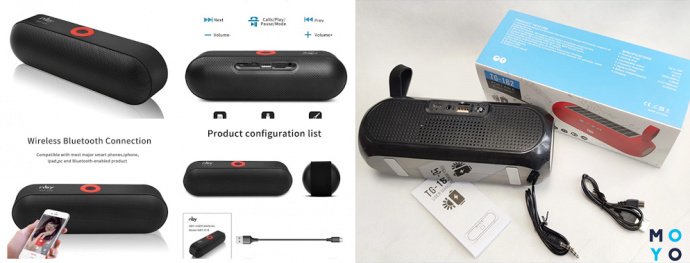
Подключение беспроводных колонок производят через Bluetooth. На ноутбуках интерфейс Bluetooth обычно встроен производителем, а вот для компьютера скорее всего понадобится адаптер – небольшое устройство в виде флешки, вставляется в USB-порт. Вот как подключить блютуз-колонки к компьютеру:
- активируйте динамики;
- на колонке зажмите кнопку подключения к сети;
- на ноутбуке для включения блютуз нажмите комбинацию клавиш Fn+F4 или Fn с другой функциональной кнопкой, помеченной значком беспроводного соединения;
- в Windows 10 кликните в трее на значок сетей, в меню включите Bluetooth;
- в Windows 7 найдите и активируйте подключаемый динамик в разделе «Устройства и принтеры» меню «Пуск».
Также в любой версии Windows вы можете запустить «Диспетчер устройств» и кликнуть по разделу Bluetooth. В свойствах модуля выберите «Включить». В трее появится значок беспроводного соединения, кликайте по нему и переходите в режим «Добавить устройство». Компьютер найдет источник аудио сигнала и предложит соединиться с оборудованием.

Если после присоединения не слышно звука, проверьте драйвера на блютуз. Обновить их можно через «Диспетчер устройств». Некоторые производители защищают подключение динамиков паролем – его надо ввести при соединении с ПК. Нужная комбинация приведена в документах на устройство, если вы потеряли его, попробуйте простые последовательности типа 0000.
Как подключить колонки 5.1 или 7.1
Если вам нужно подключить колонки, которые представляют собой акустическую систему 5.1 или 7.1, то в первую очередь необходимо изучить аудио-выходы, которыми оснащается ваша звуковая карта. Как правило, встроенные звуковые карты современных компьютеров позволяют без проблем подключать колонки 5.1 и 7.1. Для этого тыльной стороне компьютера выведено 6 разъемов:
- Зеленый выход — передние (фронтальные) динамики.
- Оранжевый выход — центральный динамик и сабвуфер.
- Черный выход — задние (тыльные) динамики.
- Серый выход — колонки окружающего звука (боковые).
- Синий — линейный вход (используется для подключения электроакустической гитары, плеера или другой техники).
- Розовый — подключение микрофона.
Если на вашем компьютере есть эти 6 разъемов, то все нормально, вы сможете подключить колонки 5.1 или 7.1, если разъемов только три (розовый, зеленный и синий), то вам прийдется приобрести дискретную звуковую карту.

Если вам необходимо подключить колонки 5.1, то будет использоваться несколько гнезд (зеленое, черное и оранжевое). Подключите кабель с зеленым штекером в зеленный разъем вашей звуковой карты, после чего подключите его к сабвуферу вашей акустической системы (в разъем который отвечает за фронтальные (передние) динамики). Аналогично поступайте со всеми остальными кабелями, подключите их в соответствующие разъемы, ориентируйтесь по цветам и предназначению разъемов (описание выше).
После того как сабвуфер подключен, к нему нужно подключить остальные колонки. Обычно для этого применяется кабель тюльпан — тюльпан (или RCA — RCA), один конец данного кабеля подключается в сабвуфер, а другой конец к подходящему динамику. При этом нужно следить за маркировкой разъмов на сабвуфере, для того чтобы все колонки были подключены к правильным разъемам, иначе каналы будут перепутаны.
После того как все подключено, нужно настроить звуковую карту. Для этого зайдите в настройки драйвера и выберите соответствующий режим (в данном случае 5.1).
Если вам нужно подключить колонки 7.1, то вам придется использовать также серый разъем, который отвечает за подключение боковых динамиков.
Если с подключением возникают проблемы ознакомьтесь с инструкцией к акустической системе или вашей звуковой карте.


Настройка звучания подключенных к аудиосистеме наушников
Наушники также являются элементом аудиосистемы. Их звучание очень легко настроить даже неопытному пользователю. Чтобы начать настройку подключенных к компьютеру наушников, следуйте нижеприведенной инструкции:
- Перейдите к рабочему столу операционной системы.
- На панели инструментов кликните правой кнопкой мыши на значке динамика.
- Из предложенного меню выберите вкладку под названием устройства воспроизведения.
- В открывшемся окне следует выбрать вкладку воспроизведения звука и настроить параметр по своему усмотрению либо применить стандартные настройки, поставив галочку возле чекбокса «По умолчанию».
Если вы используете беспроводные наушники, то убедитесь, что система распознала и установили их автоматически, в противном случае установите все драйвера самостоятельно. Это можно сделать, воспользовавшись установочным диском или скачав нужное ПО с сайта производителя ваших наушников.
Как подключить колонки к компьютеру через S/PDIF
Также для подключения акустики 5.1 или 7.1 может использоваться цифровой выход SPDIF. В этом случае вам понадобится SPDIF-кабель (оптический или коаксиальный).
Входы и выходы коаксиального SPDIF выглядят как обычные разъемы типа тюльпан или RCA. При этом цифровой сигнал транслируется по обычному коаксиальному кабелю с соответствующими разъемами. В коаксиальном SPDIF информация передается в виде электрических импульсов, которые могут подвергаться всевозможным помехам и наводкам. принимающее устройство обычно фильтрует такие наводки, но вероятность потери части информации все равно присутствует.

В оптическом SPDIF для передачи информации применяется оптический кабель. Для его входов и выходов используются разъема типа Toslink, которые прикрываются заглушками, по которым этот тип интерфейса очень легко узнается. Передача по оптическому кабелю не реагирует на электромагнитные помехи, поскольку информация передается в виде световых импульсов. Благодаря этому оптический интерфейс передачи намного лучше защищен от внешнего воздействия, чем коаксиальный, и обеспечивает максимальное качество звучания.
Способ подключения колонок (коаксиальный или оптический) будет зависеть от того, какой тип интерфейса SPDIF имеется на вашей звуковой карте. Сам процесс подключения предельно прост, вам достаточно воткнуть кабель в цифровой выход вашей звуковой карты и соединить его с цифровым входом на акустической системе. После этого нужно будет зайти в настройки драйвера звуковой карты и изменить порт выхода сигнала с аналогового на цифровой. Хотя, возможно, драйвер сам определит подключение к цифровому выходу и перейдет в нужный режим работы. Что касается подключения остальных колонок, то здесь все точно также, как и при использовании обычного аналогового подключения.
Колонка для компьютера из динамика. Без затрат
Настройки звука
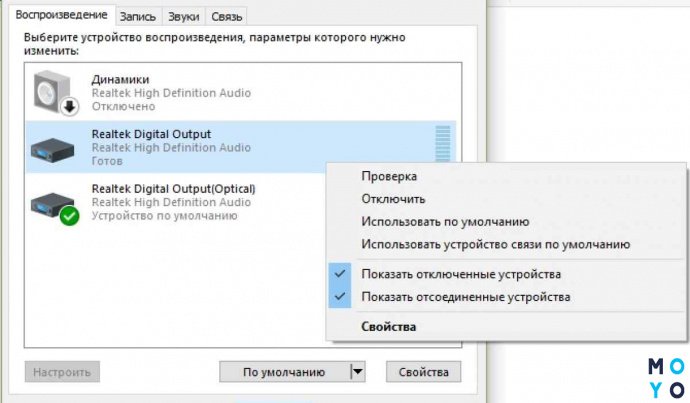
После успешного присоединения акустики, вам остается только настроить параметры звучания. Как настроить колонки на компьютере в ОС Windows: щелкните на иконку громкости в трее правой кнопкой мышки, зайдите в «Звуки». На вкладке «Воспроизведение» проверьте, чтобы было выбрано правильно устройство для передачи аудио – ваши колонки. Чтобы музыка всегда передавалась в динамики, снизу щелкните на «По умолчанию».
В этом же окошке доступны дополнительные инструменты, которые помогут при неполадках. Нажмите правой кнопкой на ваши динамики, в подменю выберите «Проверка» для тестирования устройств. Также отсюда вы можете отключить оборудование.
Как правильно подключить акустическую систему: 4 способа + настройка в Windows
«Родных» динамиков монитора или лэптопа для хорошего звука не хватает, это — факт. Из такой ситуации выхода обычно два: наушники (но это — вариант исключительно «на одного») или колонки. И если с аппаратами 2.0 проблем обычно не возникает, то стереопару с сабвуфером или целый домашний кинотеатр подсоединить уже сложнее. Разделы ниже посвящены способам правильного подключения акустических систем к ПК.
Выбор места для колонок
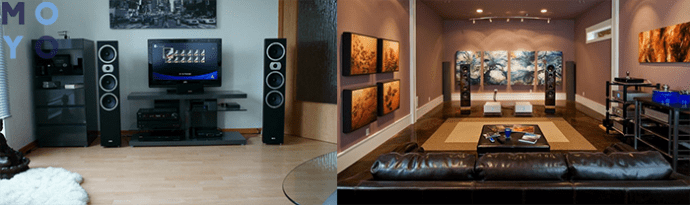
Прежде, чем подключать акустику к компьютеру, необходимо выбрать подходящее место для системы. Существуют определенные правила размещения колонок, которые действуют не только для мультиканального звука, но и для стереосистем. Только так можно получить максимум качества от звучания.
Колонки 2.0:
- Рекомендуемое расстояние между колонками — не меньше полутора метров. Кроме того, они должны находиться параллельно друг другу. Чтобы пользователь получил необходимый звук, колонки должны «смотреть» на место прослушивания, например, на диван или рабочий стол. Размещенные сателлиты должны визуально напоминать треугольник.
- Ставить девайсы по углам комнаты — это ошибка, из-за которой ощутимо теряются низкие басы.
- Для «правильного» звука рекомендуется использовать стойки, которые располагают так, чтобы сателлиты находились в 40-50 см от пола. Идеальный вариант расположения — на уровне ушей. не следует загораживать мебелью или монтировать в ниши. Это приведет к нарушению движения звуковой волны и к потере качества звука.
- Ставить колонки вплотную к стене тоже не рекомендуется, так как это нарушает частотный баланс.
Совет для владельцев колонок 2.1: не стоит ставить сабвуфер в центре — получится звуковая каша. Подробнее о размещении саба — ниже.
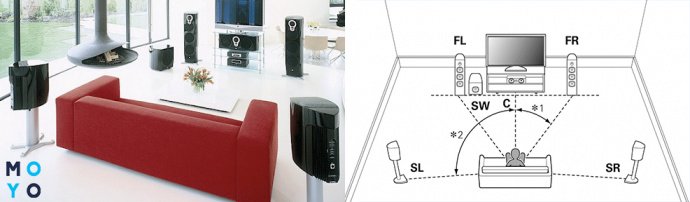
Мультиканальный звук 5.1
- Пара «фронтов» устанавливается идентично стереопаре 2.0, как было описано выше.
- Пара тыловых колонок в идеале должна быть зеркальным отражением фронтальной стереопары.
- Центральный — речевой — канал устанавливается как можно ближе к монитору, что дает возможность комфортно и целостно воспринимать диалоги, вокальные партии.
- Сабвуфер устанавливается на полу. Не следует ставить его в центре, так как мощный бас заглушит другие частоты, а низкие получатся слишком насыщенными. Можно поэкспериментировать при выборе оптимального места, исходя из конкретного помещения.
Как подключить акустику к компьютеру
Способов подключения аудиосистем к ПК не так уж и много. Это можно сделать:
- с помощью кабеля или без проводов — зависит от типа и возможностей системы;
- прямое — без отдельного усилителя или аудиоинтерфейса;
- непрямое — с использованием усилителя.
Ниже рассматриваются эти методы поканального подключения акустики.
Акустические системы пассивного типа
Случай непрямого подсоединения: колонки связываются с усилком посредством соответствующего кабеля, типа модели от 2E, после чего в усилитель подключается провод с необходимым разъемом — как правило, «тюльпаном» — с одной стороны, и mini-jack — с другой. Миниджек нужно вставить в гнездо компьютера. Обычно такой вход на ПК помечен зеленым или значком наушников.
Примечание: чаще всего для корректного подключения стереозвука необходим переходник, с одной стороны которого расположены разъемы типа RCA — «тюльпаны» — для левого и правого канала, а с другой — mini-jack.
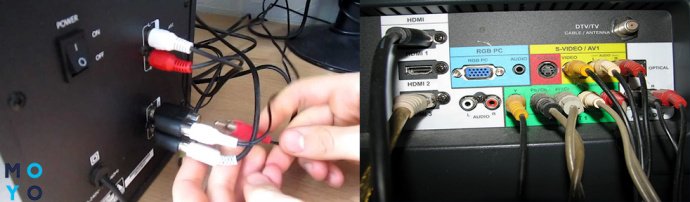
Акустические системы активного типа 5.1
У такой акустики уже есть усилитель звука, который встроен в сабвуфер. В нем же расположены гнезда для подсоединения нижеследующих компонентов:
- Фронтальная стереопара: FL и FR, для левого и правого каналов.
- Для голосового канала (центрального): вход обозначается как CEN.
- Тыловая стереопара обозначается как RR и RL, как и в случае с фронтами — для правого и левого каналов.
Чтобы подключить мультиканальную АС к ПК и получить достойный звук необходимо, чтобы на нем был установлен звуковой интерфейс или был встроен соответствующий аудиочип. Он есть в большинстве материнских плат.
Настройка звука 5.1 в Windows 7/10
Подключение акустической системы к источнику звука решает задачу лишь на 50%. Чтобы все работало правильно, необходимо настроить подсоединенное оборудование. Пошаговое руководство — в таблице.
Подключение колонок через S/PDIF
Этот интерфейс разработан для передачи звука от одного девайса другому в цифровом формате. Поскольку сигнал не преобразуется в аналоговый, качество звучания не снижается.
Проблем с подключением быть не должно. Отличается только тип связи ПК с «приемником». Достаточно подсоединить провод к нужному входу компьютера (цифровому) и воткнуть его в соответствующий входной разъем на устройстве-приемнике.
Важно: если драйвер не распознает тип подключения, потребуется переназначить порт выхода сигнала, изменив его с аналога на цифру. Это делается в настройках ОС.
Подключение Bluetooth-акустики
Правильно подключить блютуз-акустику к компьютеру — проще простого. Все, что требуется от пользователя, описано в таблице.
- Панель управления → Оборудование и звук → Управление звуковыми устройствами (во вкладке Звук).
- Выбрать Speakers Bluetooth Hands-free Audio, нажать «По умолчанию».
- Кликнуть ОК для сохранения изменений.
Правильно подключить стереоколонки, а также мультиканальную акустическую систему формата 5.1 к компьютеру несложно. Главное, подсоединить все кабели как надо и настроить звуковоспроизведение в самом ПК. Инструкция годится как для Виндовс 7, так и для десятой версии этой ОС. Правда, могут несколько отличаться названия вкладок. Впрочем, разница столь несущественна, что вопросов не вызовет.
Подключение и настройка колонок на компьютере
Многие пользователи приобретают колонки для компьютера, чтобы обеспечить наилучшее качество звука при прослушивании музыке или просмотров фильмов. Простые устройства достаточно только подсоединить и сразу же приступать к работе с ними, а более дорогие, навороченные девайсы требуют дополнительных манипуляций. В этой статье мы подробно рассмотрим процесс подключения и настройки колонок на компьютере.
Подключаем и настраиваем колонки на компьютере
На рынке находится множество моделей колонок от разных производителей с различным количеством элементов и дополнительных функций. Как раз от сложности устройства зависит процесс подсоединения и настройки всех необходимых компонентов. Если вы затрудняетесь в выборе подходящего устройства, то рекомендуем к ознакомлению на эту тему нашу статью, которую вы найдете по ссылке ниже.
Шаг 1: Подключение
В первую очередь требуется выполнить подключение колонок к компьютеру. На боковой панели материнской платы присутствуют все необходимые разъемы для соединения. Обратите внимание на тот, который будет окрашен в зеленый цвет. Иногда также возле него сверху указана надпись «Line OUT». Возьмите кабель с колонок и вставьте его в данный разъем.
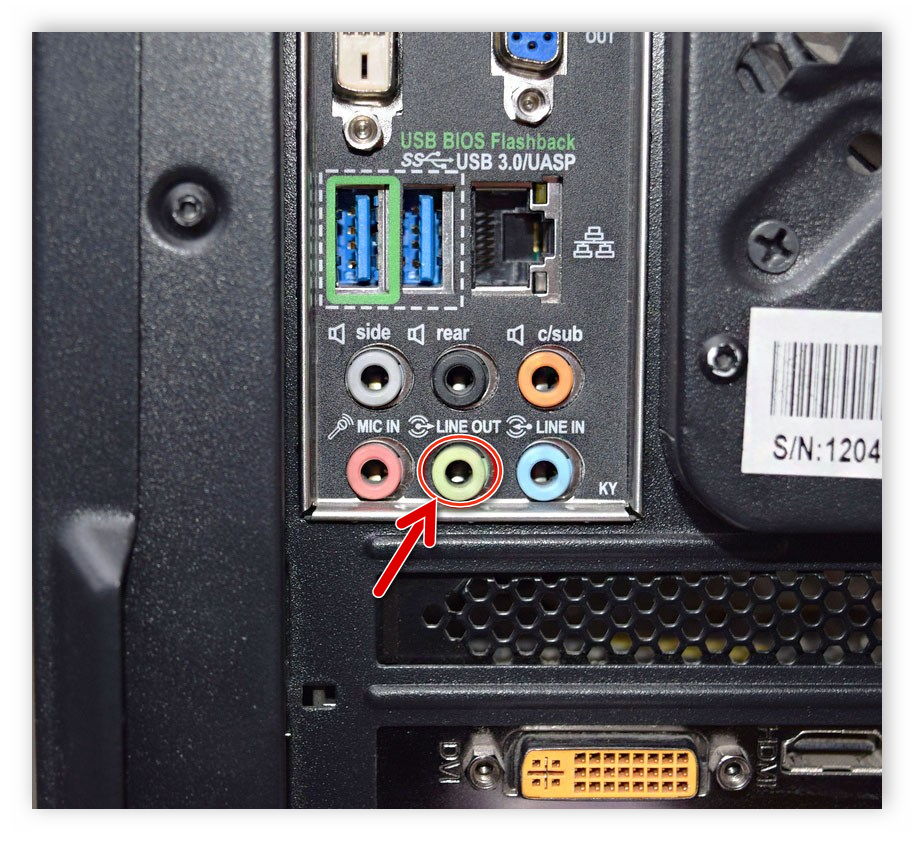
Кроме этого следует отметить, что на большинстве компьютерных корпусов на передней панели также имеется подобный аудиовыход. Вы можете совершить соединение через него, однако иногда это приводит к ухудшению качества звука.
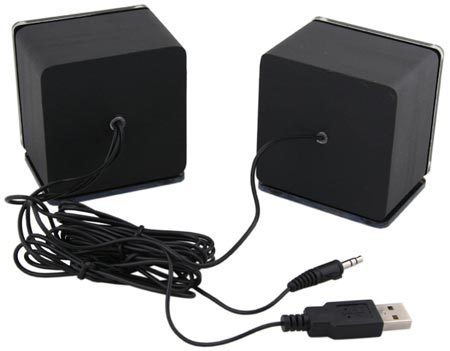
Если колонки портативные и их питание осуществляется через USB-кабель, то тоже следует вставить его в свободный порт и включить устройство. Большие колонки дополнительно нужно подключить к розетке.
Шаг 2: Установка драйверов и кодеков
Перед выполнением настройки только что подключенного устройства необходимо убедиться в наличии всех кодеков и драйверов для корректной работы в системе, воспроизведения музыки и фильмов. В первую очередь мы рекомендуем проверить установленные драйверы, и выполняется данный процесс следующим образом:
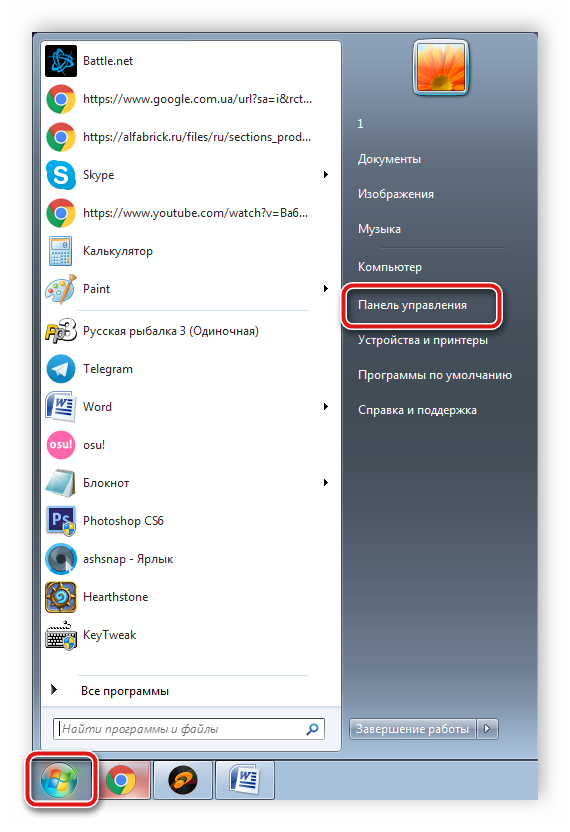
1.Откройте «Пуск» и перейдите в «Панель управления».
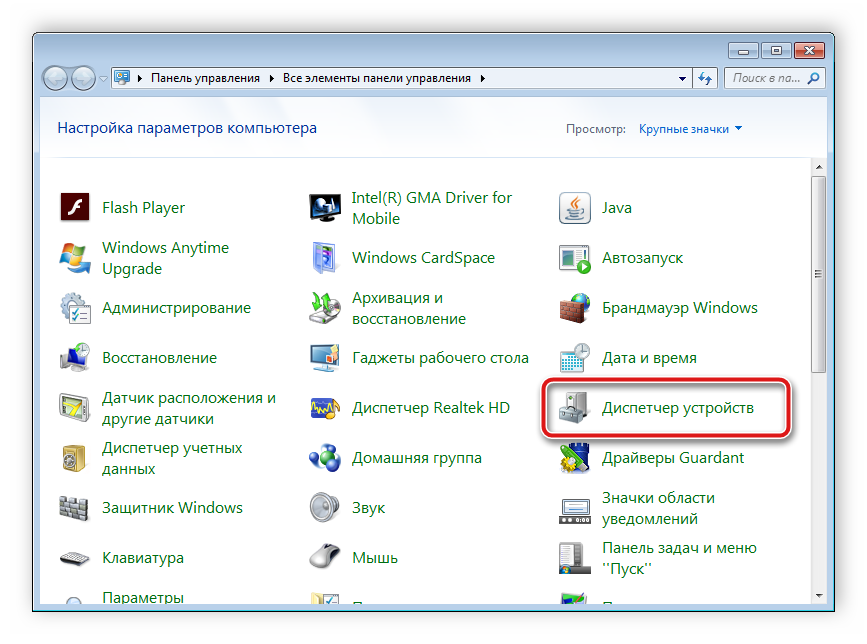
2.Здесь выберите пункт «Диспетчер устройств».
3.Опуститесь к строке «Звуковые, видео и игровые устройства» и раскройте ее.
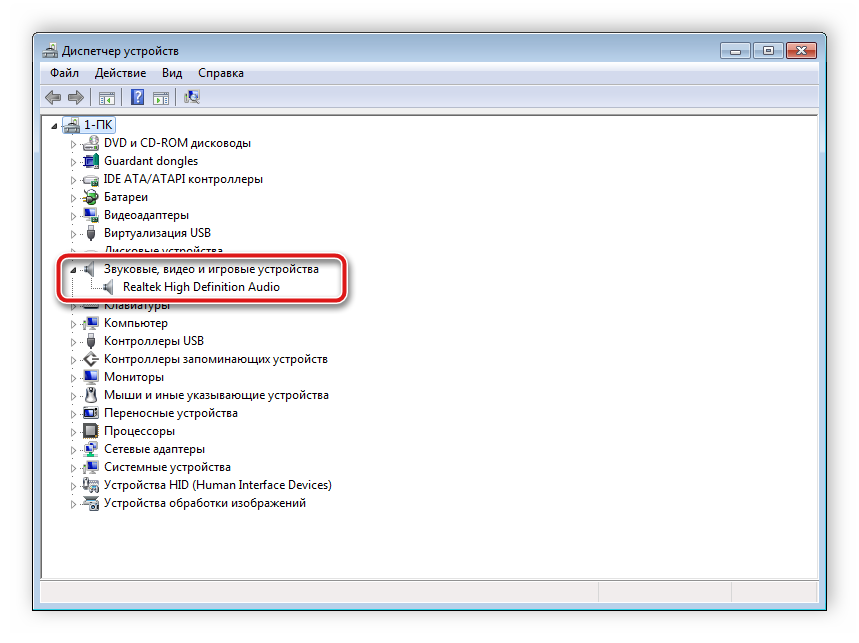
Здесь вы должны найти строку с аудиодрайвером. Если он отсутствует, произведите его установку любым удобным способом.
Иногда на компьютере не проигрывается музыка. В большинстве своем это связано с отсутствующими кодеками, однако причины данной неполадки могут быть самыми разнообразными. Читайте об исправлении проблемы с воспроизведением музыки на компьютере в нашей статье по ссылке ниже.
Шаг 3: Системные настройки
Теперь, когда подключение произведено и все драйверы установлены, можно переходить к выполнению системной конфигурации только что подключенных колонок. Осуществляется данный процесс достаточно просто, от вас требуется выполнить всего несколько действий:
1.Откройте «Пуск» и перейдите в «Панель управления».
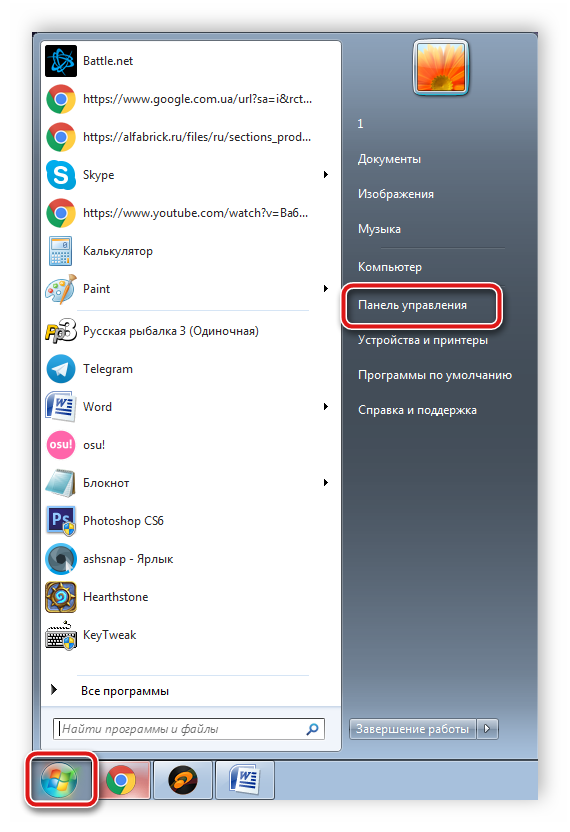
2.Выберите параметр «Звук».
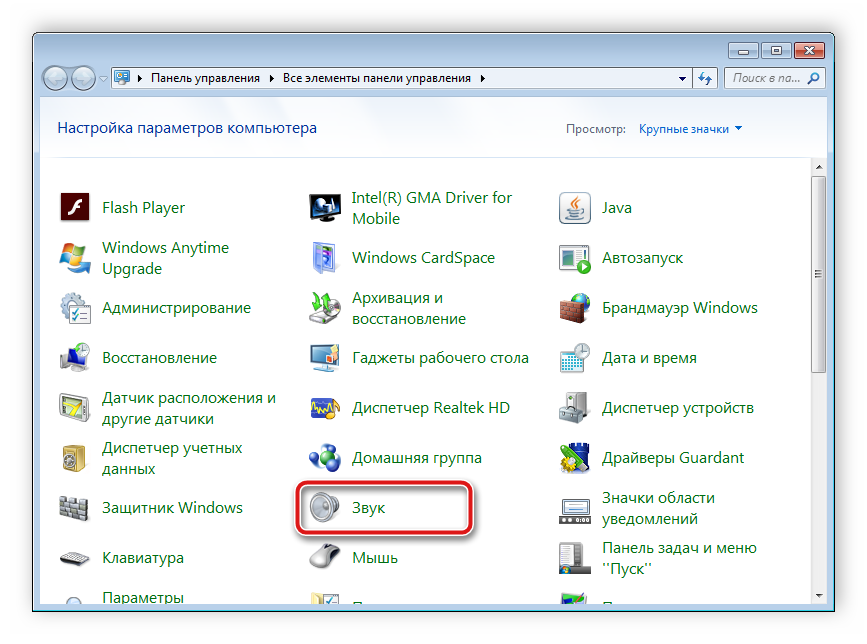
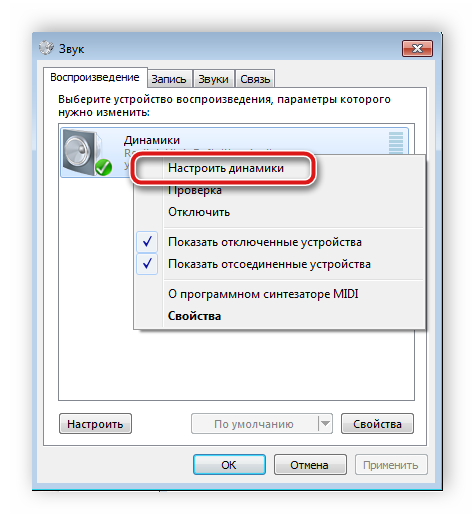
3.Во вкладке «Воспроизведение» нажмите правой кнопкой мыши на используемую колонку и выберите «Настроить динамики».
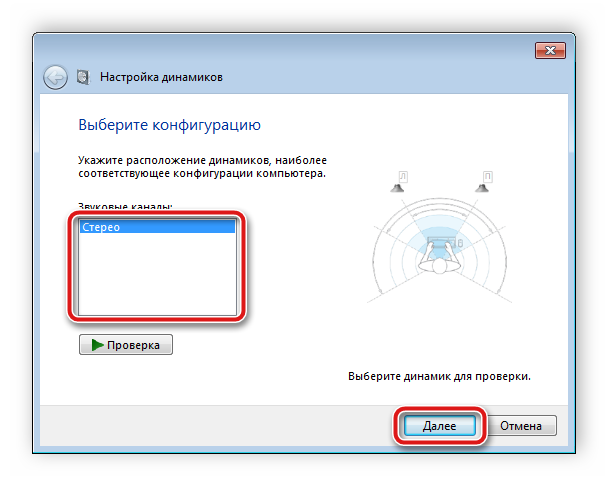
4.В открывшемся окне вам потребуется выполнить настройку звуковых каналов. Вы можете изменять параметры и тут же выполнять проверку. Выберите наиболее подходящий вариант расположения и нажмите «Далее».
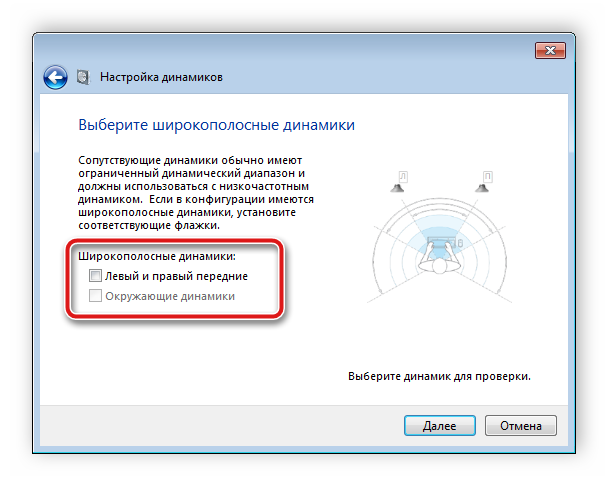
5.Пользователям, которые установили колонки с широкополосными или окружающими динамиками, потребуется активировать их работу, поставив соответствующие значки в окне настройки.
В данном мастере настройки производится всего несколько действий, что обеспечивает улучшение звука, однако можно добиться лучшего результата, выполнив ручное редактирование параметров. Сделать это можно по данной инструкции:
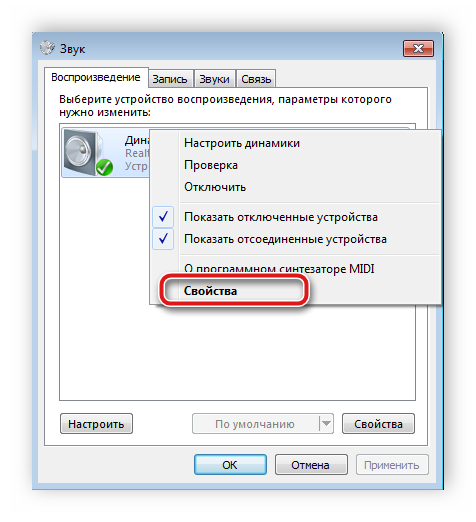
1.В этой же вкладке «Воспроизведение» выберите ваши колонки правой кнопкой мыши и перейдите в «Свойства».
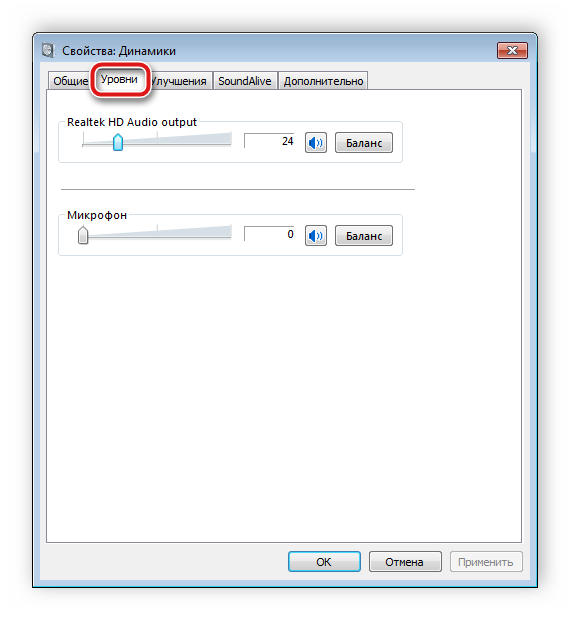
2.Во вкладке «Уровень» настраивается только громкость, баланс левого и правого. Если чувствуете, что один из динамиков работает громче, отрегулируйте баланс в этом окне и переходите в следующую вкладку.
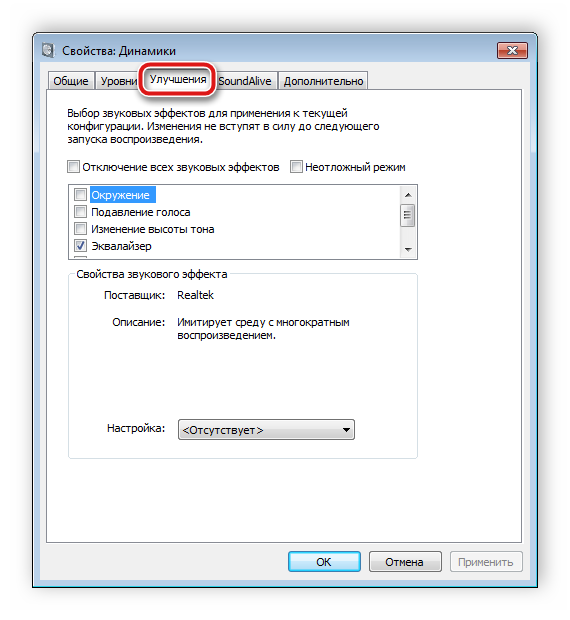
3.Во вкладке «Улучшения» вы выбираете звуковые эффекты для текущей конфигурации. Здесь присутствует эффект окружения, подавление голоса, изменение высоты тона и эквалайзер. Выполните необходимые настройки и переходите к следующей вкладке.
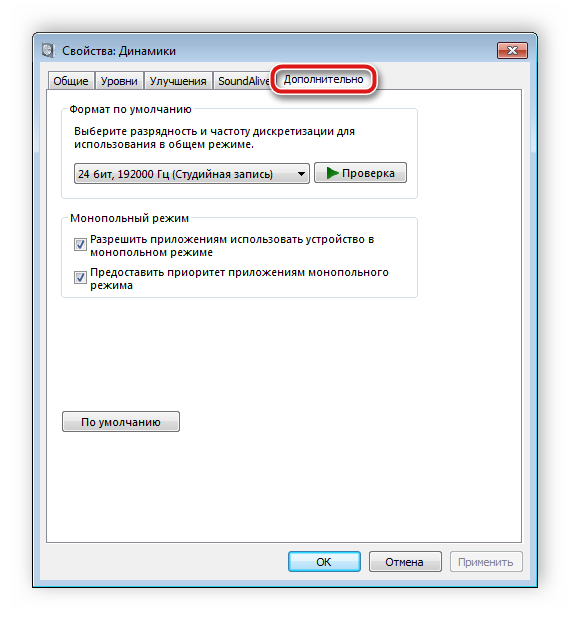
4.Осталось только заглянуть в «Дополнительно». Здесь настраивается монопольный режим, выставляется разрядность и частота дискретизации для использования в общем режиме.
После изменения параметров перед выходом не забудьте нажать на «Применить», дабы все настройки вступили в силу.
Шаг 4: Настройка Realtek HD
Большинство встроенных звуковых карт используют стандарт HD Audio. Самым распространенным пакетом программного обеспечения на данный момент является Realtek HD Audio. С помощью этого софта осуществляется настройка воспроизведения и записи. А выполнить это вручную можно так:
1.Предварительно загрузите программу с официального сайта и установите на компьютер.
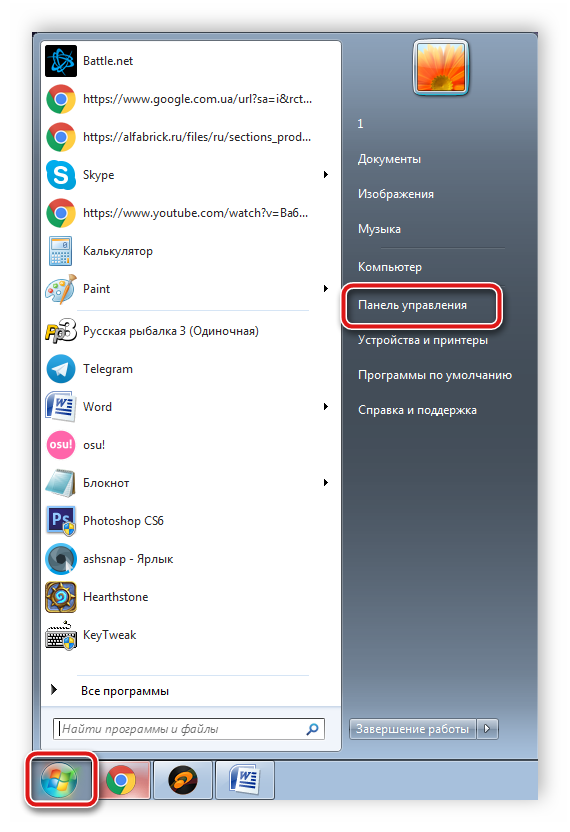
2.Откройте «Пуск» и перейдите в «Панель управления».
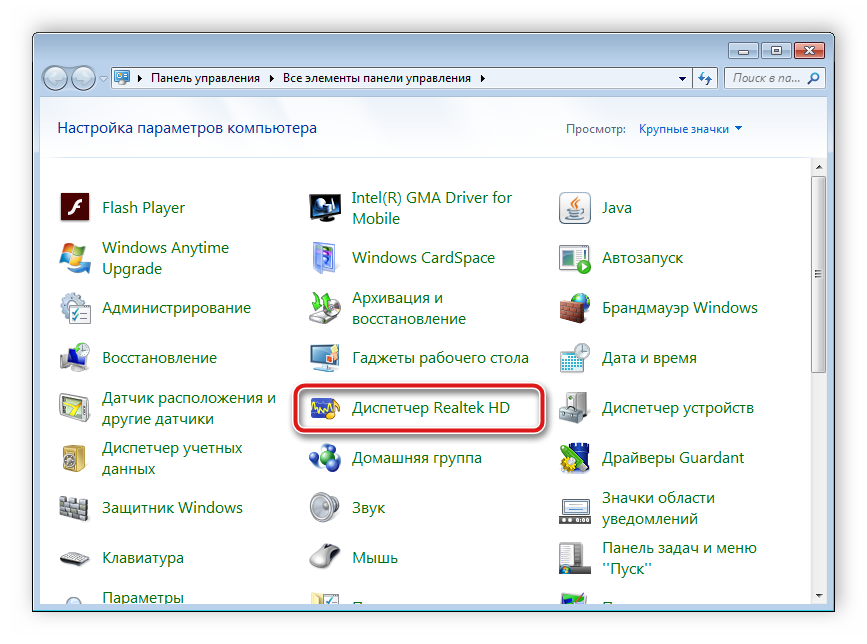
3.Здесь найдите «Диспетчер Realtek HD».
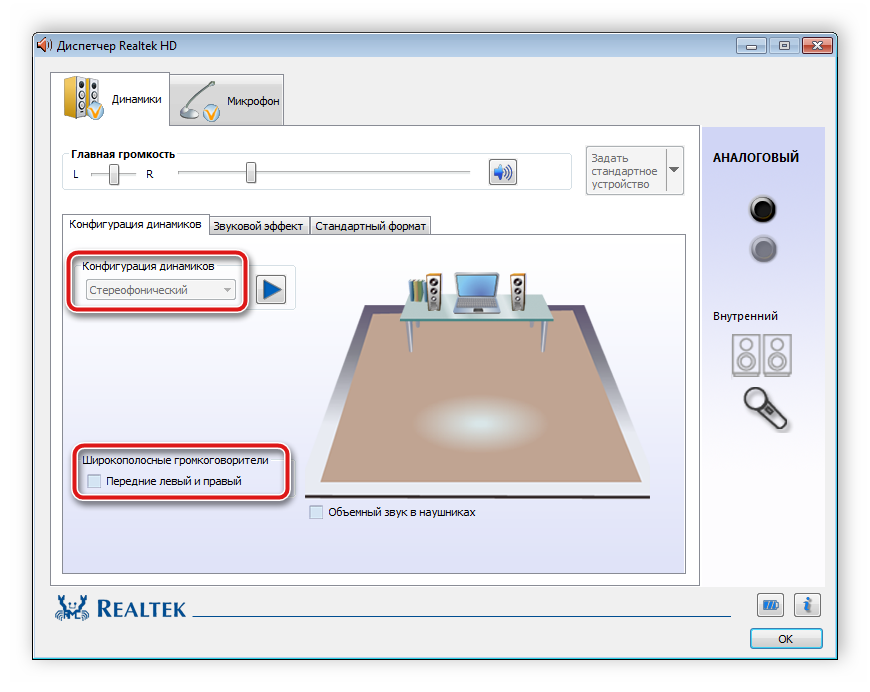
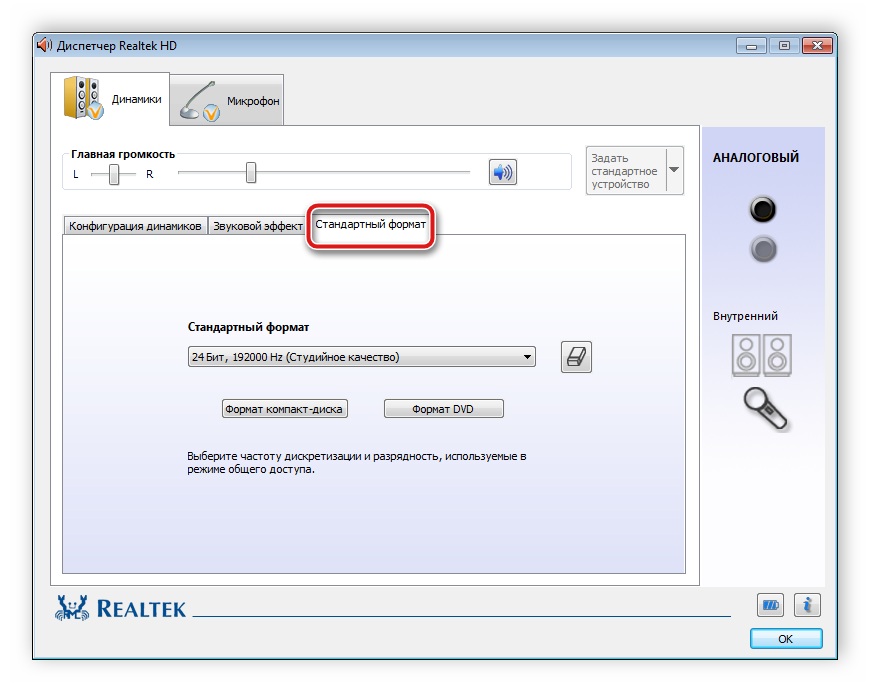
4.Откроется новое окно, и вы сразу попадете во вкладку «Конфигурация динамиков». Здесь устанавливаются подходящие настройки колонок и есть возможность активировать широкополосные громкоговорители.
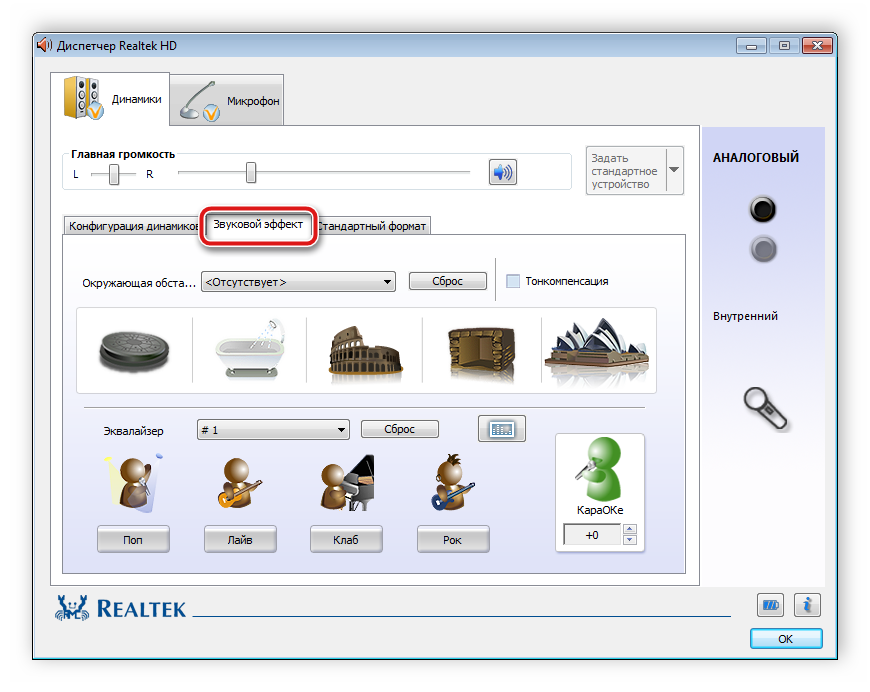
5.Во вкладке «Звуковой эффект» каждый пользователь настраивает параметры лично под себя. Здесь присутствует десятиполосный эквалайзер, множество различных шаблонов и заготовок.
6.Во вкладке «Стандартный формат» осуществляется то же редактирование, что и в системном окне настроек воспроизведения, только Realtek HD еще позволяет выбрать формат DVD и компакт-диска.
Шаг 5: Использование стороннего софта
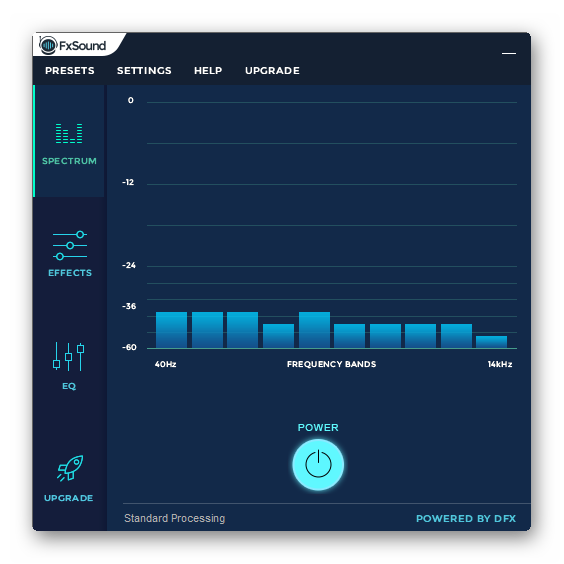
Если встроенных системных настроек и возможностей Realtek HD вам недостаточно, рекомендуем прибегнуть к использованию сторонних программ по настройке звука. Их функциональность сосредоточена именно на этом процессе, и они позволяют выполнить редактирование самых разнообразных параметров воспроизведения. Подробнее с ними вы можете ознакомиться в наших статьях по ссылкам ниже.
Исправление неполадок
Иногда подключение проходит не совсем гладко и вы замечаете, что на компьютере отсутствует звук. Существует несколько основных причин, вызывающих данную неполадку, однако в первую очередь следует еще раз проверить соединение, кнопку включения и подключение колонок к питанию. Если проблема заключалась не в этом, значит требуется выполнить проверку системы. Все инструкции по решению проблемы с отсутствующим звуком вы найдете в статьях по ссылкам ниже.
Сегодня мы подробно разобрали процесс того, как настроить колонки на компьютере с Windows 7, 8, 10, пошагово рассмотрели все необходимые действия и рассказали о возможностях редактирования параметров воспроизведения. Надеемся, что наша статья была для вас полезной, и вы сумели правильно соединить и настроить колонки.