Как подключить умные часы Xiaomi (Сяоми) к телефону
Компания Сяоми предлагает широкий выбор товаров, которые позволяют отслеживать состояние здоровья. Это различные фитнес-браслеты и умные часы. С их помощью можно считать шаги, отслеживать количество пройденных километров, сожжённых калорий и многое другое. Все эти умные устройства можно подключить к смартфону. Так пользователь сможет получить развёрнутую информацию о тренировках, активности, состоянии здоровья. В этом материале расскажем, как быстро подключить умные часы Xiaomi к телефону на Android и iOS.
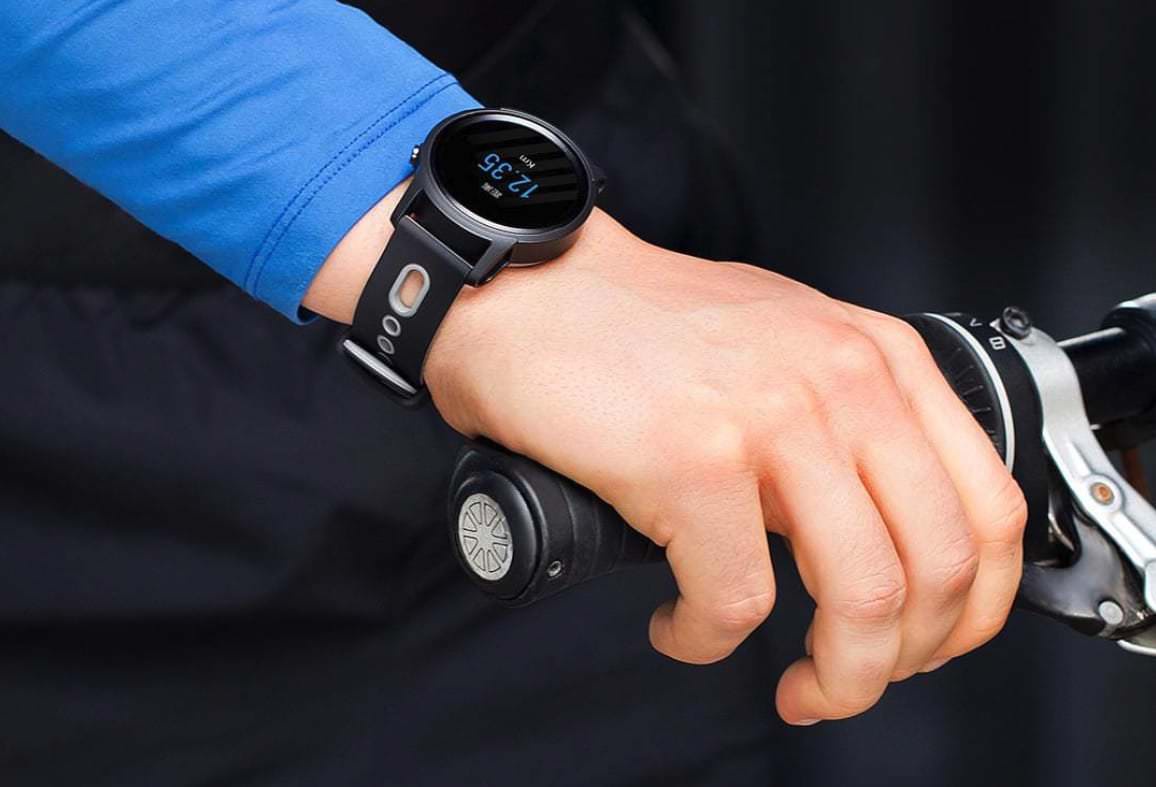 Пользоваться гаджетами можно без приложения. Хуже работать они от этого не станут. Но часто в утилите есть дополнительная информация. Например, детальный мониторинг фаз сна. На маленьком экране часов полноценный график нельзя вывести. А на большом дисплее смартфона можно детально оценить его. Фото: futuretechnol.com
Какое приложение использовать
За последние 10 лет было выпущено много моделей смарт-часов, фитнес-браслетов, которые прямо или косвенно относятся к Сяоми. Раньше за сопряжение любого такого смарт трекера и телефона отвечало приложение Mi Fit. Но сегодня есть 3 утилиты, которые можно использовать вместо него. Это Zepp Life, Zepp и Mi Fitness.
В чём разница? И почему Mi Fit раскололось на 3 приложения? Секрет в большом количестве товаров, которые выпускались под разными названиями и суббрендами. Все носимые гаджеты ранее делались в партнёрстве Xiaomi и Huami. Для работы с ними использовалось приложение Mi Fit. Но с 2015 года Huami стала более самостоятельной и производит свои товары Amazfit без помощи Сяоми. Поэтому одно приложение разделилось на три. Mi Fitness относится к Сяоми, Zepp Life, Zepp — к Huami.
Поменялось ли что-то для покупателей? Нет. Они могут пользоваться любой утилитой для контроля своего здоровья.
Mi Fitness
Простое приложение от Xiaomi на Android и iOS с понятным дизайном. На первой странице собрана актуальная информация по всем показателям: пульс, вес, сожжённые калории и пройденные шаги.
Во второй вкладке можно начать тренировку, выбрать её тип, настроить работу метронома, фоновую активность приложения.
Чтобы добавить устройство, нужно выбрать третью вкладку, включить местоположение и блютус, начать поиск. Чтобы помочь найти конкретное устройство, нужно нажать на «Добавить модель» и выбрать из списка. В каталоге 12 часов и фитнес-браслетов Redmi, Mi, POCO, Xiaomi.
В последней вкладке можно настроить свой профиль. Здесь также можно синхронизировать Mi Fitness с другими фитнес-приложениями, перенести свой аккаунт из Zepp Life. Если вы решите использовать эту утилиту, то весь прогресс сможете сохранить таким образом.
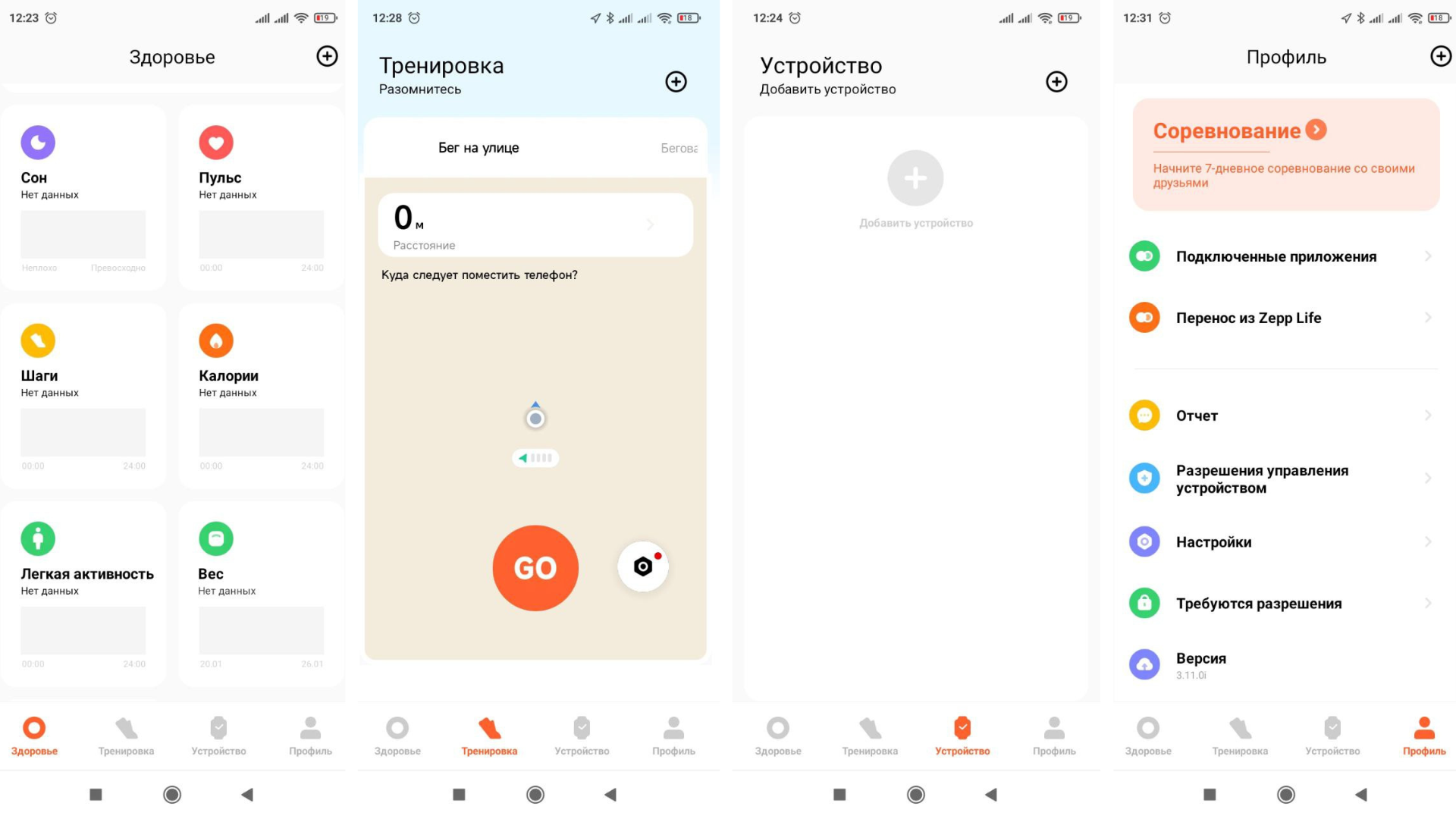 В Mi Fitness можно не только следить за весом, активностью и показателями здоровья. Можно ставить себе цели, соревноваться с другими людьми. Иллюстрация: Елизавета Чупикова, Xi.Express
Zepp Life и Zepp
Утилита от Huami. Визуально очень похожа на предыдущую. Даже основные цвета подобные — тёплые жёлтые, оранжевые. В первой вкладке вся главная информация о здоровье, история тренировок, пульс, шаги, сон, женское здоровье. Можно выбрать, какие карточки с показателями будут отображаться на главном экране.
Во второй вкладке можно начать активность. Есть ходьба, бег, велоспорт. В Mi Fitness бег был разделён на занятия на улице и на беговой дорожке.
В третьей вкладке можно пригласить друзей и членов семьи заниматься спортом вместе.
В последней вкладке, как и в Mi Fitness — настройка вашего аккаунта. Разница в том, что в Zepp Life добавление устройств также вывели на этот экран. В последней версии приложения можно подключить умные весы (чего нет в Mi Fitness) и ряд трекеров: Bip, Bip Lite, Bip 2, Verge Lite, Amazfit Band, Smart Band.
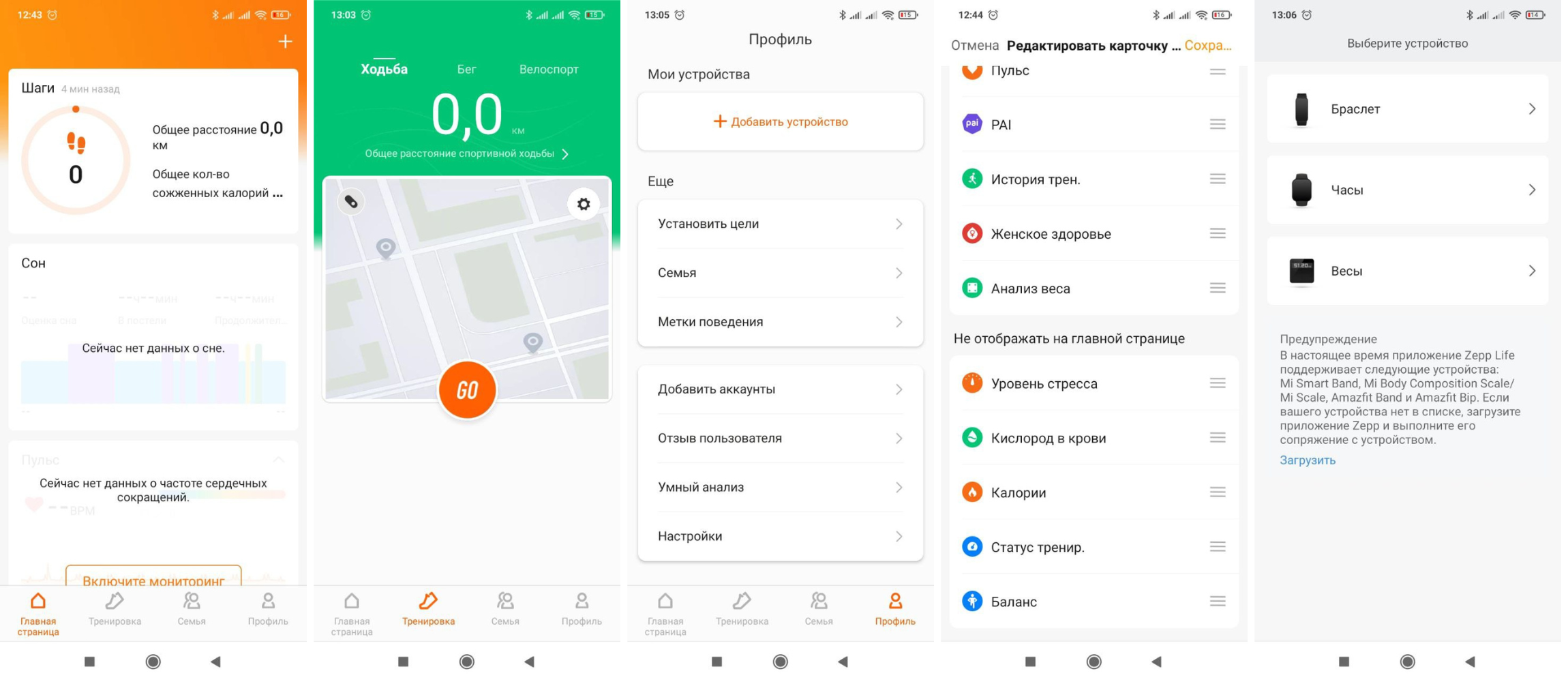 К сожалению, сейчас уже не все устройства можно подключить к Zepp Life. Иллюстрация: Елизавета Чупикова, Xi.Express
Если вашего устройства нет среди доступных, а пользоваться Mi Fitness не хочется, можно установить приложение Zepp. Оно есть на Андроид и iOS. В чём отличие от Life версии?
- Более строгий дизайн в серых тонах.
- Цели можно устанавливать сразу во второй вкладке, где есть доступные активности.
- Можно добавить больше устройств. И это не только любые часы и браслеты, но и наушники, весы, даже умная беговая дорожка.
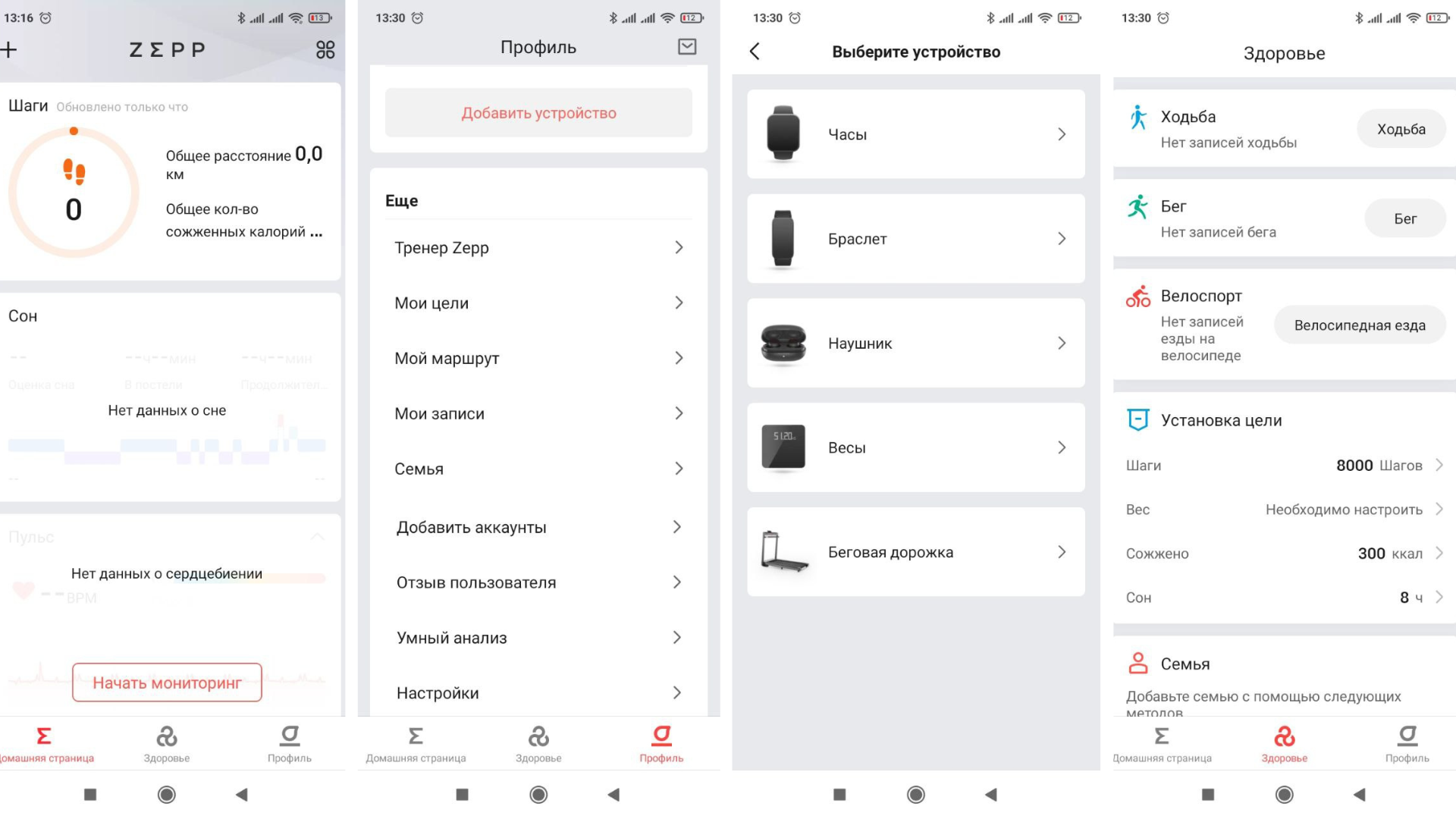 Как выглядит утилита Zepp. Иллюстрация: Елизавета Чупикова, Xi.Express
Какое приложение лучше скачать для смарт-часов? То, что больше устраивает по дизайну и функционалу. Функции мониторинга у всех утилит подобные. Но есть небольшие отличия.
1. У Mi Fitness отличный дизайн и пользователи хвалят юзабилити. Но можно подключить не все модели — нужно проверять конкретно ваш вариант. Это хорошее решение, если не нужно подключать дополнительные гаджеты (весы, наушники и т. д.).
2. Если нужно подключить и smart watch, и весы, лучше выбрать Zepp Life. Конечно, если ваши часы или браслет есть в списке доступных.
3. В Zepp можно добавить умные трекеры Xiaomi, POCO Watch, Redmi и Amazfit, наушники и беговую дорожку.
4. Если боитесь «скачать что-то не то», просто отсканируйте QR-код, который идёт в инструкции к часам. Он сразу приведёт на страницу нужного приложения, которое точно можно синхронизировать с вашим гаджетом.
Как подключить умные часы к телефону на Android
Шаг 1 — нужно скачать приложение. Можно выбрать из перечисленных (Mi Fitness, Zepp Life, Zepp) и загрузить из установленного магазина приложений. Второй вариант — отсканировать телефоном qr в инструкции или на экране устройства (если он есть). Сразу откроется страница нужного приложения. Останется нажать на кнопку «Установить/Скачать» и дождаться установки.
Шаг 2 — зайти в свой аккаунт в приложении или создать новый. Для чего? Чтобы не потерять свой прогресс. Например, вы купите новый телефон, скачаете привычную утилиту, войдёте в свой аккаунт, и все достижения будут снова под рукой. Зарегистрировать аккаунт просто — можно воспользоваться существующим Google, Mi аккаунтом, или ввести почту/номер телефона.
Шаг 3 — заполнить информацию о себе (можно пропустить и заполнить потом).
Шаг 4 — включить Bluetooth на телефоне и перейти на 3 или 4 вкладку приложения (зависит от его типа), нажать на кнопку «Добавить модель/Устройство». Далее понадобится: выбрать модель из предложенного списка, поднести смартфон к часам и/или отсканировать qr-код на экране smart watch. Действие зависит от выбранного приложения.
Шаг 5 — согласиться с пользовательским соглашением, которое появится на экране телефона.
Шаг 6 — подтвердить сопряжение. Синхронизация может занять несколько минут.
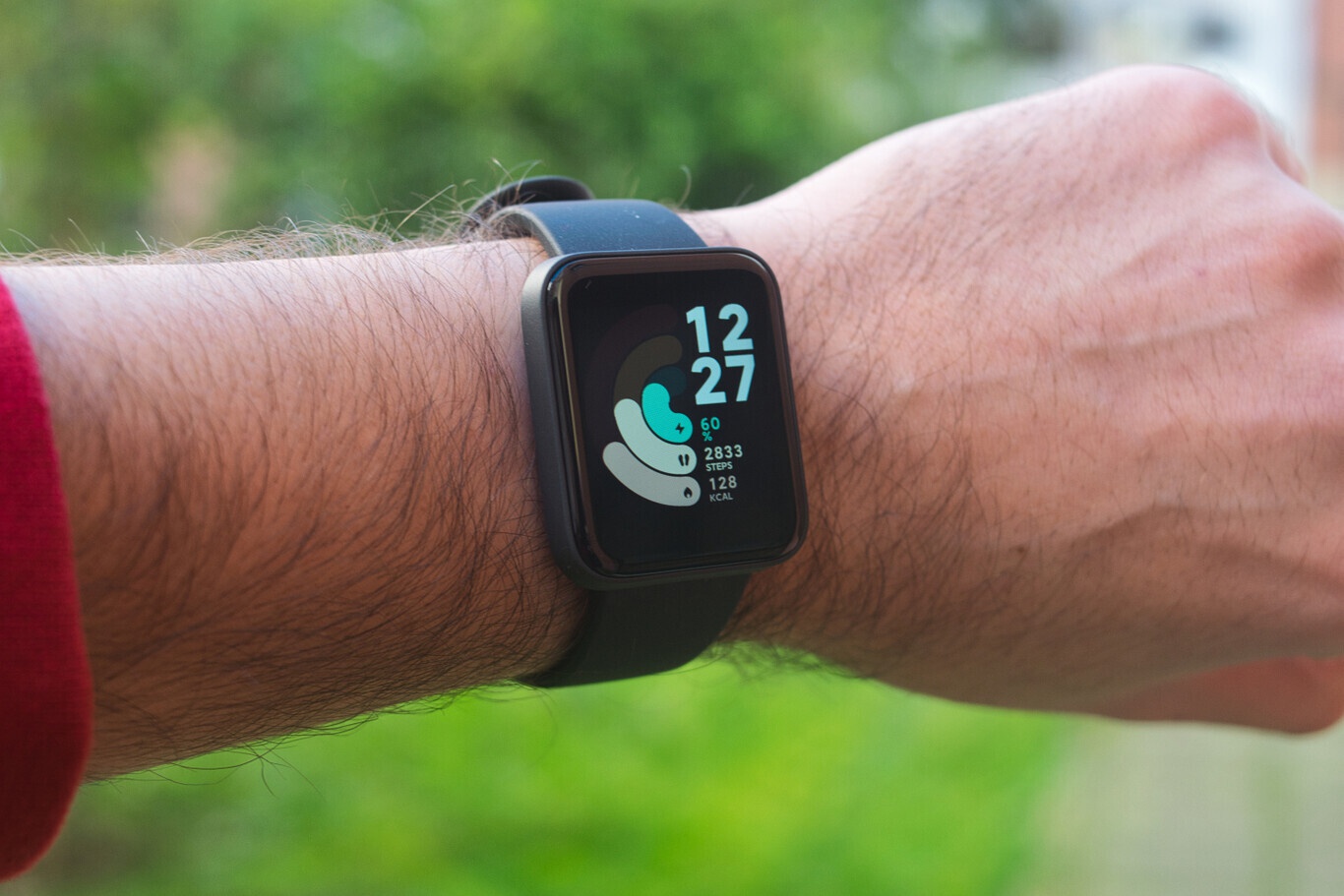 После завершения синхронизации можно настроить приложение. Например, выбрать параметры, которые вы хотите отслеживать, стиль заставки и т. д. Фото: mavink.com
Как подключить умные часы к Apple iPhone
Не только Apple Watch можно подключить к Айфону. Если вы решили выбрать более бюджетную марку часов, то Сяоми — отличный выбор. Подключить smart watch от Xiaomi можно за пару минут. Алгоритм не отличается от синхронизации на Андроиде.
- включить часы, смартфон и Bluetooth в нём;
- скачать приложение Mi Fitness, Zepp Life или Zepp самостоятельно из AppStore или через qr-код в инструкции;
- войти в свой аккаунт или зарегистрировать новый;
- выбрать «Добавить модель/Устройство» (в 3-й или 4-й вкладке приложения);
- выбрать модель из предложенного списка, поднести смартфон к часам и/или отсканировать qr-код на экране smart watch;
- согласиться с пользовательским соглашением и синхронизацией;
- дождаться сопряжения устройств.
После этого вы можете настроить свой личный кабинет, добавить информацию о росте, весе, пригласить друзей.
Надеемся, что наша инструкция поможет вам подключить умные часы к смартфону на Android и iOS, а также выбрать приложение для отслеживания состояния здоровья.
Как правильно настроить часы MI Watch Lite: подробная инструкция
MI Watch Lite — это современные и умные часы, которые могут быть очень полезными на ежедневной основе. Они могут показывать время, отслеживать физическую активность, уведомлять о входящих звонках и сообщениях, контролировать сон, и даже помочь с музыкальными плейлистами. Но что делать, если вы только что приобрели часы MI Watch Lite и не знаете, как их настроить?
В этой статье мы подробно разберем все этапы настройки часов MI Watch Lite, чтобы вы могли максимально эффективно использовать их возможности. Мы покажем, как подключить часы к вашему смартфону, как настроить уведомления, как изменить дисплей, как установить будильник и таймер, и многое другое.
Не важно, являетесь ли вы новичком в сфере умных часов или уже опытным пользователем, эта статья поможет вам использовать вашу MI Watch Lite максимально эффективно. Для настройки уйдет всего несколько минут, и вы будете готовы к использованию всех функций вашего нового аксессуара.
Как подключить часы MI Watch Lite к телефону
Шаг 1. Установите приложение Xiaomi Wear на свой телефон
Первым шагом для успешной настройки часов MI Watch Lite является установка приложения Xiaomi Wear на свой смартфон. Вы можете скачать его бесплатно из Google Play Market или App Store.
Шаг 2. Включите Bluetooth на телефоне
Для подключения часов к своему телефону необходимо включить функцию Bluetooth. Для этого зайдите в настройки телефона и найдите пункт «Bluetooth». Переведите переключатель в положение «Включено».
Шаг 3. Включите часы MI Watch Lite
Для включения часов необходимо нажать на кнопку на правой боковой стороне. Далее на экране появится логотип Xiaomi, а затем главный экран часов.
Шаг 4. Подключите часы к телефону
Откройте приложение Xiaomi Wear и выберите «Добавить устройство». Затем выберите «Часы», затем выберите «MI Watch Lite» из списка устройств. После этого свяжите устройства, следуя инструкциям в приложении.
В случае возникновения проблем, проверьте, находятся ли часы и телефон на достаточном расстоянии друг от друга. Также убедитесь, что Bluetooth включен на обоих устройствах.
Связь часов MI Watch Lite с телефоном
Чтобы пользоваться всеми функциями часов MI Watch Lite, необходимо связать их с вашим телефоном. Для этого выполните следующие действия:
- Шаг 1. Установите приложение Xiaomi Wear на свой смартфон. Оно доступно на Google Play или App Store.
- Шаг 2. Включите Bluetooth на телефоне и часах. На MI Watch Lite это можно сделать в меню Настроек — Bluetooth.
- Шаг 3. Запустите приложение Xiaomi Wear и авторизуйтесь в нем, используя свой аккаунт Mi. Затем нажмите на кнопку «Добавить устройство» в главном меню приложения.
- Шаг 4. Выберите устройство «Mi Watch Lite» из списка доступных устройств и нажмите на название устройства, чтобы начать его подключение.
- Шаг 5. Следуйте инструкциям на экране приложения, чтобы завершить процесс подключения. Когда часы будут успешно связаны с телефоном, на экране часов появится уведомление.
После связывания часов с телефоном вы сможете получать уведомления, управлять музыкой на телефоне, отслеживать физическую активность, синхронизировать контакты и календарь и многое другое. Если вы хотите отсоединить часы от телефона, просто удалите их из списка устройств в приложении Xiaomi Wear или отключите Bluetooth на часах.
Установка приложения на MI Watch Lite
1. Загрузите приложение Xiaomi Wear на свой телефон
Прежде чем установить любое приложение на MI Watch Lite, нужно загрузить и установить на свой телефон приложение Xiaomi Wear. Для этого можно воспользоваться приложением Google Play или Apple App Store.
2. Подключите MI Watch Lite к своему телефону
Чтобы установить приложение на MI Watch Lite, необходимо подключить часы к вашему телефону. Для подключения требуется установить соответствующие настройки Bluetooth на вашем телефоне.
3. Установите приложение на MI Watch Lite
Как только ваш телефон подключен к MI Watch Lite, вы можете установить записи приложений из Xiaomi Wear. Для этого нужно открыть приложение Xiaomi Wear на своем телефоне, выбрать соответствующее приложение и нажать кнопку «Установить». После того, как приложение будет установлено, оно автоматически появится на MI Watch Lite!
Установка приложений на MI Watch Lite — это простой процесс, но если у вас возникли проблемы во время установки, обратитесь в службу поддержки MI.
Какое приложение нужно для управления MI Watch Lite?
Amazfit приложение
Для управления и настройки часов MI Watch Lite нужно скачать приложение Amazfit. Оно доступно для скачивания на платформах Android и iOS.
Amazfit — это удобное приложение с простым интерфейсом, которое позволяет управлять всеми функциями МИ Watch Lite, такими как оповещения, тренировки, мониторинг сна и т.д.
В приложении Amazfit также есть возможность изменять настройки часов, устанавливать новые циферблаты и обновлять прошивку.
После установки приложения Amazfit на телефон, нужно пройти процедуру регистрации и подключить MI Watch Lite через Bluetooth. Для удобства использования можно настроить уведомления, чтобы они не отображались на часах во время сна или важной встречи.
Также можно управлять музыкой на телефоне прямо через часы MI Watch Lite с помощью приложения Amazfit. Для этого нужно связать устройства и открыть приложение музыкального плеера на телефоне.
В целом, приложение Amazfit — это необходимый инструмент для полноценной настройки и использования MI Watch Lite.
Почему не удается подключиться к телефону с часами MI Watch Lite
Часы MI Watch Lite являются удобным средством отслеживания физической активности и приема уведомлений без необходимости доставать телефон каждый раз. Однако, иногда возникает проблема подключения к телефону. Рассмотрим несколько возможных причин и решений проблемы:
- Отсутствие Bluetooth-соединения. Для связи часов и телефона необходимо включить Bluetooth на обоих устройствах. Если вы не видите MI Watch Lite в списке доступных Bluetooth-устройств на своем телефоне, убедитесь, что часы находятся в режиме поиска устройств и нет других активных Bluetooth-подключений.
- Старый телефон или операционная система. Приложение MI Fit, необходимое для управления часами MI Watch Lite, поддерживается не всеми моделями телефонов и операционными системами. Проверьте, совместим ли ваш телефон с MI Fit и обновите операционную систему при необходимости.
- Низкий уровень заряда батареи. Если уровень заряда батареи часов MI Watch Lite ниже 10%, они не будут подключаться к телефону. Убедитесь, что часы заряжены на достаточный уровень.
- Сбой приложения MI Fit. Если вы все еще не можете подключить часы MI Watch Lite к телефону, возможно, есть проблема с приложением MI Fit. Попробуйте удалить и установить его заново или обратитесь в техническую поддержку производителя.
Не получается подключить часы MI Watch Lite к телефону — не стоит отчаиваться. Следуйте нашим советам и, вероятно, вы найдете причину и решение проблемы подключения. Если не получается, можно обратиться за помощью к технической поддержке производителя.
Как настроить время на часах MI Watch Lite
Использование приложения Xiaomi Wear
Для настройки времени на часах MI Watch Lite необходимо использовать приложение Xiaomi Wear. Скачайте его из Google Play или App Store и выполните следующие действия:
- Установите приложение и откройте его.
- Создайте аккаунт в Xiaomi, если его нет.
- Подключите часы к приложению через Bluetooth. В меню настройки выберите «Часы».
- Выберите «Установить время» и установите нужную дату и время.
Настройка времени вручную
Если вы не хотите использовать приложение Xiaomi Wear, вы можете настроить время на часах MI Watch Lite вручную:
- Нажмите и удерживайте кнопку «Home», чтобы активировать меню.
- Выберите «Настройки» и затем «Время».
- Нажмите на «Установить время» и измените его в соответствии с текущим временем.
Автоматическая настройка времени
Часы MI Watch Lite могут автоматически настраивать время, используя GPS-модуль. Для этого необходимо установить соединение с телефоном и разрешить часам использовать GPS. Вы также можете настроить автоматическую настройку времени в меню настройки «Дата и время».
| Данные | Описание |
|---|---|
| Время | Отображение текущего времени на часах. |
| Шагомер | Отображение количества шагов, пройденных за день. |
| Пульсометр | Отображение текущего пульса. |
| Датчик сна | Отображение длительности и качества сна. |
Как изменить время на часах mi
MI Watch Lite – модель умных часов от Xiaomi. Перед использованием необходимо правильно настроить время на устройстве. Если время на вашем MI Watch Lite неверное, вам необходимо изменить его с помощью следующих шагов.
- Нажмите на иконку «Настройки» на главном экране часов.
- Прокрутите вниз до пункта «Система» и выберите его.
- Выберите пункт «Дата и время».
- Включите переключатель «Автоматический формат 24 часа», если этот режим необходим.
- Выберите пункт «Время» и установите необходимое время, вращая кружок на экране.
- Нажмите на кнопку «Сохранить», чтобы применить настройки.
После выполнения этих простых шагов время на вашем MI Watch Lite будет установлено правильно, и вы сможете пользоваться устройством нормально.
Как настроить часы на часах mi
1. Настройте основное время
Первое, что нужно сделать при настройке часов MI Watch Lite — это настроить время. Это можно сделать проще всего, выбрав пункт «Время» в меню на часах и установив правильное время по принципу «часы-минуты-секунды». Не забудьте установить также правильную дату.
2. Настройте визуальные настройки
Часы MI Watch Lite имеют множество визуальных настроек. Например, вы можете изменить цветовую схему или выбрать новый фон экрана. Для изменения этих настроек перейдите в соответствующее меню на часах и выберите нужные параметры.
3. Настройте функциональность
Часы MI Watch Lite имеют множество дополнительных функций, таких как уведомления, шагомер и многое другое. Чтобы настроить эти функции, вам нужно перейти в соответствующее меню и выбрать нужные опции. Не забудьте также настроить параметры Wi-Fi и Bluetooth, если это необходимо.
4. Произведите дополнительные настройки
Некоторые часы MI Watch Lite могут иметь дополнительные настройки, которые вы можете настроить. Например, некоторые модели имеют встроенный голосовой помощник, который можно настроить под свои нужды. Если вы хотите узнать о дополнительных настройках, перейдите в соответствующее меню на часах и исследуйте возможности устройства.
- Совет: Если вы не уверены в том, какие настройки вам нужны, обратитесь к руководству пользователя для вашей модели часов MI Watch Lite. Там вы найдете подробную информацию обо всех функциях и настройках часов.
Как включить блютуз на часах MI Watch Lite
Шаг 1: Включите часы MI Watch Lite и перейдите в раздел «Настройки».
Шаг 2: В списке настроек найдите и выберите пункт «Соединение».
Шаг 3: В разделе «Соединение» найдите и выберите пункт «Bluetooth».
Шаг 4: На странице настроек Bluetooth переведите переключатель в положение «Включить».
Шаг 5: Дождитесь, пока часы найдут ближайшие Bluetooth-устройства.
Шаг 6: Найдите свои Bluetooth-наушники, колонки или другие устройства в списке доступных устройств на странице настроек Bluetooth.
Шаг 7: Выберите нужное устройство и нажмите на него, чтобы подключиться.
Если вы не видите нужное устройство в списке, убедитесь, что оно включено и находится в радиусе действия Bluetooth-соединения, затем повторите поиск устройств на странице настроек Bluetooth на часах MI Watch Lite.
Как подключить часы Xiaomi к телефону
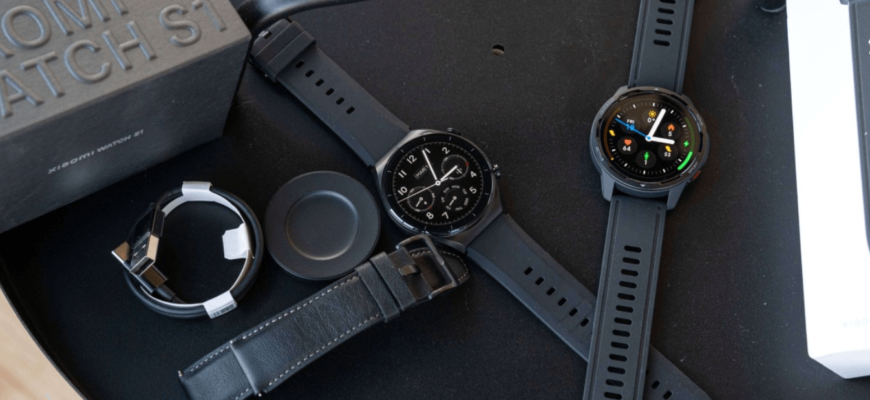
Аксессуары
Современный мир зависит от технологий и устройств, которые помогают людям в повседневной жизни. Смарт-часы стали неотъемлемой частью нашей жизни, позволяя нам получать уведомления, отслеживать физическую активность, управлять музыкой и даже платить за товары. Один из самых популярных брендов смарт-часов на рынке — Xiaomi. В этой статье мы рассмотрим, как подключить часы Xiaomi к телефону.
Xiaomi — это китайская компания, которая выпускает множество устройств на базе операционной системы Android. Компания выпускает не только смартфоны, но и другие устройства, такие как планшеты, наушники, беспроводные колонки и, конечно же, смарт-часы.
Как подключить часы Xiaomi к телефону на базе Android?
- Сначала вам нужно загрузить приложение Mi Fit на свой телефон из Google Play Store или другого магазина приложений. Это официальное приложение для смарт-часов Xiaomi.
- Затем включите Bluetooth на своем телефоне. Это можно сделать, перейдя в настройки Bluetooth и включив его.
- Включите часы Xiaomi, нажав кнопку на боковой стороне. Если на экране появляется логотип Xiaomi, значит часы включены.
- Откройте приложение Mi Fit на своем телефоне и зарегистрируйтесь в нем. После регистрации приложение попросит вас добавить новое устройство. Нажмите на кнопку «Добавить устройство».
- Выберите «Часы» в списке устройств Xiaomi и нажмите «Далее». Приложение автоматически начнет поиск устройства.
- Если приложение не может найти устройство, убедитесь, что Bluetooth на вашем телефоне включен, а часы находятся в режиме поиска устройств. Обычно для этого нужно нажать и удерживать кнопку на боковой стороне часов до тех пор, пока на экране не появится сообщение о том, что устройство находится в режиме поиска.
- Когда ваш телефон найдет часы Xiaomi, нажмите на иконку устройства и нажмите «Подключить устройство».
- Следуйте инструкциям в приложении для завершения настройки и синхронизронизации устройства. Приложение может попросить вас обновить прошивку на часах Xiaomi, если это необходимо.
- Когда настройка и синхронизация завершены, вы можете настроить параметры часов в приложении Mi Fit. Вы можете установить уведомления о звонках, сообщениях, календарных событиях и других важных событиях. Также вы можете настроить функции отслеживания физической активности, такие как подсчет шагов, отслеживание сна и мониторинг сердечного ритма.

Как подключить часы Xiaomi к телефону на базе iOS?
Процесс подключения смарт-часов Xiaomi к телефону на базе iOS довольно похож на процесс настройки на Android-устройстве. Однако есть несколько отличий.
- Сначала вам нужно загрузить приложение Mi Fit на свой iPhone из App Store. Это официальное приложение для смарт-часов Xiaomi.
- Затем включите Bluetooth на своем iPhone. Это можно сделать, перейдя в настройки Bluetooth и включив его.
- Включите часы Xiaomi, нажав кнопку на боковой стороне. Если на экране появляется логотип Xiaomi, значит часы включены.
- Откройте приложение Mi Fit на своем iPhone и зарегистрируйтесь в нем. После регистрации приложение попросит вас добавить новое устройство. Нажмите на кнопку «Добавить устройство».
- Выберите «Часы» в списке устройств Xiaomi и нажмите «Далее». Приложение автоматически начнет поиск устройства.
- Если приложение не может найти устройство, убедитесь, что Bluetooth на вашем iPhone включен, а часы находятся в режиме поиска устройств. Обычно для этого нужно нажать и удерживать кнопку на боковой стороне часов до тех пор, пока на экране не появится сообщение о том, что устройство находится в режиме поиска.
- Когда ваш iPhone найдет часы Xiaomi, нажмите на иконку устройства и нажмите «Подключить устройство».
- Следуйте инструкциям в приложении для завершения настройки и синхронизации устройства. Приложение может попросить вас обновить прошивку на часах Xiaomi, если это необходимо.
- Когда настройка и синхронизация завершены, вы можете настроить параметры часов в приложении Mi Fit на своем iPhone. Вы можете установить уведомления о звонках, сообщениях, календарных событиях и других важных событиях. Также вы можете настроить функции отслеживания физической активности, такие как подсчет шагов, отслеживание сна и мониторинг сердечного ритма.

Как подключить часы Xiaomi к телефону других производителей?
Если у вас есть телефон от другого производителя, такого как Samsung, Huawei или Honor, процесс подключения смарт-часов Xiaomi к телефону будет несколько отличаться.
- Сначала вам нужно загрузить приложение Mi Fit на свой телефон из Google Play Store или другого магазина приложений. Это официальное приложение для смарт-часов Xiaomi.
- Затем включите Bluetooth на своем телефоне. Это можно сделать, перейдя в настройки Bluetooth и включив его.
- Включите часы Xiaomi, нажав кнопку на боковой стороне. Если на экране появляется логотип Xiaomi, значит часы включены.
- Откройте приложение Mi Fit на своем телефоне и зарегистрируйтесь в нем. После регистрации приложение попросит вас добавить новое устройство. Нажмите на кнопку «Добавить устройство».
- Выберите «Часы» в списке устройств Xiaomi и нажмите «Далее». Приложение автоматически начнет поиск устройства.
- Если приложение не может найти устройство, убедитесь, что Bluetooth на вашем телефоне включен, а часы находятся в режиме поиска устройств. Обычно для этого нужно нажать и удерживать кнопку на боковой стороне часов до тех пор, пока на экране не появится сообщение о том, что устройство находится в режиме поиска.
- Когда ваш телефон найдет часы Xiaomi, нажмите на иконку устройства и нажмите «Подключить устройство».
- Следуйте инструкциям в приложении для завершения настройки и синхронизации устройства. Приложение может попросить вас обновить прошивку на часах Xiaomi, если это необходимо.
- Когда настройка и синхронизация завершены, вы можете настроить параметры часов в приложении Mi Fit. Вы можете установить уведомления о звонках, сообщениях, календарных событиях и других важных событиях. Также вы можете настроить функции отслеживания физической активности, такие как подсчет шагов, отслеживание сна и мониторинг сердечного ритма.

Вывод
В целом, подключение смарт-часов Xiaomi к телефону достаточно простое. Если вы следуете вышеуказанным шагам, вы должны с легкостью настроить и синхронизировать свои часы Xiaomi с вашим телефоном. Однако, если у вас возникнут какие-то проблемы, вы всегда можете обратиться к руководству пользователя или к технической поддержке Xiaomi для получения дополнительной помощи.
Часы Xiaomi — это удобное устройство, которое может помочь вам отслеживать свою физическую активность, контролировать свое здоровье, получать уведомления и многое другое. Настройка и синхронизация часов Xiaomi с вашим телефоном достаточно проста, но может потребовать некоторых дополнительных действий, если вы используете телефон от другого производителя. В любом случае, подключение часов Xiaomi к телефону открывает множество возможностей для управления вашими устройствами и улучшения вашего общего опыта использования технологий.
MI Watch Руководство пользователя

Перед использованием прочтите, пожалуйста, и соблюдайте меры предосторожности в этом руководстве пользователя. Внимательно прочтите это руководство перед использованием и сохраните его для использования в будущем.
Примечание: Иллюстрации продукта, аксессуаров и пользовательского интерфейса в руководстве пользователя служат только для справки. Фактический продукт и функции могут отличаться из-за улучшений продукта.
Как носить

Для повседневного использования удобно затягивайте ремешок вокруг запястья на расстоянии примерно одного пальца от кости запястья. Убедитесь, что датчик частоты пульса может нормально собирать данные. Примечание. Слишком свободное ношение ремешков может повлиять на сбор данных датчиком частоты сердечных сокращений.
Please enable JavaScript
Как подключить

- Нажмите и удерживайте кнопку «Домой» в течение трех секунд, чтобы включить часы. Отсканируйте QR-код на экране дисплея своим телефоном, затем загрузите и установите приложение Xiaomi Wear / Xiaomi Wear Lite. Вы также можете загрузить и установить приложение из магазинов приложений или отсканировать QR-код ниже. Примечание: Версия приложения могла быть обновлена, следуйте инструкциям для текущей версии приложения.
Отсканируйте QR-код и выберите нужную версию, чтобы загрузить приложение.
Устройство Android: приложение Xiaomi Wear
Устройство iOS: приложение Xiaomi Wear Lite - Войдите в свою учетную запись Mi в приложении Xiaomi Wear / Xiaomi Wear Lite, выберите «Добавить устройство» и следуйте инструкциям по добавлению часов.
- Отправьте запрос на сопряжение часов. Когда идентичный код сопряжения отображается и на телефоне, и на часах, нажмите «Сопряжение» на телефоне, чтобы завершить сопряжение.
- Во время сопряжения убедитесь, что на вашем телефоне включен Bluetooth и часы хорошо соединены с вашим телефоном.
- Если код сопряжения отображается на часах, но не на телефоне, проверьте, есть ли запрос на сопряжение в уведомлениях телефона.
- Если вы не можете найти часы при добавлении устройства или не можете подключиться к часам во время использования, нажмите и удерживайте кнопку «Домой» в течение трех секунд, чтобы восстановить заводские настройки, затем повторите попытку.
Как использовать
Инструкции на экране

- View уведомления: проведите по экрану сверху вниз на главном экране.
- Откройте панель управления: проведите по главному экрану снизу вверх.
- Переключение виджета: проведите по главному экрану влево или вправо.
- Вернуться: проведите пальцем от левого края вправо на других страницах.
Инструкции по кнопкам
- Нажмите и удерживайте в течение трех секунд, чтобы включить / выключить.
- Нажмите и удерживайте 15 секунд для принудительного перезапуска.
- Нажмите, чтобы войти в список функций с главного экрана.
- Нажмите, чтобы приостановить / возобновить тренировку; нажмите и удерживайте, чтобы выйти из тренировки.
- Нажмите, чтобы переключить страницу данных во время тренировки.
- Нажмите, чтобы открыть ярлык (список тренировок по умолчанию), когда не во время тренировки.
Примечание: Вы можете настроить ярлык через приложение Xiaomi Wear / Xiaomi Wear Lite.
разборка
Отрегулируйте положение пряжки по окружности запястья. Если вам нужно снять ремешок, см. Рисунки ниже. Убедитесь, что вы потянули за ремешок после того, как прикрепили его, чтобы убедиться, что ремешок надежно закреплен.

Зарядка
- Поместите часы в док-станцию для зарядки. Убедитесь, что точки контакта на задней панели часов и док-станции для зарядки соприкасаются друг с другом.
- Подключаем зарядную док-станцию к стандартному адаптеру на выходном напряжении.tage 5 В и выходной ток 0.5 А или выше.
Ноты:

- Если часы не могут включиться после того, как они не использовались какое-то время, их необходимо зарядить в течение примерно 1 минуты, прежде чем отобразится значок зарядки.
- Перед зарядкой протрите контактные точки часов, чтобы не оставалось пота или влаги.
Характеристики
Имя: Mi Watch
Модель: XMWTCL02
Имя устройства: Bluetooth
Экран устройства: 1.39-дюймовый AMOLED
Разрешение: 454 × 454
Датчик: датчик частоты сердечных сокращений, акселерометр, гироскоп, геомагнитный датчик, датчик атмосферного давления, датчик внешней освещенности. Беспроводное подключение: Bluetooth 5.0 BLE. Емкость аккумулятора: 420 мАч.
Спутниковое позиционирование: GPS / ГЛОНАСС / BDS / GALILEO
Совместимость с: Android 5.0 и iOS 10 или выше
Номинальный вход: 5 В 0.5
Символ указывает на постоянный ток (DC).
Размеры изделия: 45.9 × 53.35 × 11.8 мм (без ремешка и выступов)
Частота Bluetooth: 2402–2480 МГц
Максимальный выход Bluetooth: 13 дБм
GPS / ГЛОНАСС / BDS / GALILEO Частота: 1559–1610 МГц
Меры предосторожности
- При использовании часов для измерения пульса держите запястье неподвижно.
- Водонепроницаемость часов составляет 5 атм. Однако эта функция не является постоянной и со временем может снизиться. Часы можно носить под холодным душем, в бассейне или во время плавания у берега. Однако его нельзя использовать в сауне или во время подводного плавания.
- Экран часов не поддерживает работу под водой. При контакте часов с водой перед использованием удалите излишки воды с поверхности мягкой тканью.
- Во время повседневного использования не надевайте часы слишком туго. Следите за тем, чтобы область контакта оставалась сухой и регулярно очищайте ремешок водой. Немедленно прекратите использование часов и обратитесь за медицинской помощью, если на участке контакта на коже появятся признаки покраснения или отека. Из-за трения длительное ношение часов во время высокоинтенсивных упражнений может вызвать раздражение кожи. В таком случае прекратите носить часы.
- Используйте прилагаемую док-станцию для зарядки часов. Используйте только квалифицированный или сертифицированный адаптер питания, поставляемый квалифицированными производителями.
- Во время зарядки храните адаптер питания, док-станцию и часы в сухом месте. Не касайтесь адаптера питания или зарядной док-станции мокрыми руками. Не подвергайте адаптер питания, док-станцию и часы воздействию дождя или других жидкостей.
- Используйте часы при температуре от -10 ° C до 45 ° C. Когда температура окружающей среды слишком высокая или слишком низкая, часы могут выйти из строя.
- Эти часы оснащены встроенным аккумулятором, который нельзя извлечь. Не разбирайте часы. Не подвергайте батареи или аккумуляторные блоки воздействию солнечного света, огня или других условий с очень высокой температурой. При неправильной установке аккумулятора существует риск взрыва. Заменяйте батарею только на батарею такого же или эквивалентного типа.
- Не разбирайте, не протыкайте, не ударяйте, не разбивайте аккумулятор и не бросайте его в огонь. Немедленно прекратите использование аккумулятора в случае вздутия или утечки жидкости.
- Никогда не бросайте часы или батарею в огонь, чтобы избежать взрыва.
- Эти часы не являются медицинским устройством, любые данные или информация, предоставляемые часами, не должны использоваться в качестве основы для диагностики, лечения и профилактики заболеваний.
- Часы и аксессуары могут содержать мелкие детали. Во избежание удушья или других опасностей или повреждений, причиненных детьми, храните часы в недоступном для детей месте.
- Эти часы не являются игрушкой и должны использоваться детьми только под присмотром взрослых.
Информация о соответствии нормативным требованиям
Информация о WEEE
Все продукты, отмеченные этим символом, являются отходами электрического и электронного оборудования (WEEE согласно директиве 2012/19 / EU), которые нельзя смешивать с несортированными бытовыми отходами. Вместо этого вам следует защищать здоровье человека и окружающую среду, передавая свое использованное оборудование в специальный пункт сбора отходов электрического и электронного оборудования, назначенный правительством или местными властями. Правильная утилизация и переработка помогут предотвратить возможные негативные последствия для окружающей среды и здоровья человека. Пожалуйста, свяжитесь с установщиком или местными властями для получения дополнительной информации о местонахождении, а также об условиях использования таких пунктов сбора.
Декларация соответствия ЕС
Настоящим 70mai Co., Ltd. заявляет, что радиооборудование типа XMWTCL02 соответствует Директиве 2014/53 / EU. Полный текст декларации соответствия ЕС доступен в Интернете по следующему адресу:
адрес: http://www.mi.com/global/service/support/declaration.html
Информация по технике безопасности
Предупреждение
Неправильное обращение с аккумулятором или неправильное обращение с ним может вызвать перегрев, утечку жидкости или взрыв. Чтобы избежать возможных травм, сделайте следующее:
- Не открывайте, не разбирайте и не обслуживайте аккумулятор.
- Не пытайтесь заменить внутренние перезаряжаемые литиевые батареи.
- Не раздавливайте аккумулятор и не протыкайте его.
- Не допускайте короткого замыкания аккумулятора и не подвергайте его воздействию воды или других жидкостей.
- Храните аккумулятор в недоступном для детей месте.
- Держите аккумулятор подальше от огня.
- Не оставляйте аккумулятор в среде с очень высокой температурой или очень низким давлением воздуха.
- Прекратите использование аккумулятора, если он поврежден, или если вы заметили разряд или скопление посторонних материалов на выводах аккумулятора.
- Не выбрасывайте аккумулятор в мусор, выбрасываемый на свалки. При утилизации батареи соблюдайте местные законы и правила.
Безопасность батареи
- Утилизация аккумулятора в огне или в горячей духовке, механическое раздавливание или разрезание аккумулятора, что может привести к взрыву.
- Оставление аккумулятора в окружающей среде с очень высокой температурой, что может привести к взрыву или утечке воспламеняющейся жидкости или газа.
- Батарея подвергается воздействию чрезвычайно низкого давления воздуха, что может привести к взрыву или утечке горючей жидкости или газа.
- Это устройство оснащено встроенным аккумулятором, который нельзя снять или заменить.
- Не разбирайте и не модифицируйте аккумулятор самостоятельно. Не выбрасывайте аккумулятор в мусор, выбрасываемый на свалки. При утилизации батареи соблюдайте местные законы и правила.
Производитель: 70mai Co., Ltd. (компания Mi Ecosystem).
Адрес: Комната 2220, здание 2, дорога No. 588 Zixing, район Минханг,
Шанхай, Китай