Как отключить сбор данных Xiaomi
На волне недавних новостей о том, что Xiaomi собирает данные об активности пользователей, разговор о приватности и ее границах в современном мире вышел на новый виток. Мы уже писали об этом инциденте в отдельном материале, там же можно прочитать официальный комментарий от представителей компании. Но, давайте будем откровенны, довольны данным объяснением остались далеко не все.
Вообще, когда дело доходит до потенциальной слежки за пользователями, вся заинтересованная аудитория делится на две диаметрально противоположные категории. Первую можно обозначить кодовой фразой “пусть следят, мне скрывать нечего”, а вот вторая — лютые параноики, которых возмущает сам факт любого сбора информации, независимо от того, какова конечная цель такого сбора. Первой категории мы советуем дальше не читать и продолжать спокойно заниматься своими делами, ничего интересного из данного текста вы не почерпнете. А вот вас, собратья-параноики, просим сесть тесным кружочком… ближе, ближе. чтоб никто нас не подслушал. Сегодня мы поговорим о том, как запретить браузерам производства Xiaomi запретить собирать данные о вашей активности в Сети.
На момент написания данного текста хоть как-то ограничить прыткую компанию можно только в браузерах её производства. Речь пойдет о Mi Браузер и Mint Браузер, которые в свежем обновлении получили дополнительную настройку, которая запрещает сбор данных в режиме Инкогнито. Вообще, это довольно-таки нелепый момент, ведь этот режим по сути своей и так подразумевает отключение любого трекинга. Но тут нам остается только смириться.
Если вы используете Mi Браузер, вам нужно будет открыть контекстное меню, перейти в Настройки — Режим Инкогнито и активировать переключатель “Улучшенный режим инкогнито”.
Mint Браузер имеет схожий интерфейс, так что здесь мы переходим по тому же пути: Контекстное меню — Настройки — Incognito mode Settings и также активируем переключатель на “Улучшенный режим инкогнито”. К слову, у Mint есть еще одна полезная настройка, которой нет у Mi Browser — здесь же, в Настройках, можно активировать опцию “Switch to Incognito mode at startup”, что позволит запускать “Невидимку” сразу при загрузке браузера. Эту же настройку вы увидите в виде всплывающего окна при первой активации режима Инкогнито.
На этом мы закончим. Конечно, такое ограничение потенциальной слежки — только капля в море, но и это лучше чем ничего. Также мы планируем дополнять эту инструкцию, если подобные настройки Xiaomi добавит и в другие свои продукты. Высказать свое мнение о происходящем, задать вопросы или поделиться дельными советами по сохранению приватности в Сети можно в комментариях или нашем чате в Telegram. Не забывайте подписываться на наш канал ТЕХМО, ну и не теряйте бдительности, естественно 🙂
Автор  Алеся Шарапова
Как отключить слежку смартфона xiaomi


Это что касается самого такого наглядного, и более можно скачать, ведь эта функция постоянно работает, но не может она просто сама отключиться, а значит тратит заряд на батареи, что скажем так не хорошо, лучше отключить, и сразу сделает 2 дела. Это саму слежку прекратим, и также сохраним более больше заряда на телефоне.
Как отключается слежка на мобильном телефоне
Чтоб не раскидывать по темам, то сразу вторая часть.
Где возможно будет один и тот же формат отключение, но подан намного корректнее, хотя, чтоб полностью отключить слежку, нужно не так сильно потрудиться. Здесь Сяоми пошла по такому пути, да мы подключаем слежку, но мы также даем функцию, чтоб ее можно отключить, так, что выбирайте сами. Если отключить данную функцию, то где то потеряете телефон, уже не найдете, такчто здесь палка о двух концах.
По сути она идет как безопасность, а с другой стороны вас реально могут мониторить. Да, скажите, не кому не нужны мы, но кто знает, что у тех, кто создавал данный функционал, где все функции так попрятаны. Здесь мы отключаем то, что лежит на поверхности, и все можно самому найти. Что по мне, я отключил, чтоб телефон более автономный был, и всякие приложение, как найти телефон не выходили в сеть без моего ведома.
Вообщем ролик сильно информационный, но также после вступления вам все для начало расскажут, а потом уже на смартфоне все покажут, где что находится, и для чего. Ведь к примеру камера может выполнять очень много функций, как снимать видео, а также выходить в сеть без вашего ведома, что не думаю данная камера выходила в интернет чтоб обновится. Все узнаете более подробно в видео ролике.
Для чего нужна зеленая точка на Xiaomi при съемке и многое другое
Секреты MIUI: Борьба со слежкой от Google продолжается
В прошлых материалах мы ограничили работу Google Ассистента и начали планомерно двигаться в сторону повышения конфиденциальности наших смартфонов, путём отключения ненужных настроек и функций, которые передают в «корпорацию добра» наши личные данные и информацию об активности.
А сегодня я бы хотел рассказать Вам о настройке, которая не только поможет повысить защищённость ваших данных, но и в некоторых случаях способна положительно повлиять на автономность вашего смартфона.
Как Вы наверное знаете, одним из самых популярных приложений для Android смартфонов, является Gboard — клавиатура от компании Google. Она безусловно одна из самых удобных и предустановлена на большинство современных смартфонов от Xiaomi. Но многие пользуются ей даже не подозревая, какой объём информации она отправляет без нашего ведома.
И что же теперь удалять ?
- Поисковые запросы (введённые с клавиатуры)
- Использование ввода в некоторых приложениях
- И прочая личная информация
Это ещё не всё
Логически подумав, любой здравомыслящий человек поймёт, что раз клавиатура отправляет какие-то данные, значит ей нужно перекрыть доступ к использованию интернета. Но сделать это нужно немного необычным путём.
Заходите в «Безопасность» опускаетесь в самый низ страницы и заходите в пункт «Передача данных», затем в «Сетевые подключения»снова листаете вниз страницы, до пункта «Системные приложения» и в появившемся списке, опять же находите gboard и нажатием на зелёную галочку, запрещаете приложению использовать мобильный интернет.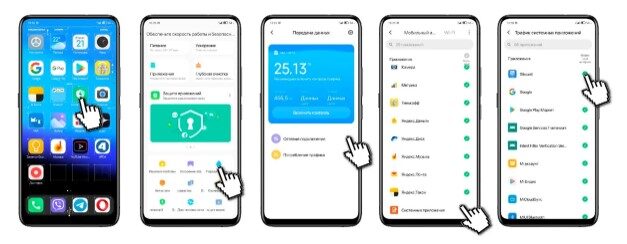
Теперь возвращаетесь в главное меню настроек смартфона, в поисковой строке пишите «Экономия заряда батареи», находите злосчастный Gboard, заходите в него, а после этого в нажимаете на «Питание и производительность» и запрещаете приложению работать в фоновом режиме.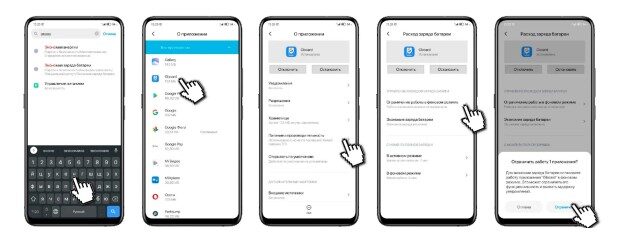
Вот и всё, ещё одно приложение от Google больше не сможет отправлять ваши данные непонятно куда, а за счёт отключения фоновой активности автономность вашего смартфона увеличится, при этом работа самой клавиатуры никак не пострадает.

Любой владелец смартфона в современном мире рано или поздно задается вопросом, собирает ли то или иное приложение данные о владельце устройства? Особенно это актуально, если приложение было установлено не из официального источника. В нашем гайде читайте, как узнать на Xiaomi, POCO, Redmi какие приложения используют камеру, микрофон и отслеживают местоположение.
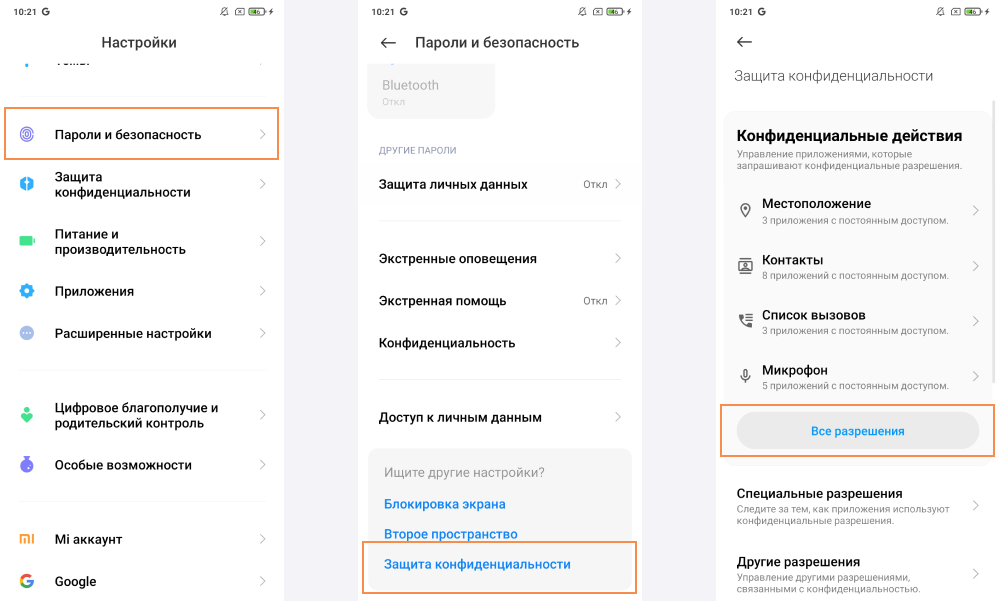
- Откройте меню «Настройки».
- Пролистайте меню настроек до пункта «Пароли и безопасность».
- Внизу странице вы найдете пункт «Защита конфиденциальности», нажмите на него.
- Вы увидите вкладку Конфиденциальные действия, где указаны какими функциями смартфона могут пользоваться приложения. Нажмите на «Все разрешения».
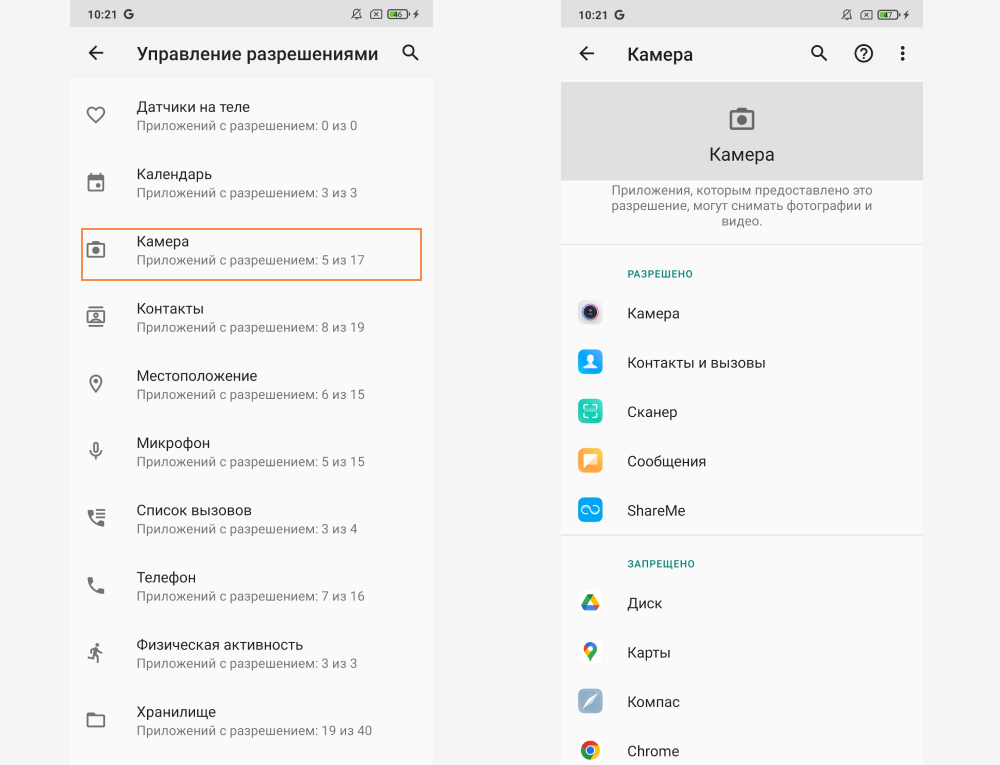
- В окошке «Управление разрешениями» вы увидите целый список функций, среди которых вы найдете в том числе Камеру, Микрофон и Местоположение. Нажмите на необходимую функцию.
- На следующей странице вы увидете список приложений, которые имеют доступ к той или иной конфиденциальной функции. Таким образом, вы сможете отследить, какие приложения собирают ваши данные без вашего согласия.
В нашем сервисном центре квалифицированные специалисты помогут решить любую проблему, связанную с техникой Xiaomi.