Как отключить nfc на honor 50
В отличии от смартфонов компании Apple, где NFC модуль необходимо включать каждый раз при совершении бесконтактной оплаты, Huawei и Honor держат его активным на протяжении всего времени работы мобильного устройства. И хотя это не приводит к разрядке аккумуляторной батареи, иконка в строке состояния о работе модуля занимает место и не дает разместиться более важной информации (особенно это ощущается на смартфонах с “челкой” и каплевидным вырезом в верхней части дисплея). Как же отключить НФС модуль на Хонор, если его использование не планируется в ближайшее время?
Инструкция
Открываем настройки смартфона и выбрав категорию “Подключение устройства” нажимаем на раздел “NFC”.
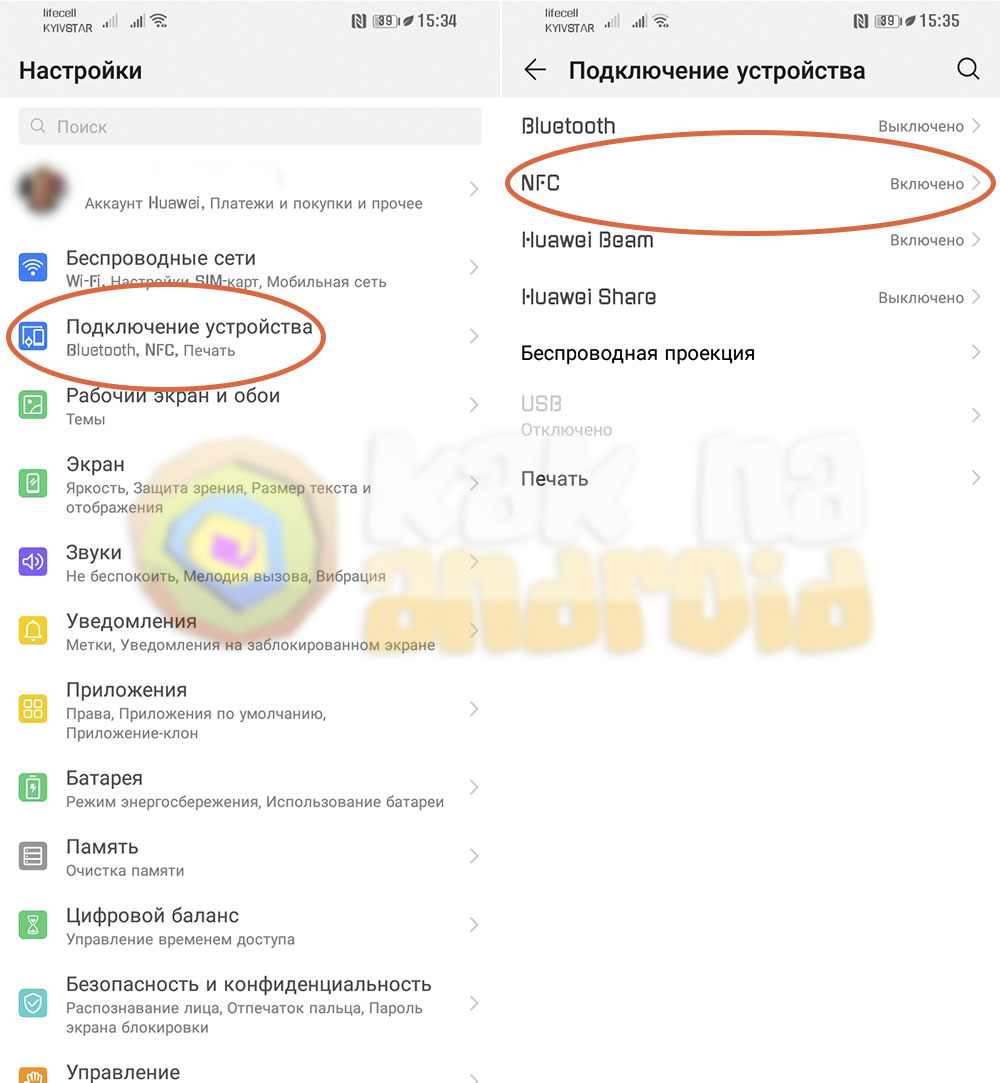
Далее ищем одноименный пункт (“NFC”) и деактивируем возле него переключатель.
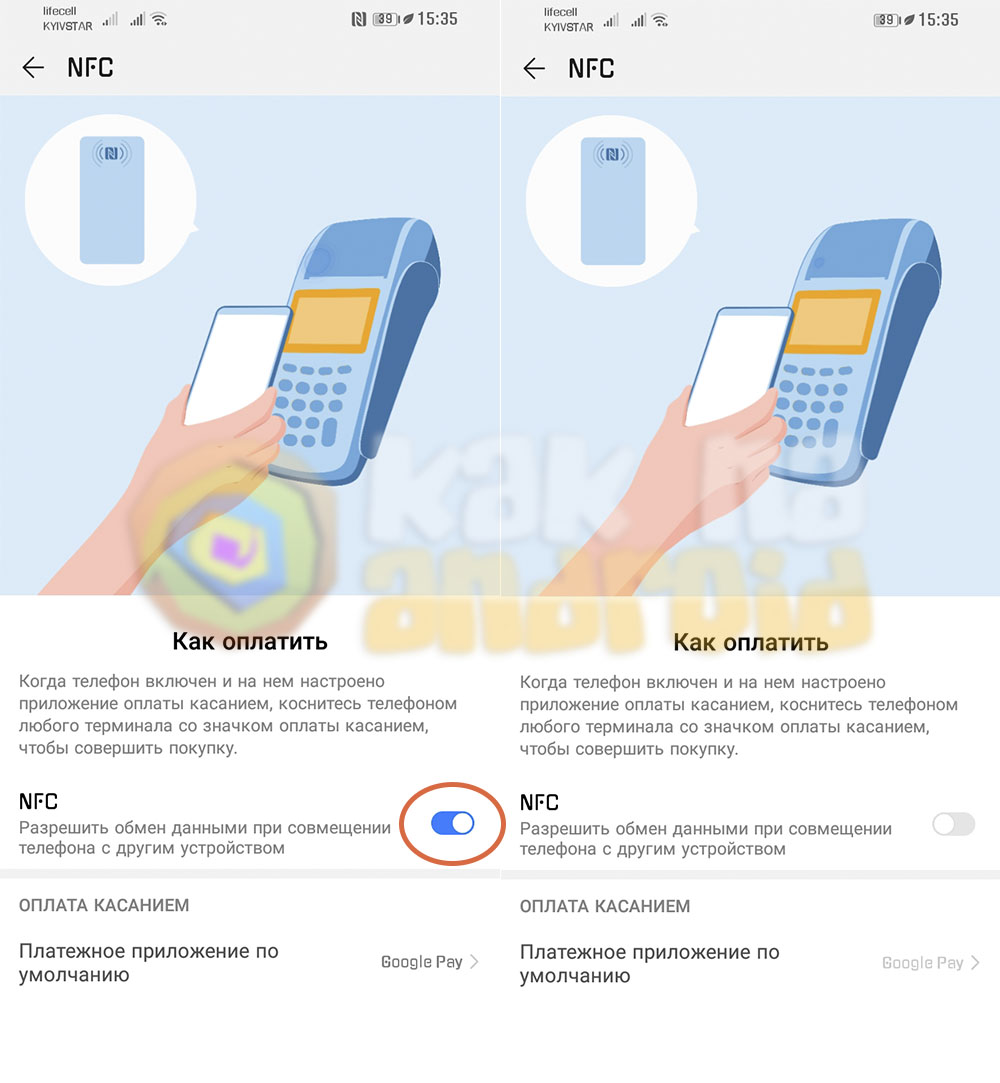
После этого модуль NFC будет отключен и его иконка пропадет из строки состояния в верхней части экрана.
О том, как настроить NFC модуль для оплаты можно узнать из материала:
Смотрите также:
/rating_on.png) (6 гол., 5,00)
(6 гол., 5,00)
Что такое NFC в смартфоне Honor и Huawei: как настроить, включить, добавить карту


NFC — это современная технология бесконтактной оплаты, которая установлена в телефонах Хуавей и Хонор.

С ее помощью возможно на близком расстоянии списать деньги через терминал. Такие аппараты есть в супермаркетах, ресторанах, кафе, магазинах и других заведениях из сферы товаров и услуг.
Как работает
Внутри телефона находится встроенный модуль NFC. Обычно он находится под задней крышкой, и увидеть его невооруженным глазом не получится. Человек заходит в Google Pay, регистрирует там свои реквизиты. При необходимости оплатить покупку, пользователь открывает эту программу, выбирает нужную карту для совершения транзакции, подносит устройство к терминалу. Деньги списываются по технологии бесконтактной операции.

Ошибка 50 при отправке СМС с Мегафона на телефонах: причины, что делать?


Как пользоваться
Владельцы аппаратов с ОС Андроид могут рассчитывать на такое применение NFC:
- передача данных с одного устройства на другое: файлы, ссылки на веб-страницы и приложения;
- считывание и создание NFC-меток;
- оплата покупок касанием к платежному терминалу;
- снятие наличных средств с карты в банкоматах.
Айфоны сильно ограничивают работу НФС: в iPhone 6, 6s, 7 этот чип работает только на оплату покупок касанием. Следующие модели могут уже не только оплачивать товары, но и считывать метки, остальное пока недоступно.
Для обмена информацией
В передаче данных посредством NFC могут участвовать устройства, которые поддерживают такую функцию. Минимальная версия Android на обоих устройствах — 4.0. Для передачи информации открывается нужный файл или ссылка, устройства подносятся друг к другу таким образом, чтобы чипы NFC располагались рядом. После подключения может раздаться звуковой сигнал, а пользователь нажимает на экран, чтобы информация передалась на второе устройство.

Таким способом можно передавать сведения: контакты, пароли или ключи, координаты GPS или маршруты, мультимедиа. Но следует учитывать, что скорость передачи NFC равна 400 мбит/сек и большеразмерные файлы передавать придется долго.
Для меток
NFC-метки — инструмент, облегчающий бытовые действия. С помощью меток пользователь может:
- запустить и активировать будильник, календарь и другое приложение на смартфоне;
- считать информацию с заранее запрограммированной метки.
Для чтения некоторых меток на смартфоне устанавливается специальное приложение. Транспортные приложения сообщают о количестве поездок, суммах на проездном и другую информацию, а приложения магазинов показывают сведения о товаре.
Для считывания NFC-меток смартфон оснащается на заводе-изготовителе NFC-чипом. Для Android ограничений нет, а iOS разрешает это только в iPhone 8 и выше.
Телефоны с Android могут не только считывать информацию с меток, но и программировать. Для этого пользователь устанавливает на телефон специальную программу, приобретает NFC-метку в магазине и программирует датчик на выполнение нужного действия.
Для оплаты
Платежи касанием — это распространенный способ оплаты в магазинах. В этом случае смартфон используется вместо карточки, в качестве платежного средства.
Для оплаты должны выполняться следующие условия:
- включенная функция NFC;
- приложение для оплаты: Apple Pay, Samsung Pay, Google Pay или банковские программы;
- карточка, подключенная в этом приложении.

Как пользоваться NFC в телефоне для оплаты:
- кассир пробивает сумму на терминале;
- покупатель выбирает карту и прикладывает телефон к считывающему устройству;
- деньги списываются с карты автоматически.
Для клиента важно, чтобы приложение, использующееся для оплаты, было надежно защищено от постороннего вмешательства. Некоторые программы требуют перед оплатой введение защитных паролей, отпечатка пальца. Эти меры помогают избежать несанкционированного списания средств.
Где еще можно применить NFC
NFC применяется для оплаты покупок через терминалы, которые обладают сканером. Чаще всего такие аппараты есть в супермаркетах, магазинах, ресторанах, отелях, торговых центрах. По требованиям, к концу 2021 года они должны будут находится во всех заведениях, где осуществляется безналичный расчет за товары или услуги. Но помимо классического применения, у модуля есть и несколько скрытых фишек.
Передача данных
Одной из малоиспользуемых функций является инструмент передачи файлов. Для этого нужно:
- скачать софт Android Beam;
- открыть общие настройки;
- перейти в раздел «Настройки подключения»;
- включить НФС;
- нажать на Android Beam;
- откройте файл, который хотите передать на другой гаджет;
- поднесите девайсы близко друг к другу;
- после виброотклика нажмите на экране подтверждение.
Сканирование и программирование меток
Этот инструмент позволяет считать информацию с магнитной метки о продукте или событии. Стоит лишь активировать функцию и поднести датчик к чипу. Считывание и программирование команд происходит через специальный софт для Андроид — NFC Tools.
Бесконтактная оплата
Наиболее широкое применение встроенного датчика происходит именно для того, чтобы без карты расплатиться через терминал. Достаточно открыть Гугл Пей и указать платежную карту. Проверьте стабильность подключения к интернету в момент подтверждения транзакции.

Как узнать, если ли в телефоне NFC, и как его включить
Несмотря на широкое распространение беспроводной технологии, чип NFC размещают не во всех телефонах. Узнать о наличии функции в телефоне можно несколькими способами:
- некоторые производители смартфонов помещают небольшое изображение значка NFC в виде буквы N на заднюю панель или батарею, если крышка снимается вручную;
- в инструкции к товару указывается список функций смартфона, указывается как Near Field Communication или NFC, там пишут, что означает NFC в телефоне и как включить;
- в настройках телефона, в пункте «Сетевые подключения» или на панели быстрого доступа должна быть кнопка включения функции. Некоторые производители помещают краткую инструкцию непосредственно в телефон.

Если ни один из пунктов не выполняется, то это означает, что функция NFC в телефоне отсутствует и пользоваться этим преимуществом невозможно. После покупки нового телефона, который поддерживает технологию бесконтактной связи, владелец должен проверить наличие NFC в смартфоне.
На Android
NFC в телефоне на базе Android включается в настройках. Название пунктов меню зависит от модели смартфона и операционки, включить функцию можно двумя способами: через настройки в меню и с помощью кнопок быстрого доступа.
- в главном меню кнопка «Настройки» или «Параметры»;
- пункт «Беспроводные подключения и сети» или «Подключения»;
- включить функцию NFC.
Кнопкой быстрого доступа:
- вытянуть вниз «шторку» с уведомлениями в верхней части экрана, открыть панель быстрого доступа;
- нажать на кнопку NFC.
Функция не требует затрат памяти устройства и не использует ресурсы аккумулятора.

На iPhone
От владельца Айфонов дополнительные действия по включению или отключению функции NFC не требуются. Она работает по умолчанию в iPhone, начиная с iPhone 6 и выше. Для работы пользователь просто подносит смартфон к устройству, которое само считывает нужную информацию.
В каких моделях Хонор и Хуавей есть NFC – список 2021 года
Осенью 2021 года в магазинах есть ряд моделей, которые имеют среди прочих функций и технологию оплаты бесконтактным методом.

Honor
В перечень устройств Honor входят:
- 8 Про;
- 8 Х;
- Хонор 9 и 10 и другие.
Почему не обновляется погода на Хонор и Хуавей: причины, как обновить
Huawei
Для Хуавей НФС доступен на следующих моделях:
- П10;
- 10 Про;
- 7С;
- П-Смарт;
- П20;
- П8 Лайт;
- Mate 10 и другие.
Какие смартфоны поддерживают Huawei Pay
А вот с поддержкой у Huawei Pay пока всё обстоит не лучшим образом. Несмотря на то что сервис работает в России с конца 2018 года, воспользоваться им могут владельцы строго ограниченного перечня смартфонов.
Huawei Pay поддерживает не так много устройств
- Huawei P30/P30 Pro
- Huawei Mate 20/Mate 20 Pro/Mate 20 RS Porsche Design
- Huawei P20/P20 Pro
- Huawei Mate 10/Mate 10 Pro/Mate 10 Porsche Design
- Huawei P10/P10 Plus
- Huawei Mate 9/Mate 9 Pro/Mate 9 Porsche Design
- Honor 10
- Honor View 10
- Honor 9
- Honor 9 Pro
Как правильно настроить НФС на Хоноре и Хуавей
Чтобы настроить NFC на Honor и Huawei не нужно особых умений и знаний. Сам процесс занимает всего несколько минут. Далее мы пошагово рассмотрим как это сделать.

Шаг 1: Включение NFC на смартфоне
Это действие производится в настройках. Переходите в раздел и перетаскивайте бегунок в активную фазу.
Если у Вас остались вопросы или есть жалобы — сообщите нам
Шаг 2: Установка Google Pay
Если по умолчанию этот софт не установлен, прописываете его название в Гугл Плей и загружаете оттуда.
Шаг 3: Добавление карты в NFC на Honor/Huawei
Открываете Google Pay, проходите авторизацию, на главном экране нажимаете «Добавить» или иконку «+». Там указываете реквизиты карты и личную информацию о себе.


Почему не работает Huawei Pay
Как видите, в этом списке недостаёт новых моделей смартфонов, а фирменные смарт-часы Huawei отсутствуют в принципе. Почему – непонятно, да и сами китайцы не объясняют. Зато уточняют, что Huawei Pay будет работать только на устройствах, которые были официально ввезены в страну. То есть, если вы купили аппарат на AliExpress, предназначенный для китайского рынка, в России платить с его помощью не получится из-за различий в прошивке, которые просто не позволят активировать бесконтактный модуль и привязать карты совместимых банков. Впрочем, это не единственная проблема.
Дополнительная информация
Для установки Google Pay используйте только официальный магазин Плей Маркет для Андроид. Софты с других источников могут заниматься сбором персональной информации и взломом счетов.
Как отвязать карту в Google Pay?
Чтобы отвязать платежную карточку, выберите ее, нажмите на контекстное меню и выберите «Удалить».
Какая максимальная сумма для оплаты без ввода пароля?
Пороговая сумма, при которой операция не запрашивает пароля для подтверждения — 1000 рублей.
Почему телефоны Хуавей и Хонор не видят сим карту: причины, что делать?
Есть ли NFC в Honor 10?
Модель Хонор 10 обладает технологией бесконтактной оплаты.

Принцип работы NFC
NFC, как и Bluetooth, Wi-Fi и другие современные технологии, работает по принципу радиоволновой передачи информации. Это еще один стандарт, использующийся для беспроводной передачи данных. Конечно же, к устройствам с модулями предъявляются определенные требования, касающиеся технических характеристик и совместимости. Это нужно для того, чтобы процесс передачи и приема данных мог происходить быстро и беспроблемно.
Можно сказать, что НФС – это усовершенствованная и довольно давно известная технология радиочастотной идентификации RFID. Для передачи информации здесь используется электромагнитная индукция. На принципе индуктивности основана беспроводная зарядка стандарта QI. Но мощности НФС не хватит для того, что зарядить телефон.
Данные передаются по NFC с частотой 13,56 МГц. Скорость передачи информации составляет 106, 212 или 424 килобит в секунду. Этого вполне достаточно, чтобы обмениваться контактами, а также изображениями и музыкой. NFC в настоящее время может работать в трех режимах:
- Режиме одноранговой связи, он более всего распространен в смартфонах и позволяет двум устройствам с поддержкой NFC отправлять/ принимать информацию разного типа. При отправке данных они становятся активными, а при получении пассивными.
- Режиме чтения/ записи. Это односторонняя передача данных. Смартфон, как активное устройство, подключается к другому устройству и считывает с него информацию. Такая функциональность поддерживается в нфс-метках.
- Режиме эмуляции карты. Это означает, что гаджет с NFC может работать как банковская карта или смарт-карта. Банковские пластиковые карты используются для платежей, а при наличии смарт-карты можно пользоваться общественным транспортом.
Чем Huawei Pay отличается от Google Pay
Huawei Pay позволяет платить точно так же, как Google Pay, но есть одно отличие. О нём — ниже. С точки зрения безопасности Huawei Pay оказывается даже более предпочтительным и надёжным вариантом, чем Google Pay. Ведь если детище поискового гиганта позволяет совершить три покупки до 1000 рублей без какого-либо подтверждения, то сервис Huawei требует верифицировать каждую транзакцию независимо от суммы.
Для этого необходимо либо ввести пароль разблокировки смартфона, либо отсканировать отпечаток пальца. Кроме того, Huawei Pay использует технологию аппаратного шифрования SE, тогда как Google Pay работает на основе программного шифрования для эмуляции карт HCE.

Как отключить NFC на Honor?
Чтобы функция перестала работать, достаточно:
- зайти в меню настроек;
- найти раздел с упоминанием технологии;
- перевести ползунок в положение «выключено»;
- сохранить изменения.
Также допускается использование верхней шторки. Принцип действия то же, что при включении, никаких особенностей не предусмотрено. Если при открытии шторки значок не подсвечен, это означает, что модуль уже выключен.
Отвязать «пластик» можно в приложении, просто удалив информацию о ставшей ненужной карточке. Ничего дополнительного совершать не потребуется.
Инструкция для Хонор 10 по настройке камеры
Ручная настройка фото и видео камеры на смартфоне — задача для профессионалов. Разработчики в Honor знают это, поэтому снабдили аппарат интеллектуальной камерой.
Смарт камера в Хонор 10
Она автоматически подстраивается под окружающую обстановку, и сама активирует нужные режимы и настройки для максимального качества изображения. В камере Хонор 10 есть множество уже готовых пресетов. Стоит только выбрать их по названию. Если вы фотографируете еду, то выберите соответствующие настройки в списке.
Выберите подходящий пресет камеры для снимка
Работает «умная камера» на основе нейронной сети. Наведя её, телефон определяет, что перед ним находится. И включает автоматически режим, который больше всего подходит в данной ситуации.
Как работает Huawei Pay
Думаю, начать следует с описания Huawei Pay. Как и Apple Pay или Samsung Pay, фирменный сервис китайской компании работает через NFC и с технической точки зрения устроен точно так же. Сервис шифрует данные банковской карты, подменяя её номером виртуальной карты, которую создаёт в момент привязки. Так удаётся защитить исходную карту, номер которой не узнает ни продавец, ни Huawei, ни банк-эквайер, который обеспечивает работу платёжного терминала в магазине и обрабатывает транзакцию.
Как настроить NFC на Honor и Huawei

Возможность совершения бесконтактной оплаты — одно из главных условий современного пользователя при выборе смартфона. Эта функция позволяет оплачивать покупки и снимать наличные в банкомате прямо с телефона, что очень удобно, ведь банковская карта не всегда под рукой. Однако для её использования потребуется выполнить некоторые манипуляции. В этой статье вы узнаете как настроить NFC на Honor и Huawei, принцип работы функции и способы её использования.
Что такое функция NFC в смартфонах
Узнать, что такое NFC в телефоне Honor можно из расшифровки аббревиатуры: Near Field Communication — «связь ближнего поля». Другими словами, это беспроводная связь малого радиуса действия. Поскольку она имеет два режима работы: активный и пассивный, в смартфонах ее применяют для передачи данных между двумя устройствами, считывания и программирования меток, бесконтактной оплаты.
Как работает
Принцип работы модуля бесконтактной оплаты схож с технологией RFID, применяемой в банковских картах с чипом. Связь между устройствами осуществляется посредством индукции магнитного поля, а считывание и запись данных путем передачи радиосигнала на частоте 13,56 МГц. Отличительными особенностями NFC являются:
- Малый радиус действия — до 10 см.
- Низкий уровень энергопотребления.
- Быстрое соединение объектов между собой (подключение занимает менее 0,01 сек.).
Знания о том, как работает NFC на Huawei позволяют использовать функцию по всем направлениям.
Где еще можно применить NFC
Помимо привычного использования этой технологии пользователь может использовать ее и для других повседневных вещей, о некоторых примерах вы узнаете ниже.
Передача данных
Для передачи данных используется активный режим, то есть оба устройства должны иметь встроенный модуль NFC. Также его необходимо предварительно активировать. Технология обладает малой скоростью передачи данных, но обеспечивает быстрое соединение устройств между собой. Поэтому она используется в основном для передачи файлов маленьких размеров: контактов, ссылок и координат на карте. Обмен информацией осуществляется при помощи программы Huawei Beam.
Сканирование и программирование меток
Пассивный режим применяется для считывания информации с запрограммированных NFC-чипов, называемых также метками. Они широко применяются в платежных терминалах, турникетах метро, смарт-картах и различных браслетах, брелках. Кроме того, с их помощью можно облегчить свой быт. Для этого нужно лишь скачать специальное приложение и запрограммировать метки на определенное действие, после чего разместить их в нужном месте.
Так, с их помощью можно автоматизировать обычные действия — включение телевизора, навигатора в машине или даже света в комнате. Для выполнения действия нужно будет лишь поднести к метке смартфон и оно будет выполнено.
Бесконтактная оплата
Смартфон с модулем NFC можно использовать в качестве эмулятора банковских и смарт-карт. Для этого их нужно предварительно внести в платежную систему, используемую телефоном. Поскольку устройства Хонор и Хуавей работают на ОС Андроид — для них это Android Pay.
Смартфоном с NFC можно заменить:
- банковскую и бонусную карту;
- проездной билет в метро;
- пропуск в закрытое учреждение;
- электронный ключ.
Как проверить поддержку NFC

Узнать поддерживает ли телефон NFC можно несколькими способами:
- посмотреть наличие на корпусе или батарейке соответствующей надписи;
- проверить настройки;
- воспользоваться поиском.
Для проверки наличия в вашем смартфоне функции NFC необходимо зайти в его настройки и выбрать пункт «Подключение устройства».
Также проверить есть NFC или нет можно через быстрый поиск. Для этого необходимо в середине экрана свайпнуть вниз и набрать в строке поиска «NFC». Если такая опция имеется, она будет выведена в списке с указанием ее местонахождения.
Список телефонов Honor с NFC модулем
К смартфонам Honor с поддержкой NFC относятся следующие модели:
- Honor 7C;
- 8А и 8X;
- 9 Lite и 9;
- 10 Lite, 10 и 10 Premium;
- Honor Play.
Список смартфонов Huawei с модулем NFC
NFC поддерживают следующие модели Huawei:
- Huawei P Smart;
- Nova и Nova 3;
- P9, P9 Lite и P9 Plus;
- P8 Lite;
- Ascend P2 и Ascend Mate 7.
- P10, P10 Lite и P10 Plus;
- P20 Lite, P20 и P20 Pro;
- P30 и P30 Pro.
Обратите внимание на то, что в списке могут отсутствовать некоторые модели, особенно это касается недавно вышедших новинок.
Как правильно настроить NFC на телефоне Honor и Huawei
Для того чтобы оплата через NFC стала доступна на телефоне, функцию нужно подключить и правильно настроить. В этом вопросе поможет инструкция по настройке, которая состоит из трех этапов:
- включения функции;
- установки на телефон Google Pay;
- привязки банковской карты к смартфону.
Подробнее о каждом из них ниже.
Этап 1: как включить NFC
Подключить NFC можно двумя способами:
- в панели уведомлений;
- в настройках телефона.
Первый способ проще и быстрее. Для включения NFC достаточно в верхней части экрана свайпнуть вниз для вызова панели уведомлений. После этого необходимо нажать на значок NFC, переведя его в активный режим. Об этом будет свидетельствовать смена его цвета с серого на бирюзовый.
Второй способ немного сложнее, поскольку требует выполнения больших действий:

- Откройте настройки телефона.
- Выберите пункт «Подключение устройства»
- Затем пункт «NFC», где необходимо переместить бегунок в положение вправо.
- В пункте «Платежное приложение по умолчанию» нет выбранных приложений.
На этом первый этап закончен, переходите ко второму.
Этап 2: установка Google Pay

На этом этапе нужно скачать и установить на телефон приложение Google Pay. Инструкция:
- зайдите в Play Market;
- в строке поиска наберите «Google Pay» и выберите первое приложение из списка;
- нажмите «Установить» и дождитесь окончания процесса;
- затем вернитесь в пункт настроек «Платежное приложение по умолчанию», где должно появиться приложение Google Pay.
Второй этап закончен, переходите к третьему.
Этап 3: добавление банковской карты для оплаты
Привязка банковской карты к смартфону Huawei происходит в приложении Google Pay. Делается это так:
- Откройте приложение.

- Нажмите «Начать», затем «Добавить карту».
- Отсканируйте карту или нажмите «Ввести данные вручную».
- Заполните необходимые поля и нажмите «Продолжить».
- Прочитайте условия использования и если вас все устраивает нажмите «Accept».

- Подтвердите данные карты, нажав «Продолжить».
- Введите полученный в смс сообщении пин код для подтверждения привязки карты.
На этом этап закончен. Теперь можно оплачивать покупки простым прикладыванием к терминалу телефона.
Как правильно пользоваться NFC
Для применения на практике важно знать как пользоваться NFC. Инструкция по использованию довольно проста, но отличается в зависимости от сферы применения. Так для оплаты покупок при правильно выполненных настройках достаточно включить опцию NFC на телефоне и поднести его к терминалу. Оплата пройдет автоматически.
Для передачи данных потребуется активировать опцию на обоих гаджетах, после чего выполнить следующие действия:
- выбрать на одном из них нужный файл и поднести их спинками друг к другу;
- после звукового оповещения о соединении устройств, нажать на экран для подтверждения передачи файла;
- дождаться окончания передачи, о чем также сообщит звуковой сигнал.
Для сканирования метки необходимо включить на телефоне опцию и поднести его к ней. Для программирования метки потребуется скачать специальное приложение, например NFC Tools.
Как отключить NFC в Хонор и Хуавей
Отключить NFC в телефоне можно также, как и включить:
- Через настройки телефона.
- В панели уведомлений.
В первом случае необходимо выполнить: «Настройки» → «Подключение устройства» → «NFC». Функция деактивируется после перемещения бегунка в положение влево.
Во втором случае все гораздо проще. Для отключения данным способом потребуется вызвать панель уведомлений и нажать на значок «NFC».
Когда это стоит делать
Несмотря на то, что NFC является продолжением технологии RFID, в плане безопасности бесконтактных платежей, она значительно выигрывает.
Включенная функция практически не тратит заряд батареи, поэтому решать когда отключать NFC и стоит ли это делать должен только владелец смартфона.
How to disable NFC on Honor 50?
Our smartphones are full of technology, however, we rarely use them all. We are now all used to using Wi-Fi, or Bluetooth, however, when we start talking about NFC, it’s less easy. This communication technology makes functionalities such as mobile payment imaginable, so it is practical to be equipped with it if you are interested in these functionalities. However, this feature consumes battery and makes your Honor 50 more vulnerable to hacking.
We will teach you precisely today how to disable NFC on your Honor 50. For that, first, we will explain how this technology works and its applications, then, how to deactivate it and finally, activate it
What is the NFC on Honor 50 for and how does it work?
NFC (Near Field Communication), which, as its English name suggests, allows communication between two nearby devices is not similar to Bluetooth or Wi Fi, indeed, it requires that the two devices are very close to be able to communicate. The NFC of your Honor 50 is the same technology used on bank cards to make contactless payment. However, there are two types of chips:
- Active NFC chips: Which can transmit (and receive for the most part) data, these are the chips that we will find on the Honor 50. They can therefore transfer links, small files, identification information, make contactless mobile payment, etc.
- Passive NFC chips: These are the same ones our bank cards are equipped with, they do not require energy to transmit information, they are also called “TAGs”, these chips simply act as identifiers. Near an NFC reader device (Electronic Payment Terminal of a business for example) they can be read and transmit the identification information to confirm a payment, unlock access, change the sound profile of your Honor 50, etc.
Apart from the «extreme» proximity necessary between the two devices, this technology allows data transfers heavy enough to consider exchanging files of a few megabytes between two mobile phones for example. NFC on Honor 50 works the same way as Bluetooth or Wifi, you will have to go to the settings to activate it.
That said, over time, we realized that the security of smartphones was less good than that of laptops, which in reality is a prime target for hackers of all kinds. Indeed, few Honor 50s are equipped with antivirus and each connection mode (Wifi, Bluetooth, NFC, etc.) creates a new gateway for hacking attempts. Given that it is even possible to make mobile payment thanks to their Honor 50, many people are reluctant to use this technology, for fear of losing their mobile phone and that malicious people use it to make purchases. It is therefore legitimate not to want to use this technology.
How to disable NFC on Honor 50?
We now move on to the practical part of this tutorial. If you do not use the NFC of your Honor 50 and want to secure your mobile phone, find out how to turn off mobile payment on your Honor 50. This technique is really simple. You will only have to implement the few steps below:
- Go to the settings of your Honor 50 (either by dragging down the notification bar, or by simply going to the application » Parameters «)
- Go either in the tab » Network and wireless settings » is » Connections «, The name may change depending on your Android version
- Click on » NFC and mobile payment »
- It is now possible to either deactivate all uses of the technology by dragging the general slider to the left, or deactivate certain functionalities such as payment, or Android Beam
How to activate NFC on Honor 50?
Finally, some people want to take advantage of the benefits of this technology and want to activate mobile payment by NFC on their Honor 50, be aware that the technique is exactly the same as that for deactivation, very simply you will have to activate the different features technology instead of turning them off.
If you want to use your Honor 50 to make mobile payments, consider using your fingerprint to authorize transactions, if it happens that you have problems setting the fingerprint on your Honor 50, don’t hesitate. to read our article on this subject.
In the event that you are looking for as many tutorials as possible to become the absolute master of the Honor 50, we invite you to consult the other tutorials in the category: Honor 50.