VirtualDub documentation: codecs
How do I manually add/remove/switch codecs?
Under Windows 95/98, codec entries are stored in SYSTEM.INI:
These entries appear in the standard Windows codec dialog in the same order that they are listed in SYSTEM.INI, so if you’re irritated at seeing Cinepak by default just switch the order of the lines.
In Windows NT/2000, these settings are stored in the Registry, with the VIDC.xxxx part as the key and the driver name as the value. Most codecs are stored in:
You may also find them in a subkey under:
Usually, after a change you only need to restart applications that use codecs, rather than having to restart the entire system.
VirtualDub told me my DivX codecs were hacked. Where can I find the originals?
First, keep in mind that this error message only applies to version 3 of the DivX codecs. Version 4 is completely different (see below).
Microsoft has been improving their MPEG-4 codecs for some time; build 2700 introduced Microsoft MPEG-4, and when Windows Media Tools 4.0 beta appeared, version 4.00.0.3688 introduced the vastly improved V2 and V3 formats. Unfortunately, by the time 4.0 final came out, Microsoft locked the driver in the final 4.00.0.3845 build so that it would only work with Windows Media Encoder. DivX 3 is actually a copy of this driver with the lock hacked out, and the format tags changed to be distinct from the original. The most popular version of DivX, 3.11a, is a pair of drivers that derive from Microsoft’s 4.1.00.3917 and 4.1.00.3920 builds. The "unhacked" version of DivX 3 is the Microsoft driver.
The problem with the Microsoft driver is that none of the final builds that are still being distributed (build 3920 is the latest of this writing) are unlocked for general use. The DirectShow decoder has been basically unlocked, but it won’t encode. It’s a shame that Microsoft won’t unlock the codec, especially now that it’s rather old, but since unfixed bugs remain in the driver it is probably best that people move on to other codecs.
As a side note, some crazy people have managed to figure out the differences between ISO MPEG-4 and Microsoft MPEG-4, and are now writing open-source decoders that mostly work for decoding MS MPEG-4 V3 content. This is very, very good.
The DivX site says that DivX isn’t a hack.
And you know what? We’re both correct.
DivX 4.0 isn’t really related to 3.11a. It’s a new codec that has been ramped up partly from scratch and partly from the MuMoSys reference code. Another major difference is that while DivX 3.11a worked with Microsoft’s version of MPEG-4, this codec is supposedly based on a basic profile of real, true, ISO MPEG-4, and its streams should be decodable with other ISO MPEG-4 libraries. (I have not yet heard of anyone verifying this, however.) Up until recently DivX 3 and 4 were totally distinct and could not encode or decode each other’s formats; DivX 4.0 now has the ability to decode MPEG-4 V3 (DivX3) streams, although with occasional glitches.
Originally, the DivX 4.0 codec started as OpenDivX, with publicly available source code. (It wasn’t open source, at least in the sense of the Open Source Definition, due to problems with its license.) However, DivXNetworks stopped releasing source code and thus the DivX 4.0 codec is closed-source like most other codecs. This is why VirtualDub identifies DivX 4.0 files as OpenDivX.
Remember that the people who hacked DivX 3 out of MS MPEG-4 V3 didn’t have the source code — Microsoft wrote the codec. The same work shouldn’t be expected out of the DivX 4 team since they’re different people, although it looks like they have a decent chance at surpassing the MPEG-4 V3 codec in quality.
As a side note, Microsoft helped write the MPEG-4 spec and some of the reference code, so even if you find "Microsoft MPEG-4 source code" on the Internet, it’s not necessarily the code for the MPG4C32.DLL driver.
How come VirtualDub keeps switching back to Windows Media Audio when I choose DivX audio?
VirtualDub is getting confused because the two codecs are one and the same.
Like DivX 3.11a, DivX Audio is really a hack of the Microsoft Windows Media Audio codec (V1 or V2, depending on version). Unlike the video codec, however, DivX Audio still uses the same tag as the original codec, so if you have both the original Microsoft codec and the DivX audio codec installed, VirtualDub cannot tell the difference between the formats of the two codecs. The result is that when VirtualDub does an inverse lookup of the format to find its name, it will stop at whichever one it finds first.
DivX audio is unfortunately a very buggy hack, and has a tendency to die when you try to compress with it, depending on the exact format you choose. Because of this instability and the conflict mentioned above, I recommend avoiding this codec even if legality is not a concern for you. As with DivX video, you cannot switch to the original Windows Media Audio codecs because they too are locked against general use.
What’s wrong with the AngelPotion Definitive codec?
AngelPotion Definitive isn’t a new codec either — it’s yet another version of the Microsoft MPEG-4 V3 codec that someone modified to look original. While this in itself makes AngelPotion an illegitimate codec, it’s not the reason it should be avoided.
The AngelPotion codec consists of two parts, the .APL file that stores a packed version of the Microsoft codec, and the DLL that acts as an intermediary between the Microsoft codec and the application. It turns out that this DLL has a major flaw in that, during certain calls, it modifies video formats passing through it to MP43 (MS MPEG-4 V3). As a result, all codecs after AngelPotion during codec negotation see that format. The effects of this can range from Windows Media Player’s automatic codec download breaking, to some programs, notably Avisynth 0.3 and earlier, not decoding AVI files properly. Since video formats flow through some or all installed codecs when format negotation occurs, this means that AngelPotion can break any video format in an application.
Because AngelPotion isn’t actually a new codec, its format can be decoded with any other version of Microsoft MPEG-4 V3, simply by changing the two instances of AP41 in the AVI header to the FOURCC of another MPEG-4 V3 codec. VirtualDub automatically attempts this during load as part of its codec equivalence mapping when a required codec is not found. You may find that AngelPotion files load as Microsoft MPEG-4 V3 if you do not have AngelPotion installed.
I have a number of YUV codecs like YUY2, 4:2:0, etc. and none of them seem to work.
These are typically decompression codecs for formats that are generated during video capture. The codecs don’t do encoding because the actual encoding is done during video capture on the capture chip, and so it never needs to be done by the CPU. Some other codecs tend to be installed by applications for playing back pregenerated video, and since they’re not licensed for general use, they refuse to encode or even work at all outside of the application that installed them. For instance, Eidos’ PC port of Final Fantasy VII installs a decode-only version of the Duck TrueMotion codec.
Occasionally, you also might find some really, really old codecs that accept only 8-bit paletted video, such as Microsoft RLE. VirtualDub cannot use these.
What is the "VirtualDub YUV codec"?
VirtualDub installs an internal decode-only driver into its own process when switching to capture mode, in order to enable YUY2 preview on systems that do not have one already installed. It should not show up in practice and if it does, it’s not usable for anything else.
Why hasn’t anyone written an MPEG-1 codec?
A Video for Windows codec on the Windows platform is pretty simple: shove one raw frame in, get one compressed frame out. Great fun for the whole family and works in reverse as well. This means that audio and video codecs are separate, and in addition, the frame order must be progressive in the compressed stream. Unfortunately, MPEG-1 uses a completely different file layout than AVI, and in addition, reorders I and P-frames relative to B-frames in display order. The different file order makes it impossible to retrofit MPEG-1 support onto applications with codecs alone, and the frame order issue means you can’t truly fit MPEG-1 video into AVI.
VirtualDub can read MPEG-1 because it has a separate code path for parsing MPEG-1 files and its own MPEG audio and video decoders. Some of the more recent applications do so using DirectShow, but this tends to be sloooooowwwww.
My files are showing up as a different video format than the one I chose for encoding!
All that is stored in an AVI with regard to video format is a four-character code (FOURCC) that identifies the format. The long name you see in most programs comes from the installed codec that is chosen to decompress the video. If you have a Motion-JPEG file, for example, it might show up as miroVIDEO MJPG[16], Pegasus PICVideo MJPEG, MainConcept MJPEG, etc. depending on which codec is installed for the MJPG format at the time.
What codec should I use to make sure that everyone can play it?
It’s rather depressing, but these are the only three video codecs that are available under retail Windows 95, without installing additional software:
- Radius Cinepak
- Intel Indeo R3.2
- Microsoft Video 1
Cinepak is the best of the three, which isn’t saying much. MPEG-1 support did not become available until the introduction of ActiveMovie in Windows 95 OEM Service Release 2 (possibly OSR1 as well), at which time Indeo 4 is also included.
VirtualDub

Для того, чтобы скачать оригинальную и последнюю версию VirtualDub, вам необходимо зайти на официальный сайт разработчика Avery Lee.
Добавьте в закладки и поделитесь этой страницей с другими:
- Закрепите его на Pinterest
- Поделиться через Facebook
- Поделиться в Twitter
- Share on WhatsApp
- Отправить Email
- Копировать ссылку
Поддерживаемые типы файлов
VirtualDub поддерживает 10 форматов файлов, наиболее популярными из которых являются AVI, MPG и MPEG. Ниже приведена таблица, содержащая подробную информацию о типах файлов.
| Расширение | Тип файла |
|---|---|
| AVI | Audio Video Interleave Format |
| DEM | Video Game Demo Format |
| DIVX | DivX-Encoded Movie Format |
| MPEG | MPEG Movie |
| MPG | MPEG Video Format |
| MPV | MPEG Elementary Stream Video Format |
| VCF | VCard Format |
| VDI | VirtualBox Virtual Disk Image |
| VDR | VirtualDub Signpost Format |
| VFO | VOB 5 Video |
Конвертирование файлов с помощью VirtualDub
VirtualDub используется для преобразования различных расширений файлов. Чтобы скачать VirtualDub, вам необходимо перейти по ссылке на официальный сайт разработчика Avery Lee. Там вы можете загрузить последнюю версию VirtualDub и установить ее на свое устройство.
Перетащите сюда или загрузите файл, чтобы просмотреть сведения о файле. До 50 МБ.
Как редактировать MP4, MKV, FLV, MOV и другие форматы в VirtualDub
Как вы, возможно, знаете, VirtualDub, сам по себе, не может обрабатывать MP4, MKV, FLV, MOV или любые другие файлы, кроме AVI. Но способ загрузить их с помощью этой программы для редактирования все еще есть. Теперь, попробуйте следующие три метода, чтобы загрузить и использовать файлы разных форматов, кроме AVI, в VirtualDub.
Способ 1: Создайте скрипт AVISynth
Если вы знаете, как использовать AVISynth, вы можете сразу открывать различные типы форматов видео в VirtualDub. В основном это работает так: сначала вы создаете простой текстовый документ со специальными командами, которые называются сценарием. Эти команды используют одно или несколько видео и фильтры, которые вы хотите наложить для них. После этого вы запускаете VirtualDub и открываете файл скрипта. Тогда VirtualDub не поймёт, что AVISynth работает в фоновом режиме, но подумает, что напрямую открывает отфильтрованный файл AVI. Теперь посмотрим, как сделать волшебство:
Шаг 1. Установите K-lite Codec Pack и обновите FFDShow
Во-первых, убедитесь, что целевой файл воспроизводится в проигрывателе Windows Media. Так что вам необходимо будет установить на свой компьютер кодеки. K-lite Codec Pack, который всегда предоставляет самые свежие и полные кодеки, просто прекрасен. Вы можете выбрать подходящую версию и найти нужные вам кодеки.
Затем откройте нужный видеофайл с помощью проигрывателя Windows Media, и он должен воспроизвестись. В противном случае вам следует обновить FFDShow до последней версии.
Шаг 2. Установите AVISynth
Затем скачайте и установите AVISynth и отметьте все параметры во время установки.
Шаг 3. Создайте скрипт AVISynth
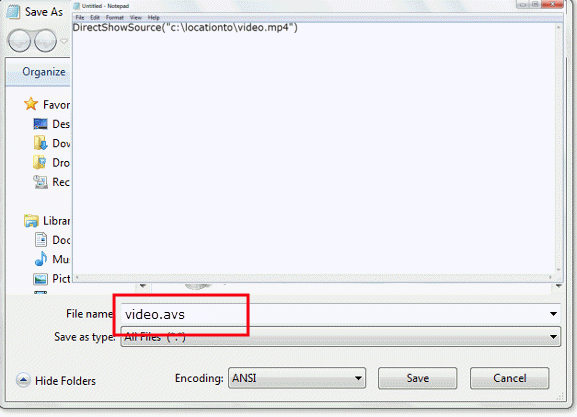
Откройте Блокнот. Введите DirectShowSource(«c:locationtovideo.mp4») . Затем замените c:locationtovideo.mp4 на местоположение вашего видеофайла (щелкните правой кнопкой мыши на видеофайл, чтобы узнать местоположение). Затем перейдите в «Файл» > «Сохранить как» > «Сохранить в виде: все файлы» и назовите видеофайл как video.avs. Теперь вы можете импортировать файл video.avs в Virtualdub.
Способ 2: Скачайте плагины для различных форматов
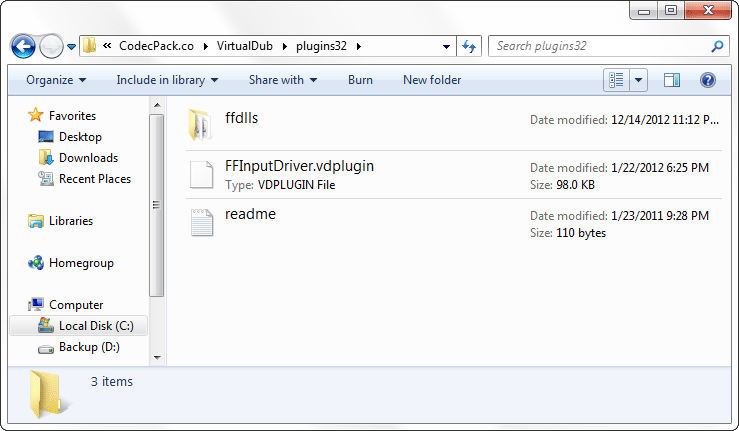
Плагины также справятся с загрузкой файлов разных форматов. Вы можете скачать нужный плагин и распаковать его в папку плагинов VirtualDub. Но помните, что эти плагины позволяют загружать файлы только определенных форматов. Вы не можете сохранять эти файлы в MP4, MOV, FLV и других форматах, кроме AVI. Здесь рекомендуются два плагина:
# 1. Ffmpeg Input Driver : Плагин основан, как следует из названия, на библиотеках ffmpeg. Он может обрабатывать 31 формат файлов, среди которых есть популярные MP4, MKV, FLV, MOV, RM, RVMB, WMV и TS.
# 2. fccHandler : он может сохранять в MPEG-2, FLV, WMV, MKV, FLC, а также AC-3. Однако веб-сайт в настоящее время по некоторым причинам недоступен. Но есть два зеркала со всеми функциями:Зеркало 1, Зеркало 2.
Способ 3: Конвертируйте MP4, MKV, FLV, MOV и другие форматы в AVI
Другой способ редактировать MP4, MKV, FLV, MOV и другие форматы в VirtualDub — это конвертировать их в AVI, после этого импортировать медиафайлы в приложение. Wondershare UniConverter.Wondershare UniConverter (изначально Wondershare Video Converter Ultimate) это рекомендуемая программа, которую вы можете использовать для данной задачи..
Wondershare UniConverter — Лучший конвертер MOV для Windows/Mac

- С легкостью конвертируйте MP4, MKV, MOV, FLV и другие форматы в AVI.
- Редактируйте, улучшайте & персонализируйте ваши файлы с помощью фнукции обрезки, кадрирования, добавления водяных знаков, субтитров, и т.д.
- Записывайте ваши видео на DVD и редактируйте их с помощью бесплатных шаблонов.
- Скачивайте видео с YouTube и еще более 10,000 сайтов, скопировав URL.
- Переносите видео с iPhone/iPad/Android и других внешних носителей используя USB.
- Поддержка множественного конвертирования на высокой скорости и без потери качества.
- Универсадьный набор инструментов совмещает в себе исправитель метаданных, создатель GIF, конвертер изображений, и средство записи экрана.
- Поддерживаемые ОС: Windows 10/8/7/XP/Vista, macOS 11 Big Sur, 10.15 (Catalina), 10.14, 10.13, 10.12, 10.11, 10.10, 10.9, 10.8, 10.7, 10.6.
Безопасность проверена. Уже скачали 4,671,322 человек.
Шаг 1 Добавьте файлы в программу
Добавьте видеофайлы в программу, щелкнув на значок для поиска в памяти компьютера или используя удобную функцию перетаскивания.
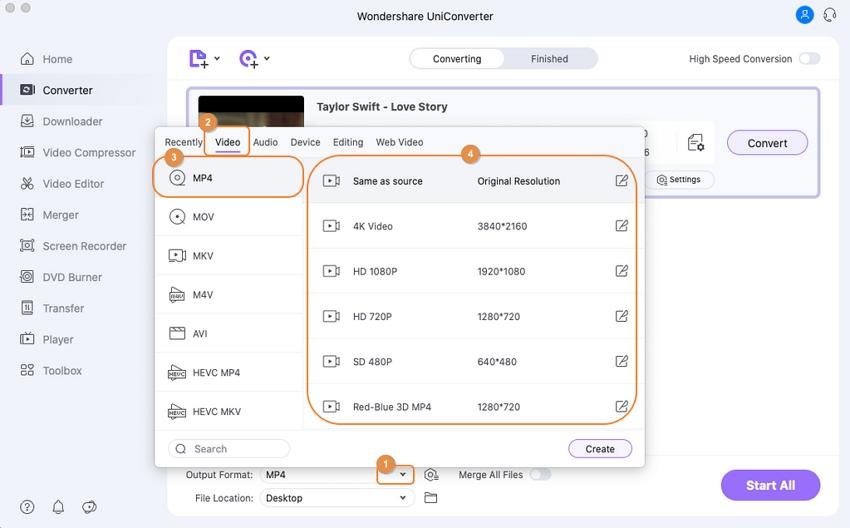
Шаг 2 Выберите AVI как формат на выходе
Затем просто щелкните на раскрывающийся список Формат вывода: и выберите AVI в качестве формата вывода. Вы также можете выбрать кодек с помощью кнопки с шестеренкой открывающей опцию «Настройки», как показано на изображении.
Шаг 3 Запустите процесс конвертации
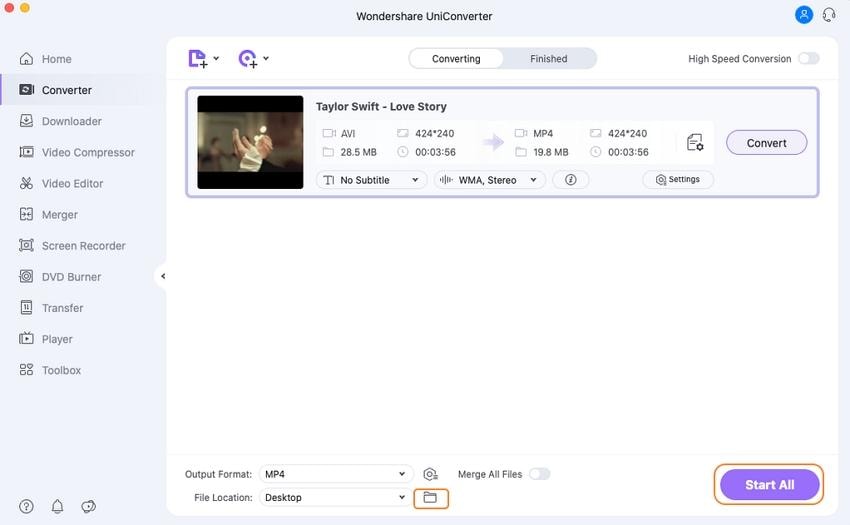
Когда все будет готово, нажмите «Начать все», и тогда конвертирование будет завершено автоматически. Вы можете найти готовые файлы, нажав «Открыть папку».
Теперь, когда вы можете открывать различные виды видео в Virtualdub, просто используйте это программное обеспечение, чтобы редактировать видео по своему усмотрению. Если вы не хотите тратить слишком много времени на добавление форматов в VirtualDub, вы можете попробовать VirtualDubMod, который поддерживает гораздо больше форматов, таких как MP4 и MKV (однако он не обновлялся разработчиком с 2005 года), или другие альтернативы VirtualDub.
Руководство по использованию VirtualDub

VirtualDub — популярное приложение для монтажа видео. Несмотря на относительно простой интерфейс по сравнению с такими гигантами как Adobe After Effects и Sony Vegas Pro, описываемый софт обладает весьма обширным функционалом. Сегодня мы поведаем вам о том, какие именно операции можно выполнять с помощью VirtualDub, а также приведем практические примеры.
Как пользоваться VirtualDub
У VirtualDub практически такие же функции, как и у любого другого редактора. Вы можете вырезать фрагменты ролика, склеивать куски клипа, вырезать и заменять аудио-дорожки, накладывать фильтры, конвертировать данные, а также записывать видео из различных источников. Вдобавок это все сопровождается наличием встроенных кодеков. Теперь давайте разберем по порядку более детально все функции, которые могут понадобиться рядовому пользователю.
Открываем файлы для редактирования
Наверное, каждый пользователь знает и понимает, что перед тем, как приступить к редактированию видеоролика, необходимо его сперва открыть в приложении. Вот как это делается в VirtualDub.
- Запускаем приложение. Благо, устанавливать его не нужно, и это является одним из достоинств.
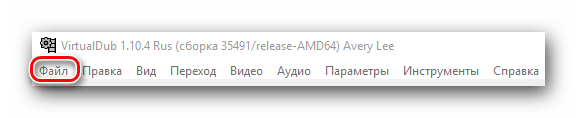
- В левом верхнем углу вы найдете строчку «Файл». Нажимаете на ней один раз левой кнопкой мышки.
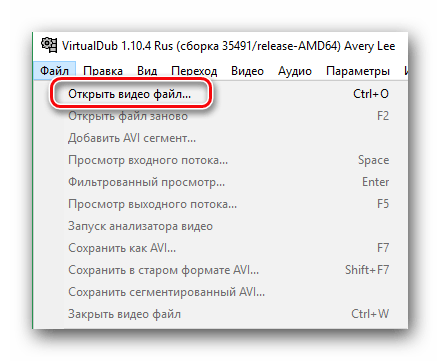
- Появится вертикальное выпадающее меню. В нем нужно нажать на самую первую строчку «Открыть видео файл». К слову, эту же функцию выполняет комбинация клавиш на клавиатуре «Ctrl+O».
Обратите внимание, что по умолчанию софт не может открывать файлы формата MP4 и MOV. Это при том, что в перечне поддерживаемых форматов они указаны. Для включения данной функции потребуется ряд действий, связанных с установкой плагина, создании дополнительной папки и параметров конфигурации. Как именно этого добиться, мы расскажем вам в самом конце статьи.
Вырезаем и сохраняем отрывок клипа
Если вы хотите вырезать из ролика или фильма понравившийся фрагмент с последующим его сохранением, необходимо выполнить следующий ряд действий.
- Открываем документ, из которого требуется вырезать часть. О том, как это сделать, мы рассказали в предыдущем разделе.
- Теперь надо установить бегунок на таймлайне примерно там, где будет начинаться нужный вам отрывок клипа. После этого с помощью прокрутки колеса мышки вверх и вниз можно установить более точное положение самого бегунка вплоть до конкретного кадра.

Вам остается лишь пройти по пути сохранения вырезанного куска и убедиться, что процесс завершен успешно.
Вырезаем лишний фрагмент из ролика
С помощью VirtualDub можно также с легкостью не просто сохранить выбранный отрывок, но и вовсе удалить его из фильма/мультика/клипа. Выполняется это действие буквально за считанные минуты.
- Открываем файл, который требуется отредактировать. Как это сделать, мы рассказали в самом начале статьи.
- Далее устанавливаем отметки на начале и конце вырезаемого фрагмента. Это делается с помощью специальных кнопок на нижней панели инструментов. Об этом процессе мы также упоминали в предыдущем разделе.
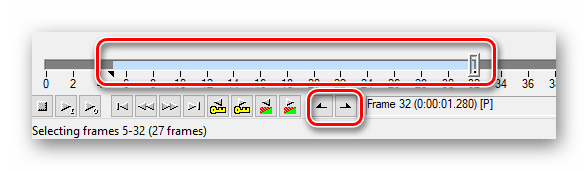
- Теперь жмем на клавиатуре клавишу «Del» или «Delete».
- Выбранная часть сразу же удалится. Результат можно тут же просмотреть перед сохранением. Если вы случайно выделили лишний кадр, тогда нажмите сочетание клавиш «Ctrl+Z». Это вернет удаленный фрагмент и вы сможете снова выделить нужный участок более точно.
- Перед сохранением необходимо включить параметр «Прямопотоковое копирование» во вкладках «Аудио» и «Видео». Детально мы рассмотрели этот процесс в прошлой части статьи.
- После того как все указанные действия будут выполнены, можно приступать непосредственно к сохранению. Для этого нужно зайти во вкладку «Файл» в верхней панели управления и нажать на строчку «Сохранить как AVI…». Либо можно просто нажать клавишу «F7» на клавиатуре.
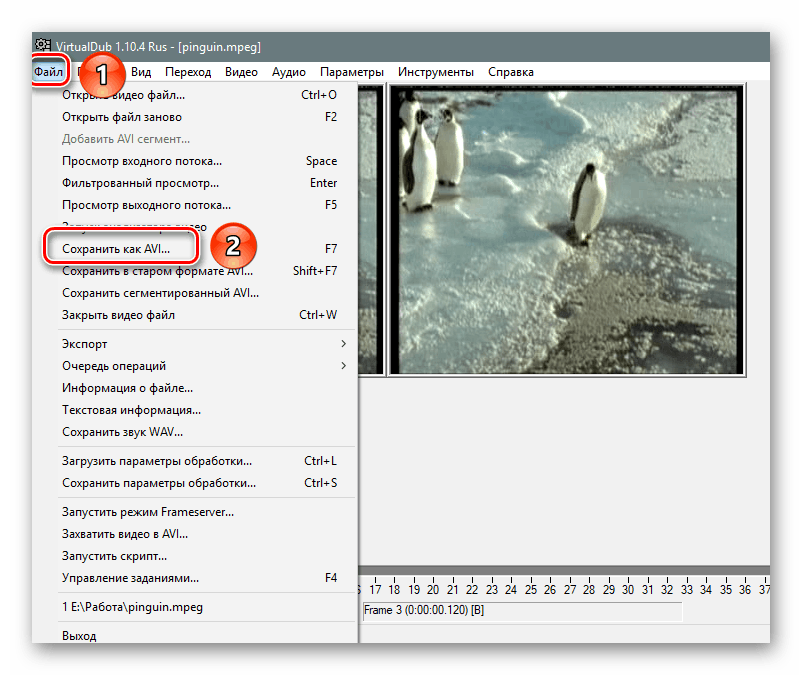
- Откроется уже знакомое вам окно. В нем выбираем место для сохранения отредактированного документа и придумываем ему новое название. После этого жмем «Сохранить».
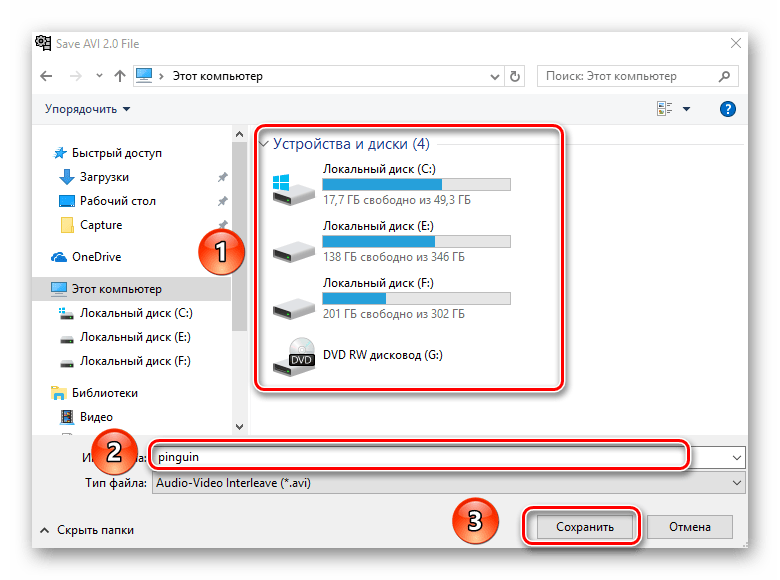
- На экране появится окошко с прогрессом сохранения. По завершении операции оно автоматически исчезнет. Просто дожидаемся окончания действия.
Теперь следует зайти в папку, в которую вы сохраняли файл. Он готов к просмотру или дальнейшему использованию.
Изменяем разрешение видео
Иногда возникают ситуации, когда вам надо изменить разрешение ролика. Например, вы хотите посмотреть сериал на мобильном устройстве или планшете, но они по каким-то причинам не могут воспроизвести клип с большим разрешением. В таком случае можно снова прибегнуть к помощи VirtualDub.
- Открываем в программе необходимый ролик.
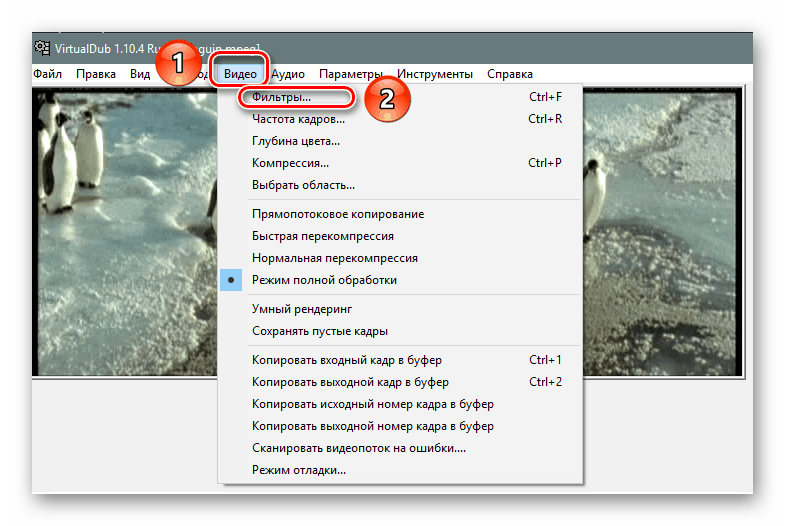
- Далее открываем раздел «Видео» в самом верху и жмем ЛКМ на самой первой строчке «Фильтры».
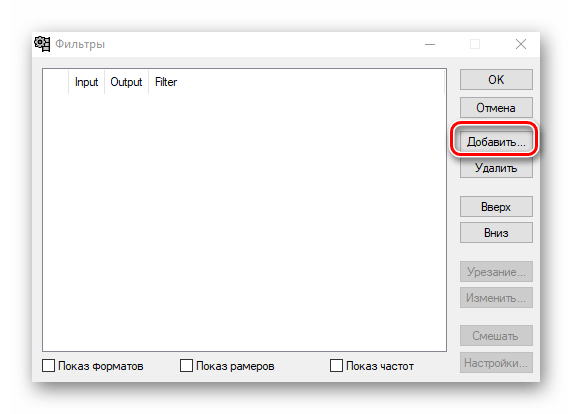
- В открывшейся области следует найти кнопку «Добавить» и нажать на нее.
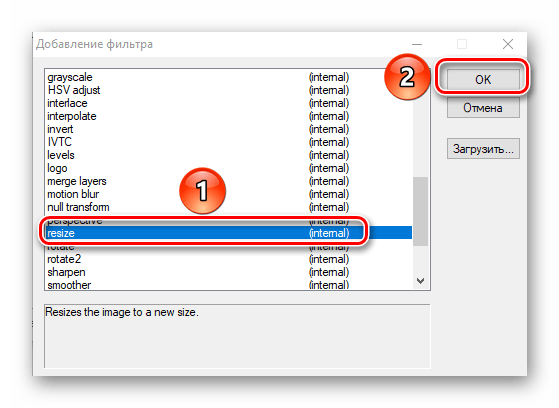
- Откроется еще одно окно. В нем вы увидите большой список фильтров. В данном списке нужно найти тот, что называется «resize». Кликнуть один раз ЛКМ по его названию, после чего нажать «OK» тут же.
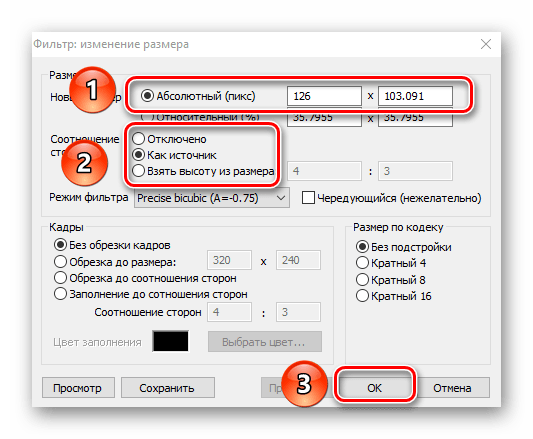
- Далее надо переключиться на режим пиксельного изменения размера и указать желаемое разрешение. Обратите внимание, что в пункте «Соотношение сторон» обязательно должен стоять параметр «Как источник». В противном случае результат получится неудовлетворительным. Выставив нужное разрешение, необходимо нажать «OK».
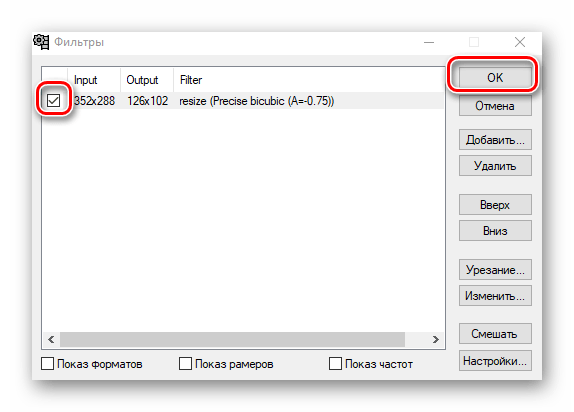
- Указанный фильтр с настройками добавится в общий список. Проследите, чтобы возле названия фильтра обязательно была поставлена отметка в чекбоксе. После этого закрываем область с самим списком нажатием на кнопку «OK».
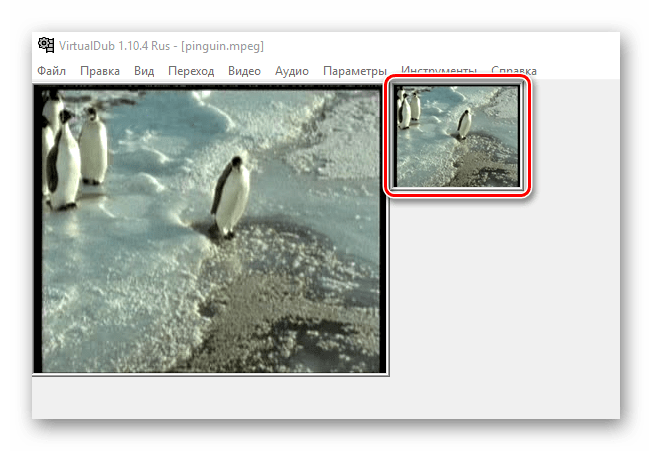
- На рабочей области программы вы сразу же увидите результат.
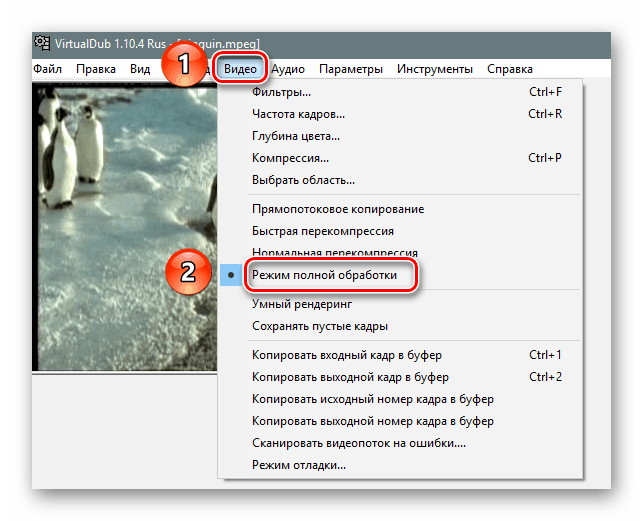
- Остается лишь сохранить полученный ролик. Перед этим проверьте, чтобы во вкладке с одноименным названием был включен «Режим полной обработки».
- После этого жмем на клавиатуре клавишу «F7». Откроется окошко, в котором следует указать место для сохранения файла и его название. В завершении жмем на «Сохранить».
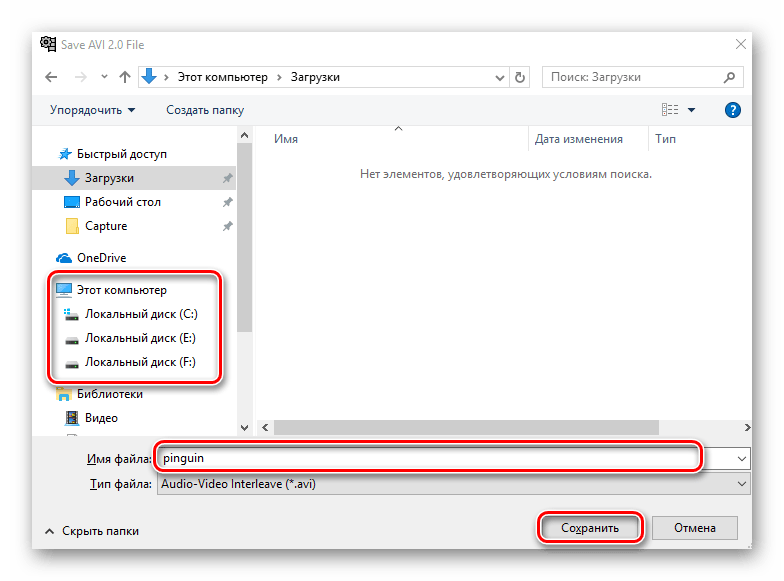
- После этого появится небольшое окно. В нем вы сможете отслеживать процесс сохранения. Когда сохранение завершится, оно самостоятельно закроется.
Зайдя в выбранную ранее папку вы увидите ролик с новым разрешением. Вот собственно и весь процесс изменения разрешения.
Поворот видео
Очень часто случаются ситуации, когда при съемке камера держится не в том положении, в каком нужно. В итоге получаются перевернутые ролики. С помощью VirtualDub вы легко сможете исправить подобную проблему. Отметим, что в данном софте вы сможете выбрать как произвольный угол поворота, так и фиксированные значения типа 90, 180 и 270 градусов. Теперь обо всем по порядку.
- Загружаем в программу клип, который будем поворачивать.
- Далее заходим во вкладку «Видео» и в выпадающем списке нажимаем на строчку «Фильтры».
- В следующем окне жмем «Добавить». Это позволит внести нужный фильтр в список и применить его к файлу.
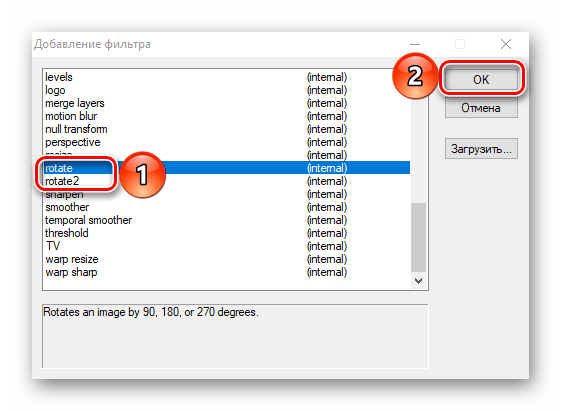
- Откроется список, в котором необходимо выбрать фильтр в зависимости от нужд. Если вам подойдет стандартный угол поворота, тогда ищите «rotate». Для указания угла вручную следует выбрать «rotate2». Находятся они рядом. Выделяем нужный фильтр и жмем кнопку «OK» в этом же окошке.
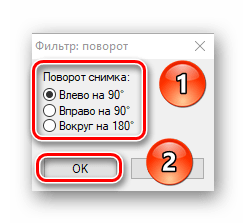
- Если был выбран фильтр «rotate», то появится область, где на выбор будут представлены три типа поворота — на 90 градусов (влево или вправо) и 180 градусов. Выбираем нужный пункт и кликаем на «OK».
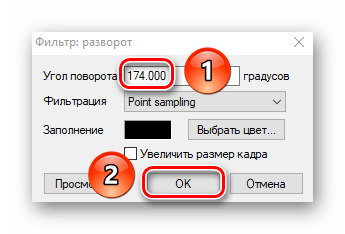
- В случае с «rotate2» все почти так же. Появится рабочая область, в которой нужно будет в соответствующее поле ввести угол поворота. После указания угла следует подтвердить ввод данных путем нажатия «OK».
- Выбрав нужный фильтр, закройте окно с их перечнем. Для этого нажмите снова кнопку «OK».
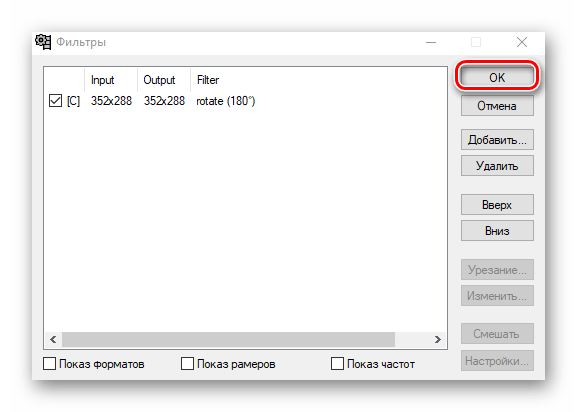
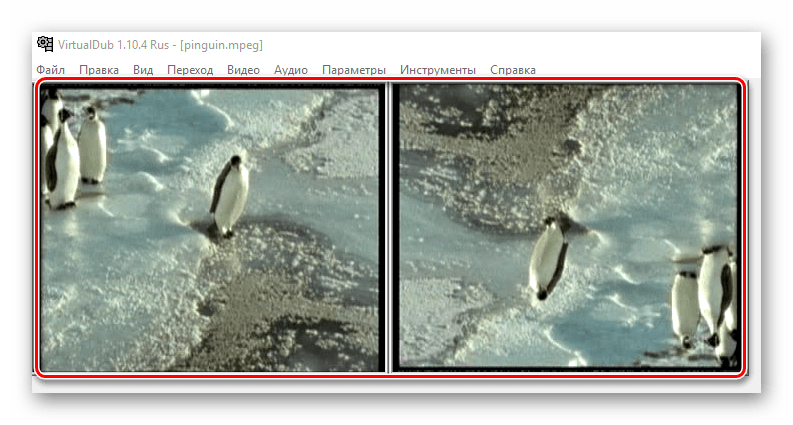
- Новые параметры тут же вступят в силу. Результат вы увидите на рабочей области.
- Теперь проверяем, чтобы во вкладке «Видео» работал «Режим полной обработки».
- В завершении следует лишь сохранить полученный результат. Жмем клавишу «F7» на клавиатуре, выбираем в открывшемся окне место для сохранения, а также указываем название файла. После этого нажимаем «Сохранить».
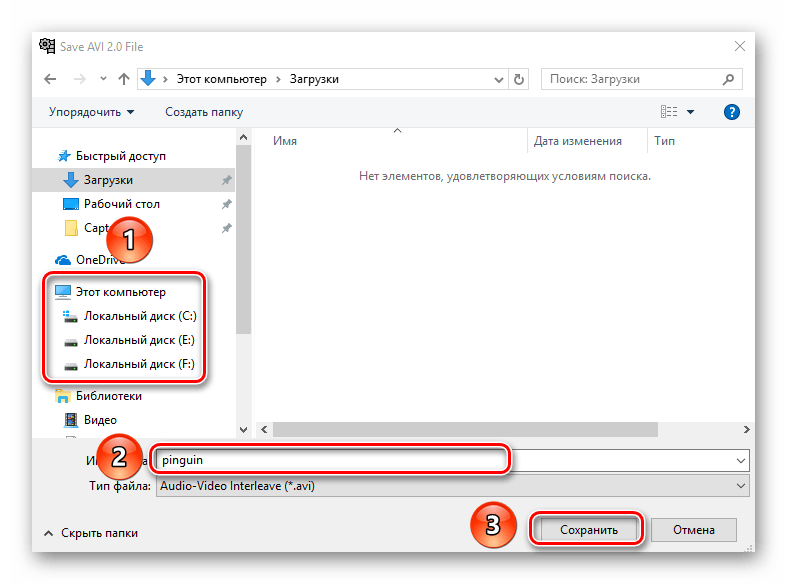
- Через некоторое время процесс сохранения завершится и вы сможете использовать уже отредактированный ролик.
Как видите, перевернуть ролик в VirtualDub очень легко. Но это еще не все, на что способна данная программа.
Создание GIF анимации
Если вам понравилась во время просмотра ролика какая-то его часть, вы можете с легкостью превратить ее в анимацию. В будущем ее можно использовать на различных форумах, переписках в социальных сетях и так далее.
- Открываем документ, из которого будем создавать гифку.
- Далее требуется оставить лишь тот кусок, с которым будем работать. Для этого можно воспользоваться руководствами из раздела «Вырезаем и сохраняем фрагмент видео» данной статьи или просто выделить и удалить лишние части ролика.
- Следующим шагом будет изменение разрешения картинки. Файл анимации с большим разрешением будет занимать слишком много места. Для этого заходим во вкладку «Видео» и открываем раздел «Фильтры».
- Теперь следует добавить новый фильтр, который изменит разрешение будущей анимации. Жмем «Добавить» в открывшемся окне.
- Из предложенного списка выбираем фильтр «resize» и жмем кнопку «OK».
- Далее выбираем то разрешение, которое будет применено в будущем к анимации. Подтверждаем внесенные изменения путем нажатия кнопки «OK».
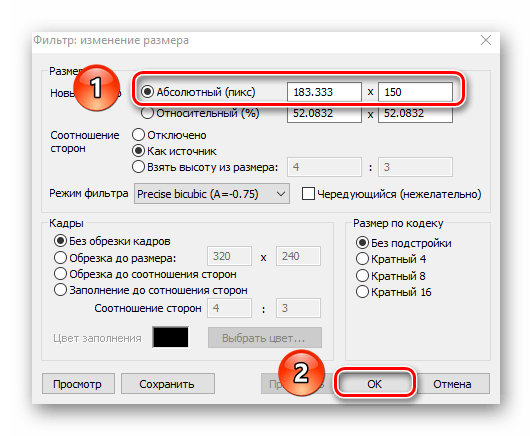
- Закрываем окно со списком фильтров. Для этого снова кликаем «OK».
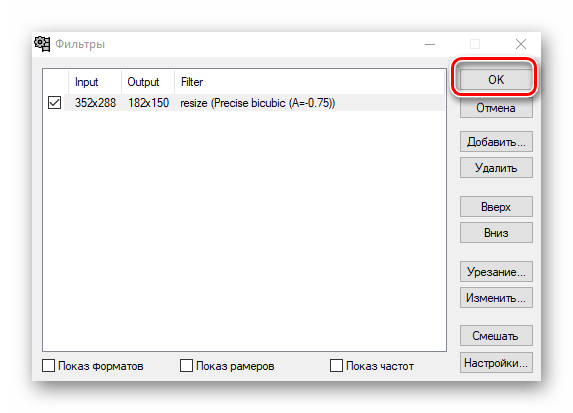
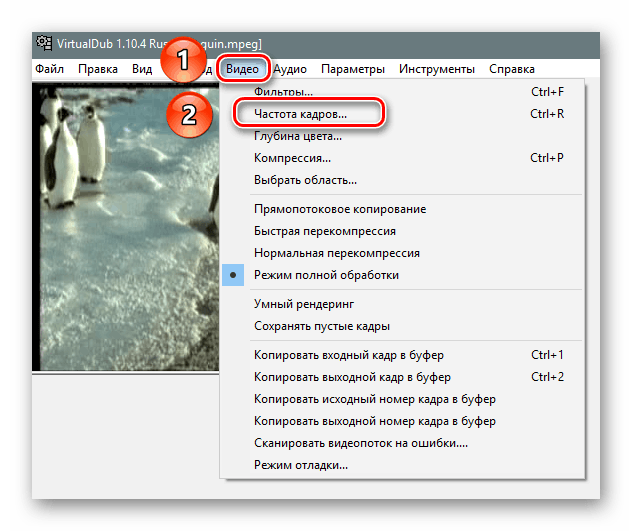
- Теперь снова открываем вкладку «Видео». На этот раз из выпадающего списка выбираем пункт «Частота кадров».
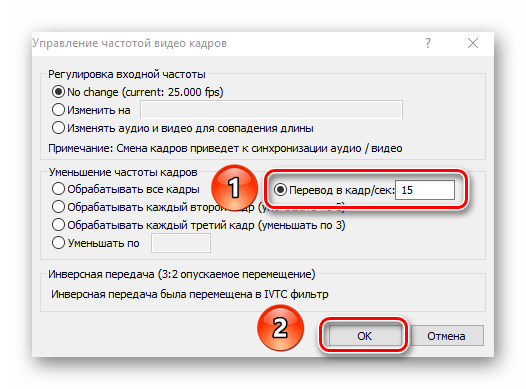
- Нужно активировать параметр «Перевод в кадр/сек» и вписать в соответствующее поле значение «15». Это самый оптимальный показатель смены кадров, при котором картинка будет воспроизводиться плавно. Но вы можете выбрать более подходящий вариант, в зависимости от ваших нужд и ситуации. После установки показателя жмем «OK».
- Для того чтобы сохранить полученную гифку, необходимо зайти в раздел «Файл», нажать на «Экспорт» и в появившемся справа меню выбрать пункт «Создать GIF-анимацию».
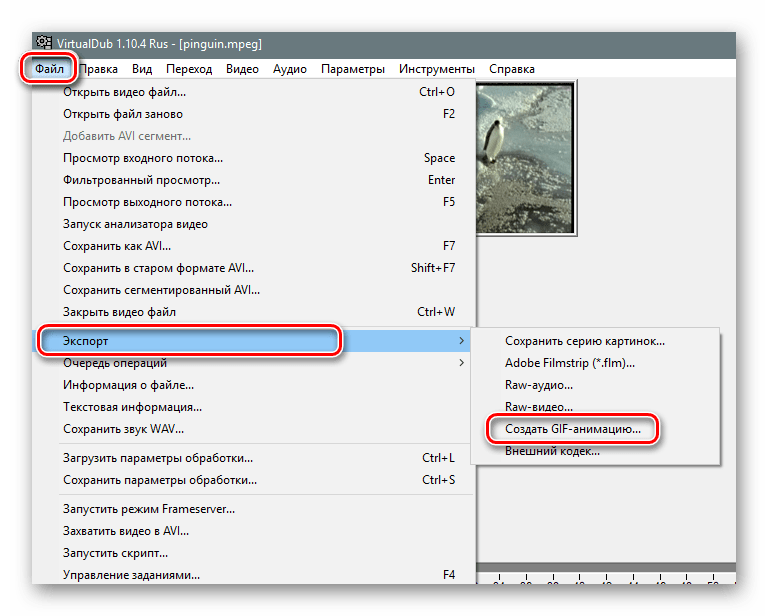
- В открывшемся небольшом окошке вы можете выбрать путь для сохранения гифки (нужно нажать на кнопку с изображением трех точек) и указать режим воспроизведения анимации (проигрывать ее один раз, зациклить или повторять определенное количество раз). Указав все эти параметры, можно нажимать «OK».
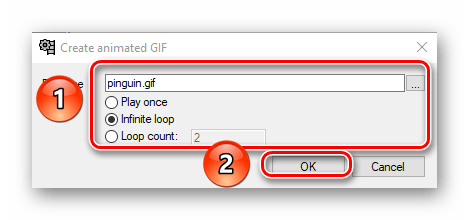
- Спустя несколько секунд анимация с нужным расширением будет сохранена в указанное ранее место. Теперь вы можете использовать ее по своему усмотрению. Сам же редактор можно после этого закрыть.
Запись картинки с экрана
Одной из особенностей VirtualDub является возможность записи на видео всех действий, которые выполняются на компьютере. Конечно, для подобных операций есть и узконаправленный софт.
Герой нашей сегодняшней статьи справляется с этим на достойном уровне тоже. Вот как это реализовывается здесь:
- В верхней панели разделов выбираем пункт «Файл». В выпадающем меню находим строчку «Захватить видео в AVI» и нажимаем по ней один раз левой кнопкой мыши.
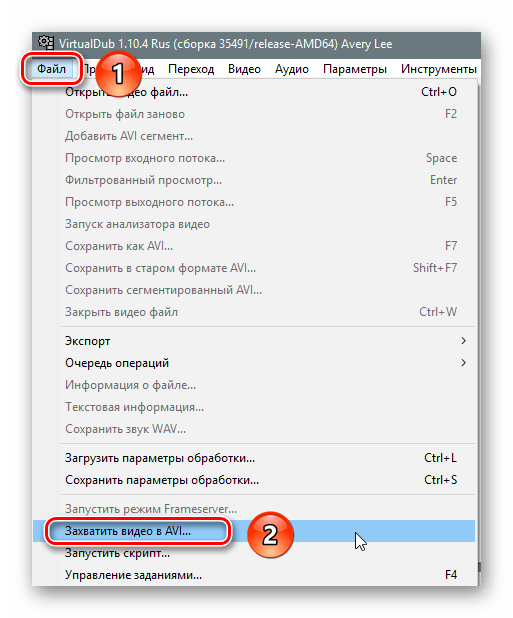
- В результате откроется меню с настройками и предварительным просмотром захватываемой картинки. В верхней части окна находим меню «Устройство» и в выпадающем списке выбираем пункт «Screen Capture».
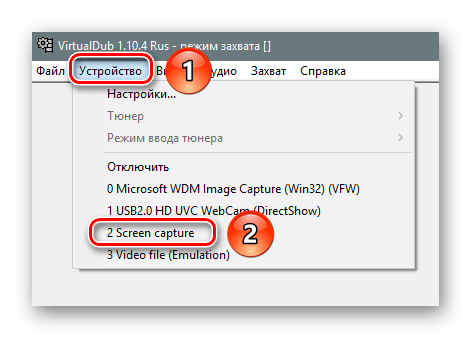
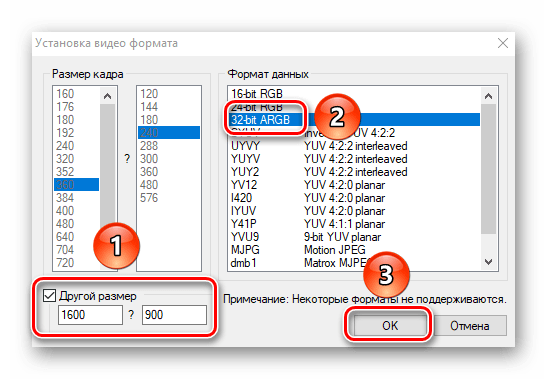
- Вы увидите небольшую область, которая будет захватывать выделенный участок рабочего стола. Для того, чтобы установить нормальное разрешение заходим в пункт «Видео» и выбираем в меню пункт «Установить формат».
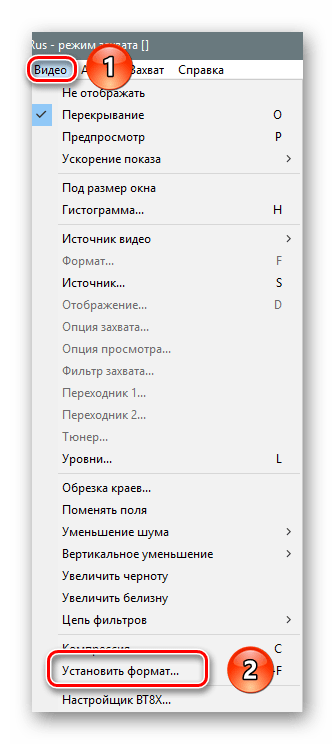
- Внизу вы увидите пустой чекбокс рядом со строчкой «Другой размер». Ставим в данный чекбокс отметку и вписываем в поля, которые расположены чуть ниже, необходимое разрешение. Формат данных оставляете без изменений — «32-bit ARGB». После этого жмем кнопку «OK».
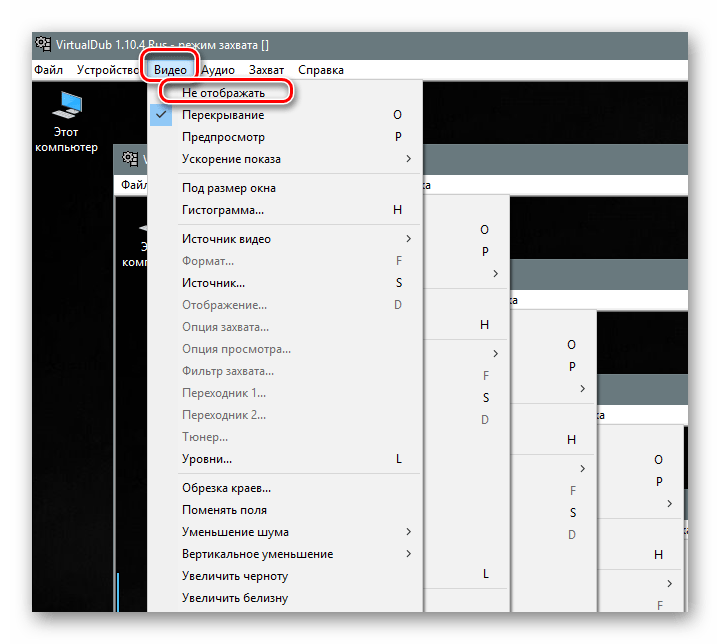
- В рабочей области программы вы увидите множество окон открытых одно в другом. Это предварительный просмотр. Для удобства и для того, чтобы не нагружать лишний раз ПК, отключаем эту функцию. Заходим во вкладку «Видео» и кликаем по первой строчке «Не отображать».
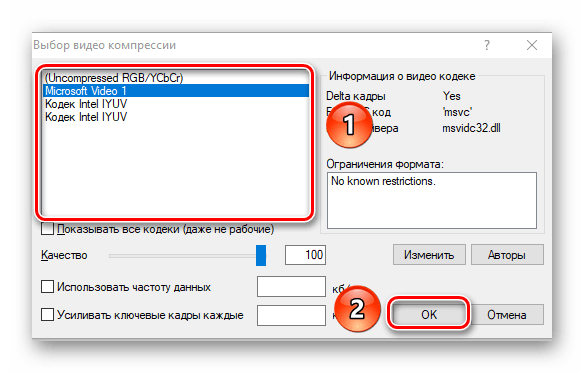
- Теперь нажмите кнопку «C» на клавиатуре. Это вызовет меню с настройками компрессии. Она нужна, так как в противном случае записываемый ролик займет много места на вашем жестком диске. Обратите внимание, что для отображения многих кодеков в окне необходимо установить кодек-паки типа K-Lite. Посоветовать какой-то конкретный кодек мы не можем, так как все зависит от выполняемых задач. Где-то требуется качество, а в некоторых ситуациях можно им пренебречь. В общем, выбираем необходимый и жмем «OK».
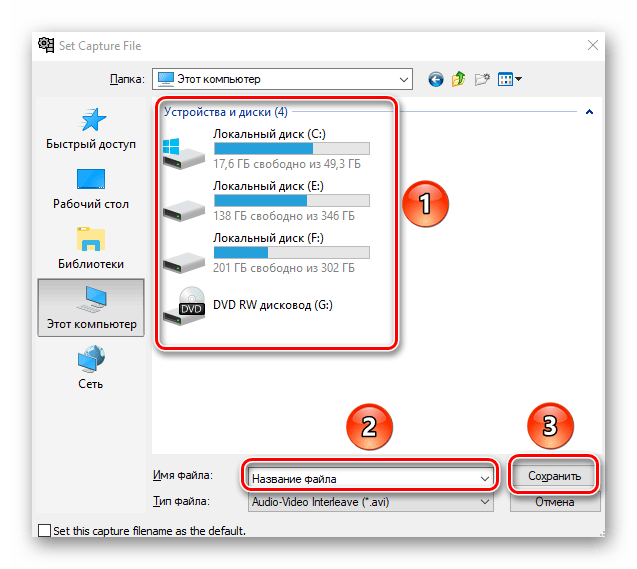
- Теперь нажимаем кнопку «F2» на клавиатуре. Откроется окно, в котором вам нужно будет указать место для записываемого документа и его название. После этого нажмите «Сохранить».
- Теперь можно приступать непосредственно к записи. Открываем вкладку «Захват» с верхней панели инструментов и в ней выбираем пункт «Захватить видео».
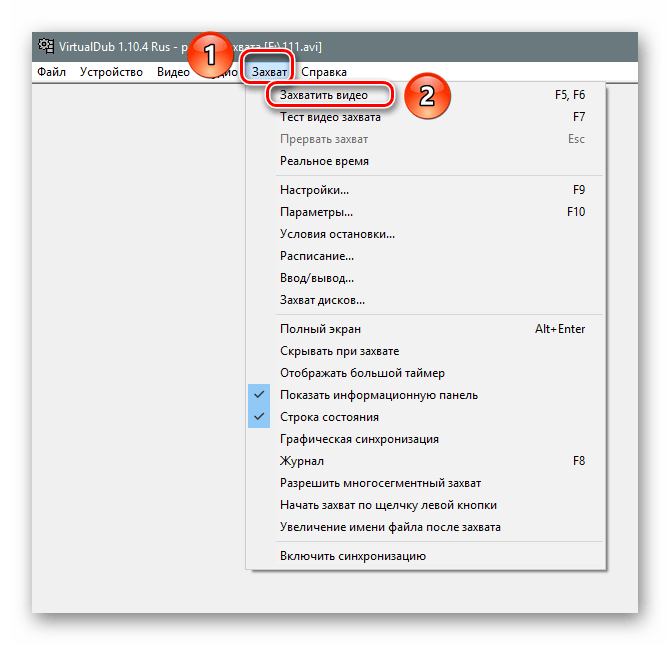
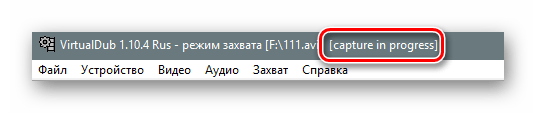
- О том, что захват видео начался, будет сигнализировать надпись «capture in progress» в шапке главного окна.
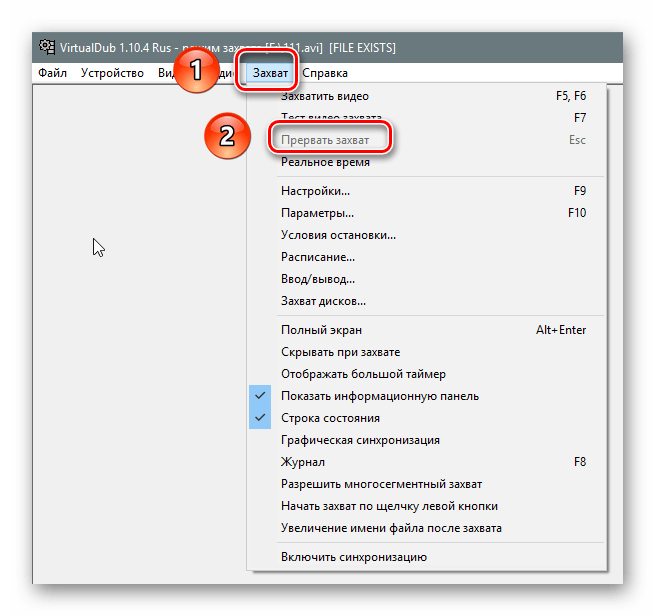
- Для того чтобы остановить запись, нужно снова открыть окно программы и зайти в раздел «Захват». Появится уже знакомое вам меню, в котором на этот раз нужно кликнуть по строке «Прервать захват».
- После остановки записи можете просто закрыть программу. Ролик будет находиться в указанном ранее месте под присвоенным ему именем.
Вот так выглядит процесс захвата картинки с помощью приложения VirtualDub.
Удаление звуковой дорожки
Напоследок мы хотели бы рассказать вам о такой простой функции, как удаление звуковой дорожки из выбранного видео. Делается это очень просто.
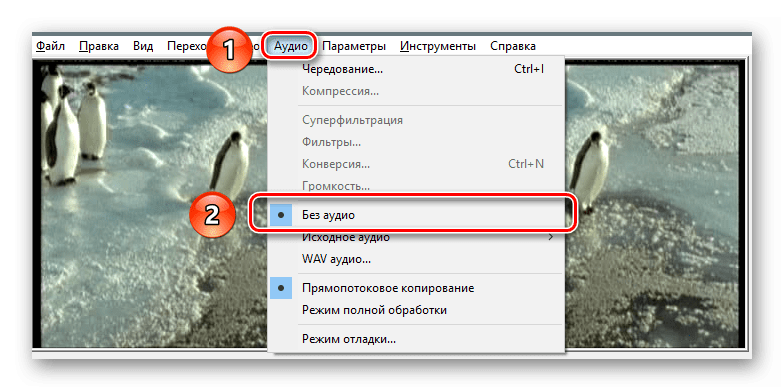
- Выбираем ролик, из которого будем удалять звук.
- В самом верху открываем вкладку «Аудио» и выбираем в меню строчку «Без аудио».
- Вот и все. Остается лишь сохранить файл. Для этого жмем на клавиатуре клавишу «F7», выбираем в открывшемся окне местоположение для ролика и присваиваем ему новое имя. После этого жмем кнопку «Сохранить».
В результате звук из вашего клипа будет полностью удален.
Как открыть ролики формата MP4 и MOV
В самом начале статьи мы упоминали о том, что у редактора есть некоторые проблемы с открытием файлов указанных выше форматов. В качестве бонуса мы расскажем вам о том, как исправить этот недостаток. Мы не будем расписывать все в деталях, а упомянем лишь в общих чертах. Если у вас не выйдет сделать все предложенные действия самостоятельно, тогда пишите в комментариях. Вот что нужно сделать.
- Сперва зайдите в корневую папку приложения и посмотрите, есть ли в ней вложенные папки с названиями «plugins32» и «plugins64». Если таковые отсутствуют, то просто создайте их.
- Теперь надо найти в интернете плагин «FccHandler Mirror» для VirtualDub. Скачиваете архив с ним. Внутри вы найдете файлы «QuickTime.vdplugin» и «QuickTime64.vdplugin». Первый из них нужно скопировать в папку «plugins32», а второй, соответственно, в «plugins64».
- Далее вам понадобится кодек под названием «ffdshow». Его также можно без проблем отыскать на просторах интернета. Загружаете установочный пакет и инсталлируете его на компьютер. Обратите внимание, что разрядность кодека должна совпадать с разрядностью VirtualDub.
- После этого запускаете редактор и пробуете открыть ролики с расширением MP4 или MOV. На этот раз все должно получиться.
На этом наша статья подошла к концу. Мы рассказали вам об основных функциях VirtualDub, которые могут пригодиться рядовому пользователю. Помимо описанных возможностей, в редакторе есть еще много других функций и фильтров. Но для их правильного использования от вас потребуются более глубокие знания, поэтому затрагивать их в этой статье мы не стали. Если же вам понадобится консультация по решению каких-то задач, тогда милости просим в комментарии.