Как использовать MSI M-Flash
Каждый, кто когда-либо собирал компьютер или пытался собрать его более детально, сталкивается с таким компонентом любого компьютера, как материнская плата.
Материнская плата — это основа модульных устройств, в том числе компьютеров. Это означает, что именно к материнской плате вы будете подключать все остальные компоненты вашей системы, такие как видеокарта, процессор, жесткие диски, оперативная память и так далее.
Конечно, если вы хотите получить максимальную отдачу от своего ПК, вам необходимо углубиться в настройки материнской платы, чтобы использовать дополнительные функции и просто понять, как работает ваш компьютер.
Многие материнские платы имеют различные неочевидные особенности, которые могут повлиять на производительность или дать вам доступ к различным дополнительным функциям. Например, функция M-Flash на материнских платах MSI
Что такое технология M-Flash
По сравнению с другими платами, для которых может потребоваться дополнительная микросхема BIOS, технология M-Flash на платах MSI имеет преимущество. С этой технологией вам не нужны дополнительные компоненты, вы можете просто сохранить все данные BIOS на USB-носитель. Это может стать отличным решением для резервного копирования или обновления.
Вы также можете использовать эти данные в качестве переносной микросхемы BIOS для последующей загрузки.
Как создать резервную копию BIOS с помощью M-Flash
Резервная копия BIOS может понадобиться в различных ситуациях. Например, вы сбросили настройки и хотите быстро восстановить систему или вы сменили компьютер, но хотите сохранить настройки BIOS.
На материнских платах MSI это сделать довольно просто. Для этого вам понадобится простой флеш-накопитель.
Для выполнения этой операции вам необходимо:
- Подключите флэш-накопитель к компьютеру.
- Включите компьютер и перейдите в BIOS, затем в CMOS Setup Utility.
- Затем с помощью клавиш со стрелками выберите M-Flash и нажмите Enter.
- Откроется следующее меню, в котором нужно выбрать пункт Сохранить файл на выбранное устройство.
- Затем с помощью кнопок «+» и «-» выберите нужную папку на флэш-накопителе.
- После выбора нужной папки нажмите Enter и прокрутите до пункта «Начать сохранение файла«. В этот момент снова нажмите Enter.
- Подтвердите свои действия кнопкой OK.
- Если появится сообщение об ошибке «Имя файла уже существует. Переписать его? «. Нажмите Enter.
Это позволит вам создать резервную копию BIOS на флэш-накопителе.
Как прошить BIOS с помощью M-Flash
Если вы решили обновить или прошить материнскую плату MSI, вам также поможет функция M-Flash на материнских платах MSI.
Для этого вам снова понадобится флэш-накопитель и компьютер. Для прошивки материнской платы вам понадобятся:
- Во-первых, необходимо зайти на сайт производителя материнских плат MSI и найти именно вашу модель материнской платы. Помните, что вам нужна не похожая модель, а именно ваша точная версия.
- Затем просто зайдите в раздел Support и загрузите последнюю версию BIOS, которая вам нужна.
- Затем вы можете загрузиться в BIOS и перейти в раздел System Information.
- Здесь вы увидите текущую версию BIOS, лучше записать эту версию, чтобы в случае ошибок можно было откатиться на эту версию.
- ПОМНИТЕ, что ни при каких условиях нельзя прерывать процесс установки прошивки. Даже если вам кажется, что прогресса нет, просто подождите, так как перезапуск может повредить процессу.
Таким образом, вы можете просто перепрошить биос или установить другую версию прошивки. Как вы можете видеть, благодаря встроенной функции M-Flash это максимально просто.
Whats flash mode msi?
M-Flash technology allows a user to conveniently flash, or upgrade, the BIOS from the CMOS Setup Utility. M-Flash can also backup a user’s BIOS to a flash drive, allowing the user to restore the system in case the BIOS becomes damaged.
What does flash mode mean?
Much like an automated mode on a camera, an automated flash mode will select the flash output and timing based on how the camera interprets what you are photographing using distance and exposure measurements.
How do I use MSI flash mode?
- Know your model number. .
- Download the BIOS that matches your motherboard and version number to your USB device.
- Extract the BIOS-zip file that you have downloaded and paste it to your USB storage device.
- Press “delete” key to enter BIOS setup, select “Utilities” and select “M-Flash”
What does flash mean in BIOS?
Flashing a BIOS merely means to update it, so you don’t want to do this if you already have the most updated version of your BIOS.
Is it safe to BIOS flash?
In general, you shouldn’t need to update your BIOS that often. Installing (or «flashing») a new BIOS is more dangerous than updating a simple Windows program, and if something goes wrong during the process, you could end up bricking your computer.
How To Use M-FLASH For MSI Single BIOS/UEFI With USB Pen Drive
22 related questions found
What happens if I flash the wrong BIOS?
The BIOS (Basic Input/Output System) is critical to the proper operation of your computer. It is the first code that is executed at start-up and defines the way your motherboard will communicate with the system hardware components. . Disclaimer: Flashing the BIOS incorrectly can lead to an unusable system.
Should I remove CPU to flash BIOS?
Yes, some BIOS will not flash without the CPU installed because they cannot process to do the flash without the processor. Besides, if your CPU would cause a compatibility problem with the new BIOS, it would likely abort the flash instead of doing the flash and ending up with incompatibility problems.
Can you fix a corrupted BIOS?
A corrupted motherboard BIOS can occur for various reasons. The most common reason why it happens is due to a failed flash if a BIOS update was interrupted. . After you are able to boot into your operating system, you can then fix the corrupted BIOS by using the “Hot Flash” method.
Which should I choose UEFI or legacy?
In general, install Windows using the newer UEFI mode, as it includes more security features than the legacy BIOS mode. If you’re booting from a network that only supports BIOS, you’ll need to boot to legacy BIOS mode.
When should you flash your BIOS?
The only real times you should update a bios firmware to a higher revision number is if you experience problems with the motherboard, or a required to upgrade the bios firmware to support the model of cpu you have in some cases.
How long does it take to flash BIOS MSI?
It should not take more than 5-6 minutes. If you have waited more than 10-15 minutes and it is still flashing, it is not working. At some point, you have to give up and turn the power supply off or unplug it.
How do I get into my MSI BIOS?
- Restart the computer.
- Press the «Delete» key while the system is booting up to enter the BIOS. There is normally a message similar to «Press Del to enter SETUP,» but it can flash by quickly. .
- Change your BIOS configuration options as needed and press «Esc» when done.
What BIOS does MSI use?
MSI’s Click BIOS 5 has been simplifying the tweaking and overclocking experience for so many around the world. The modern UEFI (Unified Extensible Firmware Interface) was designed to focus on ease-of-use.
Should you update BIOS?
Updating your computer’s operating system and software is important. . BIOS updates will not make your computer faster, they generally won’t add new features you need, and they may even cause additional problems. You should only update your BIOS if the new version contains an improvement you need.
How do I get one time boot menu?
Turn on the computer and tap the F12 key several times, until you see One Time Boot menu. Use the arrow keys and select BIOS Flash Update (Figure 1).
What does BIOS stand for?
BIOS, in full Basic Input/Output System, computer program that is typically stored in EPROM and used by the CPU to perform start-up procedures when the computer is turned on.
Does Windows 10 use UEFI or legacy?
To Check if Windows 10 is using UEFI or Legacy BIOS using BCDEDIT command. 1 Open an elevated command prompt or a command prompt at boot. 3 Look under the Windows Boot Loader section for your Windows 10, and look to see if the path is \Windows\system32\winload.exe (legacy BIOS) or \Windows\system32\winload. efi (UEFI).
What is difference UEFI and legacy?
The difference between Unified Extensible Firmware Interface (UEFI) boot and legacy boot is the process that the firmware uses to find the boot target. Legacy boot is the boot process used by basic input/output system (BIOS) firmware. . UEFI boot is the successor to BIOS.
Is UEFI boot faster than legacy?
Nowadays, UEFI gradually replaces the traditional BIOS on most modern PCs as it includes more security features than the legacy BIOS mode and also boots faster than Legacy systems. If your computer supports UEFI firmware, you should convert MBR disk to GPT disk to use UEFI boot instead of BIOS.
How do I fix a corrupted MSI BIOS?
Turn On the system and press and hold Ctrl-Home to force update. It will read the AMIBOOT. ROM file and recover the BIOS from the A drive. When 4 beeps are heard you may remove the floppy disk and restart the computer.
How do I know if my BIOS is bad?
Check Your BIOS Version by Using the System Information Panel. You can also find your BIOS’s version number in the System Information window. On Windows 7, 8, or 10, hit Windows+R, type “msinfo32” into the Run box, and then hit Enter. The BIOS version number is displayed on the System Summary pane.
Bios flashback msi как пользоваться
Новые процессоры от AMD третьего поколения будут отлично работать на старых материнских платах при одном условии, если вы обновите BIOS до самой новой версии. Для большинства плат производители уже выпустили обновление и вам остается только его установить. Это можно сделать несколькими способами. Во первых, можно воспользоваться утилитой Live Update в операционной системе, во вторых, в меню BIOS есть настройка M-Flash, с помощью которой можно выполнить обновление и установить нужную версию.
Для тех, кто купил плату на старом чипсете и не имеет старого процессора тоже есть решение. Это функция MSI BIOS Flashback, которая позволяет выполнить обновление без процессора. В этой статье мы рассмотрим как делается обновление BIOS MSI B450 Tomahawk для Ryzen 3000.
Как обновить BIOS MSI с помощью Flashback+
Этот способ позволяет выполнить обновление BIOS MSI без процессора. Сначала необходимо перейти на сайт материнской платы и скачать самую последнюю версию прошивки BIOS. Для B450 Tomahawk прошивку можно скачать по этой ссылке. На данный момент самая последняя версия 7C02v1A выпущенная 19-07-2019. В ней была добавлена поддержка новых процессоров, а также очень сильно упрощен интерфейс, теперь нет возможности поиска по BIOS и снимков экрана, изменился шрифт, но большинство функций на месте. Разработчики объясняют это тем, что в материнских платах не хватает памяти для размещения кода поддержки новых процессоров, поэтому им пришлось жертвовать интерфейсом.

В загруженном архиве надо найти файл E7C0AMS.1AO. Этот файл надо поместить на флешку и переименовать в MSI.ROM. Важно, что флешка должна быть отформатирована в файловую систему FAT32. Для других материнских плат могут быть другие имена, смотрите официальную документацию.


Далее надо вставить полученную флешку в слот USB BIOS Flashback на задней панели материнской платы. Этот слот имеет соответствующую подпись и обведен белым цветом:
Затем выключите компьютер, отключите питание и извлеките на несколько минут батарейку BIOS, чтобы сбросить настройки. Она находится в нижней части материнской платы. Затем вставьте её обратно и включите питание. В некоторых инструкциях рекомендуют также извлечь процессор, но этого можно не делать.
Далее на той же задней панели над нашим слотом USB есть кнопка MSI BIOS Flashback, нажмите её на три секунды. Спустя несколько секунд загорится красная LED лампочка на плате и начнет мерцать. Это идет прошивка, нельзя отключать питание компьютера или вынимать флешку пока прошивка не завершена, установка BIOS может занять около 5 минут. После этого компьютер сам перезагрузиться.
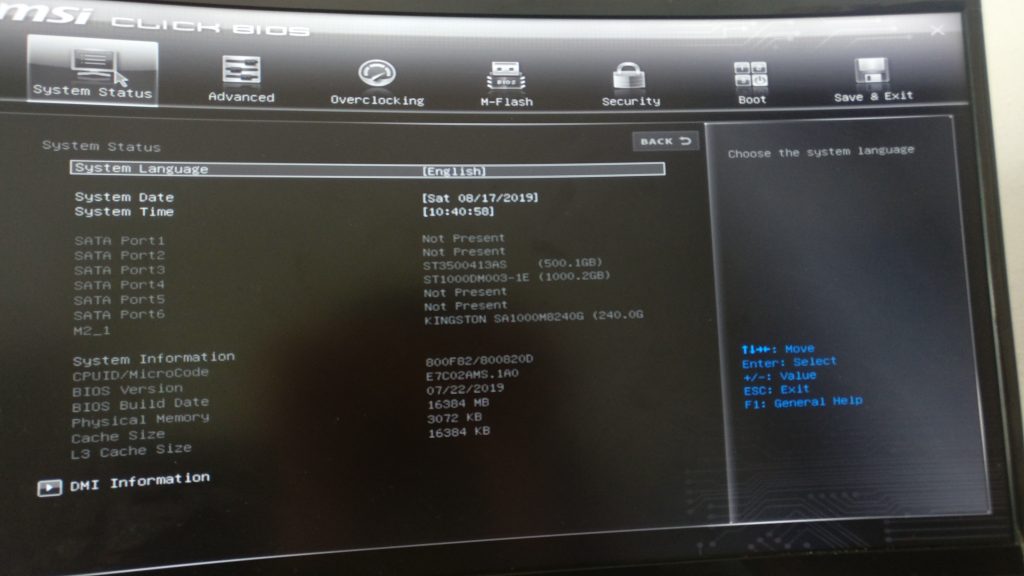
Если LED постоянно горит или три раза мигнула и погасла, значит вы делаете что-то не верно, повторите шаги, описанные выше. Убедитесь, что флешка отформатирована в правильную файловую систему и установлена именно в тот слот. После завершения обновления вы увидите такой экран BIOS:
Обновление BIOS в Live Update

Затем установите утилиту и запустите. После запуска пролистайте меню в правую сторону до самого конца, затем выберите Bios Update.

Здесь нажмите кнопку Сканировать. Утилита найдет новую версию BIOS и предложит её установить. Отметьте нужную версию галочкой, затем нажмите кнопку Total Installer. Далее будет откроется окно мастера, в котором надо будет нажимать Далее. Затем начнется прошивка BIOS, а потом компьютер автоматически перезагрузится.
Bios flashback msi как пользоваться


Ваша оценка отправлена, спасибо. Сообщите нам, пожалуйста, как можно сделать ответ вам еще более полезным.
Благодарим за ваше мнение.
Bios flashback msi как пользоваться
Ваша оценка отправлена, спасибо. Сообщите нам, пожалуйста, как можно сделать ответ вам еще более полезным.
Благодарим за ваше мнение.
Обновление BIOS с флешки в M-Flash
Немного удобнее будет воспользоваться функцией M-Flash доступной в BIOS для этого нужно скачать архив с нужной версией BIOS как в предыдущем варианте и распаковать его содержимое на флешку. Затем перезагрузите компьютер и найдите в BIOS пункт M-Flash:
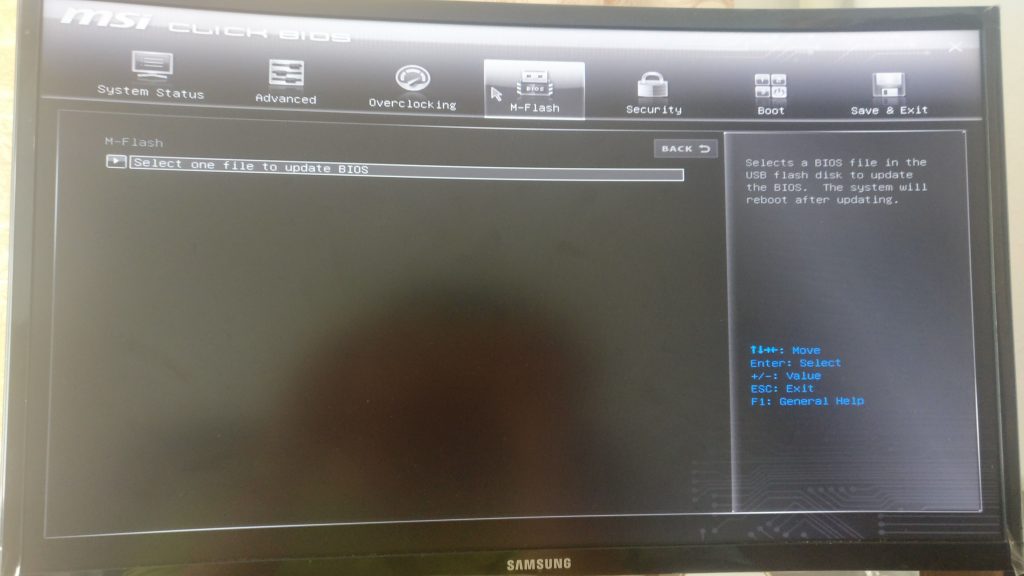
Когда вы кликните по пункт Select one file to update bios система предложит перезагрузиться в Flash Mode:
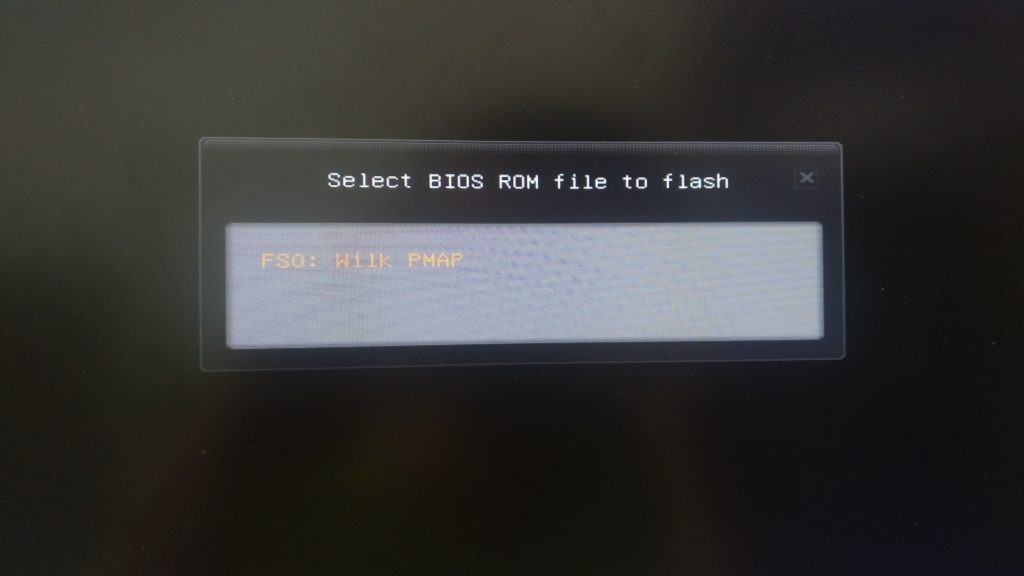
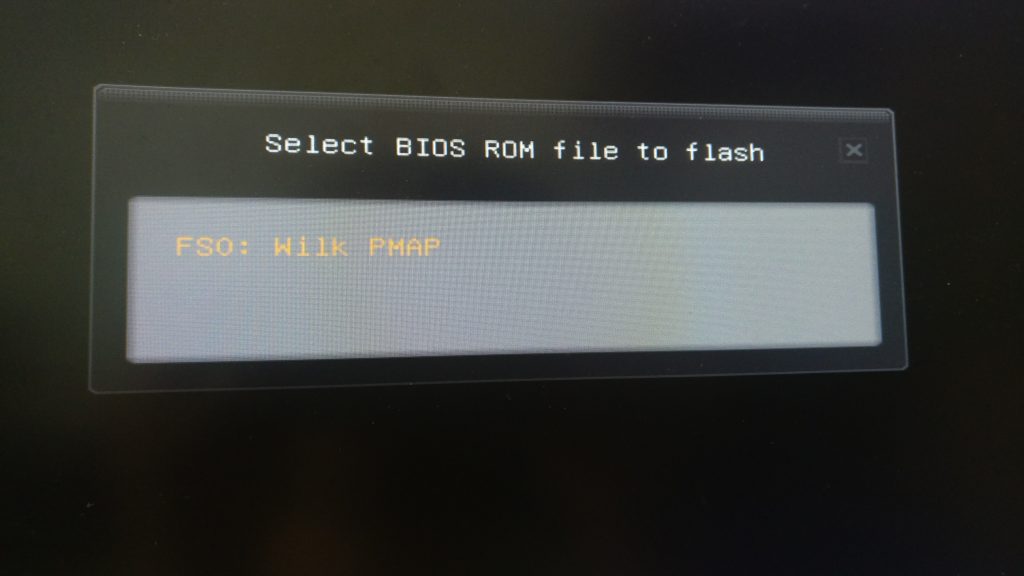
После перезагрузки выберите вашу флешку, а потом выберите версию прошивки. Далее просто дождитесь завершения установки и перезагрузки компьютера:
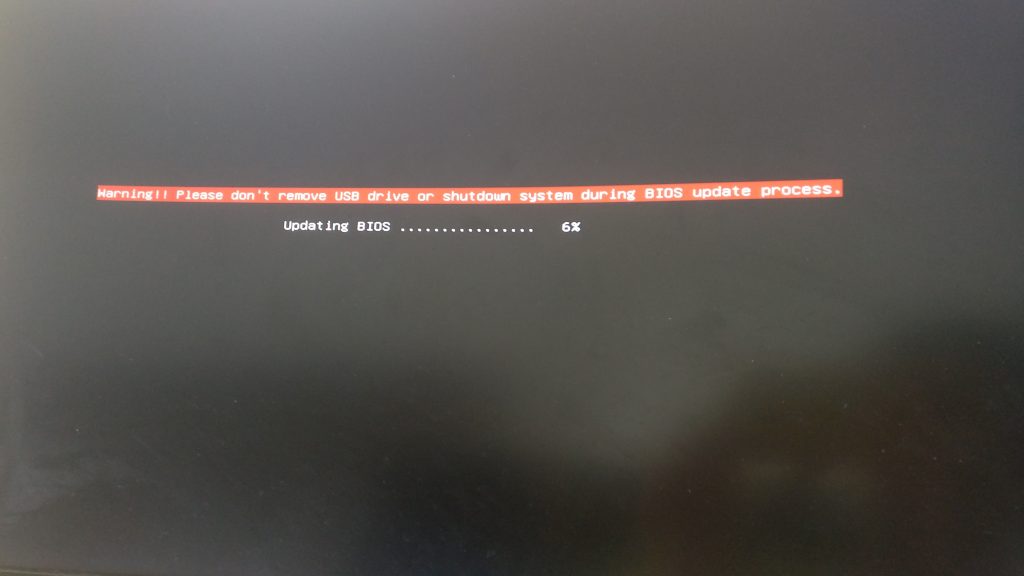
Ни в коем случае не отключайте питание во время обновления. Этот способ будет работать только если у вас установлен процессор.
Руководство по BIOS
Перед использованием интерфейса BIOS мы рекомендуем скачать руководство пользователя по материнской плате и ознакомиться с введением в интерфейс BIOS.
Как найти Руководство пользователя
Введите название устройства в строке поиска на официальном сайте MSI.
Например, введите «MPG Z390M GAMING EDGE AC» и нажмите клавишу Enter.

Щелкните по ссылке Manual («Руководство пользователя») под строкой с названием устройства.

Выберите файл на нужном языке и скачайте его, щелкнув по пиктограмме со стрелкой.

Щелкните правой кнопкой мыши по загруженному файлу и выберите пункт меню Extract All («Извлечь все»).

Щелкните по кнопке Extract («Извлечь»).

Откройте извлеченный из архива PDF-файл.

Найдите в файле раздел BIOS Setup («Настройки BIOS»).

Введение в интерфейс BIOS
EZ MODE — Упрощенный режим

Advanced MODE — Расширенный режим
В расширенном режиме интерфейс BIOS разделен на шесть частей: Настройки, Разгон, M-FLASH, Разгонные профили, Аппаратный мониторинг и Обзор платы.

SETTINGS — Настройки
System Status: обзор состояния компьютерной системы
Advanced: расширенные настройки
Boot: настройки, связанные с загрузкой компьютера
Security: параметры безопасности
Save and Exit: сохранение настроек и выход из интерфейса BIOS

System Status — Статус системы
Настройка системных даты и времени, идентификация накопителей, сведения об интерфейсе DMI.

Advanced — Расширенные настройки

PCI Subsystem Settings («Настройки подсистемы PCI»)
Настройки протокола PCIe, латентности, многопроцессорной графической конфигурации.

ACPI Settings («Настройки интерфейса ACPI»)
Настройка индикатора питания и извещений о высокой температуре процессора.

Integrated Peripherals («Встроенные компоненты»)
Настройки встроенных контроллеров (сеть, SATA, звук).

Integrated Graphics Configuration («Конфигурация встроенной графики»)
Настройки, связанные со встроенным графическим ядром.

USB Configuration («Конфигурация шины USB»)
Настройки встроенного контроллера USB.

Super IO Configuration («Настройки контроллера ввода/вывода»)
Настройка параметров COM-порта.

Power Management («Управление энергопотреблением»)
Настройки энергосбережения (ErP).
Реакция компьютера на временное отключение питания от сети.
Защита от перепадов напряжения.
Настройки питания USB в состояниях S4/S5.

Windows OS Configuration («Конфигурация Windows»)
Настройки аутентификации Windows 10 (CSM/UEFI).
Функция ускоренной загрузки MSI.
Сведения о протоколе GOP.
Безопасная загрузка (Secure Boot).

Wake Up Event Setup («Настройки выхода из спящего режима»)
Выход компьютера из спящего режима по сигналу от сети или периферийных устройств.

Secure Erase+
Функция Secure Erase применяется только для твердотельных накопителей, работающих в режиме AHCI.
Boot («Загрузка»)
Настройка параметров загрузки компьютера. Указание порядка опроса загрузочных устройств:
Enable boot configuration settings
Enable boot mode settings
Boot order priorities
Hard drive priorities

Security («Безопасность»)
Пароль для интерфейса BIOS, настройки TPM-модуля, извещение об открытии корпуса компьютера:
BIOS password settings
TPM module settings
Set chassis intrusion warning

Save And Exit («Сохранить и выйти»)
Сохранение или отказ от внесенных в настройки BIOS изменений. Выход из интерфейса BIOS:
Save and cancel BIOS changes
Exit BIOS settings

Overclocking («Разгон»)
Разгон автоматически и вручную, Настройки напряжения питания, Расширенные параметры процессора:
CPU advanced parameter settings


CPU features («Параметры процессора»)
Число активных ядер, технология Hyper-Threading, виртуализация, мониторинг температуры, параметры энергосбережения и т.д.:
Как обновить BIOS?
Ниже приведены инструкции по обновлению прошивки BIOS материнской платы с помощью утилиты M-Flash. Перед тем, как приступать к этой процедуре, убедитесь, что у вас есть:
Перед тем, как приступать к этой процедуре, убедитесь, что у вас есть:
Отформатированная (FAT32) USB-флешка.
Примечание: файловая система FAT32 не поддерживает накопители емкостью более 64 ГБ. В этом случае используйте файловую систему NTFS.
Компьютер с доступом в интернет.
Стандартный блок питания.
Как отформатировать USB-накопитель FAT32
Примечание: при форматировании накопителя будут потеряны все хранимые на нем данные, поэтому перед выполнением данной операции сохраните их резервную копию.
Подключите USB-накопитель, откройте Проводник, щелкните правой кнопкой мыши по пиктограмме USB-накопителя и выберите пункт меню Format («Форматировать»).
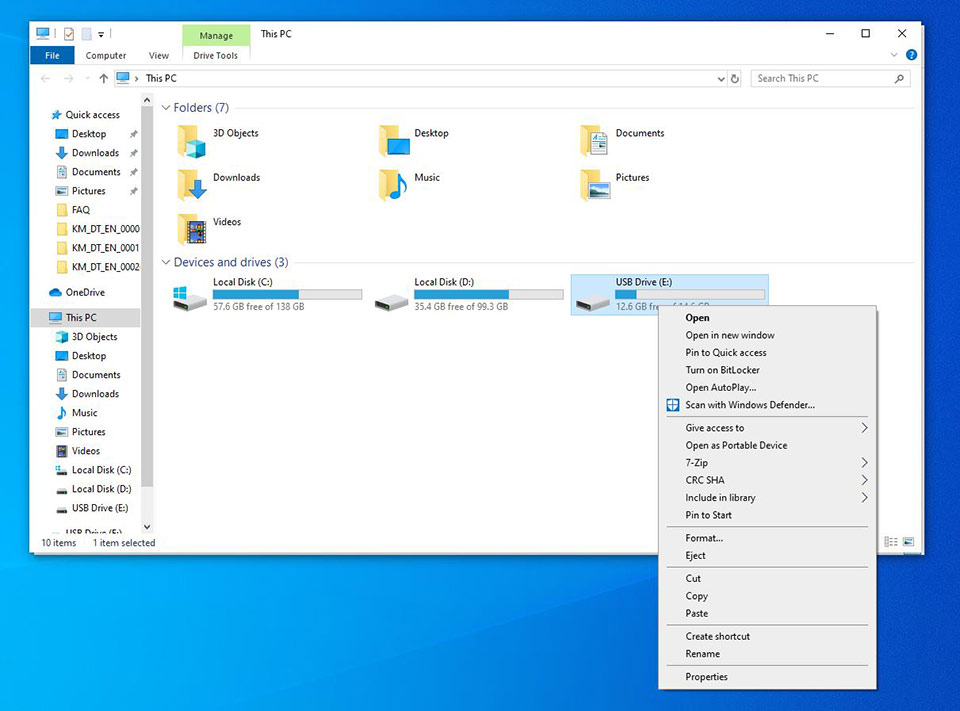
Выберите файловую систему (FAT32 или NTFS) и щелкните по кнопке Start («Пуск»).

Как создать флешку с BIOS
Перейдите на официальный сайт MSI, найдите страницу своей материнской платы и скачайте с нее последнюю версию BIOS.
Пример: введите название модели (в нашем случае – «MPG Z390M GAMING EDG AC») в строке поиска в верхнем правом углу сайта и нажмите клавишу Enter.

Появится результат, соответствующий запросу «MPG Z390M GAMING EDG AC». Выберите раздел Download («Загрузки»).

Найдите нужный файл с кодом BIOS и скачайте его, щелкнув по пиктограмме со стрелкой.

Щелкните правой кнопкой мыши по загруженному файлу и выберите пункт меню Extract All («Извлечь все»).

Щелкните по кнопке Extract («Извлечь»).
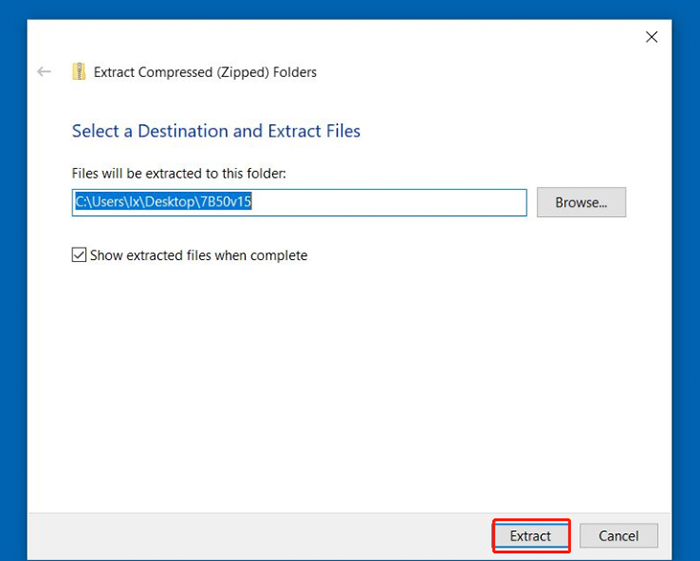
Скопируйте извлеченные из архива файлы в корневую папку USB-накопителя.

Пример: скопируйте всю папку под названием 7B50v15 в корневую папку USB-накопителя. Не помещайте ее в какую-либо другую папку, потому что это может привести к проблемам с чтением файлов.
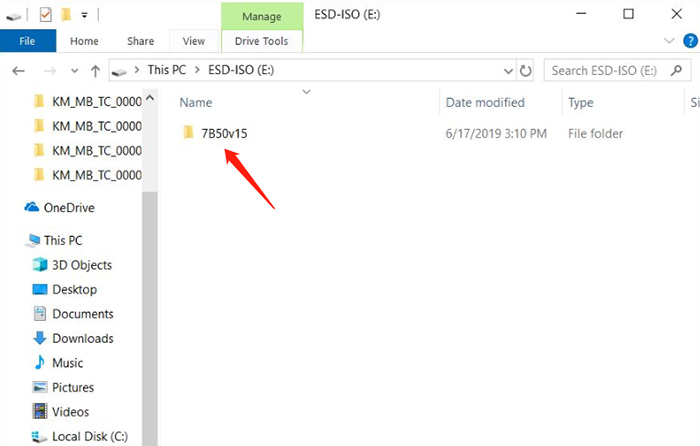
Перезагрузите свой компьютер.
Обновление BIOS
При запуске компьютера начинайте нажимать клавишу Delete, чтобы зайти в интерфейс BIOS. Оказавшись там, выберите раздел M-Flash.

Нажмите на кнопку Yes («Да»), чтобы войти в интерфейс утилиты M-Flash.

Выберите подготовленный USB-накопитель и требуемую версию BIOS.
Пример: выбрана папка с названием 7B50v15.

Щелкните по файлу с BIOS и нажмите клавишу Enter.
Пример: выбран файл E7B50IMS.150

Нажмите на кнопку Yes («Да»), чтобы начать обновление BIOS.

Примечание: не отключайте и не перезагружайте компьютер во время обновления BIOS. Также не вынимайте из разъема USB-накопитель.

После завершения процедуры обновления произойдет автоматическая перезагрузка. Нажимайте клавишу Delete во время запуска компьютера, чтобы зайти в интерфейс BIOS и проверить версию BIOS.
Подготовка материнских плат MSI к процессорам Ryzen 3000: обновляем BIOS !

Компания AMD недавно выпустила процессоры Ryzen 3000-й серии, поэтому вы, возможно, задаетесь вопросом, совместима ли с ними ваша нынешняя материнская плата с разъемом AM4. Да, процессоры Ryzen 3000 вставляются в тот же самый разъем AM4, что и их предшественники, а это значит, что вы можете осуществить апгрейд и повысить производительность своего компьютера, не меняя материнскую плату.
В этой статье мы рассмотрим следующие вопросы:
— Бета-версия BIOS – где ее достать и нужно ли ее использовать?
— Как обновить BIOS? Кнопка Flash BIOS и утилита M-Flash
ОБЗОР БЕТА-ВЕРСИИ BIOS
После перехода на бета-версию BIOS вы увидите совершенно новый пользовательский интерфейс. Он упрощен с целью поддержки максимально возможного числа различных моделей процессоров. Чип, в котором хранится код BIOS, имеет ограниченный объем памяти, поэтому в бета-версии BIOS пришлось убрать пиктограммы и графические элементы, присутствующие в Click BIOS 5. Впрочем, эксклюзивные функции MSI, такие как A-XMP, M-Flash и интеллектуальная регулировка вентиляторов, остались доступными и в данной облегченной версии Click BIOS (GSE Lite).
КОМУ СЛЕДУЕТ ПЕРЕЙТИ НА БЕТА-ВЕРСИЮ BIOS?
Если вы уже купили процессор Ryzen серии 3000, но не собираетесь приобретать материнскую плату с чипсетом X570, то бета-версия BIOS для вас обязательна. В противном случае мы рекомендуем вам оставить текущую версию Click BIOS 5.
Ниже представлена информация о процессорах, поддерживаемых бета-версией BIOS.

* Поддержка RAID-массивов ожидается в следующей версии (кроме плат серии A320).

КАК ОБНОВИТЬ BIOS?
Существует два способа обновления прошивки BIOS. Они используются как для перехода на более новую версию, так и для возврата на предыдущую.
КНОПКА FLASH BIOS
Эксклюзивная функция от MSI под названием Flash BIOS позволяет осуществить обновление кода BIOS с помощью кнопки, которая имеется на задней панели почти всех плат MSI 400-й серии.

Возьмите USB-флешку, запишите на нее файл с кодом BIOS, воткните ее в специальный USB-порт и нажмите кнопку Flash BIOS. Процесс обновления прошивки материнской платы займет несколько минут. При этом даже не обязательно устанавливать процессор, память или видеокарту.
ЧТО ЕСЛИ У ПЛАТЫ НЕТ КНОПКИ FLASH BIOS?
Не волнуйтесь! В интерфейсе Click BIOS 5 каждой материнской платы MSI имеется функция M-Flash, которая также служит для обновления прошивки BIOS. Она доступна в любом режиме работы интерфейса, как упрощенном, так и расширенном.
Выводы
В этой статье мы рассмотрели как обновить BIOS MSI B450 для Ryzen 3000 до самой новой версии. Как видите, для современных материнских плат это достаточно просто. Я рекомендовал бы вам использовать способ с M-Flash или на крайний случай Flashback+, но не пользоваться Live Update.
Если вы нашли ошибку, пожалуйста, выделите фрагмент текста и нажмите Ctrl+Enter.
Обновление БИОС от бренда MSI с помощью флешки
Существует множество способов обновления BIOS от специального программного обеспечения до популярной «горячей прошивки». Немногие из них могут дать полную гарантию того, что у вас не возникнет ошибок в процессе, которые приведут к «зависанию» техники, то есть когда, например, ноутбук просто перестанет включаться. Для достижения надежного результата наши мастера используют программаторы для обновления BIOS на аппаратном уровне. Благодаря ему можно не только выполнить основную операцию, но и проверить такие параметры, как:
- возможность записи и чтения микросхемы BIOS;
- стирание чистоты;
- контрольная сумма;
А так же по завершению процесса прошивки полностью протестировать микросхему и установить на нее защиту.
Как обновить БИОС от бренда MSI с помощью флешки?
Вы можете запустить интересующую вас версию обновления программного обеспечения ввода-вывода прямо с рабочего стола.
Для удобства этой операции вы можете воспользоваться специальным интерфейсом Click BIOS II, подходящим для работы с рассматриваемыми нами устройствами от тайваньцев, вы найдете подходящую программу M-Flash для установки с флешки, которая вам поможет обновить программное обеспечение E. /S.

Эта специализированная утилита предложит вам воспользоваться опцией «Обновить BIOS». С его помощью с флешки выбирается нужный файл обновления, предварительно скачанный с официального сайта производителя, после чего он устанавливается автоматически. Перед продолжением работы рекомендуется перезагрузить компьютер.
В этом же разделе находится MSI live update 6. Это специальная утилита, с помощью которой вы можете узнать версию вашей материнской платы, воспользовавшись разделом System Information».

Кроме того, эта программа поможет вам искать последние обновления для вашего устройства в режиме реального времени, как вручную, так и автоматически. Выбрав первый вариант, вам нужно будет поставить галочку напротив второго пункта «MB Bios» перед началом сканирования».

Технические особенности
В зависимости от того, как вы решите обновиться, вам потребуется скачать специальную утилиту для Windows или собственно файлы прошивки.
Если вы решили обновиться из встроенной в БИОС утилиты или линейки DOS, вам понадобится архив с установочными файлами. В случае с утилитой, которая идет под Windows, может не потребоваться предварительная загрузка установочных файлов, так как в функционале утилиты есть возможность скачать все необходимое с серверов MSI (в зависимости от выбранного типа установки).
Рекомендуется использовать стандартные способы установки обновлений BIOS: встроенные утилиты или DOS-подсказку. Обновление через интерфейс операционной системы опасно, так как в случае ошибки есть риск приостановить процесс, что может иметь серьезные последствия вплоть до выхода из строя ПК.
Этап 1: Подготовительный
Если вы решили использовать стандартные методы, вы должны сделать соответствующую подготовку. Сначала вам нужно будет найти информацию о версии BIOS, его разработчике и модели вашей материнской платы. Все это необходимо для того, чтобы вы могли скачать нужную версию BIOS для своего ПК и сделать резервную копию существующей.
Для этого можно использовать встроенные средства Windows и стороннее ПО. В данном случае удобнее будет второй вариант, поэтому рассматривается дополнительная пошаговая инструкция на примере программы AIDA64. У него удобный интерфейс на русском языке и большой набор функций, но он платный (хотя есть демо-период). Инструкция выглядит так:
- После открытия программы перейдите в пункт «Системная плата». Сделать это можно с помощью значков в главном окне или пунктов меню слева.
- По аналогии с предыдущим шагом нужно зайти в пункт «BIOS».
- Найдите там столбцы «Производитель BIOS» и «Версия BIOS». В них будет вся необходимая информация о текущей версии, которую удобно где-то сохранить.


Теперь загрузите все файлы обновления BIOS с официального сайта MSI, используя это руководство:
-
На сайте используйте значок поиска в правом верхнем углу экрана. Введите в строку полное название вашей материнской платы.

Найдите его в результатах и под кратким описанием выберите пункт «Загрузки».


Для установки стандартным способом необходимо заранее подготовить USB-накопитель или CD/DVD. Отформатируйте носитель в файловой системе FAT32 и перенесите туда файлы настройки BIOS из скачанного файла. Обратите внимание, что среди файлов есть элементы с расширениями BIO и ROM. Без них обновление будет невозможно.
Этап 2: Перепрошивка
На данном этапе мы рассмотрим стандартный способ обновления с помощью встроенной в БИОС утилиты. Этот способ хорош тем, что подходит для всех устройств MSI и не требует никаких дополнительных действий, кроме указанных выше. Сразу после того, как вы сбросили все файлы на флешку, можно переходить непосредственно к обновлению:
- Во-первых, убедитесь, что компьютер загружается с USB-накопителя. Перезагрузите ПК и войдите в BIOS с помощью клавиш F2–F12 или Delete.
- Там установите правильный приоритет загрузки, чтобы он изначально исходил с вашего носителя, а не с жесткого диска.


Способ 2: Обновление из Windows
Если вы не очень опытный пользователь ПК, можете попробовать обновиться через специальную утилиту для Windows. Этот метод подходит только для пользователей настольных компьютеров с материнскими платами MSI. Если у вас есть ноутбук, настоятельно рекомендуется воздержаться от этого метода, так как это может привести к его неисправности. Примечательно, что утилита подходит и для создания загрузочной флешки для обновления через DOS-линию. Однако программное обеспечение подходит только для обновления через Интернет.
Инструкция по работе с утилитой MSI Live Update следующая:
- Включите утилиту и перейдите в раздел «Live Update», если он не открыт по умолчанию. Его можно найти в верхнем меню.
- Активируйте пункты «Ручное сканирование» и «MB BIOS».
- Теперь нажмите кнопку «Сканировать» в нижней части окна. Дождитесь завершения сканирования.

Если утилита обнаружила новую версию BIOS для вашей платы, выберите эту версию и нажмите появившуюся кнопку «Загрузить и установить». В старых версиях утилиты необходимо сначала выбрать интересующую версию, затем нажать «Скачать», а затем выбрать скачанную версию и нажать «Установить» (она должна появиться вместо «Скачать»). Загрузка и подготовка к установке займет некоторое время.

Использование DOS Mode
Для использования этого метода необходимо создать специальную флешку для загрузки и продолжения работы в DOS-интерфейсе. Этот метод не рекомендуется для начинающих пользователей.
Для создания флешки с данными для обновления необходимо наличие утилиты MSI Live Update. При этом программа самостоятельно подберет и загрузит актуальные файлы с официального сайта MSI. Следовать инструкциям:
- вставьте флешку в компьютер и нажмите вкладку LiveUpdate, если она не была активирована;
- кроме того, рекомендуется поставить галочки в MBBIOS, а также ManualScan, затем нажать Scan.

Дополнительная работа будет выполняться в интерфейсе DOS. Следуй этим шагам:
-
Перезагрузите компьютер и откройте BIOS. Установить релиз с флешки.

Процесс обновления BIOS не сложный, но рекомендуется внимательно следовать пошаговой инструкции.
Обновление BIOS MSI 450 Tomahawk

Новые процессоры AMD 3-го поколения будут нормально работать на старых материнских платах при одном условии, если вы обновите BIOS до последней версии. Для большинства материнских плат производители уже выпустили обновление и вам остается только его установить. Это можно сделать несколькими способами. Во-первых, в операционной системе можно использовать утилиту Live Update, а во-вторых, в меню BIOS есть настройка M-Flash, с помощью которой можно обновить и установить нужную версию.
Для тех, кто купил плату на старом чипсете и не имеет старого процессора, тоже есть решение. Это функция MSI BIOS Flashback, позволяющая выполнять обновление без использования процессора. В этой статье мы рассмотрим, как обновить BIOS MSI B450 Tomahawk для Ryzen 3000.
Как обновить BIOS MSI с помощью Flashback+
Этот метод позволяет обновить BIOS MSI без процессора. Сначала необходимо перейти на веб-сайт материнской платы и загрузить последнюю версию прошивки BIOS. Прошивку для B450 Tomahawk можно скачать по этой ссылке. На данный момент последней версией является 7C02v1A, выпущенная 19.07.2019.
Добавили поддержку новых процессоров, а так же сильно упростили интерфейс, теперь нет возможности поиска по биосу и скриншотам, изменился шрифт, но большинство функций на месте.
Разработчики объясняют это тем, что на материнских платах не хватает памяти для размещения кода поддержки новых процессоров, поэтому пришлось пожертвовать интерфейсом.
В скачанном файле вы должны найти файл E7C0AMS.1AO. Этот файл следует поместить на флешку и переименовать в MSI.ROM. Важно, чтобы флешка была отформатирована в файловой системе FAT32. Для других материнских плат могут быть другие названия, смотрите официальную документацию.
Далее нужно вставить получившуюся флешку в слот USB BIOS Flashback на задней стороне материнской платы. Этот слот имеет соответствующее название и находится внутри белого круга:
Затем выключите компьютер, выключите питание и извлеките батарейку BIOS на несколько минут для сброса настроек. Он расположен в нижней части материнской платы. Затем верните его и включите питание. Некоторые инструкции рекомендуют снимать еще и процессор, но это не обязательно.
Далее, на той же задней панели над нашим USB-разъемом находится кнопка MSI BIOS Flashback, нажимаем ее на три секунды. Через несколько секунд красный светодиод на плате включится и начнет мигать. Это прошивка, нельзя выключать компьютер или вынимать флешку до завершения прошивки, установка биоса может занять около 5 минут. После этого компьютер перезагрузится сам.
Если светодиод постоянно горит или мигает три раза, а затем гаснет, значит, вы делаете что-то не так, повторите действия, описанные выше. Убедитесь, что флэш-накопитель отформатирован в правильной файловой системе и установлен в правильный слот. После завершения обновления вы увидите этот экран BIOS:
Обновление BIOS с флешки в M-Flash
Чуть удобнее будет воспользоваться имеющейся в БИОС функцией M-Flash, для этого нужно скачать архив с нужной версией БИОС как и в предыдущей версии и распаковать его содержимое на флешку. Затем перезагрузите компьютер и найдите в BIOS пункт M-Flash:
Когда вы нажимаете Select a file to update BIOS, система предложит вам перезагрузиться в режим Flash:
После перезагрузки выберите свою флешку, а затем выберите версию прошивки. Затем просто дождитесь завершения установки и перезагрузите компьютер:
Никогда не отключайте питание во время обновления. Этот метод будет работать, только если у вас установлен процессор.
Обновляем BIOS нетбука ASUS Transformer Book T100HA с флешки
Сначала опишем процесс обновления нетбука ASUS Transformer Book T100HA. Используем флешку с сохраненным файлом биоса и перезагружаем нетбук. На этапе загрузки нетбука нажмите клавишу Delete и перейдите в главное окно BIOS. В этом окне откройте вкладку «Дополнительно».
- В открывшемся окне нажмите ссылку «Запустить Easy Flash». Эта ссылка позволит нам открыть утилиту Easy Flash BIOS.
- С помощью этой утилиты можно выбрать файл обновления с флешки и локального диска. В нашем случае мы выберем файл не с локального диска, а с флешки и подтвердим установку биоса.
- После выполненных действий начнется обновление BIOS.
Как видно из примера, обновить биос нетбука ASUS Transformer Book T100HA совсем не сложно, особенно если у вас нет флешки, вы легко сможете обновить его с локального диска.