�� Как включить светодиод для уведомлений в MIUI 11

В ходе технологической эволюции смартфоны теряют маленькие, но очень приятные мелочи. Так стало со светодиодом, который сигнализировал о новом уведомлении. НО! Есть способ включить диод, даже если он отсутствует в устройстве. Сейчас расскажем, как включить светодиод для уведомлений на смартфонах Xiaomi c оболочкой MIUI 11.

Сразу хотим отметить, что метод, о котором мы расскажем, наиболее удобен к применению на смартфонах с AMOLED-экраном.
Сперва нужно скачать на просторах «Play Маркета» приложение NotifyBuddy.
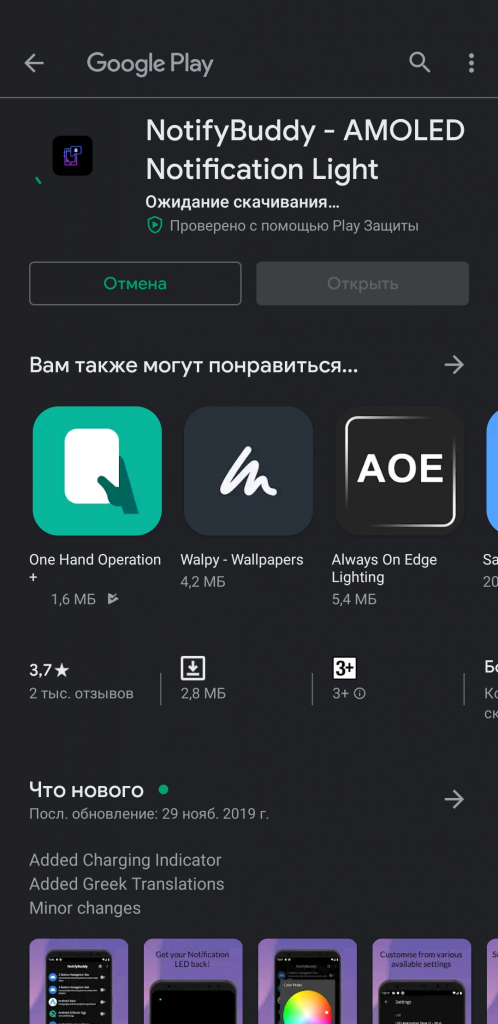
Далее нужно предоставить приложению все запрашиваемые разрешения. А после выбрать, от каких приложений вы хотите получать уведомления в виде диода. Для этого нужно нажать на переключатель напротив нужного приложения.
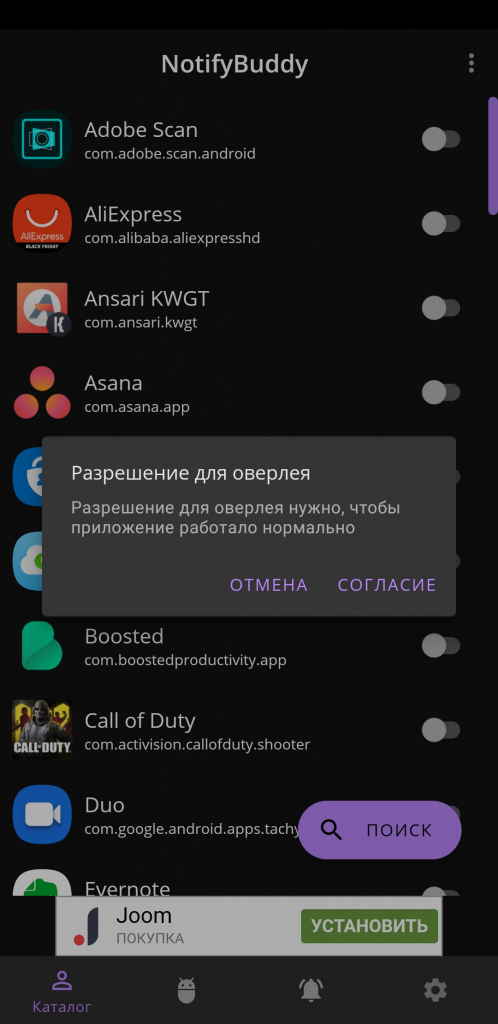
После этого переходите в «Настройки» приложения, нажав на иконку шестеренки в нижней части интерфейса.
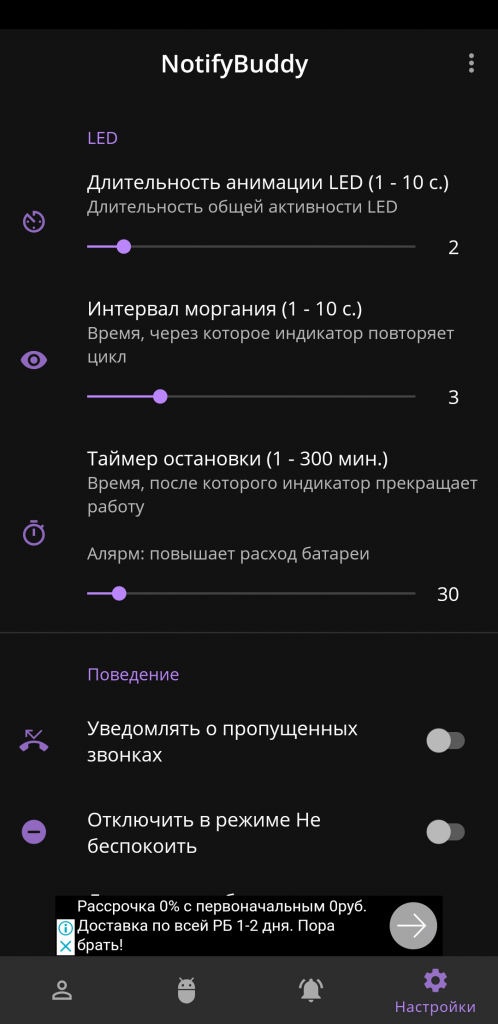
Далее настраиваете такие параметры, как длительность, интенсивность, цвет и время работы данного «светодиода».
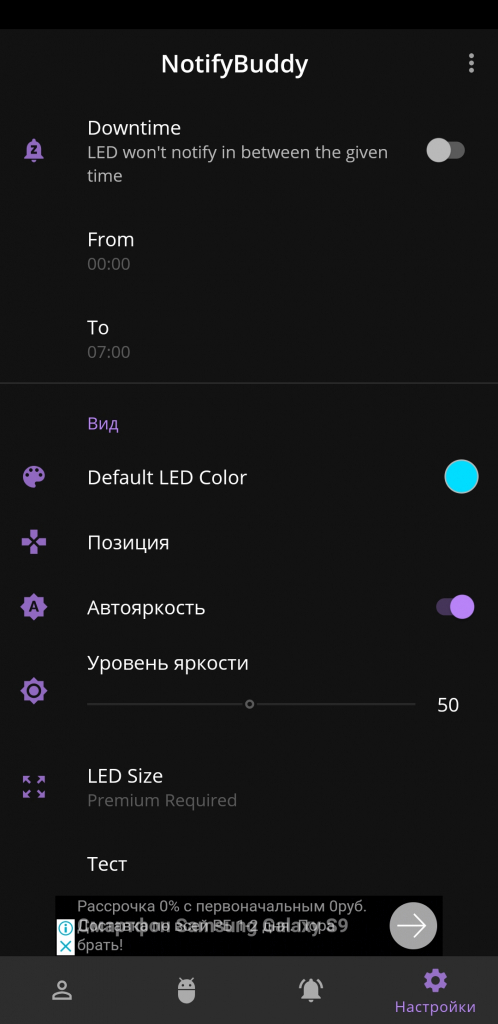
Затем выходите из приложения. Как только вы получите уведомление от выбранного приложения, на экране появится маленькая светящаяся точка, которая будет эмулировать светодиод.
Как активировать и настроить уведомления с эффектом дышащего света на вашем Xiaomi
Если ваш Xiaomi, Redmi или POCO оснащен экраном AMOLED и, соответственно, режимом Always on Display, у него также есть способ совершенно другого и гораздо более яркого отображения каждого входящего уведомления.
Мы говорим о эффекте «дышащего света». весьма привлекательной анимации, которая посредством подсветки краев нашего Xiaomi. используя преимущества технологии AMOLED, способна предупредить нас о входящем уведомлении.
Благодаря этому световому эффекту, впервые представленному в MIUI 11 и также присутствующему в MIUI 12 или MIUI 12.5, наш Xiaomi будет подсвечивать свои края, создавая поразительный визуальный эффект и, несомненно, заменяя отсутствующий светодиод уведомления.
Как активировать эффект дышащего света для уведомлений вашего Xiaomi
Для активации световых эффектов на вашем Xiaomi при появлении каждого нового уведомления, вам необходимо выполнить следующие простые шаги:
- Перейдите в Настройки > Всегда на экране и экран блокировки > Эффект уведомлений
- Оказавшись внутри, вам останется только выбрать тип анимации, который вам больше всего нравится
Кроме того, следует отметить, что данный эффект можно комбинировать с режимом Always on Display или Always On Display. Если мы активируем последний, мы также можем настроить содержимое, которое будет отображаться на экране блокировки.
Смартфоны 06 августа 2022 0 
 (1 363 голосов)
Как на редми 11 включить световой индикатор уведомлений
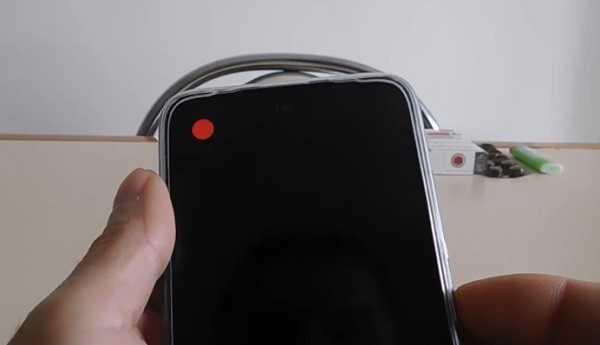
Такая наша человеческая ментальность что мы всегда хотим как можно больше удобств. То же касается наших смартфонов.
Поэтому ничего удивительного что владельцы xiaomi redmi note 11, включая версии pro, всячески хотят включить световой индикатор уведомлений.
Да вот беда – физически такого датчика там нет, но включить его все-таки можно, на программном уровне.
Более того у вас на редми 11, включая ноут и про есть даже возможность настроить цвет. Например, на вайбер поставить зеленый, на инстаграм синий, на фейсбук красный, на смс белый и так далее.
Как на redmi 11 настроить индикатор уведомлений
В конце этой записи есть небольшая кнопка «Скачать». Нажмите на нее и загрузится специальное приложение.
Оно бесплатное, без рекламы и с цветовыми параметрами. Все остальные либо завалены рекламой, либо платные, да еще и лишь с одним цветом.
После установки первым делом предоставьте разрешение. Выберите «ledblinker.pro» и списка.
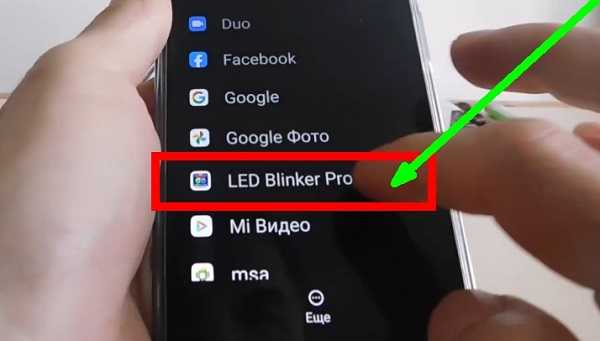
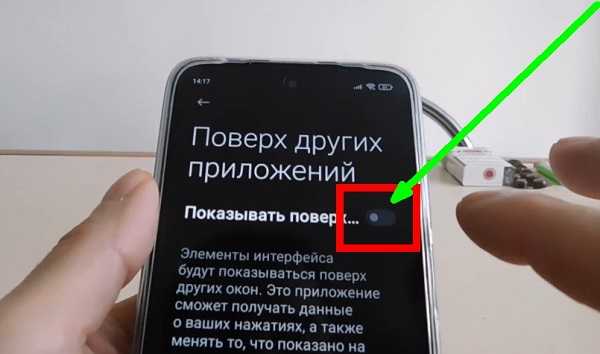
Затем передвиньте ползунок чтобы сделать его всегда сверху.
Теперь начинайте добавлять свои. Для этого нажмите «Добавить приложение».
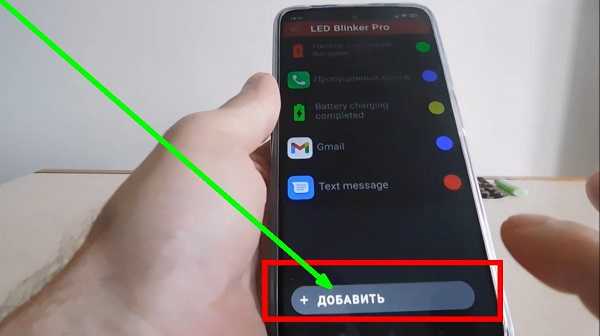
Найдите свое. Я для примера беру вайбер.
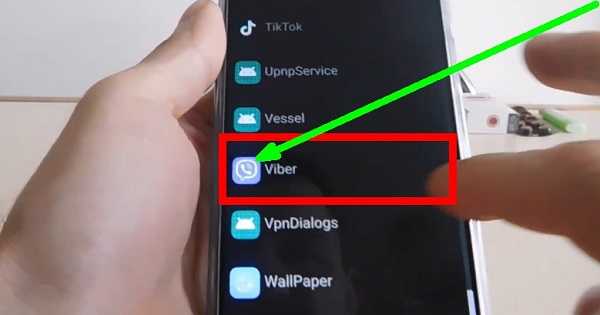
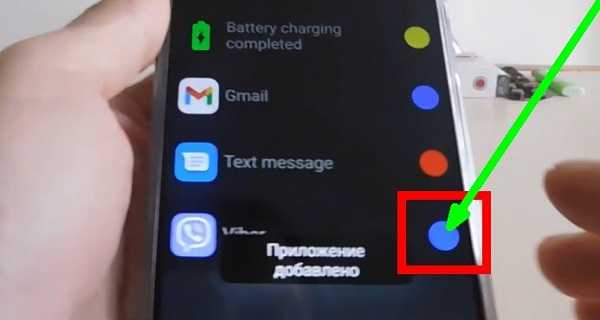
Теперь напротив добавленного нажмите на цветной круг (как правило синий)
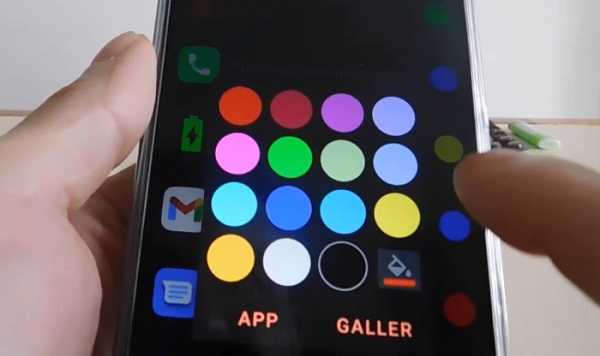
Там увидите 9 цветов. Выберите в каком цвете хотите получать световые уведомления.
Вот и все. Вы также можете на своем xiaomi redmi note 11 включить уведомления вспышкой, но об этом уже в следующей записи. Хорошего дня.
Как включить подсветку на дисплее телефона ксиоми
Как на redmi 10 (note, pro, 10s) включить световой индикатор уведомлений
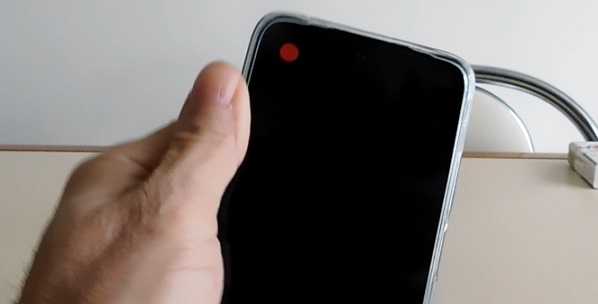
Если вы владелец или собираетесь приобрести китайский телефон и вас интересует, если ли на redmi 10 (note, pro, 10s) световой индикатор уведомлений то вас ждет плохая и хорошая новость.
Светового индикатора уведомлений нет даже на редми ноут 10 про, но его можно очень легко сделать самому (бесплатно).
Тогда при любом сообщении смс, вайбера, ватсап и так далее вы будете видеть мигание индикатора уведомлений пока не включите экран и посмотрите что-же там прилетело.
Причем для разных приложений можете сделать разный цвет, например для смс красный, для вайбера зелёный, для инстаграм синий и так далее.
Как на redmi 10 сделать световой индикатор
И так что вам нужно сделать чтобы настроить световой индикатор уведомлений на телефонах redmi 10, note, pro, 10s.
Вам нужно установить приложение «ledblinker». Да вы его можете поставить с маркета, но там либо придется купить премиум версию, либо любоваться рекламой.
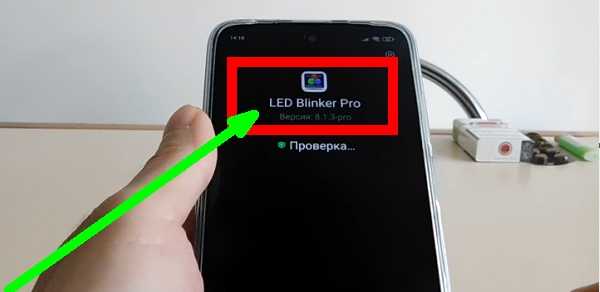
Лучше всего скачайте его у меня здесь ниже этой записи. Это премиум версия. После установки нужно настроить.
Там нужно будет дать 2 разрешения. «Всегда сверху» и доступ к уведомлениям. Далее вам будет световой индикатор вас будет уведомлять, как только прилетит сообщение.
Только не все, а лишь смс, пропущенные звонки, электронная почта и от батареи. Думаю, вы захотите больше.
Сегодня почти у всех есть как минимум вайбер. Поэтому другие приложения вам нужно добавить самому. Нажмите на кнопку «Добавить приложения».
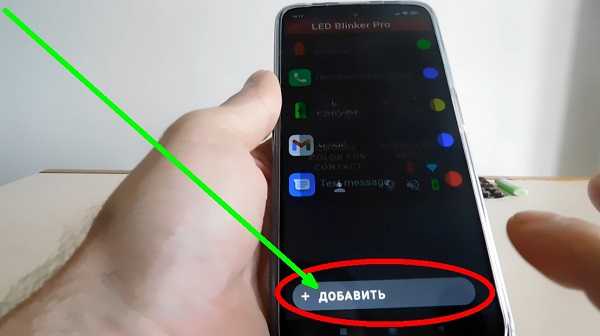
После этого выберите от какого хотите получать уведомления световым индикатором. Далее подберите для него цвет. Для этого коснитесь цветного значка напротив него.
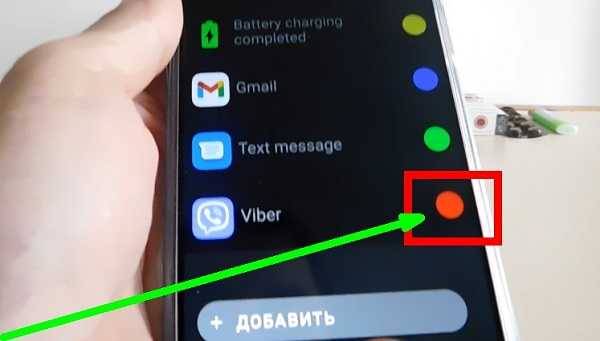
Теперь определитесь с цветом. Там их довольно много, так что есть возможность указать для каждого уведомления свой цвет.
Вот и все. Теперь не будете пропускать сообщения, так как индикатор всегда вам будет напоминать миганием. Удачного дня.
Настройка светового LED индикатора на смартфонах с MIUI и Android
Индикатор на смартфонах под управлением MIUI может мигать или светиться в зависимости от типа события. Как правило, он располагается в верхней части дисплея, возле фронтальной камеры. Благодаря ему можно легко узнавать о том, что на телефон пришло какое-либо уведомление, однако не все пользователи знают, как настроить световую индикацию более тонко.
Отключение индикатора
Прежде всего, нужно понимать, каким образом отключить индикацию, ведь многие люди предпочитают обращать внимание на звук или вибрацию, а не на мигающую лампочку.

Изменение цвета
Частично этот процесс уже был описан в предыдущем пункте, однако такая функция не встречается на бюджетных или устаревших смартфонах Xiaomi.
На более современных моделях вы можете настроить цвет индикатора конкретно для каждого приложения.
Чтобы поменять цвет, нужно осуществить следующие действия:
- Зайдите в «Настройки» и выберите пункт «Все приложения».
- Найдите в списке необходимое приложение и нажмите на него.
- Откроется меню, где вам нужно выбрать строчку «Уведомления» или «Уведомления системы».
- Вы увидите раздел с подробным списком опций, где также находится пункт «Световой индикатор». Нажмите на него и выберите желаемый цвет.
- Повторите пункты 2-4 для других требуемых вам приложений.
Не все смартфоны или прошивки MIUI позволяют настраивать цвет таким способом.
На большинстве моделей вы можете только включить или выключить световую индикацию для отдельного приложения.
Некоторые программы, например, социальные сети или мессенджеры, имеют собственные расширенные настройки уведомлений, в которых можно выбрать цвет индикатора на свое усмотрение.
Почему и для чего мигает индикатор
Обычно он мерцает при получении определенных уведомлений: его мигание может указывать на пропущенный вызов или важное сообщение.
Мигание красным светом сигнализирует о поломке. Таким образом смартфон указывает на проблемы с зарядным устройством или аккумулятором.
В некоторых случаях Xiaomi не включается, но при этом мигает красный индикатор. Причинами этого явления могут стать следующие неисправности:
- неполадки с картой памяти, которая мешает загрузке операционной системы;
- неправильное обновление прошивки (при низком заряде батареи);
- неудачная перепрошивка или попытка получения root-доступа;
- разрыв шлейфа и платы смартфона.
За устранением всех этих неполадок придется обратиться в специализированный сервисный центр.
Использование вспышки для уведомлений
Немногие знают, что MIUI позволяет включать световую индикацию не только с помощью светодиода, но и вспышки.
Для этого необходимо сделать несколько простых шагов:
- Зайдите в «Настройки» — «Системные приложения».
- Выберите «Вызовы» или «Телефон».
- Найдите пункт «Входящие вызовы».
- Активируйте строчку «Вспышка при звонке».
Вспышку можно настроить только для оповещения о звонках.
LED Notification App для любого Android смартфона
Некоторым пользователям не хватает тех встроенных действий с индикатором, которые предлагает MIUI. Кроме того, не все смартфоны поддерживают изменение цвета светодиода.
Решением проблемы станет использование стороннего приложения, которое позволяет настраивать LED-индикатор по своему усмотрению.
Подобные программы обладают следующими опциями:
- настройка цвета для каждого отдельного приложения;
- создание собственных шаблонов индикации, которые можно применять ко всем вызовам или сообщениям;
- добавление звукового сигнала и вибрации;
- удобная и наглядная настройка;
- отображение всех цветов, которые поддерживаются светодиодом вашего устройства.
Чтобы воспользоваться таким приложением, достаточно лишь зайти в каталог Google Play Market, набрать в поиске «led notification» и выбрать наиболее подходящую программу.
Индикатор уведомления Xiaomi — изменить цвет, настройка.


Чтобы использование мобильного девайса было максимально комфортным кроме организации собственной среды на рабочем столе и скачивания необходимых приложений многие устанавливают для каждой группы контактов или отдельных номеров мелодию звонка, для определения абонента без необходимости заглядывать в телефон. А как насчёт настройки цветов LED-индикатора для оповещений о сообщениях из выбранных приложений или даже отдельных контактов?
Современные смартфоны оснащаются светодиодными фонарями, обеспечивающими дополнительные сигналы. Являясь одним из инструментов системы уведомлений, фронтальный LED-индикатор создаёт свет, загорающийся в верхней части экрана девайса определённым цветом, тем самым сообщая о поступившем сообщении, пропущенном звонке, низом заряде батареи и т. д. Практически на всех смартфонах световой индикатор многоцветный, но есть и модели, не наделённые данным преимуществом. При этом некоторые девайсы путём настройки позволяют ассоциировать цвета с выбранными приложениями, а для тех, которые не предполагают этой возможности, вопрос решается посредством стороннего софта.
Световой индикатор уведомлений Xiaomi и что он обозначает
Пропущенные телефонные звонки, входящие SMS, сообщения из мессенджеров и социальных сетей, уведомления от устройства и приложений – обо всём этом можно легко узнать благодаря наличию LED-светодиода, маленькой лампочки, встроенной в телефон и расположенной на его передней стороне.
Световой индикатор обычно расположен между сенсорными кнопками управления внизу телефона или наверху, рядом с основной камерой. Наверняка Вы обращали внимание, что он мигает каким-либо определённым цветом. Каждый из цветов сигнализирует пользователю об определённом состоянии мобильного устройства. Поговорим об универсальных обозначениях, которые настроены в гаджете по умолчанию.
Итак, если мигает:
1. Красный свет
При мигающем красном индикаторе
высока вероятность того, что телефон полностью разрядился. Для проверки устройство нужно попробовать включить. Гаджет не включается, а LED продолжает светить красным? Гаджет необходимо подключить к сети питания и подождать какое-то время, прежде чем его можно будет включить. Обратите внимание, что такой сигнал включается также при низком (менее 20%) заряде аккумулятора после активации устройства.
2. Зелёный свет
Загорается во время
зарядки аккумулятора, когда гаджет уже преодолел минимальный порог заряда и его можно использовать. При полной зарядке устройства аккумулятор гаснет, сигнализируя о том, что телефон можно отключить от сети электропитания.
3. Жёлтый свет
Сигнал о
включенном режиме энергосбережения на устройстве. Позволяет следить за расходом батареи гаджета. Напомним, что такой режим оказывает влияние на фоновые процессы приложений, автоматическое обновление программ, синхронизацию данных, беспроводные подключения по сети Wi-Fi, работу мабильного интернета и GPS-навигацию.


Способ № 1 – применение программы Light Flow Lite
Light Flow Lite это бесплатная версия одного из самых популярных приложений для управления светодиодами.
В бесплатной версии, можете изменить цвет светодиодов для наиболее важных функций телефона, в то время как платная версия поддерживает до 600 различных инструментов.
После запуска приложения появится сообщение о разрешении Light Flow. Вы должны позволить приложению читать ваши уведомления — нажмите «Да».
После возвращения к главному экрану приложения откройте в «Уведомление». Там увидите список различных событий и приложений, которые отображают уведомление.
В бесплатной версии можете изменить цвет светодиодов, среди прочего, для:
- пропущенные вызовы;
- входящие звонки;
- непрочитанные SMS и MMS;
- Hangout уведомления;
- напоминания из календаря»
- электронной почты;
- низкий уровень заряда батареи.
После выбора типа настройки уведомления будет разделено на несколько вкладок. В можно включить / отключить «Уведомление» и активировать подсветку экрана. Там у вас будет несколько готовых цветов, а также возможность установить собственный цвет.
ПРИМЕЧАНИЕ: Light Flow Lite, может не может работать на всех устройствах. Если у вас есть проблемы с этим, стоит взглянуть на его настройку. Там найдите «Прямой режим», который при активации, берет на себя управление светодиодом. Также неплохо разрешить привилегии рут (суперпользователя если у вас есть), чтобы решить проблемы совместимости.
Как включить световой индикатор уведомлений на Xiaomi
Если на Вашем устройстве не горит индикатор уведомлений по умолчанию, попробуем самостоятельно его включить. Сделать это можно легко с помощью нашей пошаговой инструкции.
- Заходим в «Настройки». Находим значок на одном из экранов устройства или опускаем шторку и осуществляем переход через неё.
- Переходим в «Расширенные настройки» или «Дополнительно» раздела «Система и устройство».

индикатор уведомления xiaomi
- Находим графу «Световой индикатор». Кликаем.

индикатор уведомления xiaomi
- В появившейся вкладке можно включить световую индикацию при зарядке батареи и при получении любых новых уведомлений. Проверить работу LED можно просто подключив устройство к сети электропитания.

индикатор уведомления xiaomi


Приложение для форматирования флешки
Если подключиться к ПК у вас нет возможности, а параметры телефона не позволяют сделать форматирование вручную, воспользуйтесь утилитами с Play Market.
Самыми популярными и надежными являются:
Интерфейс программ данного типа похож. Поэтому выбирайте любую понравившуюся утилиту и устанавливайте на смартфон.
Recovery
Метод крайне нежелательно использовать без достаточного опыта, однако если предыдущие способы не помогли, можно рискнуть и воспользоваться им. Перед работой важно отметить, что при правильно проведенной процедуре MicroSD будет очищена без проблем, но при возникновении ошибки снестись могут все компоненты системы, и тогда уже потребуется нести его в сервис.

Для использования Recovery:
- зайдите в этот режим. Для этого выключите устройство, затем одновременно зажмите кнопку блокировки экрана и качельку регулировки громкости.
- Используя кнопки регулировки звука как стрелки, найдите раздел mounts and storage.
- Нам нужна строка format sdcard. Выделите её при помощи кнопки блокировки.
Готово! Процесс запущен. После его окончания перезагрузите смартфон стандартным способом.
1. Зайдите в меню настроек вашего устройства 2. Зайдите в Storage
Как я могу отформатировать карту памяти или флэш драйв на Android устройстве?
SanDisk карты памяти и флэш драйвы преформатированы и не нуждаются в форматирование при первом использовании. Форматирование удалит поврежденные файлы или быстро удалит все данные с накопителя. Если вы хотите отформатировать вашу флешку, пожалуйста, следуйте инструкции ниже. Внимание: Так как форматирование удалит все данные с флешки, вам нужно сделать резервное копирование до форматирования.
Форматирование вашего флэш драйва:
1. Зайдите в меню настроек вашего устройства 2. Зайдите в Storage
3. Выберете Format SD™ card или Format USB OTG Storage
Следует помнить, что отключать флешку от смартфона или планшета на Android желательно «безопасно», т.е. не просто выдергивая из слота, а нажав в том же разделе на кнопку «Извлечь USB накопитель». Так вы избежите повреждения данных и выхода из строя контроллера флешки.
Настройка цвета светового индикатора
Несмотря на то, что цвет индикатора определён по умолчанию, можно его кастомизировать, то есть поменять по своему желанию. Эта функция присутствует, к сожалению, не во всех телефонах линейки. Более дорогие, современные и функциональные модели (к примеру, Xiaomi Redmi Note 4Х или Xiaomi Redmi Note 5) имеют возможность сделать так, чтобы световой индикатор приобретал разные цвета в соответствии с предпочтениями пользователя. Палитра цветов зависит от модели гаджета. Как изменить цвет индикатора приложений?
- Открываем «Настройки» любым удобным способом.
- Переходим во «Все приложения» раздела «Приложения».

индикатор уведомления xiaomi
- Выбираем любое приложение, для которого хотим установить световую индикацию, и кликаем на него.

индикатор уведомления xiaomi
- Листаем и находим «Уведомления». Нажимаем.

- Находим «Световой индикатор». Включаем. Если есть возможность (в нашем случае нет), выбираем цвет индикации уведомлений от этого приложения.

Чтобы изменить цвет индикации вызовов, сообщений и уведомлений от устройства, необходимо зайти в раздел «Световой индикатор» (опять же, он имеется не на всех моделях!) и под функциями включения LED выбрать желаемый цвет для каждой из категорий.
Если Ваше устройство лишено этой функции или палитра цветов слишком мала для Вас, можно установить приложения с ключевыми словами LED Control в названии и расширить возможности гаджета.
Проблемы световой индикации на Xiaomi
Довольно часто бывает, что не работает индикатор уведомлений на Xiaomi.
Возможны два случая:
Индикатор вообще не работает при поступлении уведомлений.
Выход: проверить настройки. Наиболее вероятно, что они сбились, и работа лампочки просто отключена. Как её включить, мы рассматривали в самом начале статьи.
Раньше индикатор мог принимать разные цвета, а сейчас свет тусклый или не работает.
Выход: обратиться в сервисный центр или официальный салон. Может потребоваться замена нескольких элементов, в особенности если телефон подвергался воздействию резких перепадов температур или сильным ударам.
Нарушен температурный режим
Когда мигает индикатор температуры морозильной камеры, проверяют температуру внутри холодильной камеры или морозильника. Для этого можно попытаться оценить её непосредственно или воспользоваться термометром. Если там действительно теплее обычного, значит произошла утечка тепла.
Иногда появление диагностического сигнала холодильника не говорит о поломке. Например, он может появиться, если открыть дверцу холодильника на долгое время. Иногда это происходит потому, что владелец возвратился с базара или из магазина и хочет как можно быстрей положить купленные продукты в двухкамерный холодильник.
Мигание индикатора может произойти в том случае, если внутрь помещают большое количество продуктов сразу. Поскольку они приносят с собой тепло, датчики обнаружат повышение температуры в холодильной камере. Ситуация исправится после того, как они в достаточной степени охладятся.
В некоторых моделях предусмотрена временная блокировка двери в таких случаях. Пока внутренняя температура не понизится в достаточной степени, она не откроется.
Особенности световой индикации в разных моделях Xiaomi
Как мы уже отмечали выше, функция выбора разных цветов присутствует не во всём модельном ряде марки. Бюджетные варианты чаще всего лишены её и имеют только белый индикатор на уведомления и зарядку аккумулятора с возможностью отключения. Это, например, наша верная модель для фото-инструкций Xiaomi Redmi 4Х и Xiaomi Redmi 6.
А такие модели, как Xiaomi Redmi 5 Plus или Xiaomi Redmi 6 имеют богатую цветвую палитру. Индикатор уведомлений Xiaomi Redmi 5 тоже имеет различные цвета, но их немного меньше.
Теперь Вы знаете, для чего нужен световой индикатор и как включить его на разных моделях современных телефонов Xiaomi. Надеемся, что наша статья была полезна для Вас!
Инструкции в данной статье проиллюстрированы с помощью Xiaomi Redmi 4X. Обращаем Ваше внимание на то, что на других устройствах возможны другие названия граф и окон (см. текстовые инструкции). Этим же объясняется отсутствие выбора цветов для индикации.
Когда и зачем необходимо форматировать флешку на телефоне?
На первый взгляд может показаться, что процесс форматирования выполняется только для того, чтобы одним махом удалить с накопителя ненужные видео, музыку, фотографии. Но все не так однозначно.
Современные смартфоны совместимы далеко не со всеми форматами флешек. Если накопитель будет неподдерживаемого формата, то телефон просто не сможет его распознать. Следовательно, воспользоваться им не получится.
Поэтому, после покупки карты памяти рекомендуется выполнить ее форматирование. Также в такой операции нуждаются носители, вышедшие из строя.
Световой индикатор уведомлений на Xiaomi (Redmi)
На некоторых моделях смартфонов Xiaomi (Redmi) встроен отдельный светодиод, который выполняет роль светового индикатора событий. Например, он мигает, если есть непрочитанные уведомления, пришла смс, или вы пропустили телефонный звонок.
Вообще, эту функцию можно настроить на самые разные события, за это отвечает оболочка MIUI, и, скорее всего, он будет работать даже в тех приложениях, которые не поддерживают эту функцию напрямую.
Индикатор весьма удобен, нет надобности разблокировать экран, чтобы понять о пропущенном событии, потому что этот индикатор разноцветный, вы можете настроить цвет для каждого события, и по нему легко определять, что случилось за время вашего отсутствия.
К сожалению, у меня нет современного Xiaomi, поэтому я покажу вам, как он включается на модели Mi 5 под управлением MIUI 10. Не переживайте, соответствующие настройки в современных смартфонах находятся примерно в тех же меню, что и в моём примере, вы без труда их найдёте.
Как включить световой индикатор на Xiaomi
Чтобы включить индикатор откройте общие настройки Сяоми, найдите пункт «Расширенные настройки» .

Внутри найдите строку «Световой индикатор» .

Теперь активируйте пункт «Световая индикация» .

Под ней вы видите параметры для управления цветом свечения для разных событий, выберите те цвета, которые вам наиболее приятны.
Как управлять индикацией для приложений
Если на вашей модели смартфона Xiaomi есть индикация, её возможно настроить для отдельного приложения. Я покажу, как это сделать на примере «Telegram» .
Для этого найдите меню «Все приложения» .

После этого найдите в списке ту программу, индикацию для которой хотите настроить. Я покажу это для мессенджера «Telegram» .

Теперь нас интересует пункт «Уведомления» .

В каждой программе управление уведомлениями происходит по-своему, в нашем случае предлагается сделать свои параметры для разных типов входящих данных: личных, групповых каналов и прочее. Входите в тот раздел, который вас интересует, я использую личные сообщения.

И тут мы видим отдельный переключатель, который так и называется «Световой индикатор», включите или отключите его по вашему усмотрению. 
Что делать, если индикатор мигает всё время даже без входящих уведомлений на Xiaomi
Иногда пользователи сталкиваются с тем, что светодиод мигает постоянно даже в тех случаях, когда нет непрочитанных уведомлений, пропущенных звонков или иных событий, на которые он должен был реагировать.
Самый простой способ исправить эту ошибку – перезагрузить телефон .
Если перезагрузка не помогает, обратите внимание на уровень заряда аккумулятора, если он ниже 15%, то всё понятно, так телефон нам сообщает о том, что пора подзарядить батарею.
Если уровень заряда выше, проверьте настройки автоматического включения режима экономии энергии. Если у вас в нём выставлено отличное от 20% значение, то индикатор срабатывает из-за него.
Если ничего не помогает, вероятно, это ошибка, связанная с текущей прошивкой. Она должна исчезнуть либо при выходе новой версии MIUI для вашей модели, либо при сбросе к заводским настройкам.
Сброс используйте, как крайнюю меру, потому что при его выполнении все пользовательские данные будут удалены. Перед сбросом обязательно сделайте полную резервную копию данных.