4 способа добавить закладку в Яндекс Браузере
Это делается довольно просто, буквально в несколько кликов. Кроме того, добавлять нужные закладки в браузере от Яндекса можно 3 разными способами. Также ниже имеется инструкция, как сохранить страницы в мобильном Яндекс Браузере (на телефонах и планшетах Андроид). А какой из этих способов использовать – решать вам.
Как добавить страницу на панель закладок в Яндексе
Первый способ самый простой.
- Зайдите на любой веб-сайт.
- Щелкните на серую звездочку, которая находится в правой части URL-строки.
- Нажмите «Готово».
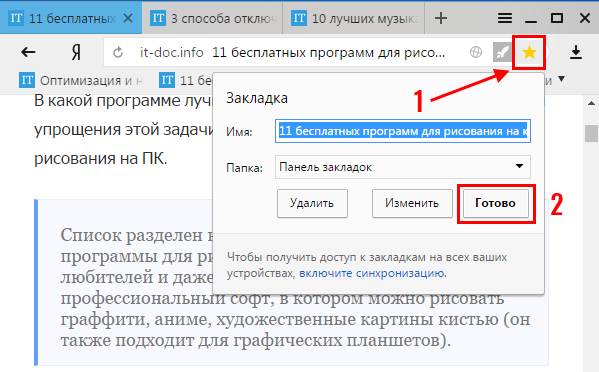
Проверяйте: добавленная страница появится на панели закладок.

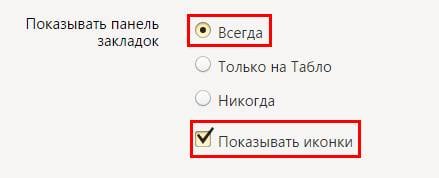
Если вы все сделали правильно, звездочка станет оранжевой. Если необходимо что-то отредактировать, нажмите на нее еще раз. Здесь вы можете:
- изменить название;
- выбрать другую папку;
- удалить страницу.
И еще один небольшой нюанс: после нажатия на звездочку вам не обязательно добавлять веб-сайты на быструю панель.
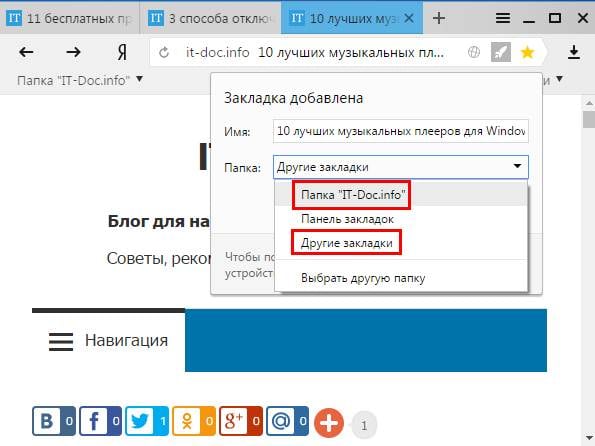
Можно сохранить их в «Другие закладки». Или в папку, созданную лично вами. В общем, делайте так, как удобнее.
Как создать несколько закладок за один раз
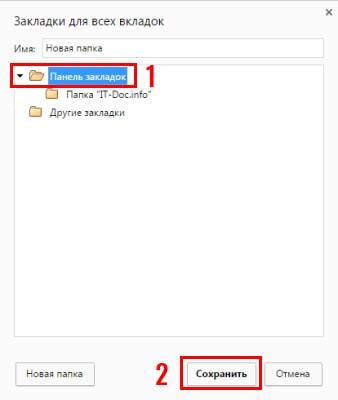
Другой способ добавить на панель закладок Яндекс Браузера новые страницы – групповой.
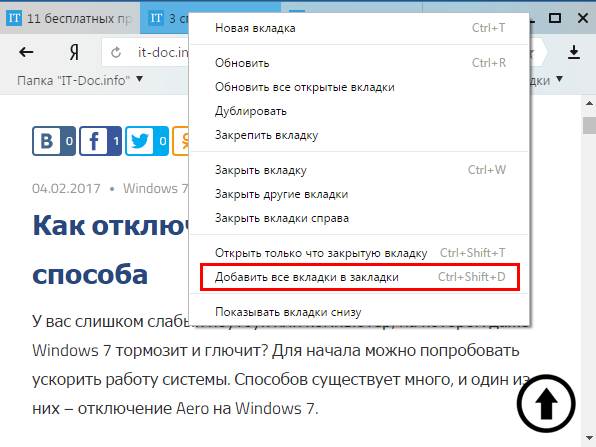
Щелкните ПКМ на любой вкладке и выберите второй снизу пункт «Добавить все вкладки». Или просто щелкните Ctrl+Shift+D. Укажите папку и щелкните «Сохранить».
Как быстро включить закладку на Табло в Яндексе
Также можно сохранить нужные сайты на Табло. Так в Яндексе называются визуальные закладки. Чтобы сделать это:
- Скопируйте адрес веб-сайта.
- Откройте новую вкладку.
- Перед вами будет отображено Табло. Щелкните кнопку «Добавить».
- Скопируйте сюда ссылку на сайта. При желании можете нажать «Добавить подпись» и сделать небольшую пометку.
- Готово. Теперь визуальные закладки пополнились еще одной новой кнопочкой.
Вот так просто добавить закладку на Табло в Яндексе. Таким образом можно быстро сохранять сколько угодно сайтов.
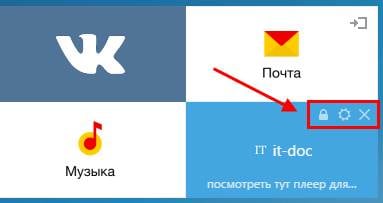
А если надо отредактировать или удалить какую-то вкладку, наведите на нее курсором и щелкните на значок шестеренки («Изменить») или крестик («Удалить»).
Как создать закладку в Яндексе на Андроид
И напоследок рассмотрим, как сделать закладку в Yandex на телефоне или планшете. В принципе, ничего сложного тут тоже нет:
- Запустите браузер.
- Откройте любимый веб-сайт.
- Нажмите на 3 точки и щелкните «Добавить».
Готово. Вот так просто добавить закладку в мобильном Яндексе.
Чтобы посмотреть список добавленных сайтов, откройте новую вкладку и щелкните на звездочку в левом углу.
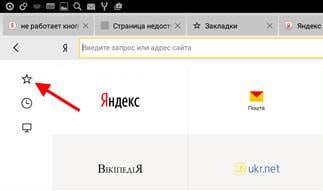
Именно тут отображаются все страницы, которые были сохранены ранее.
Добрый день. Подскажите, как в Яндекс браузере на андроид в избранном создать папку? Буду очень признателен. БлагоДарю.
Добрый день, Андрей. Насколько я знаю — никак. Все закладки сохраняются в одну папку. Да, неудобно, но что поделать. Может, в будущем это исправят.
БлагоДарю за ответ Артём, буду ждать когда разрабы исправят, а то не совсем удобно метр ссылок читать. Хорошего вечера и программ без «бубна». ��
Сомневаюсь, что это будет быстро. На форуме Yandex об этой проблеме писали 29 ноября 2016 года. Как видите, результатов пока ноль. Так что наверное проще поставить другой браузер, ведь перенести закладки не так и сложно.
Никак и никогда!Яндекс не для удобства,а для по играться разрабам.Обсуждали в 2016-м,сегодня июль 2017!До осени терпим,потом сносом Я,и возвращаемся в хром или Опера.Лично я так и сделаю.Пока они будут играть в украшения -функционал будет страдать.Вот какая мне разница какой фон у браузера,если нет возможности нормально сохранить закладку?Во всех браузерах есть ,а у Я все через задницу!Ну вот как тут отечественные разработки поддерживать?Если хром вернет нормальный синхрон -про Я вообще забуду!
Спасибо большое, помогли!
Ну нету там в трех точках такого пункта((( А в квадратике с цифры означают количество открытых вкладок…яндекс-браузер с Алисой для Андроид.
Это точно нельзя добавить на Яндексе с Алисой закладку.
вообще непонятно, нахрена это ограничение введено в яндекс, по началу на плюсик и всё нормально добавляется, а потом плюс перестает быть активным, нахера. Пользователей отпугивать.
Тогда норм, тогда прекрасно справляетесь с этой задачей=)
= опера в этом смысле красотка, никакого ограничения на добавление вкладок нет, или ограничено цифрами в 10 000 или ещё больше, не могу знать, но проблем с этим никогда не возникало, а яндекс же, после 20-25 вкладок в окне приветствия уже плюсик сделал неактивным, теперь хрен вкладку добавишь, странный яндекс, сам себе пальцы отгрызает =)))))))
Все просто… Видимо дошел весь негатив до разработчиков. Необходимо иметь пустые квадраты, для этого очистите не нужные закладки… удерживаем, и нажимаем крестики. Два способа:
1 — На открытой странице которая нам нужна в быстрых вкладках, нажимаем значок 3 точки, и жмем «Добавить на табло».
2 — Изначально добавляем необходимый сайт в закладки. После…Нажимаем на цифру означающая количество открытых вкладок, далее нажимаем на значок часов (история), потом жмем звездочку — открывается список наших закладок. Нажимаем и удерживаем на нужной нам закладке, появляется меню. Жмем добавить на табло… готово!
ничего не понял. У меня ранее была звездочка, с помощью которой я делал закладки. А теперь там вместо звездочки зубец и ничего не сохраняется
После последнего обновления Яндекс Браузер не позволяет сохранить закладки без авторизации в учётной записи Яндекса. Они там совсем ох#ели, в этом дырявом Яндексе. Уже не знают как навязать свои облачные ресурсы, а заодно устроить повальную слежку за пользователями. Надеюсь, это наконец-то убьёт этот вонючий продукт, жалкую пародию на Хром. Поэтому призываю всех пересесть с жалкого подобия Хрома на оригинал, либо Мозилу или Оперу. Яндекс — в топку.
Как сделать закладку в Яндекс.Браузере и вывести её на табло

Просматривая сайты и интернет сервисы, пользователи часто хотят сохранить понравившийся материал. Для этого, достаточно сделать закладку в Яндекс Браузере и страница будет доступна в два клика мышью, а их количество не ограниченно.
- Как сделать закладку из окна браузера
- Табло закладок для быстрого доступа
- Как перенести закладки из другого браузера
Добавить закладку вы можете несколькими способами и даже перенести их из другого браузера, а как это сделать, мы расскажем в конце нашей статьи.
Как сделать закладку из окна браузера
Самой простой и быстрый способ – сохранить ссылку на страницу прямо из окна Яндекс Браузера, после чего, она добавиться к списку остальных. Ради эксперимента, давайте добавим эту страницу к вам в закладки, потом сможете её удалить.
1. Посмотрите на адресную строку обозревателя. В правой части находится тёмно-серая звездочка. Нажмите на неё.

2. Открылось окно с настройками. Введите имя закладки, например, «Моя любимая страничка», выберите папку для хранения и нажмите «Готово».

3. Перейдите в меню браузера и нажмите «Закладки».

4. Выберите пункт «Показывать панель закладок».

Теперь все ссылки на сохраненные странички будут отображаться под адресной строкой.
Для создания закладки вы можете воспользоваться комбинацией горячих клавиш – Ctrl + D.
Не лишним будет и упомянуть про возможность создания закладок для всех открытых страниц браузера, это может пригодиться при экстренном закрытии программы, например.
1. В меню обозревателя выберите пункт «Закладки».

2. Найдите в списке и нажмите «Закладки для открытых страниц».

Альтернативным вариантом будет воспользоваться сочетанием клавиш Ctrl + Shift + D.
Табло закладок для быстрого доступа
Для удобства пользователей, разработчиками программы было добавлено специальное табло, отображающее, наиболее посещаемые сайты. Данное табло, по умолчанию отображается при открытии новой вкладки. Так же, существует возможность ручного добавления страниц.
1. Откройте новую вкладку в Яндекс Браузере и под самим табло, нажмите кнопку «Добавить».

2. Введите в появившемся поле, адрес нашего сайта – hyperione.com и нажмите готово.

Теперь полезные советы по работе с вашим компьютером всегда под рукой.
Как перенести закладки из другого браузера
Не менее актуальной темой будет и перенос существующих закладок из других браузеров. Это может понадобиться при смене «основного» обозревателя или просто, захотели попробовать «отечественную разработку».
1. Для синхронизации, откройте меню браузера и перейдите в настройки.
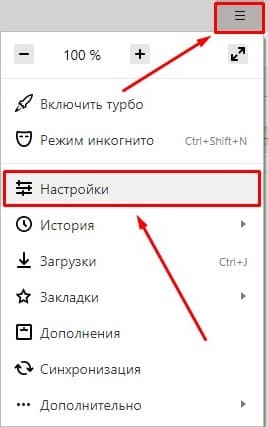
2. В разделе «Профили», выберите пункт «Импортировать закладки и настройки».

3. Выберите обозреватель, из которого необходимо перенести данные и отметьте, что именно будет перенесено и нажмите кнопку «Перенести».

Спустя некоторое время, зависит от быстродействия вашего компьютера, все данные будут доступны в Яндекс Браузере.
Вот так, коротко, но ёмко, я рассказал вам о способах создать закладку в Яндекс Браузере, а ваша задача – отблагодарить меня лайком или лестным комментарием. И не забудьте прочитать о том, как создать резервную копию ваших закладок, может пригодиться.
Как создать закладку в Яндекс браузере, как пользоваться закладками
Как создать закладку в Яндекс браузере? На этот вопрос мы ответим в этой статье. Также рассмотрим, как пользоваться закладками в данном браузере. С помощью закладок, вы быстро перейдете с сайта на сайт.
Как создать закладку в Яндекс браузере

Здравствуйте, друзья! Закладка в браузере – это отличный инструмент для сортировки различных ссылок и сайтов. Они помогут получить быстрый доступ к сайтам и для их поиска не нужно использовать поисковую строку. Также закладки позволяют не забыть, где находятся ваши любимые сайты.
Сегодня мы разберем создание закладок в популярном браузере Яндекс. Для этого откройте его и запустите на компьютере. Войдите в Яндекс почту, чтобы авторизоваться в аккаунте браузера. Если ее у вас нет, то создайте. Иначе, добавить сайт в закладку не получится.
Далее нажмите на значок флажка в адресной строке браузера, затем кнопку «Готово» (скрин 1).

Как видно на картинке, сайт добавился в закладку. Он находится на панели закладок браузера Яндекс. Его вы можете открыть, просто нажав мышью по ссылке.
Думаю понятно, как создать закладку в Яндекс браузере. Далее поработаем с закладками на практике.
Как пользоваться закладками в Яндекс браузере
Закладки в браузере Яндекс использовать просто. Для начала рассмотрим, где они находятся. Их местонахождение может быть в нескольких местах браузера: на панели закладок, через раздел браузера «Закладки», диспетчер закладок.
Итак, обратите внимание на панель браузера вверху (скрин 2).

Там вы увидите закладки. При нажатии на три линии в браузере, тоже перейдете в раздел «Закладки» (скрин 3).

Также вы можете кликнуть по добавленной закладке правой кнопкой мыши и открыть «Диспетчер закладок».
После того, как мы определились, где находятся закладки, давайте их перенесем. Для этого зайдите в диспетчер закладок, нажмите по закладке и просто перенесите ее мышью в нужное место. Затем, отпустите клавишу мыши.
Если вам закладка не нужна, ее можно удалить. Щелкните по ней правой клавишей мыши, далее кнопку «Удалить».
Как создать папку для закладки
Давайте, создадим папку для закладок в браузере Яндекс. Для этого снова нажимаем правой кнопкой мыши по панели закладок и выбираем из меню – «Добавить папку» (скрин 4).

Далее пишете название папки, например, «Новая папка» и нажимаете «Сохранить» (скрин 5).

Папка будет пуста после создания. Но ее можно заполнить новыми закладками.
Синхронизация закладок
Если вы пользуетесь закладками браузера Яндекс на компьютере и в телефоне, можно синхронизировать аккаунты. Таким образом, вам не придется лишний раз импортировать закладки.
Чтобы синхронизировать закладки на используемых устройствах, соблюдайте условия:
- Браузер Яндекс должен быть установлен на обоих гаджетах.
- На каждом из устройств зайдите в браузер, авторизуйтесь в одном и том же аккаунте.
Подробную информацию о синхронизации закладок можно посмотреть здесь – «browser.yandex.ru/help/device/sync.html».
Экспорт и импорт закладок в браузере Яндекс
При работе с закладками, возникает необходимость их сохранения и переноса в браузеры. Чтобы сохранить закладки из Яндекса на компьютер, зайдите в «Диспетчер закладок» (скрин 6).

Далее нажмите три точки и выберите «Экспорт закладок в файл HTML». После чего, расположение закладки на компьютере и нажмите «Сохранить». Скачанную закладку найдете на рабочем столе компьютера или в какой-либо другой папке.
Для импорта закладок используем те же функции. Только выбираем из диспетчера закладок кнопку «Импорт закладок из файла HTML». В данном случае, вы добавите закладки в браузер с компьютера и они отобразятся на панели задач. Причем это может быть любой браузер.
Как сделать закладку в Яндекс браузере инструкция
 Яндекс
Привет! Сегодня я покажу вам как сделать закладку в Яндекс браузере. Вы можете добавить в закладки любой сайт или страницу в интернете, чтобы потом быстро перейти на неё. Всё очень просто и быстро! Смотрите далее!
Как сделать закладку в Яндекс браузере
Откройте браузер. Перейдите на страницу или сайт, который хотите добавить в закладки. Вверху справа, нажмите на значок звёздочки.

В открывшемся окне, вы можете указать название закладки. Нажмите на кнопку Готово . Всё! Вы добавили этот сайт в закладки.

Как посмотреть закладки в Яндекс браузере
1 вариант — Если у вас очень много закладок, вверху справа в панели, нажмите на значок в виде двух стрелок вправо.

У вас откроется окно со списком закладок. В самом низу будет отображаться ваша закладка.

2 вариант — если у вас не много закладок, до 10, то ваша закладка будет отображаться вверху страницы браузера, под полем для URL адресов.

Вот что можно ещё сделать: Вверху справа, нажмите на кнопку Меню . В открывшемся окне, наведите курсор мыши на вкладку Закладки . Слева откроется окно, в котором вы можете:
- Создать закладку;
- Сделать закладки для открытых страниц;
- Скрыть панель закладок;
- Открыть Диспетчер закладок;
- Импортировать закладки.

Как добавить панель закладок в Яндекс
Если у вас в браузере НЕ отображается панель закладок, вы можете её добавить. Нужно открыть меню с настройками (вверху справа). В открывшемся окне, наведите курсор мыши на вкладку Закладки . Слева откроется окно. Нажмите в нём на вкладку Показывать панель закладок .

Всё готово! Вот так просто и быстро вы можете создавать закладки в браузере Яндекс.