Как в айфоне посмотреть звонки за месяц
Как посмотреть всю историю звонков?
Apple iPhone
Джейлбрейк: Нет
Описание проблемы:
Такой вопрос. Захотел посмотреть звонки месячной давности, но их уже нет в истории. Ковырялся в настройках, но так и не нашёл нужного, где бы были настройки удаления или неудаления истории. Как сделать так, чтобы хранилась вся история звонков с момента покупки? Я чуть больше месяца пользуюсь, а история последняя только с 28 декабря. Неужели на Айфон невозможно хранить всю историю звонков?
Легко! Зайдите в личный кабинет вашего оператора и сделайте детализацию за любой срок
Где хранится история звонков на iPhone: подробный гайд
Каждый раз, когда вы совершаете звонок на вашем iPhone или принимаете звонок, мобильное устройство сохраняет информацию о нем. Хотя эти данные не являются критическими для многих пользователей, некоторые могут захотеть просмотреть свою историю звонков или восстановить удаленные данные.
iOS обеспечивает способы доступа к историям звонков, которые хранятся на вашем iPhone. Например, каждый раз, когда вы совершаете звонок или принимаете его, он сохраняется в приложении Телефон. Вы также можете получить полный список своих историй звонков через приложение FaceTime.
Однако, когда вы удаляете историю звонков, она не удаляется окончательно. Вместо этого данные сохраняются в файле базы данных, который хранится в памяти вашего устройства. Это означает, что если вы случайно удалили свою историю звонков, вы можете восстановить ее через специальные программы.
Необходимо отметить, что хранение истории звонков на вашем iPhone может вызвать определенные проблемы с конфиденциальностью. Если вы хотите удалить все данные о своих звонках, вы можете использовать специальные программы для очистки всех записей и баз данных вашего устройства.
Как посмотреть историю звонков в iPhone
Каждый раз, когда вы звоните, принимаете или не отвечаете на звонок, ваш iPhone сохраняет информацию об этих событиях в истории звонков. Хранение истории звонков может помочь вам следить за телефонными разговорами, связаться с пропущенными вызовами или посмотреть, когда и кому вы сделали звонок в прошлый раз.
Чтобы просмотреть историю звонков на iPhone, откройте приложение «Телефон» и перейдите на вкладку «Журнал». Здесь вы можете увидеть список всех звонков, которые вы совершили, приняли или пропустили.
Информация о звонках в истории включает дату и время звонка, имя или номер контакта, который вы набрали, а также продолжительность звонка. Если звонок был пропущен, иконка «Пропущенный вызов» отображается слева от имени или номера контакта.
Если вам нужно связаться с кем-то, с кем вы говорили ранее, вы можете найти этот контакт в истории звонков и нажать на его имя или номер, чтобы позвонить или отправить сообщение.
История звонков также может быть экспортирована в формате CSV-файла, чтобы вы могли импортировать ее в другие программы, например, в таблицу Excel.
Как посмотреть полную историю звонков
На iPhone c iOS 10 и выше
Для просмотра полной истории звонков на iPhone c iOS 10 и выше, необходимо открыть приложение «Телефон» и перейти на вкладку «Недавние». Здесь отображаются последние входящие, исходящие и пропущенные вызовы, которые можно пролистывать вниз.
Чтобы увидеть более старые звонки, нужно нажать на «Изменить» в правом верхнем углу и выбрать «Показать все». Теперь отображаются все вызовы за период до 100 дней назад.
На iPhone c iOS 9 и ниже
На более старых версиях iOS, чтобы просмотреть полную историю звонков, необходимо открыть приложение «Телефон» и перейти на вкладку «Последние». Здесь также отображаются последние входящие, исходящие и пропущенные вызовы, которые можно пролистывать вниз.
Чтобы посмотреть старые звонки, нужно нажать на кнопку «Информация» рядом с нужным контактом и выбрать «История звонков». Здесь отображаются все звонки с этим контактом за период до 100 дней назад.
| Действие | Клавиши |
|---|---|
| Удалить вызов | Провести палец влево по нужному вызову и нажать «Удалить» |
| Позвонить обратно | Нажать на кнопку со знаком телефона рядом с нужным вызовом |
| Отправить сообщение | Нажать на кнопку со знаком сообщения рядом с нужным вызовом |
Сколько времени хранится история звонков на iPhone?
История звонков на iPhone хранится определенный промежуток времени. Этот срок зависит от версии операционной системы, на которой работает ваш iPhone, и настроек вашего iCloud аккаунта.
Например, если вы используете iPhone с операционной системой iOS 11 или более поздней версии, и у вас включена функция резервного копирования iCloud, то история звонков будет храниться в облаке iCloud в течение 4 месяцев.
Если же на вашем iPhone установлена более ранняя версия iOS или вы не используете iCloud, то история звонков будет храниться локально на вашем устройстве в течение 30 дней.
Важно отметить, что при наличии доступа к iCloud аккаунту с использованием правильных учетных данных, вы можете просмотреть историю звонков, которые были удалены с вашего iPhone. Однако, если вы не используете резервное копирование в iCloud, эта информация будет удалена навсегда после истечения 30 дней.
Как посмотреть историю звонков на iPhone?
1. Откройте приложение «Телефон»
Первым шагом, чтобы посмотреть старые истории звонков на iPhone, необходимо открыть приложение «Телефон». Вы можете найти его на домашнем экране вашего устройства.
2. Нажмите на вкладку «Разговоры»
После того, как вы открыли приложение «Телефон», нажмите на вкладку «Разговоры». Здесь вы увидите список всех телефонных разговоров, которые вы совершали и принимали.
3. Пролистайте вниз и найдите нужный разговор
Если вы хотите посмотреть историю звонков с конкретным абонентом, то пролистайте список разговоров вниз, пока не найдете нужный контакт. Нажмите на его имя, чтобы увидеть все связанные с ним звонки и сообщения.
4. Используйте поиск для быстрого поиска старых звонков
Если вы не помните, с кем совершали звонок или когда это было, используйте функцию поиска, которую можно найти сверху на экране «Разговоры». Введите имя контакта или номер телефона, чтобы быстро найти нужный звонок.
5. Просмотрите подробную информацию о каждом звонке
Чтобы получить более подробную информацию о каждом звонке, нажмите на него в списке разговоров. Здесь вы увидите время звонка, продолжительность разговора и другую информацию. Также вы можете добавить заметку или установить напоминание о звонке.
6. Используйте iCloud для синхронизации истории звонков между устройствами
Если вы используете несколько устройств Apple, то вы можете использовать iCloud для синхронизации истории звонков между ними. Для этого включите функцию «Синхронизировать разговоры» в настройках iCloud на каждом устройстве. Таким образом, вы всегда будете иметь доступ к своей истории звонков независимо от устройства, которое вы используете.
Где хранится история звонков на iPhone
Владельцы iPhone могут быть уверены в том, что все данные о звонках сохраняются в их телефоне. Айфон автоматически записывает дату, время, продолжительность и номер при каждом звонке, который совершается или принимается. Но где находится эта информация?
Вся история звонков на айфоне может быть найдена в приложении «Телефон». Чтобы просмотреть ее, нужно открыть приложение «Телефон» и перейти на вкладку «Журнал». Здесь можно найти информацию о всех совершенных, принятых и пропущенных звонках. Если нужно, можно использовать функцию поиска, чтобы быстро найти нужный номер.
Кроме того, если телефон включен в iCloud, то информация об истории звонков может быть сохранена и на серверах Apple. Это позволяет пользователю просматривать историю звонков с любого устройства, подключенного к iCloud. Доступ к этой информации можно получить через веб-версию iCloud или через приложение на другом iPhone или iPad, подключенном к тому же iCloud-аккаунту.
Важно помнить, что в зависимости от настроек безопасности на iPhone, некоторые данные о звонках могут быть удалены автоматически. Например, если включена функция «Устаревание старых данных», то информация о звонках может быть удалена через определенный промежуток времени, чтобы освободить место на устройстве. Также пользователь может удалить историю звонков вручную, если хочет убрать ее из приложения «Телефон».
Сколько звонков сохраняется на iPhone
На iPhone сохраняется история звонков в течение определенного периода времени. Количество сохраняемых звонков зависит от настроек устройства и доступной памяти.
По умолчанию iPhone сохраняет список звонков, набранных, принятых и пропущенных в течение последних 100 дней. Однако, пользователь может изменить эту настройку, установив срок хранения от 1 дня до бесконечности.
Превышение лимита на количество сохраняемых звонков приводит к автоматическому удалению более старых записей, начиная с самых старых. Пользователи могут также удалить отдельные записи вручную в любое время, чтобы освободить память устройства.
Значительное количество записей в истории звонков может потребовать дополнительного пространства для хранения на iPhone. Поэтому, если пользователю требуется сохранять свою историю звонков на длительный срок или на большое количество номеров, рекомендуется регулярно экспортировать данные или использовать облачное хранение.
Можно ли запросить историю звонков на iPhone?
Если вы хотите получить доступ к истории звонков на iPhone, есть несколько способов сделать это.
В первую очередь, вы можете просмотреть историю звонков на смартфоне, если у вас есть доступ к телефону. Обычно вы можете найти историю звонков в приложении «Телефон» на своем устройстве.
Если вы хотите получить доступ к истории звонков другого пользователя, то вам понадобится их согласие. Без согласия пользователя доступ к их истории звонков невозможен.
Если вы хотите сохранить свою историю звонков в целях безопасности, вы можете использовать iCloud Backup. Он поддерживает резервное копирование истории звонков на iPhone.
- В общем, получить доступ к истории звонков на iPhone можно только с помощью:
- доступа к телефону пользователя;
- согласия пользователя на предоставление доступа;
- или сохранения истории звонков через iCloud Backup.
Как найти удаленную историю звонков iPhone?
Если вы случайно удалили историю звонков на своем iPhone, не отчаивайтесь. Эта информация не исчезнет навсегда, и вы можете ее восстановить.
Если вы включили iCloud, вы можете проверить наличие сохраненных данных о звонках на своем iCloud-аккаунте. Для этого войдите в iCloud на вашем устройстве и перейдите в меню «Настройки». Затем выберите «iCloud» и «Хранилище». Вы увидите список приложений, которые используют iCloud для хранения данных. Найдите «Телефон» и убедитесь, что он включен. Если это так, то ваши данные о звонках должны быть сохранены на вашем iCloud-аккаунте.
Если вы не используете iCloud, для восстановления удаленных данных о звонках вы можете использовать программы восстановления данных, такие как EaseUS MobiSaver, Dr. Fone или iMyFone D-Back. Эти программы могут восстановить удаленные данные с вашего iPhone, включая историю звонков.
Помните, что удаленные данные могут быть перезаписаны, если вы продолжаете использовать свое устройство. Поэтому, как только вы заметили удаление важных данных, перестаньте пользоваться своим iPhone до тех пор, пока не восстановите утраченную информацию.
Почему не показывает недавние вызовы на айфон
iPhone предоставляет множество функций, в том числе и возможность хранить историю звонков. Однако, возможно вы столкнулись с проблемой, когда ваш iPhone не показывает недавние вызовы. Если это произошло с вами, то ниже вы найдете несколько причин, почему это может произойти.
- Обновления iOS: Время от времени Apple выпускает обновления iOS для улучшения производительности устройства. Возможно, после обновления вы столкнулись с проблемой, когда ваш iPhone не показывает недавние вызовы.
- Заполненная память: Еще одна причина, почему ваш iPhone не показывает недавние вызовы, может быть связана с тем, что у вас заполнена память. История звонков занимает определенное количество места в памяти устройства, поэтому если память заполнена, то и история звонков может перестать работать.
- Сбои программного обеспечения: Иногда сбои программного обеспечения могут привести к тому, что ваш iPhone не показывает недавние вызовы. Если вы сталкиваетесь с этой проблемой, попробуйте перезагрузить устройство, возможно, это решит проблему.
В заключение, если ваш iPhone не показывает недавние вызовы, не стоит паниковать, вероятнее всего это связано с проблемами программного обеспечения. Попробуйте выполнить необходимые действия, описанные выше, чтобы решить эту проблему.
Как долго сохраняется история звонков в iPhone
История звонков на iPhone сохраняется в течение определенного периода времени, прежде чем старые записи будут автоматически удалены.
Как долго хранится история звонков в iPhone зависит от настроек пользователя. Если настройки не менялись, то история звонков сохраняется в течение последних 100 дней.
Однако, если пользователь изменил настройки хранения истории звонков в своем телефоне, то период хранения может быть отличным от стандартного.
Кроме того, если пользователь удаляет записи из истории звонков вручную, то эти записи, конечно же, больше не будут храниться в телефоне.
В любом случае, если пользователю нужно сохранить историю звонков на более долгий период времени, то ему лучше использовать специальные приложения или программы-записи, чтобы записывать все звонки и сохранять их на внешних устройствах.
Как прослушать телефонный разговор на айфоне:
1. Запись разговора на iPhone:
Для записи разговора на iPhone требуется специальное приложение, которое можно найти на App Store. С помощью такого приложения можно записать как исходящие, так и входящие звонки. При этом запись сохраняется на устройстве пользователя, и ее можно прослушать в любое время.
2. Прослушивание истории звонков:
История всех звонков, совершенных и принятых на iPhone, хранится в специальном разделе «Телефон». Для того чтобы прослушать нужный разговор, необходимо открыть этот раздел, выбрать нужный номер телефона, после чего открыть вкладку «история» и нажать на значок «воспроизведения» возле нужного звонка.
3. Использование сторонних приложений:
На iPhone также можно установить сторонние приложения для записи звонков, в том числе их приема и передачи через интернет. Однако следует помнить, что в некоторых странах такой функционал может запрещен законодательно, поэтому перед использованием таких приложений следует уточнить ситуацию в своей стране.
Сохранение детализации звонков на iPhone
Информация о звонках на iPhone сохраняется в журнале звонков. Этот журнал хранит данные о звонках, принятых, исходящих и пропущенных. Он содержит информацию о контактах, дате и времени звонка и его продолжительности. Хранение журнала звонков важно для того, чтобы вы могли просмотреть свою историю звонков и увидеть, с кем и когда вы общались.
Сохраненные данные о звонках обычно доступны в течение нескольких месяцев. Однако, период хранения данных может различаться на разных моделях iPhone и зависит от объема памяти устройства и настроек для хранения данных.
Более детальная информация о звонках может быть сохранена на iCloud, позволяя вам просмотреть историю входящих и исходящих звонков, SMS и MMS сообщений, а также другой информации. Однако, доступ к этой информации также зависит от настроек и доступа к учетной записи iCloud.
Чтобы сохранить историю звонков на вашем iPhone, убедитесь, что функция журнала звонков включена в настройках устройства. Вы можете также настроить сохранение данных в iCloud для обеспечения более долгого времени хранения информации.
Как посмотреть старые истории звонков на iPhone
Если вы хотите узнать, как посмотреть историю звонков на iPhone, то устройство хранит эту информацию на вашем телефоне в специальной папке.
Для того, чтобы просмотреть свою историю звонков, вы должны открыть приложение «Телефон» на вашем iPhone и затем перейти к разделу «Журнал звонков». В этой папке вы сможете увидеть список всех звонков, которые вы совершали и принимали на своем телефоне.
Если вы хотите посмотреть старые истории звонков, которые были удалены с вашего iPhone, то вам нужно воспользоваться специальными программами-восстановителями, которые способны найти удаленные данные и восстановить их. Некоторые из таких программ могут быть платными, но есть и бесплатные варианты.
В целом, просмотр истории звонков на iPhone не составляет труда, и вы всегда сможете найти нужную вам информацию в папке «Журнал звонков». Если же вы удалены старые данные и хотите их восстановить, то стоит обратиться к специалистам или воспользоваться программами-восстановителями.
Как посмотреть список посмотревших историю
Для просмотра списка истории звонков, необходимо открыть приложение «Телефон», и в нижнем меню выбрать раздел «Журнал». В данном разделе будет отображаться список всех входящих, исходящих и пропущенных звонков за последний период времени.
Чтобы увидеть более подробную информацию об истории звонков, необходимо выбрать конкретный контакт из списка и нажать на него. В открывшемся меню будут доступны подробности о звонках: время начала и окончания, продолжительность и тип звонка (входящий, исходящий или пропущенный).
Кроме того, в приложении «Телефон» есть возможность фильтрации истории звонков по дням. Для этого нужно нажать на кнопку «Показать все» в верхнем правом углу, и выбрать день, за который желаете посмотреть историю звонков.
В случае, если вы хотите сохранить историю звонков на более длительный период времени, рекомендуется сделать еженедельную резервную копию данных вашего iPhone на компьютере или в iCloud. Это позволит вам иметь доступ к списку истории звонков в любое время, а также избежать потери ценной информации в случае утери или поломки устройства.
Как восстановить удаленный номер телефона на айфоне
Восстановление удаленных номеров телефонов на iPhone может быть сложным, но возможным процессом. Однако, результат может зависеть от того, как именно пользователь удалил номер. Если пользователь использовал iCloud или iTunes, то восстановление данных становится более простым.
Для начала, можно попытаться восстановить номер телефона из резервной копии, которую пользователь создавал с помощью iCloud или iTunes. Для этого нужно подключить устройство к компьютеру и запустить iTunes. Затем выберите устройство, которое вы хотели бы восстановить, и нажмите на кнопку «Восстановить резервную копию».
Если пользователь не использовал iCloud или iTunes для создания резервных копий, то восстановление становится сложнее. Однако, существуют программы, которые позволяют восстановить удаленные данные как на iPhone, так и на других устройствах. Например, программы Tenorshare iPhone Data Recovery, Dr. Fone или PhoneRescue.
Но, не стоит забывать, что эти программы не всегда гарантируют успешное восстановление удаленного номера телефона на iPhone. Кроме того, использование программ требует определенных знаний и может привести к потере данных пользователя, поэтому стоит проявлять осторожность.
Как восстановить удаленную историю звонков на iPhone
Удаление истории звонков на iPhone может произойти по ошибке или в результате сбоя в работе устройства. В таком случае, возникает вопрос: как можно восстановить удаленные данные?
Если вы регулярно создаете резервные копии данных на iCloud или компьютер, вероятно, что история звонков сохранена в одной из них. Для восстановления достаточно выбрать нужную резервную копию и установить ее на устройство.
Если же у вас не было резервной копии истории звонков, то можно воспользоваться специальными программами для восстановления данных на iPhone. В интернете можно найти множество приложений, но выбирайте только проверенные и надежные программы.
Некоторые из этих программ могут восстановить историю звонков и другие утерянные данные сами, а некоторые позволяют провести сканирование устройства и выявить удаленные файлы. При работе с такими программами следует обратить внимание на инструкции и рекомендации по использованию, чтобы не повредить устройство и не потерять еще больше данных.
Также, можно обратиться в службу поддержки Apple и попросить помощи в восстановлении удаленной истории звонков на iPhone.
В любом случае, сохранение резервных копий данных поможет избежать утери важной информации в будущем. Регулярно проводите бэкап устройства и не забывайте заботиться о своих данный.
Как получить детализацию звонков на iPhone
Для того чтобы получить детализацию звонков на iPhone, необходимо перейти в приложение «Настройки». Далее выбрать раздел «Телефон» и перейти в подраздел «Детализация звонков».
В этом разделе можно увидеть список звонков с указанием времени и даты звонка, а также информацию о продолжительности разговора. Однако, стоит заметить, что детализация звонков может быть недоступна в случае использования оператора связи, который не предоставляет данную услугу.
Если же необходима более подробная информация о звонках, например, номер телефона, с которого был осуществлен звонок, то можно обратиться в оператора связи и запросить дополнительную детализацию звонков.
При этом стоит учитывать, что проведение данной процедуры может занять некоторое время и потребовать определенные затраты.
Как получить распечатку звонков с мобильного телефона
1. С помощью приложений
Существует множество бесплатных и платных приложений, которые предоставляют расширенную информацию о звонках на вашем телефоне. Они могут не только отображать список звонков, но и фильтровать их по дате, времени, продолжительности и номеру телефона. Большинство таких приложений могут создавать отчеты, которые можно экспортировать в форматах PDF или Excel для дальнейшего использования.
2. Через провайдера услуг связи
Попросите своего оператора мобильной связи предоставить вам историю всех звонков за определенный период времени. Обычно это услуга является бесплатной или гарантирована в рамках вашего тарифного плана. Оператор мобильной связи может предоставить вам доступ к истории звонков через личный кабинет на сайте компании или выслать вам ее на электронную почту.
3. Через iTunes
Если вы синхронизируете свой iPhone с iTunes на компьютере, то можете легко получить историю всех звонков без каких-либо дополнительных приложений. Необходимо открыть iTunes на своем компьютере, подключить свой iPhone и выбрать раздел «Информация». Здесь вы можете выбрать нужный период времени и экспортировать историю звонков в формате Excel или текстовый файл.
- Совет: Старайтесь хранить историю звонков на своем телефоне в течение нескольких месяцев, чтобы иметь доступ к ней в случае необходимости.
- Предостережение: В зависимости от вашего географического местоположения и правовой системы, существуют ограничения на хранение и использование информации о звонках. Проверьте местные правила и законы, прежде чем получать любую информацию о звонках.
Скачивание журнала звонков с iPhone
Шаг 1: Подготовка iPhone
Перед началом процесса необходимо убедиться, что вы зарегистрировались в iCloud и включили настройку синхронизации журнала звонков.
Также убедитесь, что у вас установлены последние версии операционной системы iOS и iTunes.
Шаг 2: Подключение iPhone к компьютеру
Используя кабель Lightning, подключите iPhone к компьютеру с установленной iTunes.
Введите свой пин-код, если это требуется, и разрешите доступ к устройству на компьютере.
Шаг 3: Скачивание журнала звонков
Откройте iTunes и выберите свой iPhone в верхнем левом углу. Перейдите на вкладку «Резервное копирование» и выберите «Резервное копирование сейчас».
После завершения резервного копирования найдите файл «CallsHistory.sqlite» в вашей резервной копии iPhone (обычно расположенной в папке «Apple Computer» > «MobileSync» > «Backup»).
Вы можете скопировать этот файл на свой компьютер и открыть его с помощью программы, которая поддерживает SQLite (например, DB Browser for SQLite).
- Запустите программу DB Browser for SQLite.
- Нажмите «Open Database» и выберите файл «CallsHistory.sqlite».
- Выберите таблицу «ZCALLRECORD».
- Перейдите на вкладку «Browse Data» и найдите строку «ZADDRESSNORMALIZED» для просмотра номеров телефонов из журнала звонков.
Теперь вы можете просмотреть журнал звонков с вашего iPhone на компьютере.
Почему вызовы не отображаются в журнале истории звонков iPhone?
Доступ к контактам не предоставлен. Если вы не дали приложению доступ к вашим контактам, то оно не сможет отображать информацию о входящих и исходящих вызовах. Убедитесь, что вы дали разрешение на доступ к контактам.
Неисправность приложения «Телефон». Проблема может возникнуть из-за неправильной работы приложения «Телефон». Попробуйте перезагрузить устройство и проверить, отображается ли теперь информация о звонках в журнале.
Блокировка номера. Если номер телефона был заблокирован, то информация о вызове не будет отображаться в журнале. Чтобы проверить, заблокирован ли номер, перейдите в настройки телефона и проверьте список заблокированных номеров.
Проблема с сетью. В некоторых случаях отображение информации о звонках может быть затруднено из-за проблем с сетью. Попробуйте перезагрузить устройство и проверить соединение с Интернетом.
Синхронизация с iCloud. Если вы используете функцию синхронизации через iCloud, то информация о звонках может быть отображена не на том устройстве, на котором вы ее ожидаете. Убедитесь, что вы синхронизировали данные о звонках на том устройстве, где они должны были быть отображены.
Как перенести историю звонков на iPhone
Перенести историю звонков на iPhone может быть полезно при переходе на новое устройство или при создании резервной копии данных. Существует несколько способов, которые позволят вам сохранить историю звонков на iPhone и перенести ее на другое устройство.
Перенос через iCloud
- Откройте настройки iPhone и выберите пункт iCloud.
- Активируйте опцию «Контакты».
- Подождите, пока контакты синхронизируются с iCloud.
- Перейдите на новое устройство и активируйте iCloud.
- Включите опцию «Контакты» и подождите, пока они синхронизируются.
- Откройте приложение «Телефон» на новом устройстве, чтобы проверить, что история звонков была сохранена.
Перенос через iTunes
- Подключите iPhone к компьютеру, на котором установлен iTunes.
- Откройте iTunes и выберите устройство.
- Перейдите на вкладку «Резервирование» и нажмите кнопку «Создать резервную копию сейчас».
- Подождите, пока резервная копия будет создана.
- Отключите старое устройство и подключите новое.
- Откройте iTunes и выберите новое устройство.
- Перейдите на вкладку «Резервирование» и нажмите кнопку «Восстановить из резервной копии».
- Подождите, пока все данные, включая историю звонков, будут восстановлены на новом устройстве.
Проверка истории звонков
После переноса истории звонков на новое устройство, ее можно проверить простым способом. Откройте приложение «Телефон» и выберите вкладку «Недавние». Если история звонков успешно перенесена, она отобразится на этой вкладке в хронологическом порядке.
Как можно сделать детализацию звонков?
Если вы хотите получить детализацию звонков на своем iPhone, есть несколько способов, которые могут помочь вам в этом деле.
- Использование iTunes. Если вы храните резервную копию своего iPhone в iTunes, то сможете увидеть детализацию звонков с помощью данной программы. Для этого вам нужно подключить свой iPhone к компьютеру, запустить iTunes, выбрать свой телефон и перейти на вкладку «Информация». Там будет доступна информация о звонках, которые вы совершили.
- Использование iCloud. Если вы храните резервную копию своего iPhone в iCloud, вы можете получить детализацию звонков, используя специальный сайт iCloud.com. Просто войдите в свой аккаунт и перейдите на вкладку «Телефон». Там вы сможете просмотреть детализацию звонков, совершенных на вашем iPhone.
- Использование сторонних приложений. Если вы не хотите использовать iTunes или iCloud, вы можете скачать сторонние приложения, которые помогут вам сделать детализацию звонков. Одним из таких приложений является iExplorer, которое доступно для Windows и Mac. С его помощью вы можете просмотреть детализацию звонков, совершенных на вашем iPhone.
Стоит отметить, что некоторые операторы связи предоставляют своим клиентам возможность получить детализацию звонков. В таком случае вам нужно будет связаться со службой поддержки своего оператора и узнать подробности.
Отключение истории звонков Viber на iPhone
В Viber хранится история звонков, так же как и в других мессенджерах. Иногда пользователи хотят удалить эту историю, чтобы сохранить конфиденциальность своих разговоров.
Чтобы отключить историю звонков в Viber на iPhone, нужно выполнить несколько простых действий:
- Открыть приложение Viber на iPhone.
- Перейти в настройки, нажав на иконку «Зубной ключ» в правом нижнем углу экрана.
- Нажать на пункт «Конфиденциальность».
- Передвинуть ползунок рядом с пунктом «История вызовов» в позицию «выкл».
- Подтвердить отключение истории звонков, нажав на кнопку «Выключить историю».
После выполнения этих действий история звонков в Viber на iPhone будет отключена, и все вызовы будут удалены из списка.
Отключение истории звонков в Viber на iPhone – это простой способ сохранить конфиденциальность своих разговоров. Но если вы хотите восстановить эту историю, то нужно лишь повторить те же самые действия и вернуть ползунок в позицию «вкл».
Как на айфоне посмотреть входящие звонки за месяц
В ОС iOS 13 и более поздних версиях вы можете просматривать историю звонков и удалять все последние звонки или только определенные вызовы на iPhone.
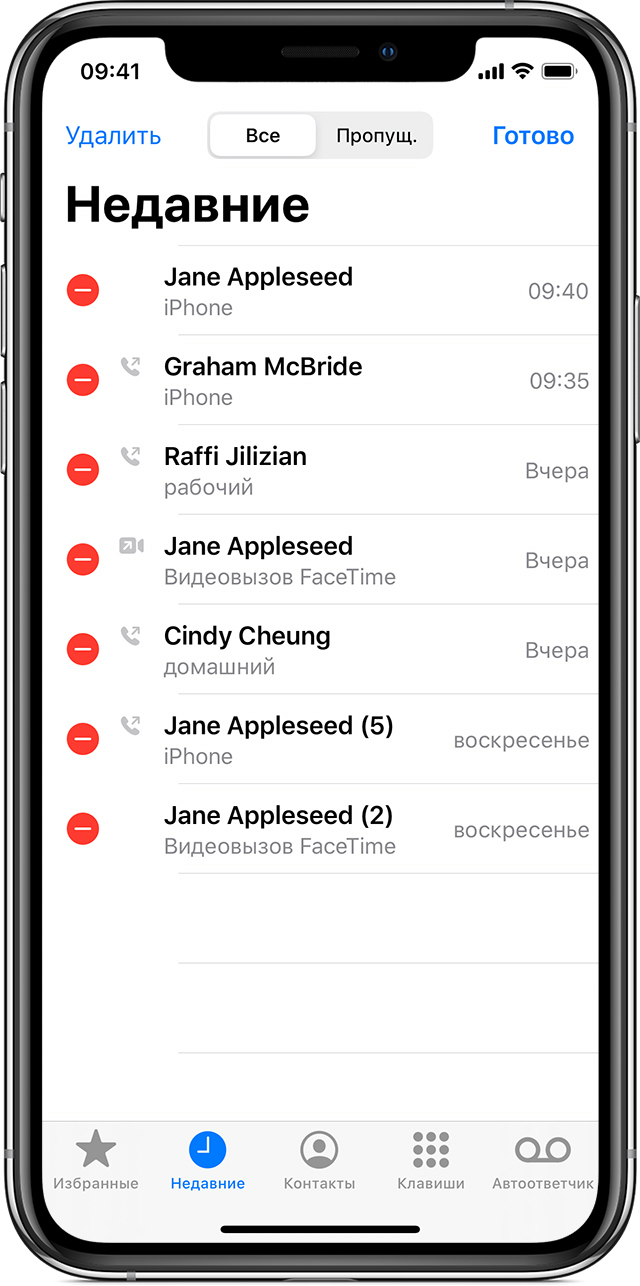
Удаление истории вызовов
- Откройте программу «Телефон» и нажмите «Недавние» для просмотра списка недавних вызовов.
- Нажмите «Изменить».
- Удалите всю историю вызовов или определенный вызов. Чтобы стереть всю историю вызовов, нажмите «Очистить», затем нажмите «Очистить все недавние». Чтобы удалить определенный вызов, нажмите кнопку «Удалить» , а затем — «Удалить».
Также можно удалить вызов, смахнув на нем влево и нажав кнопку «Удалить».
Чтобы поддерживать историю вызовов в актуальном состоянии на всех устройствах, подключите iCloud Drive.
Вам необходимо использовать ОС iOS 13 или более позднюю версию, чтобы очистить историю звонков.
Как просматривать iPhone историю вызовов?
Технология является удивительным , как мы хорошо понимаем, что помогает в создании много мероприятий , легко и в наших кончиках пальцев. Появление смартфонов была огромной вехой в изобретениях электронных устройств , но иногда это может быть неприятно , когда вы , кажется, не в состоянии сделать что — то (особенно , когда это должно быть легко) , как , как видеть историю звонков на iPhone . Я постараюсь показать вам несколько простых шагов , чтобы быть в состоянии просматривать iPhone историю вызовов на локальном хранилище устройства или на ICloud даже после удаления его из устройства. Я также буду вдаваться в том , как просматривать друг историю вызовов iPhone с использованием некоторых шпионским инструмента только в случае , если вы хотите , чтобы исследовать, или просто быть Snoop или , возможно , сделать это только потому , что вы можете.
Часть 1: Как просмотреть историю звонков?
Просмотр истории вызовов с iPhone
Прежде всего, давайте начнем с самого простого части как видеть историю звонков на iPhone , который сразу же просмотра журналов последних вызовов непосредственно из журнала вызовов устройства.
- Сначала убедитесь, что ваш iPhone находится на главном экране, если не быстро нажмите на кнопку домой, чтобы показать экран домашнего по умолчанию.

- Посмотрите на нижнюю часть экрана и найдите значок «телефона» среди четырех приложений , расположенных там (обычно это первое приложение слева) и нажмите на значок.
- Новый экран всплывающее который иногда может быть свой список контактов и избранные контакты. В нижней части экрана (обычно второй вариант слева), вы должны увидеть время, как значок с названием «недавние» написано под ним, нажмите на иконку для просмотра

- Вы должны увидеть недавние истории iPhone вызовов , включая FaceTime расположены в порядке убывания. В верхней части страницы находятся две вкладки , а именно «Все» и «Пропущенные» , чтобы отобразить.
- Вы также можете нажать на синий значок круга с буквой «I» в нем, которая появляется перед каждым из журнала вызовов, чтобы получить больше информации и дальнейшие действия по поводу вызова, таких как время звонка, возвращающегося вызова, добавив номер, контакты или даже блокировать номер.

Просмотр истории вызовов от ICloud
Яблоко, так же , как и большинство смартфонов компании синхронизируется ICloud , которая может создать резервную копию журнала вызовов iPhone в течение нескольких месяцев с информацией , как номер телефона, время звонка, длительность звонка, пропущенных и игнорировал вызовы и т.д .. резервное копирование ICloud не может быть легко доступны без стороннее приложение. Есть целый ряд таких приложений , которые можно легко получить историю звонков из ICloud , такие как PhoneRescue, iSkySoft восстановления данных, Aissesoft FoneLab и т.д.
- Скачать восстановление PhoneRescue- IOS данных на ваших окнах или Macbook и установить его.
- Плагин ваш iPhone к компьютеру с помощью кабеля USB, а затем запустить программу PhoneRescue
- На PhoneRescue домашней странице, нажмите на кнопку «Восстановить из ICloud», а затем синюю стрелку в нижней части.

- Войдите в свой аккаунт ICloud.

- После входа в систему, выберите нужные последние вызовы и нажмите кнопку скачать после проверки «Журнал вызовов» только вариант, нажмите кнопку OK для загрузки.

- Нажмите на кнопку Далее и установите флажок «только список удален», а затем выберите журнал вызовов для восстановления.
Интернет-провайдер
Другое средство на том , чтобы увидеть историю звонков на iPhone будет непосредственно от вашего поставщика услуг Интернета или операторов сотовой связи. Клеточные носители , такие как AT & T или Verizon могут дать вам доступ к истории звонков из своих веб — сайтов связанных аккаунтов на телефон. Вы можете получить до 18 месяцев или более из журналов вызовов от большинства операторов сотовой связи на их сайте.
Часть 2: Как просматривать iPhone журнала друг вызовов устройства?
Помимо пытаться исследовать, или быть подглядывать, есть несколько причин , чтобы хотеть , чтобы просмотреть журнал вызовов друга. Прежде чем думать о сторонних приложениях, вы можете просматривать iPhone истории вызовов из двух различных iPhone , если они оба разделяют один и тот же идентификатор Apple.
Как просматривать друг iPhone журнала вызовов устройства с Spyzie?
Шпионаж без сомнения , является явным нарушением неприкосновенности частной жизни кого — то другого, но это может быть иногда неизбежно , и , вероятно , необходимо. Spyzie является одним из лучших приложений третьей стороны , которая может быть использована для просмотра iPhone истории вызовов и отслеживать другой iPhone.

Она имеет очень простой и удобный интерфейс , как на веб — и телефонных приложений. Приложение Spyzie имеет другие , чем просто шпион и просматривать несколько других особенностей истории iPhone вызовов , некоторые из других его функций включают в себя:
- Для того, чтобы исследовать и открывать историю интернета на целевом iPhone
- Она также может быть использована для проверки местоположения телефона шпионит на с помощью GPS слежения
- Она также может отслеживать сообщения WhatsApp и электронные письма, либо они были отправлены, получены или даже удалены
- Он может просматривать не только iPhone истории вызовов , он может также получить доступ ко всему списку контактов с подробной информацией о каждом контакте.
Есть несколько других приложений , что дает подробную информацию о том , как просмотреть историю вызовов на iPhone , но Spyzie берет прыжок над ними , потому что
- Она не требует установки какого-либо приложения на целевой телефон для того, чтобы эффективно работать.
- Он также не требует, чтобы вы джейлбрейк либо из телефонов, которые могут привести к аннулированию гарантии. Просто установите приложение (для Android) или вход (для iPhone) на веб-сайте, и вы хорошо идти.
Ниже приведены шаги , чтобы следовать, чтобы шпионить или просматривать iPhone историю звонков другого устройства
- Во- первых, вы должны создать учетную запись либо на приложение Spyzie или на веб — сайте в spyzie.com

- Теперь вы должны ввести детали iPhone, которые вы хотите, чтобы шпионить после входа в свой аккаунт spyzie.
- Вы перейдете на новую страницу, где мастер установки будет направлять вас через процесс шпионажем на другом устройстве iPhone, заполняя информацию, как имя пользователя устройства, операционной системы телефона и так далее.

-
После этого вам нужно ввести ICloud данные учетной записи, а затем проверить его.


В заключении, из этой статьи, я полагаю , теперь вы можете видеть , что историю просмотра вызовов на устройстве iPhone или со счетов ICloud не так сложно , как кажется. Просто следить за процессом , приведенный в статье , чтобы получить доступ всех этих историй вызовов картинки данных.
3 эффективные способы восстановления истории вызовов iPhone
Есть много похожих вопросов, задаваемых онлайн о история звонков iPhone, Некоторые люди задаются вопросом, почему эти журналы вызовов важны и как восстановить историю удаленных вызовов.
Честно говоря, журналы вызовов iPhone содержат некоторые важные данные о ваших входящих вызовах, исходящих вызовах, пропущенных вызовах и другую подробную информацию. Даже если вы удалите предыдущие журналы вызовов iPhone, у них все еще есть шанс быть восстановленными на вашем iPhone.

Если у вас есть такое же требование восстановить историю звонков iPhone, обратите внимание на этот пост. Здесь рекомендуется отличное восстановление данных iPhone, которое предлагает вам режимы восстановления данных 3.
- Часть 1: Как восстановить историю звонков iPhone без резервного копирования
- Часть 2: Как восстановить историю звонков iPhone из iTunes Backup
- Часть 3: Как восстановить историю звонков iPhone из iCloud Backup
Удаление истории вызовов
- Откройте программу «Телефон» и нажмите «Недавние» для просмотра списка недавних вызовов.
- Нажмите «Изменить».
- Удалите всю историю вызовов или определенный вызов. Чтобы стереть всю историю вызовов, нажмите «Очистить», затем нажмите «Очистить все недавние». Чтобы удалить определенный вызов, нажмите кнопку «Удалить» , а затем — «Удалить».
Также можно удалить вызов, смахнув на нем влево и нажав кнопку «Удалить».
Чтобы поддерживать историю вызовов в актуальном состоянии на всех устройствах, подключите iCloud Drive.
Вам необходимо использовать ОС iOS 13 или более позднюю версию, чтобы очистить историю звонков.
Как создать резервную копию данных в айфоне
У пользователя iPhone есть несколько способов создать резервную копию всей информации, хранящейся на смартфоне. Пожалуй, наиболее распространенный – это синхронизация или копирование информации в облачное хранилище iCloud.
Создать резервную копию просто, достаточно придерживаться следующего алгоритма:
- Пройти путь: приложение «Настройки» на рабочем столе – «iCloud» – «Резервная копия в iCloud».
- Среди доступных опций необходимо активировать «Резервная копия в iCloud». В результате облачное хранилище автоматически без участия пользователя сгенерирует резервную копию, которую будет дополнять ежедневно, когда смартфон подключенный к беспроводным сетям, заблокирован.
- Для создания копии вручную необходимо тапнуть на опцию «Создать резервную копию».
Для просмотра пакетов сохраненных данных необходимо пройти путь: «Настройки» – «iCloud» – «Управление хранилищем» – «Резервные копии». При необходимости здесь можно извлечь всю необходимую информацию.
Продукция Apple, включая iPhone, пользуется большой популярностью и спросом, несмотря на свою дороговизну. Благодаря оптимизированной и быстрой работе, техника позволяет выполнять большое количество задач, упрощающих жизнь человека.
Как просматривать iPhone историю вызовов?
Технология является удивительным , как мы хорошо понимаем, что помогает в создании много мероприятий , легко и в наших кончиках пальцев. Появление смартфонов была огромной вехой в изобретениях электронных устройств , но иногда это может быть неприятно , когда вы , кажется, не в состоянии сделать что – то (особенно , когда это должно быть легко) , как , как видеть историю звонков на iPhone . Я постараюсь показать вам несколько простых шагов , чтобы быть в состоянии просматривать iPhone историю вызовов на локальном хранилище устройства или на ICloud даже после удаления его из устройства. Я также буду вдаваться в том , как просматривать друг историю вызовов iPhone с использованием некоторых шпионским инструмента только в случае , если вы хотите , чтобы исследовать, или просто быть Snoop или , возможно , сделать это только потому , что вы можете.


Восстановление удаленного журнала звонков на айфоне при помощи сторонних приложений
Как посмотреть историю в Яндексе на айфоне и айпаде — инструкция
Есть еще метод, как восстановить удаленные звонки на айфоне. Но для его реализации используют сторонние приложения.
Важно! Сторонние утилиты нужно скачивать и устанавливать только из проверенных источников, в противном случае система может быть повреждена вредоносными файлами или трафиком полностью или частично завладеют злоумышленники.
Если вышеописанные способы не подходят, то можно воспользоваться специальной утилитой Renee iPhone Recovery. Это приложение было разработано специально для восстановления данных на смартфонах от Apple. С его помощью удается восстанавливать не только звонки, но и сообщения, фото, видео, напоминания и многое другое. Для запуска программы на своем компьютере до начала сканирования смартфона необходимо установить дополнительно iTunes.
Алгоритм действий выглядит следующим образом:
- Нужно найти приложение и установить его на свой ПК.
- Далее необходимо подключение смартфона к компьютеру. В отобразившемся меню приложения следует кликнуть на «Восстановить потерянные данные».
- Из выпадающего списка выбрать «Начать сканирование».
- В завершение пользователю остается выбрать необходимые данные и их «Восстановить».

Использование сторонних приложений для восстановления звонков
Обратите внимание! Приложение функционирует на операционной системе iOS версией выше, чем iOS 6.0.
Часть 1: Как просмотреть историю звонков?
Просмотр истории вызовов с iPhone
Прежде всего, давайте начнем с самого простого части как видеть историю звонков на iPhone , который сразу же просмотра журналов последних вызовов непосредственно из журнала вызовов устройства.
- Сначала убедитесь, что ваш iPhone находится на главном экране, если не быстро нажмите на кнопку домой, чтобы показать экран домашнего по умолчанию.
- Посмотрите на нижнюю часть экрана и найдите значок «телефона» среди четырех приложений , расположенных там (обычно это первое приложение слева) и нажмите на значок.
- Новый экран всплывающее который иногда может быть свой список контактов и избранные контакты. В нижней части экрана (обычно второй вариант слева), вы должны увидеть время, как значок с названием «недавние» написано под ним, нажмите на иконку для просмотра
- Вы должны увидеть недавние истории iPhone вызовов , включая FaceTime расположены в порядке убывания. В верхней части страницы находятся две вкладки , а именно «Все» и «Пропущенные» , чтобы отобразить.
- Вы также можете нажать на синий значок круга с буквой «I» в нем, которая появляется перед каждым из журнала вызовов, чтобы получить больше информации и дальнейшие действия по поводу вызова, таких как время звонка, возвращающегося вызова, добавив номер, контакты или даже блокировать номер.
Просмотр истории вызовов от ICloud
Яблоко, так же , как и большинство смартфонов компании синхронизируется ICloud , которая может создать резервную копию журнала вызовов iPhone в течение нескольких месяцев с информацией , как номер телефона, время звонка, длительность звонка, пропущенных и игнорировал вызовы и т.д .. резервное копирование ICloud не может быть легко доступны без стороннее приложение. Есть целый ряд таких приложений , которые можно легко получить историю звонков из ICloud , такие как PhoneRescue, iSkySoft восстановления данных, Aissesoft FoneLab и т.д.
- Скачать восстановление PhoneRescue- IOS данных на ваших окнах или Macbook и установить его.
- Плагин ваш iPhone к компьютеру с помощью кабеля USB, а затем запустить программу PhoneRescue
- На PhoneRescue домашней странице, нажмите на кнопку «Восстановить из ICloud», а затем синюю стрелку в нижней части.
- Войдите в свой аккаунт ICloud.
- После входа в систему, выберите нужные последние вызовы и нажмите кнопку скачать после проверки «Журнал вызовов» только вариант, нажмите кнопку OK для загрузки.
- Нажмите на кнопку Далее и установите флажок «только список удален», а затем выберите журнал вызовов для восстановления.
Интернет-провайдер
Другое средство на том , чтобы увидеть историю звонков на iPhone будет непосредственно от вашего поставщика услуг Интернета или операторов сотовой связи. Клеточные носители , такие как AT & T или Verizon могут дать вам доступ к истории звонков из своих веб – сайтов связанных аккаунтов на телефон. Вы можете получить до 18 месяцев или более из журналов вызовов от большинства операторов сотовой связи на их сайте.
Обзор программы iLog (Apple iPhone)
| Платформа: | Apple iPhone |
| Категория: | Телефон/Менеджеры |
| Название: | iLog (1.1.2) |
| Разработчик: | Alexander Horuzhniy (iphone.ileks.com/iLog.htm) |
| Распространение: | Donationware (бесплатна урезанная версия) |
| Источник: | https://iphone.ileks.com |
| … | |
| На диске: | 260.4 Кб |
| Меню обзора Журнал звонков Полный журнал Напоминания Счётчики Настройки Локализация (русский язык) Плюсы, недостатки, выводы |
«iLog» — гораздо более функциональный менеджер звонков и сообщений, нежели стандартный, от которого он отличается разбивкой списка звонков на три категории, как обычно, а не на две, имеет полный журнал звонков и сообщений, функции просмотра звонков по каждому абоненту, фильтр, отображение текста SMS и удаление выбранных сообщений и звонков, окно счётчиков и настройку длины списка звонков.
Журнал звонков
Первая из пяти закладок — Журнал звонков. Вполне привычный по устройству: три списка: пропущенные, принятые, набранные.
А дальше наблюдаются одни только приятности, которых так не хватает во многих аппаратах. Во-первых, для каждого звонка отображается дата, время и номер. Во-вторых, звонки сгруппированы по абонентам (группирование можно отключить), количество вызовов отображается числом в скобках справа. А перейдя по стрелке, можно увидеть и вовсе полный отчёт, который включает, кстати, и длительности звонков. Отдельное управление для каждого конкретного звонка — по кнопке «Log» в окне детализации. Этот Log, опять же, может быть двух типов (в зависимости от выбранных настроек): полный или по выбранному типу звонка.
Здесь же можно позвонить, отправить сообщение. Удалить сразу все звонки для выбранного абонента — тоже не проблема: это можно сделать в общем списке. Удаление всех звонков — через меню настроек.
В настройках можно отключить отображение номера, можно включить звонок по клику на элемент списка.
Раньше в настройках регулировалась длина списка вызовов (100, 200, 300, 400 и 500), но в новой версии её убрали из-за нередко возникающих проблем с этой настройкой. Возможно, в дальнейшем будет введена новая, «своя» база данных, и в ней эта настройка вернётся. Добавили (помимо отключения группирования) замену Recents (История) стандартного приложения Phone (Телефон). Здесь, правда, пока имеется некий баг, проявляющийся в появлении записей крэш-логов программы «iLog» в /Library/Logs/CrashReporter.
Полный журнал
Здесь уже полный журнал, без разбиения внутри списка на группы, причём включая и сообщения. Для звонков по стрелке, как и в журнале звонков, выводится информация об абоненте и детализация (правда, почему-то уже без кнопки «Log»), а для сообщений — текст.
Список этот можно отфильтровать, включая или выключая отображение вызовов или сообщений каждого типа. То есть, например, можно отключить только входящие вызовы или исходящие сообщения и все остальные вызовы, оставив только полученные сообщения.
Резюмируя сказанное по этим двум пунктам: один из самых функционально и интерфейсно продуманных менеджеров звонков и сообщений. В смысле содержания Журнал Nokia (в аппаратах на Symbian) посильнее, там содержатся ещё записи о сессиях беспроводной связи GPRS/WiFi, но зато там до сих пор неудобно извлечение номера, а также нет разбиения на группы. На группы бьют звонки сонерики (на Symbian), но для групп нет просмотра детализации.
Напоминания
В версии 1.1.0 (на момент написания статьи в инсталлере значится 1.1.2) появилась функция напоминаний о пропущенных звонках и сообщениях. Чуть позже добавился выбор вариантов напоминаний — вибро, звук, вибро+звук. Так что телефон будет вибрировать и/или при пропущенных звонках и/или сообщениях.
Настройки, помимо выбора события и типа срабатывания, содержат период (частота повторения напоминания) и время срабатывания (начало и окончание действия правила).
Что здесь не очень здорово: напоминалка работает только при запущенном процессе «iLog». То есть, просто включив iPhone, имея пропущенные звонки, вы напоминаний не получите до тех пор, пока хотя бы раз не запустите программу «iLog». Помимо этого, напоминалка постоянно сбивается по какой-то причине, и включается не просто входом в программу, но именно заходом в настройки и установкой какого-нибудь параметра, пусть даже и в то же значение. Видимо, какая-то недоработка.
Счётчики
Здесь ничего необычного, вполне стандартный набор, и вполне достаточный.
Не очень понятно, почему нет счётчика сообщений, раз они учитываются логом программы.
Настройки
Здесь три основных пункта. Первый — это и есть, собственно, настройки. Второй — напоминания, рассмотренные выше. А третий — удаление логов звонков и сообщений, а также сохранение (Export) лога звонков в файл /var/mobile/calls.csv. Которое, правда, пока не работает почему-то.
Первый пункт содержит пять уже упоминавшихся функций: срабатывание набора номера по нажатию элемента в списке, отключение показа номера в списке, отключение группирования звонков, включение/выключение полного лога в детализации и замена стандартного Recents.
Локализация (русский язык)
В общем, не проблема. По умолчанию уже всё сделано, но кому-то может что-то не понравиться, и тогда, если будет не лень, можно заняться редактированием файла «Localizable.strings» из /Applications/iLog.app/ru.lproj. Главное, как обычно, помнить: собрался что-то изменить — сохрани оригинал.
Плюсы, недостатки, выводы
Программа определённо попадает в разряд «Must have» (иметь обязательно), если вас интересует нормальный, по человечески устроенный журнал звонков и сообщений. Мешают (это определённо) баги, и, видимо, совсем не помешала бы кнопка «Все» в журнале звонков. Конечно, можно и фильтр в общем журнале настроить так, что там будут отображаться все звонки, но это уже крайности, да и сообщения из списка пропадут. И, наверное, удаление проведением пальцем по элементу тоже не было бы лишним: когда к этому привыкаешь, как-то неудобно становится ради удаления одного элемента жать на «Edit».
[ на главную страницу каталога обзоров программ для моб. устройств ]
Как в личном кабинете Мегафон посмотреть звонки?
Автор вопроса: Осипова М. Создано: 16.10.21
В Личном кабинете
выберите «Расходы, пополнения и детализация». Нажмите кнопку «Заказать детализацию». Укажите период, за который хотите получить отчёт, и адрес электронной почты. Заказать детализацию можно также с мобильного телефона, набрав бесплатную команду *512#.
Ответил(а): Кошелев Д. 19.10.21
Консультация по Вашему вопросу
звонок с городских и мобильных бесплатный по всей России
Помощь сотрудника оператора связи
Надежный способ получить детализацию телефона мужа – это знакомый сотрудник оператора связи. Но только в том случае, если такой знакомый захочет вам помочь.
Сотрудники оператора мобильной связи имеют доступ к детализациям, но получение детализации и передача ее третьему лицу – это нарушение должностных инструкций, а также закона о конфиденциальности данных. Поэтому сотрудник, помогая вам достать такую информацию, серьезно рискует, как минимум, своей работой. Вряд ли даже хороший знакомый будет рисковать работой ради вас за какую-то небольшую сумму денег. Скорее всего, такая помощь обойдется вам довольно дорого.
Но хорошо, если такой знакомый есть – понятно хотя бы кого просить о помощи и предлагать деньги за услугу. А если таких знакомых нет? Идти с деньгами к первому попавшемуся сотруднику оператора сотовой связи? Не стоит! Все равно никто не станет помогать получить детализацию человеку с улицы.
Так что же делать? Вы можете обратиться ко мне.
Я могу помочь получить детализацию звонков мужа
Почему именно я? Ответ очень прост:
- У меня есть свои люди, сотрудники операторов мобильной связи. Через них я могу получить нужную вам информацию.
- Все общение между нами происходит путем переписки в интернете. Никаких личных встреч.
- Я не требую полной предоплаты. Вы можете оплатить часть из оговоренной суммы. Остаток переводите после того, как получите часть детализации в качестве доказательства — нужная вам информация у меня есть.
Подробнее данную услугу можем обсудить в переписке.
Что делать с детализацией?
В итоге вы получаете полный список входящих и исходящих звонков вашего мужа. Но что делать дальше? Если вы знаете номер телефона предполагаемой любовницы – можно посмотреть, как часто этот номер встречается в детализации. А если вы не знаете номер телефона предполагаемой любовницы?
Не переживайте, мы готовы помочь не только получить детализацию, но и правильно проанализировать ее. Мы можем определить, какой номер телефона кому принадлежит, поможем выявить подозрительные закономерности и подтвердить, либо развеять ваши подозрения.