Как смотреть видео из YouTube на Android Auto магнитоле с помощью YouTubeAuto
Хорошие новости для всех владельцев Android Auto устройств, которые хотели бы на своих автомобильных магнитолах не только слушать музыку, но и смотреть клипы и прочие видео ролики из YouTube.Теперь у них есть возможность делать это с помощью приложения с красноречивым наименованием YouTubeAuto от независимого разработчика Kiran Kumar.
Приложение отсутствует в Google Play Маркет и если вы хотите воспользоваться им, вам нужно будет скачать его в виде APK файла с официального сайта разработчика (ссылку на него вы найдете в конце материала).
Затем вам нужно будет установить приложение на своем смартфоне, не забыв при этом включить в меню его основных настроек, раздел «Безопасность» возможность установки приложений из неизвестных источников.
Запустив YouTubeAuto вы увидите, что с его помощью можно смотреть ролики в YouTube, искать их и отправлять на автомагнитолу с помощью кнопки «Send To Car», расположенной на верхней панели инструментов этого приложения.
А вот чтобы получить возможность смотреть с помощью YouTubeAuto видеоролики на автомагнитоле, вам нужно будет:
1. Запустить на смартфоне приложение Android Auto, открыть его главное меню и выбрать пункт «О приложении».
2. В открывшемся окне нажимать на надпись «Об Android Auto» до тех пор, пока в нижней части экрана не появится всплывающее сообщение о том, что вы включили в нем режим разработчика.
3. Нажмите на кнопку в виде вертикального троеточия и в открывшемся меню выберите пункт «Для разработчиков»
4. В самом низу открывшегося списка опций поставьте отметку напротив пункта «Неизвестные источники»
5. Подключите смартфон к автомагнитоле
Все, теперь вы можете запустить YouTube Auto на своем автомобильном головном устройстве и смотреть на его экране видео из YouTube.
Android Auto и Youtube: могут ли приложения жить дружно?
Один из «запретных плодов» для Android Auto — YouTube и возможность просмотра роликов через Интернет. Владельцы автомобилей с поддержкой этого ПО, часто интересуются возможностью подключения Ютуб и тонкостями его настройки. Ниже рассмотрим, какие программы можно использовать для просмотра YouTube на Андроид Авто, что необходимо для их установки и настройки.
Можно ли смотреть Ютуб на Андроид Авто
Вопрос, как добавить Ютуб в Андроид Авто, звучит еще с момента появления сервиса в России. Автовладельцам интересно расширить функционал устройства и получить возможность просмотра видео. И если со встроенным в телефон контентом не возникает проблем (для этого применяются совместимые приложения), в вопросе просмотра Ютуба часто возникали трудности.
Проблему удалось решить с помощью YouTube Auto или CarStream. После установки этого приложения можно смотреть любимые ролики из Интернета через Ютуб. При этом Carstream Auto для Android Auto работает на всех телефонах и доступен для скачивания бесплатно. После его установки и настройки можно смотреть YouTube прямо на головном устройстве. Главное требование — наличие стабильного подключения к Интернету. Как минимум, желательно иметь доступ к 3G, а оптимально — 4G или вообще Wi-Fi.

Как и где скачать приложение для просмотра YouTube
Важный момент — где скачать CareStream для Андроид Авто, чтобы смотреть YouTube. Лучше это сделать через официальную ссылку, а именно — github.com/thekirankumar/carstream-android-auto. Здесь можно найти много релизов с описание процессов установки, в том числе и для скачивания AAMirror.

Если необходимо скачать последнюю версию приложения Кар Стрим для Андроид Авто и просмотра YouTube, лучше сразу перейти по URL github.com/thekirankumar/carstream-android-auto/releases/tag/untagged-7666cf8b031e67be69d2. Необходимая ссылка для скачивания будет внизу страницы. Все, что останется — загрузить ее на телефон, выполнить настройки и смотреть на Android Auto YouTube.

Для тех, кто не хочет мучиться с неоригинальным софтом, можем предложить список совместимых приложений с Андроид Авто. Среди них есть и аналоги «родной» платформе с видео.
Как установить приложение
Много вопросов касается того, как установить Ютуб на Андроид Авто без рут. Сразу отметим, что сделать это не получится, ведь приложению не обойтись без разрешений. Кроме того, CarStream нередко блокирует сторонние Android Auto приложения, что требует наличие Root.
Если вам удалось скачать бесплатно программу в авто, для просмотра Ютуб в Андроид Авто, изучите приведенную ниже инструкцию. Алгоритм действий такой:
- Запустите Android Auto на телефоне. На данный момент смартфон не должен быть ни к чему подключен.
- Жмите на меню в левом верхнем углу.
- Кликните на пункт О программе.
- Если режим разработчика еще не активен, включите его. Это необходимо, чтобы подключить Ютуб к Андроид Авто. Для этого десять раз жмите на панель Об Android Auto до появления нужно раздела.
- Кликните на меню из трех точек справа вверху.
- Жмите на пункт Настройки разработчика.

- Жмите на режим приложения и установите вариант для Разработчика.

- Перейдите к нижней части настроек и убедитесь, что установлена отметка в пункте Неизвестные источники.

Еще раз отметим, что просмотр Android Auto YouTube без root невозможен, поэтому указанные выше шаги являются обязательными.
- Подключите смартфон к ПК и включите отладку по USB. Этот пункт можно найти в настройках мобильного устройства.
- Откройте командную строку.
- Введите в нее команду adb forward tcp:5277 tcp:5277.

- Войдите в папку Extras, а после этого в Google и Auto. Как правило, доступ к нужному месту можно получить путем ввода c: users USERNAME AppData Local Android Sdk extras google auto.

- Запустите головное устройство путем ввода команды desktop-head-unit.
- Примите все разрешения.
После выполнения этих действий вы должны увидеть экран головного устройства с Android Auto, как в автомобиле. Чтобы смотреть YouTube, необходимо правильно настроить КарСтрим и установить программу непосредственно в машине.
Сделайте следующие шаги:
- Жмите по символу спидометра, чтобы вернуться в другую ОС или Sync.

- Найдите Carstream в перечне. Если его нет, жмите на пункт Все автомобильные приложения.
- Кликните на Карстрим для просмотра YouTube. Телефон должен предложить предоставление доступа root. Примите его.

- Остановите головное устройство на рабочем столе путем нажатия на кнопку Х справа вверху.
- Идите к своей машине. Теперь будет рассматривать как на Андроид Авто запустить Ютуб уже непосредственно на практике.
- Заведите авто и подключите смартфон, чтобы запустить Android Auto. Примите все запросы по разрешениям, которые требует смартфон.

- Заглушите авто и отключите смартфон от Android Auto.
- Войдите в приложения и запустите Карстрим.
- Жмите Разблокировать (рут) и предоставьте доступ Root при появлении соответствующего запроса.
- Перезапустите смартфон.
- Подключите телефон к автомобилю и запустите Android Auto.
- Перейдите к разделу спидометра (справа внизу) и найдите новое приложение в списке. Попробуйте запустить ПО и посмотреть YouTube.

Если все сделано правильно, вы сможете запускать софт и смотреть YouTube, а также слушать любимые ролики. Отметим, что во многих случаях можно обойтись без подключения смартфона к компьютеру для имитации головного устройства.
Теперь вы знаете, как смотреть Ютуб через Андроид Авто, и что для этого необходимо. С помощью Carstream просмотр YouTube доступен всем желающим. Минус в том, что с настройкой и установкой программы придется повозиться. Что касается ссылки для скачивания софта под Android Auto, лучше использовать официальные источники. В ином случае можно нарваться на версию с вирусами или еще какими-либо проблемами. В результате вы получите не доступ к YouTube, а много новых проблем.
Как установить Cartube для просмотра YouTube на Android Auto
Смотреть YouTube в автомобиле с Android Auto — это то, что вам не следует делать, пока вы за рулем, хотя с припаркованным автомобилем все меняется. Тем не менее, Google не разрешает приложения для просмотра YouTube для Android Auto, но это не значит, что разработчики уже давно ищут способы сделать это, например Cartube.
Cartube, как и Fermata Audio, являются частью новой партии неофициальных приложений, совместимых с Android Auto, которые делают то, что Google не хочет, чтобы вы делали с его платформой. Это простое приложение для просмотра YouTube на экране Android Auto вашего автомобиля, и оно работает довольно хорошо. Рассказываем, как установить CarTube.
1. Вам потребуется помощь, чтобы установить его.
Приложения, совместимые с Android Auto, устанавливаются на мобильный телефон и оттуда становятся доступными на экране автомобиля после его подключения. Однако появляются только сертифицированные приложения, поэтому вам потребуется помощь специализированных приложений, таких как AAAD, для их установки. Однако в настоящий момент AAAD не позволяет установить CarTube.
Вместо этого вы должны использовать AAStore, который представляет собой точно такую же концепцию и позволяет вам устанавливать некоторые из тех же приложений, которые доступны в AAAD, но с несколькими другими. В список включены CarTube и CarTube Controller для управления воспроизведением с нижней панели Android Auto.

То есть, чтобы установить CarTube, вам сначала необходимо установить AAStore, который недоступен в Google Play и, похоже, не имеет официального веб-сайта. Вы можете установить его на свой мобильный телефон, скачав и установив aastore-1.0.2.apk из это канал Telegram.
Приложение очень простое и показывает список неофициальных приложений для Android Auto, готовых к загрузке и установке. Как только вы откроете приложение, вам будет показано предупреждение о том, что вам может потребоваться более старая версия Android Auto, хотя в наших тестах это не было проблемой. В противном случае нажмите CarTube и нажмите «Установить».

Если CartTube — первое приложение, которое вы установили из AAstore, первое, что вам нужно сделать, это дать CarTube разрешение на установку приложений. Процесс может немного отличаться в зависимости от версии Android и мобильного уровня, но обычно он включает в себя установку флажка, предоставляющего разрешение, возврат в приложение и повторную попытку.
AAStore загружает APK самого CarTube, а затем он спросит вас, хотите ли вы установить приложение, на что вы должны ответить утвердительно, Установить. Приложение довольно легкое, поэтому загружается и устанавливается за несколько секунд.

2. Разрешения и логин (если хотите)
Затем пора открыть CarTube на вашем мобильном телефоне и предоставить ряд разрешений. Приложение попросит вас получить доступ к микрофону, чтобы использовать голосовой поиск во время вождения.

В мобильной версии вы можете получить доступ к дополнительным настройкам, наиболее важным разделом является доступ к вашей учетной записи Google для доступа к вашим подпискам и рекомендациям. Это необязательно, и вы также можете использовать CarTube без входа в систему.
CarTube бесплатен с некоторыми ограничениями. Если вы хотите полностью раскрыть его потенциал, вы должны сделать пожертвование в размере 2 евро или более. Версия PRO добавляет такие функции, как воспроизведение видео во время вождения, фоновый звук, возможность переключения между следующим и предыдущим видео и возможность отправки видео для просмотра на экране автомобиля с помощью мобильного меню общего доступа.
3. YouTube и Android Auto
На этом этапе пришло время подключить мобильный телефон к автомобилю, чтобы активировать Android Auto. Если все прошло успешно, вы увидите, что CarTube появится в списке приложений. Нажмите на него, чтобы открыть приложение на экране автомобиля.

CarTube — это в основном то же самое, что и посещение веб-сайта YouTube, поэтому навигация по интерфейсу, поиск видео и, если у вас запущена учетная запись, должны быть достаточно интуитивно понятными, чтобы проверять новое содержание ваших подписок.

Приложение работает достаточно хорошо даже в бесплатной версии, хотя, если вы хотите получить весь его сок, рекомендуется сделать пожертвование. Конечно, поскольку приложение является неофициальным, нет никаких гарантий, что оно продолжит работать завтра.
Как смотреть видео из YouTube на Android Auto магнитоле с помощью YouTubeAuto (Обновлено)
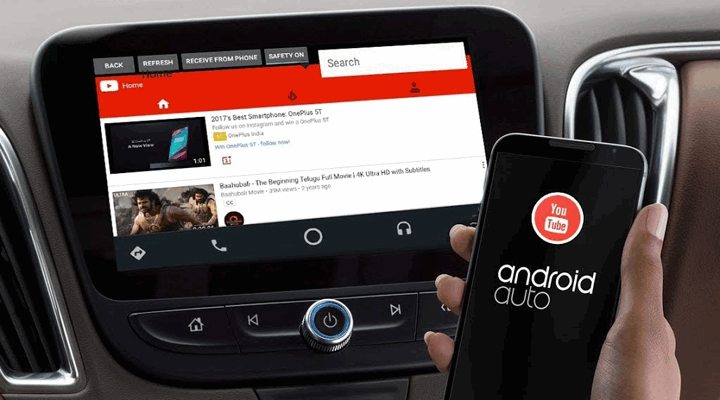
Если вы являетесь счастливым владельцем автомобиля, головное устройство которого имеет поддержку Android Auto, то вам наверняка известно, что Google не позволяет нам смотреть видео с Youtube на этих устройствах. Но это ограничение можно обойти и сегодня мы расскажем вам как сделать это.
Во-первых, чтобы получить возможность смотреть Youtube ролики на экране своей магнитолы, вы можете установить на свое устройство более старые версии Сервисов Google Play и приложения Android Auto, но при этом вы лишитесь множества нововведений Google, которые регулярно появляются вместе с ними на вашем смартфоне.
Вторым, более оптимальным путем будет установка на ваш смартфон приложения CarStream (YouTube auto), которое позволит вам смотреть YouTube прямо на магнитоле. Единственное, что вам при этом потребуется кроме самого приложения – это наличие Root прав на смартфоне.
Как установить CarStream (YouTube auto) и настроить просмотр видео с Youtube на Android Auto устройствах
1. Скачайте APK файл приложения CarStream с этой страницы Github и установите его на свой смартфон, просто запустив его
2. Откройте на своем смартфоне приложение Android Auto
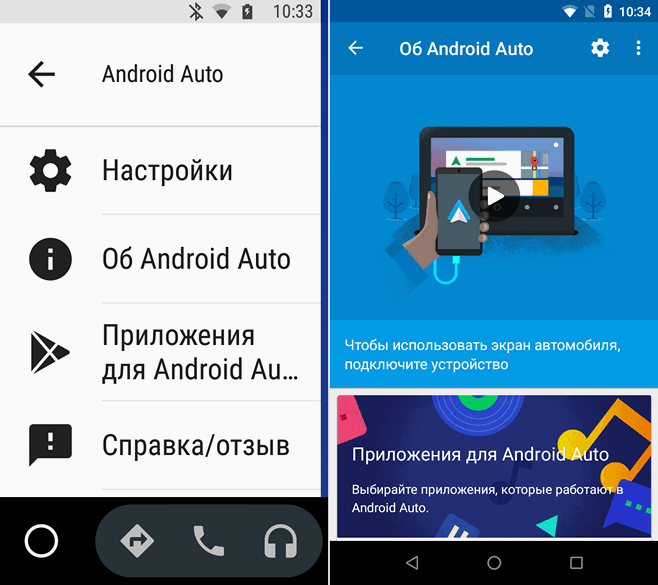
3. Нажмите на кнопку меню в виде гамбургера (три горизонтальные полоски) в левом верхнем углу и выберите пункт «Об Android Auto»
4. Нажмите на верхнюю панель с надписью «Об Android Auto» 10 раз, что приведет к включению режима для разработчиков.
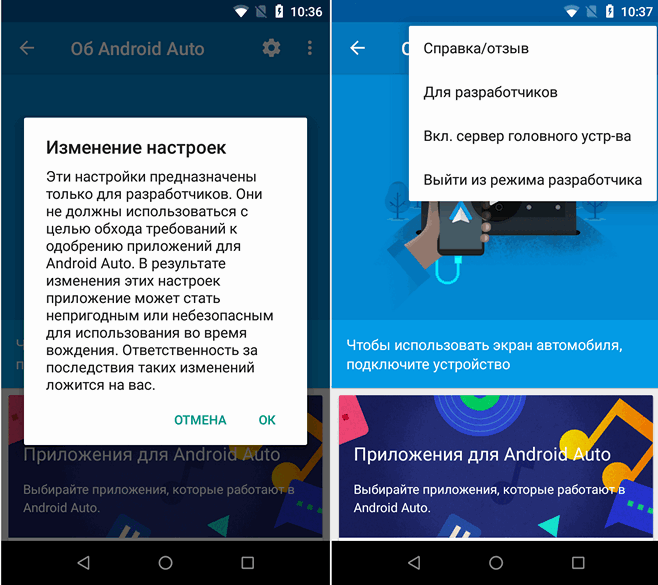
5. Нажмите на кнопку вызова меню в виде вертикального троеточия и выберите пункт «Для разработчиков»
6. В открывшемся окне кликните по пункту «Версия приложения» и в появившемся меню выберите «Для разработчиков»
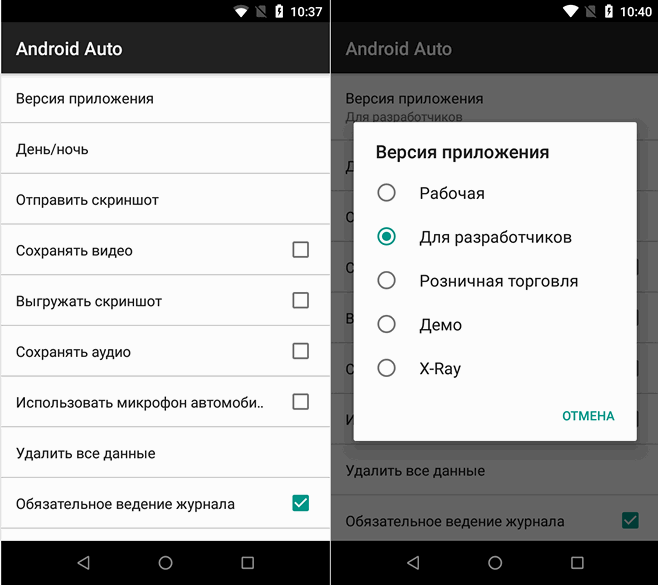
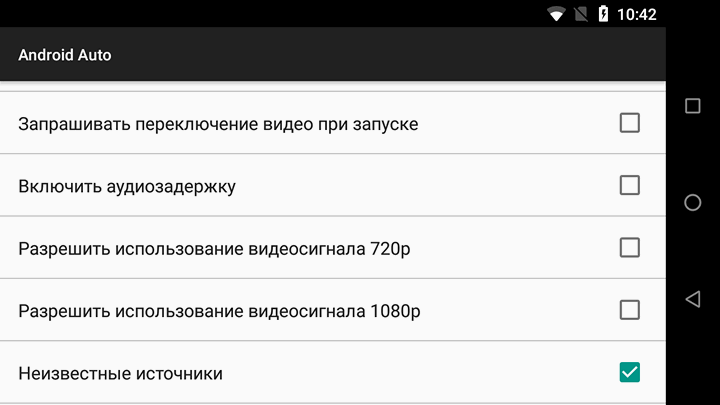
7. В разделе «Для разработчиков» опуститесь вниз и поставьте отметку напротив пункта «Неизвестные источники»
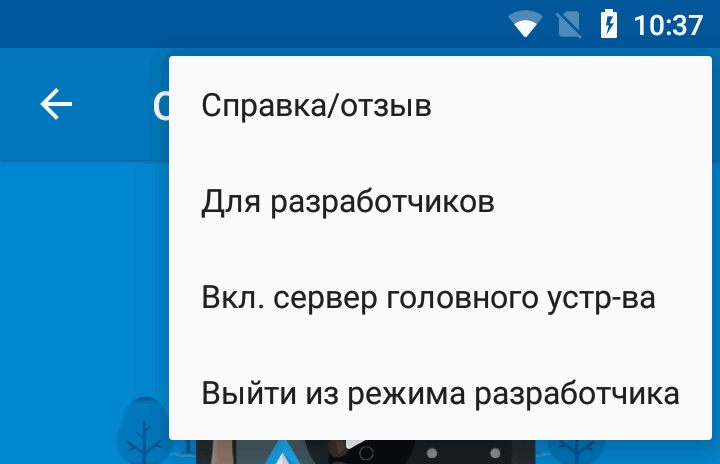
8. Вернитесь назад, в окно «Об Android Auto», снова нажмите на кнопку в виде вертикального троеточия и в открывшемся окне нажмите на «Вкл. Сервер головного устройства».
9. Подключите смартфон к автомобилю и предоставьте все права, которые будут запрошены при этом.
10. Отключите смартфон от авто и на головном устройстве в панели уведомлений нажмите на кнопку «Stop»
11. Запустите на смартфоне приложение Carstream
12. Предоставьте ему права доступа Root
13. Перезагрузите смартфон
14. После перезагрузки подключите смартфон к автомагнитоле и запустите Android Auto
15. На экране головного устройства нажмите на кнопку с изображением спидометра, расположенную в правом нижнем углу и в списке приложений выберите «Youtube Auto».
Видео с инструкцией, которую вы прочли выше от разработчика CarStream (YouTube Auto):
Скачать APK файл YouTubeAuto самой последней версии вы также можете на этой странице сайта его разработчика.