Руководство пользователя Lenovo Precision Pen 3
Перед использованием устройства внимательно прочтите это руководство.
Ручка Lenovo Precision Pen 3
Вы можете использовать Lenovo Precision Pen 3 вместо пальцев для более удобного использования, например для работы с определенными приложениями, чтобы писать или рисовать на экране.

Активация сопряжения и зарядное хранилище
При первом использовании прикрепите перо к магниту на задней панели планшета для активации сопряжения. После использования прикрепите перо к магниту на задней панели планшета для зарядки и хранения.
Please enable JavaScript

Использование продукта
- Впоследствии стилус обновляется при работе сопряженного планшетного устройства.
- Если вам нужно переключиться на другие продукты Lenovo для планшетов, вам необходимо повторно выполнить сопряжение.
- Если его долго не использовать, аккумулятор стилуса перейдет в состояние защиты, и его нужно заряжать в течение 5-10 минут.
- Пожалуйста, используйте стилус осторожно. Стилус содержит электронные компоненты. При случайном падении игла может быть повреждена.
Заменить наконечник
- Вращайте наконечник пера против часовой стрелки, пока он не выйдет из корпуса пера.
- Снимаем наконечник.
- Вставьте конец нового наконечника вертикально в ручку.
- Поворачивайте кончик пера по часовой стрелке, пока он не станет достаточно прочным, чтобы предотвратить его выпадение.

- Бережно храните стилус, чтобы не повредить перо при падении.
- Наконечник пера может изнашиваться при ежедневном письме, а письмо на шероховатой поверхности пленки ускоряет износ.
- Этот продукт включает в себя съемный наконечник ручки, пожалуйста, храните наконечник в недоступном для детей месте. Дети могут непреднамеренно повредить наконечник или проглотить наконечник, что приведет к удушью или другим опасностям.
Уведомление о литий-ионном аккумуляторе
Не делайте:
- Бросить или погрузить в воду
- Рабочая температура превышает 0-45°C
- Отремонтировать или разобрать
- Оставьте в среде с очень низким давлением воздуха
- Оставьте в среде с очень высокой температурой
- Раздавить, проколоть, разрезать или сжечь
Информация об окружающей среде, переработке и утилизации
Общее заявление об утилизации
Lenovo призывает владельцев оборудования, связанного с информационными технологиями (ИТ), ответственно подходить к утилизации ненужного оборудования. Lenovo предлагает множество программ и услуг, чтобы помочь владельцам оборудования утилизировать свои ИТ-продукты. Для получения информации об утилизации продуктов Lenovo перейдите на http://www.lenovo.com/recycling.
Важная информация об аккумуляторах и WEEE
Батареи, электрическое и электронное оборудование, помеченные символом перечеркнутого мусорного ведра, нельзя утилизировать вместе с несортированными бытовыми отходами. Батареи и отходы электрического и электронного оборудования (WEEE) должны обрабатываться отдельно с использованием системы сбора, доступной клиентам для возврата, переработки и обращения с батареями и WEEE. По возможности извлеките батареи и изолируйте их от WEEE, прежде чем помещать WEEE в систему сбора отходов. Батареи следует собирать отдельно, используя систему возврата, переработки и обработки батарей и аккумуляторов. Информация для конкретной страны доступна по адресу: http://www.lenovo.com/recycling
Информация об утилизации для Японии
Информацию о переработке и утилизации для Японии можно найти по адресу:
http://www.lenovo.com/recycling/japan
Дополнительные заявления об утилизации
Дополнительная информация об утилизации компонентов устройства и батарей находится в вашем Руководстве пользователя. Подробности см. В разделе «Доступ к руководству пользователя».
Знаки утилизации аккумуляторов
Информация об утилизации аккумуляторов для Тайваня
Информация об утилизации аккумуляторов для США и Канады
Информация об утилизации аккумуляторов для Европейского Союза
Директива об ограничении использования опасных веществ
( РоХС )
Турция
Продукты Lenovo, проданные в Турции 1 июня 2009 г. или позднее, соответствуют требованиям бывшей Турецкой Республики.
Закон о веществах от 30 мая 2008 г. и Положения о контроле за отходами электрического и электронного оборудования от 22 мая.
2012 г. («Турция RoHS»).
Ukraine
Продукция Lenovo, продаваемая в Украине 1 января 2011 г. или позднее, соответствует требованиям Технической директивы об ограничении содержания опасных веществ в электрическом и электронном оборудовании, введенной в действие Правительством, Постановление № 1057 от 2008 г. на RoHS»).
Индия
Продукты Lenovo, проданные в Индии 1 мая 2012 г. или позднее, соответствуют
требованиям Правил (управления) электронными отходами Индии («Индия RoHS»).
Вьетнам
Продукты Lenovo, продаваемые во Вьетнаме 23 сентября 2011 г. или позднее, соответствуют требованиям Вьетнамского циркуляра 30/2011/TT-BCT («Вьетнамский RoHS»).
Евросоюз
Продукты Lenovo соответствуют требованиям Директивы 2011/65 / EC об ограничении использования определенных опасных веществ в электрическом и электронном оборудовании («RoHS 2»). Продукты Lenovo, продаваемые в Европейском союзе с 21 июля 2019 года, соответствуют требованиям Делегированной директивы Комиссии (EU 2015/863), вносящей поправки в Директиву 2011/65 / EU. Для получения дополнительной информации о прогрессе Lenovo в отношении RoHS перейдите по ссылке:
https://www.lenovo.com/us/en/social_responsibility/RoHSCommunication. pdf
Сингапур
Продукты Lenovo, проданные в Сингапуре 1 июня 2017 г. или позднее, соответствуют требованиям Постановления Правительства № S 263/2016 «Об ограничении использования опасных веществ в электрическом и электронном оборудовании в Сингапуре» («SG-RoHS»).
Знак соответствия Евразии
EAC
Информация об обслуживании и поддержке
Если продукт не работает в соответствии с гарантией в течение гарантийного периода, вы можете получить гарантийное обслуживание, обратившись к своему дилеру за сервисной поддержкой.
Заявление о соответствии требованиям Европейского Союза
Соответствие Европейскому Союзу
CE
Соответствие директиве RE
Lenovo PC HK Limited заявляет, что тип радиооборудования Lenovo Precision Pen 3 соответствует Директиве 2014/53/ЕС.
Полный текст декларации соответствия ЕС доступен по следующему адресу в Интернете:
Устройство было проверено на соответствие общим требованиям к воздействию радиочастотного излучения. Устройство можно использовать в условиях переносной экспозиции без ограничений.
Заявление FCC
Это устройство соответствует требованиям части 15 правил FCC. Эксплуатация возможна при соблюдении следующих двух условий:
(1) Это устройство не должно вызывать вредных помех, и
(2) это устройство должно принимать любые помехи, включая помехи, которые могут вызвать сбои в работе.
Внимание! Изменения или модификации этого устройства, не одобренные в явной форме стороной, ответственной за соответствие, могут лишить пользователя права на эксплуатацию оборудования.
ПРИМЕЧАНИЕ: Это оборудование было протестировано и признано соответствующим ограничениям для цифровых устройств класса B в соответствии с частью 15 правил FCC. Эти ограничения предназначены для обеспечения разумной защиты от вредных помех при установке в жилых помещениях. Это оборудование генерирует, использует и может излучать радиочастотную энергию и, если оно не установлено и не используется в соответствии с инструкциями, может создавать вредные помехи для радиосвязи.
Однако нет гарантии, что помехи не возникнут при конкретной установке. Если это оборудование действительно создает недопустимые помехи для приема радио или телевидения, что можно определить, выключив и снова включив оборудование, пользователю рекомендуется попытаться устранить помехи одним или несколькими из следующих способов:
- Изменить ориентацию или местоположение приемной антенны.
- Увеличьте расстояние между оборудованием и приемником.
- Подключить оборудование к розетке в цепи, отличной от той, к которой подключен приемник.
- Обратитесь за помощью к дилеру или опытному радио / телевизионному технику.
Устройство не должно быть совмещено или работать вместе с любой другой антенной или передатчиком.
Заявление IC
Это устройство содержит не требующие лицензии передатчик (и) / приемник (и), которые соответствуют требованиям RSS (RSS), не требующим лицензирования Канады в области инноваций, науки и экономического развития. Эксплуатация возможна при соблюдении следующих двух условий:
(1) Это устройство не должно вызывать помех.
(2) Это устройство должно принимать любые помехи, включая помехи, которые могут вызвать нежелательную работу устройства.
Как подключить стилус к планшету леново
Как подключить клавиатуру к планшету? Пошаговая инструкция

Сегодня всевозможные мобильные гаджеты пользуются бешеной популярностью, причем как среди молодёжи, так и у старшего поколения. Год от года они совершенствуются, становятся технологично подкованнее, функциональнее и производительнее. В силу популярности и повсеместного использования такого рода девайсов одновременно вырос интерес к периферийному оборудованию, которое может с ними работать. Речь идёт о манипуляторах типа «мышь», клавиатуре и джойстиках.
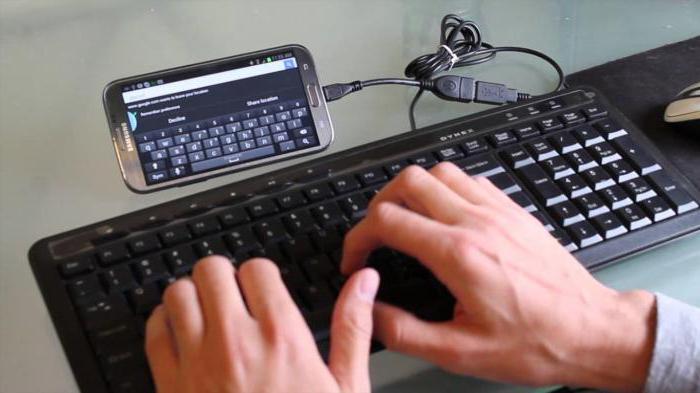
Попробуем разобраться, можно ли подключить клавиатуру к планшету, как это сделать и что для этого нам понадобится. А заодно выясним, каким арсеналом знаний необходимо вооружиться в этом хоть и лёгком, но вместе с тем запутанном предприятии.
Способы подключения
Всего можно насчитать три основных способа подключения периферийных устройств, которые доступны рядовому владельцу мобильных гаджетов. Все они позволяют корректно взаимодействовать с девайсами для ввода той или иной информации.
- Беспроводной протокол Wi-Fi.
- Соединение через инфракрасный порт или «Блютуз».
- Подключить мышку, клавиатуру к планшету посредством кабеля.
Каждый из вышеперечисленных способов имеет ряд как преимуществ, так и недостатков, поэтому какой именно вид подключения выбрать, зависит целиком от вас и возможностей вашего девайса.
Соединение через кабель или адаптер
Чаще всего планшет (можно подключить клавиатуру, мышь или джойстик) соединяется с периферией посредством специального кабеля или USB-порта, если таковой предусмотрен в гаджете. Для корректной работы обоих устройств, соединённых через кабель, необходимо выполнение следующих требований.
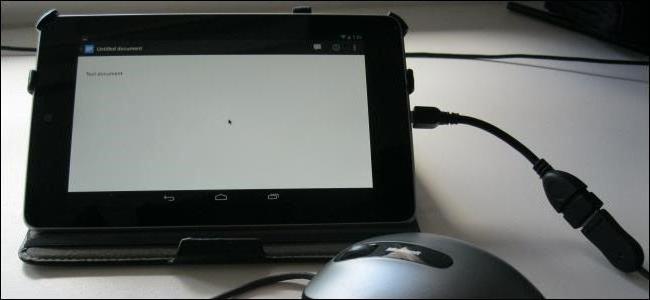
- девайс должен поддерживать подключаемый манипулятор, и наоборот;
- мобильное устройство должно поддерживать технологии OTG и USB-host для взаимодействия со сторонними манипуляторами на аппаратном уровне;
- на мобильный девайс должны быть установлены актуальные драйвера для корректного взаимодействия с периферией на программном уровне.
Обязательно возьмите в расчёт вышеописанные нюансы, перед тем как подключить к планшету клавиатуру и мышь.
Преимущества физического подключения
Основным преимуществом такого способа синергии является тот факт, что вы чётко знаете, что именно у вас подключено. Также следует отметить, что скорость взаимодействия обоих девайсов ограничена исключительно быстротой работы самого медленного устройства. Вообще, периферия, подключённая физическим способом, имеет самую высокую пропускную способность, именно поэтому специалисты советуют синхронизировать флешки и 3G-модемы через кабель, дабы обеспечить максимальную отдачу в обмене данных между устройствами. Имейте это в виду, перед тем как подключить клавиатуру к планшету.
Инфракрасный порт и «Блютуз»
Этот способ немного уступает по популярности первому, но, даже несмотря на определённые минусы, продолжает пользоваться завидным спросом. Перед тем как подключить «блютуз»-клавиатуру к планшету, необходимо предварительно установить связь на аппаратном уровне, если она не была выполнена в автоматическом режиме.
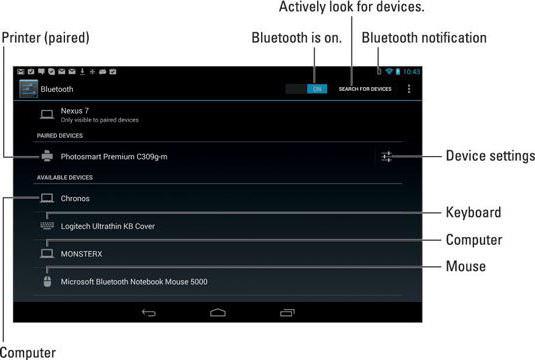
Для соединения двух устройств по протоколу «Блютуз» или через ИК-порт необходимо выполнить следующие действия:
- Активировать инфракрасный порт или «блютуз»-адаптер на периферийном устройстве.
- Включить беспроводные протоколы на мобильном гаджете.
- Синхронизироваться с внешним устройством.
Если ваше периферийное устройство оснащено только инфракрасным портом, то, перед тем как подключить клавиатуру к планшету, имейте в виду, что эта технология давно устарела и многие современные мобильные гаджеты уже не поддерживают ИК-протоколы. Что касается радиомодуля «Блютуз», то он продолжает совершенствоваться и пополняется новыми образцами и версиями.
Преимущества и недостатки беспроводных протоколов
Подключение внешних устройств через беспроводные протоколы «Блютуз» и инфракрасные порты имеет ряд неоспоримых преимуществ, которых лишена физическая синхронизация девайсов.
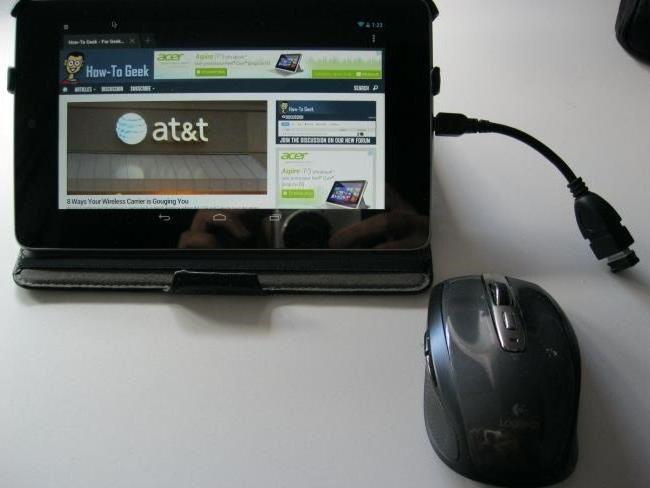
Основные преимущества подключения периферии через радиомодуль и ИК-порт:
- независимость и мобильность обоих устройств — как периферийного, так и планшета/смартфона;
- удобство и компактность;
- простота синхронизации;
- возможность подключения нескольких периферийных устройств (если позволяют возможности адаптера и операционная система мобильного гаджета).
Что касается недостатков, то здесь их не так уж и много, хотя некоторые из них могут стать критичными для определённого круга пользователей. Связь хоть и считается беспроводной, но имеет свой «поводок», который ограничен возможностями планшета или периферийного устройства. Также можно отметить небольшую, но всё-таки задержку в отклике клавиатуры или мыши, что неприемлемо для большинства геймеров. Учитывайте это, прежде чем заниматься пракическим решением вопроса: «Как подключить клавиатуру к планшету?».
Тем не менее такой способ подключения периферии считается компактным и универсальным решением при максимуме возможностей.
Подключение посредством Wi-Fi-адаптера
Перед тем как подключить клавиатуру к планшету через протоколы Wi-Fi, необходимо обеспечить выполнение целого ряда условий. В противном случае успешная синхронизация вряд ли удастся или вообще будет невозможна.
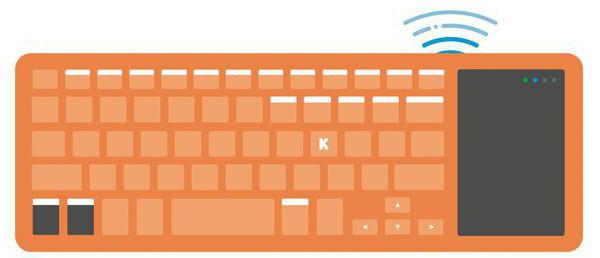
- Подключаемое внешнее устройство должно быть оснащено беспроводным модулем Wi-Fi (лучше всего того же стандарта, что и у мобильного гаджета).
- Клавиатура или мышь должны работать без привлечения какого-либо дополнительного сетевого адаптера (вроде роутера), в противном случае эту функцию должен взять на себя мобильный девайс.
- На программном уровне должны совпадать «маски» и IP-адреса, что позволит объединить устройства в одну сеть.
- Оба девайса должны уметь самостоятельно и корректно обрабатывать и отправлять данные как в одну, так и в другую сторону.
Из-за специфичной и довольно сложной процедуры синхронизации найти мобильный гаджет с возможностью подключения периферии по протоколам Wi-Fi очень сложно, а потому таким методом чаще «пользуются» принтеры или МФУ, то есть устройства, для которых скорость обратного оклика не так важна, в отличие от той же мышки или клавиатуры.
Конфигурация мобильного гаджета и периферии
Для того чтобы внешние устройства корректно могли взаимодействовать с планшетом, необходимо позаботиться об актуальный драйверах для периферии. Это поможет правильно и быстро транслировать команды от одного устройства к другому и обратно. Софт может быть установлен как в автоматическом режиме, так и с помощью пользователя. К примеру, после корректной установки драйверов и подключения мыши к мобильному гаджету на экране появится знакомый курсор.
Программное обеспечение
Для физического подключения любой периферийной клавиатуры посредством USB-порта лучше использовать популярную и прекрасно зарекомендовавшую себя утилиту ruKeyboard. Этот софт способен работать практически с любыми видами клавиатур, а потому пользуется завидным спросом на всей территории РФ.
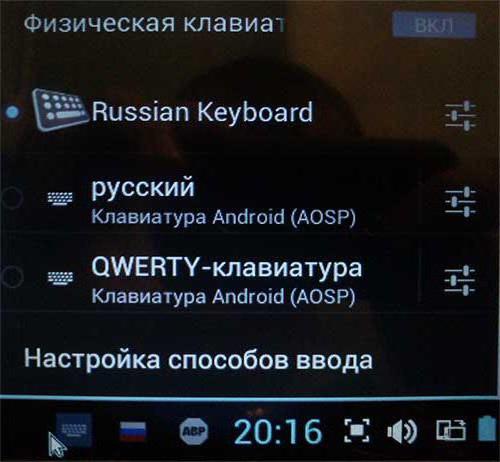
Для правильной настройки утилиты нужно выполнить следующие простые действия:
- Установите скаченный софт (лучше использовать официальные ресурсы разработчиков).
- Перейдите в настройки мобильного гаджета.
- Выберите пункт меню «Язык и настройки».
- Поставьте радиомаячок напротив позиции «ruKeyboard».
- Затем в настройках самой утилиты выберите пункт «Аппаратная клавиатура».
- В ветке меню «Выбор раскладки» найдите пункт «Внешняя клавиатура» и сделайте его активным.
- Откройте любой текстовый редактор или браузер, а в настройках укажите способ ввода «ruKeyboard».
- Подключите клавиатуру к мобильному устройству.
- Протестируйте работу всех символов.
После выполнения этих действий оба устройства должны корректно работать. Если что-то пошло не так, лучше начать с самого начала списка и проделать все действия ещё раз, ничего не пропуская.
Внешняя периферия для планшета
Наверно каждый владелец планшетного компьютера, после нескольких дней активного использования, установки и удаления различных программ, задавался вопросом, а что можно подключить к планшету, и главное, как правильно настроить внешнюю периферию, чтобы она корректно работала.
Общие сведения
Не секрет, что индустрия ИТ уже многие годы активно развивается и в ближайшее время не собирается сбрасывать темпы, а наоборот, всеми доступными и недоступными способами старается увеличивать и приумножать полученные результаты.
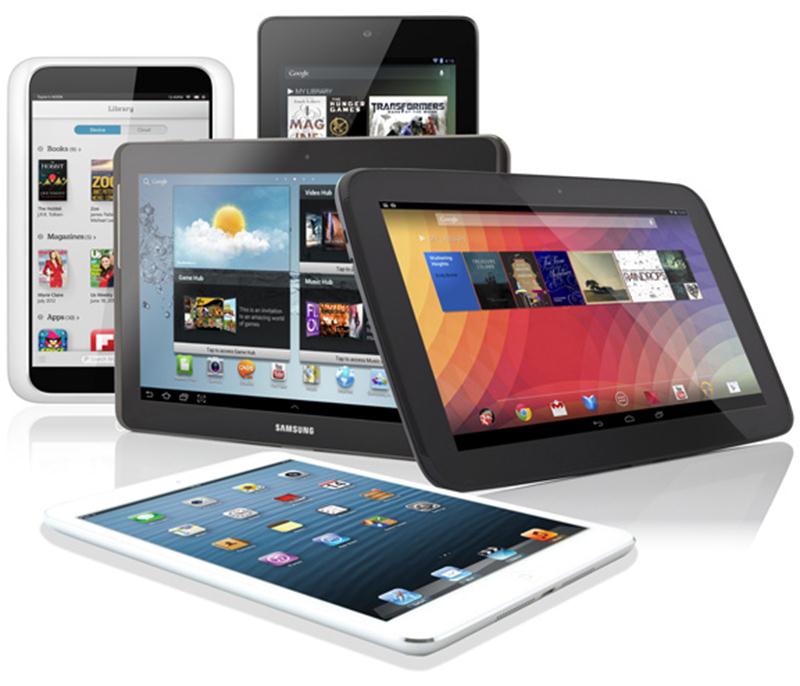
Особенно в последнее время, активно развивается планшетный сегмент, который сделал невероятный прорыв всего лишь за последние 4 года, со дня выхода первого iPad. С того момента, на рынок, хлынуло огромное количество самых разнообразных устройств с различными функциями и техническими характеристиками, и показатели их возможностей только улучшались.
Такая тенденция имела две стороны, как у медали:
- Положительную;
- Отрицательную.
Положительная сторона
Несомненно, появление каждый год все новых и новых сенсорных девайсов, с обновленной операционной системой и улучшенной начинкой – это прорыв и сенсация на мировом рынке. Ведь производителям уже нельзя делать шаг назад, только вперед и только до победы.
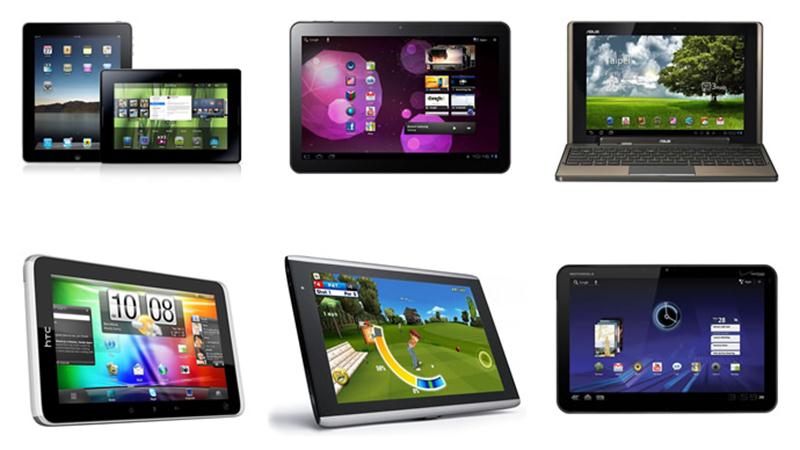
Модельный ряд 2013 года
Поэтому мы, как пользователи, ежегодно наблюдаем, а некоторые даже принимают участие и посещают специальные презентации и выставки где компании, как можно лучше демонстрируют свои разработки. Каждый год появляются новые технологии, которые моментально находят свое применение в микроэлектронной промышленности, благодаря этому устройства становятся более мощными и функциональными, чем предыдущие модели.
Еще пару лет назад стилус был диковинкой, а сейчас это компонент, без которого не могут обойтись многие пользователи и это касается абсолютно любой функции установленной на планшетный гаджет.
Отрицательная сторона
Да, конечно, появление все новых и новых устройств каждый год, а в некоторых случаях и по несколько раз – это двигатель прогресса, но многие не учитывают того, что купленный планшет, спустя буквально 2-3 месяца, становится устаревшей моделью, которая уже не может справиться с некоторыми задачами. Вроде бы ничего страшного, ну добавилась новая функция поддержки жестов и кому она нужная, но со временем это угнетает, быть может, даже на бессознательном уровне.
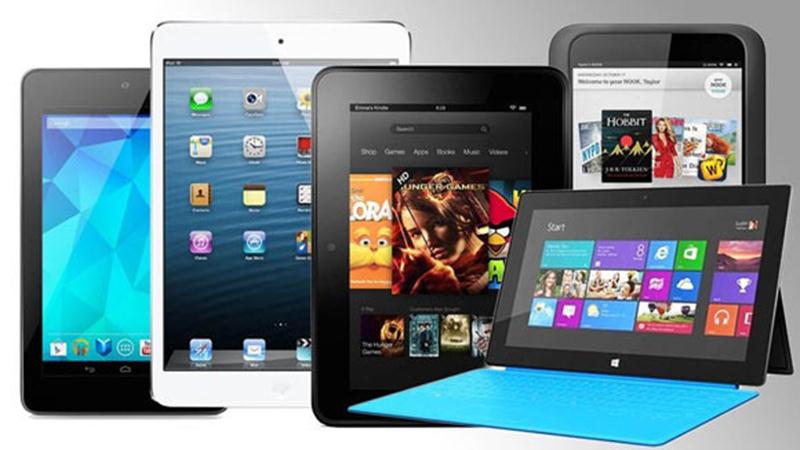
Устройства 2014 года
Особенно если вы являетесь владельцем китайского, недорогого устройства, где скачки происходит еще быстрей. Да, и покупать каждый год новый девайс по карману далеко не всем пользователем. Поэтому предприимчивые компании выпускают различную внешнюю периферию для планшетных гаджетов, которые и помогают устройству не терять своей актуальности и спустя 2-3 года.
Что можно подключить?
Прежде всего нужно обратить ваше внимание на то, что подключить какую-то внешнюю периферию к планшетному компьютеру можно через:
- Обычный кабель;
- Через беспроводной стандарт Bluetooth;
- И конечно же по Wi-Fi.
Какой из способов подключения подойдет вам, необходимо решить на основе собственного девайса, так как наличие или отсутствие некоторых портов может склонить выбор в противоположную сторону.
Подключение к монитору
Подключить сенсорный девайс к монитору очень и очень просто, хотя такая практика несильно распространённая среди пользователей, просто нет необходимости и требует покупки дополнительного шнура. Дополнительный шнур – это кабель HDMI, стандарт, который используется для качественной и быстрой передачи цифровых видеофайлов.
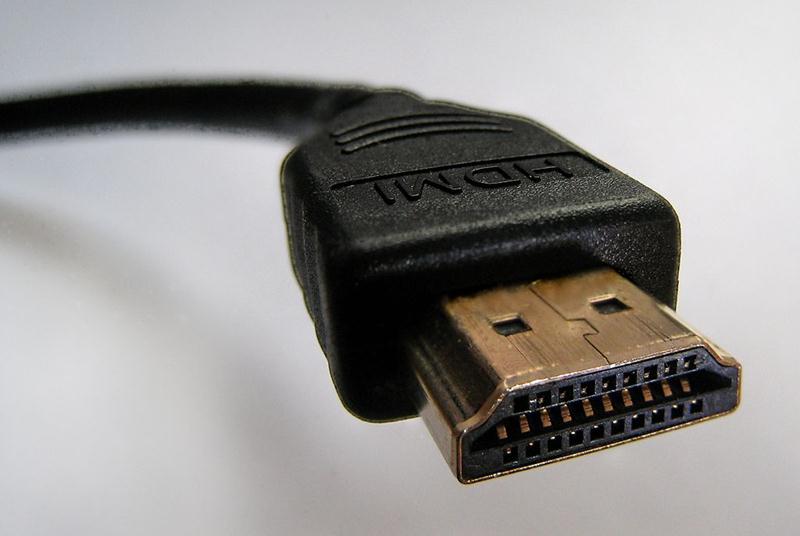
После подключения вы можете просматривать фотографии или фильмы на своем телевизоре, где разрешение матрицы намного выше, чем у гаджета.
Важно знать, что не все, только некоторые девайсы оснащены портом HDMI и основная их часть принадлежит к бюджетному сегменту.
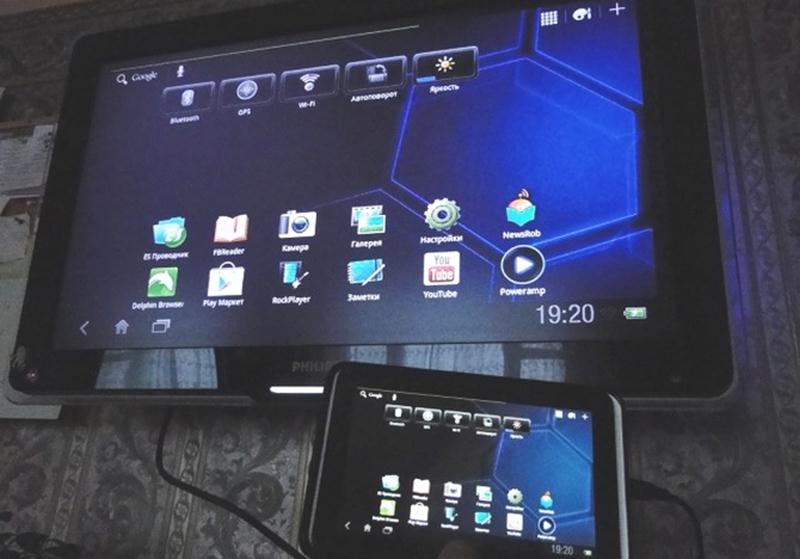
Подключение к телевизору
Если ваше устройство не оснащено HDMI-портом, тогда можно попробовать через Wi-Fi или Bluetooth. Такая функция доступна для устройств компании Samsung, где используется технология Smart TV.
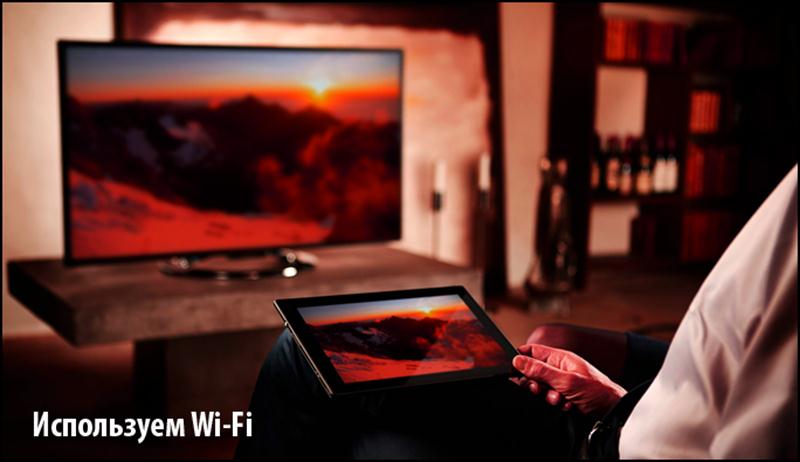
Управляй телевизором на расстоянии, без использования пульта.
Подключение мышки или клавиатуры
Вроде бы ничего сложного – взял и подключил, но необходимо учитывать то, что некоторые устройства не поддерживают режим работы с внешней периферией, особенно эта практика распространена среди дорогих и брендовых гаджетов. Поэтому, прежде всего, необходимо проверить, работает ли USB-порт девайса в режиме OTG – обычно это указано в инструкции для пользователя.
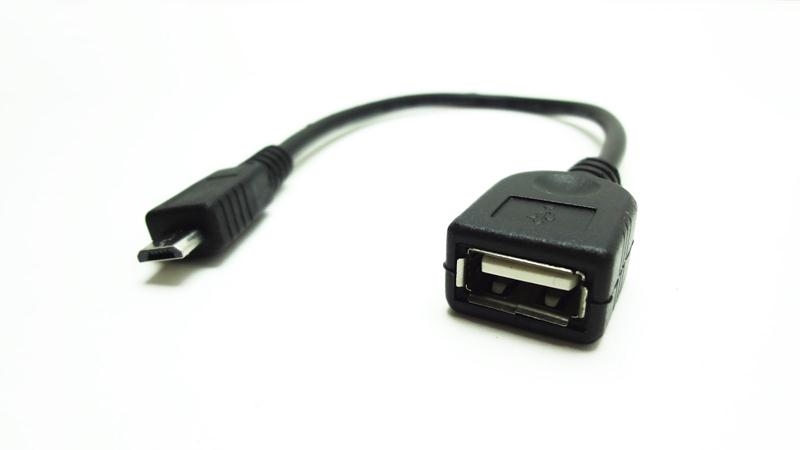
Кабель, показанный выше на изображении, предназначен для подключения:
- Проводной мышки и клавиатуры;
- Стандартной flash-карты;
- Внешнего жесткого диска;
- Модемов и другое.
В некоторых моделях он идет в комплекте, но в большинстве случаев его нужно будет приобрести дополнительно. У вас не должно возникнуть проблем с подключением флешек, мышки и клавиатуры, ничего дополнительно устанавливать или настраивать пользователю не нужно. Но с модемом могут возникнуть проблемы, так как планшетами под управлением Android, он определяется, как обычная флешка и поэтому требуется смена режима.
Важно знать, если вам не нравятся торчащие шнуры из таблетки, воспользуйтесь беспроводной гарнитурой.
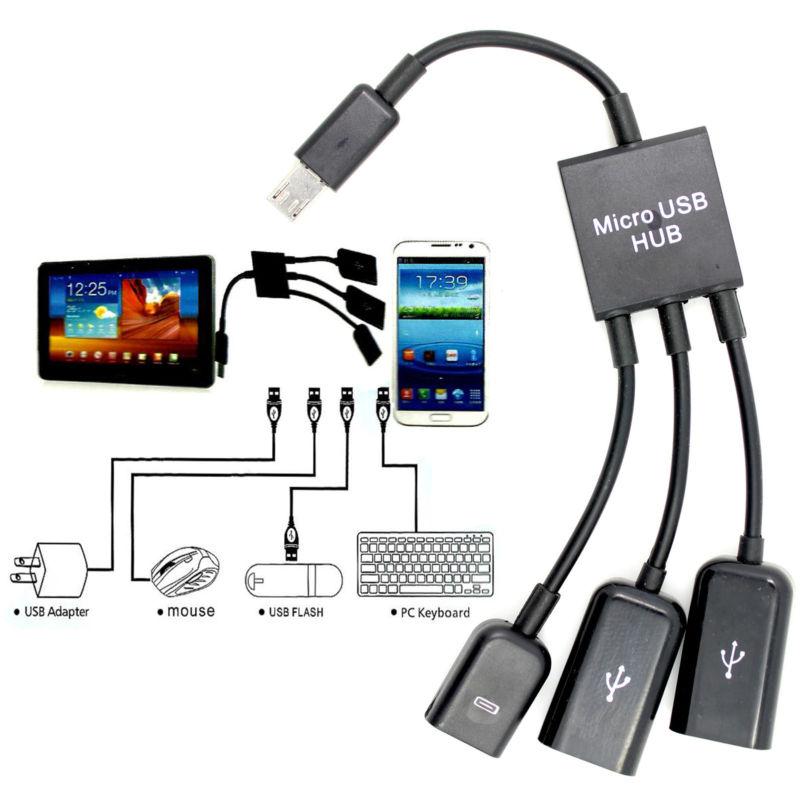
Если вы хотите подключить сразу несколько устройств, бывают такие ситуации или необходимость, тогда лучше использовать специальный шнур – USB-HUB, который в зависимости от конфигурации может иметь три одинаковых или три совершенно разных стандарта, обратите внимание на изображение выше.
Аудиогарнитура
Любой, совершенно любой девайс оснащен разъемом для подключения внешней гарнитуры:
- Наушники;
- Акустическая система;
- Портативная колонка.
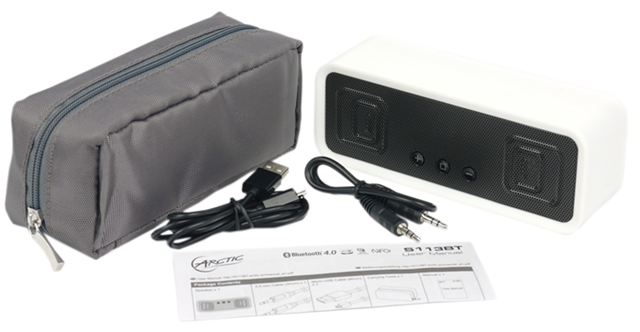
И опять же пользователю предоставляют выбор: подключать устройство через проводной либо беспроводной стандарт. Стоит обратить внимание, что еще пару лет назад беспроводная передача хромала, звук хрипел, иногда не доходил, но на сегодняшнем этапе развития эти недочеты были практически исправлены и устранены.
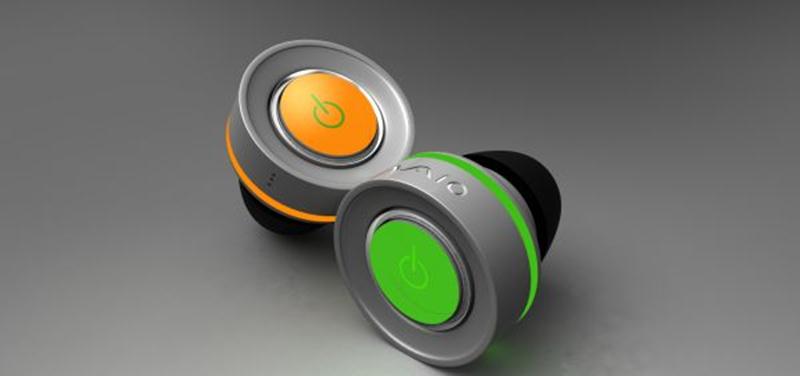
Беспроводные наушники нашли свое эффективное применение в телефонии, принять звонок и разговаривать во время езды или выполнения какой-то работы – стало намного легче и продуктивней, а главное это удобно и практично.
Для геймеров
Никто уже не поспорит, что игровая индустрия постепенно перекочёвывает и на планшетные устройства, к этому есть все предпосылки. Производители ежегодно увеличивают память, оснащают сверхбыстрыми и мощными процессорами и видеоконтроллерами, разрешение экранов также не стоит на месте.
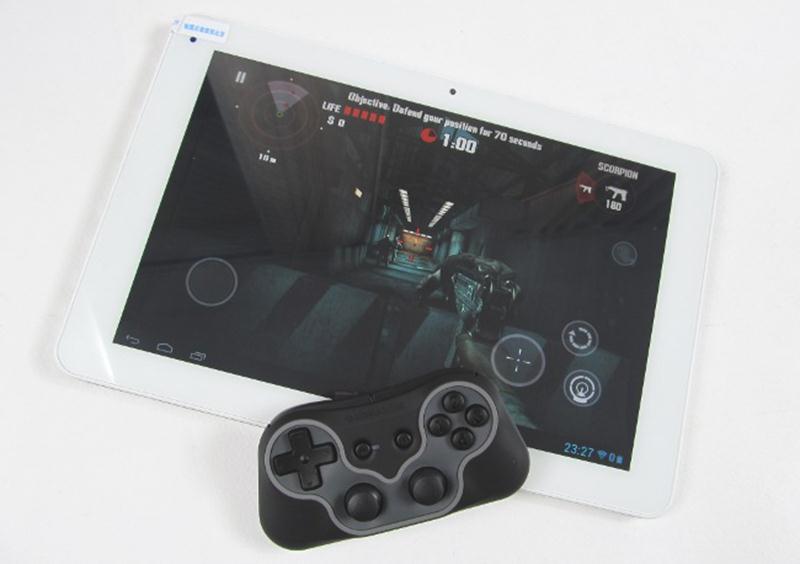
Поэтому все больше и больше замечаешь, как большие игровые компании, например, Ubisoft или Electronic Arts, портируют свои популярные игры на мобильные платформы и эта тенденция набирает обороты. Уже многие владельцы почувствовали, что сенсорное управление в некоторых играх совершенно не приспособлено для многочасовых посиделок. Поэтому все чаще на рынке появляются небольшие джойстики, например, как на изображении выше. Некоторые по старинке работают через USB, но большинство геймпадов, для упрощения взаимодействия, оснащаются беспроводными модулями.
Беспроводной Интернет
Проводные модемы уходят в прошлое, так как сложность настройки под Android, отпугивает многих потенциальных покупателей. Поэтому производители решили эту проблему кардинальным способом, вместо USB-порта использовать Wi-Fi подключение.
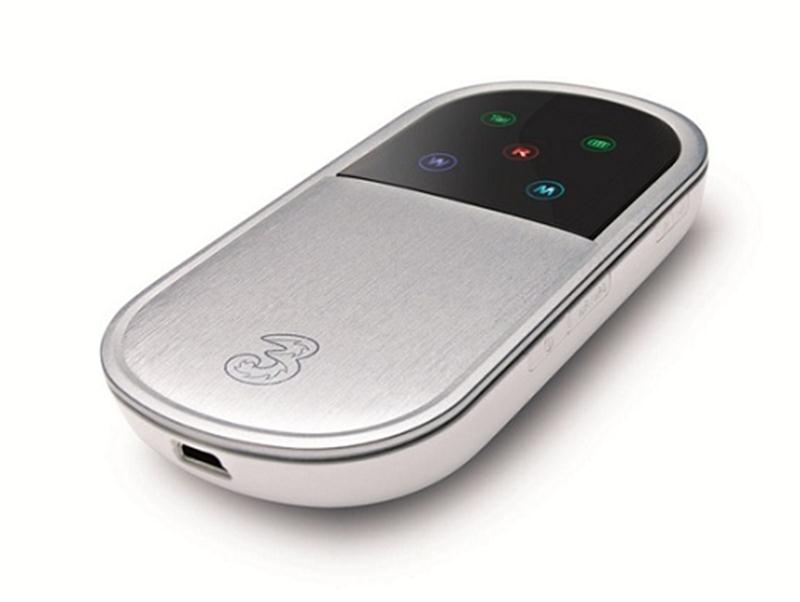
Все очень просто, планшет подключается к модему, как к обычной беспроводной точке и принимает от него Интернет. Модем же в свою очередь принимает сигнал по 3G сети, с помощью стандартной SIM-карты – просто, надежно и всегда на связи.
Использование пера thinkpad tablet pen – Инструкция по эксплуатации Lenovo ThinkPad Tablet

Чтобы воспользоваться физической клавиатурой, просто подключите к планшету внешнюю
USB-клавиатуру или беспроводную Bluetooth-клавиатуру. Экранная клавиатура будет автоматически
отключена.
Использование пера ThinkPad Tablet Pen
Работающее от аккумулятора устройство ThinkPad Tablet Pen позволяет вводить текст привычным для
вас способом, а также составлять заметки, осуществлять аннотирование PDF-файлов и создавать
рисунки в приложениях для создания и редактирования изображений, таких как ezPDF и Notes Mobile.
Перо ThinkPad Tablet Pen входит в стандартный комплект некоторых планшетов. Для планшетов,
в комплекте которых отсутствует перо ThinkPad Tablet Pen, последнее можно заказать у компании
Lenovo на веб-сайте по адресу http://www.lenovo.com/accessories/services/index.html.
Рис. 6. Обзор пера ThinkPad Tablet Pen
Для использования ThinkPad Tablet Pen наведите перо и аккуратно коснитесь его кончиком экрана,
чтобы выполнить операцию нажатия, нажатия и удержания, перетаскивания или прокручивания.
Кроме того, чтобы имитировать операцию нажатия и удержания, нажмите на элемент или пустую
область экрана кончиком пера, а затем нажмите активную кнопку
. Чтобы перетащить объект
с помощью пера, нажмите и удерживайте кнопку действия
, нажмите объект кончиком пера и
перетащите этот объект в нужное место.
Когда в батарее закончится заряд, активная кнопка
перестанет работать. Отвинтите крышку
и замените батарею.
При рисовании или вводе текста при помощи пера для получения максимального качества держите
перо вертикально.
Примечание: В пере ThinkPad Tablet Pen используется одна щелочная батарея типа AAAA.
Перо можно использовать для управления планшетом вместо пальцев в следующих ситуациях.
• Необходима особая точность ввода (например, при рисовании рисунка или в режиме ввода
Как подключить стилус к планшету леново
Будет ли стилус работать с любым планшетом и смартфоном?
Читатель спрашивает: «Я часто на планшете выделяю текст, копирую в буфер обмена, а затем вставляю в нужное место. То ли не хватает ловкости рук, то ли андроид не достаточно чётко определяет координаты нажатия, но часто с первого раза не удаётся выделить нужный текст. Я хочу спросить: поможет ли в этом случае стилус? Если его купить отдельно, будет ли стилус работать с любым планшетом, либо есть связь по моделям стилуса и планшета? Или лучше покупать планшет в комплекте со стилусом?»
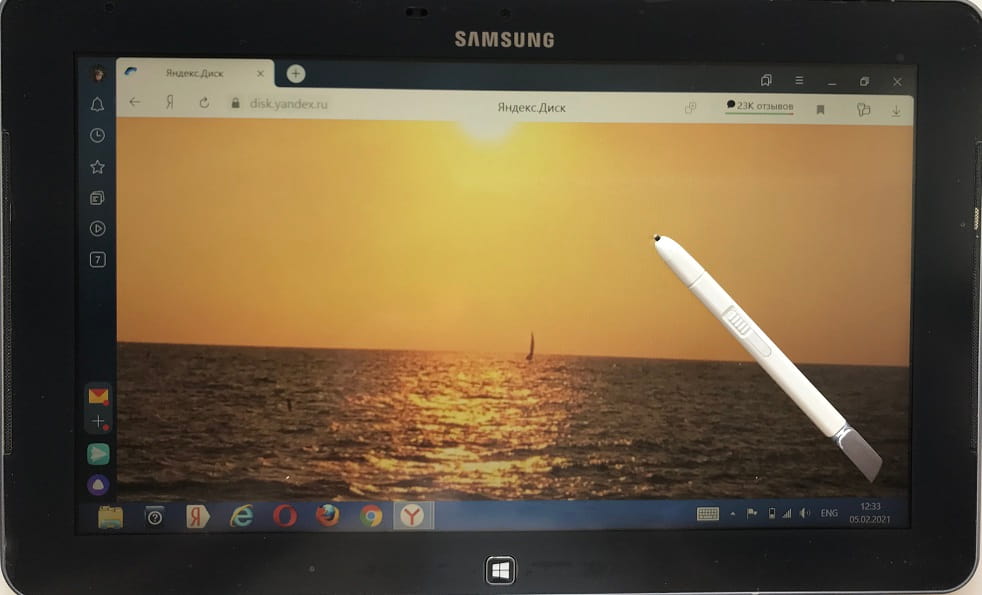
Планшет со стилусом
Вопросы читателя резонные. Действительно, почему бы не использовать подходящее приспособление для более быстрой и четкой работы на планшете или на смартфоне?
Стилус – специальное перо для работы на экране вместо пальца.
Он тоньше, точнее попадает в нужное место экрана, с его помощью можно делать более тонкую работу, например, при редактировании текстов и рисунков. Как выбрать подходящий стилус и будет ли стилус работать с любым планшетом или смартфоном?
Смартфоны и планшеты со стилусом
Самый простой вариант – это приобретение готового смартфона или планшета сразу со стилусом. В этом случае мы гарантированно получаем то, что называется «единство аппаратного и программного обеспечения». Смартфон или планшет сразу будут «понимать» стилус и воспринимать касания стилусом экрана. В ответ – точное выделение букв, текста, фрагментов рисунков, рисование различных графических элементов с помощью стилуса. И даже настоящее рисование на экране с применением различного рода перьев, кисточек и других инструментов.
Но, как правило, смартфоны и планшеты со стилусами стоят относительно дорого. Возникает желание приобрести отдельно смартфон или планшет, а потом отдельно к нему недорогой стилус. Но возможно ли это?
Простейший вариант подбора стилуса
Если есть возможность прийти в магазин, где продаются стилусы, со своим смартфоном или планшетом, то, пожалуй, можно просто-напросто попробовать те или иные инструменты. Наверняка продавцы и консультанты дадут попробовать приложить стилус к экрану и увидеть, реагирует на касание стилусом что-либо на экране или нет.
Не всякий стилус подойдет к любому смартфону или планшету. Отсюда – попытки подбора. Находим подходящий стилус, так сказать, методом тыка. Тыкнули – реагирует? Если да, то откладываем стилус условно налево, если же нет – направо. Глядишь, так «слева» появится несколько предметов, среди которых можно будет выбрать подходящий по цене, внешнему виду и прочим атрибутам.
Бывает, однако, что нет возможности выбирать стилусы «вживую». Так, например, происходит в интернет магазине, где есть только описание и изображение предмета. Нас также может посетить интуиция или сработать ощущение игрока на удачу: вдруг просто повезет, купим, приложим и ура! Тогда давайте разбираться. Начнем немного с теории.
Теоретический вариант выбора стилуса
Экран – это некое устройство, которое почему-то умеет реагировать на прикосновение пальцев рук. В экранной матрице есть нечто, что «понимает» – вот он пальчик, тут как тут! И в ответ –предусмотренная программным обеспечением реакция: выделение, перемещение и прочее.
Что в экранной матрице «сидит» и столь чутко реагирует на прикосновения? Например, конденсаторы. Каждый конденсатор на экране смартфона или планшета маленький-маленький, настолько маленький, что его не увидишь невооруженным глазом. И вообще не увидишь, ибо конденсатор является частью, элементом электрической схемы экрана. Вместо конденсатора может быть резистор, тоже маленький и невидимый.
Любой конденсатор имеет электрическую емкость строго определенного значения. Резистор имеет электрическое сопротивление тоже жестко заданного значения. Конденсаторы и резисторы, включаемые в состав экрана, умеют изменять свою емкость или сопротивление, если к ним прикасается палец. Такие они чувствительные приборы.
Например, если прикоснуться рукой к антенне домашнего радиоприемника, то звук из динамика приемника может «поплыть». Потому, что рука человека обладает своей собственной электрической емкостью, которое изменяет емкость антенны. Настройка на станцию может измениться из-за прикосновения руки.
Так же и на экране: емкость или сопротивление малюсенького конденсатора или резистора (или целой группы таких маленьких приборов) может измениться в результате касания пальца. Изменения можно автоматически измерить, результаты измерения отправить «куда следует» и оттуда пойдет сигнал в контроллер управления экраном. Дальше – дело техники и программного обеспечения, как отреагировать на полученный сигнал.
Но если человеческий палец – это и электрическая емкость, и электрическое сопротивление, и тепло и многое другое, то как тогда быть со стилусами? Там-то что? Аналог руки (пальца) со всеми его человеческими возможностями? Увы, нет. Человек – это звучит гордо, не зря так говорил классик. Стилус же есть всего лишь некий предмет со строго ограниченными свойствами.
Итоги теории
Все получается довольно банально: для экранов с емкостными элементами, с конденсаторами, нужен стилус емкостной. Для резистивных экранов – стилус, изменяющий сопротивление, можно сказать, с некоторой натяжкой, резистивный стилус.
Если продолжить теорию, существуют также специальные экраны, где нет в явном виде емкости или резистора. Там могут быть некие иные или похожие, но не совсем те принципы, что были описаны выше. Вывод:
для соответствующего экрана нужен соответствующий стилус.
Получается, что в теории мы имеем прямо-таки выводы «английских ученых»: чтобы тапать вместо пальца стилусом нужно, чтобы стилус подходил к экрану смартфона или планшета по своим техническим характеристикам. Они должны быть совместимы и отлично понимать друг друга.
Какие бывают стилусы
По своим физическим свойствам стилусы бывают, как и экраны, емкостными, резистивными и специальными. Емкостной стилус на своем кончике «пера» имитирует тоненький-тоненький палец человека, которые своим прикосновением к экрану меняет емкость ближайшего (ближайших) конденсаторов, встроенных в экран.
Кончик стилуса намного меньше, чем палец человека, поэтому стилус меняет емкость меньшего количества конденсаторов экрана. Отсюда более точечное попадание «в цель» и большие удобства управления экраном. Кстати, кончик такого стилуса должен быть токопроводящим, из специального материала.
Резистивный стилус делает то же самое, что и емкостной: он изменяет сопротивление экранных резисторов, расположенных под его кончиком. Специальный стилус меняет сопротивление в той части экрана, куда он прикасается, банально, за счет давления кончика на эту часть экрана. В таком стилусе кончик должен быть не токопроводящий, порой его функцию может выполнить даже обычный не остро заточенный карандаш.
Получается, что для емкостных экранов смартфонов и планшетов нужен емкостной стилус. Для резистивных экранов нужен резистивный стилус, а для специальных экранов – специальный стилус. Из чего состоит и как работает специальный стилус – это отдельная история для каждого из возможных вариантов его «специализации», зависит от его производителей.
Можно ли наоборот? Резистивным стилусом «тыкаем» в емкостной экран… В ответ – тишина, ноль реакции. И наоборот, прикосновение емкостным стилусом к резистивному экрану не даст ответной реакции. А если нажать? Аккуратнее, пожалуйста, не нужно повреждать экран! Вряд ли что-то даст прикосновение к экрану несоответствующим стилусом. Что уж говорить про специальный экран: к нему нужен только специальный стилус.
Пассивные и активные стилусы
А еще стилусы бывают пассивные и активные. Пассивные сохраняют свои емкостные или специальные свойства всегда. Они как бы вечны. А вот активные работают только при наличии источника электропитания, например, батарейки или аккумулятора. Села батарейка, разрядился аккумулятор – стилус перестает работать.
Также стилусы могут быть с датчиками давления и без оных. За счет этих датчиков они могут имитировать разные варианты «нажатия» на экран. Например, один вариант прикосновения имитирует левую кнопку обычной мышки, другой – имитирует правую кнопку мышки. Но и экран в этом случае, вернее даже не экран, а его чувствительные элементы вкупе с остальным программным обеспечением, должен уметь реагировать на разные варианты прикосновения таким непростым стилусом.
Повторимся: должно быть единство аппаратного и программного обеспечения. Тогда нажатия на стилус будут обрабатываться с помощью специального программного обеспечения, встроенного в смартфон или планшет, которое «понимает», как реагировать на эти нажатия и что при этом делать.
Какой стилус выбрать
Так какой же стилус выбрать в конечном итоге? Сначала надо определиться с экраном смартфона или планшета. Большинство современных экранов – емкостные. Но могут быть иные варианты. Например, специальные экраны сейчас тоже не редкость. Экраны электронных книг с черным (не светлым, а именно с черным) экраном обычно резистивные, но это тоже не факт для 100% случаев.
Можно попробовать просто аккуратно «тыкнуть», например, колпачком шариковой ручки в экран. Если есть реакция – экран скорее всего резистивный. Значит, стоит попробовать простой карандаш, не слишком остро оточенный, чтобы не повредить экран. Возможно, карандаш заменит стилус. А если реакции нет – это, скорее всего, емкостной экран или специальный. Вот тут могут быть проблемы, просто так не определить – надо попытаться изучить описание своего смартфона или планшета, например, в интернете. В частности, подойдет официальный сайт производителя устройства, на котором можно найти свою модель или максимально близкую к ней.
Так вот, если экран оказался емкостным, то пробовать нужно емкостной стилус. Какой? Тут как повезет, если нет возможности попробовать стилус прежде, чем его заказать и купить. Никаких гарантий нет, даже если тип экрана совпадет с типом стилуса. Стилус может подойдет, а может нет.
Если же речь идет о специальном экране, то к нему подойдет только тот стилус, который рекомендован производителем смартфона или планшета. А если попробовать наугад? Попробовать можно, но вероятность, что называется, 50 на 50: может подойдет, может нет. Скорее нет, чем да, если действовать наугад.
Лучше все-таки попробовать стилус прямо на экране смартфона или планшета прежде, чем его купить или заказать. Будет самый надежный вариант.
Говорят и пишут еще о том, что стилус можно сделать самому, своими собственными руками, скажем из фольги – это токопроводящий материал со своей емкостью. Но сама не пробовала, не знаю. Знаю точно на собственном опыте, что если купить смартфон или планшет сразу со стилусом – все будет работать. Если же стилус купить наугад и попытаться его использовать – велика вероятность эффекта выброшенных денег.
Стилус потерялся
Что делать, если работающий стилус из комплекта со смартфоном или планшетом потеряется? Стилусы, увы, теряются частенько, почти в 100% случаях. То есть, практически, нет такого гаджета со стилусом, где стилус не потеряли хотя бы раз.
Тогда самое верное решение состоит в том, чтобы приобрести ровно такой же стилус, какой был утерян.
В итоге получается, что уже упомянутые «английские ученые» в некотором роде правы: к экрану смартфона или планшета подходит только тот стилус, который к нему подходит по своим параметрам. Гениально, не правда ли? Шнобелевская премия!
А вот что к чему подходит – это «английские ученые» не уточнили. Значит, надо пробовать своими руками, прежде чем покупать. Прежде чем, а не после того! Ибо бесплатный опыт подбора стилуса есть самое ценное, что можно приобрести при отсутствии четких теорий или однозначных рекомендаций. Подбора, в некотором роде, «методом тыка», одновременно в прямом и переносном смысле этого выражения.
Использование пера thinkpad tablet pen – Инструкция по эксплуатации Lenovo ThinkPad Tablet
Чтобы воспользоваться физической клавиатурой, просто подключите к планшету внешнюю
USB-клавиатуру или беспроводную Bluetooth-клавиатуру. Экранная клавиатура будет автоматически
отключена.
Использование пера ThinkPad Tablet Pen
Работающее от аккумулятора устройство ThinkPad Tablet Pen позволяет вводить текст привычным для
вас способом, а также составлять заметки, осуществлять аннотирование PDF-файлов и создавать
рисунки в приложениях для создания и редактирования изображений, таких как ezPDF и Notes Mobile.
Перо ThinkPad Tablet Pen входит в стандартный комплект некоторых планшетов. Для планшетов,
в комплекте которых отсутствует перо ThinkPad Tablet Pen, последнее можно заказать у компании
Lenovo на веб-сайте по адресу http://www.lenovo.com/accessories/services/index.html.
Рис. 6. Обзор пера ThinkPad Tablet Pen
Для использования ThinkPad Tablet Pen наведите перо и аккуратно коснитесь его кончиком экрана,
чтобы выполнить операцию нажатия, нажатия и удержания, перетаскивания или прокручивания.
Кроме того, чтобы имитировать операцию нажатия и удержания, нажмите на элемент или пустую
область экрана кончиком пера, а затем нажмите активную кнопку
. Чтобы перетащить объект
с помощью пера, нажмите и удерживайте кнопку действия
, нажмите объект кончиком пера и
перетащите этот объект в нужное место.
Когда в батарее закончится заряд, активная кнопка
перестанет работать. Отвинтите крышку
и замените батарею.
При рисовании или вводе текста при помощи пера для получения максимального качества держите
перо вертикально.
Примечание: В пере ThinkPad Tablet Pen используется одна щелочная батарея типа AAAA.
Перо можно использовать для управления планшетом вместо пальцев в следующих ситуациях.
• Необходима особая точность ввода (например, при рисовании рисунка или в режиме ввода
Как настроить графический планшет
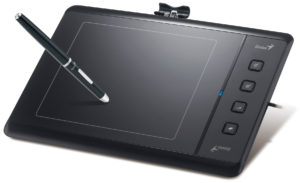
Для работы с графическими редакторами и компьютерной графикой требуются специальные навыки в данной сфере деятельности. Также графика подразумевает использование технического оборудования. В наше время активно развиваются компьютерные технологии, с их помощью пользователи способны выполнять множество различных задач в короткие сроки.
Как настроить графический планшет?
Благодаря применению передовых разработок производители смогли создать современное оборудование для комфортной работы с графическими файлами. Были придуманы графические планшеты, основное предназначение которых заключается во введении информации через экран устройства в базу компьютера. Это позволяет быстро вносить изменения и создавать целые изображения от руки. Но для функционирования необходимо правильно подключить устройство, а затем настроить его для синхронизации аппаратуры.
Если вы впервые приобрели данный тип оборудования, следует прочитать инструкцию и руководство по эксплуатации, в котором можно найти ответы на все возникающие вопросы в ходе подключения и работы. Для правильного включения системы и настройки программного обеспечения вам потребуется выполнить следующий план:
- Включите питание оборудования и подсоедините его к компьютеру с помощью провода.
- После этого запустите через дисковод специальный установочный диск(идёт в комплекте с покупаемой техникой) с программным обеспечением и набором драйверов для корректной работы. В случае отсутствия диска можно скачать соответствующую программу из проверенного источника через Интернет.
- При запуске диска должно автоматически появиться диалоговое окно с мастером установки. Если этого не произошло, зайдите в меню для ручного открытия файла.
- Согласитесь с правилами лицензионного соглашения, приступите к установке. Для этого нажмите на кнопку «далее».
- Следуйте указаниям, появляющимся на экране. Выполните все действия и дождитесь загрузки. Периодически рекомендуется обновлять компоненты для улучшения производительности оборудования
При выполнении описанных выше действий вы сможете пользоваться планшетом. В случае неполадок стоит дополнительно прочитать информацию в Интернете, посоветоваться со специалистами. Попробуйте выполнить все действия заново строго по плану, в некоторых случаях это может помочь.
Важно! При возникновении системных сбоев стоит обратиться за помощью в сервисный центр. Не производите самостоятельный ремонт и замену деталей, чтобы сохранить действие гарантии.
Как настроить стилус графического планшета?
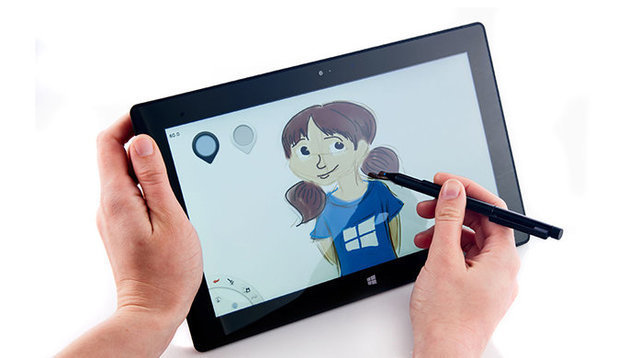
После правильного подключения всех компонентов программного обеспечения и драйверов, стоит настроить перо и чувствительность экрана при нажатии. Для этого зайдите в системные настройки и произведите следующие манипуляции:
- Через панель управления (в разных моделях путь отличается) зайдите в параметры и основные настройки. Здесь вы сможете отрегулировать чувствительность к нажатию. Для этого изменяйте «чувствительность» перемещением бегунка и рисуйте линии, так вы сможете определить комфортную для себя силу нажатия.
- После этого с помощью клавиши F5 или кнопки Brushes зайдите в раздел параметры кисти. С помощью кнопок регулировки можно настроить угол наклона и форму линии.
- Ещё одним параметром является гладкость кисти. Изменения вы можете пронаблюдать, написав несколько слов или начертив полоски на открытом листе.
- В дополнительном разделе можно сменить поворот кисти и прозрачность в зависимости от силы нажатия.
Настройте характеристики выведения отображаемых линий по своим предпочтениям. В ходе работы также можно поменять настройки для комфортного редактирования изображений.
Важно! Существуют специальные программы и приложения с дополнительными свойствами и набором кистей. Для профессиональной деятельности можно попробовать применить их.
Настройка дополнительных клавиш
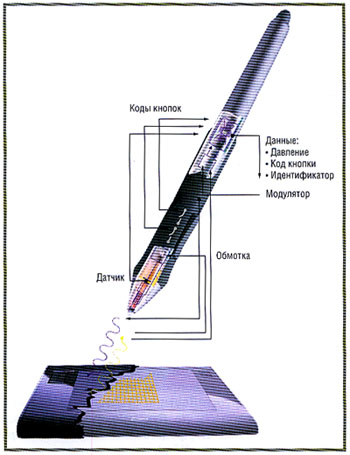
Ещё одной незаменимой деталью являются специальные клавиши графического планшета. Чтобы применять их при эксплуатации, необходимо произвести правильную настройку. Для этого понадобится:
Подключение и настройка пера для графического планшета
Главная комплектующая графического планшетного компьютера — это перо (стилус).
Именно перо для графического планшета держит художник, иллюстратор, аниматор или архитектор, работая на девайсе. Взаимодействие со стилусом порой даже важнее, чем комфортное использование самого графического гаджета, так как пользователь значительно чаще прикасается к устройству ввода, нежели к рабочей зоне.
Та же рабочая область реагирует непосредственно на команды пера.

Информация в этой статье доступно посвящена тому, чем является перо, как настроить, выбрать и подключить его, а в конце описаны возможные неисправности и способы их исправления.
Что представляет собой перо
Пером можно рисовать, проектировать, создавать различные анимации и прочее. Конечно, всё это можно делать и без стилуса, используя компьютерную мышь или даже пальцы, но все эти способы ввода значительно неудобнее.
Формально, стилус на планшете является и кистью, и фломастером, и карандашом, и ручкой, и любым другим инструментом, которое нужно пользователю.
А сам графический гаджет это универсальный и многоразовый холст. Я воспринимаю эту комбинацию как современную версию кисти с холстом из прошлого.
Корпус стилуса состоит либо из пластика, либо из алюминия. Принцип работы зависит от разновидности рабочей поверхности девайса. Например, для планшета Wacom Intuos S с резистивным экраном, лучше всего подойдет стилус с тонким наконечником, сделанный из силикона или тефлона.
Резистивный дисплей реагирует именно на нажатие, поэтому значительно чаще используются на планшетах для рисования. Емкостные экраны регистрируют именно касание, и хотя бывают такие емкостные поверхности, которые способны реагировать на силу нажатия, эта функция работает на них намного хуже, чем на резистивных дисплеях.

Наконечники пера бывают разного типа.
4 самых популярных вида стержней:
- Стандартные. Сделаны из мягкого пластика, наиболее востребованы среди иллюстраторов и художников.
- Твердые. Изготовлены из жесткого материала. Чаще всего такими наконечниками пользуются архитекторы и проектировщики.
- С упругим стержнем. Такой же мягкий стержень, как и на стандартных наконечниках, но более эластичный и гибкий. Также популярен среди художников и иллюстраторов.
- С пружиной. Пружина установлена посередине наконечника, поэтому при нажатии на рабочую поверхность, стержень слегка углубляется внутрь пера. Прекрасный вариант для ретуши и трехмерной графики.
Помимо этого, существуют различные варианты дизайна. Например, в виде обычной ручки, карандаша или необычной каплевидной формы.
Как выбрать
Все графические планшеты от престижных брендов, таких как Huion, Wacom, XP-PEN, продаются с фирменным пером в комплекте. Но также стилусы продаются отдельно.
Поэтому если вас не устраивает ваше перо или оно вышло из строя, всегда можно приобрести новое.
Чтобы понять, как выбрать подходящее устройство ввода, нужно знать, на какие критерии обращать внимание.

На что обращать внимание при покупке пера:
- Тип наконечника. Стержень нужно подбирать в зависимости от того, над чем и как вы собираетесь работать. Если вы архитектор или проектировщик уровней, удобней работать с жестким наконечником. Если же вы иллюстратор или художник, лучше взять вариант с мягким, пружинистым или эластичным стержнем.
- Совместимость с типом дисплея. Стилусы, предназначенные для емкостных экранов, не будут работать на резистивных рабочих зонах, и наоборот. Поэтому узнайте, какой вид экрана на вашем графическом девайсе, и купите соответствующее перо.
- Программная совместимость. Перо должно поддерживаться на вашем графическом гаджете, иначе оно просто не подключится или будет работать нестабильно.
- Эргономичность. Обязательно возьмите устройство ввода в руки и представьте, что рисуете им. Зачастую придется держать стилус в руках на протяжении нескольких часов, поэтому очень важно, чтобы форма и вес девайса подходили именно вам. И не всегда самые легкие варианты являются синонимом лучших. Некоторым художникам нужно ощущать небольшую тяжесть того, что они держат в руках.
- Наличие кнопок. Полностью индивидуальный пункт. Кому-то нравятся кнопки на устройстве ввода, чтобы запрограммировать их под нужные команды, а кто-то любит, когда нет ничего лишнего.
- Soft touch покрытие. Такое покрытие корпуса обеспечивает устойчивость девайса в руке, нивелируя скольжение.
- Уровни чувствительности. Этот показатель определяет, насколько перо чувствительно к нажатию. Самый большой показатель — 8192 степени нажатия. Для любительских работ достаточно 2000-4000 уровней чувствительности.
- Высота работы. Чем меньше высота активности стилуса, тем ближе его нужно подносить к рабочей зоне. Еще один индивидуальный параметр.
- Реагирование на наклоны. Некоторые стилусы могут определять угол наклона.
- Тип соединения. Здесь либо беспроводное соединение, либо с подключением кабеля USB.
- Наличие аккумулятора. Гаджет может быть с аккумулятором, а значит его следует заряжать, либо быть полностью автономным.
Небольшой совет: если у вас небольшой графический планшет, возьмите его с собой в магазин техники, чтобы подключить несколько вариантов и испробовать их конкретно на вашем девайсе. Так можно проверить и эргономичность, и совместимость.
Проверка на совместимость
Проверить программную совместимость устройства ввода с графическим планшетом, можно на сайте производителя.
Введите наименование пера, которое хотите купить, и ознакомьтесь с поддерживаемыми моделями. Желательно, чтобы бренд был один и тот же.
Как правильно подключить перо
Подключение стилуса зависит от модели и вида. Инструкция всегда указана в руководстве пользователя.
Вот примерный ход действий для подключения:
- Включите стилус.
- Подключите его кабелем USB к графическому гаджету (либо подключитесь посредством Bluetooth соединения).
- Откройте любой редактор и проверьте подключение.
Дополнение: некоторые стилусы включаются нажатием кнопки, а другие поворотом верхней части корпуса вправо.
Как настроить перо на графическом планшете
После подключения необходимо настроить перо.
- Откройте свойства графического гаджета.
- Перейдите на вкладку “Перо”.
- В ней есть такие параметры, как чувствительность к нажатию и наклону, радиус двойного щелчка, программирование кнопок и прочее. Настройте эти опции по вашему усмотрению.
Новички не знают, какие именно параметры им нужны. В таком случае я советую пробовать разные варианты настройки, проверяя их на электронном холсте.
Неисправности
Как и любая техника, стилус может перестать исправно работать.
Что делать, если не работает перо:
- Попробуйте перезагрузить устройство ввода и компьютер.
- Проверьте уровень заряда на стилусе.
- Замените батарейку на новую.
- В настройках пера включите функцию “TabletPC”. Этот совет актуален для гибридных ноутбуков/планшетных компьютеров.
- Откройте свойства графического гаджета и вкладку “Перо”. Далее перейдите в окно “Отображение” и снимите галочку напротив пункта “Use Windows Ink”.
- Обновите драйвера на компьютере.
Если ничего не помогло, то скорее всего, стилус сломался. Обратитесь в сервис центр.
Добавить комментарий Отменить ответ
Об авторе этого сайта

Привет. Меня зовут Петр. Я автор этого сайта. В нем я рассказываю о том, что мне очень интересно. А именно о планшетах. В блоге я пытаюсь простым языком рассказывать о прошивках, настройках и новинках всех современных планшетов. Также большая часть статей посвящена ОС Андроид, которая мне очень нравится