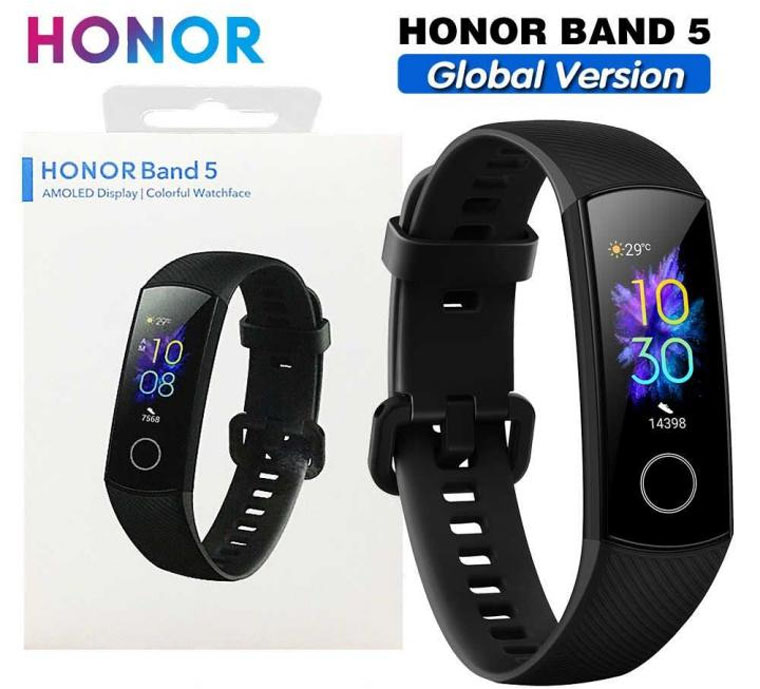
При всех достоинствах нового фитнес-трекера Honor Band 5 по идущей в комплекте короткой инструкции трудно освоить весь его функционал. Поэтому в этой инструкции мы описали основные функции браслета и способы их настройки через мобильное приложение и сам гаджет. Статья также научит вас заряжать, подключать Honor Band 5 к телефону и просматривать все собранные сведения. 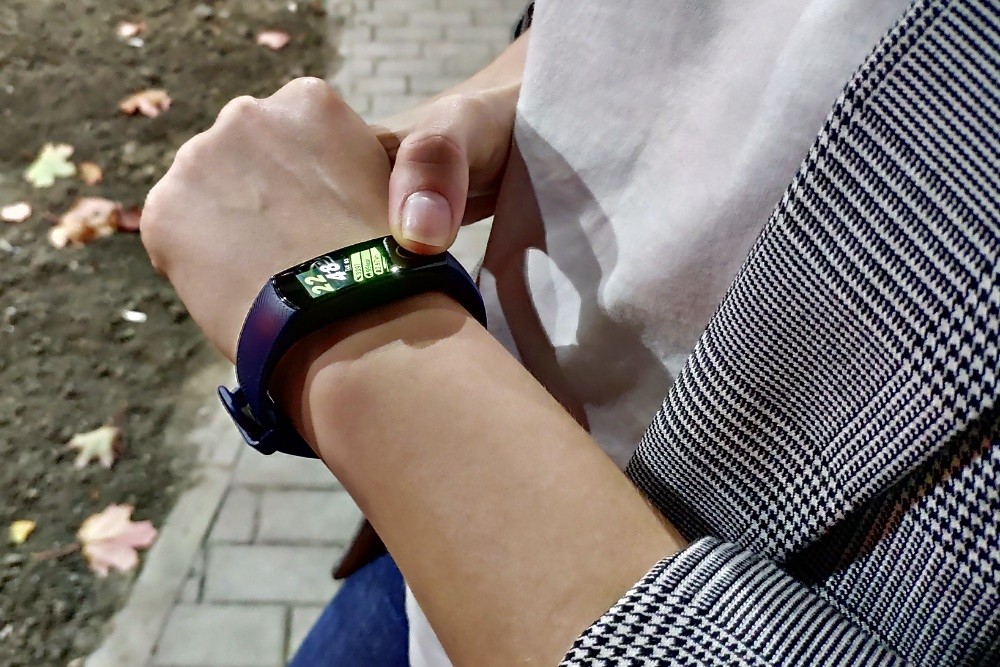
Как подключить фитнес-браслет Honor Band 5 к телефону
Установка приложения Huawei Health
Для подключения и управления браслетом Honor Band 5 вам нужно скачать из Google Play или App Store приложение Huawei Health. Есть два варианта сделать это: зайти в один из упомянутых магазинов, набрать в строке поиска название приложения, кликнуть «Установить» и затем «Открыть» или считать телефоном QR-код из руководства пользователя и также установить и открыть. 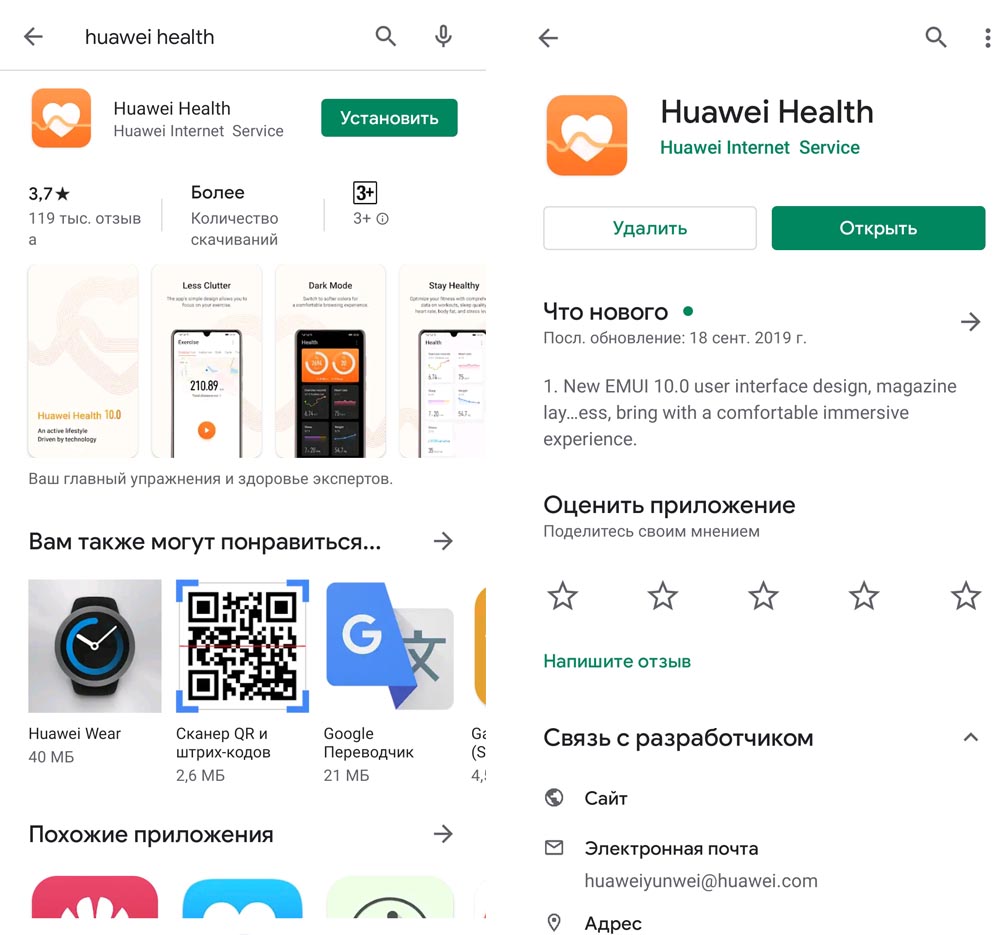
Установите приложение и согласитесь со всеми появившимися предупреждениями. В частности, приложение предупреждает вас о сборе ваших персональных данных и о том, что для работы в нем вам понадобится телефон, интернет, геоданные и Bluetooth, а также запросит разрешение на доступ к местоположению, фото и другой личной информации. 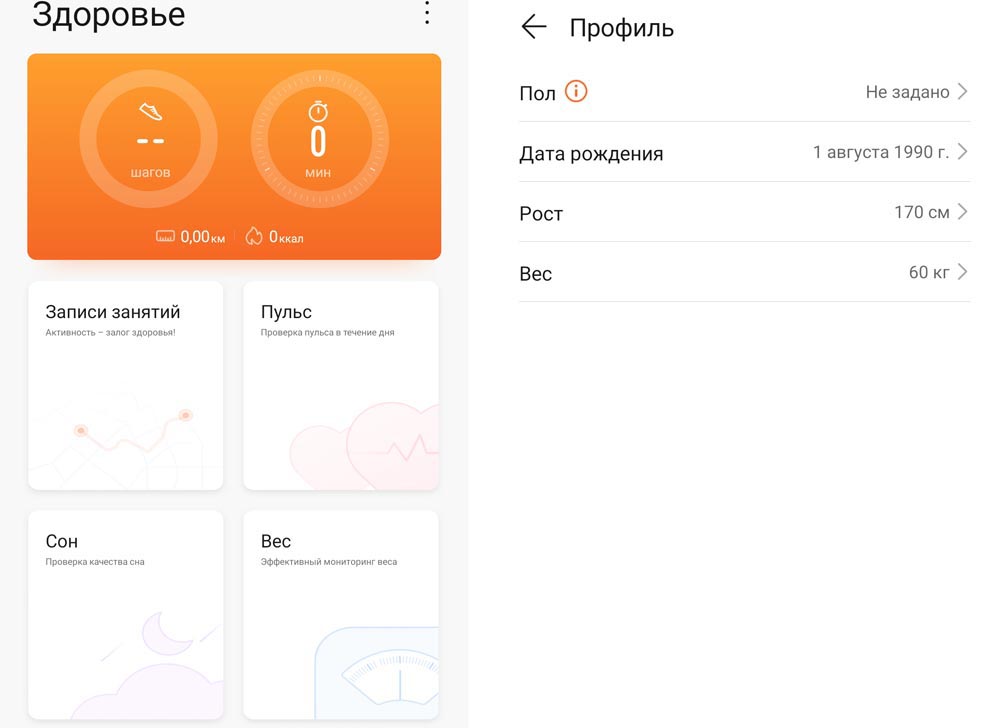
Регистрация в Huawei Health
Если ваш телефон не марки Huawei, то приложение может предложить вам проделать определенные шаги для работы Мобильных служб Huawei. Эти шаги различаются для телефонов разных брендов, но подробно описаны в появляющемся на экране руководстве. При необходимости проделайте эти действия и далее пройдите регистрацию в приложении Huawei Health, если не делали этого ранее. Во время регистрации обязательно укажите свои реальные данные относительно даты рождения, пола, веса и других характеристик, чтобы в дальнейшем фитнес-браслет выдавал вам точные показания.
Подключение Honor Band 5 к телефону
Откройте приложение Health, кликните по плюсу в верхнем углу экрана для добавления устройства и выберите из раскрывшегося списка строку «Умный браслет». 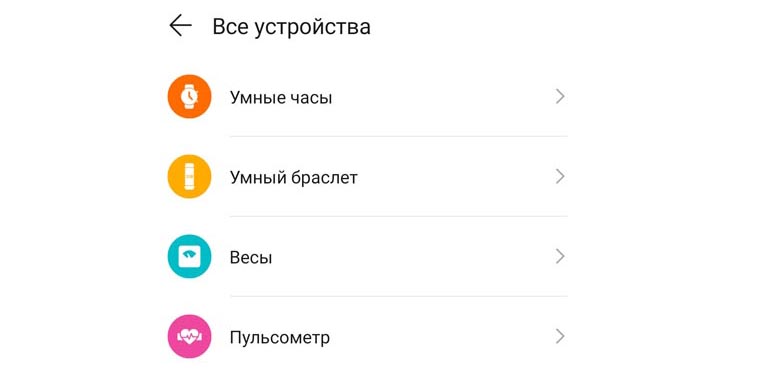
Теперь выберите строку Honor Band 4/5 и нажмите «Сопрячь». Как только телефон обнаружит Honor Band 5, кликните по строке с его названием, и начнется сопряжение. При этом вы услышите вибрацию на своем фитнес-браслете и увидите окно со значками сопряжения, красным крестиком и зеленой галочкой. Нажмите на галочку для подтверждения сопряжения и дождитесь его окончания. 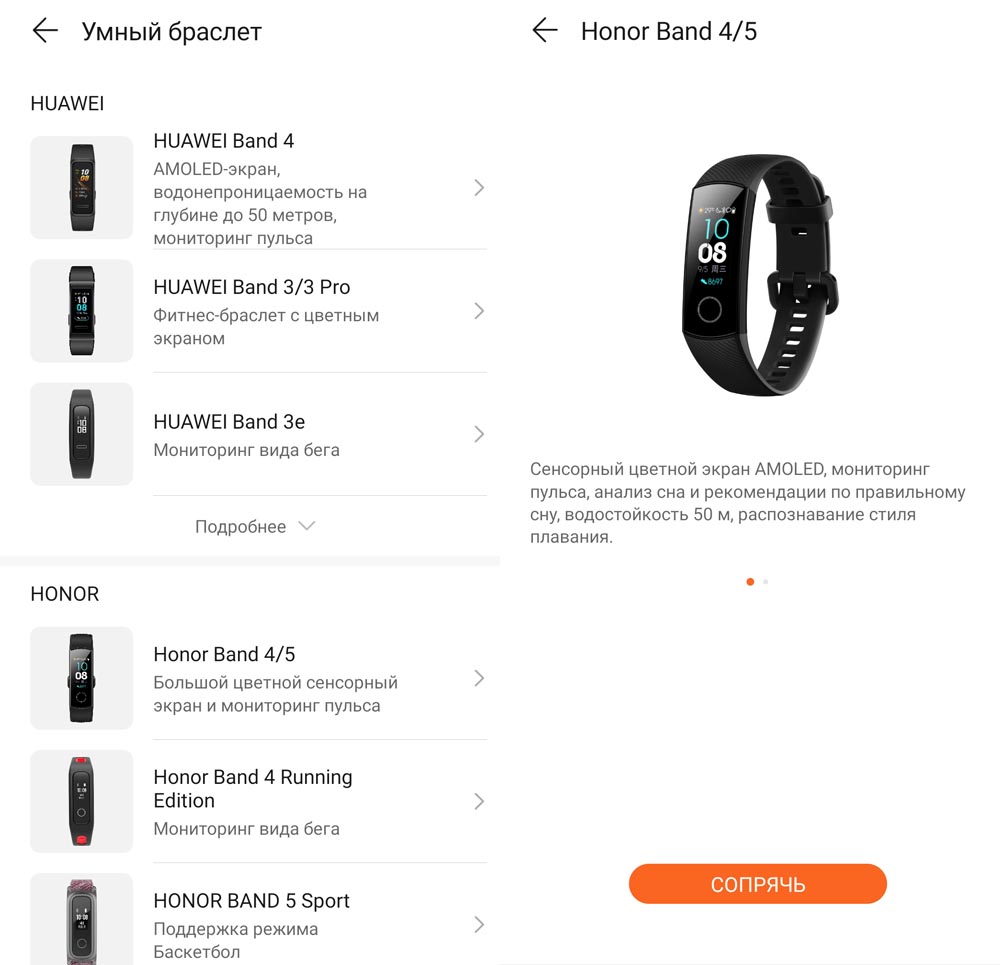
Настройка функций фитнес-браслета Honor Band 5 на телефоне
На главном экране приложения Huawei Health есть несколько вкладок, посвященных сбору статистики, тренировкам или настройкам. Для управления основными функциями фитнес-браслета вам понадобится вкладка «Я». Кликните по строке с названием вашего браслета, чтобы открыть список доступных настроек. Если названия функций отличаются от ваших, поищите похожие, так как приложение регулярно обновляется. 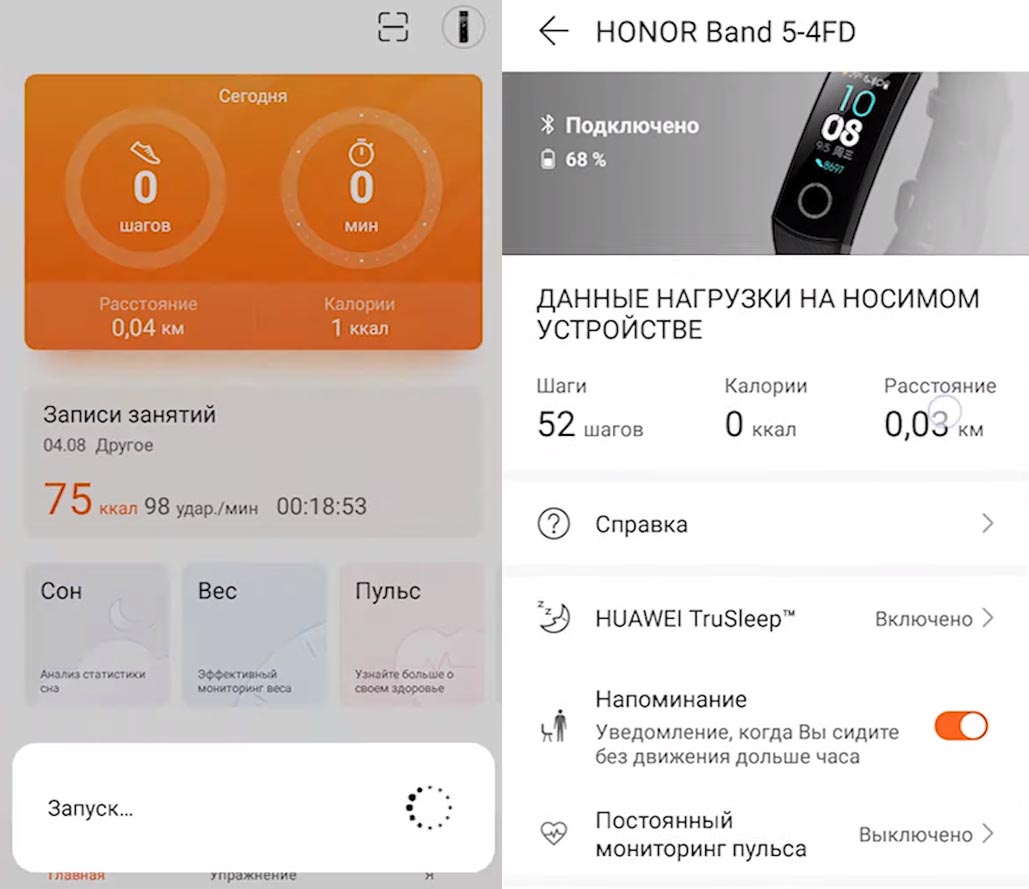
Анализ сна TruSleep
Первым делом вы можете подключить функцию Huawei TruSleep, которая будет круглосуточно оценивать качество вашего сна и дыхания. Оно может распознать несколько проблем со сном и даст вам рекомендации в зависимости от обнаруженных проблем. Так, вы можете получить совет больше двигаться, с указанием рекомендуемых видов движения и времени занятий. Хотя эта функция заметно разряжает батарею браслета, улучшение качества сна может значительно поднять уровень вашей жизни, так как ежедневная бодрость помогает нам больше совершать тех великих дел, которые мы рисуем в мечтах. 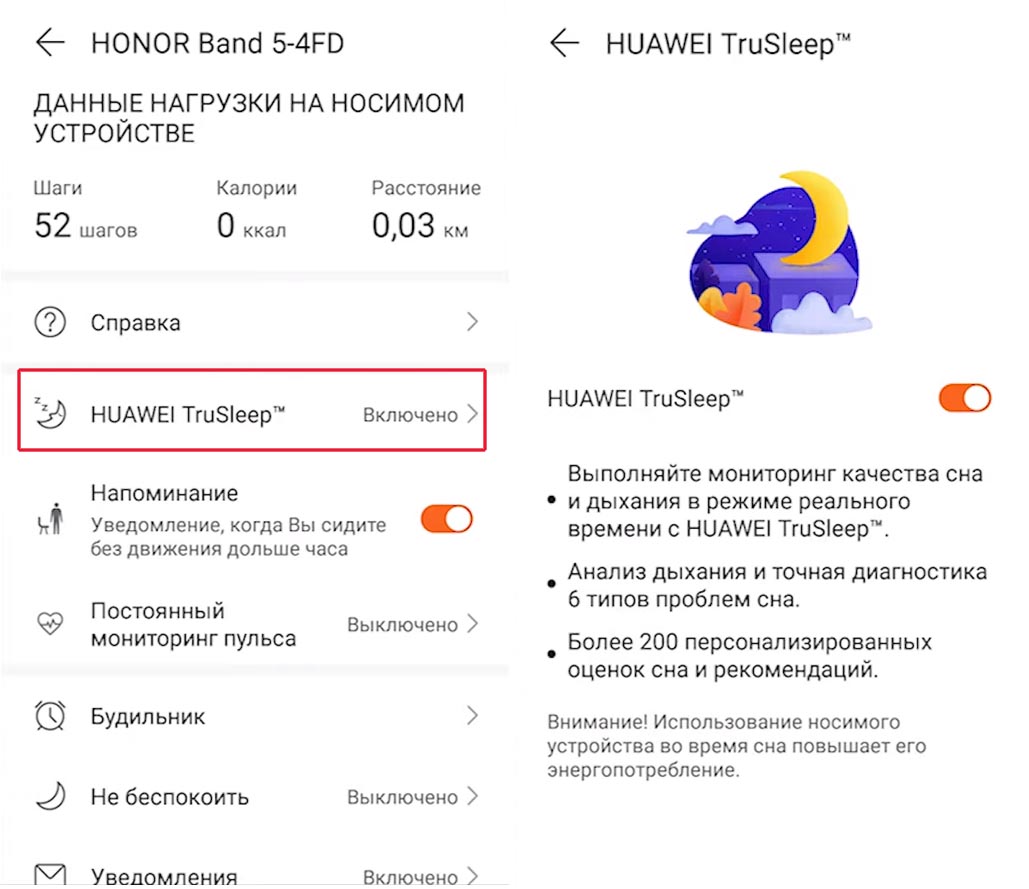
Активность и мониторинг пульса
Рекомендуем не оставить без внимания и следующую функцию — напоминание о неподвижном образе жизни. Хотя такие ежечасные уведомления по началу могут раздражать, но помогут осознать, насколько на самом деле вы часто двигаетесь. Ведь необходимый объем движения наряду со здоровым сном также является залогом нашей бодрости и жизненного успеха. Функция постоянного мониторинга пульса пригодится не только спортсменам или людям с ослабленным здоровьем. С ее помощью вы можете узнать о реакции сердца на прогулки, пробежки, стрессы и принять необходимые меры. Например, в случае превышений оптимальных значений снизить нагрузку, приступить к кардиотренировкам, посетить врача или принять другие меры. Эта функция работает в режиме реального времени (измерения ведутся постоянно с короткими интервалами) или в «умном» режиме (измерения зависят от вашей активности). 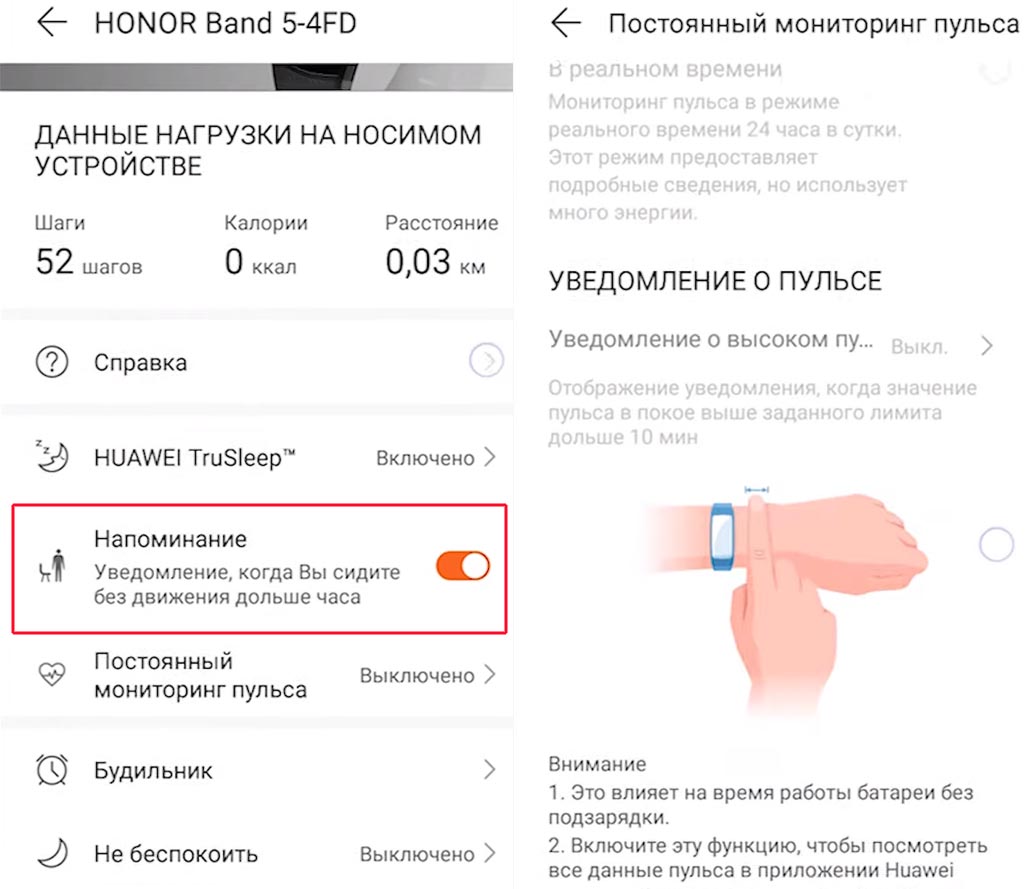
Умный будильник
Следующая настройка задает до 5 будильников, один из которых умный. Это означает, что гаджет отслеживает ваши фазы сна и будит вас в наиболее подходящей для бодрого самочувствия фазе. Это время может отличаться от того, что вы обычно устанавливаете, как на десяток минут, так и на несколько часов. Функция интересная, но на практике больше подойдет тем, кто живет по свободному графику. 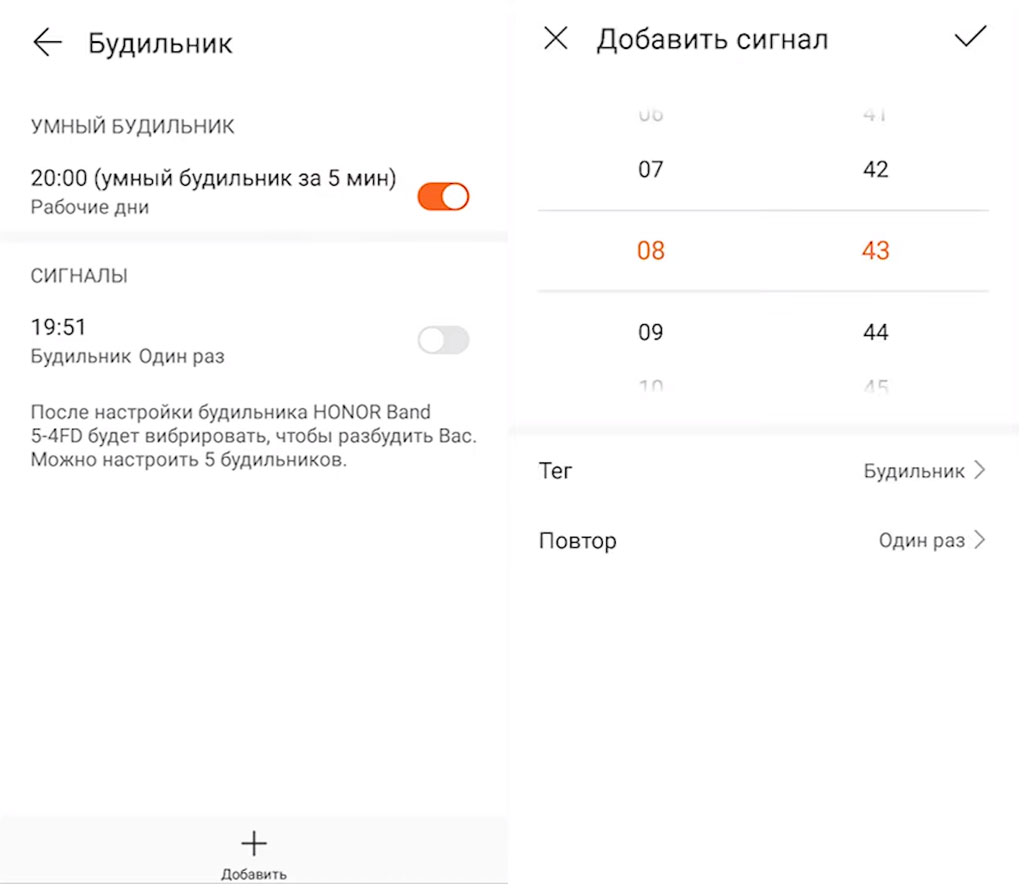
Функция «Не беспокоить»
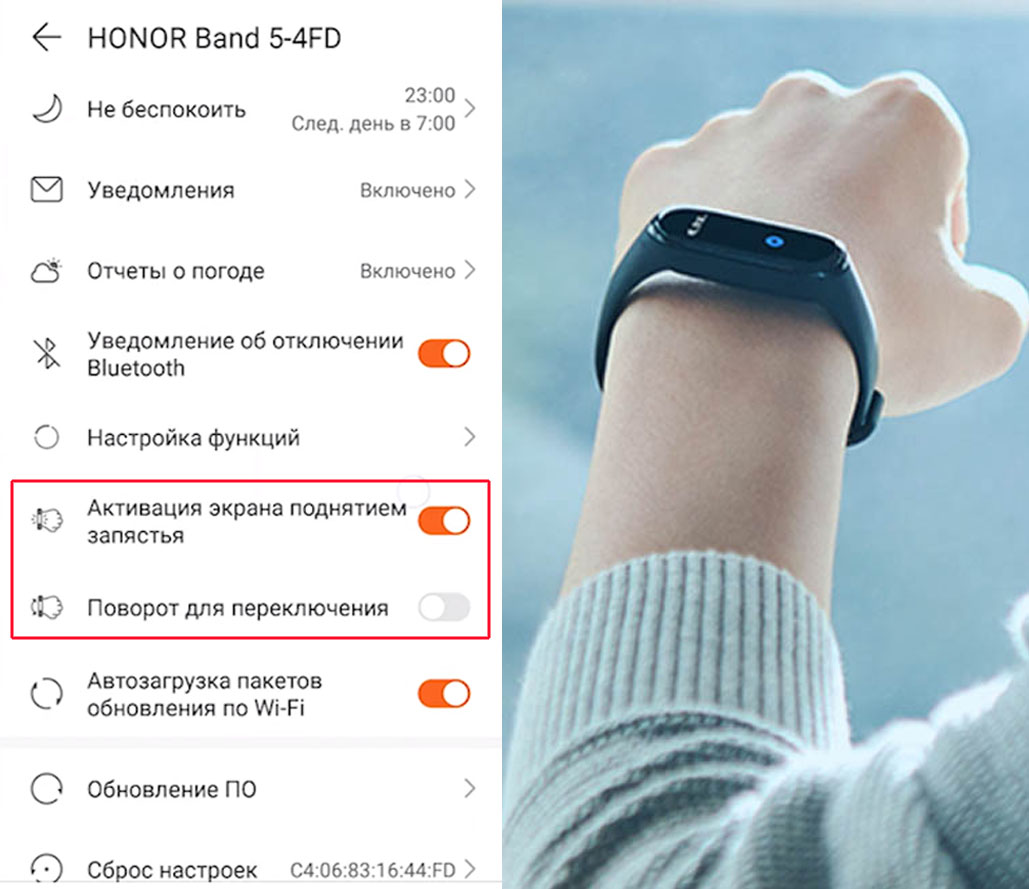
С функцией «Не беспокоить» лучше разобраться заранее, чтобы в нужный момент вы лихорадочно не искали способы отключить назойливые уведомления. Если вы предпочитаете работать в тишине, можете задать конкретное расписание согласно ежедневному рабочему времени. Удобной функцией также является отключение уведомлений в те периоды, когда фитнес-браслет снят с вашей руки, ведь тогда вы их и на телефоне посмотрите. Наконец, выберите «не беспокоить весь день», если весь день вам нужна полная информационная тишина. Здесь же настраивается функция активации гаджета поднятием запястья. 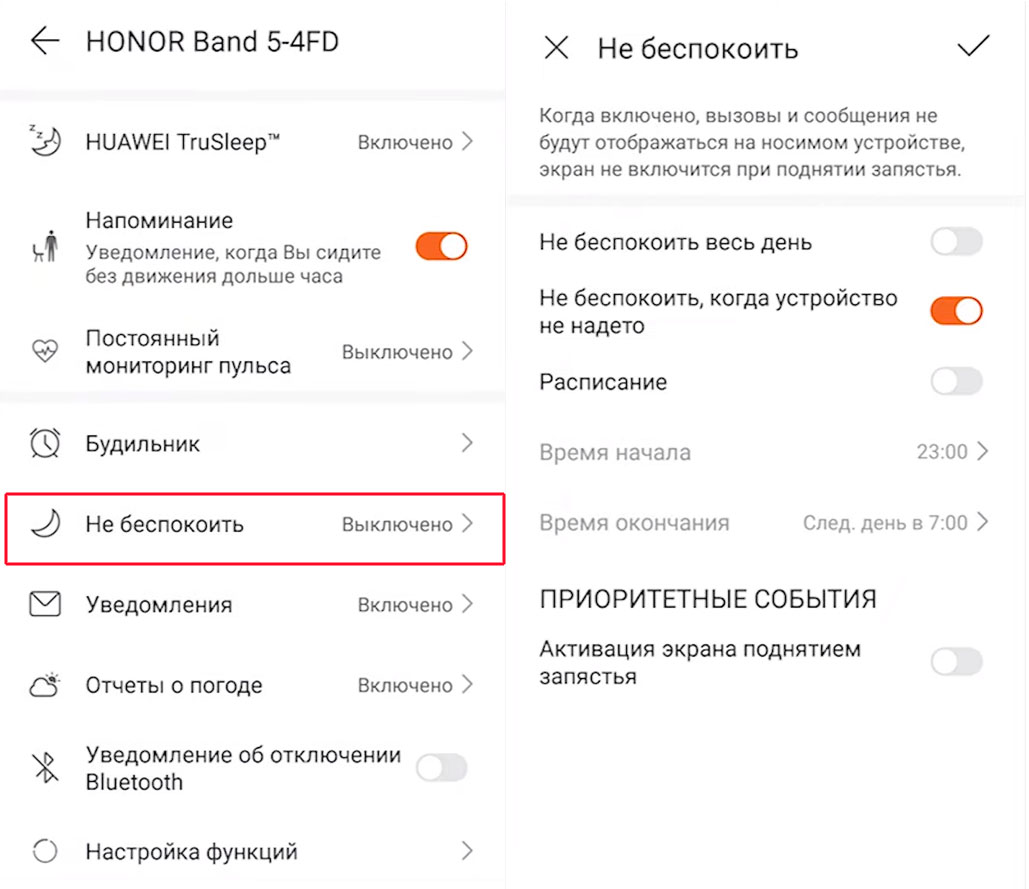
Настройка уведомлений
Следующая функция поможет настроить приложения, которым вы разрешите присылать уведомления. Здесь не только традиционные соцсети или мессенджеры вроде Instagram и WhatsApp, но и любые сайты и службы, которыми вы часто пользуетесь. Интересна также функция «Уведомление об отключении Bluetooth». Она будет особенно полезна тем, кто часто теряет свой смартфон. Как только вы отдалитесь от него настолько, что потеряется связь с Bluetooth, ваш фитнес-браслет немедленно завибрирует. 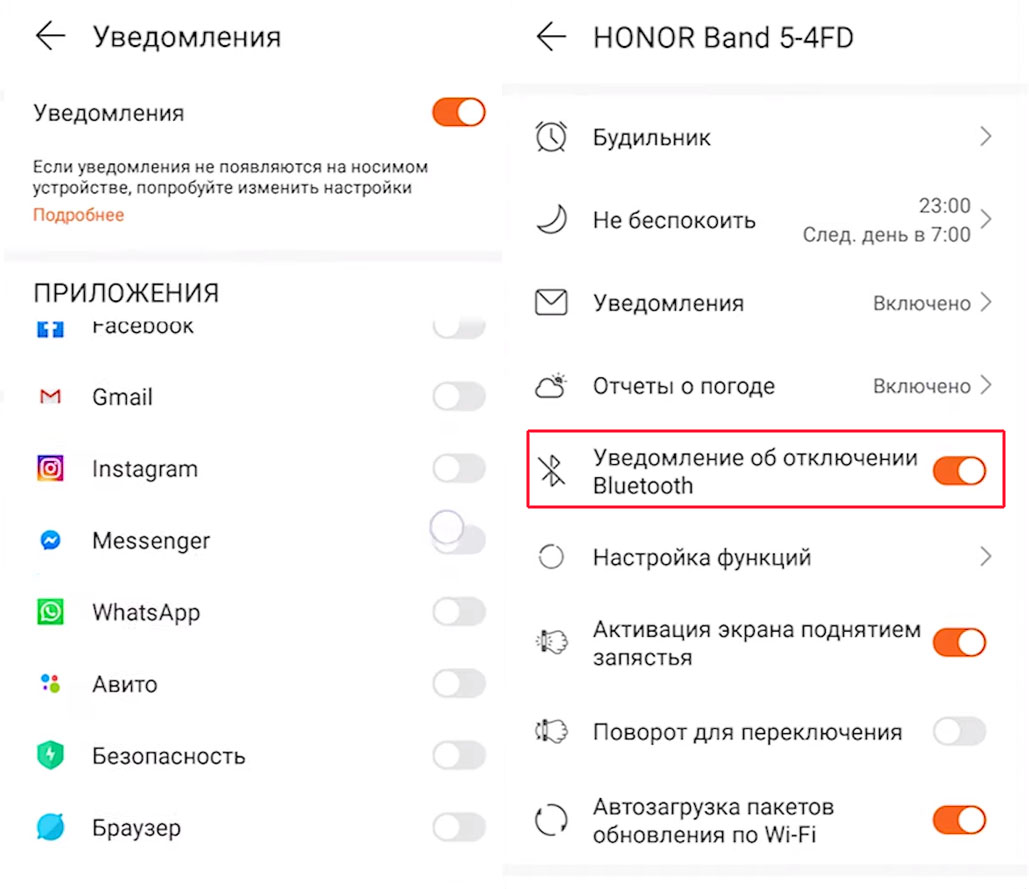
Настройка отображения функций
Есть в Honor Band 5 и возможность самому настраивать функции браслета. Кликните по строке «Настройка функций», и в ней сможете поменять их местами. Для этого кликните по левой стороне нужного элемента и перенести его вниз или вверх. Если вы не пользуетесь какими-то функциями браслета и не хотите каждый раз их перелистывать на экране, просто отключите их в этом же меню, нажав крестик справа от выбранной строки. Для добавления функций кликните плюс внизу экрана. 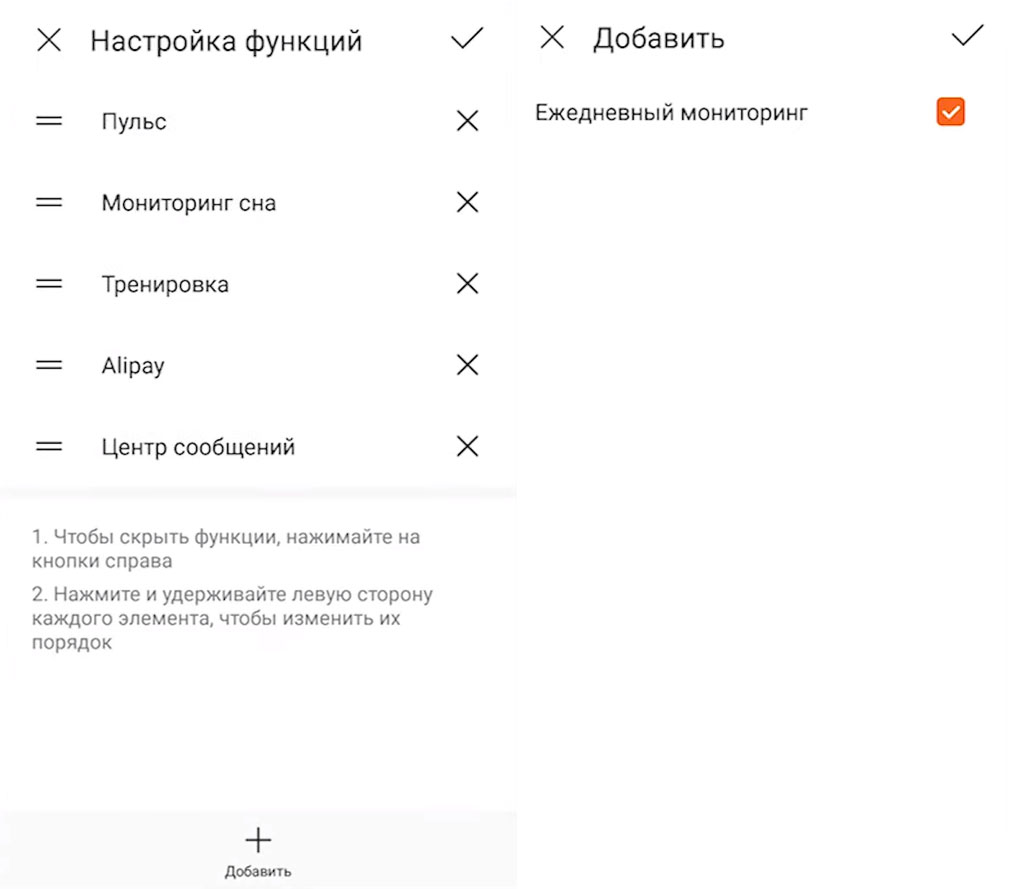
Управление жестами
Технические функции
Последние три функции связаны с технической стороной настройки. Первая функция — автозагрузка пакетов обновления по Wi-Fi. Включите ее, если не хотите израсходовать всю дневную квоту мобильного интернета при обновлении приложений. Тогда гаджет будет обновляться только при нахождении в зоне Wi-Fi. Вторая функция — обновление ПО: в этом разделе отражается версия прошивки и проводится принудительная проверка обновлений. Третья функция — это сброс настроек, которая подразумевает возврат к заводским настройкам. Она может пригодиться вам перед продажей фитнес-трекера или в случае сбоев в работе, но при этом все ваши «нажитые честным трудом» показатели будут сброшены. Завершает этот длинных список функций кнопка «Отменить сопряжение», необходимая в случае подключения другого фитнес-браслета. 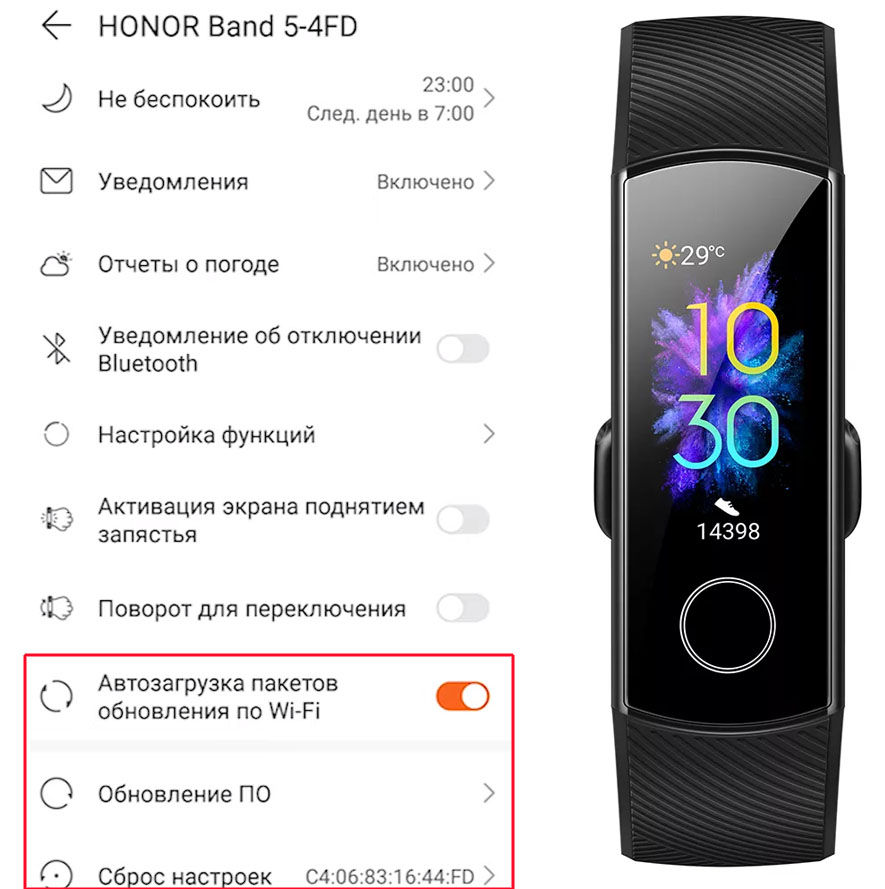
Помимо названных функций на вкладке «Я» вы можете сделать и некоторые другие настройки. В частности, здесь же задаются цели для тренировок и такие настройки, как автосинхронизация данных, выбирается система мер, порог и границы пульса (раздел «Настройки») и другое. 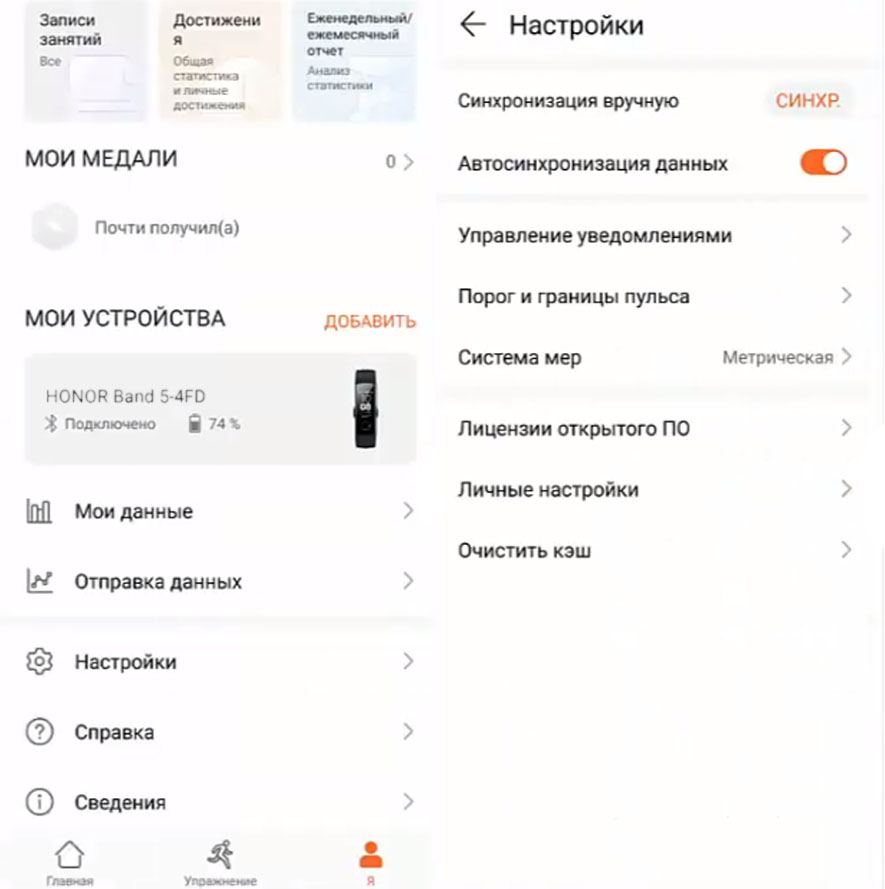
Кратко рассмотрим и содержания остальных вкладок. На вкладках «Главная» и «Упражнение» отражается все собираемая статистика по сегодняшней активности (пройденному расстоянию, потраченному времени и калориям), состоянию сна, изменениям веса, пульса и другим характеристикам. Статистика собирается по неделям, месяцам, годам и охватывает все ваши тренировки, включая их планы. Это дает возможность проследить общее изменение своего состояния за длительный период и выяснить, какие конкретные тренировки или действия к этому привели. 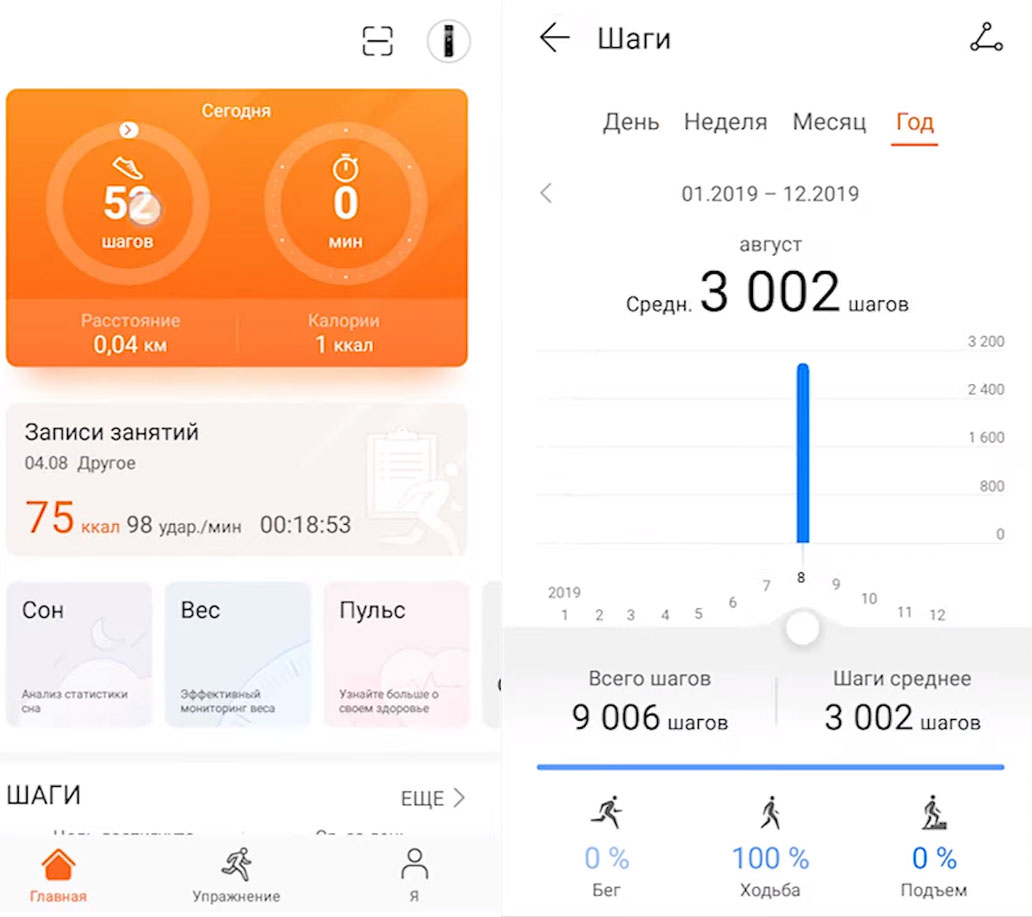
Какие настройки доступны с самого браслета Honor Band 5
Ряд настроек вы можете сделать и на самом фитнес-трекере. Для выбора доступных функций на браслете используются свайпы по экрану (листания) вверх-вниз, вправо-влево, тапы (короткие и долгие прикосновения) и сенсорная кнопка. Свайпы помогут вам перемещаться по разделам и подразделам, тапы открывать выбранную строку или изменять настройки, а сенсорная кнопка вернет на главный экран или поможет активировать браслет. 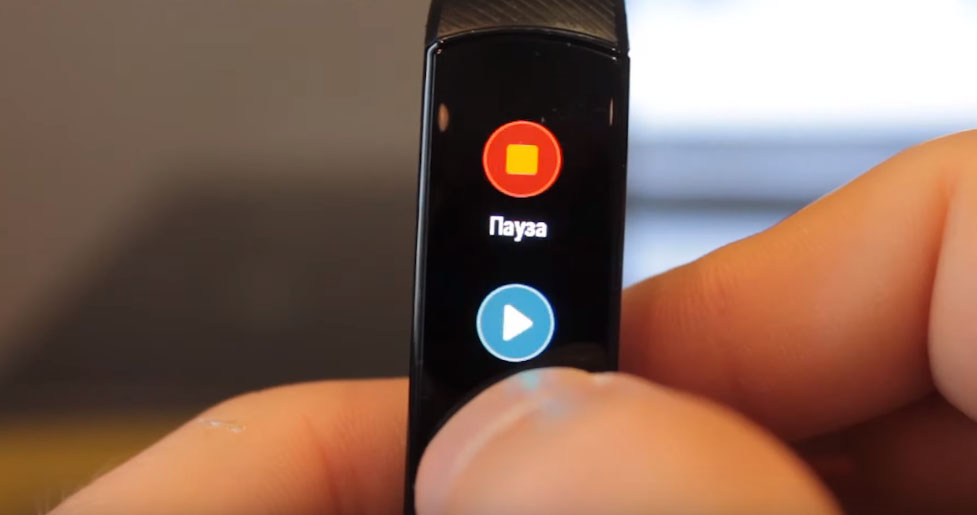
Если вы пролистаете экран при помощи свайпов, то увидите несколько режимов тренировки: бег на улице, бег на беговой дорожке, велотренажер, плавание в бассейне и другие. Для каждой тренировки вы можете задать цель, запустить измерение времени и пройденного расстояния, а также настроить подачу сигнала через определенное время или расстояние. Помимо тренировок с часов запускаются и измерительные приборы. Так, для определения уровня кислорода в крови (эта функция появилась только на Honor Band 5) нужно выбрать в меню соответствующий значок с надписью SpO2, убедиться в затянутости ремешка и не двигать рукой до конца измерений. 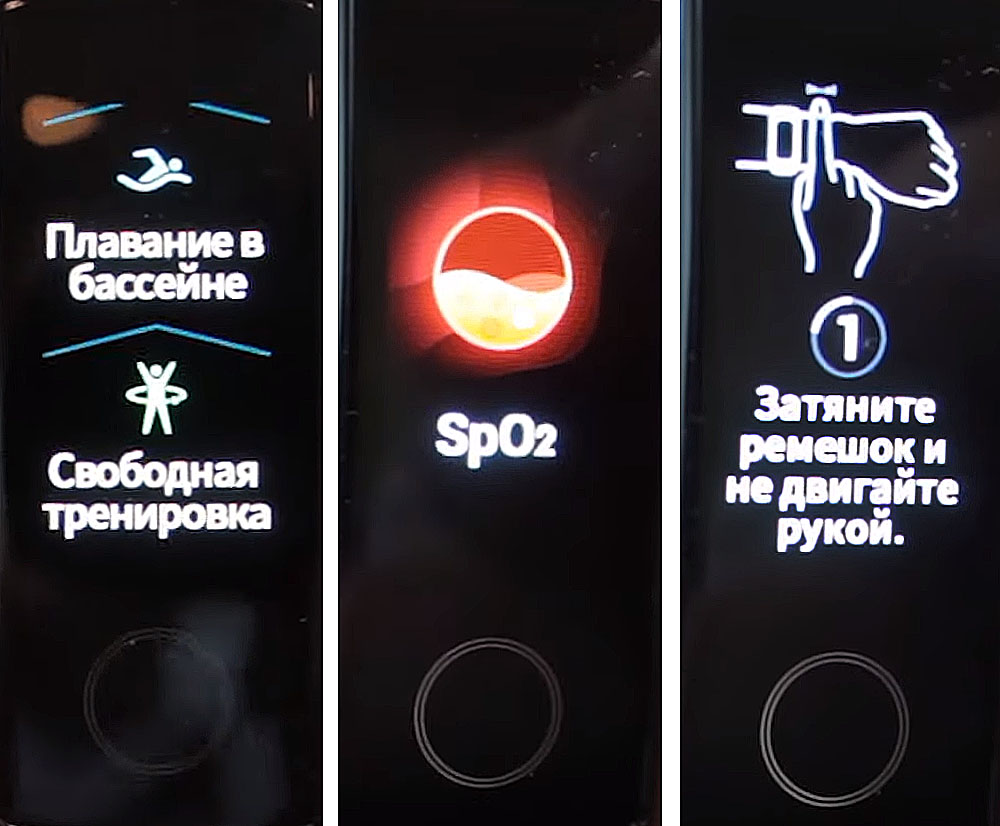
Ряд настроек скрываются в категории «Еще». Здесь запускается таймер и секундомер, выбирается циферблат (для смены циферблата используйте тап по экрану с удержанием пальца), активируется поиск телефона, регулируется яркость, включается автозатухание яркости в ночное время, настраивается автовыключение экрана и другое. 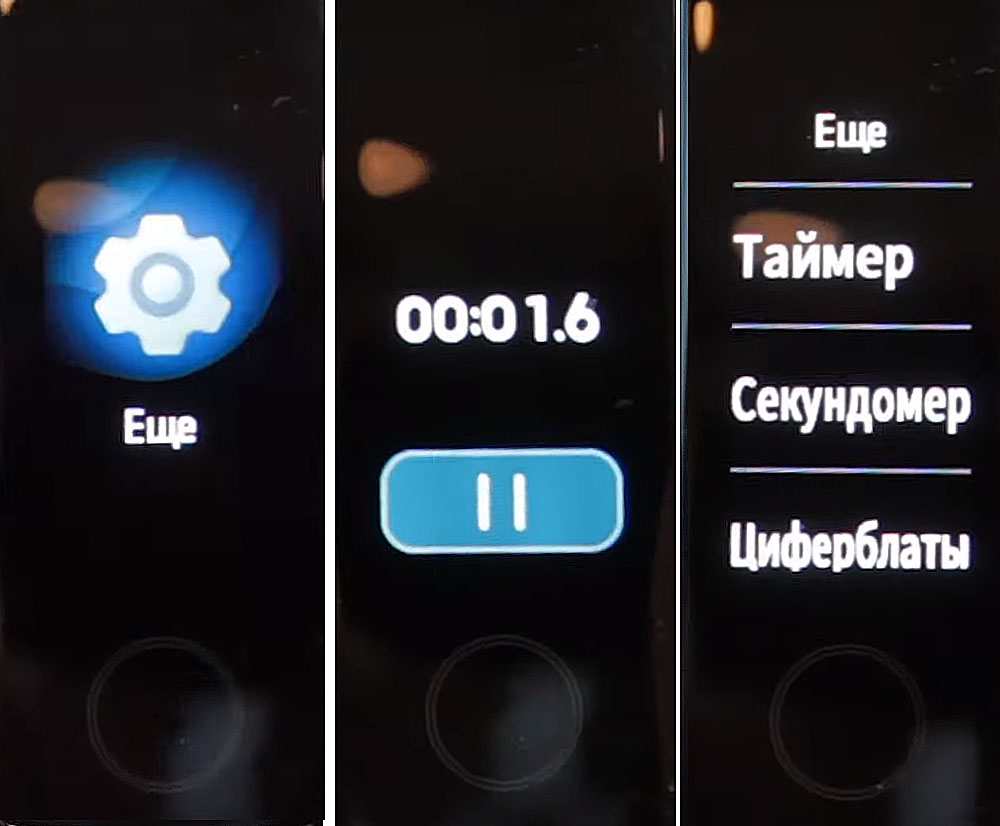
Как заряжать Honor Band 5
Зарядка фитнес-браслета Honor Band 5 идет через специальный зарядный механизм — кредл и зарядный кабель. Для старта зарядки найдите на обратной стороне браслета два контакта для зарядки (см. рисунок) и вставьте в них зарядный кредл. Вставьте один конец зарядного кабеля в кредл, а другой присоедините к источнику питания. Им может быть включенное в сеть зарядное устройство телефона, ноутбук, пауэрбанк, колонка и другой девайс. Перед подключением рекомендуется протереть зарядный порт. При правильном соединении на экране гаджета отобразится уровень зарядки. Процесс зарядки полностью автоматизирован, поэтому никаких кнопок дополнительно нажимать не нужно. Когда устройство зарядится, смарт-браслет автоматически включится. Принудительно выключить его можно через меню (раздел «Еще» и «Выключение»). 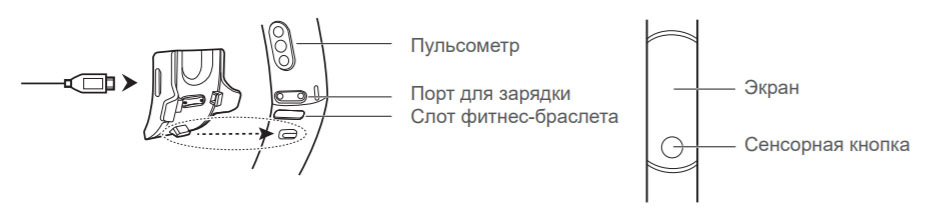
Как мы видим, у такого маленького гаджета немало настроек, в которых придется постепенно разбираться. Но они же делают фитнес-браслет Honor Band 5 интересным инструментом для увеличения активности, экспериментов со сном и улучшения состояния своего здоровья в целом.
Инструкция на русском языке по настройке фитнес-браслета Huawei Honor Band 4
Отзыв: Часы здоровья Healthband i5 — Для пожилого человека не просто разобраться

Долго думали что подарить маме на день рождения, человек в возрасте, все уже есть, а чего нет то к сожалению наша семья этого позволить не может.
Мама человек уже давно пенсионного возраста, естественно есть возрастные заболевания такие как повышенное давление.
Спасибо гугл, подал идею выбрать браслет здоровья, что бы мама могла хотя бы приблизительно видеть свое давление, пульс, сколько прошла шагов ну и просто сколько сейчас времени.
Выбрали между дорогими и бюджетными вариантами, с наименьшими погрешностями показателей. Браслет гипераллергенный (силиконовый)

Заряда браслета хватает примерно на 5-7 дней, после необходимо зарядить как мобильный телефон (зарядка в комплекте, , но без адаптера)
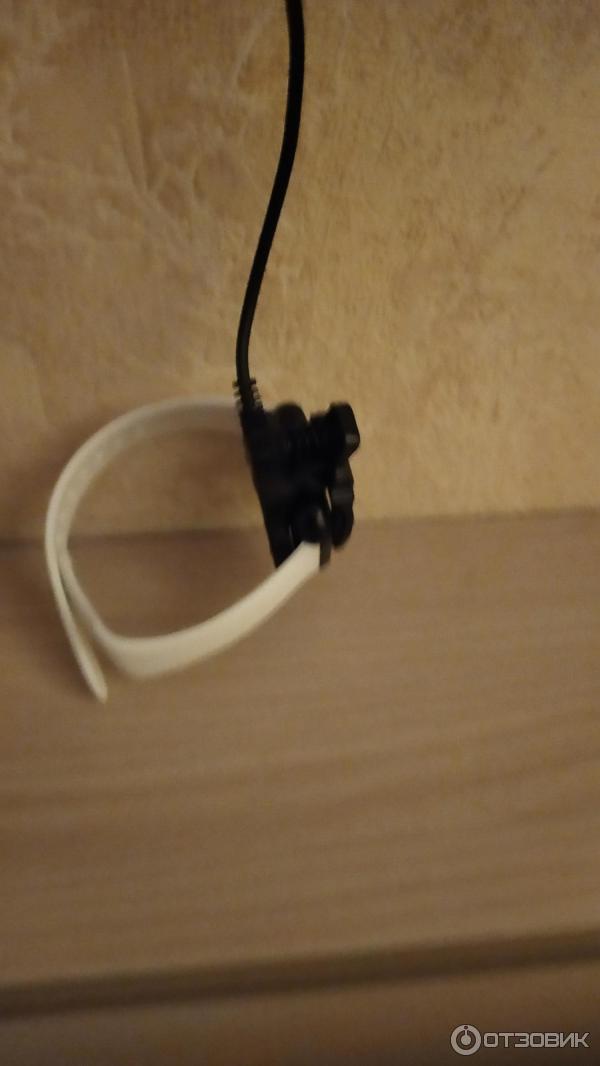
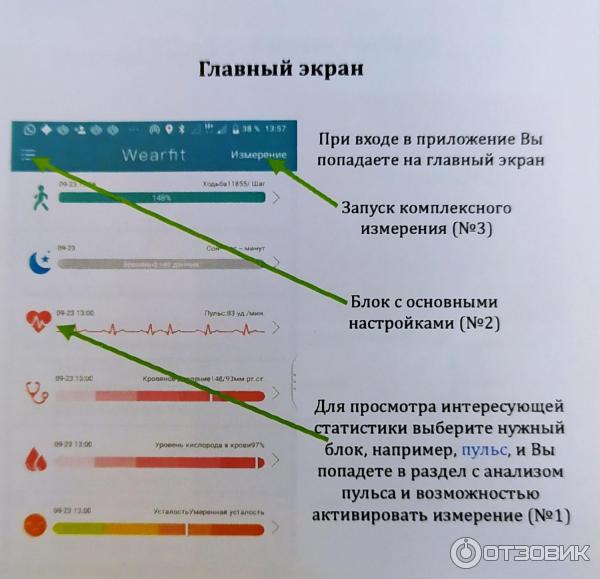
Инститрукция на русском языке

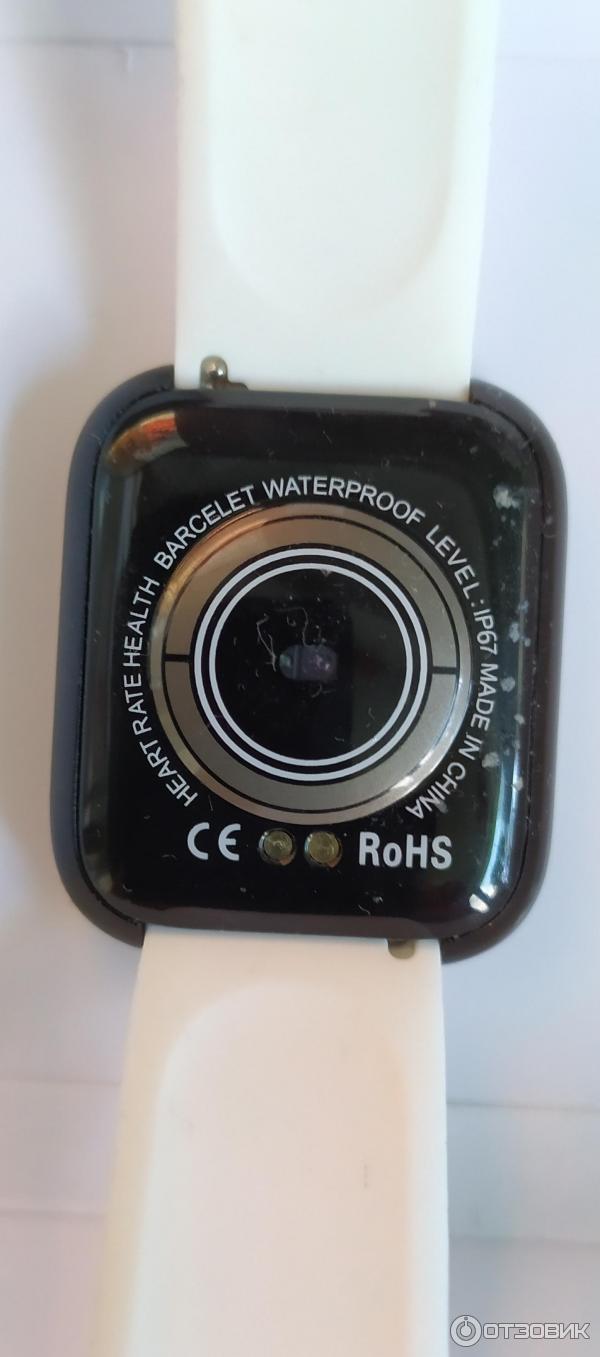
Браслет должен плотно сидеть к руке
(Внутренняя часть браслета)
Браслет показывает только при нажатии кнопки, на очень ярком освещении сложно что то рассмотреть.
Настраивать браслет нам пришлось с помощью приложения на телефоне, пожилому человеку это было бы трудно.

Возможно мы еще не до конца разобрались и там все намного проще настраивается, но пользуясь первые две недели мы думали уже отказаться от данного приобретения.
Понятно, что показатели имеют погрешность до 15% и все таки верно будет измерение давления на привычном тонометре, плюс очень странно считывает шаги (даже сидя).
Возможно мы не такие продвинутые, но не думаю что все пенсионеры смогут самостоятельно пользоваться таким гаджетами.
Health band i5 как настроиться
Как подключить фитнес браслет к телефону Android (на примере Honor Band 5). Использование приложения «Здоровье»
 Доброго времени.
Сегодняшняя заметка (так или иначе) будет посвящена здоровью — а именно подключению и настройке фитнес браслета. 🏃
Кстати, не смотрите на аббревиатуру «фитнес» — те данные, которые он собирает, очень полезно знать каждому второму (например, кол-во пройденных шагов, пульс, температуру, тренировки, калории и пр.). Да и сам по себе — он даже удобнее, чем обычные наручные часы: он их легче, не боится воды, извещает о всех важных событиях.
Несмотря на то, что заметка основана на подкл. браслета Honor Band 5/6 — она будет актуальна и для устройств от Xiaomi // Mi Band (там только приложение нужно будет заменить на свое // в заметке я об этом указал в соотв. шаге ).
Прим. : подобные браслеты (о которых идет речь в статье) можно найти и заказать (по бросовым ценам) в 📌китайских онлайн-магазинах.

Пошаговая инструкция по подкл. фитнес браслета
ШАГ 1
Итак.
Первое, что нужно сделать — это достать из упаковки сам браслет и зарядник, соединить их между собой, и подключить к USB-порту компьютера (/блоку питания). Во-первых, за длительную транспортировку батарея могла сесть; во-вторых, некоторые устройства не включаются (/настраиваются) без зарядника!
Затем останется включить и активировать браслет, нажав на «круглую» кнопку на его корпусе. Обратите внимание : на экране браслета должно появиться сообщение о том, что нужно установить приложение «Health» и в нем добавить браслет в список сопряженных устройств. См. фото ниже. 👇
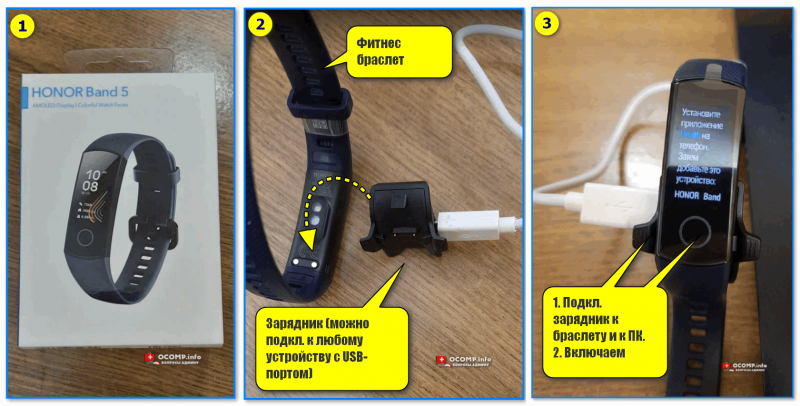
Подключаем зарядник к браслету и ПК. Включаем браслет (Honor Band 5)
Важно!
В некоторых браслетах (смарт-часах) в меню настроек необходимо активировать функцию «Connect mobile phone». (к Honor Band 5 это не относиться).
Если браслет у вас не новый и ранее был подключен к какому-либо аппарату — сделайте его сброс. Для этого нажмите по экрану браслета и перейдите в его меню настроек — затем понадобиться добраться до следующей вкладки: «Еще —> Дополнительно —> Настройки —> Сброс настроек» .
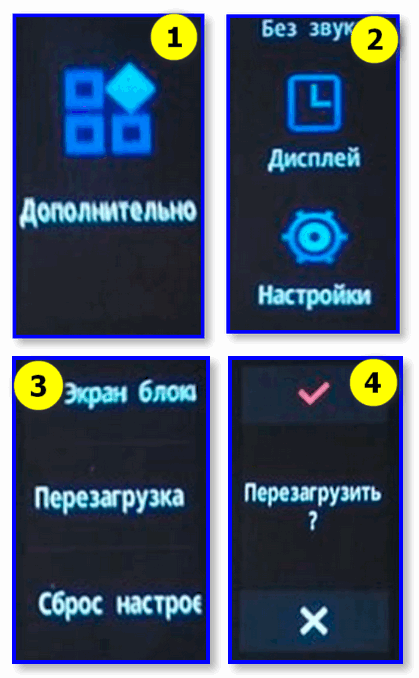
Пример сброса браслета
ШАГ 2
Далее нужно открыть настройки смартфона — раздел «Подключение устройства» и проверить, чтобы Bluetooth был включен!
Примечание : если вы ранее к этому телефону подключали какие-либо фитнес браслеты («умные» часы и аналогичные устройства) — рекомендуется их удалить из списка сопрягаемых по умолчанию Bluetooth устройств (благо, что это делается в том же разделе настроек Android).
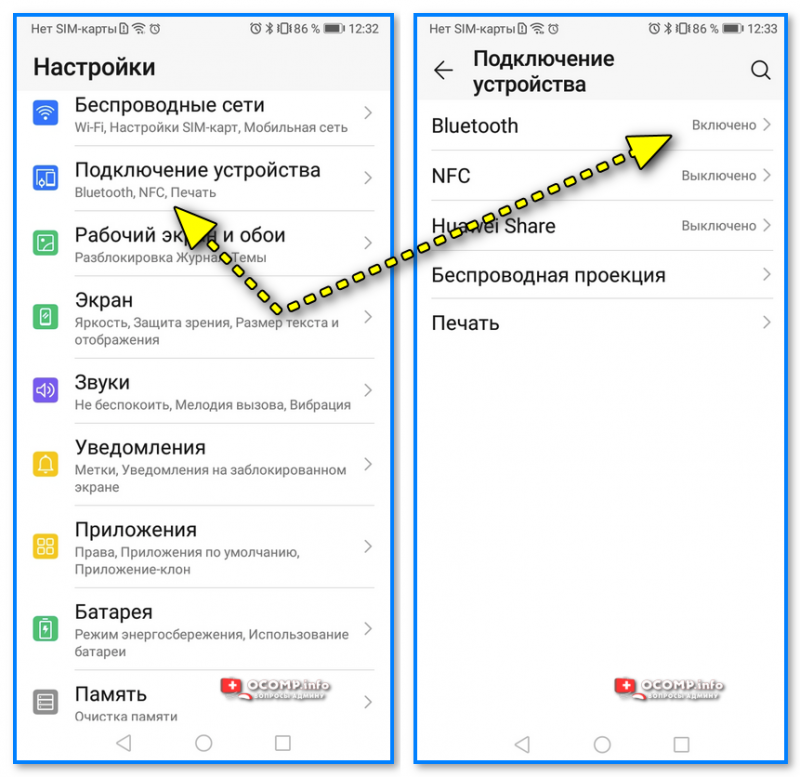
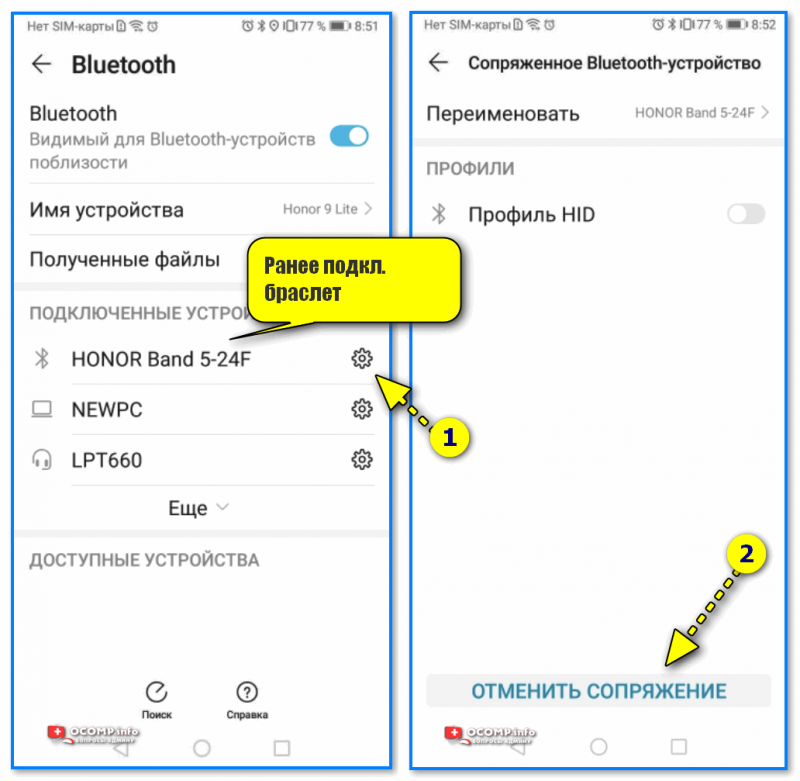
Отключаем ранее подключенный браслет от телефона
ШАГ 3
Теперь на телефон необходимо установить спец. приложение (в моем случае 📌Huawei Health , рекомендованное разработчиками. Если у вас браслет от Xiaomi Mi Band — обратите внимание на приложение Zepp Life (именно оно рекомендуется в посл. версиях. )).
Это спец. приложение будет взаимодействовать с браслетом и контролировать основные параметры (в т.ч. и здоровье: пульс, кол-во пройденных шагов, тренировки и т.д.).
Прим : если у вас телефон марки Honor или Huawei — вероятно, оно у вас уже предустановлено, на русский перевели просто — «Здоровье» .
Далее в приложении Huawei Health нужно перейти во вкладку «Устройства» и нажать кнопку «Добавить» .
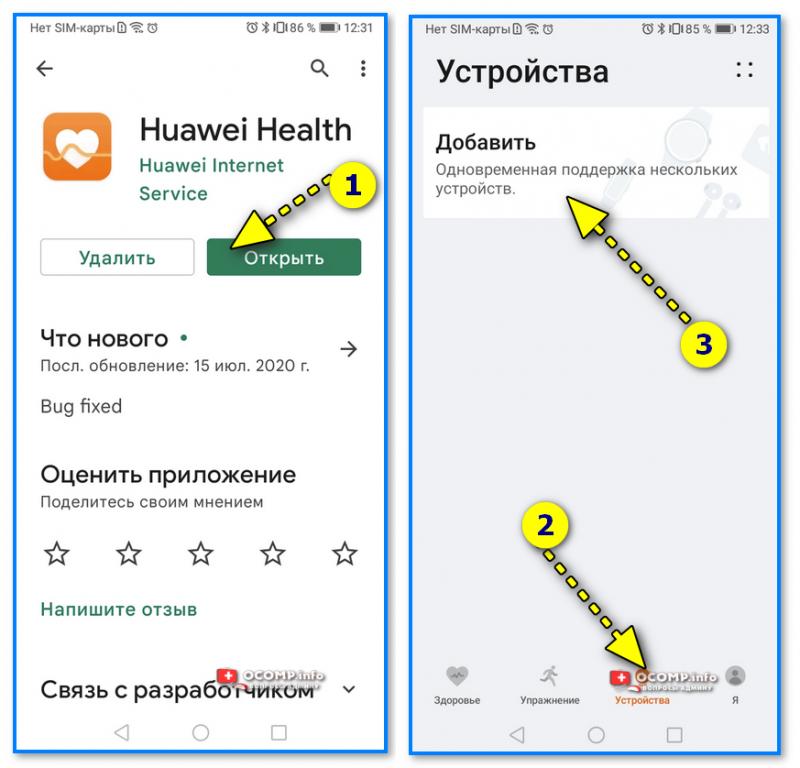
Huawei Health — приложение, контролирующее здоровье
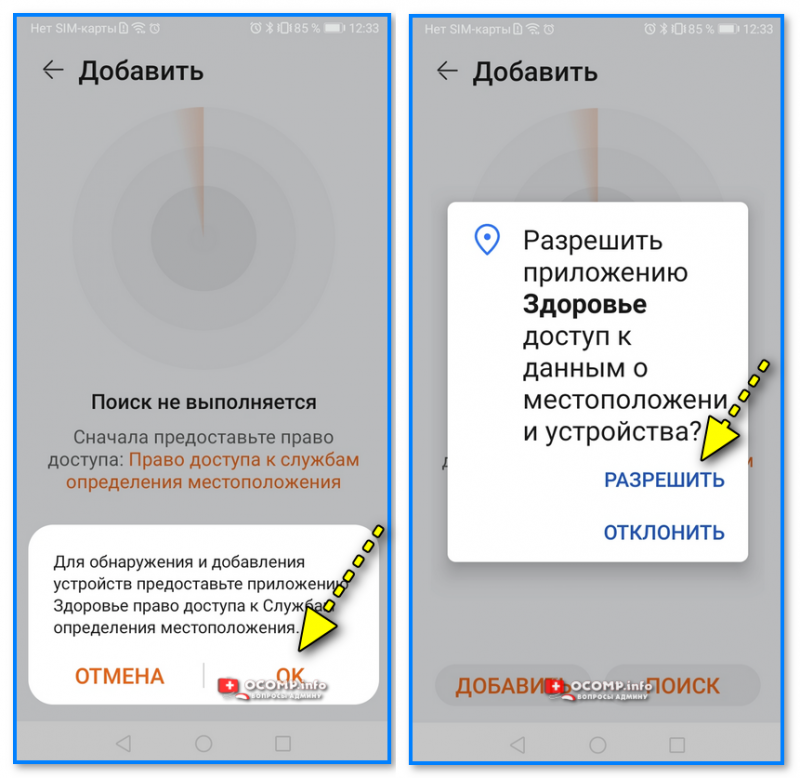
Если появится окно с вопросом насчет разрешения приложению «Здоровье» доступ к местоположению аппарата — ответить положительно.
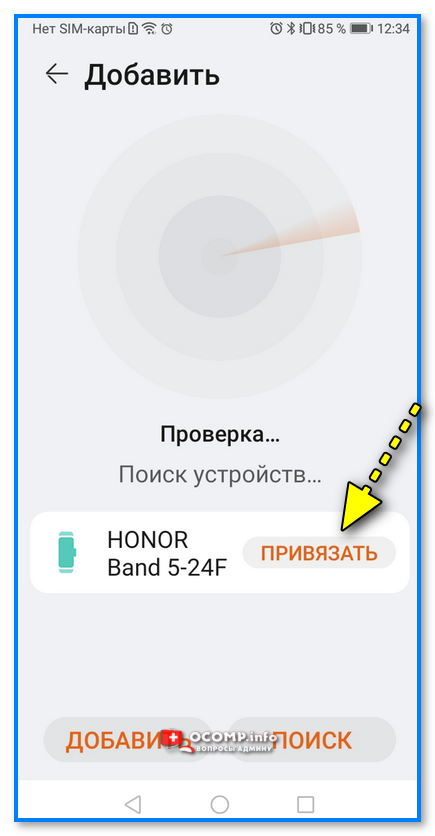
Следом в списке устройств, доступных для сопряжения, вы должны увидеть название фитнес трекера (в моем случае «Band 5-24F»). 👇
Нажимаем кнопку «Привязать» и ждем 10-15 сек.
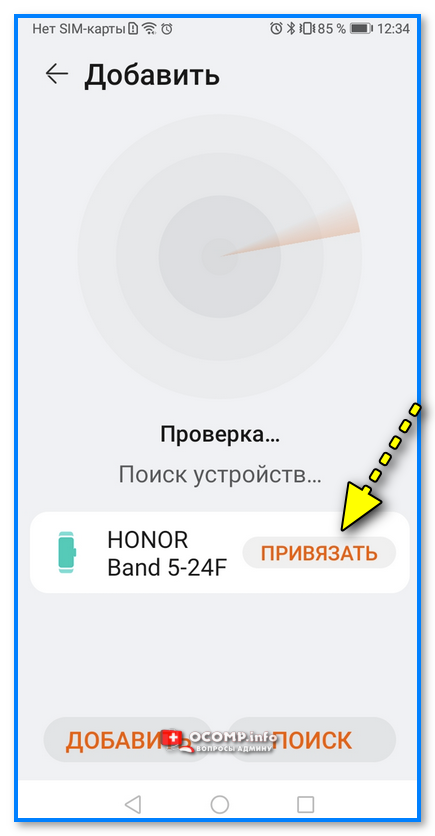
Honor Band — привязать!
Если появится окно с сообщением о том, что приложению «Huawei Health» (которое работает с браслетом) требуется доступ к приложению «Телефон» для проверки ID — устройства — см. шаг 4 (потребуется дать соответствующие права, что на некоторых аппаратах вызывает вопросы. ) .
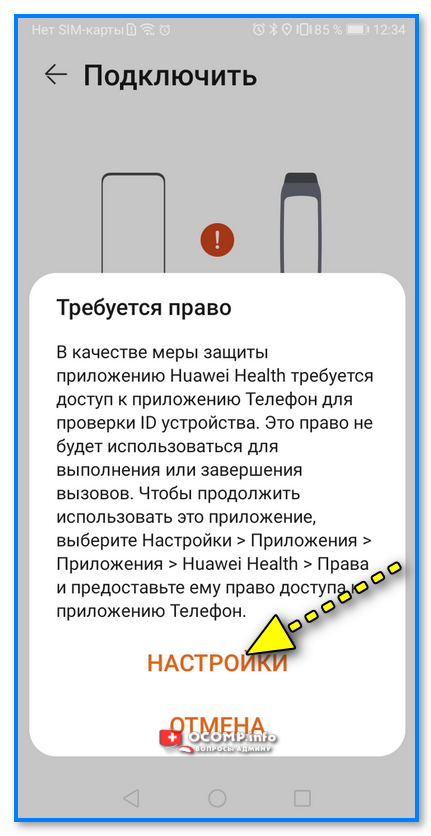
Требуется право! В качестве меры защиты приложению Huawei Health требуется доступ к приложению » Телефон» для проверки ID устройства. Это право не будет использоваться для выполнения или завершения вызовов. Чтобы продолжить использование приложения — выберите «Настройки > Приложения > Huawei Health > Права» и предоставьте ему права доступа к приложению «Телефон».
ШАГ 4
Опционально! Выполнять вручную, если появится сообщение о необходимости дать права «Телефону».
- Сначала необходимо открыть настройки Android — вкладку «Приложения» ;
- В списке найти нужное (в нашем случае «Здоровье» ), открыть его, и перейти в подраздел «Права» ;
- Напротив пункта «Телефон» поставить ползунок в режим «вкл.» .
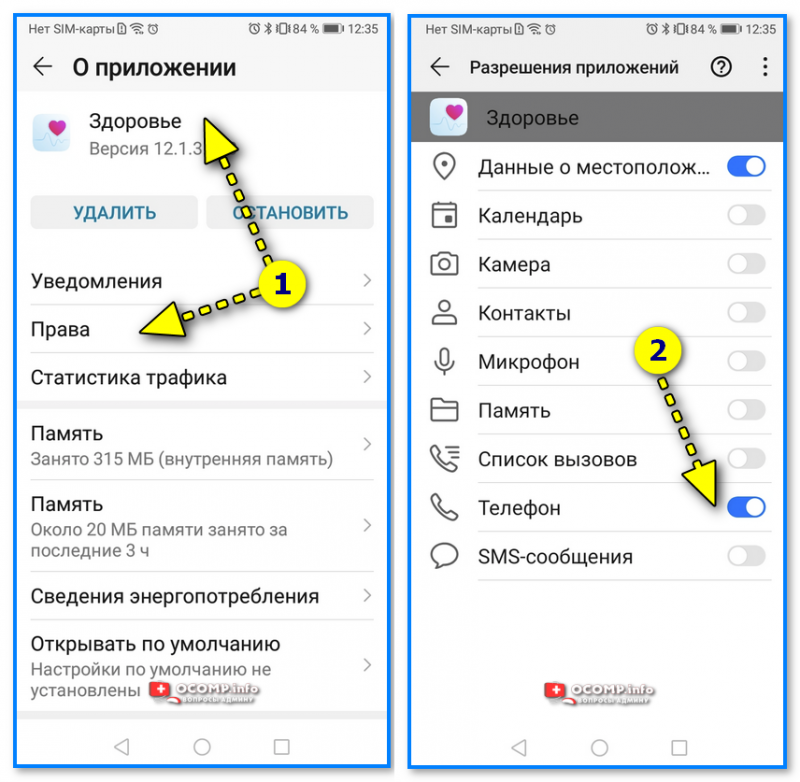
Даем права (разрешения телефону) / Android 8.0
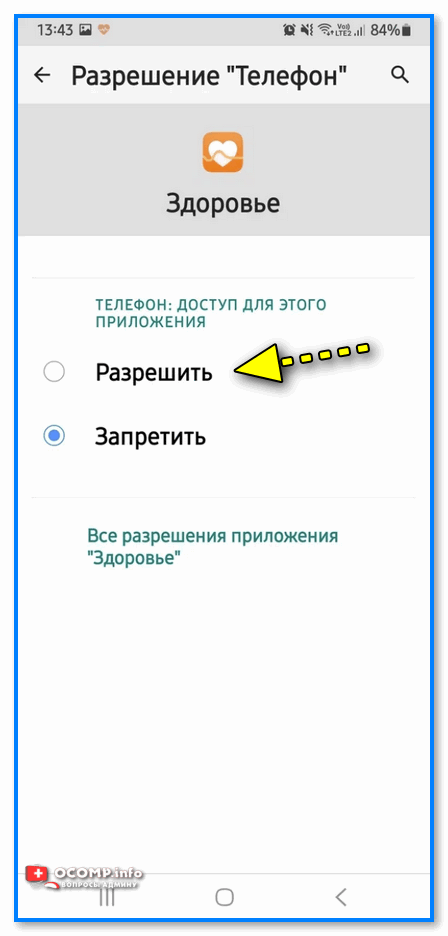
Для Android 11 (смартфон Samsung):
- Открыть в настройках телефона вкладку «Приложения» ;
- Нажать в углу по «трем точкам» и выбрать пункт «Диспетчер разрешений» ;
- Далее перейти в раздел «Телефон» : найти в нем приложение «Здоровье» и поставить ползунок в режим «Разрешено» . См. пару скриншотов ниже. 👇
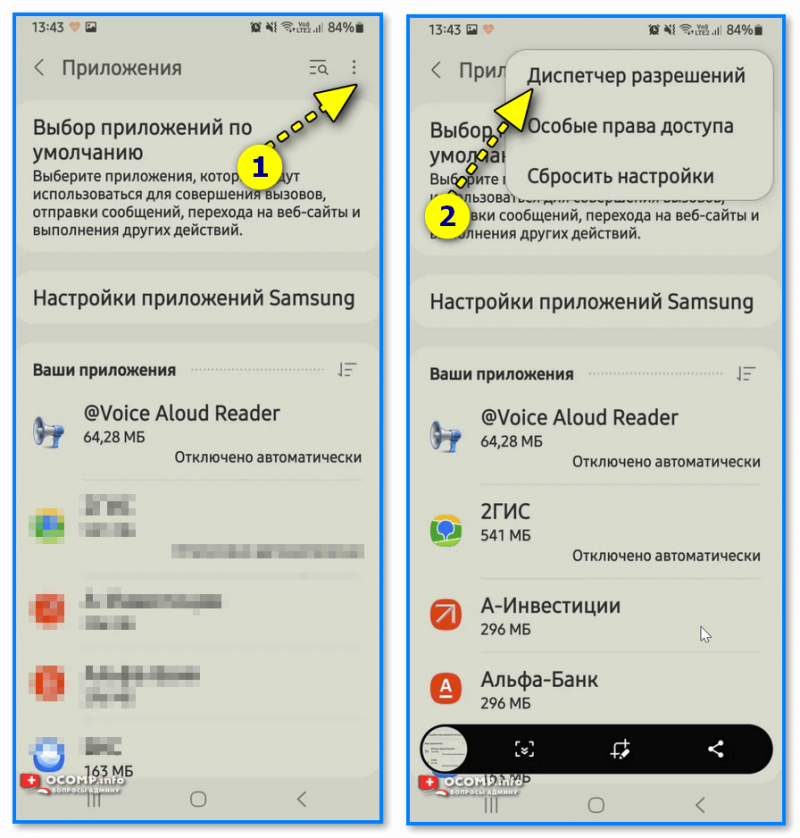
Диспетчер разрешений — Android 11
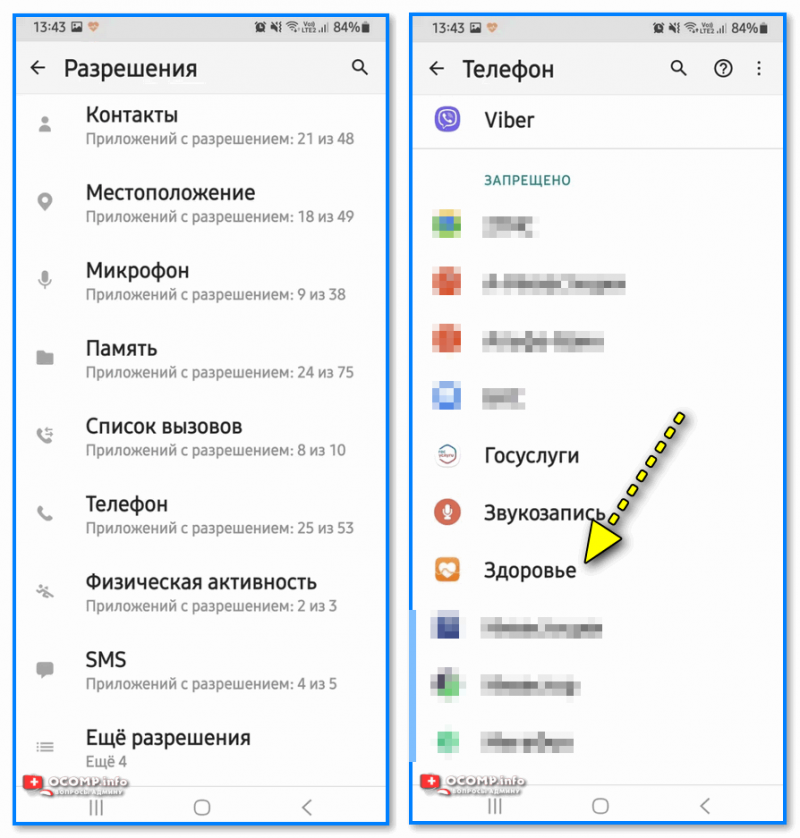
ШАГ 5
После выполнения шага 4 (установки разрешений) — нужно открыть заново приложение «Здоровье» и начать еще раз сопряжение (если есть вопросы — повторите снова шаги 1-3).
Honor Band — привязать!
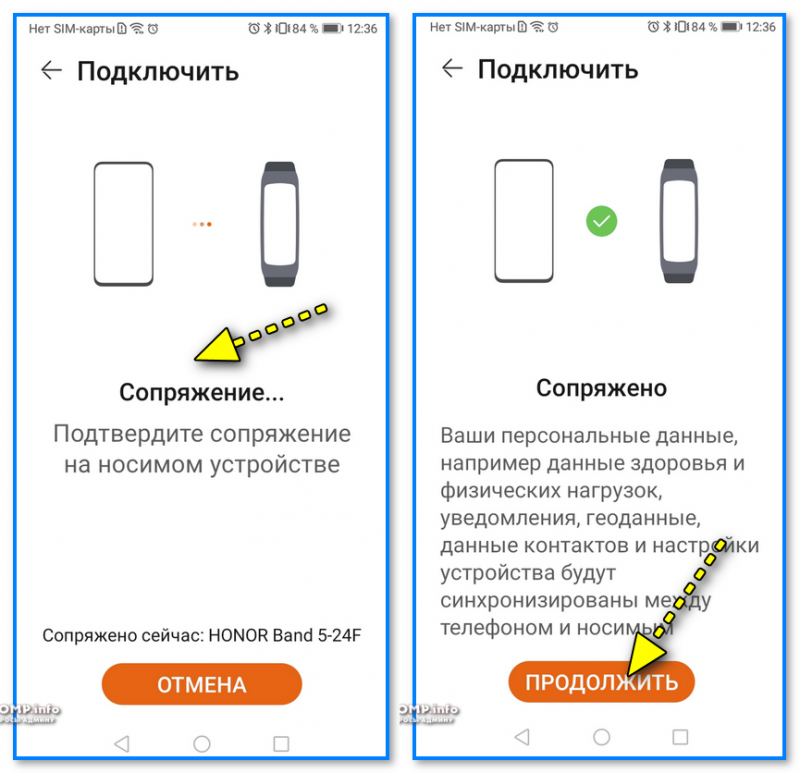
Если все прошло корректно — вы увидите уведомление, что сопряжение выполнено успешно.
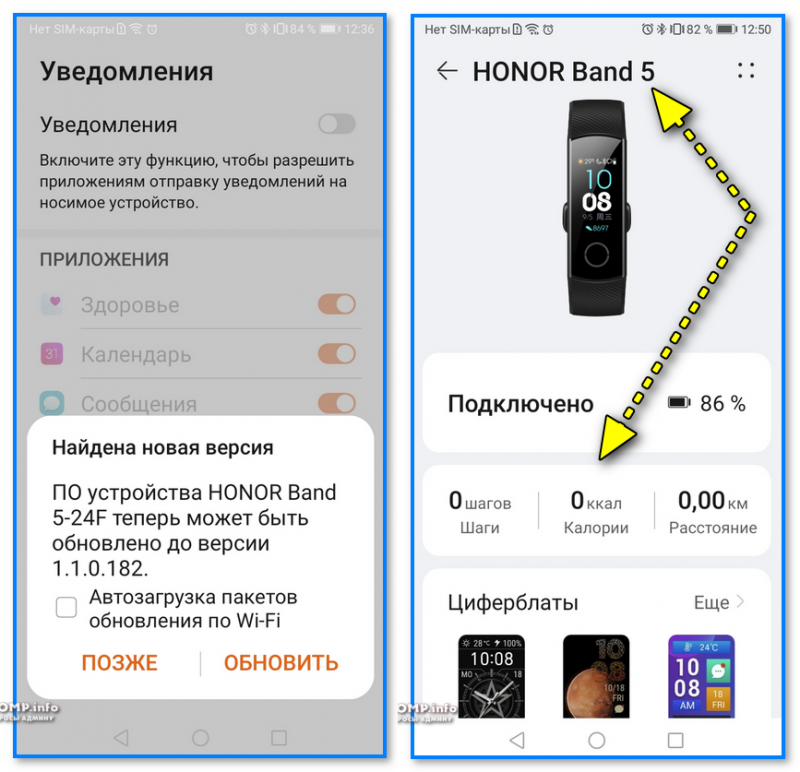
Всё, с этого момента ваши основные «телодвижения» браслет будет передавать на телефон и фиксировать автоматически (шаги, калории, расстояние, пульс и пр.): информацию можно найти в приложении «Здоровье» .
Настройка браслета (базовая)
Это, пожалуй, первое, с чем сталкивается большинство.
Обратите внимание, что время на браслете будет автоматически синхронизироваться с телефоном. И если на телефоне у вас время установлено неверно — то и на браслете оно будет таким же.
Поэтому, перепроверьте часовой пояс и настройки даты и времени на телефоне (если данные на браслете не совпадают с настройками смартфона — перезагрузите телефон и повторите процедуру сопряжения!).
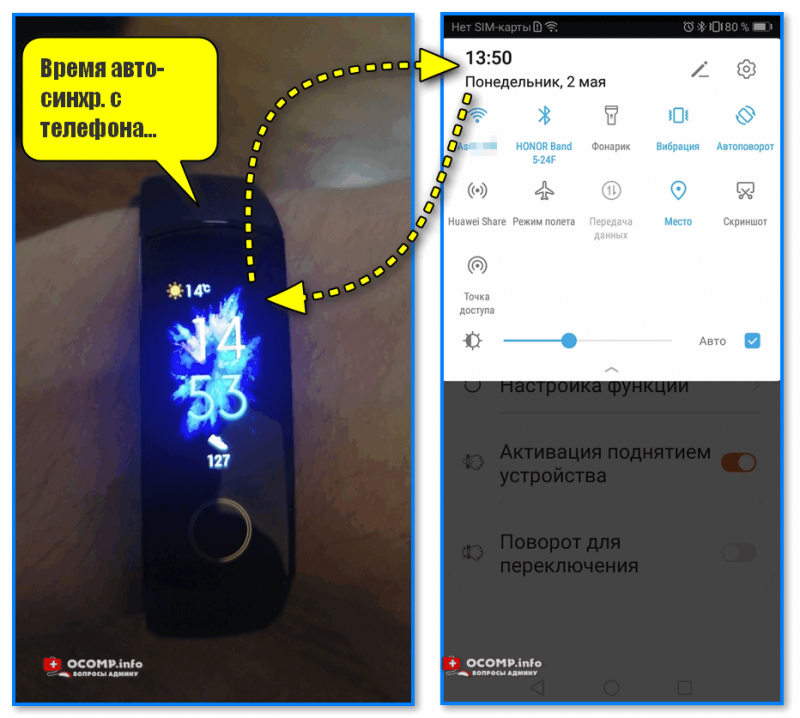
Время авто-синхр. с телефона
Шкурка/циферблат, будильник, вызовы
Циферблат по умолчанию можно легко заменить на любой другой (бесплатных вариантов, которые предлагает приложение, более, чем достаточно). На экран по умолчанию можно вывести время, температуру, кол-во шагов, калории и пр. (всё, что фиксирует браслет).
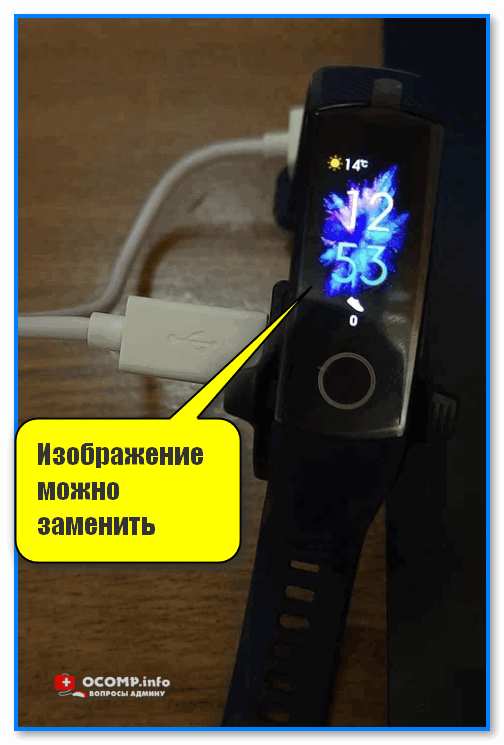
Изображение можно заменить (циферблат)
Кроме циферблата, кстати говоря, в приложение «Здоровье» можно настроить будильник, уведомления, время активности, и пр. См. скрин ниже. 👇
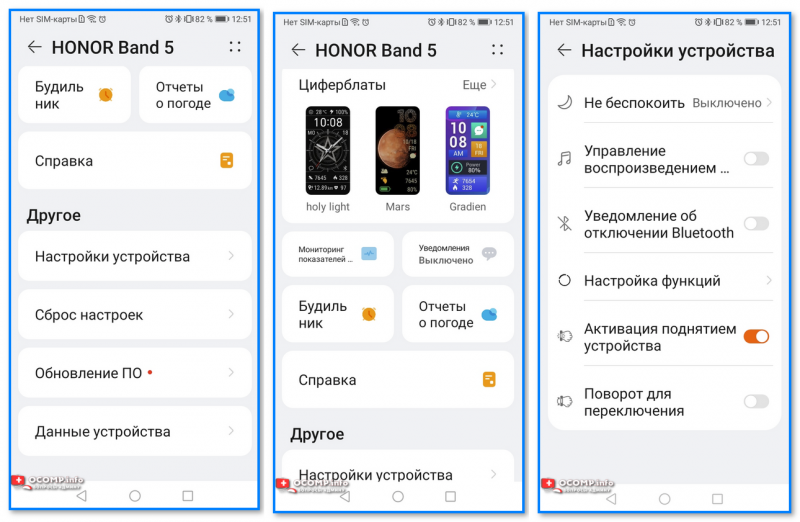
Настройки браслета — будильник, циферблат, шаги и пр.
Данные для анализа
Обратите внимание, что после первичной настройки браслета — должно пройти какое-то время, пока появятся первые данные (неск. дней как минимум). Через 1-2 часа он вам не покажет все параметры сна, шаги и прочее! И в этом никакие настройки «не виноваты»!
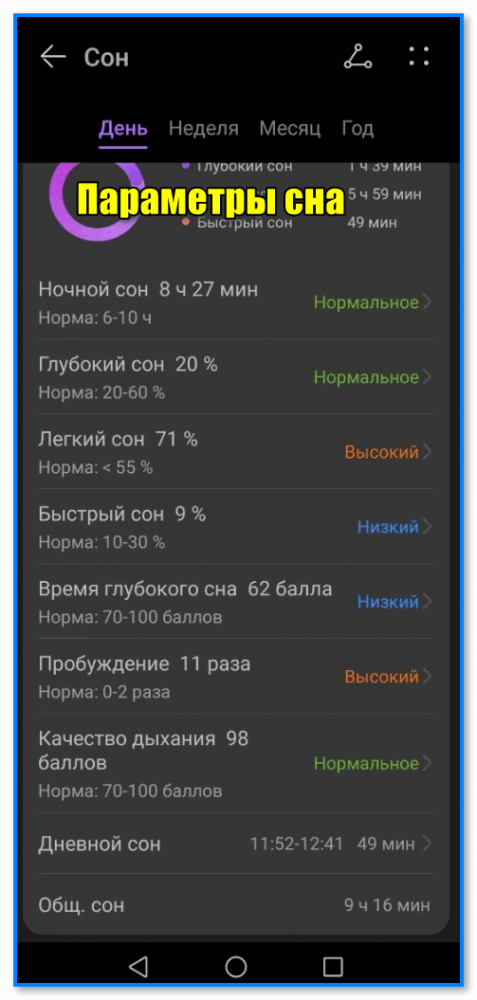
Параметры сна, которые зафиксировал браслет
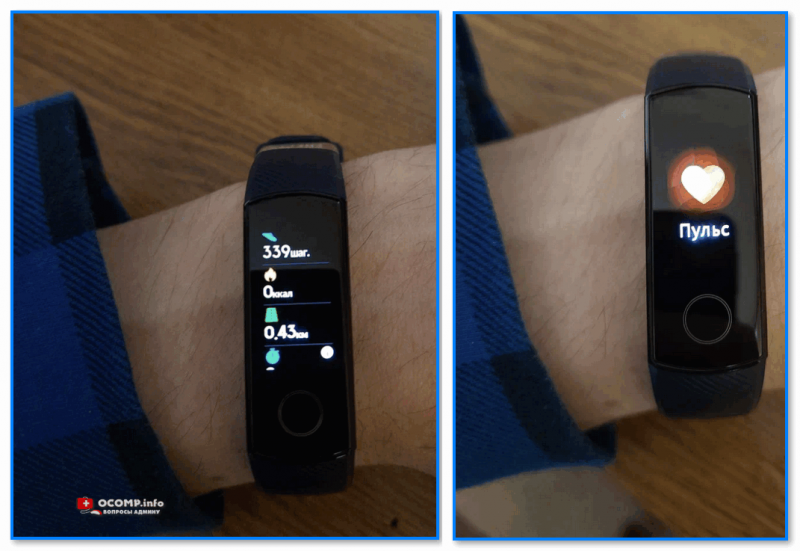
Системные функции (таймеры, сброс, перезагрузка и пр.)
Часть функций, которая недоступна с телефона, находится во вкладке «Еще» в настройках браслета (чтобы ее открыть — активируйте браслет и перелистните первоначальный циферблат неск. раз вверх).
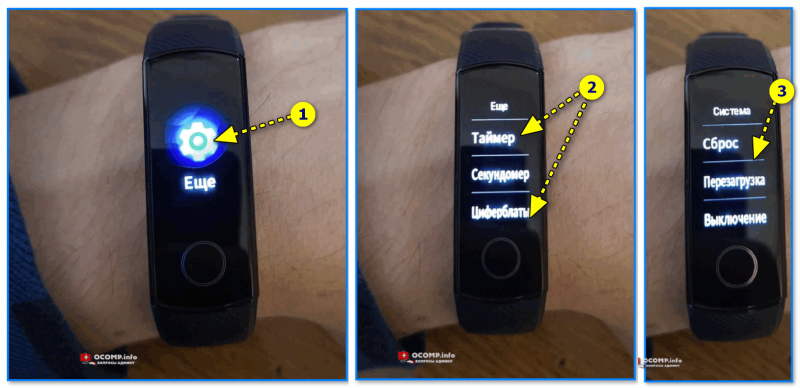
Вкладка еще (фитнес браслет)
Дополнения, вопросы и рекомендации — можно оставить в комментариях ниже.
При всех достоинствах нового фитнес-трекера Honor Band 5 по идущей в комплекте короткой инструкции трудно освоить весь его функционал. Поэтому в этой инструкции мы описали основные функции браслета и способы их настройки через мобильное приложение и сам гаджет. Статья также научит вас заряжать, подключать Honor Band 5 к телефону и просматривать все собранные сведения.
Как подключить фитнес-браслет Honor Band 5 к телефону
Установка приложения Huawei Health
Для подключения и управления браслетом Honor Band 5 вам нужно скачать из Google Play или App Store приложение Huawei Health. Есть два варианта сделать это: зайти в один из упомянутых магазинов, набрать в строке поиска название приложения, кликнуть «Установить» и затем «Открыть» или считать телефоном QR-код из руководства пользователя и также установить и открыть.
Установите приложение и согласитесь со всеми появившимися предупреждениями. В частности, приложение предупреждает вас о сборе ваших персональных данных и о том, что для работы в нем вам понадобится телефон, интернет, геоданные и Bluetooth, а также запросит разрешение на доступ к местоположению, фото и другой личной информации.
Регистрация в Huawei Health
Если ваш телефон не марки Huawei, то приложение может предложить вам проделать определенные шаги для работы Мобильных служб Huawei. Эти шаги различаются для телефонов разных брендов, но подробно описаны в появляющемся на экране руководстве. При необходимости проделайте эти действия и далее пройдите регистрацию в приложении Huawei Health, если не делали этого ранее. Во время регистрации обязательно укажите свои реальные данные относительно даты рождения, пола, веса и других характеристик, чтобы в дальнейшем фитнес-браслет выдавал вам точные показания.
Подключение Honor Band 5 к телефону
Откройте приложение Health, кликните по плюсу в верхнем углу экрана для добавления устройства и выберите из раскрывшегося списка строку «Умный браслет».
Теперь выберите строку Honor Band 4/5 и нажмите «Сопрячь». Как только телефон обнаружит Honor Band 5, кликните по строке с его названием, и начнется сопряжение. При этом вы услышите вибрацию на своем фитнес-браслете и увидите окно со значками сопряжения, красным крестиком и зеленой галочкой. Нажмите на галочку для подтверждения сопряжения и дождитесь его окончания.
Настройка функций фитнес-браслета Honor Band 5 на телефоне
На главном экране приложения Huawei Health есть несколько вкладок, посвященных сбору статистики, тренировкам или настройкам. Для управления основными функциями фитнес-браслета вам понадобится вкладка «Я». Кликните по строке с названием вашего браслета, чтобы открыть список доступных настроек. Если названия функций отличаются от ваших, поищите похожие, так как приложение регулярно обновляется.
Анализ сна TruSleep
Первым делом вы можете подключить функцию Huawei TruSleep, которая будет круглосуточно оценивать качество вашего сна и дыхания. Оно может распознать несколько проблем со сном и даст вам рекомендации в зависимости от обнаруженных проблем. Так, вы можете получить совет больше двигаться, с указанием рекомендуемых видов движения и времени занятий. Хотя эта функция заметно разряжает батарею браслета, улучшение качества сна может значительно поднять уровень вашей жизни, так как ежедневная бодрость помогает нам больше совершать тех великих дел, которые мы рисуем в мечтах.
Активность и мониторинг пульса
Рекомендуем не оставить без внимания и следующую функцию — напоминание о неподвижном образе жизни. Хотя такие ежечасные уведомления по началу могут раздражать, но помогут осознать, насколько на самом деле вы часто двигаетесь. Ведь необходимый объем движения наряду со здоровым сном также является залогом нашей бодрости и жизненного успеха. Функция постоянного мониторинга пульса пригодится не только спортсменам или людям с ослабленным здоровьем. С ее помощью вы можете узнать о реакции сердца на прогулки, пробежки, стрессы и принять необходимые меры. Например, в случае превышений оптимальных значений снизить нагрузку, приступить к кардиотренировкам, посетить врача или принять другие меры. Эта функция работает в режиме реального времени (измерения ведутся постоянно с короткими интервалами) или в «умном» режиме (измерения зависят от вашей активности).
Умный будильник
Следующая настройка задает до 5 будильников, один из которых умный. Это означает, что гаджет отслеживает ваши фазы сна и будит вас в наиболее подходящей для бодрого самочувствия фазе. Это время может отличаться от того, что вы обычно устанавливаете, как на десяток минут, так и на несколько часов. Функция интересная, но на практике больше подойдет тем, кто живет по свободному графику.
Функция «Не беспокоить»
С функцией «Не беспокоить» лучше разобраться заранее, чтобы в нужный момент вы лихорадочно не искали способы отключить назойливые уведомления. Если вы предпочитаете работать в тишине, можете задать конкретное расписание согласно ежедневному рабочему времени. Удобной функцией также является отключение уведомлений в те периоды, когда фитнес-браслет снят с вашей руки, ведь тогда вы их и на телефоне посмотрите. Наконец, выберите «не беспокоить весь день», если весь день вам нужна полная информационная тишина. Здесь же настраивается функция активации гаджета поднятием запястья.
Настройка уведомлений
Следующая функция поможет настроить приложения, которым вы разрешите присылать уведомления. Здесь не только традиционные соцсети или мессенджеры вроде Instagram и WhatsApp, но и любые сайты и службы, которыми вы часто пользуетесь. Интересна также функция «Уведомление об отключении Bluetooth». Она будет особенно полезна тем, кто часто теряет свой смартфон. Как только вы отдалитесь от него настолько, что потеряется связь с Bluetooth, ваш фитнес-браслет немедленно завибрирует.
Настройка отображения функций
Есть в Honor Band 5 и возможность самому настраивать функции браслета. Кликните по строке «Настройка функций», и в ней сможете поменять их местами. Для этого кликните по левой стороне нужного элемента и перенести его вниз или вверх. Если вы не пользуетесь какими-то функциями браслета и не хотите каждый раз их перелистывать на экране, просто отключите их в этом же меню, нажав крестик справа от выбранной строки. Для добавления функций кликните плюс внизу экрана.
Управление жестами
Технические функции
Последние три функции связаны с технической стороной настройки. Первая функция — автозагрузка пакетов обновления по Wi-Fi. Включите ее, если не хотите израсходовать всю дневную квоту мобильного интернета при обновлении приложений. Тогда гаджет будет обновляться только при нахождении в зоне Wi-Fi. Вторая функция — обновление ПО: в этом разделе отражается версия прошивки и проводится принудительная проверка обновлений. Третья функция — это сброс настроек, которая подразумевает возврат к заводским настройкам. Она может пригодиться вам перед продажей фитнес-трекера или в случае сбоев в работе, но при этом все ваши «нажитые честным трудом» показатели будут сброшены. Завершает этот длинных список функций кнопка «Отменить сопряжение», необходимая в случае подключения другого фитнес-браслета.
Помимо названных функций на вкладке «Я» вы можете сделать и некоторые другие настройки. В частности, здесь же задаются цели для тренировок и такие настройки, как автосинхронизация данных, выбирается система мер, порог и границы пульса (раздел «Настройки») и другое.
Кратко рассмотрим и содержания остальных вкладок. На вкладках «Главная» и «Упражнение» отражается все собираемая статистика по сегодняшней активности (пройденному расстоянию, потраченному времени и калориям), состоянию сна, изменениям веса, пульса и другим характеристикам. Статистика собирается по неделям, месяцам, годам и охватывает все ваши тренировки, включая их планы. Это дает возможность проследить общее изменение своего состояния за длительный период и выяснить, какие конкретные тренировки или действия к этому привели.
Какие настройки доступны с самого браслета Honor Band 5
Ряд настроек вы можете сделать и на самом фитнес-трекере. Для выбора доступных функций на браслете используются свайпы по экрану (листания) вверх-вниз, вправо-влево, тапы (короткие и долгие прикосновения) и сенсорная кнопка. Свайпы помогут вам перемещаться по разделам и подразделам, тапы открывать выбранную строку или изменять настройки, а сенсорная кнопка вернет на главный экран или поможет активировать браслет.
Если вы пролистаете экран при помощи свайпов, то увидите несколько режимов тренировки: бег на улице, бег на беговой дорожке, велотренажер, плавание в бассейне и другие. Для каждой тренировки вы можете задать цель, запустить измерение времени и пройденного расстояния, а также настроить подачу сигнала через определенное время или расстояние. Помимо тренировок с часов запускаются и измерительные приборы. Так, для определения уровня кислорода в крови (эта функция появилась только на Honor Band 5) нужно выбрать в меню соответствующий значок с надписью SpO2, убедиться в затянутости ремешка и не двигать рукой до конца измерений.
Ряд настроек скрываются в категории «Еще». Здесь запускается таймер и секундомер, выбирается циферблат (для смены циферблата используйте тап по экрану с удержанием пальца), активируется поиск телефона, регулируется яркость, включается автозатухание яркости в ночное время, настраивается автовыключение экрана и другое.
Как заряжать Honor Band 5
Зарядка фитнес-браслета Honor Band 5 идет через специальный зарядный механизм — кредл и зарядный кабель. Для старта зарядки найдите на обратной стороне браслета два контакта для зарядки (см. рисунок) и вставьте в них зарядный кредл. Вставьте один конец зарядного кабеля в кредл, а другой присоедините к источнику питания. Им может быть включенное в сеть зарядное устройство телефона, ноутбук, пауэрбанк, колонка и другой девайс. Перед подключением рекомендуется протереть зарядный порт. При правильном соединении на экране гаджета отобразится уровень зарядки. Процесс зарядки полностью автоматизирован, поэтому никаких кнопок дополнительно нажимать не нужно. Когда устройство зарядится, смарт-браслет автоматически включится. Принудительно выключить его можно через меню (раздел «Еще» и «Выключение»).
Как мы видим, у такого маленького гаджета немало настроек, в которых придется постепенно разбираться. Но они же делают фитнес-браслет Honor Band 5 интересным инструментом для увеличения активности, экспериментов со сном и улучшения состояния своего здоровья в целом.
Инструкция на русском языке по настройке фитнес-браслета Huawei Honor Band 4
Умный браслет I5 Инструкция на русском
Руководство пользователя IWOWN I5 PLUS фитнес-браслет
Внимательно прочитайте инструкцию перед началом пользования браслетом.

Совместимость
Умный браслет IWOWN I5 PLUS поддерживает следующие мобильные устройства:
IOS: ОС должна быть IOS 7.0 или позднее, Bluetooth 4.0; такие как iPhone 4S, 5, iPod touch5 и т.д.
Android: OC должна быть Android 4.3 или позднее, Bluetooth 4.0; такие как Samsung S4, Note3 и т.д.
Функциональные значки
| Время: 00:00 | Шаги:  |
Расстояние:  |
Калории:  |
Будильник:  |
Мониторинг сна:  |
Сигнал о подвижности:  |
Оповещение о звонке:  |
Оповещение SMS:  |
Bluetooth:  |
Автокамера:  |
Bluetooth вещание:  |
Инструкция по быстрому началу работы
Зарядите браслет в течение 30 минут перед началом использования. Вытащите хост как показано на картинке. Вставьте хост в USB порт 5В/1А для зарядки. Индикатор красного цвета перестанет мигать, когда устройство зарядиться полностью за 30 минут.

2. Установите приложение:
Войдите в App Store или Google play store, скачайте приложение «Zeroner» и установите его. Перед началом использования приложения Zeroner убедитесь, что ваш телефон подключен к интернет через Wi-Fi или или 3G.
3. Установка аккаунта:
Откройте приложение Zeroner. Войдите в аккаунт если он создан или зарегистрируйте новый.
4. Инструкция по эксплуатации браслета:
Вы можете использовать браслет, управляя жестом или касаясь экрана.
Удобно проверять время «жестом на запястье».
| Держите экран браслета в горизонтальном положении | Затем переверните запястье | Браслет включится автоматически, после чего он появится. |
Примечание: функция может быть изменена и обновлена в соответствии с обновлением аппаратного обеспечения браслета. Для получения дополнительной информации, пожалуйста, обратитесь к Опция «Помощь» в приложении.
5. Сопряжение:
Для этого шага держите телефон с Bluetooth и WIFI включенным.
Примечание: Если всплывающее окно не появилось в течение 1 мин. Повторите предыдущий шаг.
6. Синхронизация данных
Браслет синхронизирует данные автоматически после соединения с телефоном через приложение Zeroner, время на браслете будет отображено такое же как на телефоне. Синхронизованные данные включают: шаги, калории, расстояние. Вы можете проверить успешную синхронизацию данных в приложении. Первый раз синхронизация занимает 1-2 минуты. Синхронизация данных может быть осуществлена вручную нажатием кнопки [Обновить] в приложении.
7. Мониторинг сна
Включите режим сна: удерживайте кнопку на браслете до двух вибраций, браслет перейдет в режим мониторинга сна, появится иконка. .
Выход из режима сна: удерживайте кнопку на браслете до двух вибраций, браслет выйдет из режима мониторинга сна, на браслете снова появится индикация времени.
8. Сброс настроек браслета
Свайп влево и вправо до экрана  , затем перейдите к
  . Удерживайте кнопку на браслете до 3 вибраций, экран погаснет, индикация белого цвета появится 1 раз – перезагрузка браслете завершена. Сброс не удалит записываемые данные.
9. Для дополнительных функций используйте приложение Zeroner.
Вопросы и ответы
1. В: Браслет не может выйти из режима сна нажатием на кнопку
О: Сделайте сброс, чтобы выйти из режима сна
2. В: После соединения с приложением, синхронизация данных закончилась, но время на браслете отображается неправильно.
О: Сделайте сброс и синхронизируйте снова
3. В: После соединения с приложением, браслет не показывает номер звонящего абонента.
О: Телефон на Android: После соединения браслета с приложением, нужно разрешить Zeroner видеть звонки, SMS, контакты и оставить программу включенной в фоновом режиме. Если на вашем телефоне установлены программы безопасности, добавьте приложение Zeroner к проверенным ресурсам.
IOS: Если у вас Iphone, перезагрузите телефон и снова соедините с браслетом. При соединении дождитесь всплывающее окно «запрос соединения Bluetooth» и нажмите соединить, функция определения номера на браслете должна заработать.
4. В: Браслет показывает значок Bluetooth и соединен с приложением, но приложение не может синхронизовать данные.
О: В основном, причиной этому может являться Bluetooth на телефоне. Пожалуйста, сначала закройте приложение, затем перезапустите Bluetooth на телефоне. Если это не помогает, перезагрузите телефон и повторите попытку.
5. В: Почему браслет часто теряет связь с телефоном?
О: Проверьте настройки безопасности телефона или программ входит ли приложение Zeroner к достоверным ресурсам, если нет добавьте его и попробуйте снова.
6. В: Браслет водонепроницаемый?
О: Браслет только водоустойчивый (IP55), пожалуйста, снимайте браслет в душе или при плавании.
Инструкции по эксплуатации фитнес браслетов и трекеров
Smart Bracelet I5 PLUS user manual
 Smart Wristband IWOWN I5 PLUS user guide
Инструкция весы анализатор жировой массы Tanita BC-730
 Инструкция на русском языке весы анализатор жировой массы Tanita BC-730
Как подключить браслет к телефону (приложению)?
 Сообщение

Сообщение
- Профессиональные
- Премиальные
- Бюджетные
- Самые точные по давлению
- Все модели
- По профилю
- С удалённым контролем
- Лучшие по давлению
- Лучшие по кардио
- Лучшие по сатурации
- Лучшие универсальные
- Женские часы
- Аксессуары
- ��Купоны
- % Новые уценённые
- Что подарить на день рождения?
Вы можете заказать устройство в Рассрочку на 6 месяцев, выплачивая сумму равными долями банку. При этом отсутствует какая-либо переплата — для этого Вам достаточно своевременно вносить ежемесячный платеж. Для оформления рассрочки платежа оформите заказ, указав в способе оплаты Рассрочку
Вы всегда можете оплатить товар после получения вне зависимости от способа доставки: при доставке курьером, при заборе с пункта выдачи или при самовывозе из шоурума в Москве. Оплатить Вы всегда можете, как наличными, так и банковской картой
На продукцию распространяется гарантия от от 6 до 12 месяцев (указано в описании каждого товара). В течение гарантийного срока мы исправим любую техническую неисправность, которая возникла самопроизвольно. В этом случае транспортировку на диагностику и отправку обратно к Вам мы проведём за свой счёт, для Вас это всё абсолютно бесплатно, вне зависимости от того, в каком городе России находится устрйоство.