Обзор материнской платы Gigabyte Z390 Designare на чипсете Intel Z390
Вы не найдете слова designare в английском словаре. Почему взяли за основу итальянское слово — неизвестно. Возможно, название придумал сотрудник Gigabyte в одном из офисов в Италии. Может быть, итальянец работает в головном офисе компании на Тайване. Собственно, designare в полной мере соответствует английскому designate: назначать, устанавливать, обозначать, определять. Вот так хитроумно.
Еще в обзоре платы ASRock Z390 Taichi я писал, что производители подчас плодят немного невнятные линейки и серии продуктов, которые, с одной стороны, явно не бюджетные по определению и комплектации, а с другой стороны, не менее явно не являются флагманскими (топовыми). Какие-то «пимпочки» и «фиговинки» оторвут у флагманского продукта, крутые антенны в стиле барокко заменят на простенькие «а-ля голяк» — и вот на тебе, появилась серия «Я не царь, но завстоловой».
Название Designare у Gigabyte подразумевает, что лишнего ничего не будет, однако все, что нужно продвинутым «пацанам», есть. Подсветка есть? Да, но с урезанной функциональностью по настройке. 6 портов SATA есть? Да, но не более. Хочешь заняться моддингом корпуса? Довольствуйся одним разъемом для RGB-лент. И так далее. Но при этом есть одна или две «изюминки», которые присущи именно данной серии.
Designare — это черный окрас, это строгие черты, образующие геометрические фигуры, типа треугольников. Линии подсветки при пересечении явно намекают на некую особенность платы.
Gigabyte Z390 Designare — материнская плата, основанная на чипсете Intel Z390 для процессоров Intel Core 8-го и 9-го поколения. В ассортименте компании есть целая флагманская (топовая) линейка продуктов, выделенная в бренд Aorus, поэтому самые навороченные конфигурации и комплекты поставки — там. Также имеется и серия бюджетных материнских плат без добавления крутых слов Aorus и Gaming. А Designare означает нечто такое среднее с «изюминкой». И эта особенность сразу бросается в глаза еще на упаковке.

Плата поставляется в стандартной картонной коробке без излишеств, ручек и суперобложек. Крупная надпись Thunderbolt раскрывает тайну той самой «изюминки» у продукта. Но не будем забегать вперед.

В комплект поставки входят диск с ПО и традиционная «макулатура», то есть руководство пользователя и пара мелких «гайдов». Я уже как-то писал о бессмысленности тратить деньги на бумагу и диски, ибо самые последние версии как ПО, так и руководства легко скачиваются с сайта производителя (в данном случае, gigabyte.com или gigabyte.ru), благо все ведущие производители давно имеют русскоязычные версии своих сайтов. Затем мы видим не менее традиционные кабели SATA, винтики для крепления устройств в M.2-слоты, выносную антенну Wi-Fi, концентратор G-Connect и кабель-переходник DisplayPort—Mini-DP (о нем поговорим при рассмотрении Thunderbolt). Планки для задней панели корпуса в комплекте нет, ибо она смонтирована на плате изначально.
Форм-фактор

Материнская плата Gigabyte Z390 Designare выполнена в форм-факторе ATX, имеет размеры 305×245 мм и 9 монтажных отверстий для установки в корпус.

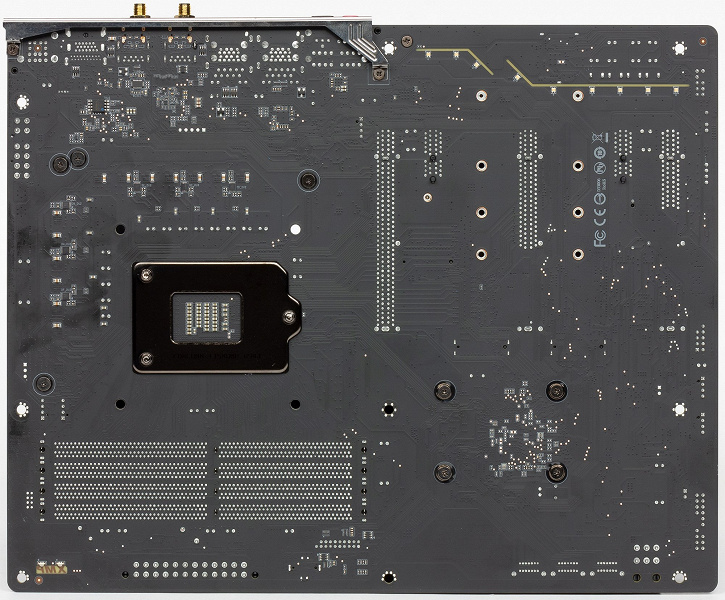
Оборотная сторона практически лишена элементной базы, имеет приятный и чистый вид, пайка со срезанными концами, поэтому можно свободно брать плату в руки, пораниться о нее невозможно.
Технические характеристики
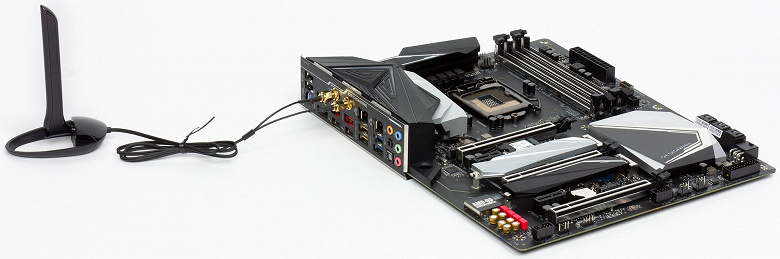
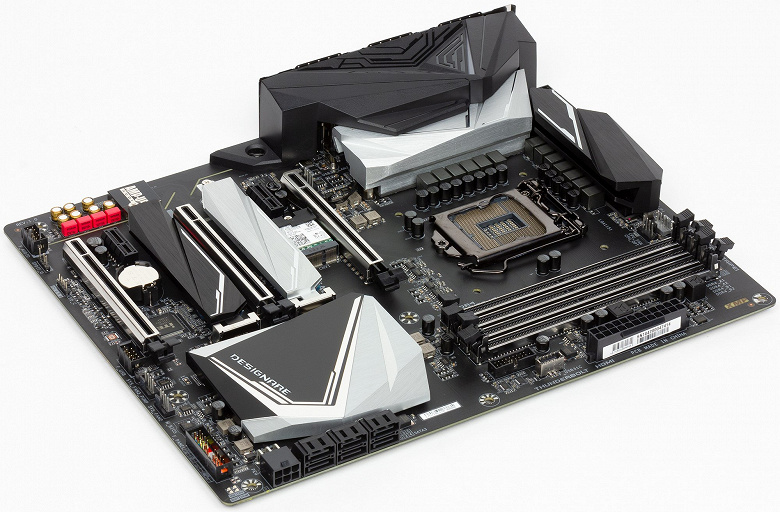
Основная функциональность: чипсет, процессор, память

Стоит еще раз отметить, что данная плата не является топовой (есть более «навороченные» варианты), однако и бюджетной ее назвать невозможно: один Thunderbolt 3 в виде отдельного контроллера стоит около 40 долларов, есть другие дополнительные контроллеры, да и стоимость платы составляла около 20 тысяч рублей на момент подготовки материала.
Итак, чипсет Intel Z390 и схема его взаимодействия с процессором.
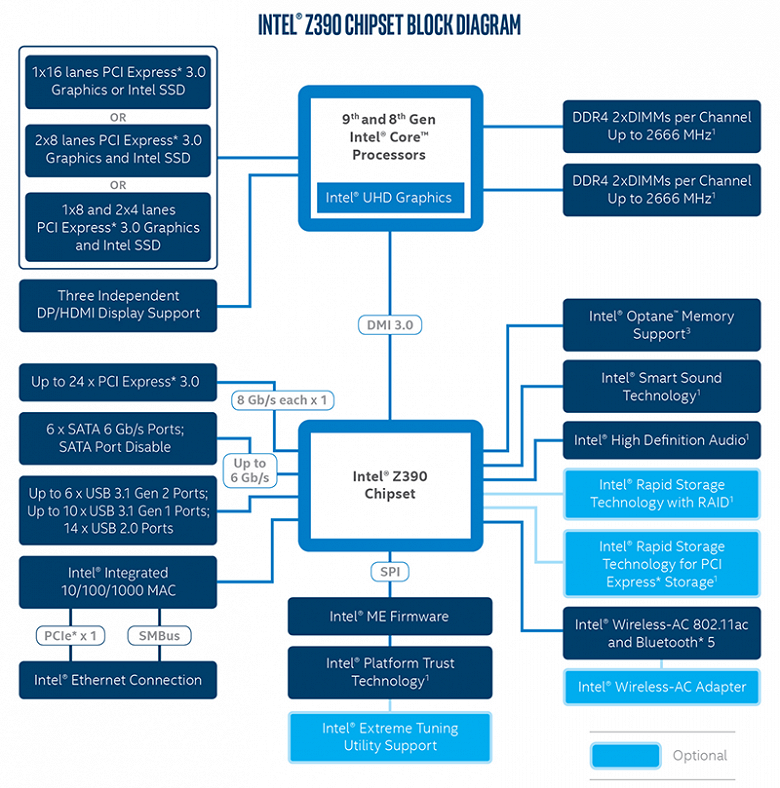
Чипсет Z390 поддерживает до 30 линий ввода-вывода: до 24 PCI-E 3.0, до 6 портов SATA 6 Гбит/с и суммарно до 14 портов USB 3.1/3.0/2.0.
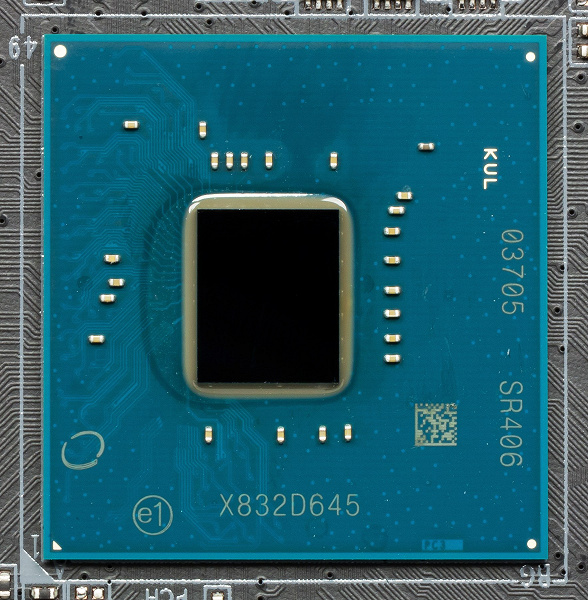
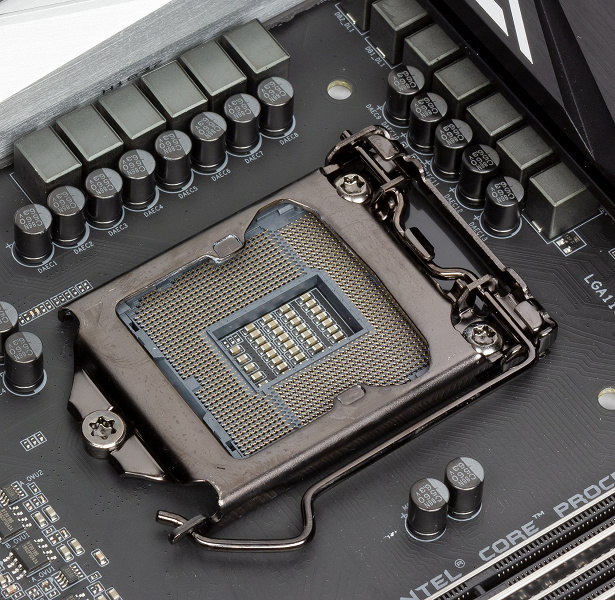
Понятно, что Gigabyte Z390 Designare поддерживает процессоры Intel Core 8-го и 9-го поколений, выполненные под разъем (сокет) LGA1151v2. Наверное, имеет смысл повторить, что в LGA1151v1 новые процессоры работать не будут.
Для установки модулей памяти на плате имеется четыре слота DIMM, для работы памяти в двухканальном режиме в случае использования всего 2 «планок» их следует устанавливать в А1 и B1 или А2 и В2. Плата поддерживает небуферизованную память DDR4 (non-EСС), максимальный объем памяти составляет 64 ГБ (при использовании модулей емкостью по 16 ГБ). Уже появились модули UDIMM на 32 ГБ, но в списке проверенных на совместимость с платой такие модули пока отсутствуют. Кроме того, стоимость одного DIMM 32 ГБ на момент подготовки обзора превышала цену данной материнской платы.
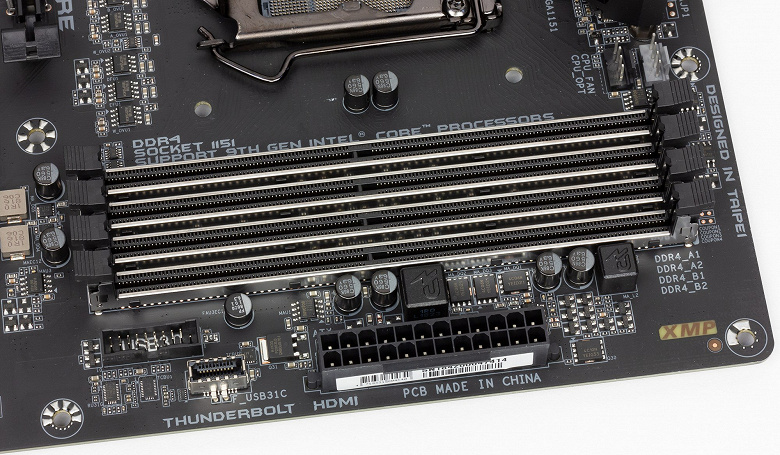
В стиле современных тенденций пчеловодства, слоты под модули памяти армированы (это называется Ultra Durable Memory Armor) и защищены как от физических прогибов, так и от электромагнитных помех.
На этом с основами маркси. то есть «материнства» закончено. Хотя компьютер мы с перечисленными компонентами запустить уже можем, без расширения периферийной функциональности это будет лишь красивая демонстрация заставки BIOS (UEFI). Поэтому дальше разберем все самое интересное.
Периферийная функциональность
Слоты PCI-E — главная периферийная ценность, с них и начнем.
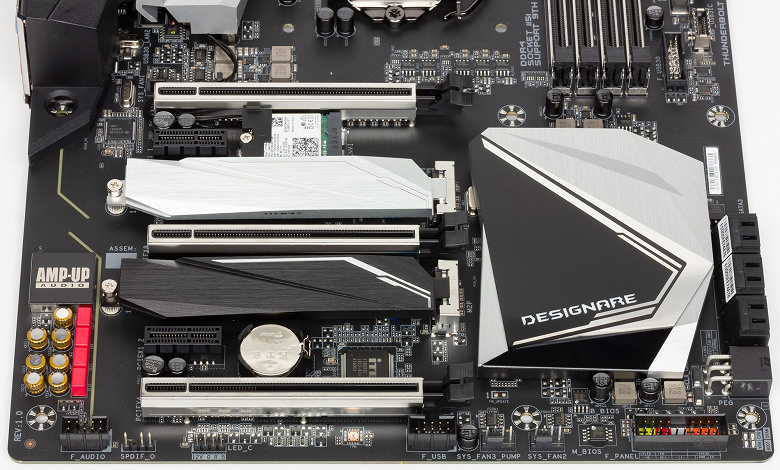
Мы имеем на плате 5 слотов: 3 PCI-E x16 (для видеокарт) и 2 PCI-E x1. Линии/порты PCI-E для подключения периферии имеет не только чипсет, но и центральный процессор, однако процессорные линии идут только на «длинные» слоты PCI-E (по сути, на видеокарты). Всего таких линий 16, так что полноценно использовать несколько видеокарт не удастся. Вот так выглядит схема распределения:
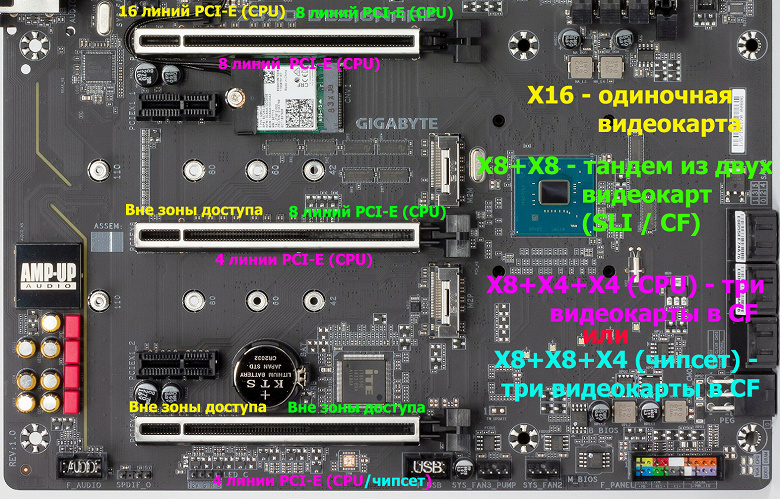
То есть полноценно получит 16 линий PCI-E только одиночная видеокарта в первом слоту. Если же вам захочется усилить графическую подсистему ПК и добавить вторую видеокарту для объединения ее с первой с помощью технологий AMD CrossFire (CF) или Nvidia SLI, то каждая получит уже по 8 линий. Для третьего «длинного» PCI-E есть опция в BIOS Setup: там можно выбрать, кто его «осчастливит» 4 линиями PCI-E — процессор или чипсет (PCH, Platform Controller Hub).
Поэтому если кому-то покажется мало и двух видеокарт и он захочет создать бронебойную конфигурацию из трех AMD Radeon в режиме CrossFireX, то в случае подключения третьего «длинного» слота к процессору вторая и третья видеокарты получат всего по 4 линии, в противном случае вторая карта, как и первая, будет иметь х8, а третья — x4 от чипсета.
Сильно ли такое урезание интерфейса в сравнении с 16 полноценными линиями для каждой карты бьет по производительности? Не сильно, но ощутимо. Однако поскольку доля систем с более чем одной видеокартой ничтожна (и уж если кто и будет собирать такую систему, то, наверное, использует топовую материнку), производители плат организуют схему, которая будет красиво смотреться в спецификациях, но совершенно не парятся из-за возможного падения производительности.

Все три «длинных» слота PCI-E x16 имеют металлические кожухи, что, по заявлению Gigabyte, позволяет продлить срок их службы в 1,7 раза: нынешние топовые видеокарты весят очень много, а крепятся к корпусу только в одной точке (планкой задней панели), поэтому возможен изгиб самих карт и «выламывающее» воздействие на слот. К тому же, сейчас лишь немногие производители видеокарт комплектуют их раздвижными подпорками для поддержания хвостовых частей. Также при монтаже слотов усилена пайка контактов. Переключением линий PCI-E у слотов (в зависимости от наличия/отсутствия в них видеокарты) занимаются мультиплексоры ASMedia ASM1480.
Заканчивая со слотами PCI-E, следует отметить, что на рынке осталось очень мало узких видеокарт, занимающих всего 1 слот (кроме самых бюджетных). Поэтому установка слота PCI-E x1 сразу после PCI-E x16 выглядит опрометчивым шагом, ведь в большинстве случаев он будет просто закрыт видеокартой (вернее, ее системой охлаждения).
Так, переходим к накопителям.

Всего на плате есть 6 портов Serial ATA 3.0 + 2 слота для M.2-накопителей. Кстати, слева от портов SATA имеется дополнительный разъем питания PCI-E для усиления схемы питания в случае использования трех видеокарт одновременно. Все 6 портов SATA600 реализованы через чипсет. Дополнительных портов не установлено. Слоты M.2 поддерживают установку накопителей всех современных форм-факторов (до 22110) и интерфейсов (PCI-E и SATA).
И, как обычно, снова о дефиците ресурсов. HSIO-портов чипсета на всех не хватает, поэтому что-то с чем-то должно делить аппаратные ресурсы. У данной материнки слот M.2M (верхний) делит линии с 5-м и 6-м SATA600 вне зависимости от того, какой накопитель в него вставлен, SATA или PCI-E. А вот с M.2P (нижний слот M.2) все несколько иначе: если в него вставлен модуль с интерфейсом SATA, то вырубится 2-й SATA600, а если с PCI-E, то выключится 1-й. 3-й и 4-й SATA600 работают всегда.
Все слоты M.2 обеспечивают чипсетный интерфейс PCI-E 3.0 x4 в дополнение к SATA, чего должно быть достаточно даже для самых быстрых накопителей. Разумеется, в любой слот можно установить модули Intel Optane Memory. Также хорошо видно, что оба M.2 имеют радиаторы. Актуально ли охлаждение для таких модулей? Возможно.
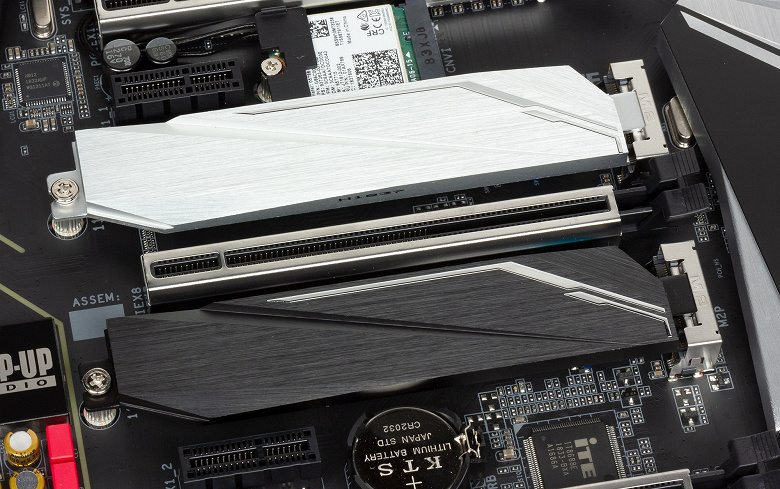
Производитель позиционирует данную материнскую плату как продукт для дизайнеров (обыгрывается как раз название серии), архитекторов (в том числе и имеющих дело с 3D-моделированием и профессиональными видеокартами типа Nvidia Quadro), инженеров, работающих с огромными массивами данных, когда требуется высоченная скорость их перекачки.

Есть возможность создать крайне быстрые RAID-массивы с использованием SSD, вставленных в слоты PCI-E x16 (которые де-факто x8 и х4), со скоростью передачи данных до 3,5 ГБ/с, причем подключить эти слоты можно напрямую к процессору, обходя узкое «горлышко» соединения процессора и чипсета. Можно создавать RAID и с участием M.2-накопителей.
Теперь займемся портами USB.

Как известно, Z390 способен реализовать до 14 портов USB всех типов, но при этом USB 3.0/3.1 должно быть не больше 10, а USB 3.1 — не более 6.
Что у нас есть в данном случае? 3 порта USB 3.1 Gen2 (то есть самых быстрых), из них два — обычные Type-A красного цвета на задней панели, плюс 1 внутренний Type-C (для подключения такого порта на передней панели корпуса). Еще есть USB 3.1 Gen1 (он же USB 3.0) в виде внутреннего разъема, реализующего 2 порта на передней панели корпуса. Также на задней панели имеются 2 порта Type-A USB 2.0/1.1 черного цвета, управляемые Z390, плюс 2 порта USB 2.0/1.1, расположенные внутри, на самой плате. Итого: 3 порта USB 3.1, 2 порта USB 3.0, 4 порта USB 2.0 — всего 9 портов USB от Z390. Понятно, что потенциал чипсета раскрыт не до конца, однако еще 4 порта USB 3.0 реализованы через дополнительный контроллер Realtek RSS5411.
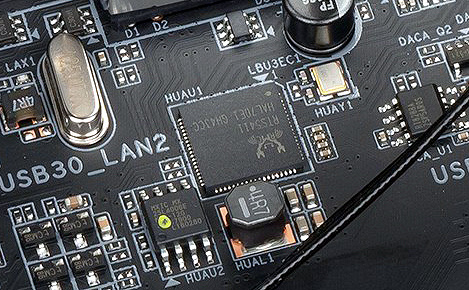
Все 4 порта от этого контроллера выведены на заднюю панель (синие и желтые). Два желтых порта USB могут иметь повышенное напряжение, оно регулируется в настройках BIOS Setup. Это позволяет улучшить стабильность работы устройств с повышенными требованиями к напряжению, подключенных длинными USB-кабелями.

Наконец, ключевая особенность данной материнской платы, выделяющая ее среди остальных, это поддержка Thunderbolt 3.
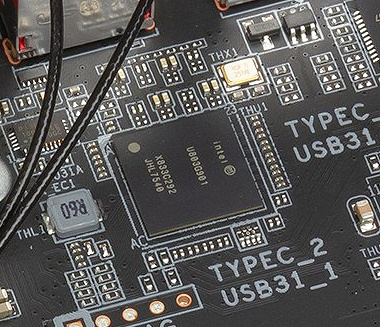 На плате установлен контроллер Intel JHL7540
Данная версия интерфейса, разработанного Intel, поддерживает скорость передачи данных до 40 Гбит/с и до 6 устройств с одного выхода (через хабы). Главная особенность реализации Thunderbolt на этой плате — возможность вывода изображения на приемники с разрешением до 8К! Два разъема Type-C на задней панели платы (под красными гнездами USB 3.1) как раз и обслуживаются Intel JHL7570 и могут работать как в режиме простого USB 3.1, так и Thunderbolt 3.
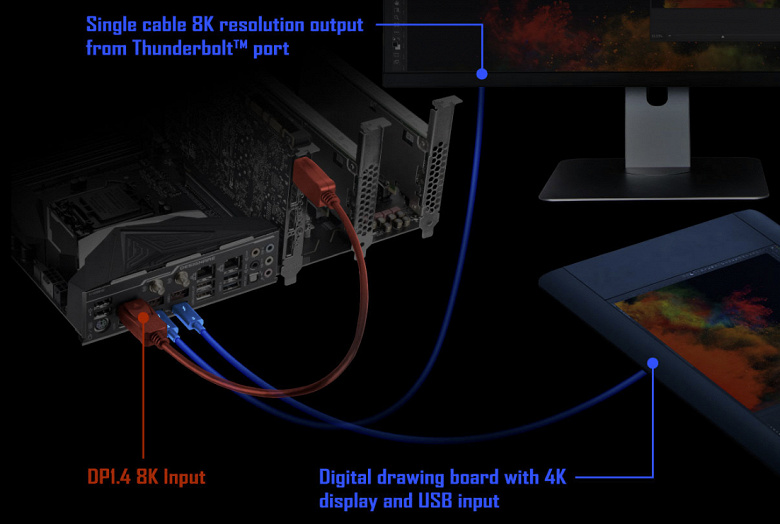
Наверное, вы обратили внимание, что данная плата имеет только один видеовыход (HDMI 1.4), а DisplayPort 1.4 работает на вход. Сделано это именно ради реализации Thunderbolt 3: выход видеокарты соединяется со входом DP на материнке, а уже с выхода Type-C/Thunderbolt изображение передается на монитор или телевизор. Для подключения видеокарты ко входу DisplayPort на материнской плате можно использовать комплектный кабель Mini-DP—DP либо приобрести обычный кабель DisplayPort (говорят, что могут быть проблемы из-за длины кабеля, и не все подойдут).
Заканчивая с портами USB, замечу, что материнская плата имеет внутренний разъем USB 3.1 Type-C на случай, если у вас есть корпус с таким разъемом на «морде». Этот порт поддерживает технологию быстрой зарядки Quick Charge, совместимость с проприетарными стандартами вроде Samsung Fast Charge или Huawei Super Charge не гарантируется (он зависит еще и от кабеля).
Кнопки очистки CMOS на плате нет, однако тем, кому срочно потребовалось сбросить настройки BIOS, можно не вытаскивать батарейку: есть перемычка около блока разъемов передней панели. К слову, для этих разъемов реализована простая, но очень нужная для сборщиков ПК технология G Connect.
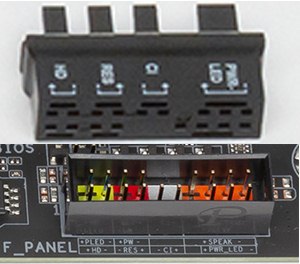
В комплекте поставки идет черная колодка G Connector, в которую следует вставить все «хвосты» от передней панели корпуса (включение питания, индикация работы HDD, индикация питания ПК, сброс, спикер), а затем, не окунаясь в руководство пользователя, разом вставить этот G Connector в разъем на материнской плате. Удобно, не правда ли?
Продолжаем про интерфейсы.
На задней панели платы нашлось место двум выводам для антенн Wi-Fi (антенна выносная, она ставится снаружи системного блока) и порту PS/2. Напомним, что есть видеовыход HDMI 1.4, реализующий вывод картинки со встроенного видеоядра процессора (у абсолютного большинства современных процессоров Intel оно есть).
Материнская плата имеет два гигабитных Ethernet-контроллера Intel GigaPHY i219V и GigaLAN i211AT, чьи разъемы RJ-45 выведены на заднюю панель. Контроллеры подключены к чипсету линиями PCI-Ex1.
Еще одной линией к чипсету подключен адаптер беспроводных сетей Intel Wireless AC 9560NGW.

Он установлен в слот M.2 и обеспечивает скорость передачи Wi-Fi до 1,73 Гбит/с, плюс реализует интерфейс Bluetooth 5.0.
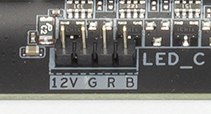
Что касается моддинга и прочих дискотек. Плата имеет собственную подсветку, а вот для подключения «внешнего освещения» есть всего один разъем для светодиодных лент RGB LED 12 В/3 А (до 36 Вт). Детально о подсветке — ниже.
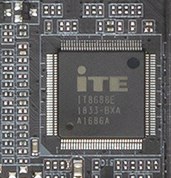
Разъемов для подключения вентиляторов на плате пять, из них три — для воздушного кулера процессора и корпусные, два — для систем ЖО с поддержкой мониторинга. Следит за напряжением на этих разъемах, а также обеспечивает работу порта PS/2 I/O-контроллер ITE IT8688E.
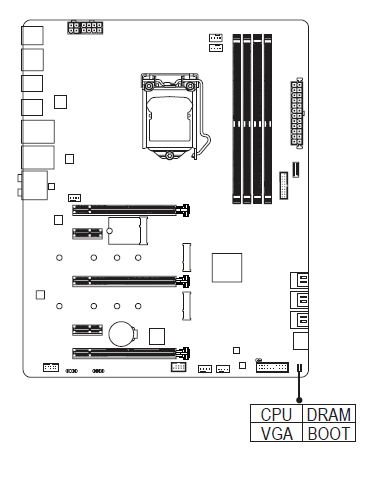
Что касается мониторинга состояния, то можно заметить, что у платы нет табло для отображения POST-кодов, однако в большинстве случаев будет достаточно небольших диагностических светодиодов в углу платы. В ходе самотестирования процессора, памяти, видеокарты и загрузочных накопителей соответствующие светодиоды вспыхивают — и гаснут, если проверка прошла успешно. Если операционная система начала загружаться, а все светодиоды погасли, это означает, что все в порядке.
Аудиоподсистема
Заправляет аудиотрактом вездесущий и всемогущий аудиокодек Realtek ALC1220, но установлена версия ALC1220-VB со встроенным усилителем для наушников (без внешнего ЦАП). Кодек, как обычно, обеспечивает вывод звука по схемам до 7.1. Позиционирования данной платы не хватает на золочение контактов типа миниджек 🙂
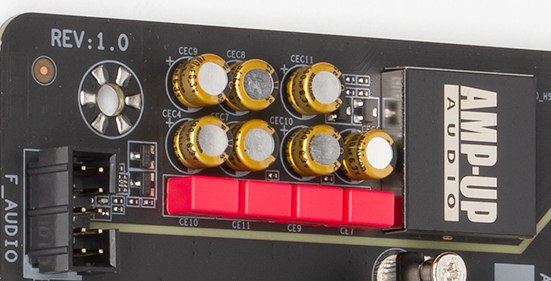 Сам чип накрыт металлическим колпачком
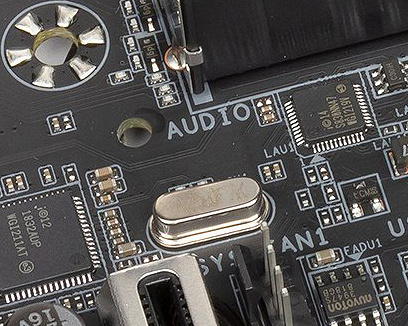
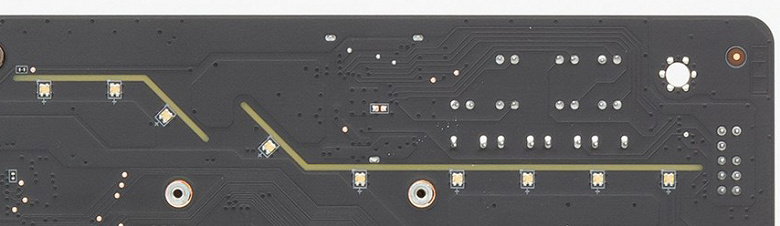
Аудиотракт вынесен на угловую часть платы и не пересекается с другими шинами (эта часть PCB даже отделена полосками с подсветкой).
Аудиоподсистема комплектуется семью аудиоконденсаторами Nichicon Fine Gold и четырьмя Hi-Fi-конденсаторами Wima FKP2, это вроде как круто. А вообще, это стандартная по нынешним меркам аудиоподсистема, способная удовлетворить запросы большинства пользователей, не привыкших требовать от интегрированного звука ничего особенного. Эстетам в области музыки и аудиофилам следует обратить свой взор на дискретные звуковые карты (эх, как сейчас помню, какие когда-то были Sound Blaster у сингапурской фирмы Creative Labs!) или внешние решения.
Питание, охлаждение
Для питания платы на ней предусмотрены 4 разъема: в дополнение к 24-контактному ATX здесь один 8-контактный и один 4-контактный разъемы ATX12V, плюс один 6-контактный разъем питания PCIe. Собственно, всё работает и при подключении одного любого разъема, передающего питание на конвертер питания процессора, однако в случае разгона можно подключить и второй такой разъем, а при установке нескольких видеокарт — третий.
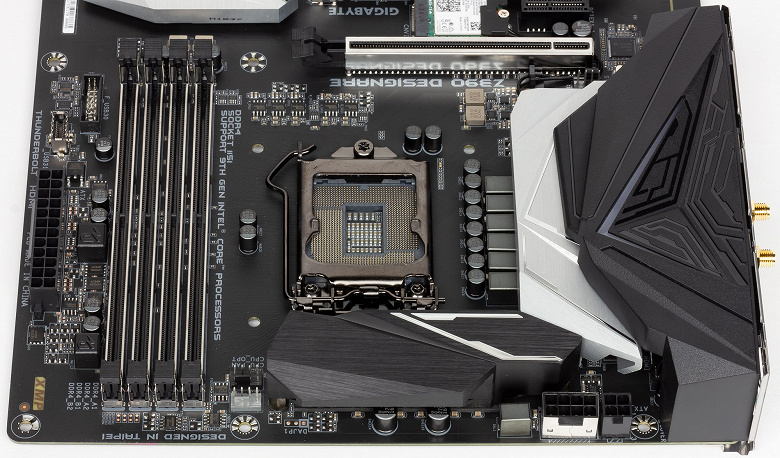
Производитель отмечает, что во всех разъемах питания установлены цельнометаллические контакты, а не полые. Это улучшает контакт и увеличивает срок службы разъема.
В преобразователе питания процессора используется 13 каналов со сборками DrMOS (Vishay SiC634, до 50 А), при этом 12 каналов относятся к питанию ядер процессора VCore, а один — к питанию встроенного графического ядра iGPU (разгонять и повышать там нечего, это «ясельная» графика). Питание на VCCIO и VCCSA подается с одноканальных преобразователей Richtek RT8120. При этом основной 6+2-фазный ШИМ-контроллер ISL69138 (производства Intersil) работает в режиме 6+1.
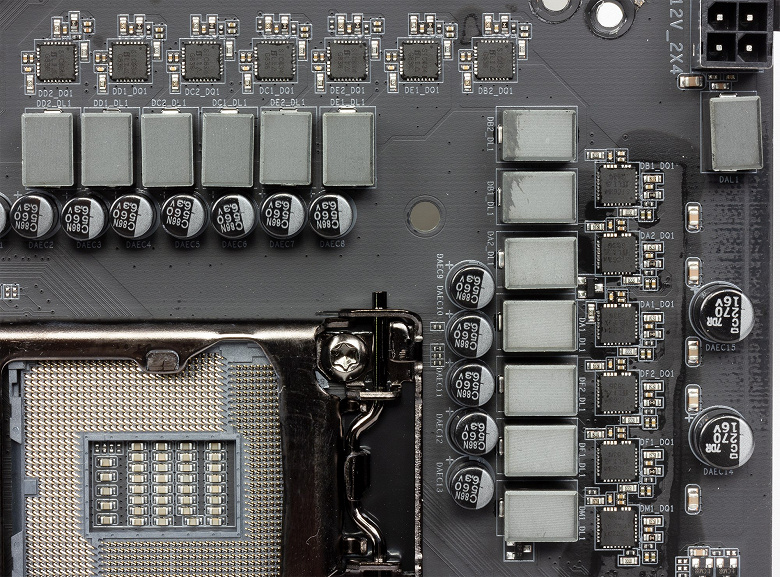
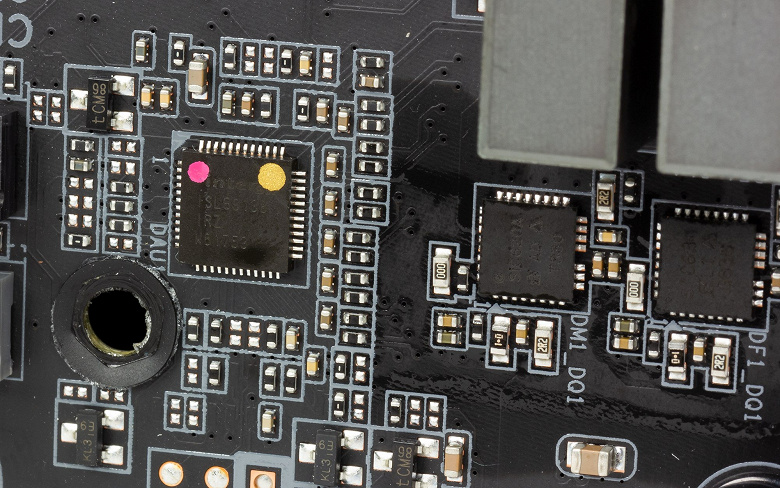
1 фаза для iGPU осталась как есть, а в фазах для VCore использовано 6 удвоителей Intersil ISL6617 на обороте печатной платы.
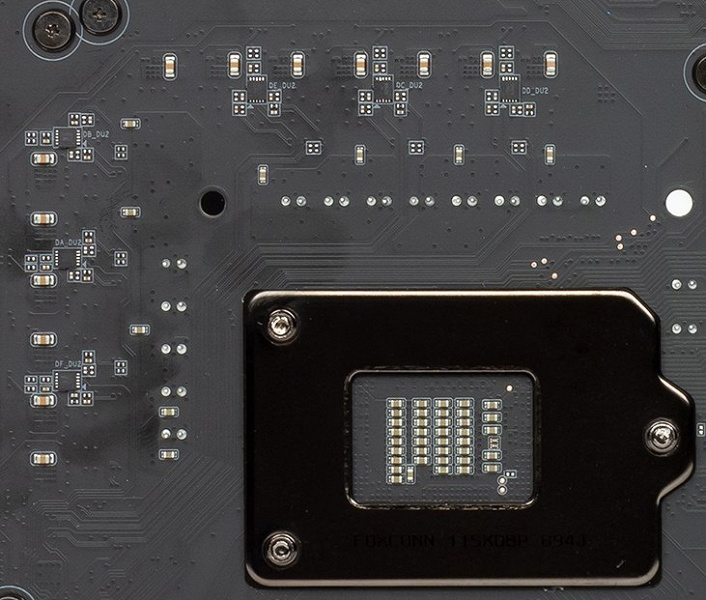
Еще надо напомнить, что в материнских платах дорогого и премиального сегментов Gigabyte использует технологию медных слоев удвоенной толщины (Ultra Durable).

Это обеспечивает улучшенную энергоэффективность, а также более низкие температуры элементной базы при разгоне. Более того, улучшенная (с двойными медными слоями) зона цепей питания центрального процессора расширена относительно обычных традиционных решений в материнских платах.

Займемся охлаждением. Все нуждающиеся в нем элементы платы охлаждаются радиаторами, вентиляторов нет.
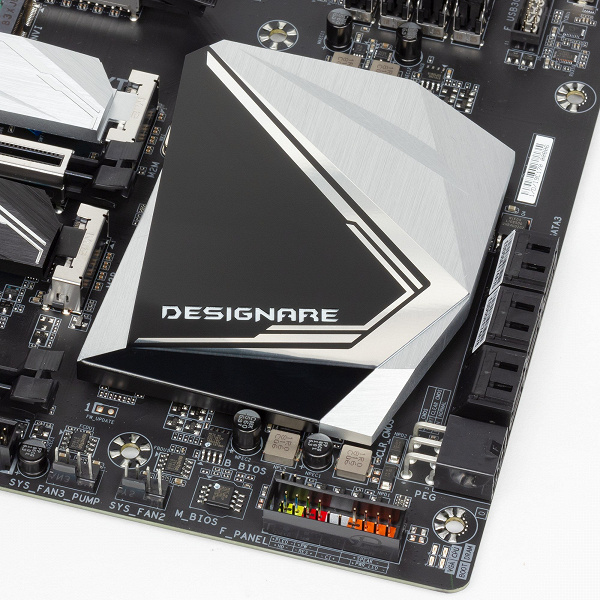
Чипсет имеет большой радиатор многоугольной формы без округлых линий. Центральные дорожки вокруг логотипа имеют подсветку.
Силовые элементы блока питания имеют свои два радиатора, соединенные под углом тепловой трубкой.
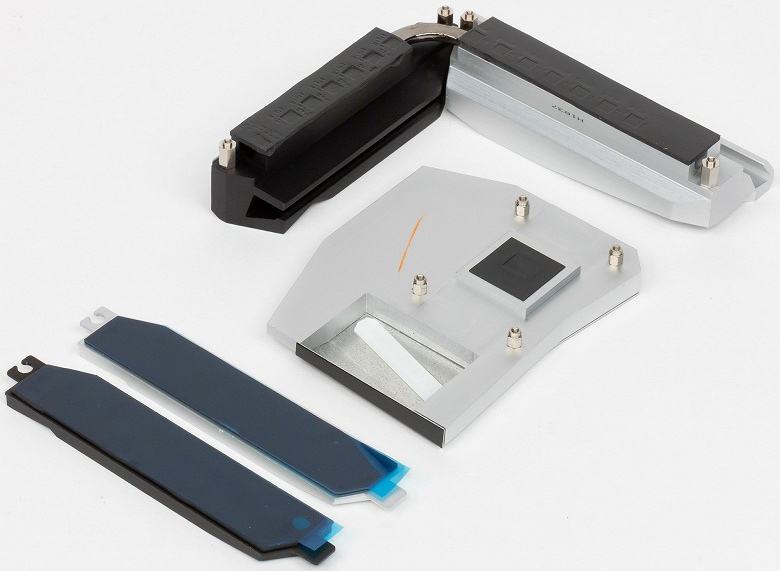

В комплект материнской платы входят два радиатора для слотов M.2, снабженные термоинтерфейсом.
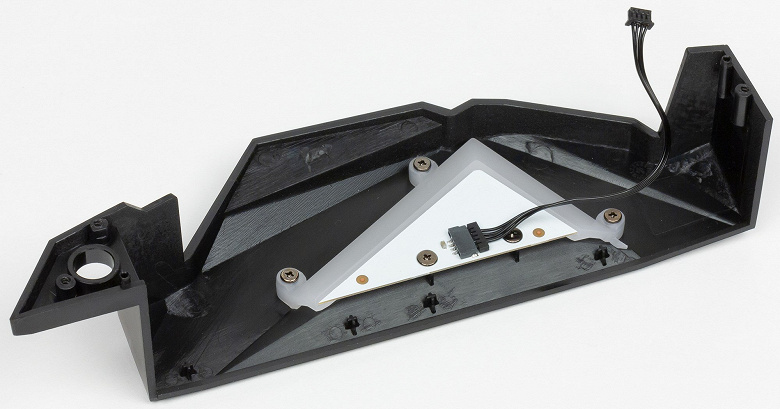
Над разъемами задней панели установлен пластиковый кожух с подсветкой.
Подсветка

То, что материнка обладает подсветкой, было видно по ролику в начале статьи. Светодиодами снабжены радиатор чипсета и кожух над радиатором силовых цепей у задней панели. Также с оборотной стороны подсвечена дорожка, отделяющая аудиотракт от остальных цепей на плате.
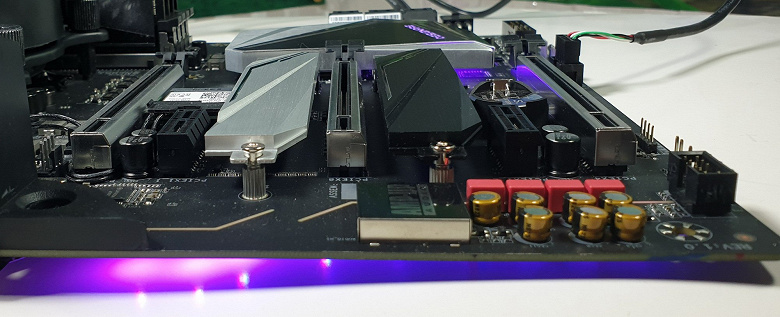
Поддерживается подключение дополнительных RGB-лент, для них есть один разъем. Управление всей подсветкой осуществляется с помощью утилиты, которую мы рассмотрим в следующем разделе. Надо сказать, что ряд производителей моддинговых корпусов с уже вмонтированной подсветкой «сертифицируют» поддержку программ ведущих производителей материнских плат, включая Gigabyte.
Программное обеспечение под Windows
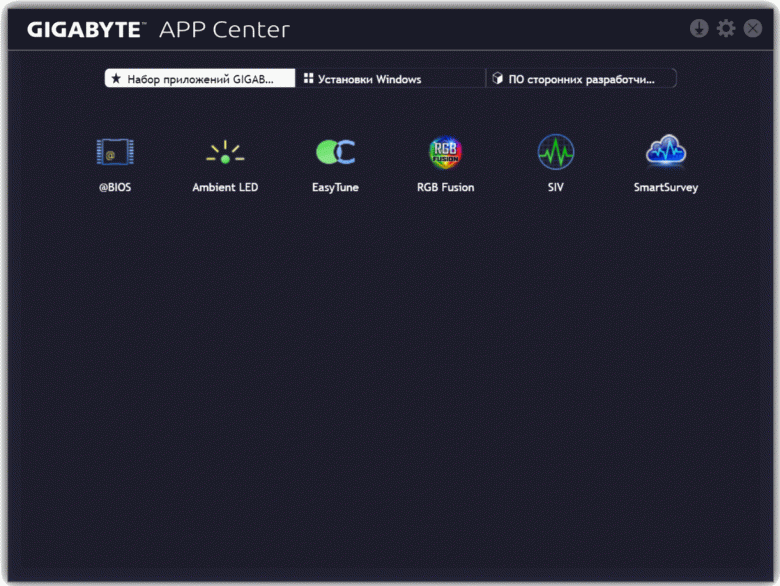
Все программное обеспечение можно скачать с сайта производителя: gigabyte.com или gigabyte.ru. Основная программа — так сказать, менеджер всего «софта» — это App Center. Ее и следует установить первой.
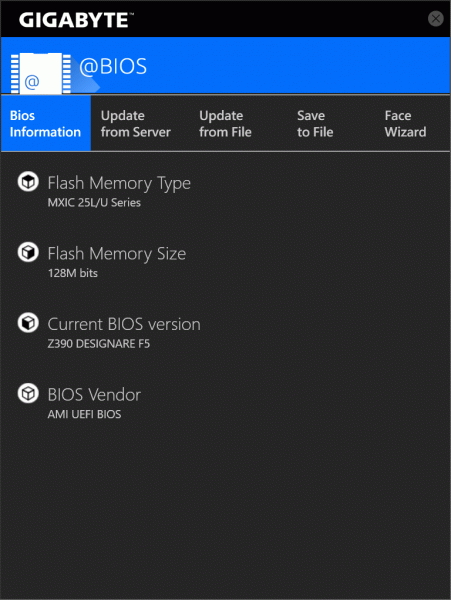
Далее упомянем простую утилиту, следящую за актуальностью версии BIOS. Программа позволяет скачать последнюю версию «прошивки» с сервера компании, обновить прошивку из локального файла (если вы скачали его вручную), сохранить текущий образ BIOS в файл.
Далее идут две программы, управляющие подсветкой.
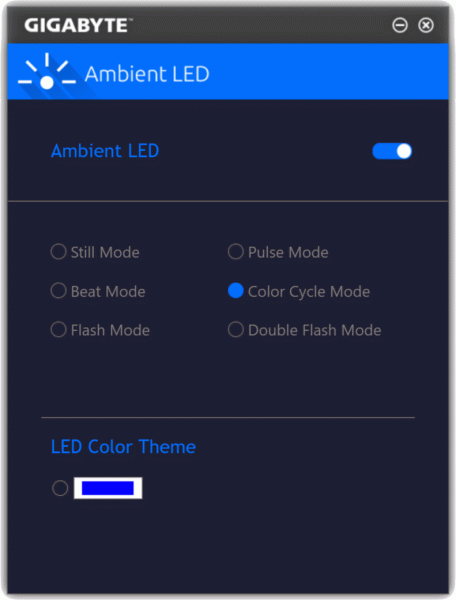
Данная материнская плата реагирует именно на утилиту Ambient LED, которая предоставляет упрощенный вариант регулирования. RGB-лента, подключенная к материнской плате, будет полностью синхронизироваться с подсветкой на самой плате.
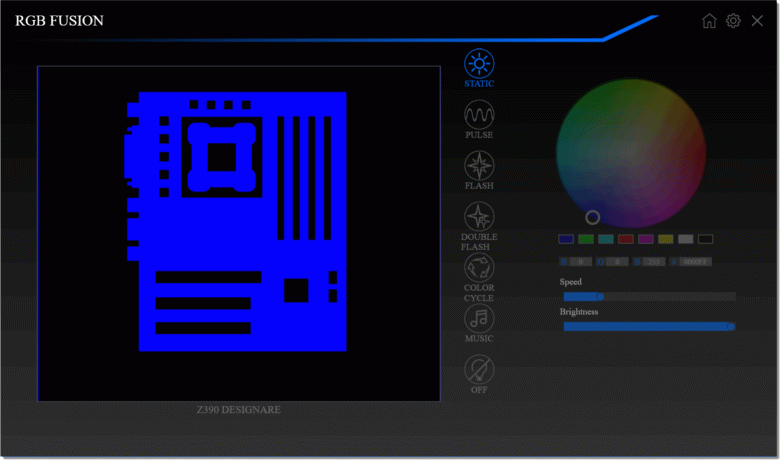
RGB Fusion имеет расширенный набор настроек, включая управление дополнительными светодиодными лентами. Но данная материнка с этой утилитой работает не полноценно — в частности, подключенная к плате лента из нее не управляется. Так что надо приобретать ленту с собственным контроллером, иначе ее подсветка будет полностью синхронизирована с подсветкой материнской платы.
Далее самая основная программа EasyTune для тех, кто хочет менять режим работы материнской платы, процессора, памяти.
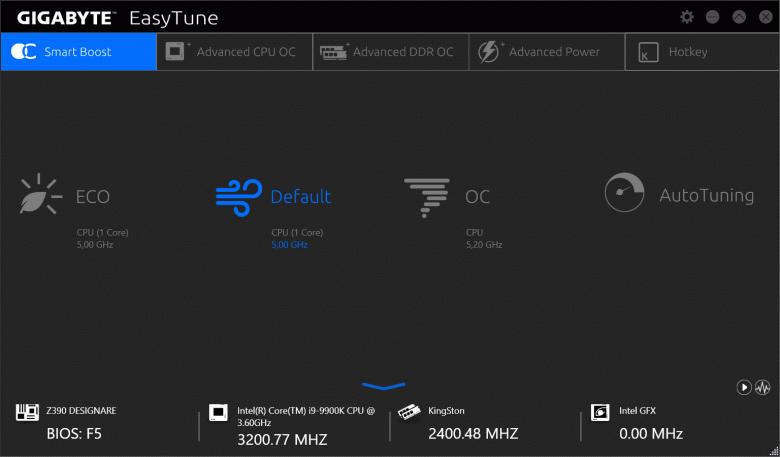
По умолчанию будет работать режим, который предусматривает отсутствие какого-либо разгона, кроме штатной технологии Intel Turbo Boost. Поддержка UEFI (BIOS) сейчас полностью интегрирована в ПО, поэтому данная программа способна менять параметры, устанавливаемые через интерфейс UEFI Setup.
Можно не заморачиваться с деталями выбора частот, напряжений и прочего — просто включить режим ОС.

В нашем случае Core i9-9900K легко разгонялся до частоты 5 ГГц, и ничего не требовалось настраивать вручную. А вот для дальнейшего разгона уже потребуется данная программа или придется обратиться к BIOS Setup.

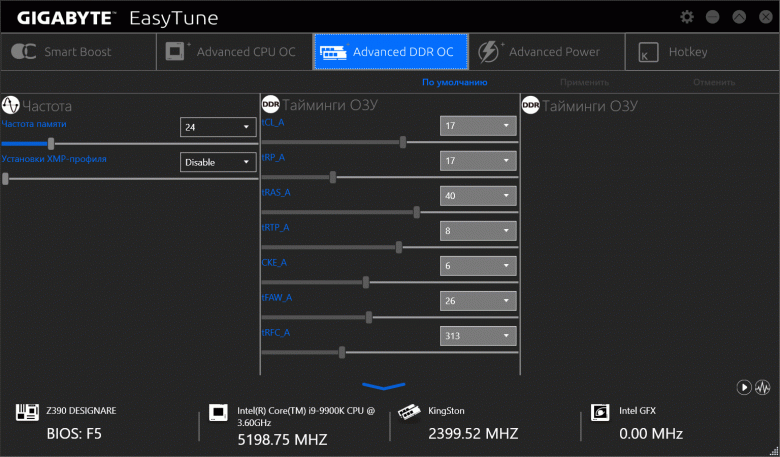
Выше показано достижение частоты в 5,2 ГГц, при этом если в случае с ASRock Z390 Taichi требовалось повышение напряжения на процессоре вручную, то здесь система сама выставила оптимальные значения, и ПК работал стабильно, проходя, например, такие тесты, как PC Mark 10.
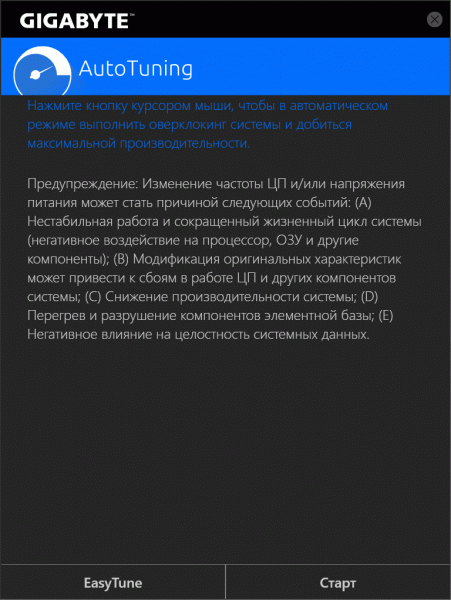
Программа способна сама «прощупать» систему на предмет дальнейшего разгона, причем в автоматическом режиме. Для тестирования автоматически вызывается программа SIV.
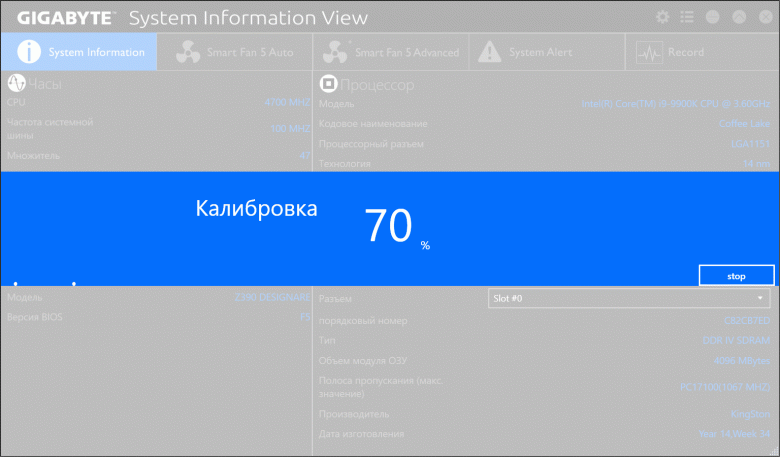
«Калибровка» (надо же так назвать!) проходила долго, минут 15. В итоге удалось получить даже 5,3 ГГц.
Кроме работы с напряжениями и частотами программа SIV дает возможность гибкой настройки работы системы охлаждения.
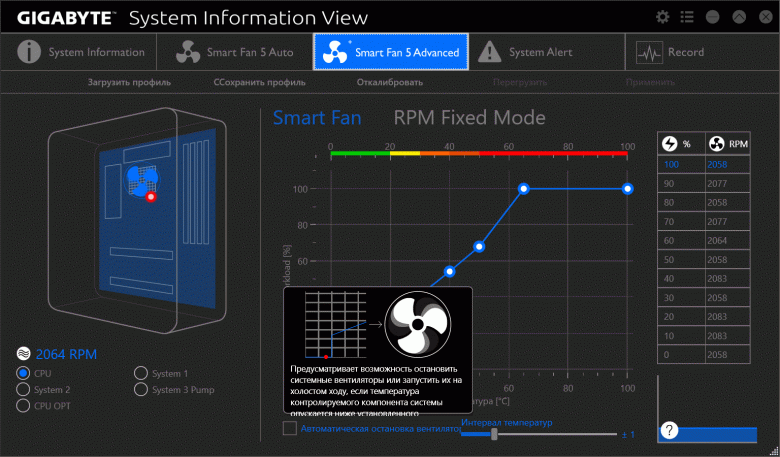
Учитывая ориентацию этой материнской платы все-таки не на оверклокеров (для них предназначены серии Aorus и Gaming), я не стал уделять разгону много внимания. Надо сказать, что при указанном выше режиме разгона нагрев всех компонентов был в рамках обычного. Радиатор чипсета в ходе всех тестов не нагревался выше 60 градусов.
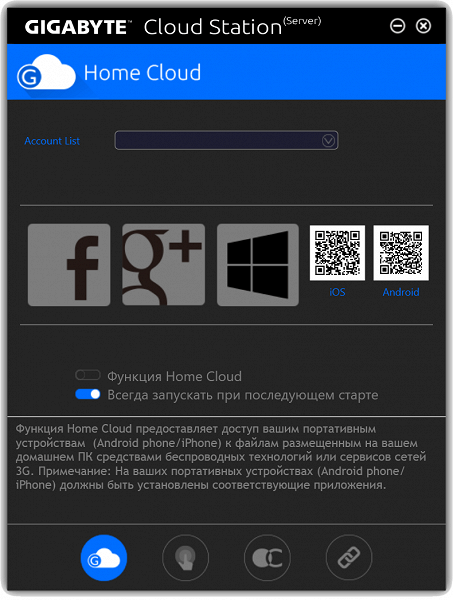
Наконец, Cloud Station позволяет сделать ваш ПК сервером для «облака», к которому будет доступ с мобильных устройств.
Настройки BIOS и разгон
Уже довольно давно все «матери» имеют UEFI (Unified Extensible Firmware Interface) вместо традиционного BIOS Setup, что сильно расширило возможности предварительной настройки. Для входа в настройки при загрузке ПК традиционно надо нажать Del или F2. На начало января 2019 года последняя версия BIOS для данной платы — F5 (выпущена в начале декабря 2018 года).
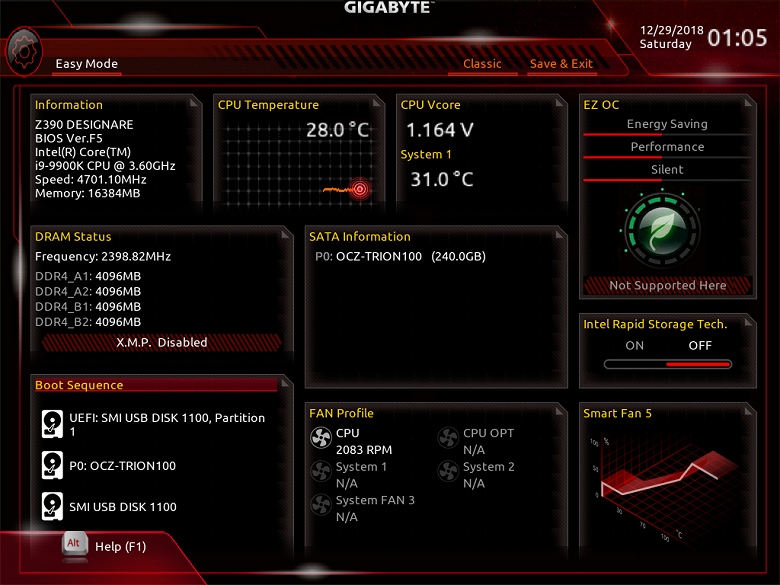
Вначале попадаем в режим выдачи сводной информации EasyMode. Если хочется поэкспериментировать, то лучше переключиться в Classic Mode (вверху)

Здесь мы видим традиционные меню настроек, включая оверклокерский раздел M.I.T (Motherboard Intelligent Tweaker). Пройдемся по меню.
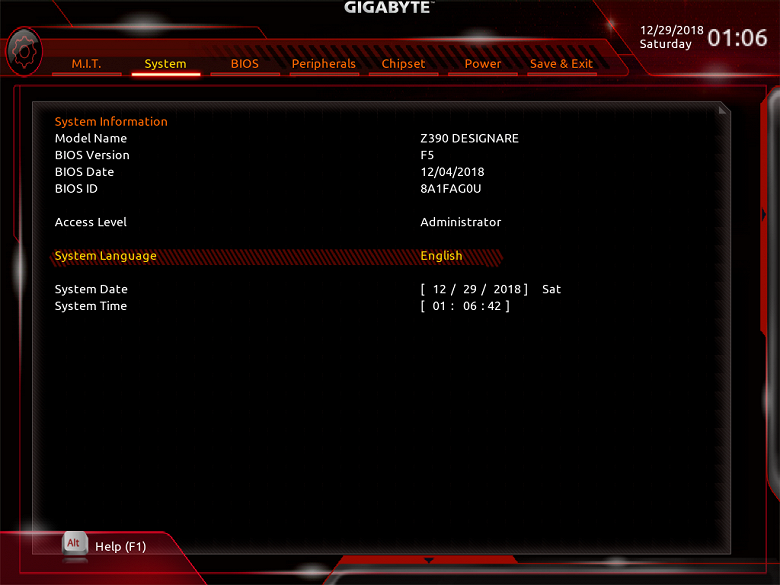
Русский в списке языков присутствует, однако я предпочитаю англоязычный интерфейс, потому что переведенные на русский язык термины подчас заставляют надолго задумываться над их значением.
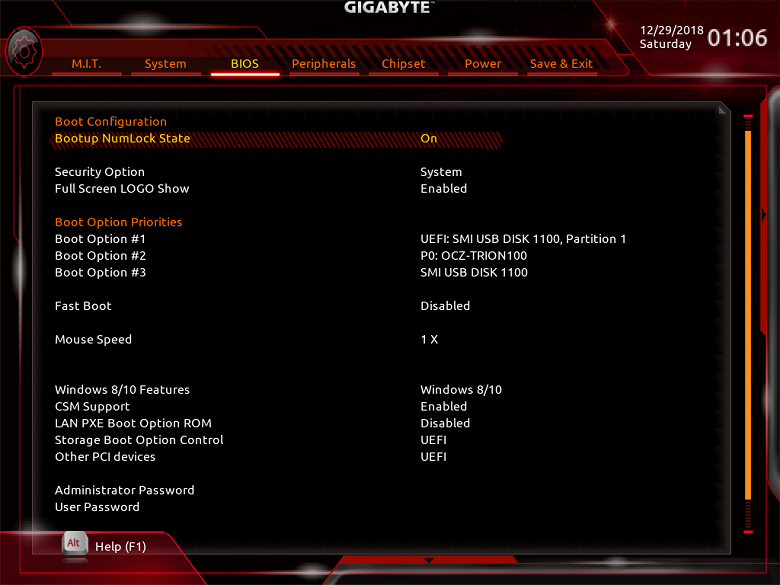
Здесь все обычно. Следует обратить внимание на CSM (Compatible Support Module). По умолчанию он включен, то есть возможна работа с накопителями, размеченными «по-старому» (в MBR) — и это очень правильно! Например, на плате Asus Z390-E этот пункт по умолчанию выключен, и потребовалось какое-то время, чтобы понять, почему система «не видит» загрузочных дисков.

Наверху — то самое переключение режима работы третьего «длинного» слота PCI-E: подключать ли его 4 линиями к чипсету (PCH) или к процессору. Мы уже обсуждали этот вопрос ранее.
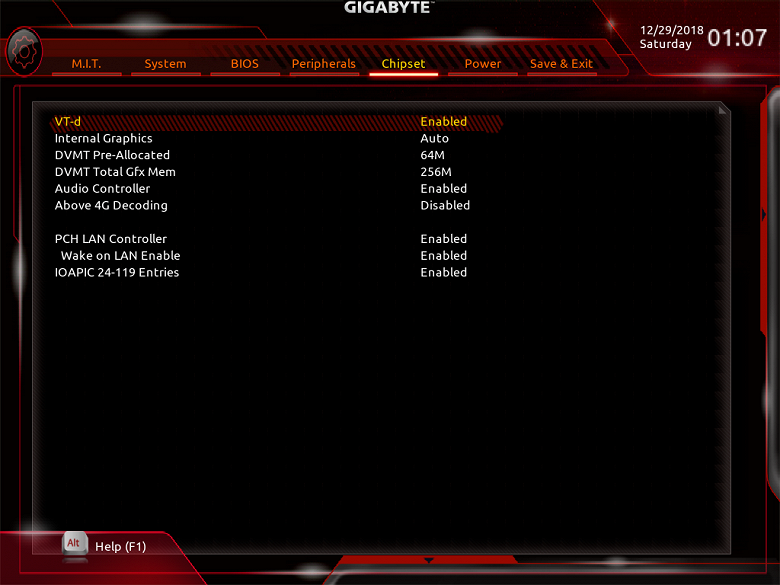

Обычно сюда рядовые пользователи не влезают, но можно настроить «засыпание и просыпание» компа — от нажатия на кнопки клавиатуры, от движения мыши, по расписанию и т. д.
Настройки для разгона — это целый «темный лес», желающие могут уйти в него надолго.


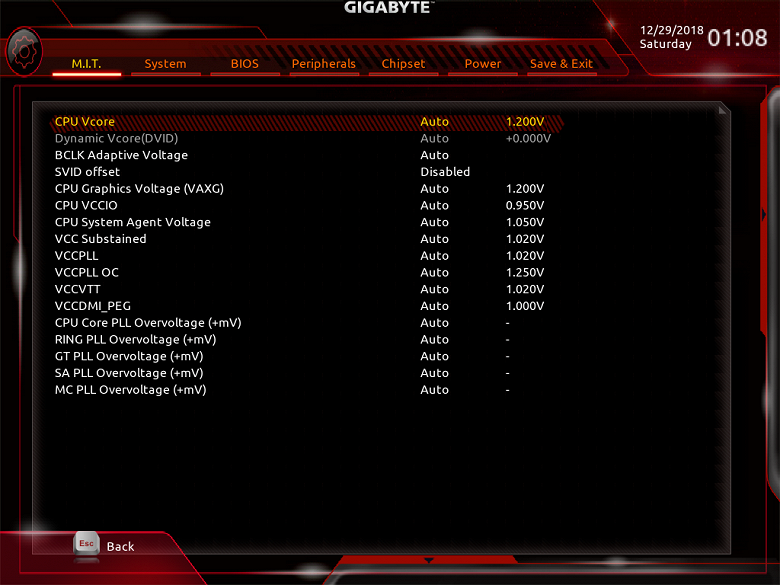
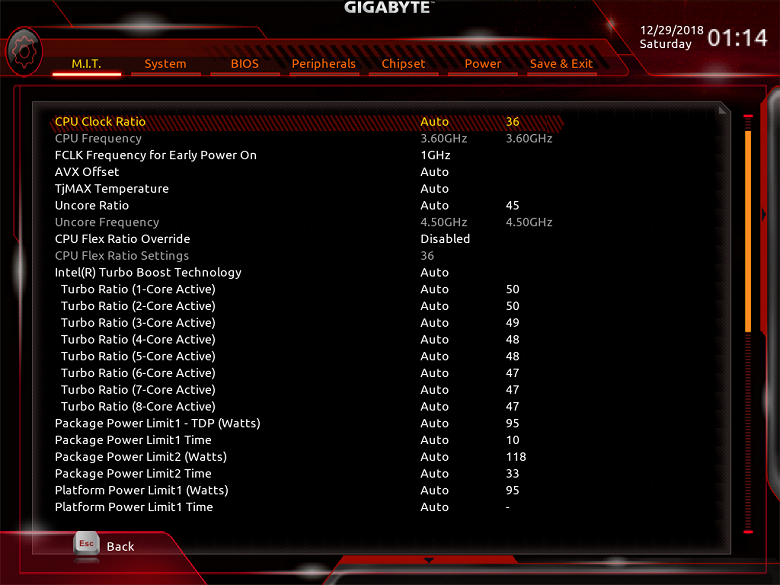
Можно до бесконечности баловаться множителями на каждом ядре процессора, чтобы выжать максимум.
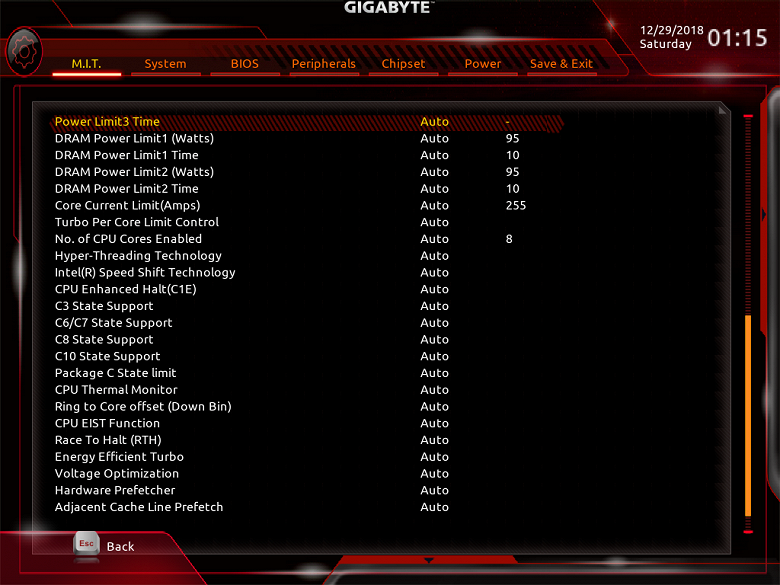
Любителям убивать время — тут просто раздолье!
В конце этого раздела надо еще раз отметить, что данная плата не кричит: «Давайте, разгоняйте, выжимайте из меня все!» Однако возможности для разгона у нее весьма обширны. По мне — того, что предлагает утилита EasyTuning, вполне достаточно; в ней же есть и автоматический режим разгона с самотестированием.
Тестовых сравнений не привожу, потому что не вижу в них смысла: материнские платы дают практически идентичную производительность, разница если и есть, то совершенно мизерная, а производительность процессора в режиме разгона зависит целиком от величины этого разгона, а не от платы. О самих же разгонных возможностях мы упомянули, однако тут далеко не все зависит от платы, разные экземпляры процессоров могут разгоняться по-разному.
Когда к нам на тестирование попадет материнская плата, предназначенная в том числе и для оверклокеров, будет интересно изучить и некоторые результаты разгона.
Выводы
Мы познакомились с очень добротной и качественно выполненной материнской платой. Если взять внешнюю сторону, то это строгий стильный дизайн, не лишенный красивой подсветки. Сама печатная плата исполнена отменно — как внешне (ее приятно взять в руки), так и внутри (удвоенные медные слои, изолированный аудиотракт). Имеется достаточно места вокруг сокета для установок любых систем охлаждения. Армированные слоты PCI-E и слоты для модулей памяти — это также плюс. Для накопителей в обоих слотах M.2 предусмотрены радиаторы.
Ключевая особенность платы — поддержка Thunderbolt 3: интегрированный контроллер Intel обеспечивает вывод изображения в огромных разрешениях (поэтому материнская плата нацелена на дизайнеров, инженеров САПР и пр.) и очень быстрый обмен данными, с подключением до 6 устройств к каждому порту. Порты Thunderbolt 3 имеют разъем Type-C и могут использоваться для разных нужд, в том числе и как быстрые порты USB 3.1.
Плата обладает практически полным набором нужных на сегодня разъемов и интерфейсов, прекрасной сетевой поддержкой (2 проводных гигабитных интерфейса, Wi-Fi 802.11ac, Bluetooth), возможностью создания очень быстрых RAID-массивов из SSD в слотах PCI-E и в слотах M.2. Разумеется, есть поддержка Intel Optane Memory. Из недостатков бросилось в глаза лишь размещение первого слота PCI-E x1 сразу за PCI-E x16: из-за громоздкой системы охлаждения мощных современных карт он может быть недоступен. Впрочем, позиционирование материнки предполагает, возможно, использование однослотовых Nvidia Quadro. Да и вообще, периферии для PCI-E x1 не так уж много, все с избытком интегрируется на материнскую плату.
Также надо отметить фирменное ПО. Прежде всего — утилиту EasyTuning, которая позволяет довольно гибко настроить параметры работы материнской платы. Даже если разгон не требуется, подчас надо настроить работу вентиляторов, чтобы выстроить грамотный баланс между шумом и нагревом системного блока. Также с помощью фирменного ПО можно управлять подсветкой, в том числе вообще выключить ее — спрос на такую возможность тоже есть (например, владельцам наглухо закрытых корпусов или убранных под стол системников подсветка внутри корпуса не нужна).
Стоимость платы на момент подготовки обзора составляла около 20 тысяч рублей. Если рассматривать весь ассортимент материнских плат под LGA1151v2, то это очень много. Однако тут и позиционирование продукта явно не бюджетное, и чипсет топовый. На рынке есть премиальные серии продуктов на том же Z390 с ценами около 40 тысяч рублей и выше, так что Gigabyte Z390 Designare — это лишь среднебюджетное решение. Кроме того, повторюсь, материнские платы меняют редко, они, как правило, служат весьма долго, особенно если выполнены добротно и качественно. А это полностью относится к данному продукту.
За поддержку Thunderbolt 3, которую пока еще очень редко можно встретить в материнских платах, Gigabyte Z390 Designare получает нашу награду за текущий месяц:

Благодарим компанию Gigabyte Russia
и лично Екатерину Ефанову
за предоставленную на тестирование материнскую плату
Блок питания Thermaltake RGB 750W и корпус Thermaltake Versa J24 для тестового стенда предоставлены компанией Thermaltake
Z390 motherboard list, specs, and chipset features
Purchases through our links may earn LEVVVEL a commission.
Intel was often criticized for dropping new chipsets every once in a while. The process goes like this: Intel releases a new generation of CPUs and, if the technology behind it requires a new motherboard chipset, then everyone who wants to have a taste of the new generation must also buy a new motherboard! Good motherboards, especially for new generations of CPUs don’t come cheap and that’s why switching to new generations doesn’t always feel so appealing, especially if you don’t know how long the new motherboard chipset is going to last!
On October 8, 2018, Intel has revealed a series of new Z390 motherboards that will pair up with their new 9th generation Intel Core CPUs. The Z390 chipset builds upon the legacy of Z370, a high-end expensive chipset that failed to deliver when it comes to features and performance. The Z390 chipset may not be so revolutionary when compared to its predecessors but it’s a step forward. It implements numerous Intel technologies and supports the latest standards in speed, connectivity, and performance.
Z390 motherboards are a great choice if you’re looking forward to building your new rig and you’ll be able to find many suitable candidates depending on your requirements and your budget.
Z390 motherboard list and specs
A little background
In October 2017, Intel has launched its 8th generation of processors under the code name “Coffee Lake”. This generation was led by the Z370 chipset but, after the full 300-series motherboards lineup was released, the Z370 chipset was quickly forgotten when the H370, B360, and H310 chipsets were released. They were cheaper yet they included certain features that Z370 did not possess. These features include 10 Gbps USB 3.1 Gen 2 support and extensive use of integrated Intel’s CNVi wireless-AC technology.
Still, there was a reason for Z370’s relatively high price. It supported CPU/DDR4 overclocking, supported up to 24 PCI-E 3.0 lanes, and offered a total of 14 USB ports. It’s surprising to see how both H370 and B350 have gotten 8 and 6 USB 3.1 Gen 2 ports respectively, yet the high-end Z370 chipset was stuck with the first generation.
Z390 vs Z370
Intel surprised everyone when they announced that both 8th-gen and 9th-gen CPUs will run on both Z370 and Z390, maintaining both backward and forward compatibility. The only thing Z370 chipset owners will have to do is install a BIOS update if they want to use a 9 th -gen CPU with a Z370 motherboard. This may also mean that upgrading to Z390 might not be worthwhile if you own a Z370 motherboard, especially if you’re on a tight budget. However, if you’re about to create a rig from scratch, you’ll find (throughout this article) that Z390 is a much better investment.
Everything is oriented towards the best gaming experience possible. Intel Turbo Boost Technology 2.0 and Intel Hyper-Threading Technology will make sure to give you the ultimate gaming boost. The Z390 chipset offers support for Intel Optane memory. This feature can decrease the time required to open some of your favorite programs. Your ability to take advantage of Optane memory will, however, depend on the remainder of your software and hardware configuration.
Unlike Z370, Z390 supports the 1st generation of the integrated Intel Wireless-AC technology. The chipset integrates both an Intel wireless 802.11ac and a Bluetooth 5 module, enabling you to achieve Gigabit wireless connections. This will, of course, depend on the actual ability of your Internet connection to achieve such speeds. Z390 combined with Intel UHD Graphics and a 10-bit graphics output will make sure your monitor comes alive while gaming or watching videos. Z390 supports up to three independent graphics output ports (DisplayPort and/or HDMI). Also, Z390 comes with the innate USB 3.1 Gen 2 support for faster transfer speeds. RAID support and PCI Express 3.0 ports enable fast media creation and there is support for 6 SATA 6 Gb/s ports.
Unlocked CPUs you use can be overclocked and the chipset will allow it. This can enable users to draw each drop of performance from the CPU as long as they stay careful regarding its overheating. You’ll recognize unlocked Intel Core CPUs with the letter K available at the end of the name, just after the numbers, for example, i7-6700K.
Z390 is not that big of a jump from Z370, to be honest, but it’s your go-to choice if you intend to switch to the 9th-gen of Intel Core CPUs.
| Feature | Z490 | Z390 | Z370 |
|---|---|---|---|
| Socket | LGA 1200 | LGA 1151 | LGA 1151 |
| PCH PCIe 3.0 Lanes (CPU/PCH) | 16/24 | 16/24 | 16/24 |
| PCIe Configuration | x16, x8/x8, x8/x4/x4 | x16, x8/x8, x8/x4/x4 | x16, x8/x8, x8/x4/x4 |
| USB 3.2 (Gen2/Gen1) | 6/10 | 6/10 | 0/10 |
| Total USB | 14 | 14 | 14 |
| SATA 3.0 Ports | 6 | 6 | 6 |
| HSIO Lanes (CPU + PCH) | 30 | 30 | 30 |
| Memory Channels | Dual (DDR4 2933) | Dual (DDR4 2666) | Dual (DDR4 2666) |
| Intel Optane | Yes | Yes | Yes |
| Intel Smart Sound | Yes | Yes | Yes |
| Intel RST Technology Port Count | 3 (PCH) | 3 (PCH) | 3 (PCH) |
| Integrated Intel Wi-Fi 6 | Yes | No | No |
| DMI | 3 | 3 | 3 |
| Overclocking | Yes | Yes | Yes |
| TDP | 6W | 6W | 6W |
Characteristics breakdown
There are many different characteristics to take into consideration when buying a motherboard or any technological component for that matter. Some upgrades from generation to generation may appear significant when observed numerically but they just don’t make a significant impact on your motherboard’s performance. Also, other upgrades might seem trivial or slight but they improve your motherboard’s performance greatly and make your system more stable.
Here, we’re going to discuss and break down some of the following technologies and characteristics used to describe a motherboard, see what they mean, and check out just they affect a motherboard’s performance rating!
Double Data Rate 4 Synchronous Dynamic Random-Access Memory, officially known as DDR4 SDRAM, is the 4th generation of DDR memories launched in 2014. It offers higher speeds when compared to its predecessors and it’s pretty much a standard these days as DDR5 is only supposed to be released sometime during 2020.
It’s important to note that DDR4 memory is not in any way compatible with the earlier generations and trying to install different memory versions will result in massive hardware problems, and sometimes even fires.
DDR4 uses lower voltage levels and higher data transfer speeds, operating at a 1.2 V voltage level with frequencies between 800 and 1600 MHz as defined by its standard. Z390 motherboards offer DDR4 support so you won’t be able to use DDR2 or DDR3. However, you probably don’t even want to do that since DDR4 is today’s standard if you want to build a decent gaming rig.
M.2 is a form factor for solid-state drives (SSDs). It’s lightning-fast but also more expensive than standard 2.5-inch SSDs. They’re quite small in size with a width of 22 mm and length spanning from 30-110 mm. Their physical size also limits their storage size as they tend to go up to 2 TB in capacity.
M.2 SSDs can use both the SATA bus and the PCIe bus. The PCIe-based M.2 SSDs are generally faster when compared to the ones that use the SATA bus. There is also a third option: using the NVMe interface that was developed for rapid storage devices.
A motherboard needs to have M.2 slots to use for your PC. Z390 motherboards generally support 2280 and 22110 M.2 SSDs. ‘22’ stands for 22 mm length. ‘80’ and ‘110’ stand for 80 mm and 110 mm lengths respectively. Also, there are usually at least two M.2 slots on Z390 motherboards, meaning you can run them in RAID. RAID enables you to improve your drive speed and performance using redundancy.
SATA III

SATA III is the third generation of computer bus interfaces that are used to connect the host and the external storage devices. The third generation was released in 2009 and it offered a native transfer rate of 6 Gbit/s.
The Z390 standard offers support for a maximum of 6 SATA III 6.0 Gbit/s ports. It should be more than enough to satisfy your storage needs.
Compatible processors with Asus Prime Z390-P


ASUS Prime Z390-P LGA1151 (Intel 8th 9th Gen) DDR4 DP HDMI M.2 Z390 ATX
* Pangoly may earn a commission when you use one of the links to make a purchase. (Disclosure)
* Product prices and availability are subject to change frequently. Any price and availability information displayed on Amazon at the time of purchase will apply.
Характеристики материнской платы GIGABYTE Z390 UD (rev. 1.0)
Форм-фактор – это стандарт, который определяет габаритные размеры устройства. Наиболее распространенными форм-факторами настольных ПК, которые совместимы почти со всеми современными корпусами являются ATX и micro-ATX.
Процессор
На данный момент основными производителями процессоров являются Intel и AMD.
Сокет (от англ. socket— разъем) – разъем, предназначенный для процессора. Наличие одинаковых сокетов на процессоре и материнской плате является основным, но не единственным критерием их совместимости.
Материнские платы для домашних ПК, как правило, имеют только 1 сокет. Наличие двух и более сокетов в большинстве случаев является признаком высокопроизводительной серверной материнской платы.
Некоторые материнские платы сразу имеют встроенный процессор. Это позволяет избавиться от проблем совместимости.
FSB (Front Side Bus) – системная шина (интерфейс передачи данных), соединяющая процессор и материнскую плату, а точнее ее «северный мост». Чем выше частота FSB, тем быстрее данные передаются от процессора к материнской плате. Для совместимости с процессором материнская плата должна поддерживать его частоту FSB, то есть частота FSB процессора должна быть не меньше минимальной частоты, которую поддерживает материнская плата и не больше максимальной.
Почти все современные материнские платы поддерживают процессоры, сокет которых совпадает с сокетом материнской платы (поэтому частота FSB часто не указывается). Данная проблема совместимости наблюдается, как правило, только на старых материнских платах (с сокетами S478 и т.д).
FSB (Front Side Bus) – системная шина (интерфейс передачи данных), соединяющая процессор и материнскую плату, а точнее ее «северный мост». Чем выше частота FSB, тем быстрее данные передаются от процессора к материнской плате. Для совместимости с процессором материнская плата должна поддерживать его частоту FSB, то есть частота FSB процессора должна быть не меньше минимальной частоты, которую поддерживает материнская плата и не больше максимальной.
Почти все современные материнские платы поддерживают процессоры, сокет которых совпадает с сокетом материнской платы (поэтому частота FSB часто не указывается). Данная проблема совместимости наблюдается, как правило, только на старых материнских платах (с сокетами S478 и т.д).
При наличии технологии Hyper-Threading процессор способен выполнять дополнительный поток задач (на каждое ядро). Это дает преимущество в производительности перед процессорами, в которых данная технология не реализована. Но процессоры с большим количеством ядер, как правило, являются более производительными.
Чипсет
Чипсет (chipset) – набор микросхем, осуществляющих контроль и управление всеми узлами материнской платы.
Чипсет (chipset) – набор микросхем, осуществляющих контроль и управление всеми узлами материнской платы.
Данная технология позволяет удаленно управлять компьютером, что позволит предоставить к нему доступ специалисту, который сможет выполнить настройку и устранить неполадки. Также у технологии есть и другие возможности.
BIOS/EFI
BIOS (Basic Input-Output System — «базовая система ввода-вывода») – записанная на микросхеме программа, которая выполняется перед запуском операционной системы. В большинстве случаев, выглядит как синий экран с белыми символами. Может использоваться для «разгона» аппаратного обеспечения.
Иногда при сбоях электроэнергии, неправильной «перепрошивке» BIOS или по каким-либо иным причинам выход в BIOS, а, следовательно, и запуск ПК становятся невозможными. Для этого на некоторых материнских платах предусмотрена возможность восстановления BIOS, обычно с дополнительной микросхемы, которая сразу встроена в материнскую плату.
EFI (Extensible Firmware Interface — «Расширяемый интерфейс прошивки») – аналог BIOS с более продвинутым графическим интерфейсом. В последствии он изменил название на Unified Extensible Firmware Interface (UEFI).
Оперативная память
DDR или DDR SDRAM (Double Data Rate — удвоенная скорость передачи данных) – тип оперативной памяти, пришедший на смену SDRAM (Synchronous Dynamic Random Access Memory — синхронная динамическая память с произвольным доступом). Сейчас память SDRAM считается сильно устаревшей.
Совместимость между различными представителями DDR (DDR, DDR2, DDR3, DDR4) отсутствует.
На сегодняшний день самым распространенным типом оперативной памяти для ПК является представитель третьего поколения DDR — DDR3 DIMM.
На смену DDR3 постепенно приходят модули памяти DDR4, но большого распространения они пока не получили из-за высокой стоимости самих планок памяти и материнских плат для них. Скорость передачи данных у модулей памяти DDR4 в два раза выше чем у DDR3.
DIMM (Dual In-line Memory Module, двухсторонний модуль памяти) – форм-фактор модуля памяти, пришедший на смену SIMM (Single In-line Memory Module, односторонний модуль памяти). Основным преимуществом является ускорение передачи данных. DIMM также имеет функцию обнаружения и исправления ошибок, что обеспечивает более надежную передачу данных.
DDR DIMM— самый первый вид оперативной памяти с удвоенной скоростью передачи данных. Данная технология является устаревшей.
DDR2 DIMM — следующее поколение оперативной памяти типа DDR. Может работать на более высокой частоте по сравнению с первой версией DDR.
DDR3 DIMM — следующее поколение после DDR. На данный момент DDR3 является самым распространенным типом оперативной памяти для настольных ПК. Основное отличие от DDR2 – повышенная пропускная способность.
DDR2/DDR3 DIMM, DDR/DDR2 DIMM. Некоторые материнские платы могут поддерживать сразу 2 различных типа памяти, это позволяет использовать старые модули оперативной памяти.
DDR3L — DDR3 с пониженным энергопотреблением (1,35В, вместо 1,5 у стандартных). Совместима с DDR3.
SO-DIMM — форм-фактор памяти, используемый в портативных устройствах.
DDR2 FB-DIMM (Fully Buffered DIMM, полностью буферизованный DIMM) – серверная оперативная память. Обеспечивает повышенную скорость и точность передачи данных. Несовместимы с обычными небуферизованными модулями памяти DDR2 DIMM.
Максимальная частота оперативной памяти, которую поддерживает материнская плата.