ReiBoot — Руководство
Пошаговое руководство по установке ReiBoot на устройства Android и iOS
Это интеллектуальное приложение недоступно в Apple App Store и Google Play Store. Поэтому вы можете Установить ReiBoot с официального сайта здесь. Это лучшее место, где вы можете бесплатно загрузить это удобное приложение на свое устройство Android и iOS. Любой может легко использовать это приложение для устранения любых проблем без потери данных.
Пошаговое руководство по загрузке ReiBoot для Android
Загрузка ReiBoot для Android недоступна в магазине Google Play. Поэтому вы должны загрузить это удивительное программное обеспечение с его официального сайта. Программное обеспечение довольно простое в использовании, и с помощью нескольких щелчков мыши вы можете перевести свое смарт-устройство Android в нормальное состояние. С помощью этого профессионального инструмента для восстановления системы Android вы можете легко исправить более 50 системных проблем Android, таких как зависание на логотипе Samsung, загрузочный экран, разряд батареи, сбой приложения, смерть синего / черного экрана и т. д.
Скачать Tenorshare ReiBoot для Android совместим только с компьютерами Windows. Он хорошо работает с ReiBoot для операционной системы Windows 11 (последняя версия). Он поддерживает более 600 смартфонов и планшетов Android, включая Samsung, Sony, Google, LG, Huawei, HTC, Xiaomi и т. д., которые совместимы с Android 2.0 до Android 12.0.
Системные требования для ReiBoot Android
- Windows: Windows 11/Windows 10/Windows 8.1/Windows 8 /Windows 7
- Графический процессор: 1 ГГц (32-разрядная и 64-разрядная версии) или выше
- Память: 256 МБ (рекомендуется 1028 МБ)
Как восстановить систему Android с помощью ReiBoot
- Загрузите и установите ReiBoot для Android на свой компьютер с официального сайта. Загрузите ReiBoot здесь и запустите его.
- Затем подключите устройство Android к компьютеру с помощью соответствующего USB-кабеля.
- Включите отладку по USB на вашем устройстве Android и нажмите «Восстановить систему Android».
- Нажмите «Восстановить сейчас», чтобы продолжить, если ваш Android не работает гладко.
- Выберите правильную информацию об устройстве.
- Загрузите пакет прошивки на свое устройство.
- Как только пакет микропрограммы будет загружен на компьютер, нажмите «Восстановить сейчас», чтобы начать восстановление системы.
- Для завершения процесса потребуется 10 минут.
- Так что не отключайте устройство во время него.
- После завершения процесса восстановления ваше устройство Android загружается в обычном режиме.
Как войти в режим быстрой загрузки Android одним щелчком мыши
- Загрузите и установите ReiBoot для Android на ПК.
- Выберите «Один щелчок для входа в режим быстрой загрузки» в интерфейсе инструмента.
- Включите отладку по USB на вашем устройстве. Программа автоматически обнаружит ваше устройство и покажет конкретный способ отладки по USB.
- Теперь ваше устройство начнет переходить в режим быстрой загрузки.
- Просто подождите несколько секунд, и ваше устройство успешно перейдет в режим быстрой загрузки.
Как выйти из режима быстрой загрузки Android одним щелчком мыши
- Загрузите и запустите ReiBoot для Android на своем компьютере с официального сайта.
- Подключите устройство Android к компьютеру, затем выберите «Один щелчок для выхода из режима быстрой загрузки» в главном интерфейсе.
- Теперь ваше устройство начнет выходить из режима быстрой загрузки.
- Всего через 1-2 минуты ваше устройство успешно выйдет из режима быстрой загрузки.
Как войти в режим восстановления Android.
- Загрузите ReiBoot для Android и подключите Android-устройство к компьютеру.
- Включите отладку по USB на вашем устройстве.
- Теперь нажмите «Один щелчок, чтобы войти в режим восстановления» в интерфейсе инструмента.
- Подождите несколько секунд, пока ваше устройство не войдет в режим восстановления.
- Ваше устройство успешно войдет в режим восстановления напрямую.
Как выйти из режима восстановления Android
- Загрузите и установите ReiBoot для Android и подключите свое устройство с помощью USB-кабеля.
- Теперь выберите функцию «Выйти из режима восстановления».
- Выполните указанные шаги, чтобы вывести устройство из режима восстановления.
- Теперь ваше Android-устройство перезагрузится и успешно выйдет из режима восстановления.
Как войти в режим загрузки с помощью ReiBoot для Android
- Загрузите ReiBoot для Android с официального сайта ReiBoot и установите его на свой компьютер.
- Подключите телефон Android к компьютеру через USB-кабель.
- Выберите марку своего устройства, а затем выберите «Войти в режим загрузки» на устройстве.
- Через пару секунд программа подключит ваш телефон в режим загрузки.
- Ваше устройство Android успешно входит в режим загрузки.
Как выйти из режима загрузки с помощью ReiBoot для Android
- Загрузите ReiBoot для Android и подключите свое устройство к компьютеру с помощью USB-кабеля.
- Теперь нажмите «Выйти из режима загрузки» в главном интерфейсе.
- Смарт-устройство Android выйдет из режима загрузки и успешно перезапустится.
Пошаговое руководство по загрузке ReiBoot для iOS
Скачать ReiBoot для iOS недоступно в Apple App Store. Поэтому вы должны загрузить это интеллектуальное приложение с его официального сайта. Просто посетите наш официальный сайт. Загрузите ReiBoot для iOS, и там вы сможете получить больше информации об этом замечательном инструменте для восстановления iOS. Это мощное приложение для восстановления системы iOS легко использовать благодаря простому пользовательскому интерфейсу. Нет беспорядка, это бесплатное приложение для скачивания на рынке приложений. Теперь вы можете легко решить свои проблемы с iOS самостоятельно, скачав ReiBoot для iOS. Скачать ReiBoot для iPhoneсовместим с компьютерами Windows и Mac. Он хорошо совместим с ОС Windows 11/10/8.1/8/7 и macOS 12 Monterey и ниже. Tenorshare ReiBoot предлагает бесплатный и простой способ исправить проблемы с iOS на вашем iPhone, iPad или iPod без потери отдельных данных. Самое главное, он поддерживает восстановление последней версии iPhone 13/iPhone 14/13/iPhone 14/13 Pro/iPhone 14/13 Pro Max и других.
Как сбросить iPhone до заводских настроек, даже если пароль забыт, с помощью Tenorshare Reiboot
Хотите стереть свой iPhone перед продажей или передачей его другому человеку или ваш iPhone постоянно зависает? Как ни странно, в обоих случаях может помочь один и тот же способ — сброс к заводским настройкам. Однако вопрос в том, как легко восстановить заводские настройки iPhone. Здесь мы покажем вам о нескольких способах восстановить заводские настройки iPhone, в том числе и без пароля.
Чем отличаются программный сброс, аппаратный сброс и сброс к заводским настройкам
Мягкий сброс — это просто перезагрузка iPhone.
Аппаратный сброс (его еще называют "hard reset" или «жесткий сброс») нужен тогда, когда телефон не реагирует на нажатия или у него не загорается экран. Данные и настройки при этом частично сбрасываются, операционная система очищает кэш и проводит процедуру самодиагностики.
Сброс к заводским настройкам используется тогда, когда нужно удалить все данные и настройки iPhone. Такой сброс фактически вернет iPhone к исходному состоянию (в программном смысле).
Как сбросить iPhone до заводских настроек без пароля
Очень простой способ восстановить заводские настройки iPhone — использовать Tenorshare ReiBoot. Этот инструмент предоставляет вам довольно простой способ сбросить заводские настройки iPhone без использования iTunes и даже если пароль не известен. Загрузите и установите программу на свой Windows или Mac, а затем выполните следующие действия.
Шаг 1: Запустите ReiBoot и подключите iPhone к компьютеру. Когда устройство будет обнаружено, выберите «Восстановление заводских настроек iPhone» в главном интерфейсе.
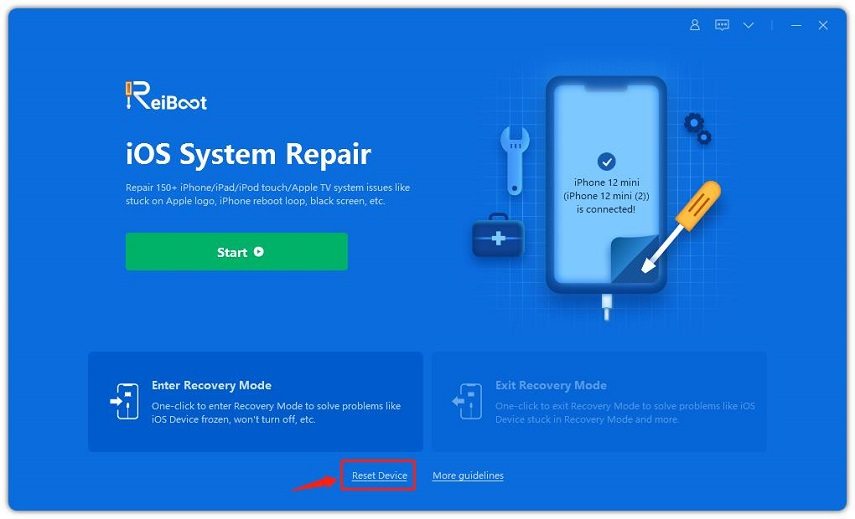
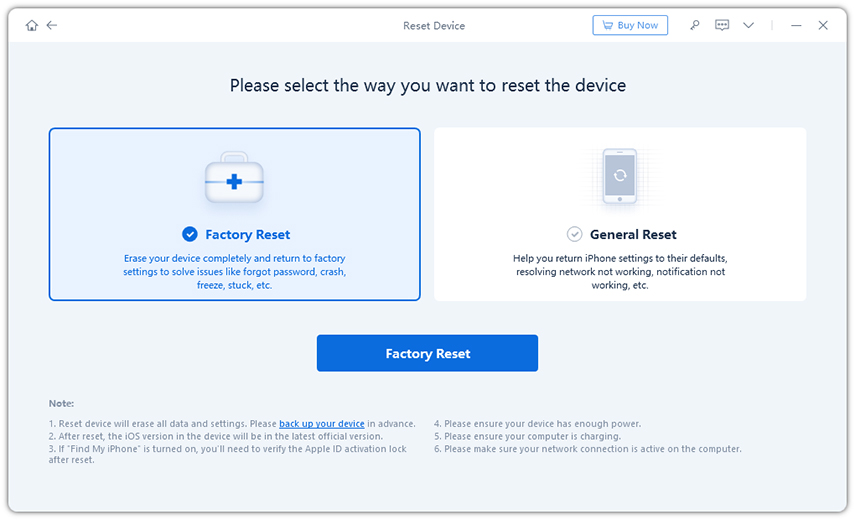
Шаг 2: Затем вы попадете на новый экран. Нажмите «Сброс к заводским настройкам», чтобы продолжить.
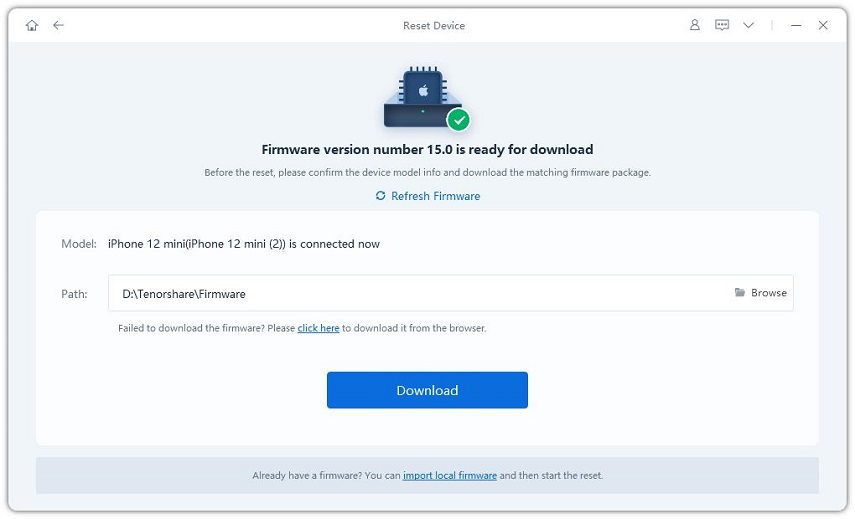
Шаг 3: Теперь вы можете нажать «Загрузить», чтобы загрузить последнюю версию прошивки из интернета. Его также можно импортировать его вручную, если вы уже загрузили его самостоятельно.
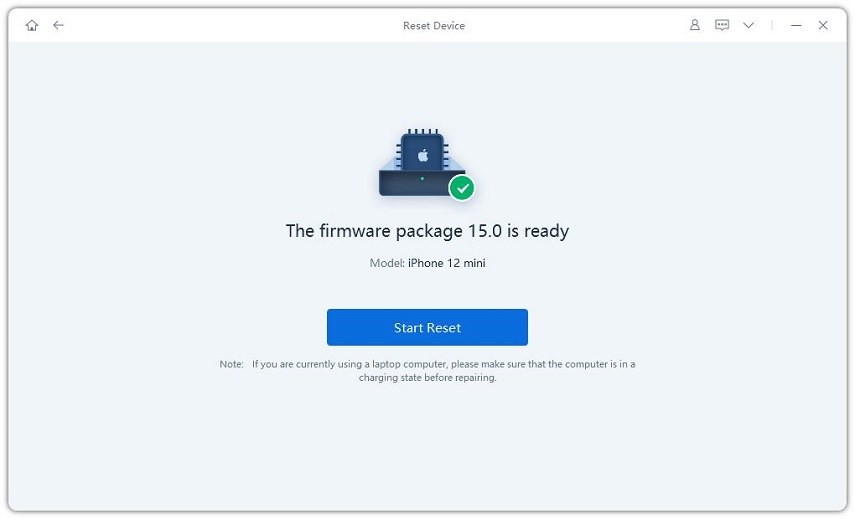
Шаг 4: Прошивка будет загружена на компьютер в течение нескольких минут. Когда процесс завершится, нужно нажать «Начать сброс», чтобы начать сброс устройства к заводским настройкам.
Как сделать аппаратный сброс iPhone
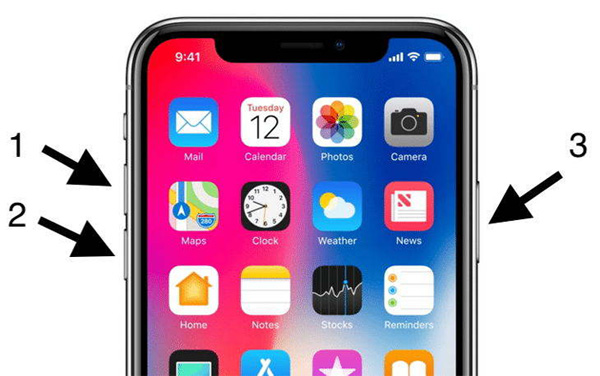
Старые модели iPhone легко перезагрузить с помощью кнопки питания, но, поскольку у современных моделей iPhone не имеет таких кнопок, общий процесс будет немного другим:
- Быстро нажмите кнопку увеличения громкости.
- Нажмите кнопку уменьшения громкости.
- Нажмите и удерживайте кнопку питания, пока смартфон не выключится.
- Нажмите и удерживайте кнопку питания, чтобы снова включить iPhone.
Сброс iPhone до заводских настроек с помощью iTunes
Этим способом можно восстановить заводские настройки iPhone даже без пароля, но только если вы уже когда-либо синхронизировали устройство с iTunes.
- Обновите iTunes до последней версии.
- Откройте iTunes на своем ПК и подключите iPhone к iTunes с помощью USB-кабеля.
- Выберите значок iPhone в верхней части окна iTunes.
- Перейдите на страницу «Сводка» и нажмите кнопку «Восстановить iPhone».
- Подтвердите восстановление на следующих экранах.
- iPhone перезагрузится и запустится помощник по настройке.
Как восстановить заводские настройки на iPhone без iTunes
Если вы хотите удалить все свои данные на iPhone, но у вас нет компьютера с iTunes, смартфон можно сбросить через его же меню настроек (но, конечно, потребуется пароль):
- Выберите «Настройки» > «Основные» > «Сброс» > «Удалить все содержимое и настройки».
- Следуйте инструкциям на экране iPhone, пока не появятся логотип Apple и индикатор выполнения
- После этого можно будет заново настроить iPhone.

Что означают различные параметры сброса
При сбросе iPhone предлагает шесть различных опций сброса.
- Сбросить все настройки — будут удалены пароли Wi-Fi и ручные настройки, но приложения и фотографии не исчезнут.
- Стереть все содержимое и настройки — будет удалено всё. Выберите этот вариант, если хотите продать свое устройство.
- Сбросить настройки сети — этот вариант сбросит настройки сети, удалит временные файлы и очистит кэши.
- Сбросить словарь клавиатуры — выберите этот вариант, если iPhone часто подставляет не те слова при наборе текста.
- Сбросить макет главного экрана — пригодится, когда нужно просто сбросить настройки рабочего стола.
- Сбросить местоположение и конфиденциальность — все настройки конфиденциальности и местоположения вернутся к исходному состоянию.
Часто задаваемые вопросы о том, как сбросить iPhone
«Как восстановить заводские настройки iPhone с помощью кнопок смартфона?»
Подключите iPhone к компьютеру и откройте iTunes. Затем выключите iPhone, нажмите и удерживайте кнопку питания в течение трех секунд, а затем отпустите. Затем нажмите и удерживайте кнопки уменьшения громкости и питания еще десять секунд.
«Вредно ли сбрасывать iPhone до заводских настроек?»
Сброс к заводским настройкам удалит все данные с iPhone, но на само устройство это никак не влияет.
«Сколько времени занимает сброс настроек?»
Как правило, стандартный процесс восстановления iOS занимает от 5 до 15 минут. Другие типы восстановления могут занимать до 2 часов.
Как восстановить айфон через reboot
ReiBoot позволяет вывести iPhone из режима восстановления одной кнопкой
Для iOS-устройств есть бесчисленное множество программ: и огромные платные комбайнеры вроде iPhone Care Pro, и совершенно крохотные утилиты, решающие плюс-минус одну задачу. Это хорошо – чем больше разностороннего софта, тем лучше; широкий выбор помогает решать самые разные задачи под разный кошелек. Есть и еще одна интересная программа, чья функция довольно определенна – но от этого не менее важна. ReiBoot поможет вам ввести\вывести ваше устройство из режима восстановления.
Работает это довольно просто: вы запускаете софт, подключаете iPhone (iPad, iPod touch) к компьютеру. Программа идентифицирует ваше устройство, после чего спрашивает, что делать. Появляется окошко с двумя пунктами: выйти из Recovery Mode или войти в Recovery Mode. Вы щелкаете по нужной вам опции, после чего ReiBoot в течение минуты все делает. Все довольно просто – с программой разберется и стар, и мал.
Зачем вам вообще нужен режим восстановления? Ну, если вы неудачно обновились, iPhone завис, перестал работать, показывает только яблоко, jailbreak прошел не так, как планировали – в общем, миллион причин, из-за которых ваш дорогой девайс превратился в кирпич. ReiBoot, конечно, не панацея от всех болезней, но самый популярный метод лечения – перезагрузка ОС – позволяет реализовать буквально за минуту. Тем и ценен.
Отдельно стоит заметить, что ReiBoot поддерживает практически все модели мобильной линейки Apple. От iPod touch четвертого поколения до последнего iPad. От древнего iPod Nano до iPhone 6s. Никто не останется в накладе. Тоже самое касается и версий iOS: от 6 до последней итерации «девятки».
Ну и, наконец, решающий аргумент – ReiBoot бесплатный. Совсем. Мы уже как-то писали об iPhone Care Pro, который позволяет буквально выпотрошить свой телефон, выкинуть ненужное и положить все обратно. И вот он стоит денег – почти $30. ReiBoot, конечно, обладает стократ меньшим функционалом, но кому не нужно всяких наворотов, а требуется одна простая функция – тому ReiBoot здорово поможет.
Скачать ReiBoot можно для Windows и Mac.
Режим восстановления на iPhone (Recovery Mode)?

Recovery Mode (режим восстановления) — один из двух аварийных режимов техники Apple. Recovery Mode даёт возможность вернуть работоспособность i-гаджету, если вследствие программного сбоя или в результате неудачного джейлбрейка устройство отключилось, не желает загружаться и вообще реагировать на нажатие кнопок.
Recovery Mode и DFU Mode – режимы, предусмотренные Apple, поэтому их применение не влечёт за собой потерю гарантии. О различиях между ними было подробно рассказано в этой статье. Если говорить коротко, Recovery Mode более «мягкий» по степени воздействия на мобильное устройство и при этом менее эффективный — многие неполадки ему «не по зубам». DFU Mode действует в обход iOS и создаёт все файлы с нуля. Прибегать к DFU рекомендуется лишь при возникновении критических ситуаций и только тогда, когда режим восстановления уже испробован.
Как включить Recovery Mode?
Прежде чем вводить гаджет в Recovery Mode, возьмите USB-кабель и подключите его к порту ПК. С самим устройством пока шнур не соединяйте.
Далее действуйте так:
Шаг 1. Выключите смартфон путём долгого нажатия на кнопку «Power» — дождитесь, когда экран погаснет. Если устройство и так выключено, этот этап можно пропустить.
Шаг 2. Зажмите клавишу «Домой» и вставьте шнур. Айфон загрузится — на его экране вы увидите изображение кабеля USB и лого Айтюнс. Это ещё одно отличие режима восстановления: в DFU у Айфона просто чёрный экран — понять, что режим активирован, пользователь может только по сообщению в iTunes.

Шаг 3. Через несколько секунд в Айтюнс появится такое окно:

Нужно нажать «ОК». Затем можно производить сброс, восстановление или перепрошивку гаджета.
Как вывести Айфон из режима восстановления
Выйти из режима восстановления нужно по следующему алгоритму:
Шаг 1. Отсоедините iPhone от кабеля USB.
Шаг 2. Выключите устройство, зажав кнопку «Power» на несколько секунд.
Шаг 3. Вторым нажатием на «Power» запустите iPhone в обычном режиме.
Если этот метод не дал результатов, следует испробовать вариант «про запас»:
Шаг 1. Одновременно зажмите «Power» и «Home» и удерживайте, пока устройство не выключится.
Шаг 2. Нажмите «Home» и, продолжая удерживать её, добавьте «Power». Далее просто ждите, когда на экране появится заветное «надкусанное» яблочко.
Что такое петля восстановления и как с ней бороться
Recovery Mode Loop (петля восстановления) – состояние, когда «яблочному» гаджету не удаётся выйти из режима восстановления. Дело в том, что при загрузке iOS-аппарата происходит полная диагностика системы – если обнаруживаются неполадки, iPhone снова «погружается» в Recovery Mode, затем опять производит внутреннюю проверку.
При наличии проблемы, которая не устраняется путём перехода Айфона в режим восстановления, этот цикл будет длиться до тех пор, пока у смартфона не сядет батарея. Отсюда и название – петля.
Причины возникновения Recovery Loop таковы:
-
Программный сбой – пользователь произвёл процедуру обновления или восстановления некорректно (например, вынул кабель, не дав процессу завершиться). Попытка даунгрейда – понижения версии операционной системы.
Об опасности попадания в Recovery Loop свидетельствуют ошибки под номерами 1013 и 1015. Что означают эти коды, вы можете узнать здесь.
Собственными средствами iPhone выйти из петли восстановления не удастся. Придётся устанавливать и изучать дополнительный софт – к счастью, все необходимые программы бесплатны. Помогут такие утилиты, как:
Самой простой из перечисленных утилит является RecBoot, которая вообще имеет всего две кнопки. Для выхода из режима восстановления достаточно нажать «Exit Recovery mode».
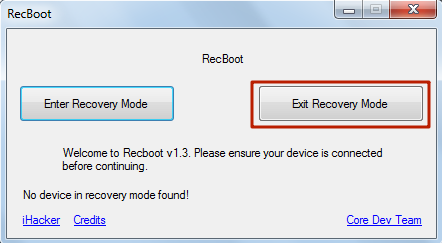
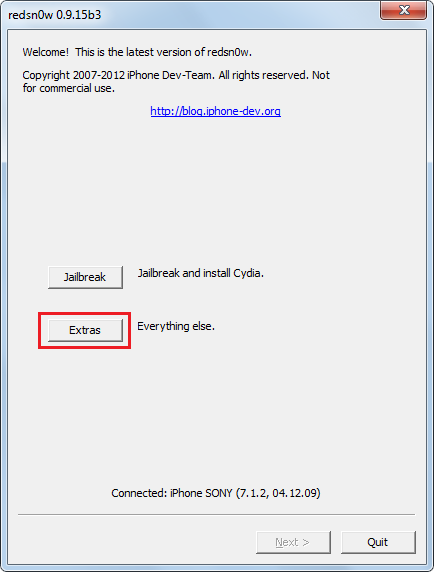
По неизвестным причинам найти эту полезную программу в сети сейчас довольно сложно. Поэтому важно рассмотреть, как выйти из Recovery Loop и с помощью какой-либо другой утилиты – мы выберем RedsnOw. Действовать нужно так:
Шаг 1. Запустите RedsnOw и нажмите «Extras».
Шаг 2. Введите устройство в режим DFU по инструкции, представленной в этой статье.
Шаг 3. Нажмите «Recovery Fix» и дождитесь, когда гаджет загрузится в нормальном режиме.

Кнопка «Recovery Fix» становится доступной, только когда iPhone, подключенный к компьютеру, оказывается в режиме обновления.
«Разорвать петлю» можно и с помощью iTunes. Достаточно подключить гаджет к компьютеру, перейти в режим управления устройством и нажать «Восстановить iPhone».
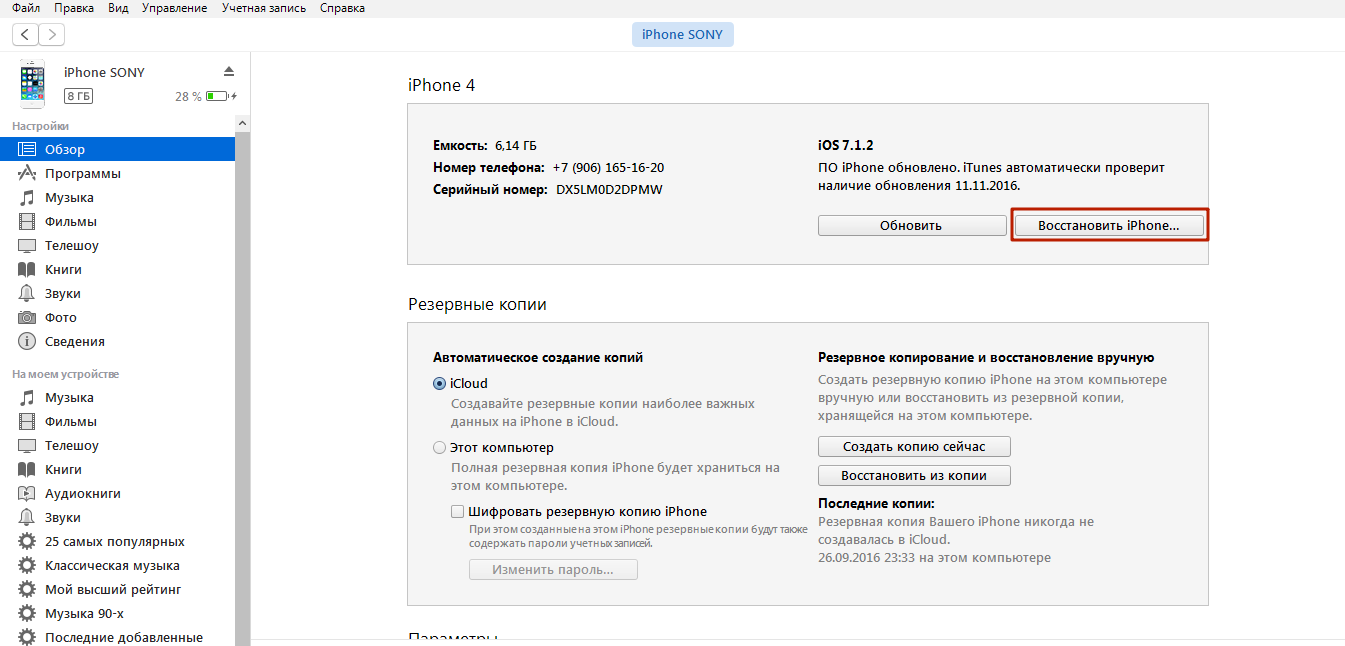
Почему же об этом способе не было сказано раньше? Потому что таким образом пользователь потеряет все данные, которые хранились на iPhone. Кроме того, устройство будет обновлено до последней версии iOS, и вернуться на предыдущую (которая, вероятно, владельца гаджета устраивала на 100%) возможности не останется. При использовании специальных утилит есть шанс получить аппарат с теми же «операционкой» и контентом.
Заключение
Режим восстановления помогает устранить многие неполадки iPhone, однако крайне важно вводить Айфон в режим восстановления правильно, иначе проблем станет ещё больше. Если, например, пользователь поторопится и отключит гаджет от ПК раньше, чем процедура обновления закончится, iPhone попадёт в петлю восстановления, из которой вывести устройство удастся только путём применения специальных программ.
ReiBoot – программа, которая решает многие проблемы с iPhone и iPad
К сожалению, иногда наши iPhone чувствуют себя плохо. Apple создала достаточно надежные устройства, и чаще всего они дают сбой по вине пользователей. Иногда поломка не связана с механическим повреждением или попаданием влаги. Порой iPhone просто зависают на экране загрузки или не могут выйти из режима DFU. В этих случаях пользователь может помочь себе самостоятельно, а поможет в этом приложение ReiBoot.

Первое, что приходит в голову опытным пользователям в случае возникновения проблемы в работе с iPhone, – это перезагрузка. Часто она помогает. Если же iPhone завис на экране загрузки, требует подключения к iTunes или ведет себя совершенно непонятным образом, можно попробовать восстановить ПО с помощью iTunes. Это достаточно просто, но не всегда действенно. iTunes может выдать ошибку при прошивке.
Разработчики ReiBoot обещают исправить достаточно большое количество возможных проблем с iOS-устройствами. Их программа работает с iPhone, iPad и iPod touch. Просто запустите ее и подключите свое устройство. ReiBoot восстановит работоспособность устройств, застрявших в режиме восстановления и DFU, зависших на экране загрузки, перезагружающихся устройств, а также устройств, зависших на экране блокировки, невидимых для iTunes устройств и аппаратов, которые постоянно считают, что к ним подключены наушники.


Программа работает со всеми актуальными версиями iOS, начиная с iOS 6 и заканчивая iOS 11. Доступны версии для Mac и Windows. Помните, что некоторые проблемы могут быть связаны с неисправностью железа вашего устройства, и их не получится решить с помощью каких-либо программ.
Как восстановить систему iOS с помощью ReiBoot
Ваш iDevice может столкнуться с проблемами при джейлбрейке или обновлении до последней версии iOS. В большинстве случаев вы можете легко перезагрузиться или использовать режим восстановления для исправления. Но некоторые ошибки iOS очень сложны, поэтому вам нужно отремонтировать систему iOS, чтобы избавиться от них. Вот полное руководство о том, как исправить систему iOS с помощью ReiBoot.

- Войдите в режим восстановления
- Выйти из режима восстановления
- Исправить систему iOS
Tenorshare ReiBoot — лучший выбор. Это профессиональный инструмент восстановления системы iOS с двумя режимами восстановления — стандартным восстановлением и глубоким восстановлением , которые помогают восстановить систему iPhone за несколько минут и полностью устраняют почти все проблемы с зависанием iOS. Он поддерживает исправление iPhone 14 Plus / 14/14 Pro / 14 Pro Max и других.
Стандартный ремонт: устранение проблем с зависанием iOS без потери данных
Стандартный ремонт может исправить наиболее распространенные системные проблемы iOS и не приведет к потере данных.
- Шаг 1. Загрузите и установите ReiBoot на ПК или Mac
- Шаг 2. Нажмите «Стандартный ремонт», чтобы продолжить
- Шаг 3. Загрузите пакет микропрограмм
- Шаг 4. Начните Стандартный ремонт
Шаг 1. Загрузите и установите ReiBoot на ПК или Mac
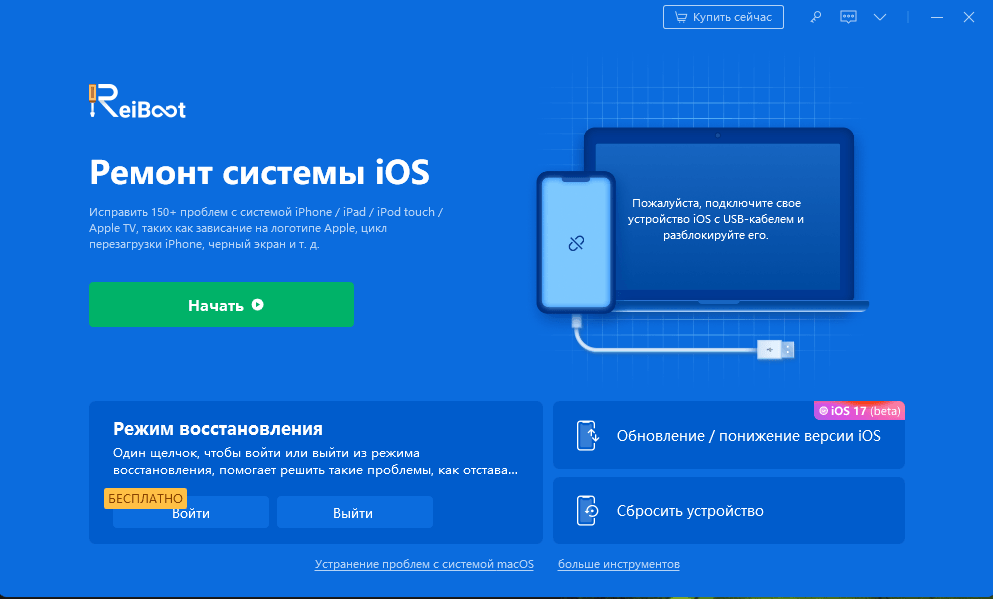
Запустите ReiBoot на своем компьютере и подключите iPhone к компьютеру. Как только устройство будет распознано, нажмите кнопку «Начать», чтобы использовать инструмент восстановления системы iOS.
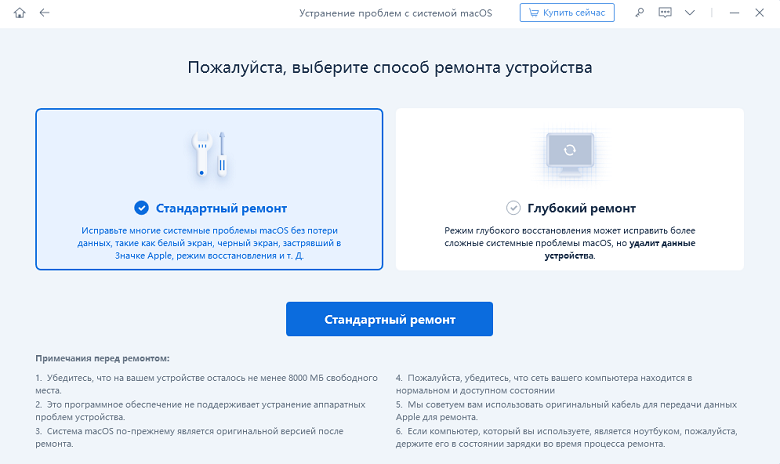
Шаг 2. Нажмите «Стандартный ремонт», чтобы продолжить
В интерфейсе ниже выберите «Стандартный ремонт» и прочтите примечание ниже, чтобы избежать сбоя процесса восстановления. Если вы готовы, нажмите «Стандартный ремонт».
Примечание.
1. Если ваше устройство не может быть обнаружено, ReiBoot сначала поможет вашему устройству войти в режим восстановления.
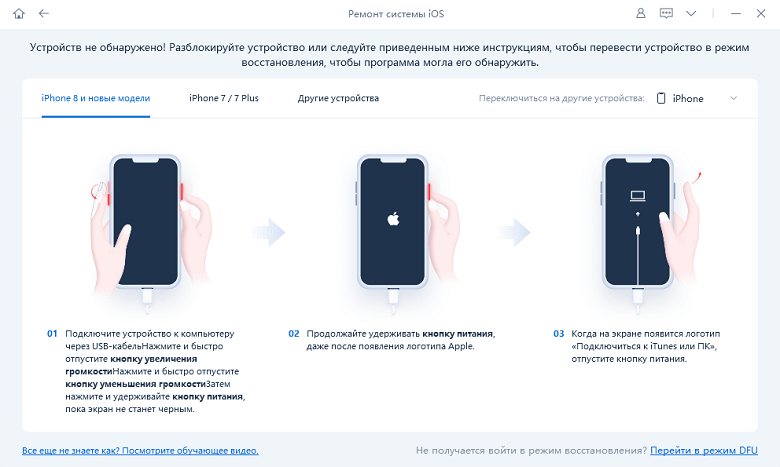
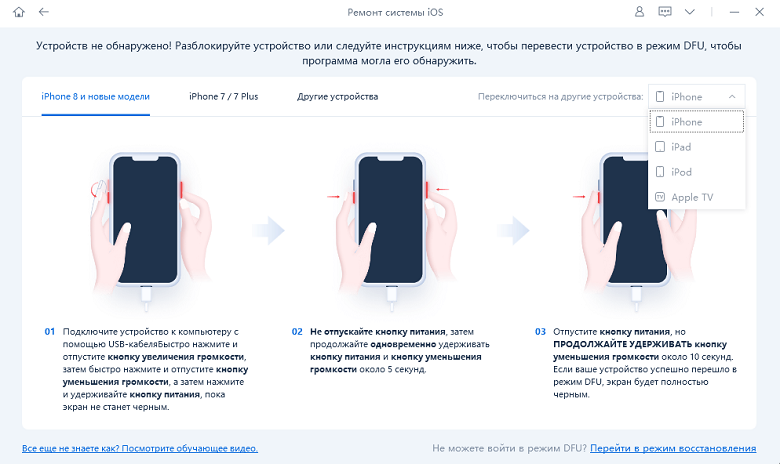
2. Однако, если устройство не отображается даже в режиме восстановления, нажмите «Перейти в режим DFU» внизу.
Шаг 3. Загрузите пакет прошивки
Если вы готовы, нажмите «скачать», чтобы загрузить последнюю версию прошивки. Это займет некоторое время из-за пакета прошивки порядка 5 ГБ.
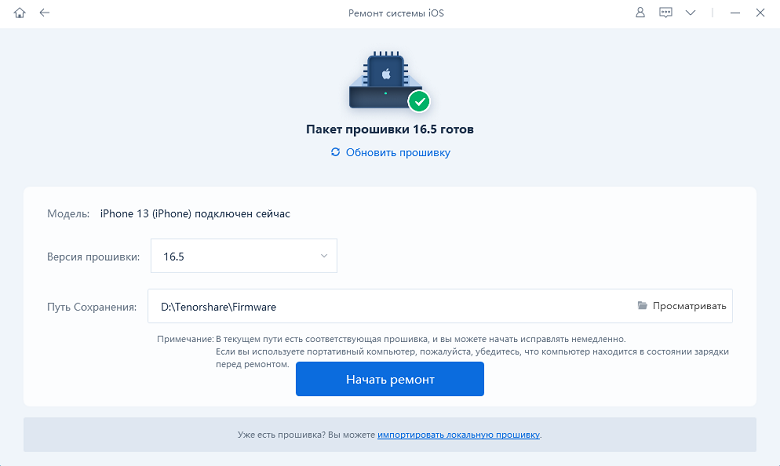
- Если вам не удалось загрузить пакет прошивки, вы можете загрузить его через браузер, нажав «щелкните здесь».
- Если вы уже загрузили пакет прошивки на компьютер, просто нажмите «Импортировать локальный файл», чтобы импортировать прошивку вручную.
Шаг 4. Начните Стандартный ремонт
После загрузки пакета микропрограмм на ваш компьютер вы можете нажать «Начать ремонт», чтобы начать восстановление системы.
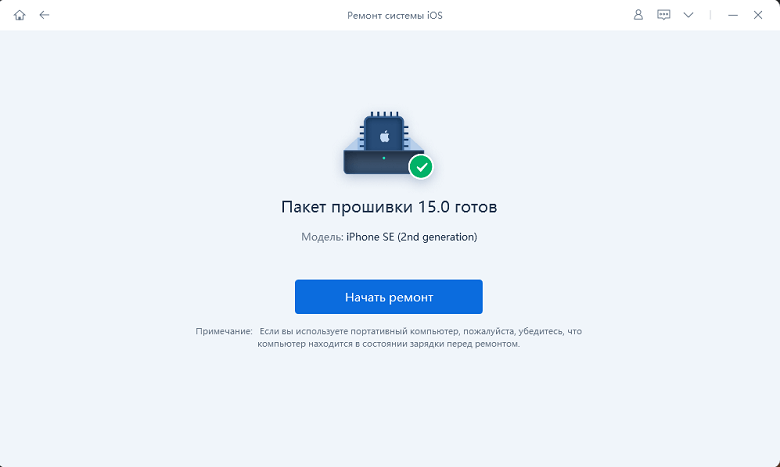
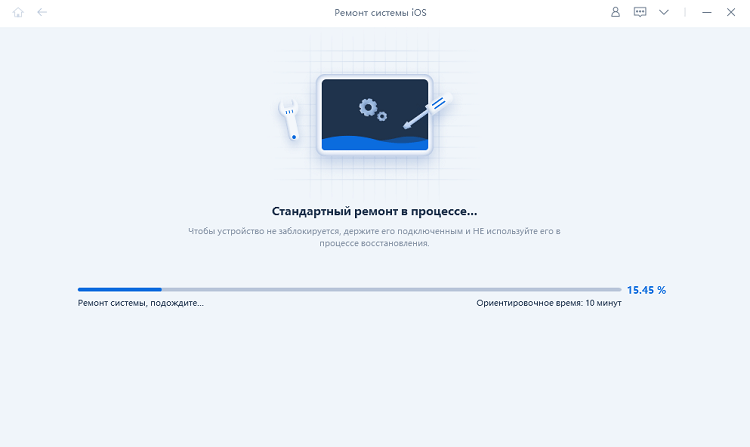
Весь процесс ремонта займет несколько минут, подождите терпеливо.
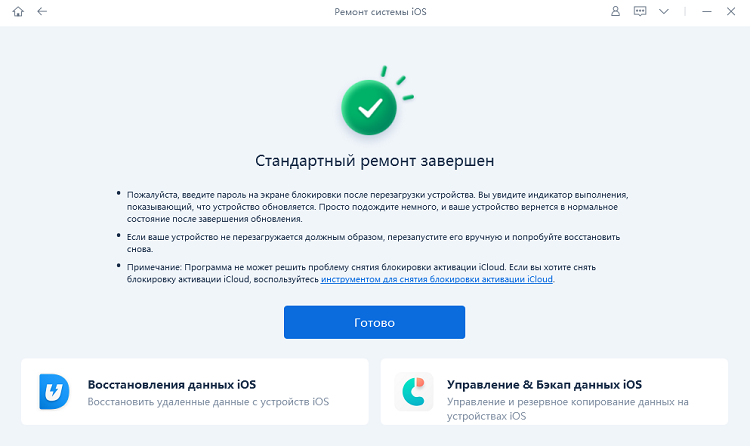
После завершения ремонта ваше устройство iOS автоматически перезагрузится, и все ваши данные не будут удалены.
Глубокий ремонт: устранение системных проблем iOS с более высокой вероятностью успеха
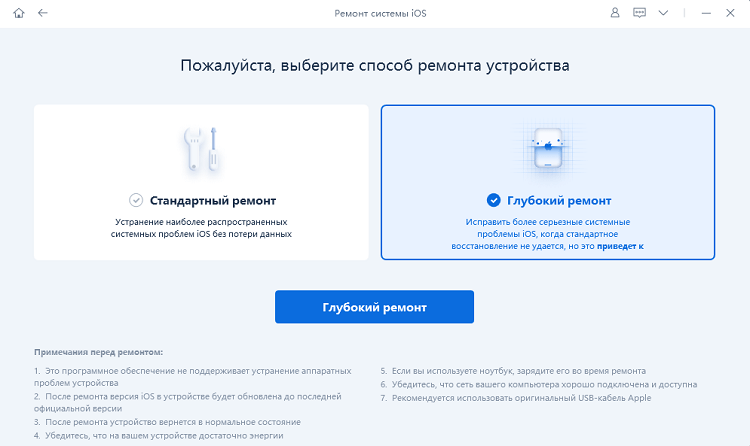
Глубокий ремонт может исправить более серьезные системные проблемы iOS с большей вероятностью успеха, но это приведет к потере данных. Поэтому, когда стандартное восстановление не удается восстановить, вы можете попробовать Глубокий ремонт.
Шаг 1. Загрузите и установите ReiBoot
Шаг 1. Загрузите и установите ReiBoot
Загрузите и запустите ReiBoot, подключите устройство к компьютеру через USB-кабель.
Шаг 2. Нажмите «Глубокий ремонт»
В следующем интерфейсе выберите «Глубокий ремонт» и внимательно прочтите примечание ниже. Если проблем нет, нажмите «Глубокий ремонт».
Шаг 3. Загрузите пакет прошивки
Теперь вы можете начать загрузку пакета прошивки, нажав кнопку «скачать». Это займет несколько минут.
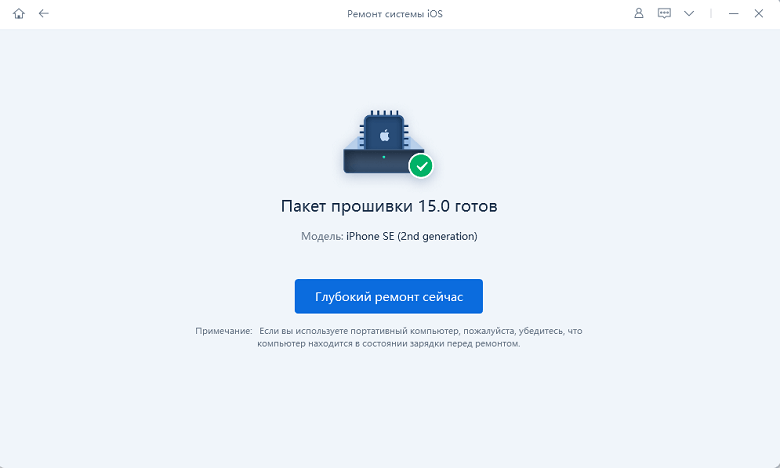
Шаг 4. Начните Глубокий ремонт
Теперь, когда пакет прошивки загружен, нажмите «Глубокий ремонт сейчас», чтобы начать восстановление.
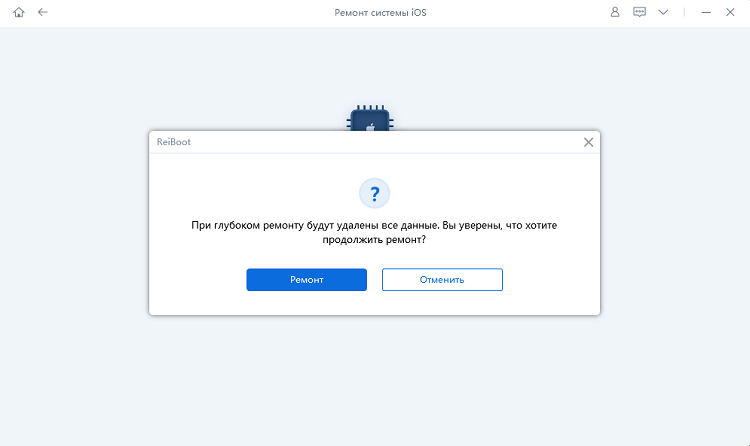
Глубокий ремонт приведет к потере всех данных и настроек. Если устройство может работать, вы можете сначала создать резервную копию данных, а затем повторить попытку. Если нет, просто нажмите «ремонт», чтобы продолжить.
Через некоторое время ваше устройство будет успешно отремонтировано, просто чтобы проверить, вернется ли ваше устройство в нормальное состояние.