Удаленный доступ, удаленное управление компьютером, удаленное администрирование
Скачать бесплатную версию LiteManager Free можно с сайта https://litemanager.ru/.
Примечание. В бесплатной версии имеется ряд ограничений: максимальное количество удаленных клиентов – 30 штук, и несколько урезанный функционал (впрочем, не существенно).
Программа состоит из двух основных частей:
- Server — серверная часть, устанавливается на компьютеры, к которым требуется подключаться. Установочный файл LiteManager Pro — Server.msi (возможна установка через GPO)
- Viewer (LiteManagerPro —Viewer.msi) – по сути рабочее место специалиста техподдержки, с которого возможно подключение к удаленным компьютерам с установленной серверной частью
В процессе установки LiteManager Server можно выбрать тип авторизации при подключении к компьютеру: можно использовать собственную систему авторизации LiteManager или встроенную авторизацию Windows. Что примечательно, можно гранулировано указать каким пользователям, какие режимы подключения доступны. К примеру, у группы локальных администраторов будут полные права на управление, а для доменной группы HelpDesk, при подключении запрашивается подтверждение у пользователя.

Также можно настроить уровень шифрования, фильтр разрешенных/запрещённых IP адресов и список запрещенных режимов соединения.
После установки серверной части, в системе появляется новая служба LiteManagerTeam LiteManager (ROMServer), а в системном трее иконка программы, из которой можно получить доступ к ее настройкам (редактирование настроек простыми пользователями можно заблокировать).

Теперь переключимся на второй компьютер, на котором установлен LiteManager Viewer. Запускаем
ROMViewer.exe и добавляем имя/ адрес компьютера, на который мы установили серверную часть.

Возможно соединение и через ID клиента, по аналогии с TeamViewer, через сервера LIteManager в Интернете. Этот режим нужен для работы с клиентами находящимися за NAT (серыми IP адресами и т.п.). Есть возможность настроить собственный сервер для управления и подключения по ID (в этом случае все подключения будут идти не через сервера LIteManager, а через ваш собственный сервер). В терминологии LIteManager этот сервер называется LMNoIpServer.exe (NOIP), он также идет в комплекте поставки. Эта серверная часть должна быть запущена на компьютере с «белым» IP адресом, который в дальнейшем прописывается в настройках клиентов LIteManager. Он позволяет связать между собой Viewer и Server без необходимости указания их IP адресов. Также этот режим подойдет для изолированных сетей (без выхода в интернет).

Судя по информации на сайте разработчика, использование собственного NOIP сервера с быстрым каналом существенно улучшает скорость работы и время отклика.
Примечание. С помощью vSwitch Traffic Shaping на VMWare попробовал уменьшить полосу пропускания до клиента LIteManager до 56 Кб. В результате, в режиме с подключением с 16 битным цветом картинка не притормаживала, проблемы с картинкой начинались при <20 Кб/сек. Так что можно сказать, что программа будет достойно работать практически на любом канале.

Теперь можно подключится к удаленном клиенту. Lite Manager предлагает довольно внушительный арсенал вариантов взаимодействия с удаленным компьютером.

Вкратце пробежимся по основным возможностям:
- Управление мышью и клавиатурой – подключение к рабочему столу пользователя с возможностью полного управления клавиатурой и мышкой
- Просмотр удаленного экрана – просмотр рабочего стола пользователя без возможности управления
- Файловый менеджер – файловый менеджер, позволяющий удобно работать с файловой системой удаленного компьютера
- Демонстрация – режим демонстрации используется для организации обучающий уроков или конференций
- Выключить/перезагрузить – управление питанием компьютера (в том числе возможность удаленно включить выключенную систему через Wake On LAN)
- Диспетчер задач – управление процессами и службами
- Запуск программ – удаленный запуск программ
- Терминал – подключение к командой строке сервера через telnet
- Инвентаризация — получение инвентаризационных данных об аппаратном и программном обеспечении удаленного ПК
- RDP – прямое подключение через стандартный Remote Desktop
- Чат — текстовый чат с пользователем
- Запись экрана – запись в видео файл всех действий пользователя (с целью контроля сотрудника)
- Текстовое сообщение – отправка текстового оповещения пользователю, отображающегося поверх всех окон
- Аудио видео чат – видео чат с использованием видеокамеры и мокрофона
- Редактор реестра – встроенный редактор удаленного реестра
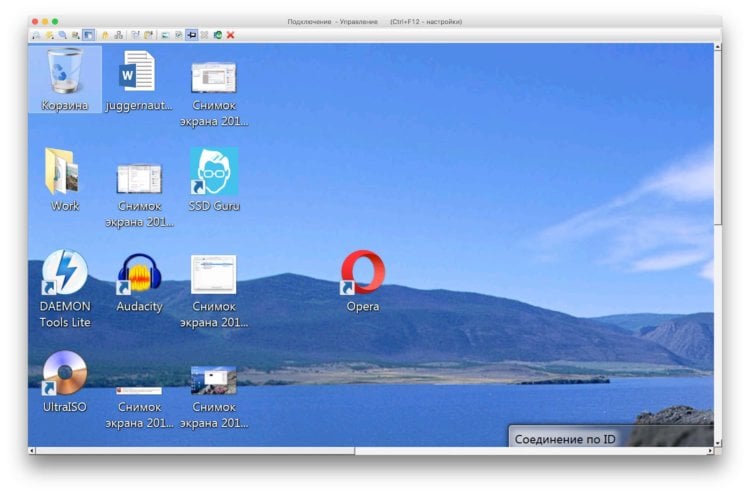
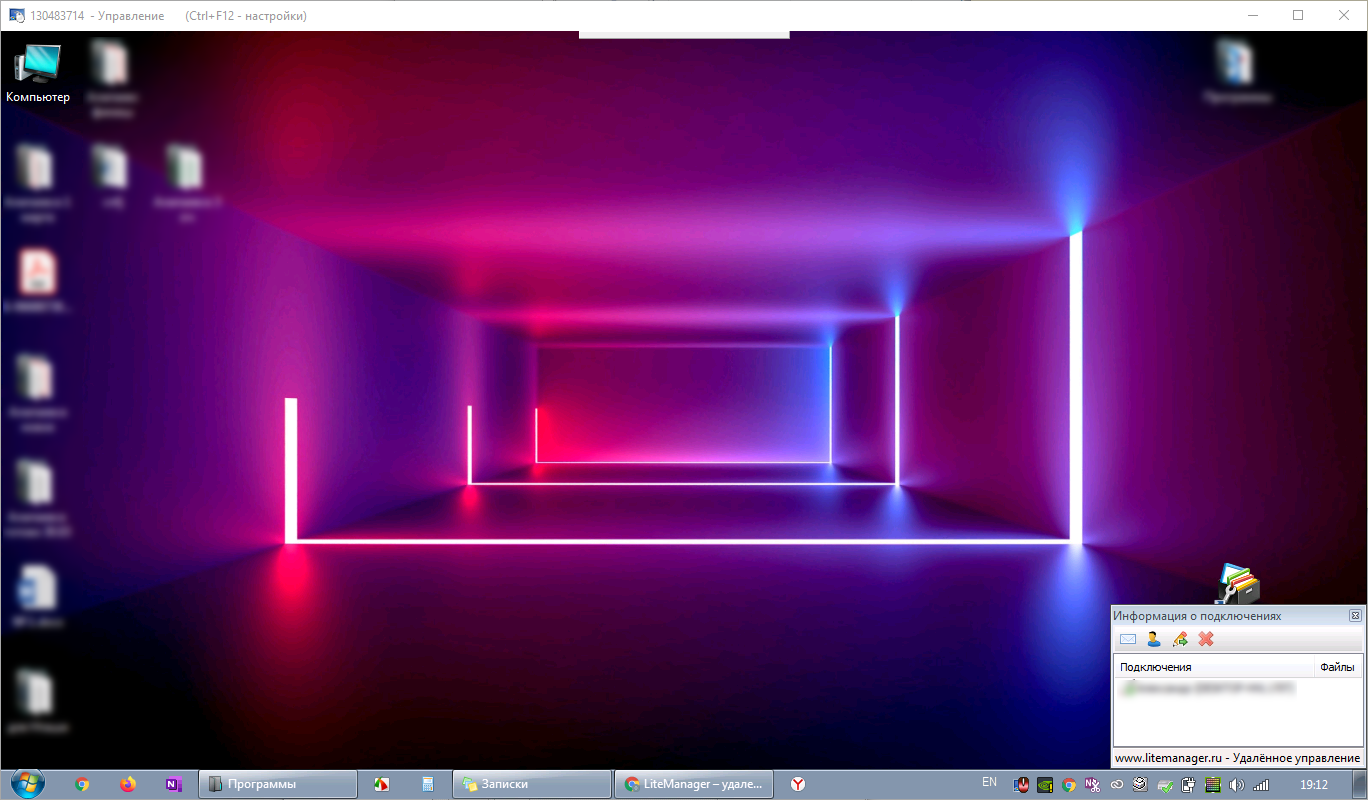
На скриншоте ниже виден рабочий стол удаленного компьютера, к которому мы подключились в режиме Управления (просмотр экрана с возможностью управления клавиатурой и мышью).

Возможно подключение к клиенту без необходимости установки полной версии — QuickSupport (по аналогии с portable версией TemViewer). Пользователю достаточно скачать и запустить ROMServer.exe (или ROMServer_user.exe – если у пользователя нет прав локального администратора).
Что примечательно, имеются версии LiteManager для IOS, Android и Mac OS, а на Linux LiteManager Viewer должна работать и под Wine.


Глобальная уязвимость
Но, как показала практика, эта идея красива лишь в виде идеи. По факту, через совершенно случайные сервера, принадлежащие случайным людям, происходит проксирование трафика, включая и пароли доступа к удаленным ПК, конечно же, а не новую серию «Звездных войн», как в случае с торрентом.
Да, естественно, трафик зашифрован.
С официального сайта
RSA 2048, AES 256, все дела. Шифруется только канал Server <=> Viewer, хотя, даже если бы шифровались каналы Serve <=> NOIP и Viewer <=> NOIP, это ничего бы не изменило кардинально. Однако, никакой проверки подлинности сервера в программе и в помине нет! Да если бы даже такая проверка была, из практики работы с RDP, могу ответственно заявить, что мало кто обращает внимание на предупреждение о том, что не удается проверить подлинность удаленного компьютера.

Предупреждение по версии RDP
Но, повторюсь, даже такой проверки там нет. И тут мне на ум приходит аббревиатура MITM. Атака «человек посередине». Практически сразу стало понятно, что поиски дыры завершены.
Даже после беглого изучения трафика Wireshark’ом и просмотра модулей программы под отладчиком, стало понятно, что это оно.
Для реализации MITM нужно, каким-то образом, получить доступ к инфраструктуре/оборудованию/каналу связи, там нужна социальная инженерия и прочие ухищрения, это единичный продукт, которые не представляет особого вреда для широких масс. В общем и целом, этим занимаются профессиональные спецы по взлому, коим я не являюсь.
Но LM предоставляет, прошу прощения за еще один восклицательный знак, эту инфраструктуру любому желающему, при этом, как они любят повторять на своем сайте — бесплатно! Устанавливай открытый LM роутер и «слушай» весь трафик, который через него идет. Эдакая рыбалка ID и паролей доступа к удаленным машинам. Осталось только перехватить трафик и расшифровать его.
В итоге, у нас глобальная, архитектурная уязвимость всей инфраструктуры LM. Намерено это было сделано или ввиду отсутствия элементарных знаний в области сетевой безопасности? Вопрос открытый.
Лицензирование и версии LiteManager
Как уже писалось выше, есть две версии LiteManager:
- Бесплатная версия LiteManager Free — позволяет удаленно подключатся к 30 компьютерам. Но есть небольшие ограничения в функционале (первые 30 дней ограничений нет)
- LiteManager Pro – полнофункциональная коммерческая версия
И есть две модели лицензирования LiteManager:
- По количеству управляемых компьютеров (на устройство) – стоимость лицензии варьируется от 300 (при покупке 1 лицензии) до 200 рублей (при приобретении 300+ лицензий)
- HelpDesk лицензия — лицензируются активные каналы. Такой тип лицензирования подойдет для компаний, осуществляющих удаленную поддержку сторонних пользователей. 1 лицензия позволяет оператору работать с любым количеством компьютеров, но только с одним одновременно (1 канал). Лицензия на 1 канал стоит 15000 рублей.
Получается, что по стоимости лицензия LiteManager будет обходиться сущестенно дешевле аналогов: TeamViewer (1 канал – от 26000 руб.) , Ammyy Admin (от 1200 руб. за устройство) или Radmin (600-1200 рублей).
Настройка и использование
Предлагаем вашему вниманию также небольшую инструкцию по элементарной настройке софта:
- Откройте программу с компьютера администратора.
- В появившемся окне справа вы найдёте кнопку «Режим» — нажмите на нее.
- Выберите «Соединение по ID».

Вы будете видеть все подконтрольные компьютеры в основном окне программы и сможете переключаться между ними в один клик. Вверху есть панель с инструментами и кнопка чата, нажав на неё, вы увидите окошко мессенджера для написания сообщений.
Выводы
В общем, LiteManager представляет собой достаточно функциональный инструмент, с внушительным количеством настроек и вариантов управления удаленными пользователями, которые помогут настроить и использовать продукт под желания самого требовательного клиента. Программа может использоваться для работы с компьютерами в локальной сети или Интернет, возможно подключение к компьютерам по ID и системам, находящимся за двойным NAT. Ну а меньшая по сравнению с аналогами стоимость лицензий позволяет, как минимум рассмотреть LiteManager как кандидата в качестве основного ПО для удаленной поддержки.
Ну и несколько ложек дегтя. При первом знакомстве с LiteManager мне в глаза мне бросились такие недостатки:
- Довольно сложный интерфейс и множество настроек (хотя последнее скорее плюс), но начинающих пользователей может отпугнуть. Возможно разработчикам, стоит продумать простейший мастер настройки для разных ситуаций.
- Иконки приложений и несколько устаревший общий вид интерфейса начала 2000 годов. Здесь стоит поработать толковому мастеру по эргономике и интерфейсам.
- О наличие portable версий программы догадываешься далеко не сразу. Почему бы не сделать ссылки на загрузку этого варианта ПО сразу из основного раздела — не понятно.
Перехват трафика
К данной статье прилагается полностью работающий пример программы, с исходным кодом, которая умеет перехватывать практически все ID и пароли соединений, проходящих через LMNOIP роутер. Единственное требование — внешний IP адрес.

LMSoulCry.exe
LMSoulCry нужно ставить в сети перед LM NOIP роутером.
LM NOIP роутер устроен таким образом, что при запуске, он обращается к Глобальному серверу LM, видимо, для регистрации. Глобальный сервер, в свою очередь, пытается установить обратное TCP соединение к этому роутеру. Если это удается, то роутер можно перевести в бесплатный режим и пользоваться, т.е. он открыт для всех.
Нам необходимо сделать так, чтобы входящие TCP соединения принимала наша LMSoulCry (она их, в свою очередь, будет перенаправлять на LM роутер). А исходящие соединения LM роутер будет отсылать самостоятельно прямиком на Глобальный сервер, без нашего участия.
Вот типовая схема настройки. У вашего ПК внешний IP адрес. Устанавливаем виртуальную машину для запуска на ней LM NOIP роутера. Подключаем ее через встроенный NAT адаптер (он есть в VMWare) к вашему основному ПК. Настраиваем интернет на виртуальной машине (зачастую, ничего настраивать не надо, все само работает). Запускаем на физическом компьютере, с внешним IP, LMSoulCry.exe и указываем в ней внутренний адрес виртуальной машины. Далее, включаем LMSoulCry и стартуем LM NOIP роутер (который на виртуальной машине). Случайные пользователи не заставят себя долго ждать.
Если внешний IP адрес не у вашего ПК, а у маршрутизатора, то нужно, всего-навсего, указать port-forwarding в настройках этого самого маршрутизатора.
Если нет внешнего IP адреса, то на практике ничего не проверишь.
Особенности интерфейса
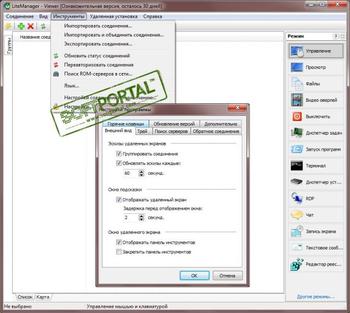
Приложение выгодно отличается не только реализованными функциями, но и дружественным, интуитивно понятным интерфейсом, который полностью на русском языке. Это существенно упрощает знакомство с основными настройками и опциями. В главном окне отображение доступных элементов и объектов можно настроить в виде привлекательных эскизов, что весьма удобно.

Отображение групп и контактов легко можно изменить по собственному усмотрению – для этого нужно перейти во вкладку «Вид» и выбрать наиболее оптимальный вариант. Доступные соединения возможно просмотреть в виде топологической карты. В этом окне также отображаются дополнительные объекты: рабочие модемы, подключенные принтеры или сканеры.

В верхнем меню находятся параметры контактов, поиск компьютеров и другие опции. В левой боковой панели представлены основные режимы – чтобы выбрать нужный, достаточно кликнуть по конкретной группе из существующего списка.
Для подключения можно использовать IP адрес или уникальный ID пользователя.

Последующая работа происходит в режиме реального времени, а главное окно остается интерактивным. С помощью определенных настроек можно полностью скрыть свои действия, заблокировать экран и многое другое. Администратор получает полный доступ к системным ресурсам и процессам – можно переключиться между терминальными сессиями, одновременно контролировать несколько мониторов и т.д. Возможности LiteManager действительно впечатляют.
WINE и LM
WINE и LM
KRipe » 28 сен 2020, 19:15
1) Viewer 4.5.1(4513) работает на Wine , 4.7(4772) не работает. Галка поддержки стоит.
2) Есть ли сервер NOIP под линукс?
Re: WINE и LM
admin » 29 сен 2020, 11:10
Версия 4.8 проверяли? Wine последней версии?
Да NOIP тоже можно запустить под Wine.
С уважением LiteManagerTeam
support@litemanager.ru +7 Icq: 615906065 Skype: LiteManagerTeam
Re: WINE и LM
KRipe » 12 окт 2020, 11:10
1) После обновления Wine до финальной версии Viewer заработал!
2) Вопрос был про чистый linux,есть ли под него сервер NOIP?
Re: WINE и LM
admin » 12 окт 2020, 11:12
С уважением LiteManagerTeam
support@litemanager.ru +7 Icq: 615906065 Skype: LiteManagerTeam
Re: WINE и LM
klerk » 09 май 2020, 22:21
Re: WINE и LM
admin » 10 май 2020, 10:38
Да, это проблема Wine, он не хочет эмулировать события в родных окнах Linux. Пока решения нет, но возможно мы что нибудь придумаем.
С уважением LiteManagerTeam
support@litemanager.ru +7 Icq: 615906065 Skype: LiteManagerTeam
Re: WINE и LM
klerk » 10 май 2020, 21:40
Re: WINE и LM
klerk » 07 дек 2020, 04:52
Здравствуйте снова, решил не создавать отдельную тему, потому что она очень похожа. Речь идёт о запуске Litemanager на ReactOS (часть кода которой основана на wine). Для теста использовал сначала версию 0.4.6, а сейчас вышла более стабильная 0.4.7 — попробовал и на ней. Так вот под самим Wine сервер хоть и тормозит, но как-то работает. А под ReactOS другая проблема — тормозов никаких, но с сетью не соединяет (пишет «Соединение» и через секунд 5 «Отключен»). Хотя сеть в этой системе через обычный ethernet в ней уже держит хорошо.
Я думал это потому что отключены некоторые сетевые службы (например BITS), включил все и ничего не изменилось. Включал лог и там нет никаких событий кроме «служба запущена» и «служба остановлена». От каких системных компонентов вообще зависит работа Litemanager? Может, их можно доустановить и будет работать даже там. Есть пара завалявшихся старых компьютеров, которые хотелось бы использовать на работе, а лицензионную древнюю винду там угробили много лет назад.
LiteManager удаленное управление Windows с Linux, Mac OS, Android и IOS
Программа LiteManager предназначена для удаленного управления и администрирования компьютеров на платформе Windows, в двух предыдущих публикация были рассмотрены основные функции и возможности программы, а так же проведен её сравнительный анализ с аналогами.
Сейчас рассмотрим возможности запуска LiteManager на других операционных системах и мобильных платформах: Linux, Mac OS, Android и IOS. Для знакомства с программой и ее описанием можно прочитать две предыдущие публикации, здесь же сделаем акцент на кросс платформенной работе программы.
Для запуска программы в ОС Linux и Mac можно воспользоваться бесплатным эмулятором Wine или коммерческой его версией Cross Over для OSX.
Запускает LiteManager на Ubuntu, для этого достаточно скачать и установить последнюю версию Wine и с помощью него запустить LiteManager.

Клиент Viewer и NOIP работают под эмулятором достаточно хорошо, поэтому можно весьма успешно подключаться с компьютера на Linux к серверу на Windows.
Запускаем LiteManager с помощью Cross Over на Mac OS.

С помощью Cross Over можно запустить Viewer программы на Mac OS и удаленно подключится к Windows компьютеру.
В новой версии 4.8 предлагается родной клиент для OSX, сейчас он проходит тестирование и им уже можно пользоваться.

Скачать его можно по ссылке с сайта LiteManager.app.zip. Видео как работает клиент на OSX.
Сейчас приложение проходит проверку на публикацию в App Store.
Доступен LiteManager клиент для мобильных устройств с операционными системами Android и IOS.
Клиент LiteManager для Android можно загрузить в Play market уже сейчас. Или с сайта программы LiteManager.apk.
Клиент LiteManager для IOS.

Приложение уже готово и сейчас проходит проверку в iTunes на публикацию в App store, процесс требует времени и как только программа пройдет модерацию, ссылка на нее появится на сайте litemanager.ru.
Но при желании Вы можете попробовать запустить файл LiteManager.ipa на своем устройстве уже сейчас, описание как это сделать, можно найти в Интернете.
В заключение отметим, что LiteManager является бесплатным для использование на 30 компьютерах, а так же клиенты для Android, Mac OS и IOS тоже бесплатны.
LiteManager Pro для Windows
LiteManager — программа удаленного управления компьютерами. Позволяет одновременно работать на нескольких компьютерах в различных режимах удаленного доступа. Широкой набор средств для администрирования позволяет найти оптимальное решение для управления организацией любого масштаба. Основным отличием от LiteManager Free является наличие удалённого диспетчера устройств, соединение по протоколу RDP, запись рабочего стола сервера по расписанию, перехват Оверлейного видео и редактор реестра без ограничений.
- Управление/просмотр рабочего стола удаленного компьютера.
- Файловый менеджер — модуль управления файловой системой.
- Удаленные диспетчер задач и диспетчер устройств.
- Telnet — доступ к командной строке.
- Управление питанием.
- Удаленный запуск программ. Удаленная установка.
- Текстовый чат. Отправка простого текстового сообщения.
- Запись рабочего стола сервера по расписанию.
- Обмен данных через системный буфер обмена. Шифрование передаваемых данных при помощи RSA с 2048 битным ключом обмена и AES с 256 битным сеансовым ключом
- Функция "Обратное соединение" позволяет обходить сетевые экраны и NAT.
- Карта сети. Поиск компьютеров в сети.
- Система журналирования событий на сервере.
- Встроенный IP фильтр.
- NoIPServer.
- Перехват звуковых сигналов.
- Повсеместная интеграция с технологией "Drag & Drop".
- Поддержка мультимониторных систем.
- Блокировка экрана и клавиатуры удаленного компьютера.
- Защита настроек паролем.
TeamViewer — приложение для администрирования удаленных компьютеров и серверов, использующее.
AnyDesk — бесплатное приложение, которое предназначено для удаленного доступа к компьютеру.
Ammyy Admin — небольшая портативная программа, с помощью которой можно быстро и безопасно.
Radmin — это одна из лучших программ безопасного удаленного администрирования для платформы.
TightVNC — бесплатная кроссплатформенная программа, с помощью которой можно осуществлять.
IP-tools — незаменимая утилита для активных пользователей сети Интернет, а так же.
Отзывы о программе LiteManager Pro
carny про LiteManager Pro 4.6.2 [24-06-2017]
гавно соединяющее через раз. мб про версия будет лучше
2 | 2 | Ответить
Михаил про LiteManager Pro 4.6.0 [22-12-2014]
Ну есть вариант лучше. Ammyy Admin, например. Более высокий уровень шифрования, отлично справляется с работой даже при плохом инете. Без установок и особых настроек, мало весит, в добавок.
3 | 3 | Ответить
Иван про LiteManager Pro 4.4.3 [02-06-2013]
ну как же нету вот
http://www.litemanager.ru/produkts/LiteManagerFree/
3 | 3 | Ответить
sergberi про LiteManager Pro 4.4.3 [31-05-2013]
Добрый дядя Волшебник, чтото нету там такого на сайте.
2 | 2 | Ответить
Жека про LiteManager Pro 4.4.3 [09-10-2012]
Лучшая програмулина для удалённого управления до 30 клиентов бесплатно полная версия СОВЕТУЮ.
2 | 3 | Ответить
LiteManager — для тех, кто любит удаленное управление компьютером
Уехали в отпуск, вдруг срочно надо сделать отчет, а компьютер в офисе? Хотите узнать, сколько времени сотрудники тратят на социальные сети? Для этих и многих других задач ответ один — удаленный доступ к компьютеру. Поскольку тема импортозамещения сейчас является одной из приоритетных (да и кризис на дворе), мы решили посмотреть на решения в данном направлении и нашли отечественную разработку с довольно хорошими ценами.

Буквально недавно программа LiteManager для удаленного управления компьютером, о которой сегодня и пойдет речь, обновилась до версии 4.7, чем и привлекла наше внимание. Это удобное решение для удаленного управления компьютерами, доступное не только для Windows, OS X и Linux, но и даже Android.
Настройка LiteManager на Windows невероятно простая — загружаете клиент с официального сайта и работаете с приложением. На управляемом компьютере необходимо запустить LiteManager Server, а на том, с которого вы будете работать, — LiteManager Viewer.
При настройке LiteManager Server можно выбрать множество параметров, в том числе авторизацию к компьютеру с помощью пароля. Само подключение происходит либо по IP-адресу компьютера, либо при помощи специального ID — здесь уж как кому проще. Указываем название соединения, IP-адреc, после чего компьютер будет добавлен в клиент для просмотра.
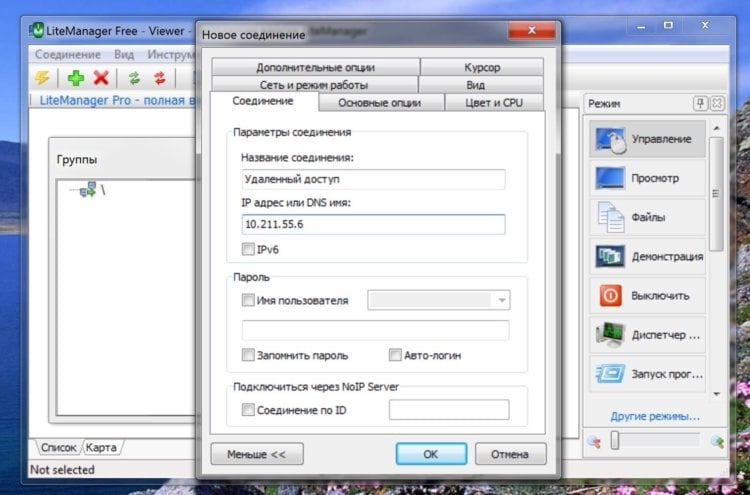
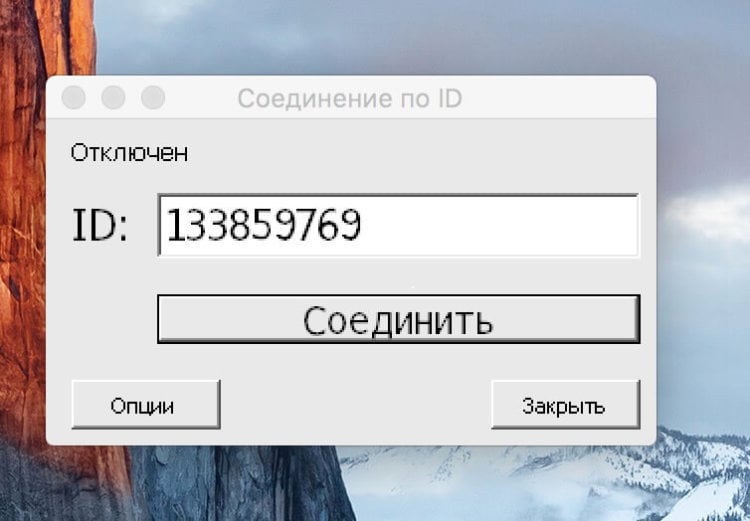
Вводим пароль, который указывали при настройке, и подключаемся к компьютеру.
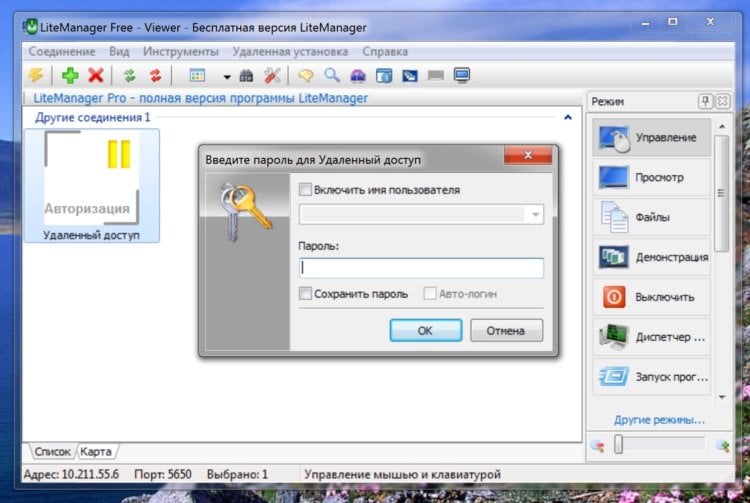
Есть несколько режимов получения доступа к компьютеру: управление, просмотр, доступ к файлам, демонстрация и другие. При желании можно даже удаленно выключить компьютер.
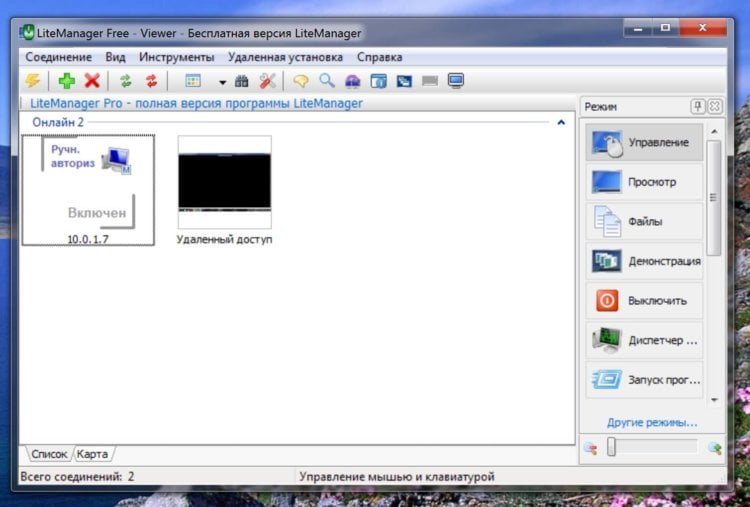
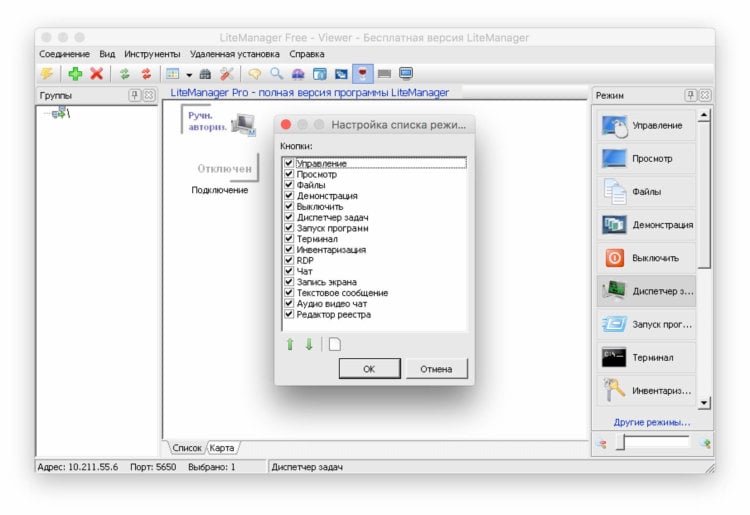
Установка на OS X несколько сложнее, но разобраться можно за несколько минут. Для запуска LiteManager понадобится эмулятор приложений — например, Wine или CrossOver. Мы воспользовались последним, больно уж удобный и простой интерфейс.
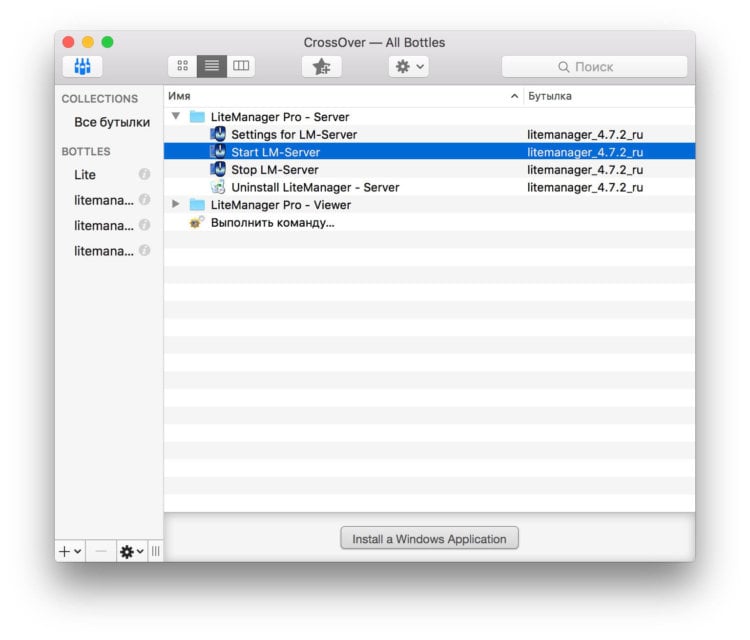
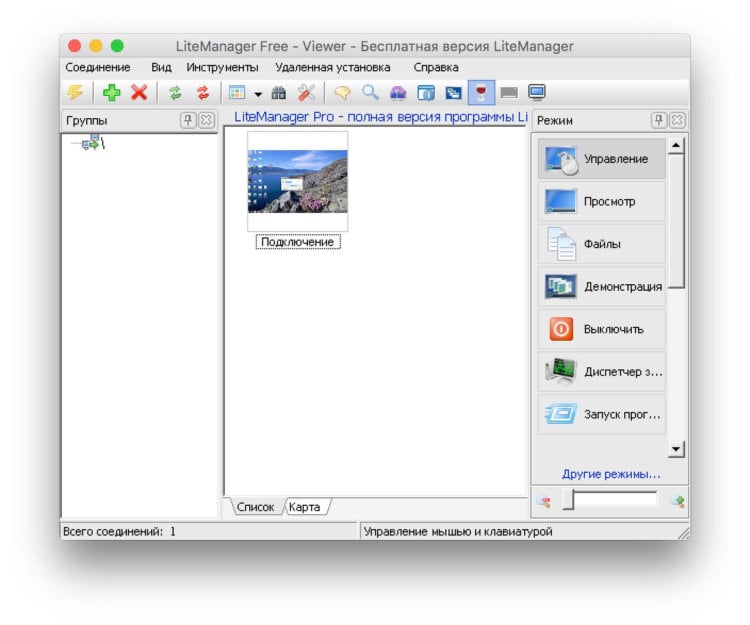
LiteManager Viewer здесь выглядит точно так же — удобное окно со всеми возможностями. Процедура добавления компьютера идентичная — по IP или ID. Само подключение осуществляется мгновенно: пара секунд и вы уже «ползаете» по рабочему столу другого компьютера.
В LiteManager Server есть крутая функция «Информация о подключениях» — можно узнать, кто подключался к вашему компьютеру, с какого IP-адреса. Очень удобно.
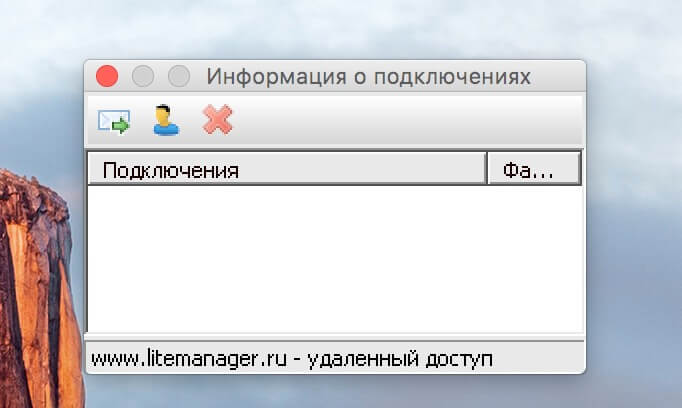
Круто, что программа полностью совместима с операционной системой Windows 10. В новой версии добавлена встроенная система HelpDesk, которая предназначена для отправки заявок специалистам на оказание технической помощи. Кроме того, LiteManager позволяет настроить корпоративную службу поддержки с собственными серверами.
Доступна бесплатная и платная версия LiteManager, причем бесплатную можно использовать как в личных, так и в коммерческих целях.
Порадовало, что управлять компьютером можно даже с Android-смартфона или планшета при помощи одноименного приложения — просто введите свои данные для авторизации. Даже в отпуске или поездках без компьютера теперь можно держать все под контролем.
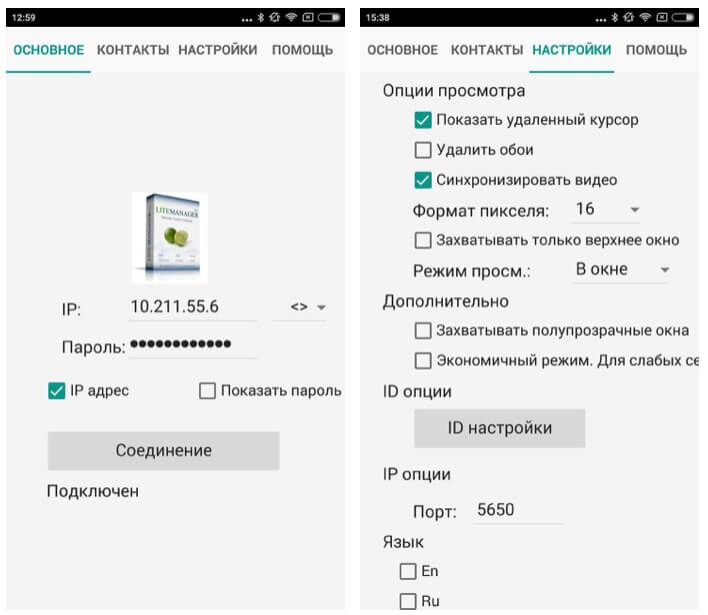
В целом это доступный бюджетный аналог TeamViewer с возможностью оформления лицензии на неограниченное количество компьютеров, при этом стоимость лицензии одна из самых низких на рынке — 15 000 рублей за корпоративную лицензию HelpDesk. Преимущество в том, что лицензия пожизненная и не имеет ограничений, все обновления бесплатные.
Что касается стоимости для обычных пользователей, то это 300 рублей за один компьютер (для образовательных учреждений — скидка 50 %). Предусмотрен бесплатный пробный 30-дневный период — такой жест доброй воли со стороны разработчиков. За такие деньги вы вряд ли найдете достойное решение по удаленному управлению компьютером, тем более что здесь платить каждый год вас никто не заставит. Скачать LiteManager и более подробно ознакомиться с программой для удаленного управления компьютером можно по этой ссылке.
LiteManager – как зайти на удаленный ПК
LiteManager – бесплатная программа для управления удаленным компьютером. Это аналог популярного TeamViewer, который все чаще грешит блокировкой пользователей за использование коммерческой версии в свои целях. Через LiteManager можно управлять до 30-ти компьютерами одновременно (можно снять ограничение после покупки Pro версии).
Как начать пользоваться:
- Скачайте LiteManager с официального сайта
- Установите серверный модуль LiteManager Pro – Server.msi на компьютер, которым нужно управлять. Во время установки программы задайте пароль доступа для клиентского модуля
- Установите клиентский модуль LiteManager Pro – Viewer.msi на компьютер, с которого будете подключаться. После установки программа запустится автоматически. Также, программу можно запустить нажав на ярлык LM-Viewer на рабочем столе.
- Подключитесь к удаленному компьютеру
Теперь рассмотрим подробно этап подключения к удаленному компьютеру и настройку соединения.
Первое подключение к удаленному компьютеру
Запускаем программу. Кликаем дважды по Добавить новое соединение
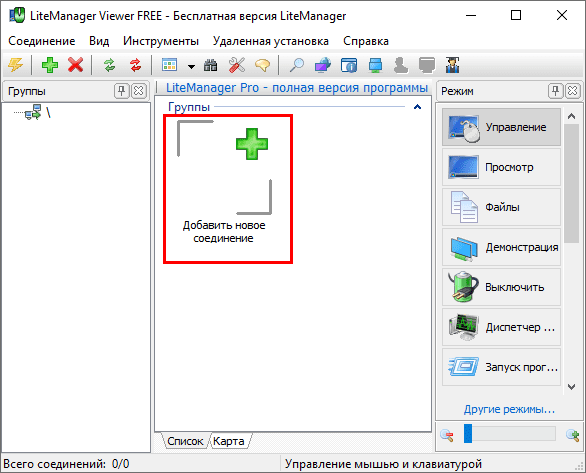
В открывшемся окне введите ID компьютера, к которому нужно подключиться и нажмите ОК
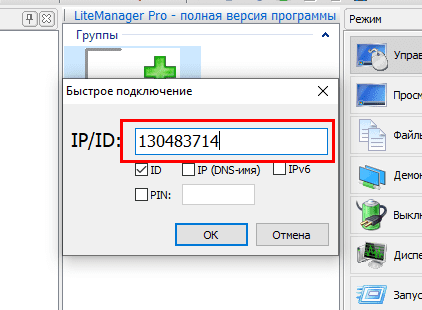
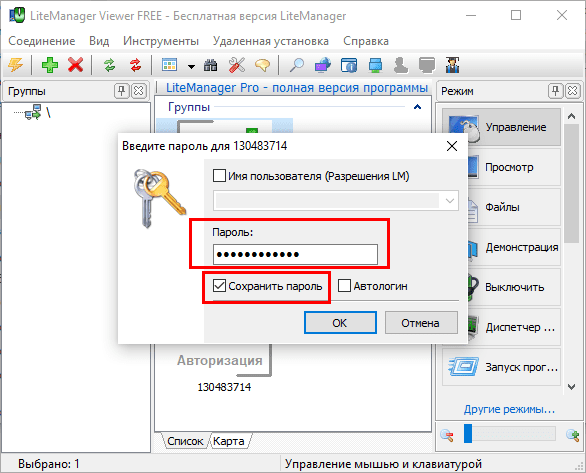
Теперь подождите пару секунд (проверяется подключение). Откроется окно для ввода пароля, введите пароль (поставьте галочку в Сохранить пароль , чтобы в следующий раз подключиться автоматически).
Готово! Теперь можно управлять удаленным рабочим столом.
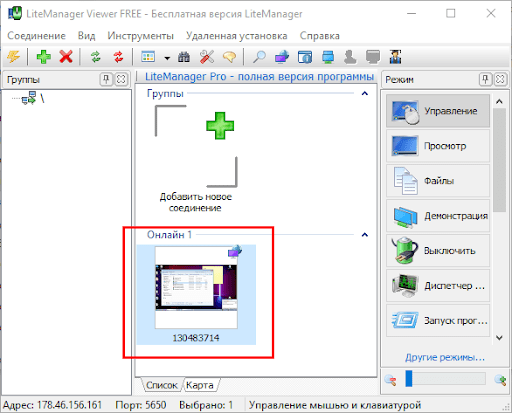
Не забудьте сохранить данные для входа на удаленный компьютер.
Как зайти через LiteManager на удаленный ПК потом?
Кликните дважды на плашку с удаленным компьютером. Вы зайдете автоматически (если пароль сохранен).
Как сделать работу на удаленном компьютере быстрее?
Нажмите Ctrl + F12 , чтобы вызвать настройки. Откроется окно с настройками. Перейдите на вкладку Цвет и CPU и установите настройки по образцу
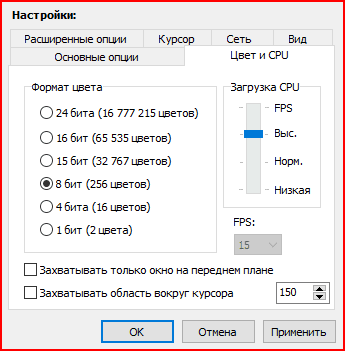
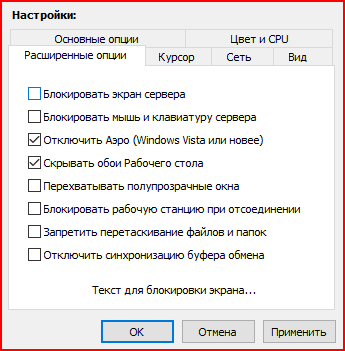
И на вкладке Расширенные опции установите настройки по образцу, потом нажмите ОК
Особенности LiteManager
Бесплатная версия, обладает всеми основными функциями и позволяет осуществлять управление до 30-ти компьютеров одновременно абсолютно бесплатно! Или более, при наличии лицензионного ключа. Удаленный рабочий стол без ограничений по времени и скорости сеанса.
- Управление и просмотр удаленного рабочего стола компьютера Remote Desktop
- Файловый менеджер для работы с файлами и папками
- Диспетчер задач
- Управление питанием компьютера
- Текстовый и аудио-видео чат
- Telnet управление компьютером через командную строку
- Диспетчер устройств или инвентаризация
- Запись экрана по расписанию
- Карта сети
- Подключение сервера с динамическим IP адресом и функция каскадного соединения для работы в сложных сетях
- Удаленная установка и обновление
- Встроенный поиск компьютеров
- Редактор реестра
- Соединение по ID и NoIPServer приложение
Программа LiteManager позволяет удаленно управлять компьютерами через Интернет, администрировать локальную сеть, а также контролировать сотрудников на протяжении всего рабочего дня.
Алексей Бегин
Блогер из Перми, веб-разработчик с десятилетним стажем. На сайте Инклиент я делюсь опытом. Рассказываю как вести личные блоги и монетизировать контент. Подпишитесь на мой телеграмм-канал Бегин про блоги, чтобы получить первым советы по блоггингу, SEO и маркетингу.