Как скрыть или удалить канал на Ютубе с телефона или компьютера
Когда-то, посмотрев видео на YouTube, вам тоже захотелось снять что-то интересное, полезное для других или просто смешное и опубликовать это на своем личном канале. Создали вы канал и загрузили в него свои первые ролики. Как дальше сложилась его судьба – знаете только вы.
Вы выросли; информация в видео потеряла актуальность; все, что было сделано, больше вас не устраивает, поскольку изменились взгляды. В общем, как бы там ни было, посидев и подумав, было решено все-таки удалить канал на Ютубе. В этой статье я подробно расскажу, как это сделать.
Перед тем, как начинать, хочу обратить внимание на следующее. Созданный канал привязан к Google аккаунту, поэтому, после его удаления, этот аккаунт никуда не денется. То есть, останется возможность пользоваться почтой abcd@gmail.com и всеми остальными сервисами компании Google (Диск, Документы, Карты и прочее). С этого же аккаунта можно заходить в Ютуб, смотреть видео, добавлять их в очередь, оценивать и оставлять комментарии. Вот только теперь вы будете простым пользователем, и выкладывать свой контент на видеохостинг не сможете. Но если сильно захотите, сможете создать новый канал на Ютуб.
Как скрыть канал
Если на данный момент желание есть, но окончательное решение еще не принято, можно не торопиться и просто скрыть свой канал на Ютубе.
В этом случае его нельзя будет найти через поиск, и ролики станут недоступны другим пользователям. Также исчезнут все комментарии, которые были оставлены вами.
- Открывайте свой канал и жмите по его значку вверху справа.
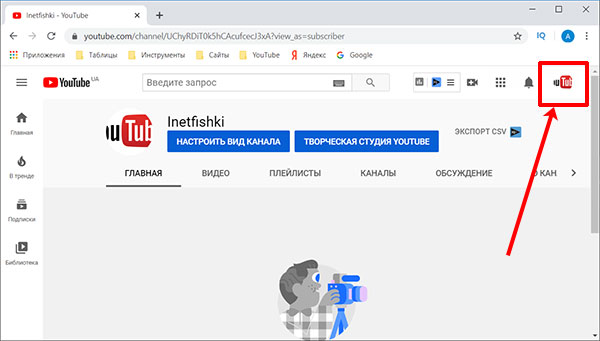
- Затем из меню выберите «Настройки».
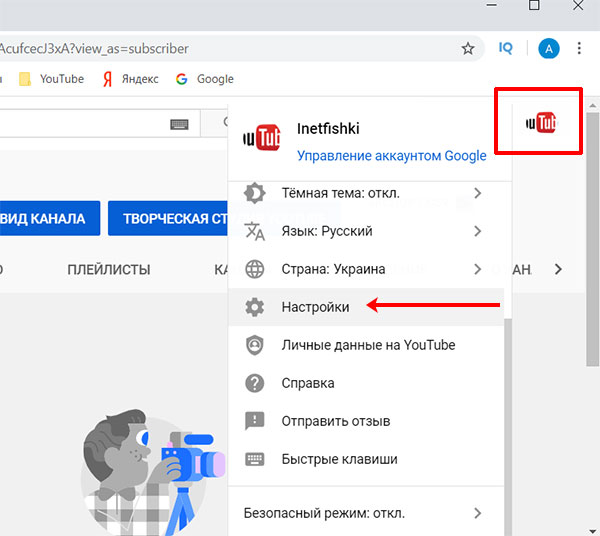
- В разделе «Мой канал» нужно нажать по кнопке «Перейти к расширенным настройкам».
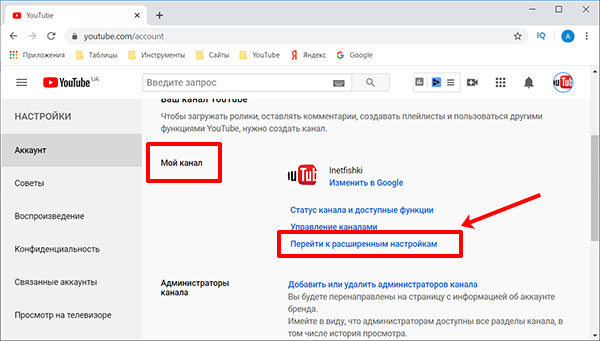
- Дальше ищите раздел «Удалить канал» и жмите по одноименной кнопке, выделенной голубым цветом.

- На следующем шаге появится окно, в котором нужно ввести пароль от указанного аккаунта. Вводите символы и жмите «Далее».
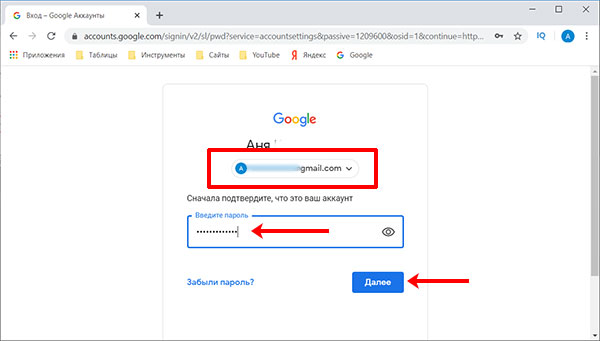
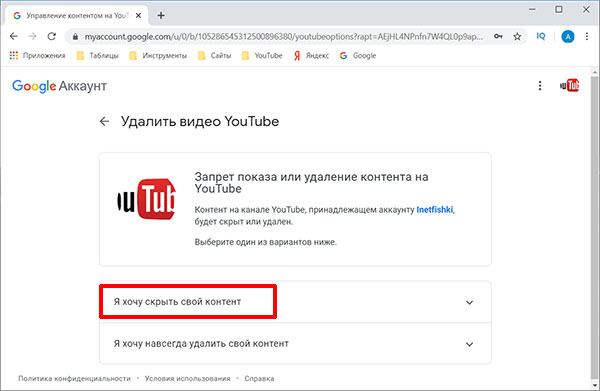
- На странице удаления есть два варианта: один из них – это скрытие канала. Нажимайте по кнопке «Я хочу скрыть свой контент».
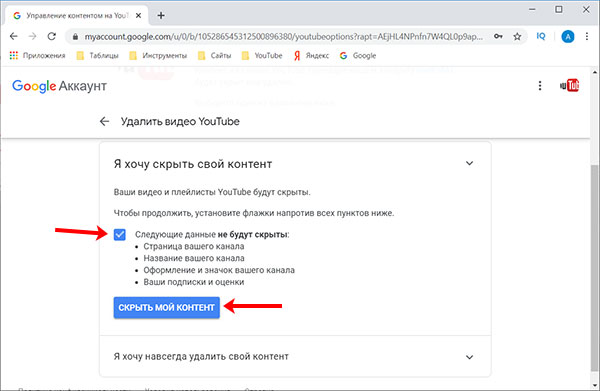
- Внимательно читайте, что больше не будет в публичном доступе. В моем случае – это видео и плейлисты на YouTube. Также обратите внимание на то, что скрыто не будет. Отмечайте галочками все предложенные поля и жмите по кнопке «Скрыть мой контент».
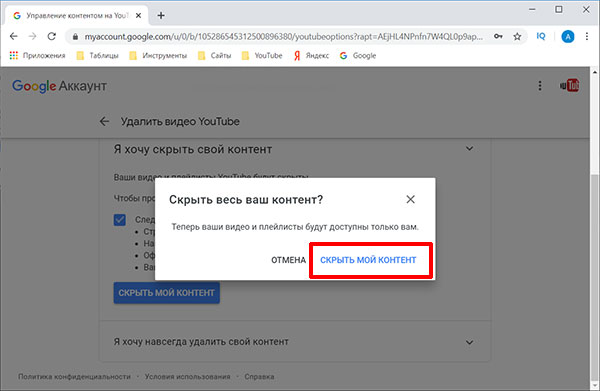
- В следующем окне нужно подтвердить свои действия. Теперь все добавленные на канал видео будут видны только вам. А если захотите продолжить его развитие, то нужно будет просто его восстановить.
Как удалить канал
В этом случае, вы потеряете все, связанные с ним, данные. Будут удалены не только видео, но и комментарии, оценки, история просмотра и всё остальное. Кстати, на данный момент нет способа восстановить канал, так что отменить это действие никак не получится.
Если вы уже все обдумали и точно знаете, что, загруженное на видеохостинг, больше не нужно, давайте разбираться, как удалить свой канал на Ютубе.
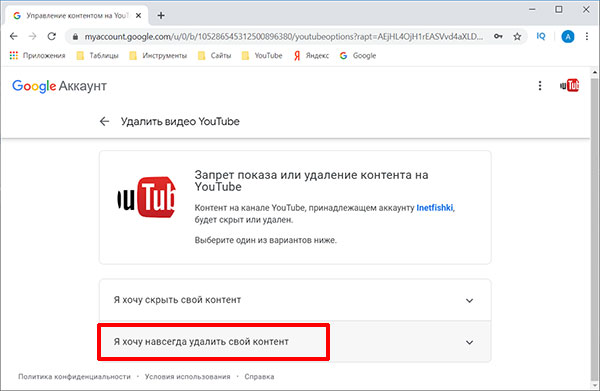
- Из предыдущего пункта выполните шаги с 1-го по 5-й, чтобы открылась следующая страница. На ней жмите по кнопке «Я хочу навсегда удалить свой контент».
- Читайте, что будет удалено, отмечайте птичкой предложенный пункт и нажимайте кнопку «Удалить мой контент».
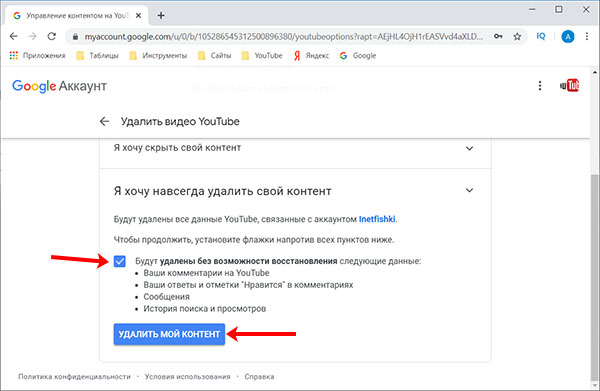
- Дальше нужно вписать название канала в предложенное поле. Если вы его не помните (по какой-либо причине), то оно написано в круглых скобках – просто перепечатайте текст оттуда. После этого жмите «Удалить мой контент».
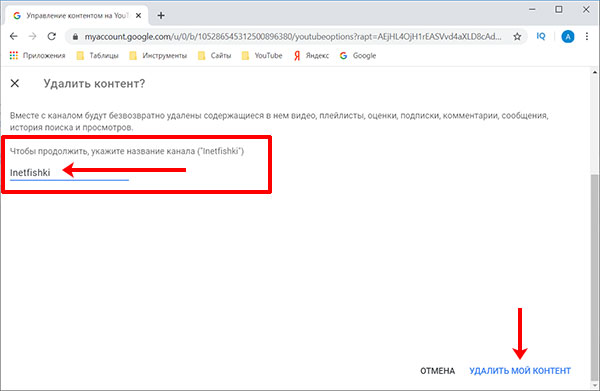
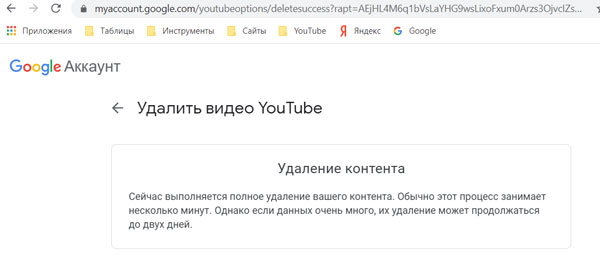
- На этом все! Появится окно, в котором указано, что процесс удаления запущен. Но если данных много, то он «может продолжаться до двух дней». Поэтому не удивляйтесь, что в этот период еще можно будет найти ваши видео через поиск.
Ну и то, о чем я говорила в начале. Если с аккаунтом abcd@gmail.com был связан только канал и теперь нужно его удалить, то перейдите на страницу управления аккаунтом и зайдите в раздел «Данные и персонализация» – https://myaccount.google.com/data-and-personalization (можете просто кликнуть по ссылке). Найдите там пункт, связанный с удалением, и выполняйте простые шаги.
Если ваш канал был привязан к аккаунту бренда, то есть во время создания канала вы выбрали новое название для него, а не использовали имя профиля, то нажмите на значок профиля и перейдите в «Управление аккаунтом». Откроется вот такая страница, где в самом низу будет нужная нам кнопка.

Как удалить Ютуб канал с телефона
На данный момент удалить канал в Ютубе через мобильное приложение на телефоне не получится. Для этих целей придется использовать любой браузер, установленный на смартфоне.
- Открывайте браузер и жмите по логотипу «Google». Если логотипа, как на скриншоте, вы не видите, просто наберите в адресную строку https://www.google.com/.

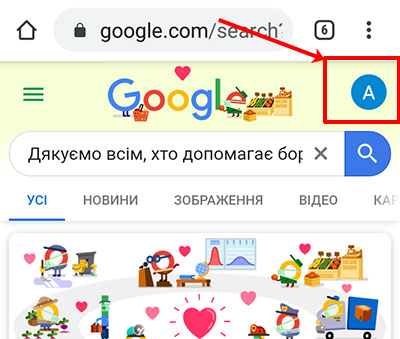
- Должна открыться страница с результатами поиска. Нам нужен значок профиля, который появится справа от логотипа. Нажмите по нему. Если у вас там изображение человечка, то это значит, что не выполнен вход ни в какой аккаунт – жмите на него.
- Дальше выполните вход в аккаунт, в котором создан канал Ютуб, который вы хотите удалить.
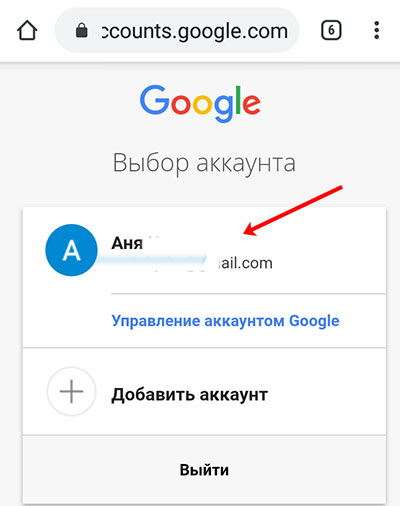
- После того, как выполните вход, опять жмите по значку профиля. Если у вас YouTube привязан к обычному аккаунту, нажимайте кнопку «Управление аккаунтом Google». Если же название для канала вы меняли, тогда из списка выберите нужный аккаунт бренда.

- Дальше ничего не нажимайте, чтобы появилось вот такое окно. В нем нужно кликнуть по значку Ютуб. Если оно у вас появилось, переходите к пункту 8.

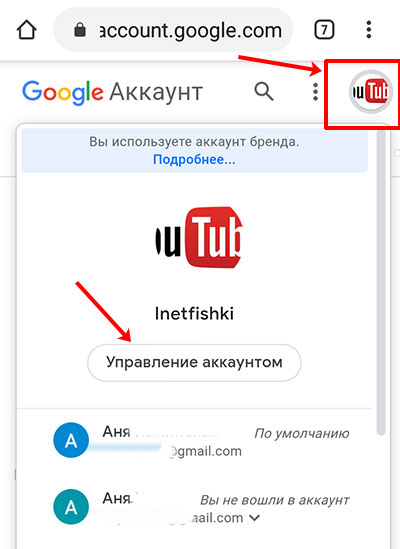
- Если окно не появляется, жмите по картинке профиля и переходите в «Управление».
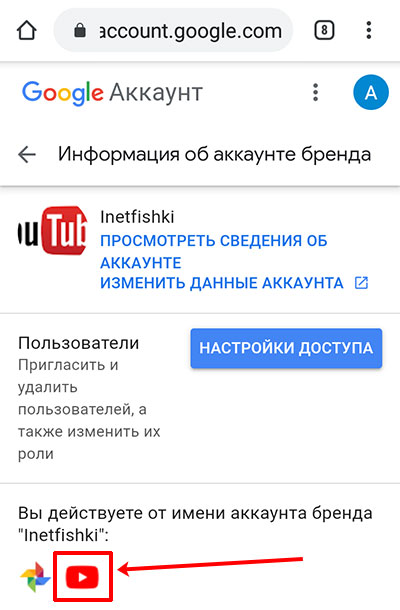
- Откроется страница с информацией об аккаунте. Ищите здесь значок YouTube и кликайте по нему.
- Когда вас спросят: «Что использовать?», выберите браузер, а не установленное приложение.

- Вверху справа найдите картинку профиля и нажмите по ней.
Если у вас открылась мобильная версия Ютуб, то есть не похожа на ту, что на компьютере, найдите пункт «Полная версия» или «Открыть полную версию» и выберите его.
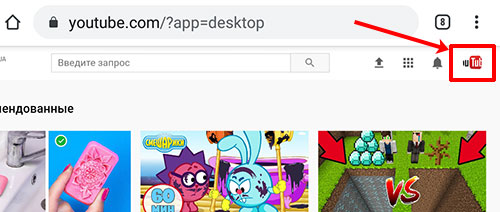
- В открывшемся меню переходите в «Настройки».
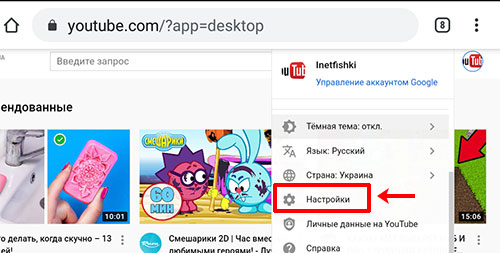
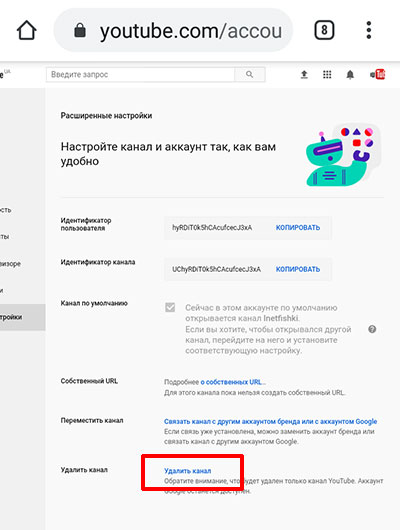
- Дальше обращайте внимание, чтобы все выполняемые действия были с нужного аккаунта – смотрите на фото справа вверху. Находите пункт «Перейти к расширенным настройкам» и нажимайте по нему.

- Пролистывайте до пункта «Удалить канал» и выбирайте его. Дальше у вас есть возможность или навсегда удалить канал с Ютуба, или скрыть его на неопределенный срок с возможностью восстановления. Поскольку удаление канала на Ютуб с телефона на Андроид или с Айфона происходит также, как и с компьютера – не буду повторять описанные выше действия. Вам нужно вернуться или к первому пункту статьи (если нужно скрыть канал), или ко второму (чтобы его удалить).
Надеюсь, перед тем, как удалить канал на YouTube, вы точно взвесили все «за» и «против», чтобы потом не жалеть о сделанном. Зато теперь вы можете начать все с нуля и создать что-то круче, актуальнее, полезнее. Если, конечно, будет желание!
Как заблокировать канал на Ютубе
По опубликованным данным, более 2 миллиардов пользователей ежемесячно заходят на YouTube и ежедневно просматривают более 5 миллиардов видеороликов (https://blog.hubspot.com/marketing/youtube-demographics). Люди загружают 500 часов видео каждую минуту. Количество мечтающих заработать на видеохостинге растет с каждым днем, и некоторые пользователи начинают выкладывать неприемлемый контент, желая тем самым набрать больше просмотров. Многие не хотят натыкаться на такие публикации. Особо остро эта проблема беспокоит родителей. Они стараются отгородить своих детей от «взрослых» роликов. Просмотр такого рода материалов может плохо влиять на еще несформировавшуюся психику детей. Действительно, иногда на Ютубе встречается такой треш, который самим взрослым хочется «развидеть» и больше никогда о нем не вспоминать. Возникает вопрос, как заблокировать нежелательный контент или канал на YouTube. Расскажем об этом в нашей статье.
Как заблокировать отдельные каналы?
Опишем один из самых простых способов, для этого вам необходимо:
- Авторизуйтесь и найдите ролик Ютуб канала, который вы хотите заблокировать;
- Нажать на три точки под видео;
- Выбрать пункт «Не интересует»;
- Указать причину, например, «мне оно не понравилось»;
- Нажать «Отправить»
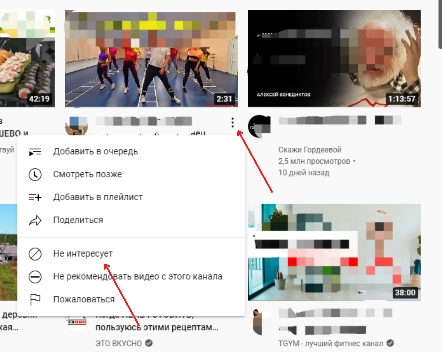
Этого будет достаточно, чтобы канал попал в черный список и видео не появлялись у вас в ленте
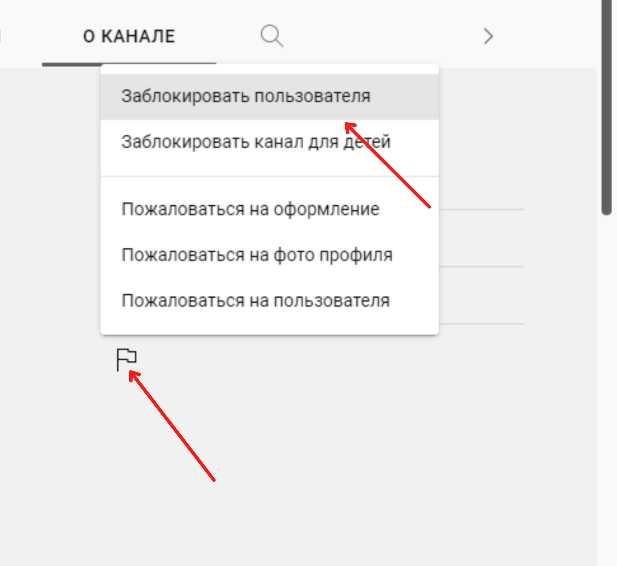
Можно использовать и другой метод блокировки. Для этого нужно зайти в карточку самого канала, выбрать раздел «О канале», нажать на флажок, он находится справа на странице раздела, и заблокировать пользователя.
Дополнительный плагин для Google Chrome и Firefox
Если вы используете один из этих браузеров, можете установить дополнительное расширение, которое поможет без труда блокировать видео и каналы на YouTube. Для этого нужно:
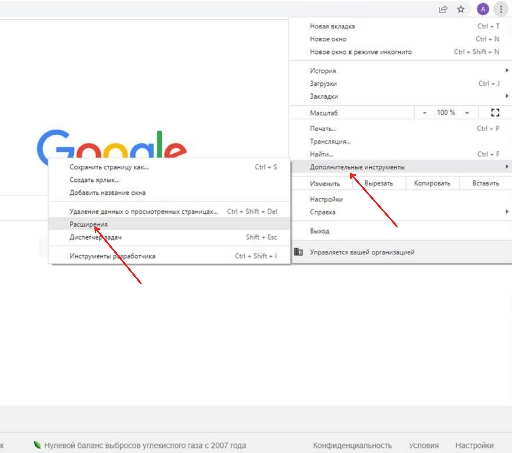
- Нажать три точки в правом верхнем углу браузера;
- Выбрать раздел «Дополнительные инструменты»;
- Нажать кнопку «Расширения»;
- Перейти в интернет-магазин;
- Через строку поиска найти плагин Video Blocker и установить его.
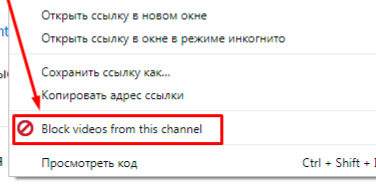
Теперь, чтобы заблокировать канал, вам нужно просто нажать правой кнопкой мыши на его название и выбрать пункт «Block videos from this channels»
Как удалить рекомендуемые видео
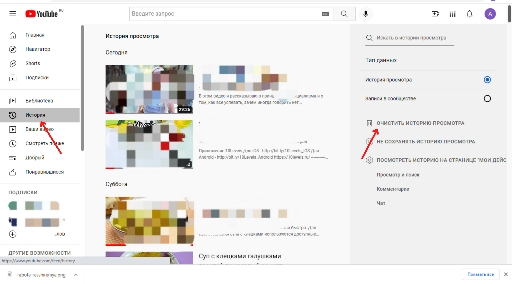
Рекомендации – это очень полезная функция, призванная облегчать жизнь пользователям. С ее помощью в профиле должен появляться только интересующий вас контент. Что делать, если рекомендации забиты абсолютно не интересующими вас видеороликами? Их необходимо очистить. Существует два способа:
1 Очистить историю через ПК. Для этого нужно открыть главную страницу YouTube в браузере, слева найти раздел «История», зайти в него, нажать кнопку «Очистить историю просмотра».
2 Очистить историю через мобильное приложение. Необходимо зайти в приложение, в правом нижнем углу нажать кнопку «Библиотека», перейти в раздел «История», нажать на три точки в правом верхнем углу, выбрать «Настройки истории» и очистить историю поиска.
Также можно просто убрать ролик из рекомендаций, нажав на три точки в блоке описания под ним и выбрать пункт «Не рекомендовать видео с этого канала». Таким образом вы скроете ненужный контент от определенного пользователя.
Как ограничить доступ детям
Настало время поговорить о теме, которая волнует многих родителей. Как оградить детей от нежелательного контента и тем самым сохранить психику ребенка и свою в том числе. Есть несколько способов снизить вероятность просмотра, но стоит понимать, что любые блокировки можно обойти. Это только вопрос времени и мастерства вашего чада.
Возрастные ограничения
Чтобы сделать «взрослый» контент недоступным, можно установить ограничение на показ роликов, которые имеют отметку «18+». Делается это с помощью функции «Безопасный режим». Чтобы подключить опцию нужно:
- Пройти авторизацию на YouTube;
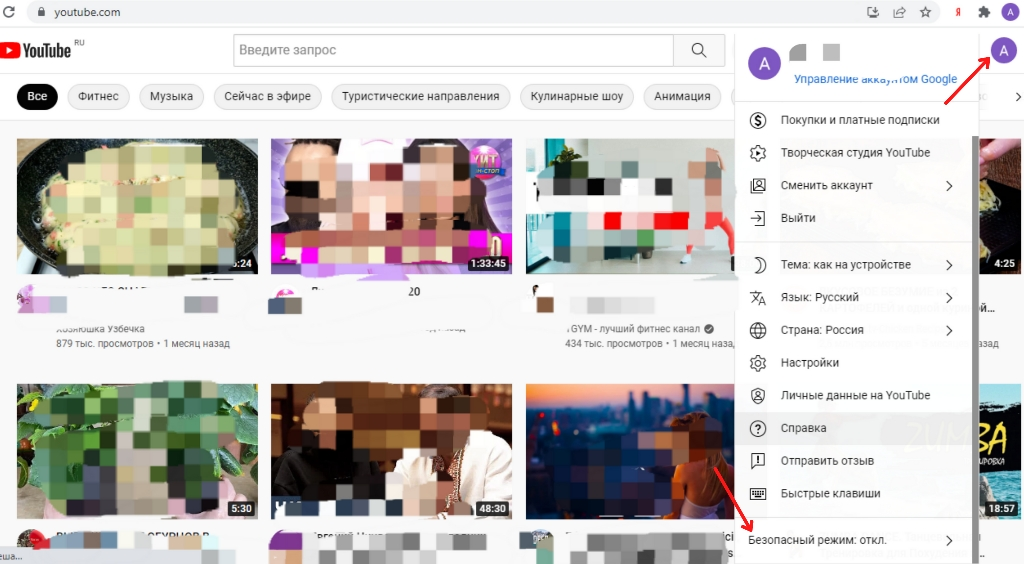
- Нажать на свою иконку в правом верхнем углу канала;
- В открывшемся списке найти раздел «Безопасный режим»;
- Переместить ползунок вправо и включить режим.
После этих несложных действий с сайта пропадут все видеоролики, содержащие контент для взрослых. Этот способ очень прост, но вы должны понимать, что и ребенку не составит труда вернуть настройки в прежнее состояние, если он хотя бы немного владеет компьютером. Поэтому можно установить запрет на отключение безопасного режима. Соответствующая кнопка также находится в разделе «Безопасный режим».
Приложение YouTube Детям
Сервис был специально создан, чтобы самые юные зрители могли находить интересные ролики на видеохостинге, а их родители не беспокоились за содержание выбранного контента. На примере Android расскажем, как установить и настроить приложение. Для начала, заходим в Play Маркет, через поиск находим интересующую нас программу и устанавливаем. Теперь необходимо настроить работу приложения:
- Введите свой год рождения;
- Укажите логин и пароль своего аккаунта;
- Укажите данные своего ребенка;
- Можно отключить функцию поиска для большей безопасности.
После этого, вашему ребенку будет доступен только тот контент, который соответствует его возрасту. Изменить настройки можно, нажав на замок в правом нижнем углу. Система предложит вам решить пример, чтобы убедиться, что именно взрослый хочет поменять установки. После этого можно установить таймер на просмотр в приложении и внести другие изменения, нажав на значок шестеренки.
Как заблокировать приложение на телефоне
Установка детской версии сервиса не дает гарантии, что ваше ребенок будет обходить стороной взрослый аналог и не захочет окунуться в мир видеоконтента без всяких ограничений. Поэтому стоит рассмотреть вариант блокировки YouTube на телефоне ребенка с помощью родительского контроля. Для этого нужно удалить приложение с устройства:
- Зайти в Play Маркет;
- Нажать на значок аккаунта в правом верхнем углу;
- Перейти в раздел «Настройки»;
- В разделе «Семья» найти «Родительский контроль»;
- Активируйте родительский контроль, переместив ползунок;
- Придумайте пароль для управления им, который не будет знать ребенок;
- В разделе «Игры и приложения» установите возрастное ограничение. Для Ютуба это «12+», но можно поставить и ниже.
Теперь на это устройство нельзя будет скачать и установить приложения и игры, для которых в магазине установлен возраст выше барьера.
Заключение
Мы поделились с вами самой полной информацией о том, как скрыть определенный контент на YouTube, как оградить своего ребенка от просмотра нежелательных видеороликов, а также как полностью заблокировать сервис. Вам осталось только выбрать подходящий для себя вариант и действовать по инструкции.
Как правильно удалить или скрыть канал YouTube
Вы можете временно скрыть контент на своем канале, или навсегда удалить его. Помните, что если вы скроете контент на канале YouTube или удалите его, то это приведёт к удалению всех записей на вкладке Сообщество, комментариев и ответов.
Как временно скрыть канал YouTube
Вы можете временно скрыть контент на своем канале YouTube и позже восстановить его. Если скрыть контент, то название вашего канала, видео, положительные оценки, подписки и подписчики станут непубличными.
Будут удалены все ваши комментарии и ответы. Данные вашей учетной записи в других сервисах Google, не будут удалены.
Если у вас аккаунт бренда, то не можете скрыть или удалить канал. Вы можете скрыть только видео или плейлист. Ваш канал будет не доступен для зрителей. Нажмите здесь, чтобы узнать, является ли ваша учетная запись аккаунтом бренда.
Как скрыть канал или опубликованные материалы:
- На компьютере войдите на YouTube канал, который вы хотите скрыть.
- Откройте дополнительные параметры учетной записи.
- В нижней части выберите Удалить канал . Может появиться запрос на ввод учетных данных.
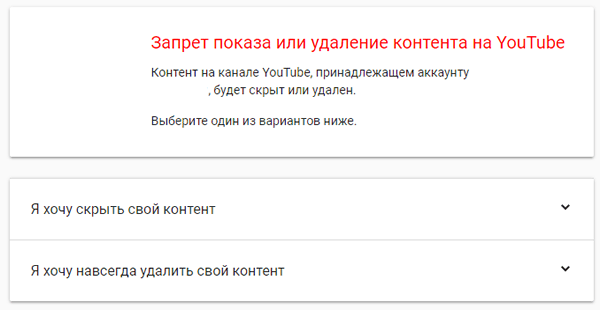
Если вы хотите, чтобы другие увидели ваш контент, или вы хотите загрузить видео, добавить комментарий или использовать список воспроизведения, вы можете включить канал.
Окончательное удаление канала YouTube
Закрытие канала YouTube удалит все его содержимое, включая видео, комментарии, сообщения, плейлисты и историю просмотров. Помните, что в данный момент вы не можете удалить канал на мобильных устройствах.
Чтобы удалить канал YouTube:
- С помощью компьютера зайдите на канал YouTube, который вы хотите удалить.
- Откройте дополнительные параметры учетной записи.
- В нижней части выберите Удалить канал . Если появляется сообщение, введите данные для входа.
- Выберите Я хочу навсегда удалить свой контент.
- Установите флажки, чтобы подтвердить, что вы хотите удалить свой канал.
- Выберите Удалить мой канал.
Исполнение этого запроса может занять некоторое время, поэтому в течение некоторого времени в YouTube по-прежнему может отображать эскизы ваших видео.
Примечание: выполнив описанные действия, вы удалите только канал на YouTube, а не весь аккаунт Google, который вы используете для входа. Узнайте, как удалить учетную запись Google.
Когда Вы удалите канал, его URL и имя не будут отображаться в YouTube Analytics, и их нельзя будет найти. Данные, связанные с каналом, такие как время просмотра, по-прежнему будут частью сводных отчетов, но они не будут уже связаны с удаленным каналом.
Как удалить канал на YouTube

Если по какой‑то причине вы больше не хотите, чтобы ваш контент был доступен на YouTube, то Google предлагает для этой цели два способа: скрытие и полное удаление канала.
В первом случае подписчики и другие пользователи не смогут увидеть название ресурса, ролики, информацию о подписках. Все ваши комментарии под видео исчезнут, но остальные данные аккаунта в других сервисах Google сохранятся. Контент будет скрыт, исчезнет функция загрузки видео, комментариев и плейлистов. Однако при желании канал можно будет восстановить.
Если же вы уверены в своём решении, то можно сразу безвозвратно удалить канал вместе со всем контентом, включая плейлисты, комментарии, сообщения, лайки, а также историю просмотра и поиска. Платные подписки при этом будут отменены, но продолжат работать до окончания оплаченного срока.
Имейте в виду, что удаление необратимо и восстановить данные, если вы передумаете, будет невозможно.
Как скрыть канал на YouTube
Перейдите в творческую студию по ссылке и откройте настройки.
Выберите в боковом меню «Канал» и переключитесь на вкладку «Расширенные настройки».
Пролистайте в самый низ и кликните «Удалить контент с YouTube».
Когда откроется страница управления аккаунтом, войдите в свою учётную запись.
Выберите вариант «Я хочу скрыть свой канал».
Проставьте галочки слева, подтверждая, что понимаете последствия, и нажмите «Скрыть мой канал».
Кликните «Скрыть мой контент».
После этого канал будет скрыт, но, чтобы изменения вступили в силу, может понадобиться какое‑то время.
Как удалить канал на YouTube
Откройте страницу творческой студии и перейдите в настройки, кликнув по значку шестерёнки.
Зайдите в раздел «Канал» → «Расширенные настройки».
Прокрутите список вниз и нажмите «Удалить контент с YouTube».
Войдите в свой профиль Google на странице управления аккаунтом.
Кликните «Я хочу навсегда удалить свой контент».
Поставьте галочки слева в знак согласия и нажмите «Удалить мой контент».
Введите вручную название своего аккаунта и ещё раз нажмите «Удалить мой контент».
Далее запустите процесс удаления видео. В зависимости от их количества может понадобиться от пары минут до пары дней.