Задача не из легких. Как поставить обои на Айфон с iOS 16
12 сентября Apple выпустила новую версию своей операционной системы — iOS 16. В первые же часы после обновления пользователи столкнулись с трудностями при установке новой прошивки. Это классическая проблема с перегрузкой серверов из-за наплыва желающих. Но следующая неожиданность ждала уже после нее. По непонятной причине iPhone не загружает из App Store не только обновления, но и новые программы. Однако некоторых пользователей беспокоит не это. Привычный по предыдущим версиям iOS интерфейс установки обоев на смартфоне был значительно переработан.
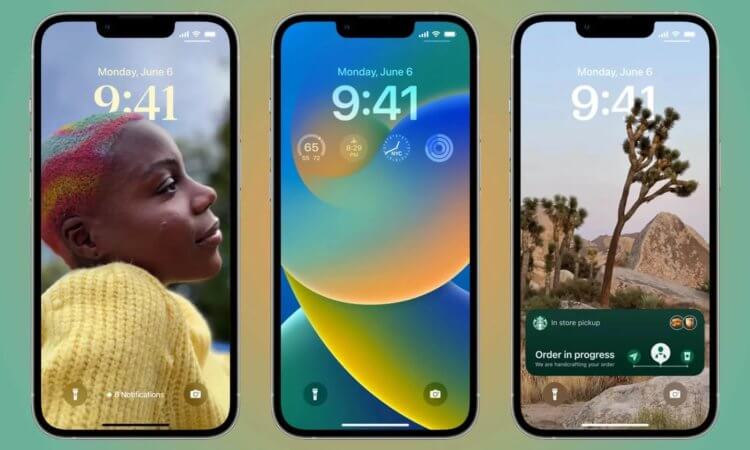
Возможности кастомизации экранов блокировки в iOS 16 — главная функция новой системы.
Теперь, чтобы установить на экран новые обои, есть несколько способов. При этом некоторые из них далеко не самые очевидные. Чтобы вам не пришлось разбираться с этим вопросом, мы собрали для вас способы установки обоев на Айфон с iOS 16.
Как установить обои на Айфон
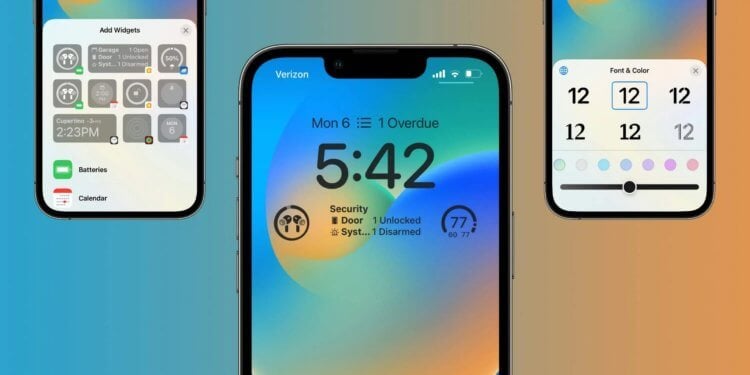
Можно изменять не только обои и добавлять виджеты, но даже редактировать шрифт.
Теперь для установки новых обоев на экран вашего Айфона есть три разных способа:
- Через настройки.
- Через изменение экрана блокировки.
- Через приложение “Фото”.
Самым простым и быстрым вариантом является, естественно, установка обоев из приложения “Фото”:
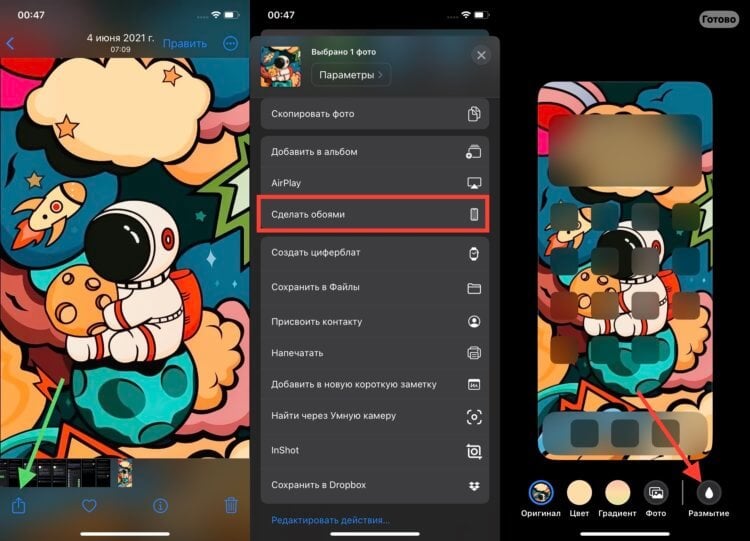
К пользовательским обоям всегда добавляется размытие.
- Откройте “Фото” и выберите интересующее вас изображение.
- Нажмите на кнопку “Поделиться” в левом нижнем углу экрана.
- Пролистайте немного вниз и нажмите “Сделать обоями”.
- Добавьте интересующие виджеты и примените цветовые фильтры.
- Нажмите кнопку “Готово”.
- В появившемся меню выберите “Настроить экран “Домой”.
- Нажмите на “Размытие”, чтобы обои на экране “Домой” больше не были размыты.
- Нажмите кнопку “Готово”.
- В появившемся меню выберите вновь созданный экран блокировки с установленными обоями.
Как видите, появилось значительно больше дополнительных действий, чтобы установить обои на экран вашего Айфона. Раньше при нажатии кнопки “Сделать обоями” система только спрашивала, на какой экран их следует установить, и предлагала настроить перспективу. Теперь же появилось значительно большее количество различных настроек и вариантов кастомизаций.
Следующий способ немного сложнее предыдущего. Придется воспользоваться новым интерфейсом по кастомизации экранов блокировки:
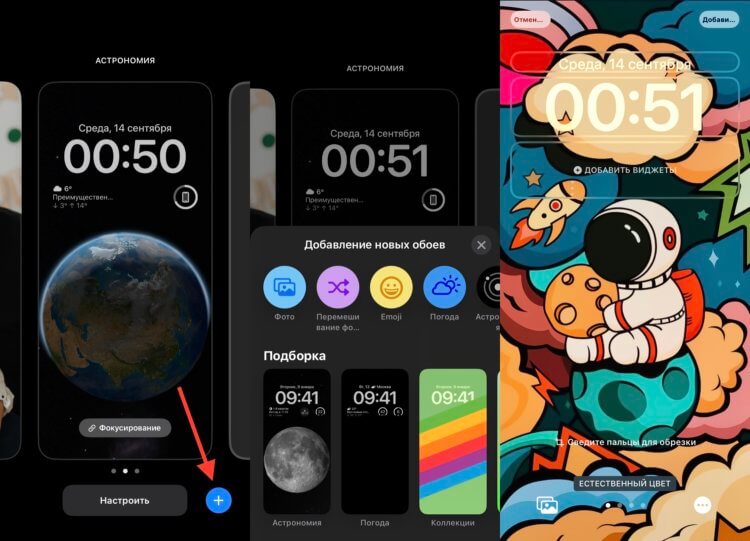
Система даже сама предлагает обои с вашими фотографиями.
- Разблокируйте ваш Айфон, но не переходите на экран “Домой”.
- Задержите палец в любой свободной части локскрина.
- В правом нижнем углу нажмите на “+”.
- Выберите интересующее вас изображение.
- В папке “Коллекции” содержатся стандартные обои, которые ранее были в системе.
- Для добавления своего фото нажмите на кнопку “Фото” в левом верхнем углу.
- Добавьте интересующие вас виджеты.
- Нажмите кнопку “Добавить” в правом верхнем углу.
- В появившемся меню выберите “Настроить экран “Домой”.
- Убедитесь, что отключено размытие, чтобы изображение было четким.
- Нажмите кнопку “Готово”.
- В появившемся меню выберите вновь созданный экран блокировки.
❗️ Успевайте сделать запас USB Type-C кабелей по выгодной цене. Со следующего года такой разъем появится и в Айфоне.
Но вам может быть непривычно устанавливать обои таким способом. Возможно, что намного удобнее сделать это из раздела “Обои” в настройках. В такой ситуации необходимо сделать следующее:
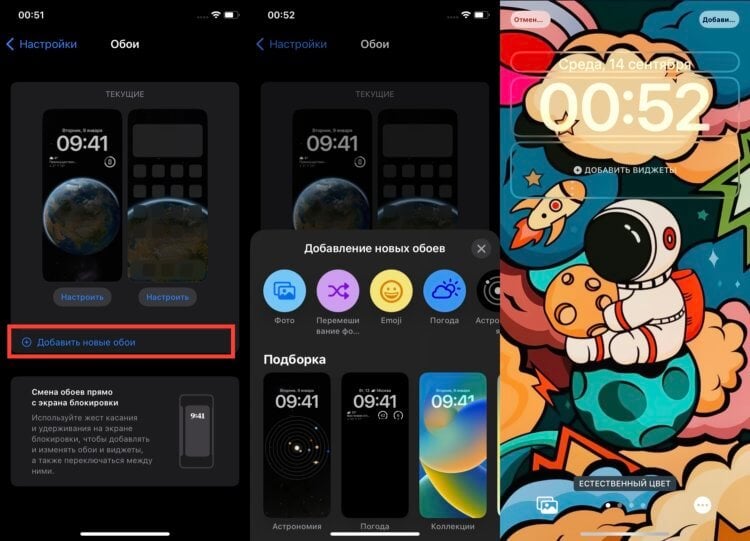
Каждый сможет выбрать для себя наиболее удобный способ установки обоев.
- Откройте настройки.
- Перейдите в раздел “Обои”.
- Нажмите кнопку “Добавить новые обои”.
- В появившемся меню выберите интересующее вас изображение.
- Обратите внимание, что стандартные обои находятся в разделе “Коллекции”.
- Если вы хотите установить на обои ранее загруженное изображение, то нажмите кнопку “Фото” в левом верхнем углу.
- Настройте цветовые фильтры и добавьте интересующие вас виджеты.
- Нажмите кнопку “Добавить” в правом верхнем углу.
- В появившемся меню выберите “Настроить экран “Домой”.
- Отключите размытие, чтобы фон рабочего стола был четким.
- Нажмите кнопку “Готово”.
После этого новые обои будут установлены на оба экрана. Согласитесь, что новые способы установки обоев стали несколько сложнее и дольше, чем это было раньше. К ним придется немного привыкнуть, но ничего сложного здесь, к счастью, нет.
Как на Айфоне сделать разные обои
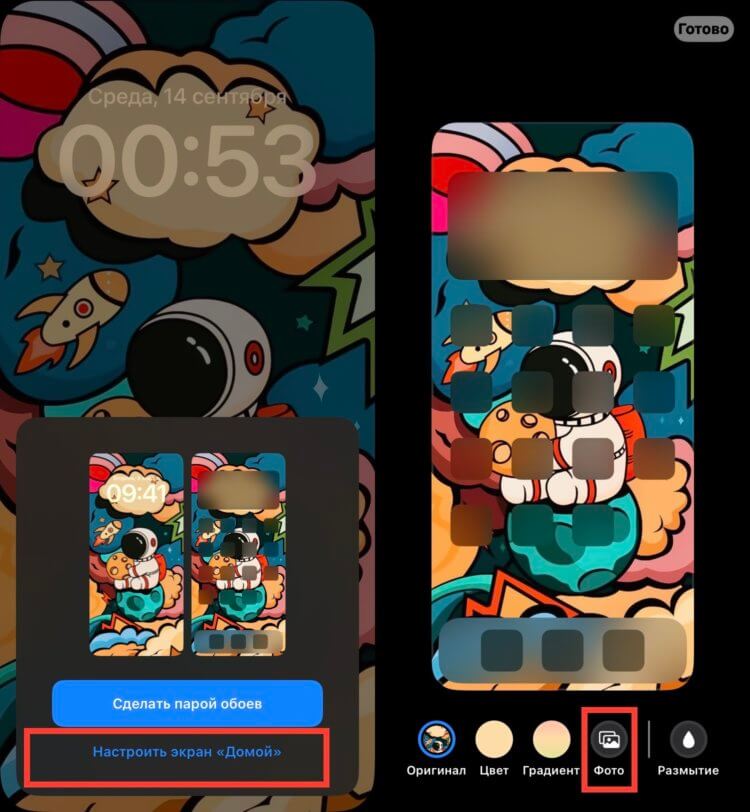
Только так можно настроить разные обои на локскрине и экране “Домой”.
Однако некоторые пользователи используют на своих Айфонах разные обои на локскрине и экране “Домой”. Если раньше при установке обоев можно было четко выбрать, куда их устанавливать, то теперь процедура стала несколько сложнее:
- Разблокируйте ваш Айфон, но не переходите на экран “Домой”.
- Зажмите палец на экране блокировки и в появившемся меню нажмите кнопку “Настроить”.
- Если вас устраивает локскрин, то нажмите кнопку “Готово”. Если нет, то нажмите на небольшую пиктограмму в нижнем левом углу для выбора другого изображения.
- Обратите внимание, что пиктограмма может быть недоступна на стандартных вариантах обоев.
- В появившемся меню выберите “Настроить экран “Домой”.
- Нажмите на фото и выберите ранее загруженное изображение.
❗️ПОДПИШИСЬ НА НАШ ПУЛЬС. БУДЕШЬ УЗНАВАТЬ ВСЕ НОВОЕ САМЫМ ПЕРВЫМ
В это меню можно попасть и из настроек. Просто перейдя в раздел “Обои” и настроить обои на нужном вам экране. Имейте в виду, что стандартные обои в большинстве случаев невозможно использовать на экране “Домой” в комбинации с одним из собственных изображений на локскрине. Непонятно, сделано это специально или нет, но факт остается фактом. Например, вы не сможете использовать астрономические обои на экране “Домой” и свою фотографию на экране блокировки. При этом, наоборот эти обои разместить получится без всяких проблем.
Как поменять обои на айфоне — Полное руководство по серии iOS
Хотите знать, как поменять обои на айфоне? Наше подробное руководство по полной серии iOS поможет вам! Узнайте шаг за шагом, как изменить домашний экран на iPhone в 2023 году и сохранить свежий и новый внешний вид вашего устройства.
Часть 1. Как поменять обои на iPhone — 3 способа
Way 1. Изменение обоев на iPhone в настройках [iOS Full Series]
Если вы ищете простой способ изменить обои на вашем iPhone, приложение «Настройки» — отличное место для начала. Всего несколькими касаниями вы можете легко переключить фон и экран блокировки вашего iPhone на что-то новое и освежающее.
В этом первом способе нашего руководства по полной серии iOS мы расскажем вам о том, как изменить экран блокировки в iPhone с помощью приложения «Настройки». Итак, давайте погрузимся и начнем!
- Откройте приложение «Настройки» на iPhone
- Нажмите «Обои» или «Обои и яркость»
- Нажмите «Добавить новые обои»
Выберите местоположение изображения, которое вы хотите использовать в качестве обоев. Вы можете выбрать фотопленку, предварительно загруженные обои Apple или собственные загруженные обои.
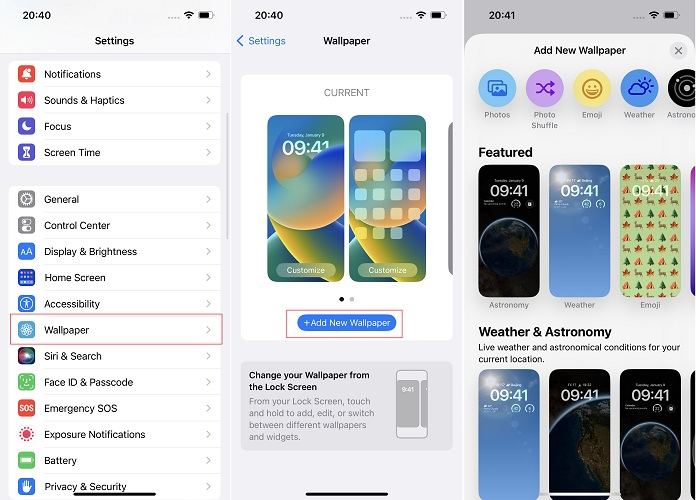
Выбрав нужное изображение, нажмите кнопку «Добавить», и вы можете выбрать его в качестве пары обоев или только для экрана блокировки. Нажмите на вариант, который вы предпочитаете.
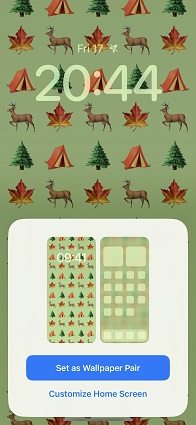
Ну вот! Теперь вы знаете, как изменить фон на iPhone. Наслаждайтесь своим новым настроенным устройством!
Way 2. Изменение обоев на iPhone прямо из фотографий [iOS Full Series]
Знаете ли вы, что вы также можете изменить обои на своем iPhone непосредственно из приложения «Фотографии»? Этот метод позволяет быстро установить любую фотографию в фотопленке в качестве новых обоев без необходимости перемещаться по приложению «Настройки».
Итак, возьмите свой iPhone и посмотрите, как установить обои на iPhone из приложения «Фотографии».
- Откройте программу «Фотографии» на iPhone.
- Найдите фотографию, которую вы хотите использовать в качестве обоев, и нажмите на нее, чтобы открыть ее.
- Нажмите на кнопку «Поделиться» в левом нижнем углу экрана.
- Проведите пальцем влево по нижнему ряду значков, пока не увидите опцию «Использовать в качестве обоев».
Нажмите «Использовать в качестве обоев».
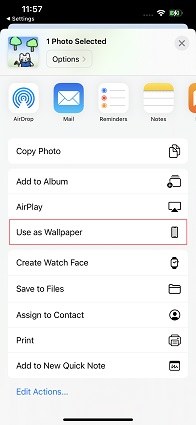
Вот как изменить обои домашнего экрана на iPhone прямо из «Фото». Если вы хотите использовать любимую фотографию или новую фотографию, которую вы только что сделали, этот метод позволяет быстро и легко настроить ваше устройство.
Способ 3. Как изменить обои на iPhone с экрана блокировки [iOS 16]
Если вы используете iOS 16, одной из самых интересных функций является возможность настроить экран блокировки с помощью анимированных обоев и эффектов.
Кроме того, можно создать несколько пользовательских экранов блокировки и переключаться между ними по желанию.
Вот шаги по настройке обоев экрана блокировки и обоев домашнего экрана в iOS 16:
-
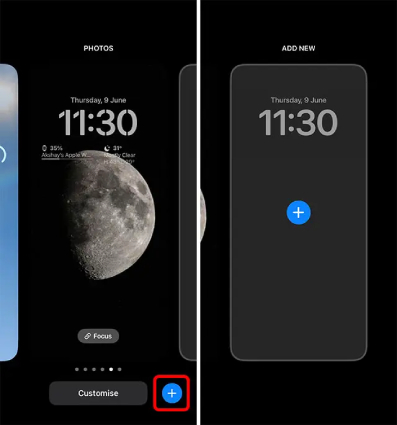
Нажмите и удерживайте любое пустое место на экране блокировки iPhone, чтобы открыть средство выбора экрана блокировки.
Создайте новый экран блокировки, щелкнув знак «+» в правом нижнем углу.
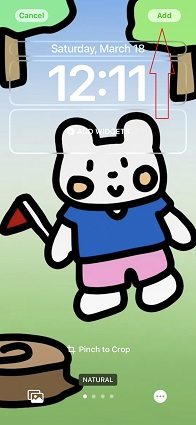
По завершении выберите «Добавить» (или «Готово», если вы редактируете существующий экран блокировки).
Выберите «Настроить домашний экран», чтобы выбрать другие обои для вашего домашнего экрана.
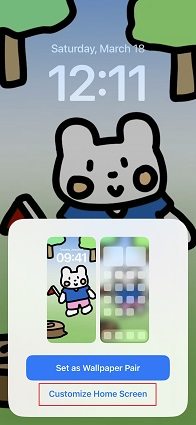
Вы также можете размыть обои домашнего экрана, выбрав «Размытие». Обратите внимание, что этот параметр доступен только при использовании соответствующих обоев экрана блокировки или пользовательской фотографии.
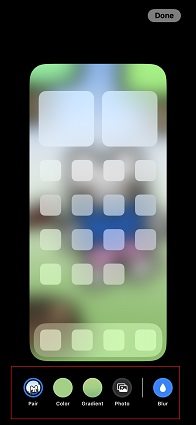
После того, как вы настроили обои домашнего экрана по своему вкусу, выберите «Готово» в правом верхнем углу.
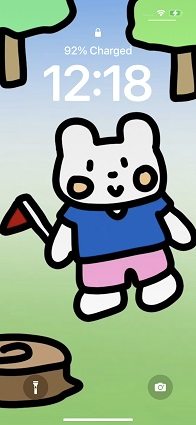
Ну вот! Всего за несколько простых шагов вы можете настроить обои на экране блокировки и обои домашнего экрана на iOS 16, воспользовавшись новыми анимированными обоями и эффектами.
Часть 2. Изменение обоев на вращающуюся фотоальбом
Функция поворота позволяет отображать другую фотографию в качестве обоев через регулярные промежутки времени, например, каждый час или каждый день. А вот как установить несколько обоев на iPhone, которые будут вращаться:
- Откройте программу «Настройки» на iPhone.
- Нажмите «Обои», затем «Выбрать новые обои».
- Коснитесь функции «Изменение фотографий» и выберите альбом или категорию фотографий, которые вы хотите использовать для вращающихся обоев.
Нажмите на фотографию, которую вы хотите использовать в качестве первых обоев.
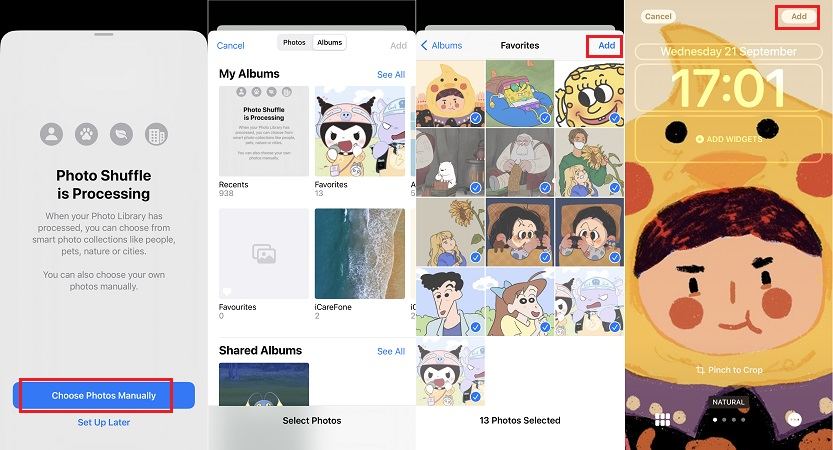
Если вы выбрали «Каждый час» или «Каждый день», выберите время начала поворота обоев.
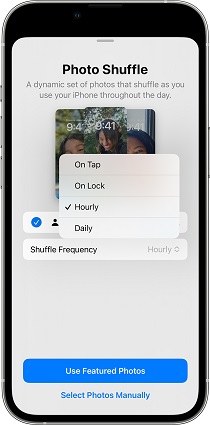
Ну вот! Теперь ваш iPhone будет автоматически поворачивать ваши обои с выбранным интервалом.
С вращающейся фотогалереей в качестве обоев вы можете наслаждаться свежим и захватывающим видом на своем устройстве каждый день.
Часть 3. Настройка экрана блокировки iOS 16 [Советы и рекомендации]
Если вы используете iOS 16, вы можете искать способы настройки обоев, помимо простого выбора изображения. iOS 16 предлагает ряд вариантов настройки, которые позволяют вам контролировать внешний вид вашего iPhone.
Вот лишь некоторые из функций, которыми вы можете наслаждаться:
Настройка времени: выберите один из множества циферблатов и стилей часов для отображения на экране блокировки.
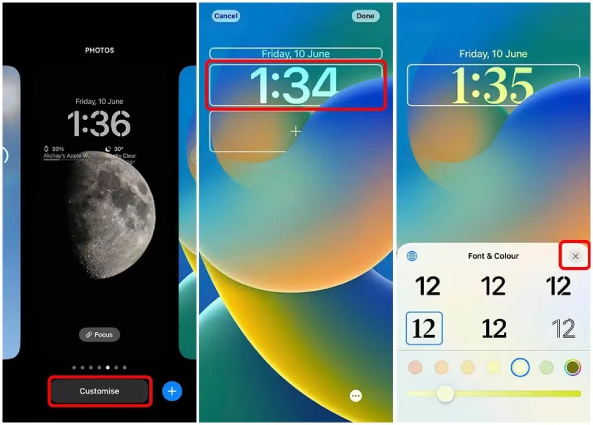
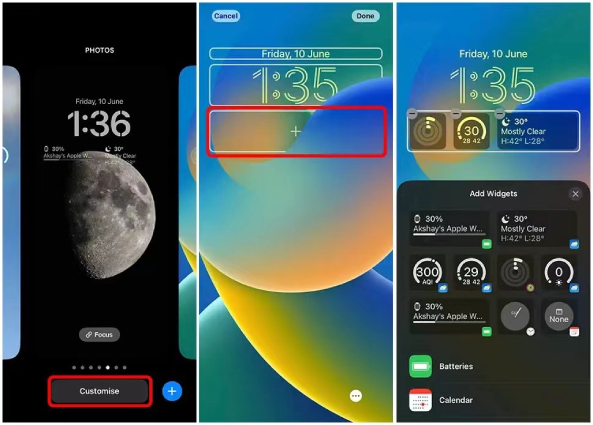
Виджеты: добавьте настраиваемые виджеты на экран блокировки для быстрого доступа к вашим любимым приложениям и информации.
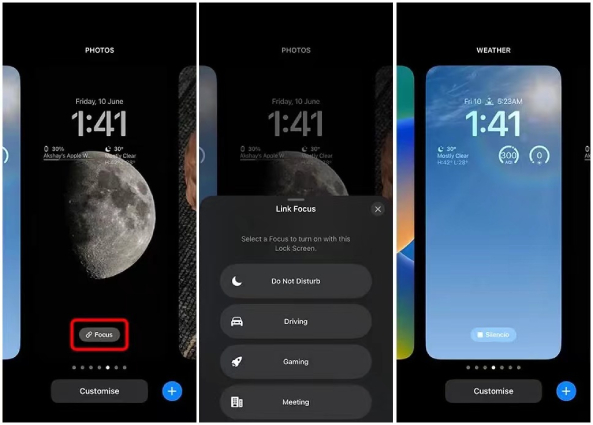
Экраны блокировки и режим фокусировки: создайте несколько пользовательских экранов блокировки и фоновых изображений, которые автоматически переключаются в зависимости от режима фокусировки.
С помощью этих советов и трюков вы можете вывести экран блокировки iOS 16 на новый уровень и создать по-настоящему персонализированный и уникальный внешний вид для вашего iPhone.
Бонусный совет: Одним щелчком мыши экспортировать все фотографии iPhone на компьютер
Если вы любите фотографировать с помощью iPhone, вы знаете, как быстро может заполниться ваша камера. Но что происходит, когда у вас заканчивается пространство? Или, что еще хуже, что, если вы потеряете свой телефон и все свои драгоценные воспоминания вместе с ним? Вот где появляется iCareFone.
Tenorshare iCareFone — отличный инструмент, который может помочь вам легко экспортировать все фотографии вашего iPhone на ваш компьютер одним щелчком мыши. Это отличный способ создать резервную копию ваших фотографий и убедиться, что вы не потеряете никаких важных воспоминаний.
Некоторые из основных функций iCareFone включают в себя:
- Простая и эффективная передача фотографий с iPhone на компьютер.
- Возможность передачи фотографий выборочно или оптом.
- Возможность предварительного просмотра фотографий перед их передачей.
- Нет потери данных во время передачи.
- Поддержка различных форматов файлов, включая фотографии, музыку, видео и многое другое.
- Удобный интерфейс.
Шаги для экспорта фотографий с iPhone на ПК / Mac одним щелчком мыши:
Во-первых, вам нужно будет загрузить и установить Tenorshare iCareFone на свой компьютер. Запустите программу и подключите iPhone к компьютеру с помощью USB-кабеля.
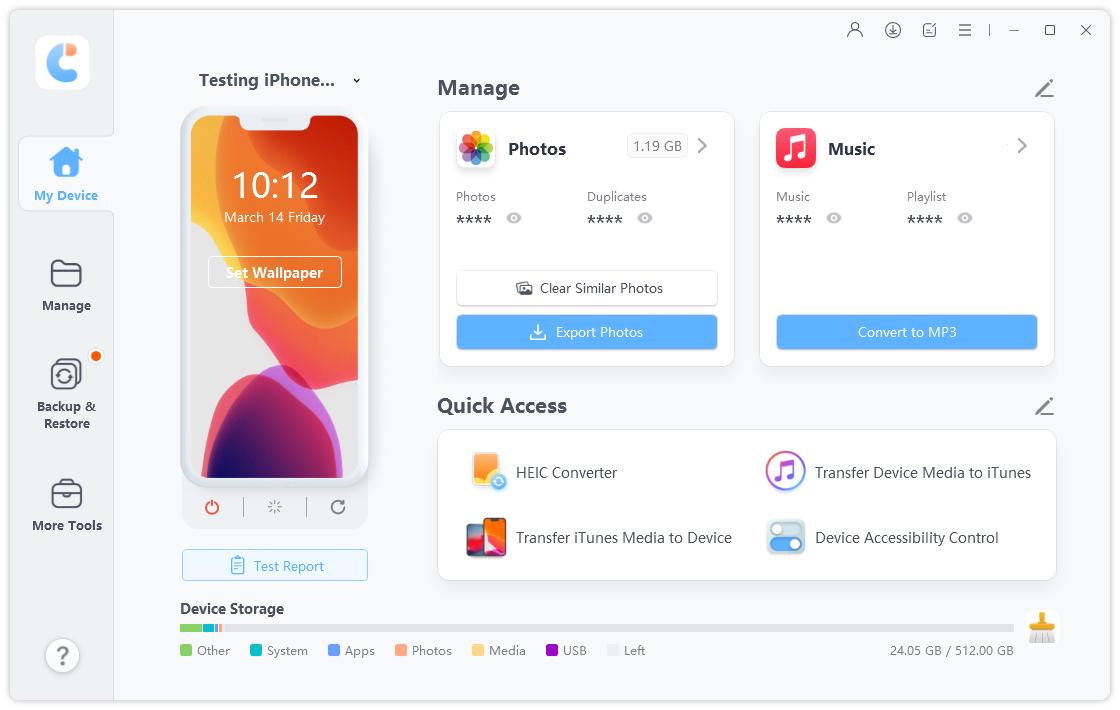
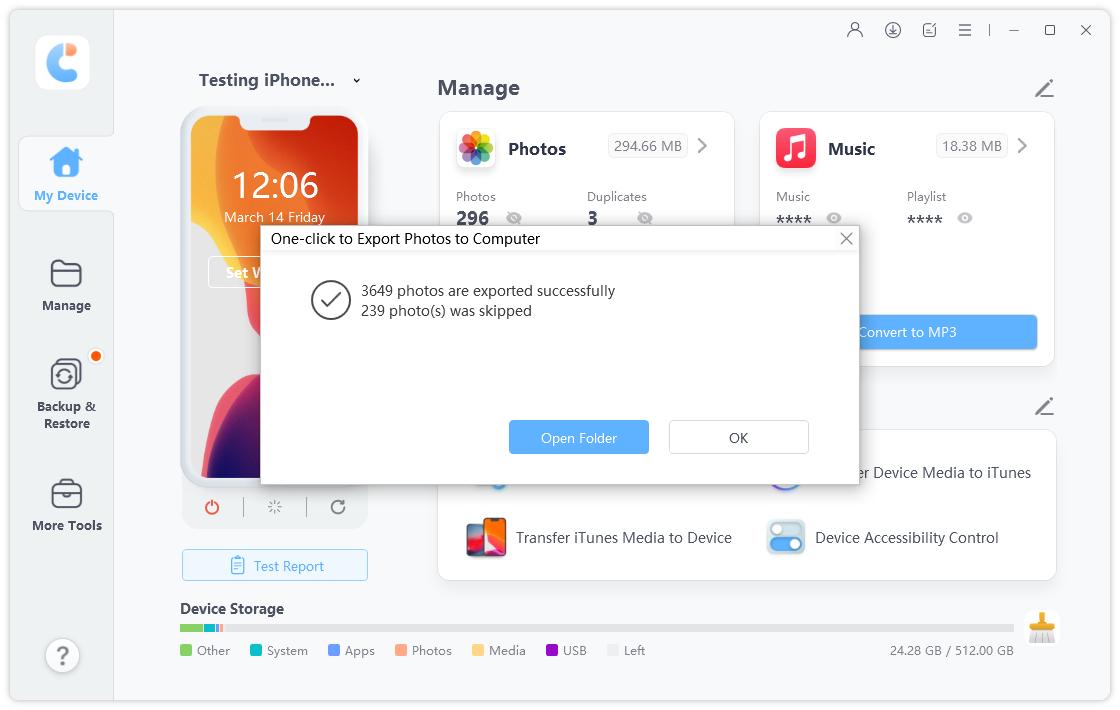
После подключения устройства выберите опцию «Экспорт фотографий на ПК одним щелчком мыши» в главном интерфейсе. Это инициирует процесс передачи, и все фотографии на вашем iPhone будут автоматически перенесены на ваш компьютер.
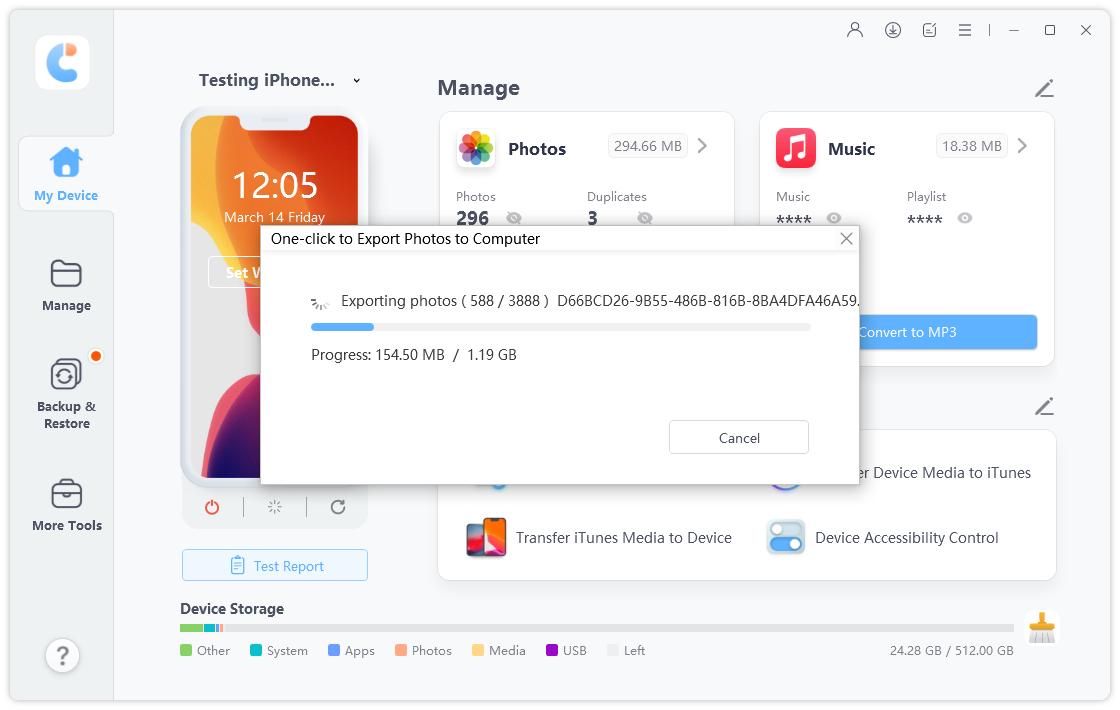
После завершения переноса папка назначения откроется автоматически. Если это не так, вы можете нажать «Открыть папку», чтобы просмотреть перенесенные фотографии. Фотографии будут организованы по исходным папкам, что облегчит поиск изображений, которые вы ищете.
Подводя черту
Изменение обоев на вашем iPhone — это быстрый и простой способ настроить свое устройство и сделать его действительно своим. Независимо от того, предпочитаете ли вы использовать стоковые изображения или свои собственные фотографии, есть несколько способов изменить обои на iPhone, и наше руководство охватывает их все. Кроме того, с iCareFone вы можете легко экспортировать все фотографии iPhone на свой компьютер для безопасного хранения и легкого доступа.
Готовы начать настройку обоев для iPhone и оптимизацию устройства с помощью iCareFone? Загрузите iCareFone сегодня и начните работу с функцией экспорта фотографий на ПК одним щелчком мыши.
Как изменить обои на iPhone 11, 11 Pro и 11 Pro Max
Вы пользователь смартфона и не используете на своем устройстве красивые обои? Тогда вам, скорее всего, не хватает возможности иметь больший дисплей вместе с более высоким соотношением сторон. Независимо от того, используете ли вы новейшее устройство Android или устройство iOS, стандартные обои или обои сторонних производителей придадут вашему устройству потрясающий вид. Хотя на обеих платформах изменить или установить обои довольно просто. Здесь мы рассказали, как изменить обои на iPhone 11, 11 Pro и 11 Pro Max.
Теперь, если вы используете последнюю версию iPhone 11 или устройства 11 Pro или 11 Pro Max, вы, скорее всего, используете обои по умолчанию в соответствии с темой устройства. Если вы выбрали темную тему при первой настройке устройства, обои будут иметь более темные цвета. В противном случае, если вы выбрали светлую тему, обои будут более яркими. Устройства серии iPhone 11 поставляются с одними из лучших в своем классе стандартных обоев, включая живые обои.
Как изменить обои на iPhone 11, 11 Pro и 11 Pro Max
Теперь, если вы хотите установить какие-либо конкретные обои или изменить обои по умолчанию из списка, выполните следующие простые шаги. Между тем, даже если вы загрузили обои из Интернета и сохранили их в приложении «Фото», вы можете установить это изображение в качестве обоев.
- Откройте меню настроек на вашем iPhone.
- Перейдите в раздел обоев> нажмите «Выбрать новые обои».
- Нажмите на предпочитаемые обои из списка — живые обои или неподвижные обои.
- После нажатия откроется режим предварительного просмотра обоев.
- Теперь нажмите на кнопку «Установить».
- Наконец, он попросит вас выбрать параметры, например, хотите ли вы установить эти обои только для домашнего экрана или экрана блокировки или для обоих экранов.
- Выберите соответственно, и все готово.
- Затем закройте меню настроек и наслаждайтесь обоями.
Используйте приложение «Фото» для смены обоев на iPhone 11, 11 Pro и 11 Pro Max
- Откройте приложение «Фото» на своем iPhone 11.
- Прокрутите и перейдите к желаемому изображению или обоям, которые вы хотите использовать.
- Нажмите на него, чтобы открыть изображение / обои> затем нажмите на значок Поделиться (
 ).
). - Теперь прокрутите вниз и выберите опцию «Использовать как обои», чтобы войти в режим предварительного просмотра обоев.
- Теперь либо настройте масштаб и положение изображения, либо нажмите кнопку «Установить».
- Выберите «Главный экран», «Экран блокировки» или «Оба».
- Это оно.
Надеемся, вы нашли это руководство полезным. Не стесняйтесь спрашивать в комментариях ниже.
Субодх любит писать контент, будь то технический или другой. Проработав год в техническом блоге, он увлекается этим. Он любит играть в игры и слушать музыку. Помимо ведения блога, он увлекается сборками игровых ПК и утечками информации о смартфонах.
Как установить разные обои для домашнего экрана iPhone и экрана блокировки
В iOS 16 добавлено множество новых опций для установки обоев и настройки экрана блокировки, а также возможность выбирать динамические астрономические и погодные фоны, эмодзи, перемешивание фотоальбомов, добавление виджетов и многое другое. Но одна вещь, которая уже не так проста, — это установить разные обои для рабочего стола и экрана блокировки. Вот как это сделать…
Новая система обоев iOS 16 действительно пытается побудить вас установить одни и те же обои как для экрана блокировки, так и для домашнего экрана. Это поведение по умолчанию при установке новых обоев, и для этого есть причина. iOS использует специальные переходы при переходе с экрана блокировки на главный экран, когда они совпадают. Например, обои «Земля на астрономии» вращаются вперед, когда вы проводите пальцем, чтобы разблокировать.
Однако, если вы хотите иметь разные изображения для фотографии на экране блокировки и фотографии за значками приложений, это возможно. Просто это может быть не очень очевидно.
Как поменять обои в первый раз после обновления до iOS 16
После первого обновления до iOS 16 ваши обои будут в устаревшем режиме. Этот метод не поддерживает ни одну из функций конфигурации iOS 16 и более поздних версий. Итак, прежде чем вносить какие-либо изменения, вам сначала нужно будет сделать совершенно новые обои. В меню «Настройки» -> «Обои» вы можете нажать «Добавить новые обои». Или на экране блокировки нажмите и удерживайте дисплей, чтобы войти в галерею, и нажмите синюю кнопку +. Затем следуйте приведенным ниже инструкциям.
Как установить разные фотографии для экрана блокировки и домашнего экрана
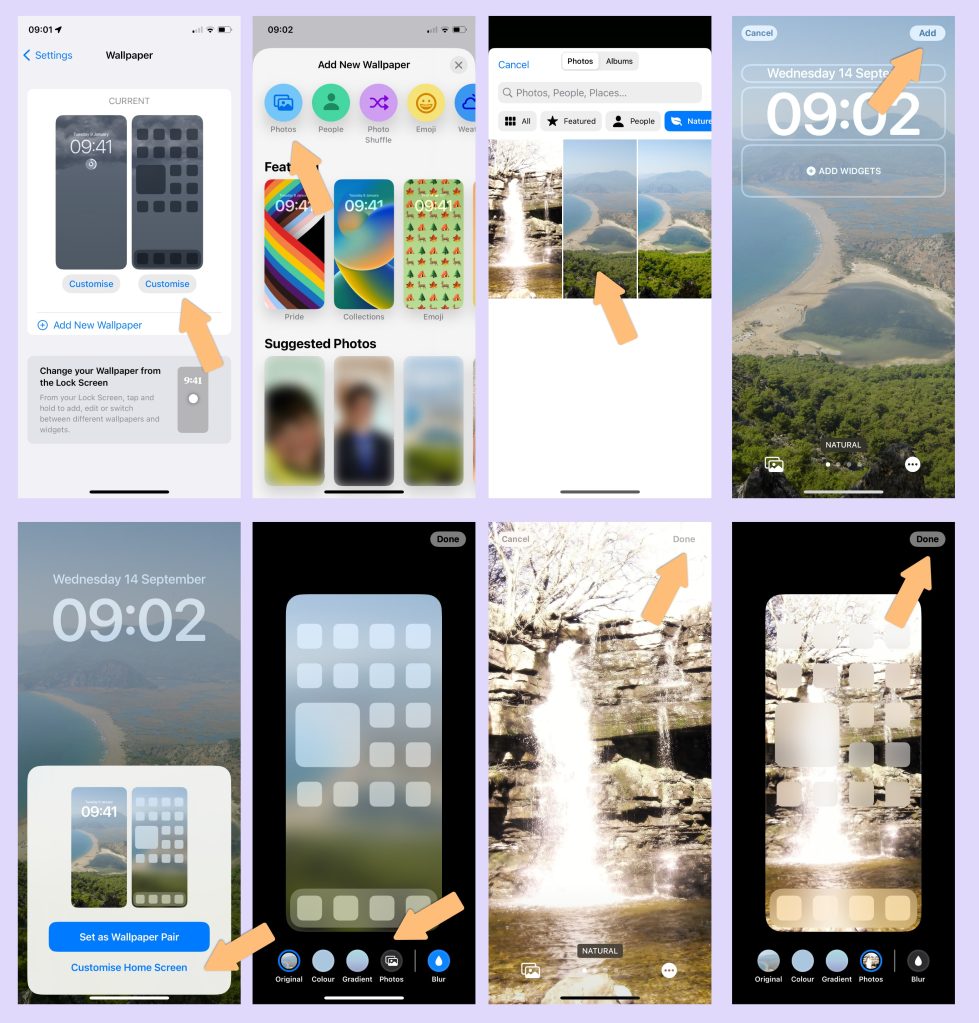
Если вы еще не установили новые обои, перейдите в «Настройки» -> «Обои» и нажмите «Добавить новые обои». Вы также можете сделать это, нажав и удерживая на экране блокировки, чтобы войти в галерею экрана блокировки, и нажав синюю кнопку «Добавить». Нажмите кнопку «Фотографии» в верхней части галереи. Выберите фотографию для экрана блокировки. Настройте экран блокировки дальше, если хотите. Нажмите «Добавить» в правом верхнем углу экрана. Затем, когда появится панель, нажмите кнопку «Настроить главный экран». В этом представлении вы можете выбрать, как вы хотите, чтобы ваш домашний экран отличался. Вы можете сделать его градиентным, размыть содержимое экрана блокировки или вообще выбрать другую фотографию. Для этого нажмите кнопку Фото. Выберите новую фотографию. При желании включите эффект размытия. Затем нажмите «Готово» в правом верхнем углу экрана. Вот и все. Теперь у вас есть другой экран блокировки и фотография на главном экране.
Как изменить фотографию на главном экране позже
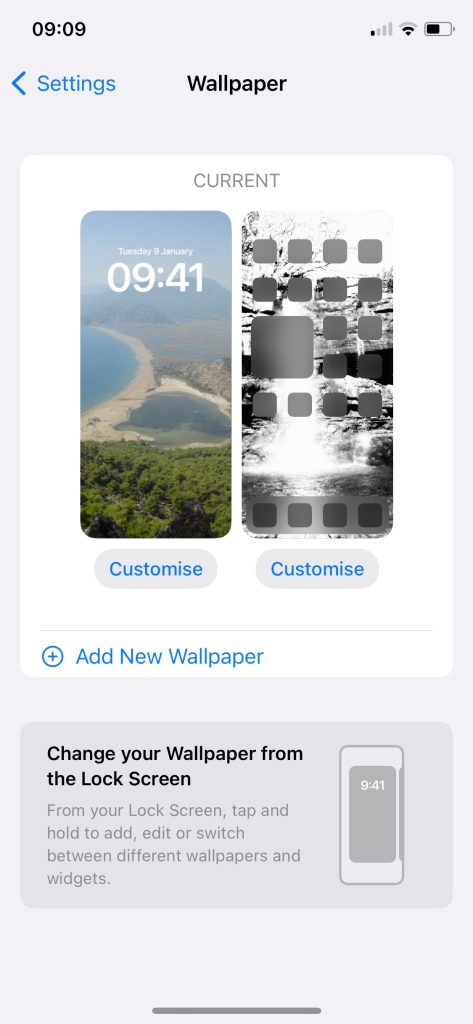
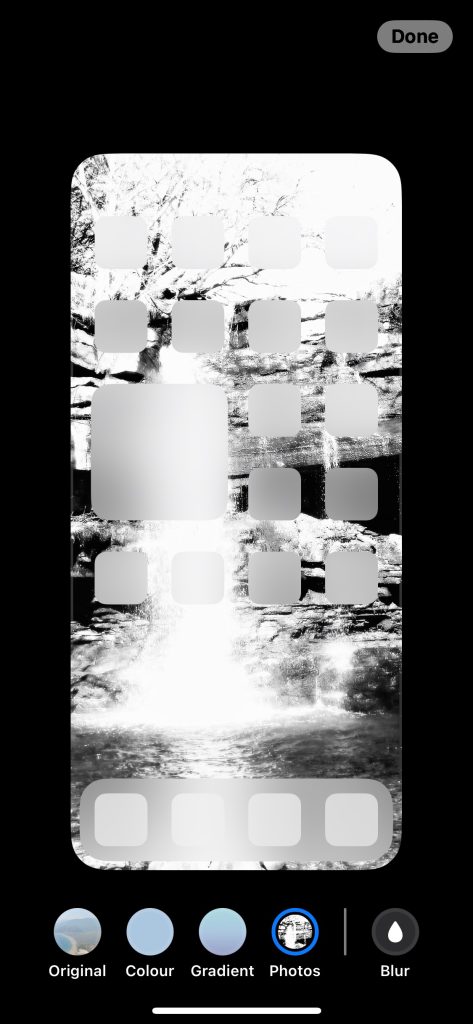
Если вы передумаете и захотите выбрать новую фотографию позже, вы можете сделать это в настройках. При активном экране блокировки в стиле iOS 16 перейдите в «Настройки» -> «Обои» и нажмите «Настроить», чтобы изменить соответствующую фотографию. Будет представлен тот же пользовательский интерфейс конфигурации главного экрана, что позволит вам выбрать цвет, градиент или другую фотографию. При желании вы можете размыть выбранную фотографию с помощью переключателя «Размытие». После внесения изменений нажмите «Готово», чтобы сохранить.
Помните, что вы также можете настроить несколько экранов блокировки и переключаться между ними, если вам нравятся различные варианты оформления. Вы также можете использовать опцию обоев Photo Shuffle для циклического просмотра целой группы фотографий, а не только одной.