Как удалить Paint 3D и пункт «Изменить с помощью Paint 3D» в Windows 10
В Windows 10, начиная с версии Creators Update, помимо обычного графического редактора Paint присутствует также и Paint 3D, а заодно и пункт контекстного меню изображений — «Изменить с помощью Paint 3D». Многие используют Paint 3D всего один раз — посмотреть, что это такое, а указанный пункт в меню и вовсе не используют, а потому логичным может быть желание убрать его из системы.
В этой инструкции подробно о том, как удалить приложение Paint 3D в Windows 10 и убрать пункт контекстного меню «Изменить с помощью Paint 3D» и видео по всем описываемым действиям. Также могут оказаться полезными материалы: Как удалить объемные объекты из проводника Windows 10, Как изменить пункты контекстного меню Windows 10.
Удаление приложения Paint 3D
Для того, чтобы удалить Paint 3D достаточно будет использовать одну простую команду в Windows PowerShell (для выполнения команды требуются права администратора).
- Запустите PowerShell от имени Администратора. Для этого можно начать набирать PowerShell в поиске на панели задач Windows 10, затем нажать правой кнопкой мыши по найденному результату и выбрать пункт «Запуск от имени Администратора» или нажать правой кнопкой мыши по кнопке Пуск и выбрать пункт «Windows PowerShell (Администратор)».

- В PowerShell введите команду Get-AppxPackage Microsoft.MSPaint | Remove-AppxPackage и нажмите Enter.

- Закройте PowerShell.
После короткого процесса выполнения команды, Paint 3D будет удален из системы. При желании, вы всегда можете заново его установить из магазина приложений.
Как удалить «Изменить с помощью Paint 3D» из контекстного меню
Для удаления пункта «Изменить с помощью Paint 3D» из контекстного меню изображений можно воспользоваться редактором реестра Windows 10. Порядок действий будет следующим.

- Нажмите клавиши Win+R (где Win — клавиша с эмблемой Windows), введите regedit в окно «Выполнить» и нажмите Enter.
- В редакторе реестра перейдите к разделу (папки в панели слева) HKEY_LOCAL_MACHINE\ SOFTWARE\ Classes\ SystemFileAssociations\ .bmp\ Shell
- Внутри этого раздела вы увидите подраздел «3D Edit». Нажмите по нему правой кнопкой мыши и выберите пункт «Удалить».
- Повторите то же самое для аналогичных разделов, в которых вместо .bmp указаны следующие расширения файлов: .gif, .jpeg, .jpe, .jpg, .png, .tif, .tiff
По завершении указанных действий можно закрыть редактор реестра, пункт «Изменить с помощью Paint 3D» будет убран из контекстного меню указанных типов файлов.
Как полностью удалить ненужное приложение Paint 3D из системы Windows 10
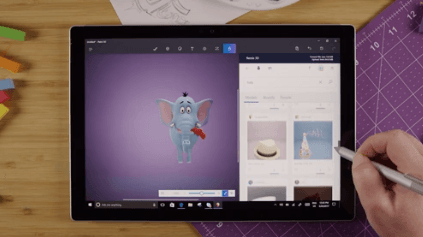
В Creators Update в Windows 10 представлено множество новых функций и улучшений, в том числе встроенная поддержка 3D, которая позволяет создавать и обмениваться контентом в совершенно новом измерении.
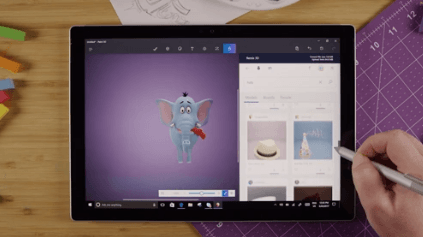
Одним из способов, которым Windows 10 демонстрирует эту новую функцию, является новая переработанная версия Paint, которая называется просто «Paint 3D» и включает в себя современный интерфейс и инструменты для создания 3D-объектов, а также управления ими. В приложении даже есть сообщество под названием Remix 3D, где вы можете поделиться своими творениями, которые другие также могут загрузить и использовать для развития своего проекта.
Хотя Paint 3D – отличное приложение, оно не то, чем стоит пользоваться в мире 3D. Если вы не заинтересованы в создании 3D-объектов, вы можете удалить приложение из Windows 10. Единственная проблема заключается в том, что в приложении «Параметры» кнопка удаления недоступна. Тем не менее, можно избавиться от Paint 3D с помощью PowerShell и настроить реестр, чтобы случайно не переустановить его заново.
В этом руководстве по Windows 10 мы расскажем, как полностью удалить приложение Paint 3D, включенное в обновление для дизайнеров.
Как удалить приложение Paint 3D
Paint 3D – это одно из встроенных приложений в Windows 10, которое нельзя удалить, по крайней мере, нажав кнопку удаления. Если вы хотите удалить это приложение, вам нужно использовать несколько командлетов (команд) в PowerShell.
Чтобы удалить Paint 3D из Windows 10, выполните следующие действия:
- Откройте PowerShell от имени администратора.
- Введите следующую команду для проверки информации о приложении и нажмите Enter : Get-AppxPackage Microsoft.MSPaint
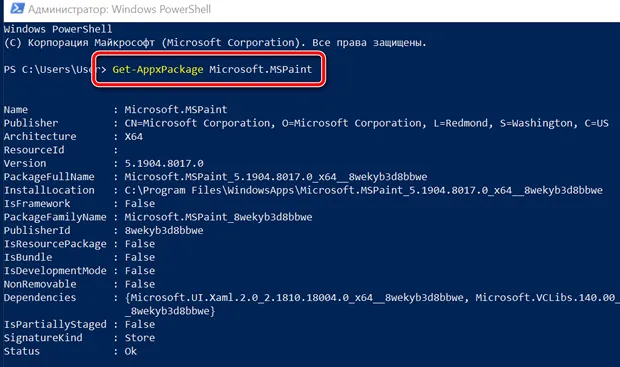
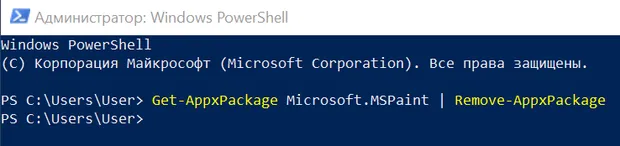
После выполнения команды приложение будет удалено из Windows 10, если вы получите ошибку, то, скорее всего, вы набрали команду неправильно или вы запускаете PowerShell без прав администратора.
Как удалить Paint 3D из контекстного меню
Хотя использование деинсталлятора должно полностью удалить приложение и его компоненты, вы заметите, что после избавления от Paint 3D, опция «Редактировать с помощью Paint 3D» по-прежнему будет отображаться в контекстном меню правой кнопки мыши для файлов изображений.
Это не должно быть большой проблемой, но если вы случайно нажмете «Редактировать с помощью Paint 3D», приложение автоматически переустановится. Если вы хотите избежать этого неудобства, вам нужно удалить запись из контекстного меню, чтобы приложение не возвращалось в Windows 10.
- Используйте сочетание клавиш Win + R , чтобы открыть командное окно «Выполнить».
- Введите regedit и нажмите кнопку ОК , чтобы открыть реестр.
- Найдите следующий путь: HKEY_LOCAL_MACHINE\SOFTWARE\Classes\SystemFileAssociations\.jpeg\Shell
- Щелкните правой кнопкой мыши папку 3D Edit и выберите Удалить.
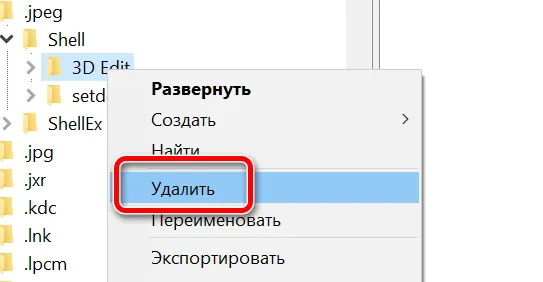
Внимание: следует отметить, что переустановка приложения не восстановит запись «Редактировать с помощью Paint 3D» в контекстном меню. Если вы хотите восстановить запись в будущем, рекомендуется сначала щелкнуть правой кнопкой мыши 3D Edit и выбрать экспортировать. Затем вы сможете просто дважды щелкнуть файл .reg, чтобы добавить запись обратно в контекстное меню.
После того, как вы выполнили эти шаги, вы можете щелкнуть правой кнопкой мыши и файл изображения .jpeg, и вы больше не увидите запись «Редактировать с помощью Paint 3D» в контекстном меню.
Приведенные выше инструкции позволяют удалить «Редактировать с помощью Paint 3D» из контекстного меню для файлов .jpeg . Однако, можно избавиться от записи для других форматов файлов изображений, и для этого вам нужно будет повторить те же шаги, но в пути реестра заменить .jpeg на .bmp, .jpg, .jpe, .png, .gif, .tiff и .tif, а затем удалить папку 3D Edit для каждого.
Windows 10 по-прежнему поставляется с обеими версиями приложения, что означает, что после удаления Paint 3D у вас будет доступ к классическому приложению Paint для редактирования или создания изображений. Если это необходимо, вы всегда можете получить приложение Paint 3D из Магазина Windows – просто нажмите кнопку Установить , и вы готовы к работе.
Как удалить или переустановить Paint в Windows 10
Microsoft Paint или программа Paint были частью Windows операционная система более двух десятилетий. Хотя он не получал никаких обновлений после выпуска Windows 7 (интерфейс ленты для Paint был представлен с Windows 7), это по-прежнему одна из самых популярных программ для редактирования фотографий в мире. Windows мир.

Paint — это основной инструмент для редактирования изображений, в этом нет никаких сомнений. Десятки программ, включая некоторые хорошие инструменты, такие как Paint.net, Krita и GIMP, существуют как бесплатные альтернативы Paint. Также существует множество коммерческих программ. Однако, поскольку Paint предлагается с Windows 10, большинство пользователей используют его для базового редактирования изображений. Фактически, приложение «Фото» в Windows 10 предлагает гораздо больше возможностей, чем Paint.
Работы С Нами Windows 10 В сборке 21354 Microsoft заменила классическую программу Paint приложением Paint. Не волнуйтесь! В приложение Paint не добавляются новые функции.
Теперь, когда Paint является приложением и доступно через Магазин, как и любое другое приложение, вы можете удалить или переустановить приложение Paint, если хотите.
Тем не менее, это хороший шаг, поскольку пользователи ПК, которые не используют Paint, теперь могут удалить его, а пользователи, у которых есть проблемы с ним, могут переустановить его.
В этом руководстве мы увидим, как удалить или переустановить приложение Paint в Windows 10.
ВАЖНО: Удалить или переустановить Paint можно только в 21354 или более поздних сборках Windows 10. Чтобы проверить номер сборки, введите winver.exe в поле поиска «Пуск» / на панели задач и нажмите клавишу «Ввод».
Удалите приложение Paint в Windows 10
Шаг 1: Откройте приложение «Настройки». Перейдите к Apps > Приложения и возможности стр.
Шаг 2: В списке установленных приложений и программ найдите запись Paint. Щелкните по нему, чтобы открыть скрытую кнопку «Удалить».

Шаг 3: Нажмите на Удалить кнопку, а затем нажмите кнопку Удалить еще раз, когда вы получите подтверждение удаления краски с вашего Windows 10 компьютер. Просто как тот!

Переустановите приложение Paint в Windows 10
Шаг 1: Следуйте инструкциям, указанным выше, чтобы удалить Paint с вашего компьютера.
Шаг 2: Откройте приложение Store, найдите Paint и нажмите Получить/Установить кнопку, чтобы загрузить и установить последнюю версию приложения Paint.
Сбросьте или восстановите приложение Paint в Windows 10
Если приложение Paint не открывается или не работает должным образом, вы можете сбросить настройки приложения Paint перед его повторной установкой. Вот как:
Шаг 1: Перейдите на Настройки > Apps > Приложения и возможности стр.
Шаг 2: Щелкните запись приложения Paint, чтобы увидеть Дополнительные параметры ссылка. Нажмите Дополнительные параметры.

Шаг 3: Прокрутите полученную страницу вниз, чтобы увидеть Сброс раздел. Нажми на Сброс кнопку, чтобы сбросить приложение. Вы можете нажать на Ремонт кнопку отремонтировать то же самое.
Как удалить Paint на Windows 10?
в предыдущих версиях Windows, я считаю, краска может быть отключена в Programs and Features->Turn Windows features on or off , однако в Windows 10 я не вижу красить.
Как мне сделать эту программу с моего компьютера?


08.12.2022 1:41 2769

2 ответа
вы можете переименовать / удалить mspaint.exe из C:\Windows\System32 При открытии расширения файла, связанного с MSPaint он выдаст сообщение об ошибке, и вам будет предложено выбрать новую программу по умолчанию.
или вы можете просто связать расширения файлов, которые вы хотите, чтобы ваш редактор выбора: щелкните правой кнопкой мыши файл, выберите Открыть с помощью и поставить галочку Всегда открывать с помощью этой программы) проблемы.exe, как 5 Мб, так что это не занимает много места.

введите «paint» в меню «Пуск», затем щелкните правой кнопкой мыши приложение Paint, а затем выберите «Перейти к файлу». Это откроет проводник в папке, где находится ссылка на MS Paint. Просто удалите ссылку, и вы больше не будете беспокоиться о MS Paint при поиске «paint».